 roosian
Проверьте наличие обновлений в лаунчере
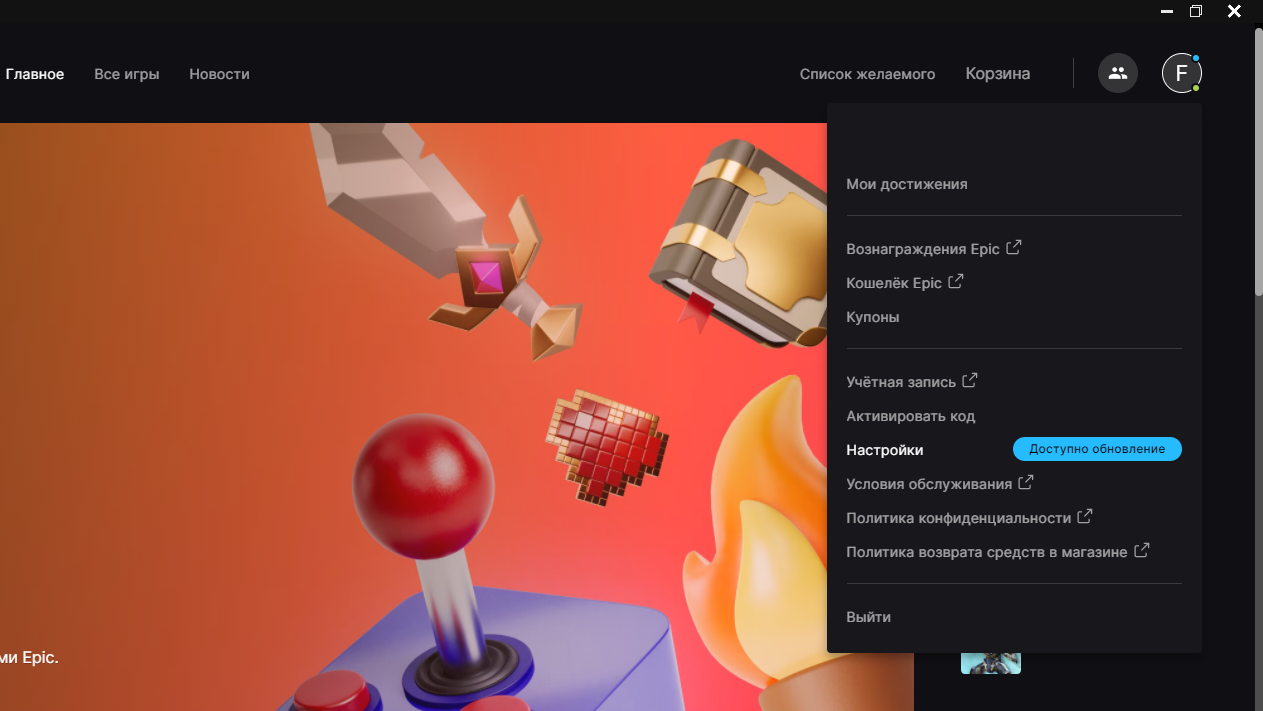
Так как компания Epic Games избавила своих пользователей от необходимости самостоятельно скачивать и апдейтить их приложение, вполне возможно что, последнее обновление уже доступно на вашем устройстве и просто ждет установки.
Чтобы проверить это, запустите лаунчер и внимательно посмотрите на значок вашего аккаунта в правом верхнем углу. Если помимо зеленого кружочка, символизирующего активный статус профиля EGS, есть еще один — это сигнал о том, что новое обновление готово к установке.
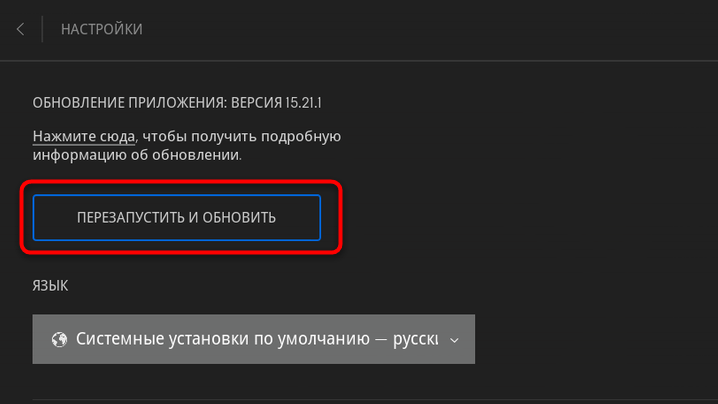
Далее вам нужно просто зайти в настройки и нажать кнопку «Перезапустить и обновить». Затем лаунчер сам выполнит все необходимые действия и вы сможете насладиться возможностями новой версии Epic Games Store уже через несколько мгновений после повторного запуска.
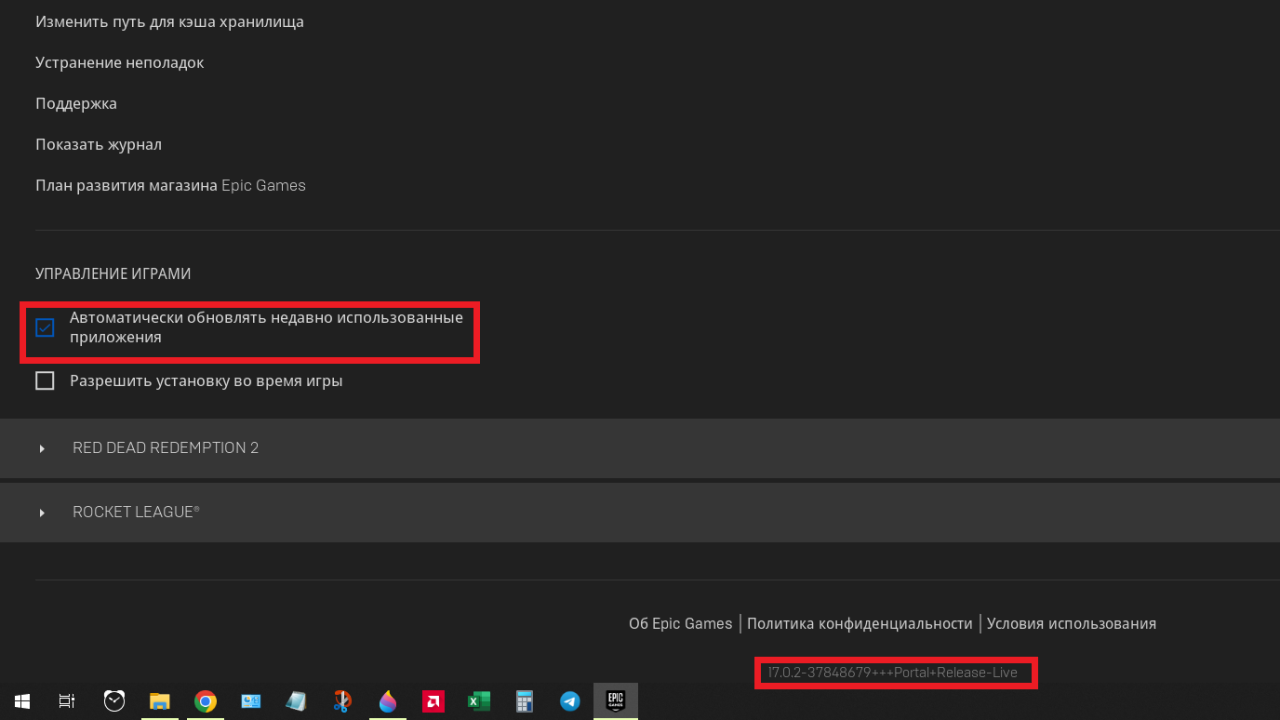
Кстати, в этом же разделе настроек, если промотать в самый низ, можете посмотреть версию приложения, а также установить параметр для автоматического обновления игр.
Что делать, если Epic Games Launcher не запускается после обновления
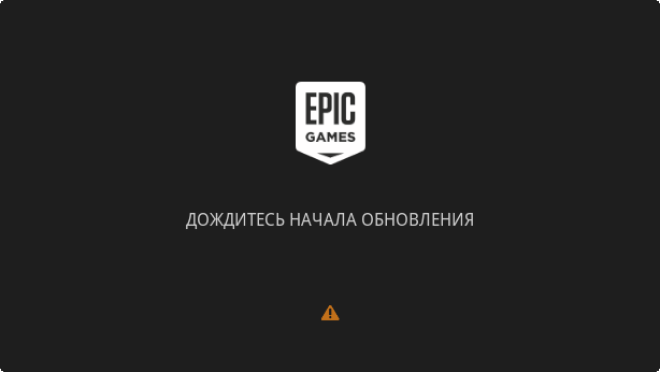
К сожалению, так как разработчики не могут предусмотреть, как те или иные изменения отразятся на совместимости программы со всеми существующими устройствами и версиями операционных систем, вероятность возникновения ошибок во время или после обновления существует всегда.
Поэтому ниже мы перечислим несколько самых распространенных способов решения данной проблемы.
Переустановите лаунчер
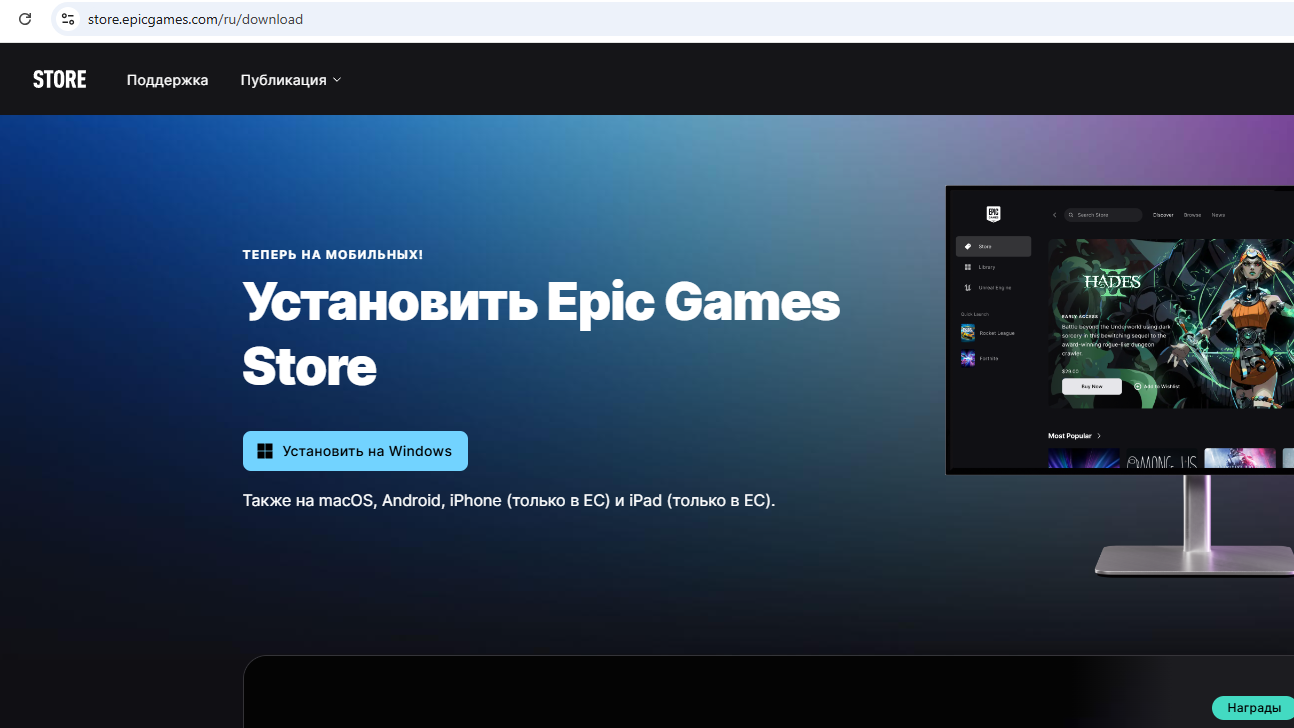
Если в ходе обновления произошел сбой или же в вашем лаунчере по неизвестной причине недоступна новая версия Epic Games Launcher, вы всегда можете скачать и установить ее самостоятельно.
Сделать это можно на официальном сайте Epic Games по этой ссылке: https://store.epicgames.com/ru/download
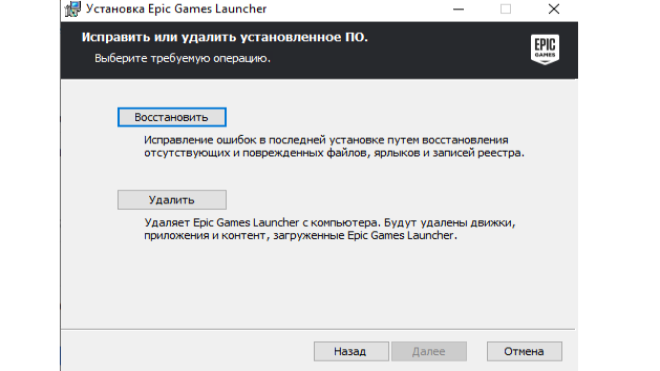
При желании вы можете сразу запустить скачанный установщик, так как он сам предложит восстановить или удалить прежнюю версию программы, чтобы исправить все ошибки. Однако, если у вас возникли проблемы и с переустановкой лаунчера, тогда рекомендуется сначала удалить его.
Как это сделать, мы подробно разбирали в данном руководстве.
Запустите лаунчер от имени администратора
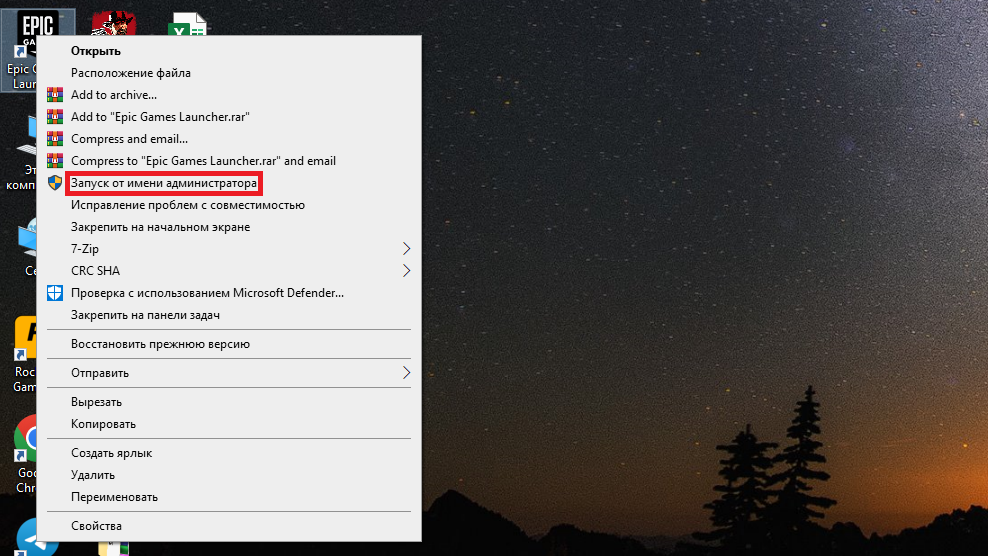
Также имеет смысл попробовать запустить Epic Games Launcher от имени администратора, для чего достаточно кликнуть по ярлыку правой кнопкой мыши и выбрать соответствующий пункт в открывшемся списке.
Это простое действие позволяет обойти некоторые ограничения системы, которые не позволяют обновлению установить все необходимые компоненты, вроде блокировки со стороны брандмауэра Windows, кстати о нем.
Предоставьте все разрешения в брандмауэре

Брандмауэр — встроенная программа Windows, которая ограничивает доступ сторонним приложениям к сети, если не предоставить соответствующее разрешение вручную.
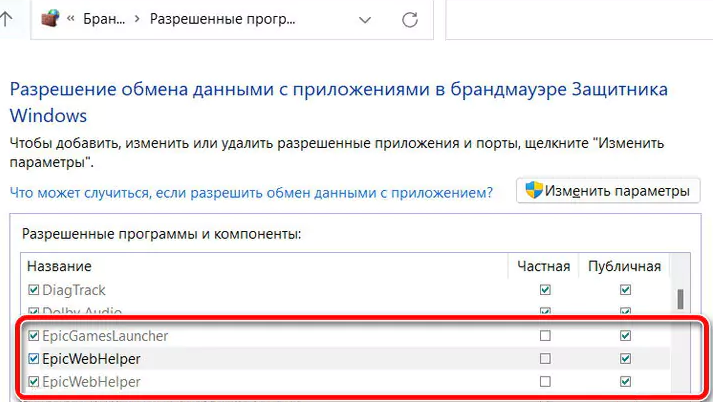
Такое легко могло произойти и с программным обеспечением EGS, так что стоит открыть брандмауэр и проверить это.
Подробнее о том, как разблокировать Epic Games Launcher в брандмауэре, можете прочитать в этом гайде.
Обратитесь в службу поддержки Epic Games
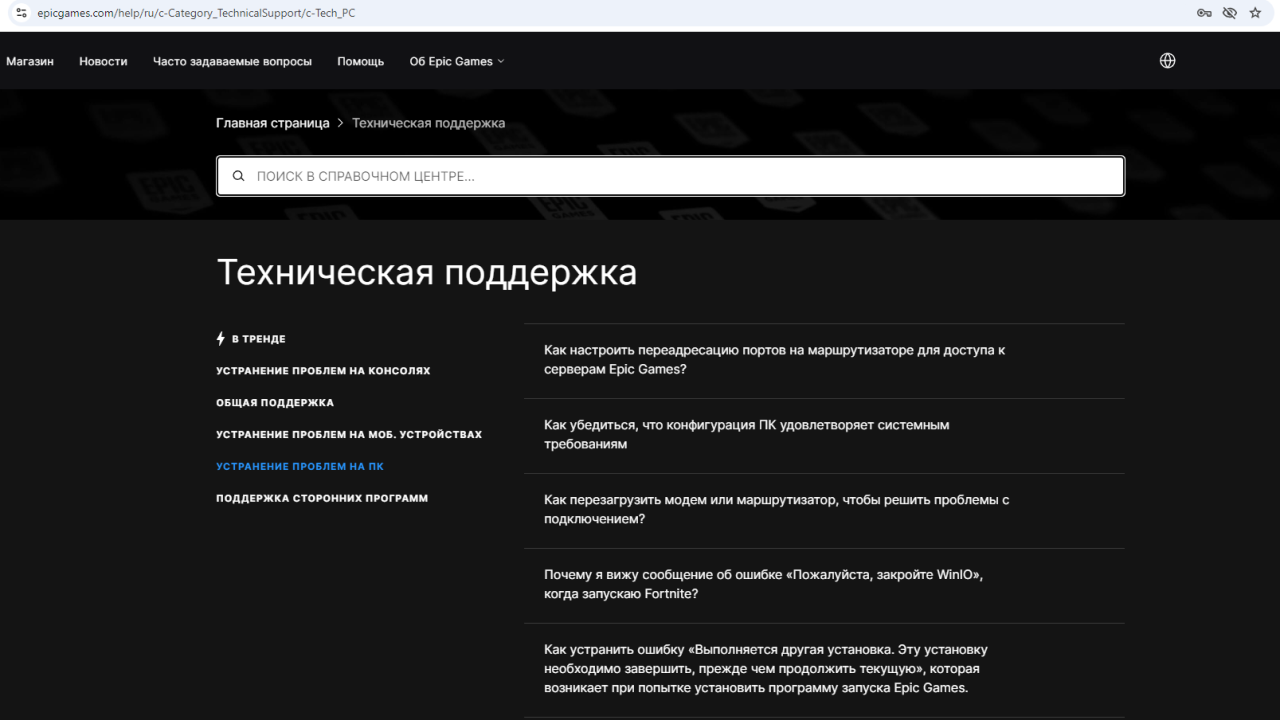
Также не забывайте, что в случае возникновения непредвиденных и нерешаемых проблем, вы всегда можете связаться с техподдержкой Epic Games через специальную форму или чат на официальном сайте.
Если что, на эту тему у нас тоже есть отдельная статья.