

 roosian
Из-за чего возникает ошибка AS-3

К сожалению, в появившемся после возникновения данного сбоя окне вам сразу не объясняют причину, а лишь указывают код ошибки и предлагают перейти по ссылке для получения более подробной информации.

Если вы воспользуетесь этим советом или попытаетесь найти ответ в интернете, то узнаете, что причина кроется в неполадках с сетевым подключением. Естественно, к сбоям в работе сети может привести все что угодно, соответственно, и способов решения данной проблемы может быть огромное множество, поэтому мы разберем только самые распространенные ситуации.
Проверьте подключение к сети
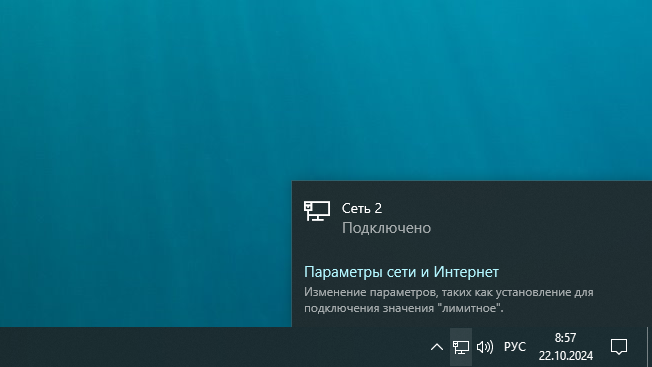
В первую очередь, стоит убедиться, что у вас в принципе работает интернет, для чего достаточно нажать соответствующий значок на нижней панели рабочего стола справа.
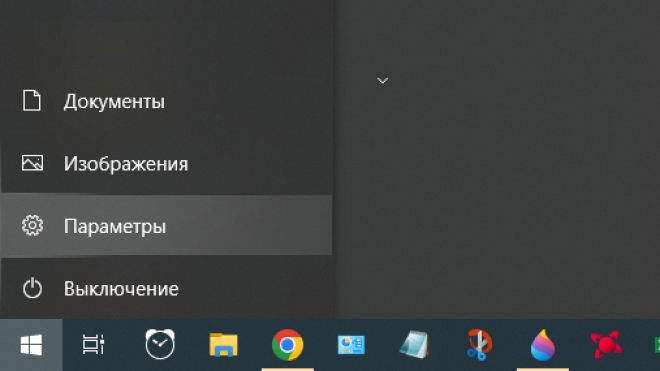
Также можно зайти в Параметры через меню Пуск в левом нижнем углу и открыть вкладку «Сеть и Интернет».
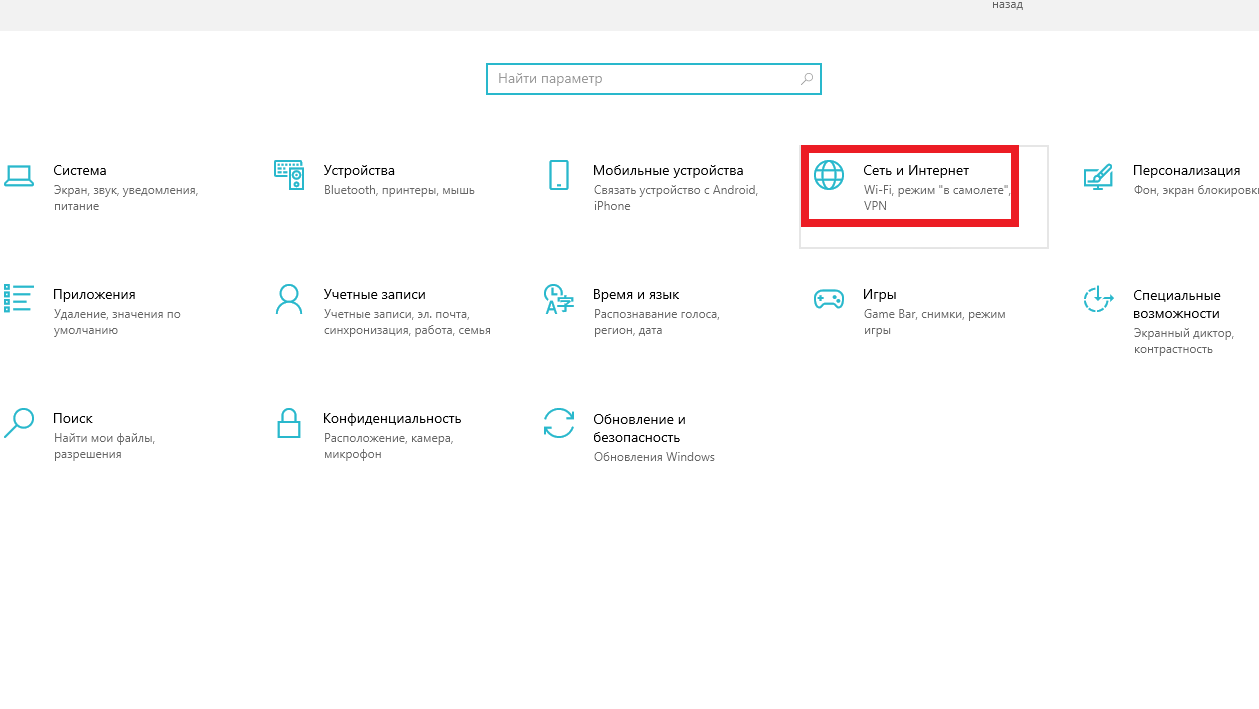
Если выяснится, что интернет-соединение отсутствует, проверьте целостность подключения кабелей к соответствующим гнездам, перезагрузите роутер, если вы используйте Wi-Fi, или обратитесь к провайдеру, так как, вполне возможно, проблема вовсе не на вашей стороне.
Измените параметры адаптера
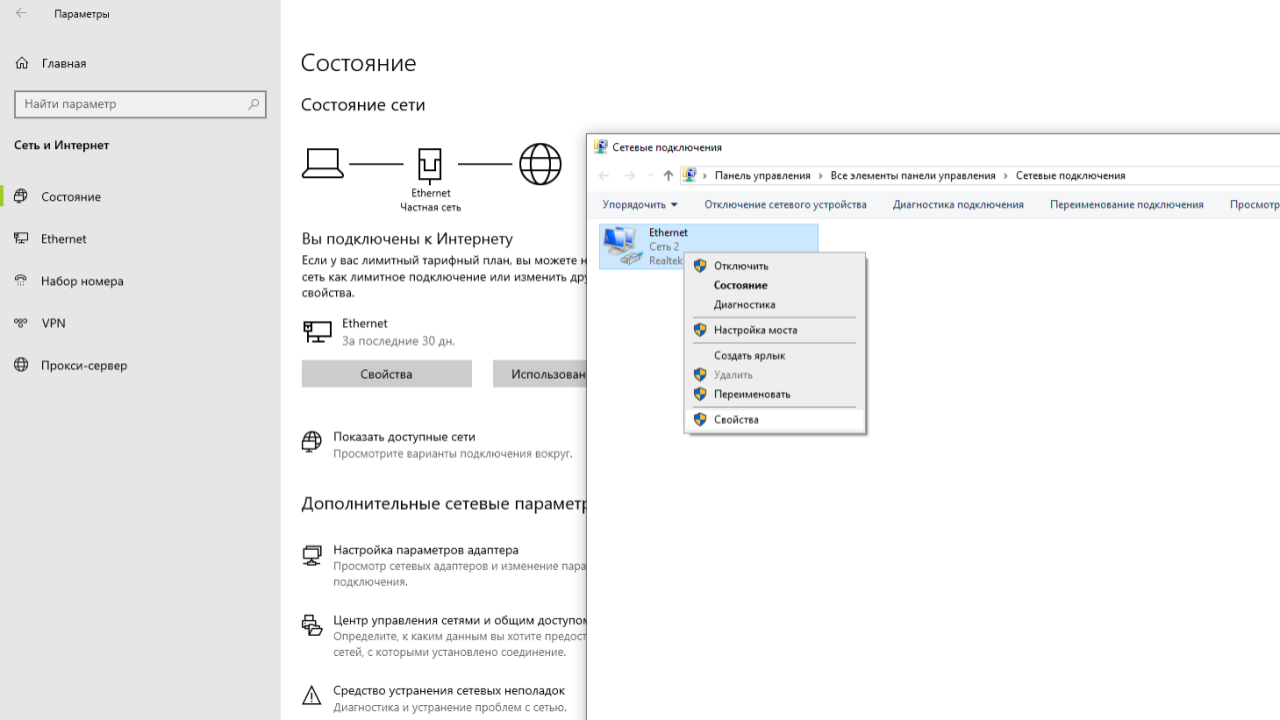
В справочном центре Epic Games в этой ситуации рекомендуют проверить параметры адаптера на предмет рабочего статуса всех необходимых интернет-протоколов соединения.
Для этого снова откройте вкладку «Сеть и Интернет» в Параметрах. Затем перейдите в раздел «Состояние» и нажмите «Настройки параметров адаптера».
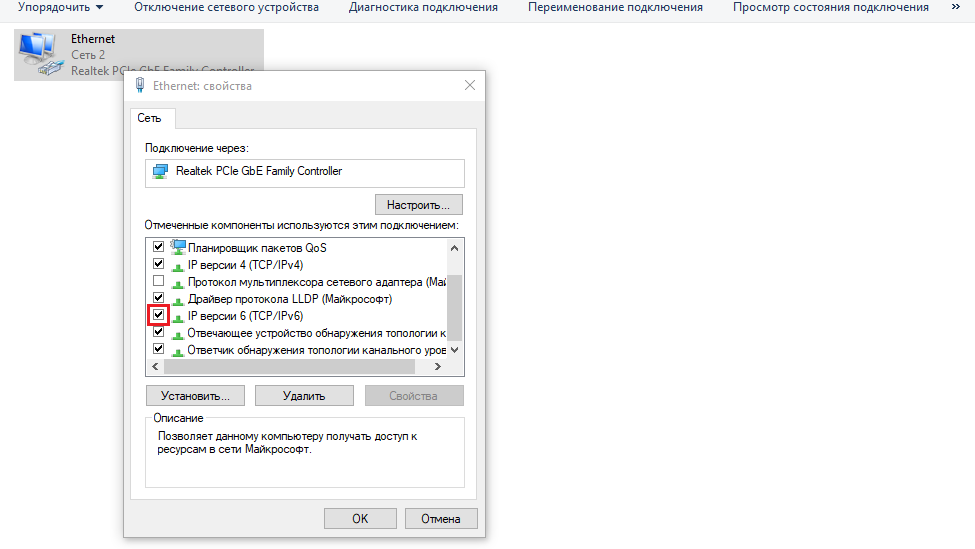
В появившемся окне кликните правой кнопкой мыши по ярлыку и выберите свойства, после чего вам откроется еще одно окно. Здесь важно убедиться, что протокол IP версии 6 (TCP/IPv6) активен, что помечено галочкой слева. Если ее нет, поставьте галочку и нажмите ОК, а затем попробуйте перезапустить и снова зайти в Epic Games Store.
Проверьте статус серверов Epic Games
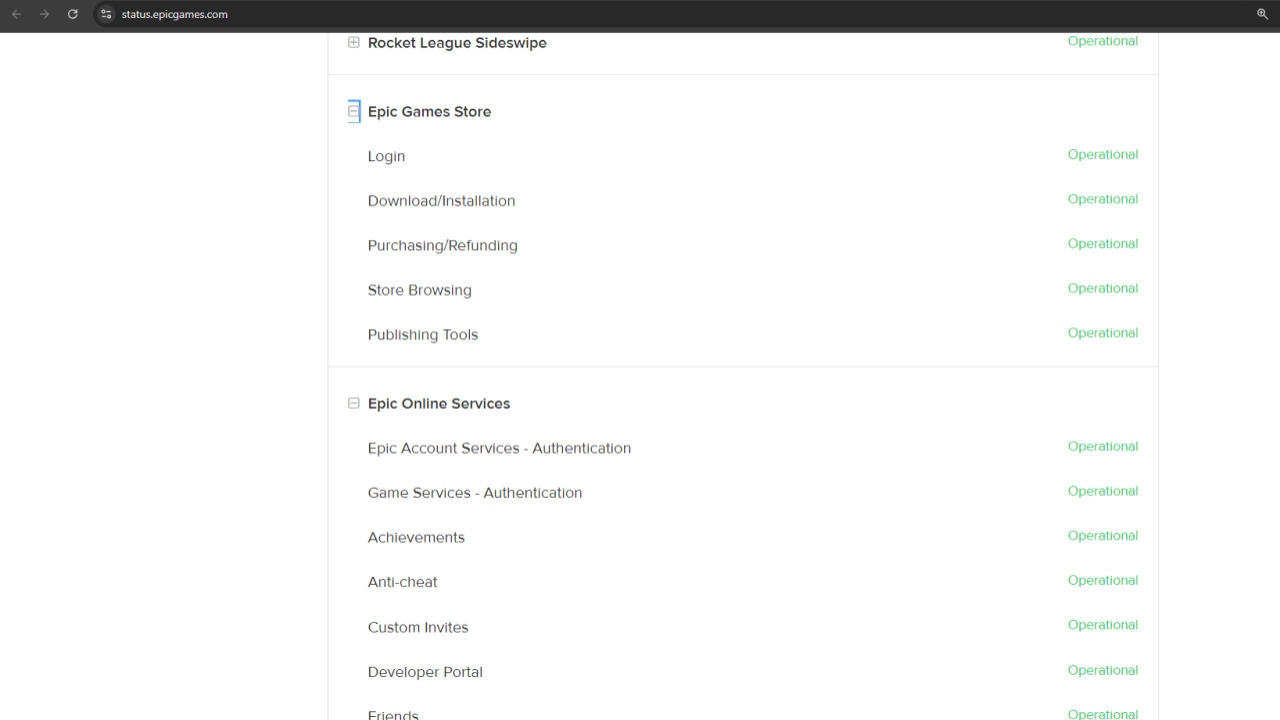
Если у вас никаких проблем с соединением не наблюдается, следует убедиться, нет ли подобных сбоев на самих серверах Epic Games.
Для этого перейдите по ссылке: https://status.epicgames.com/
Далее нажмите + рядом с разделами Epic Online Services и Epic Games Store, чтобы открыть список серверов самого сервиса.
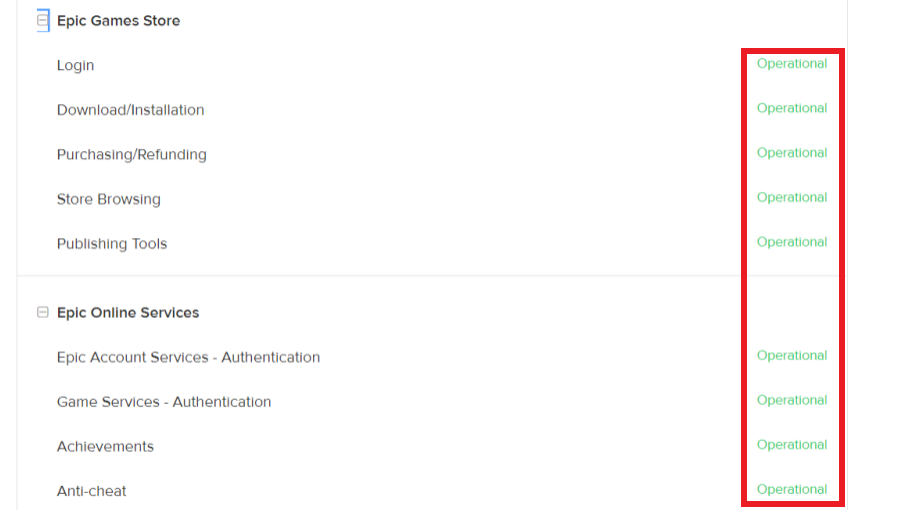
Если их статус помечен как-то иначе, кроме как зеленой надписью «Operational», значит неполадки действительно возникли на стороне Epic Games и остается только ждать, когда их исправят.
Разблокируйте лаунчер Epic Games в брандмауэре
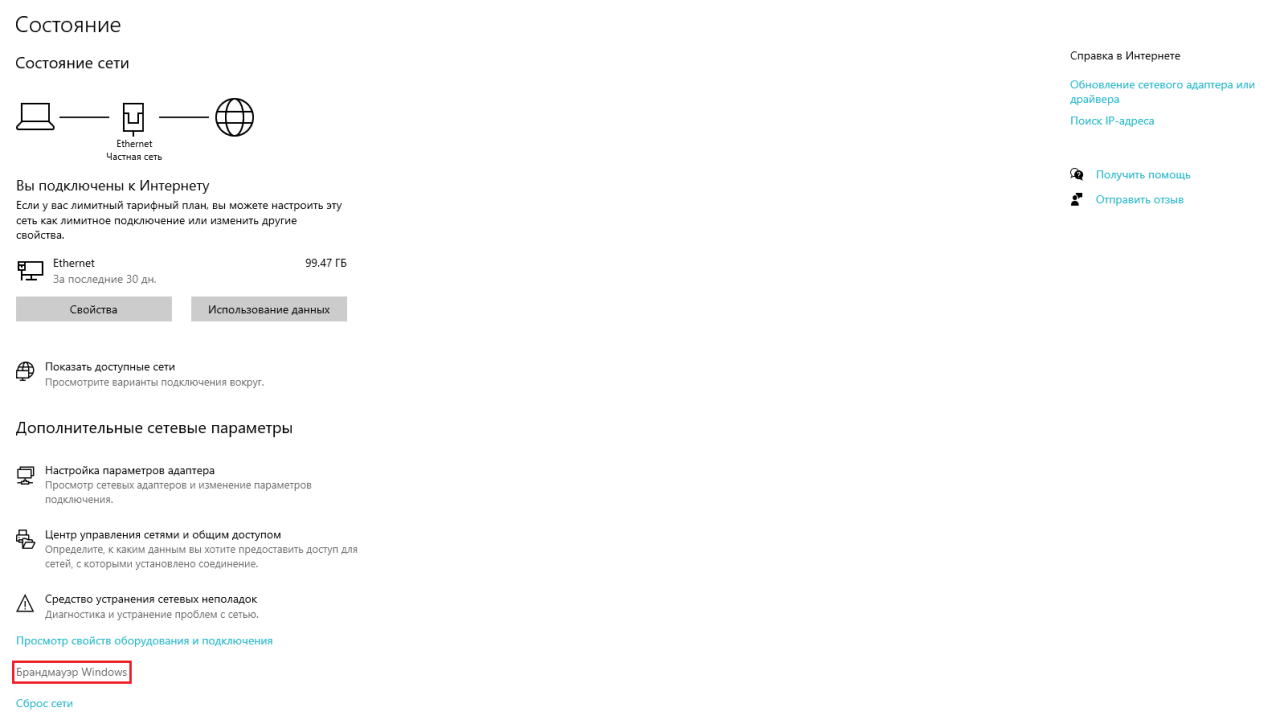
Иногда возможна анекдотичная ситуация, при которой встроенный брандмауэр Windows, отвечающий за контроль доступа программ в сеть, может самостоятельно заблокировать стороннее приложение, вроде лаунчера Epic Games.
Чтобы узнать, не случилось ли подобное в вашем случае, снова откройте вкладку «Сеть и Интернет» в Параметрах и в самом низу раздела «Состояние» кликните на Брандмауэр Windows.
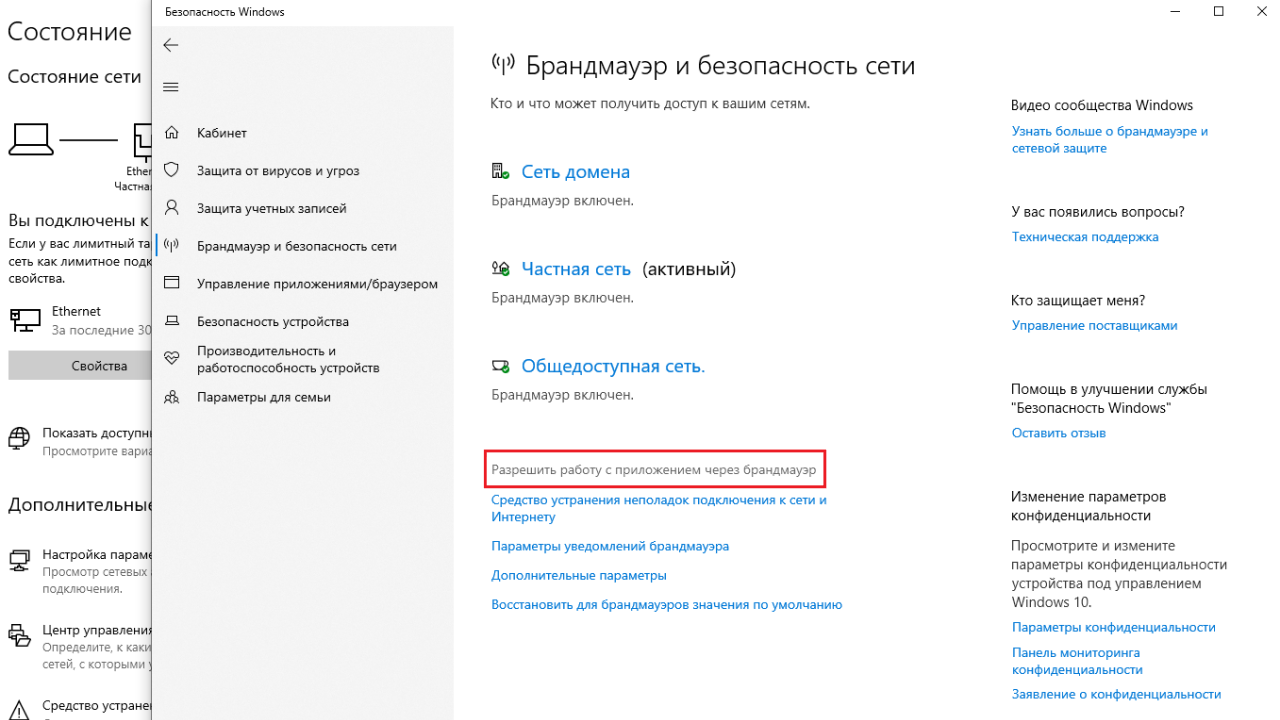
Далее выберите пункт «Разрешить работу с приложением через брандмауэр».
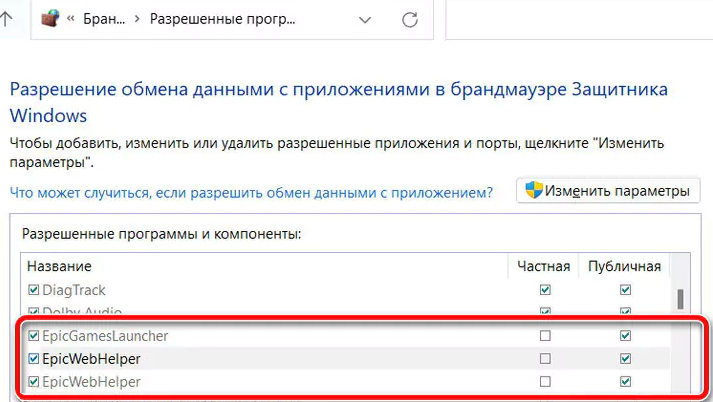
В появившемся окне вы увидите список программ, которым в брандмауэре разрешен обмен данными. Убедитесь, что в случае с EpicGamesLauncher и EpicWebHelper галочки стоят в квадратном поле графы «Название» и «Публичная».
Если галочек там нет, кликните «Изменить параметры» и проставьте их, а затем нажмите ОК.
Воспользуйтесь средством устранения неполадок
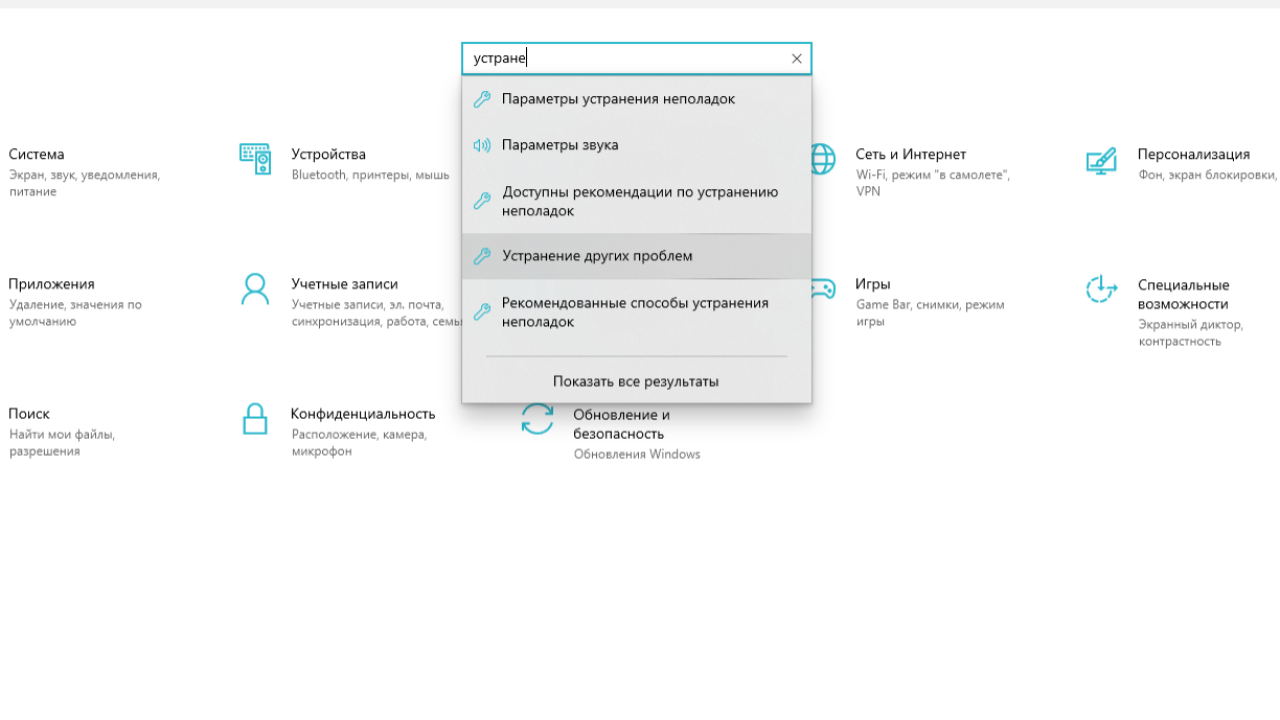
Так как в самой справочной службе Epic Games также советуют воспользоваться средством устранения неполадок, на всякий случай рассмотрим и этот вариант, хотя зачастую результатов он и не дает.
Нажмите кнопку «Пуск» в левом нижнем углу экрана и откройте «Параметры». Далее, чтобы ускорить поиск, начните вводить в текстовом поле название соответствующей программы и выберите «Устранение других проблем».
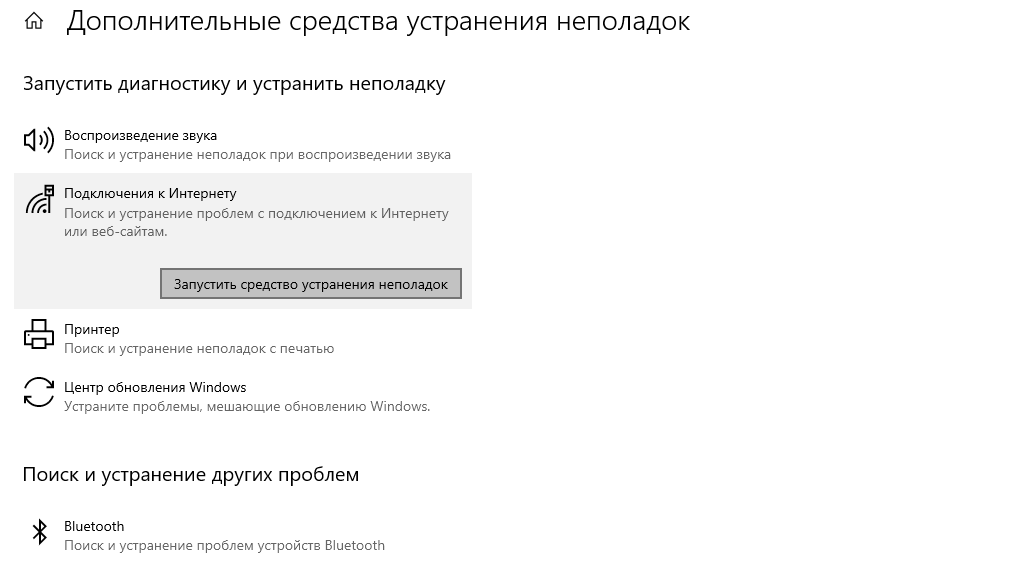
Одним из первых пунктов вверху будет «Подключение к Интернету». Выбрав его, вы сможете запустить средство устранения неполадок.
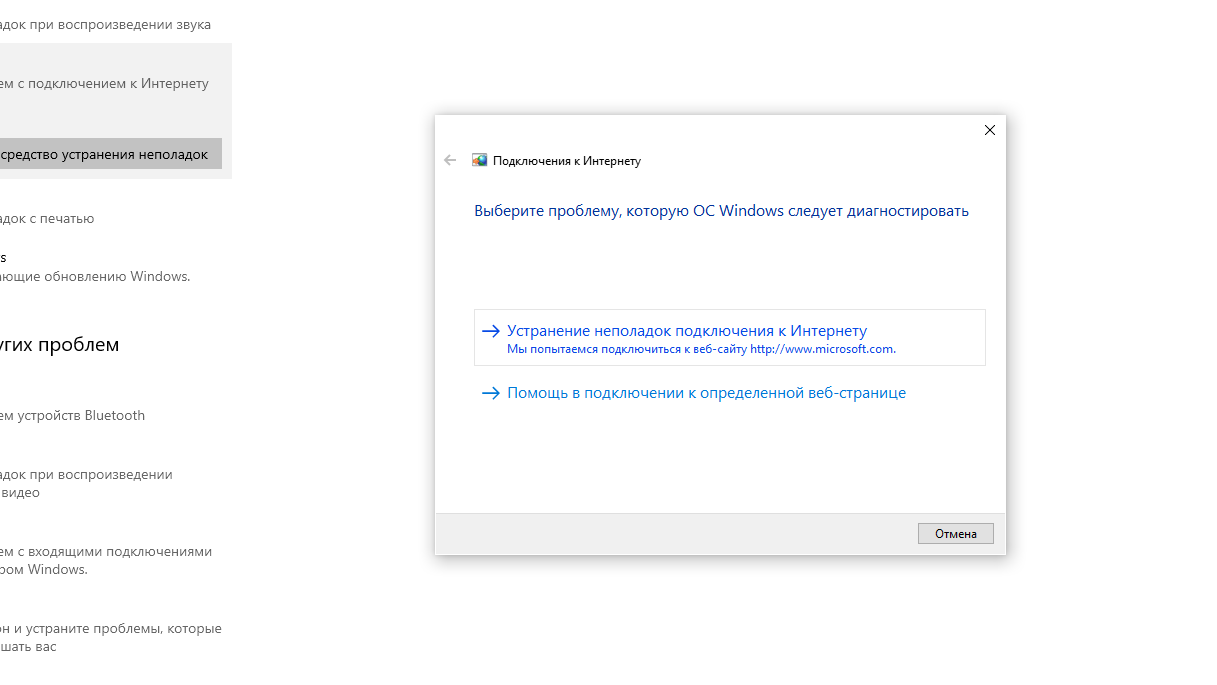
Далее выберите первый пункт, чтобы программа протестировала подключение к сети и автоматически устранила все неполадки.
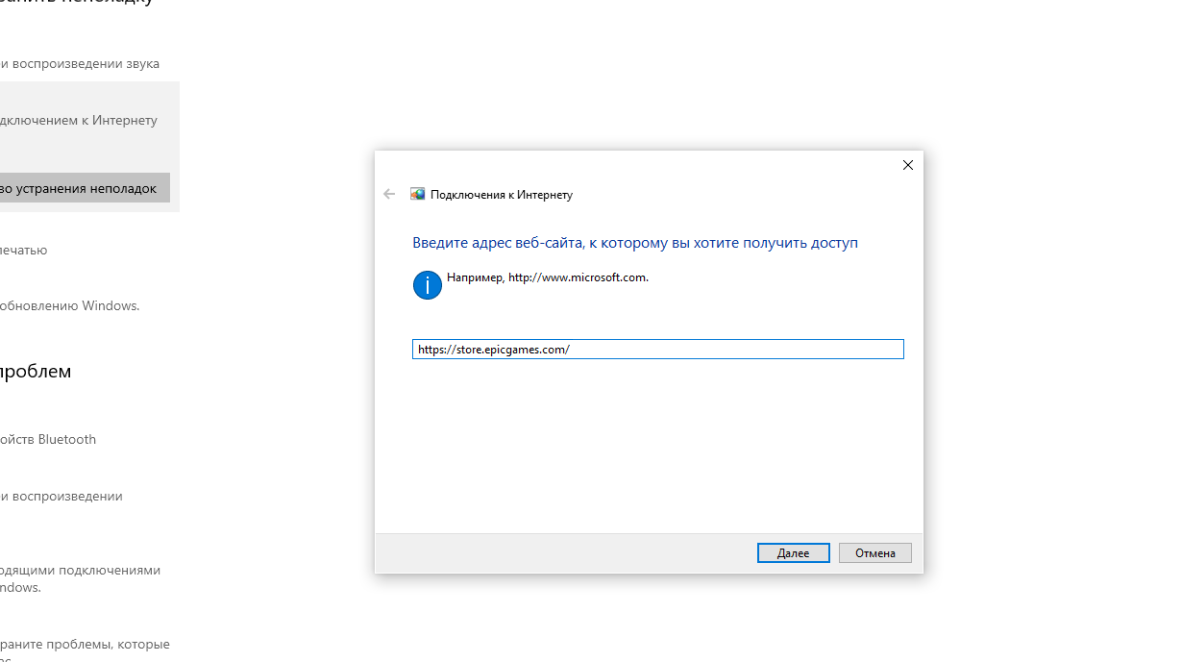
Если никаких проблем не было выявлено, можете выбрать второй пункт, чтобы проверить подключение к конкретному сайту и ввести адрес: https://store.epicgames.com/
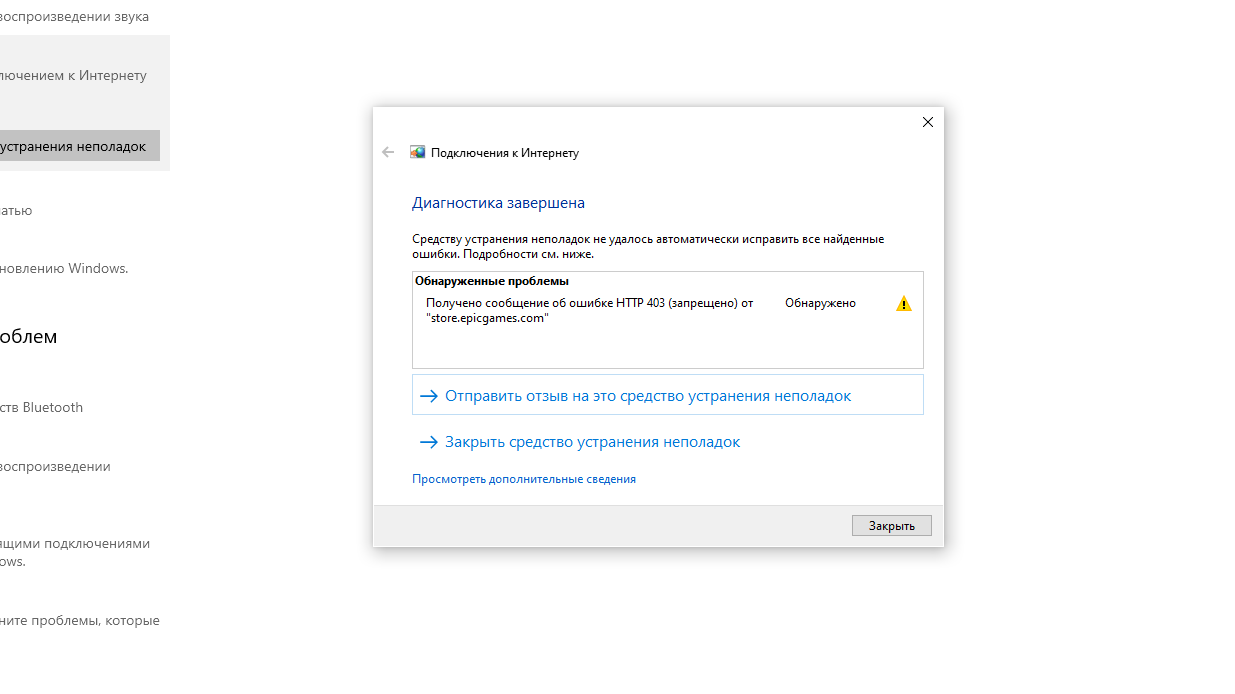
Есть вероятность, что программа диагностики обнаружит ошибку HTTP 403, но вряд ли она является причиной, так как это не технический сбой, а ограничения самого хостинга, не влияющие на работу сети.
После диагностики либо все неполадки будут устранены, либо вам придется искать иные способы решения данной проблемы.
Обратитесь в службу поддержки Epic Games
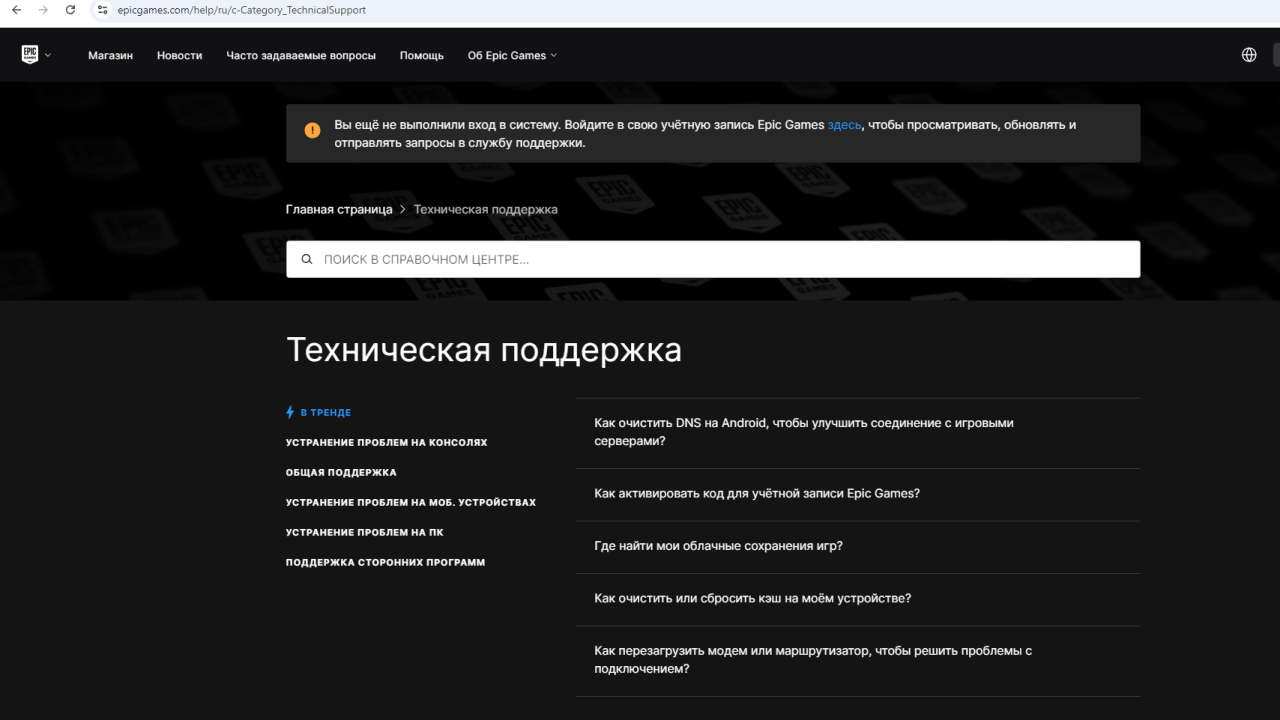
В случае, если никакой из вышеперечисленных методов вам не помог, попробуйте другие альтернативные способы решения проблемы с сетевым подключением, которые перечислены в справочном центре Epic Games или обратитесь за помощью в их официальную службу технической поддержки.