 roosian
На самом деле, обычно деинсталляция Epic Games Launcher проходит ровно также, как и в случае с другими программами, однако, раз вы читаете данную статью, то наверняка столкнулись с определенными трудностями, поэтому разберем этот процесс поэтапно и рассмотрим разные ситуации.
Удалите все игры из Epic Games Store
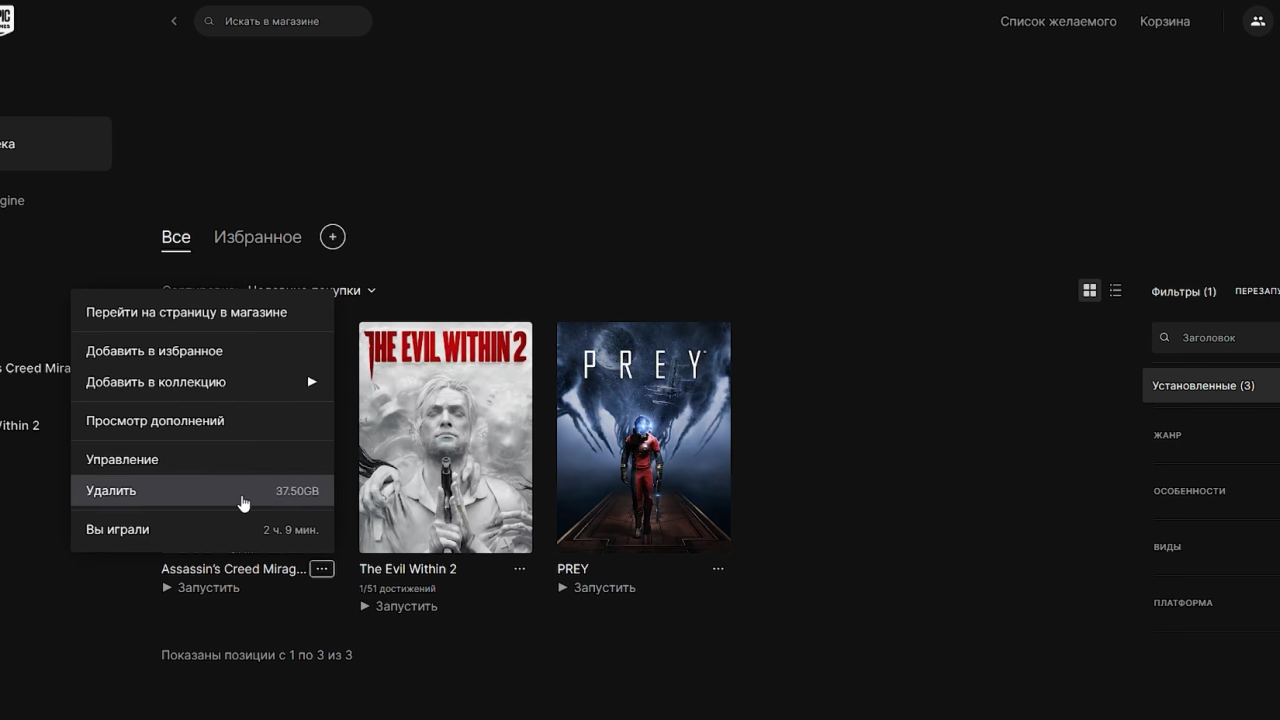
Хотя это и не обязательно, если вы хотите избавиться от программы Epic Games навсегда, а не просто переустановить ее, или просто хотите освободить место на жестком диске, рекомендуем сначала удалить все установленные через этот цифровой магазин игры, нажав на три точки под каждой иконкой в библиотеке и выбрав соответствующую опцию, чтобы не оставлять ненужных файлов.
Если с этим вдруг возникли проблемы, вам поможет данное руководство.
Закройте лаунчер и завершите все процессы
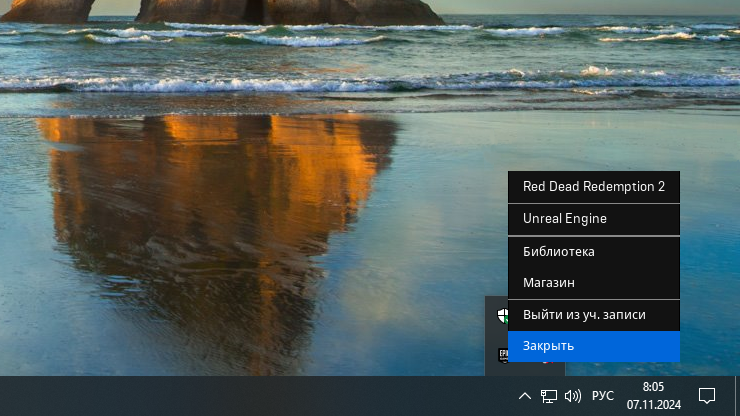
Само собой, если Epic Games Launcher будет работать во время удаления, это может вызвать непредвиденные сбои, так что обязательно закройте его через меню, которое открывается нажатием на стрелку «Отображать скрытые значки» в правом нижнем углу рабочего стола.
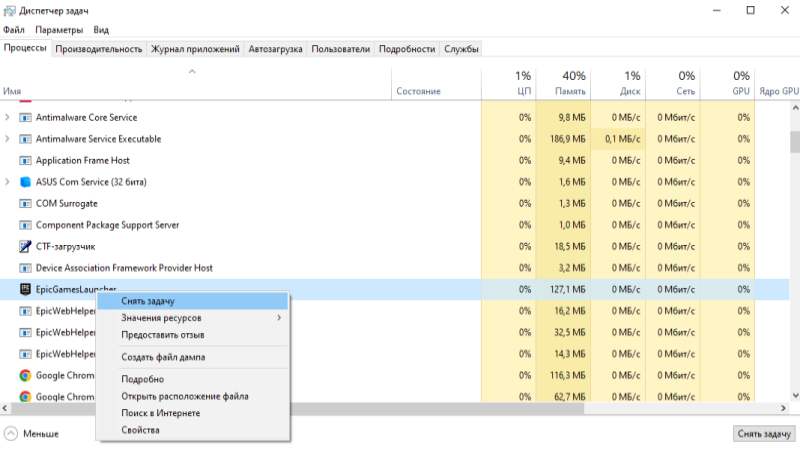
Далее рекомендуем открыть диспетчер задач через комбинацию клавиш Shift+Ctrl+Esc, и завершить все процессы, начинающиеся со слова Epic.
Воспользуйтесь инструментами удаления программ Windows
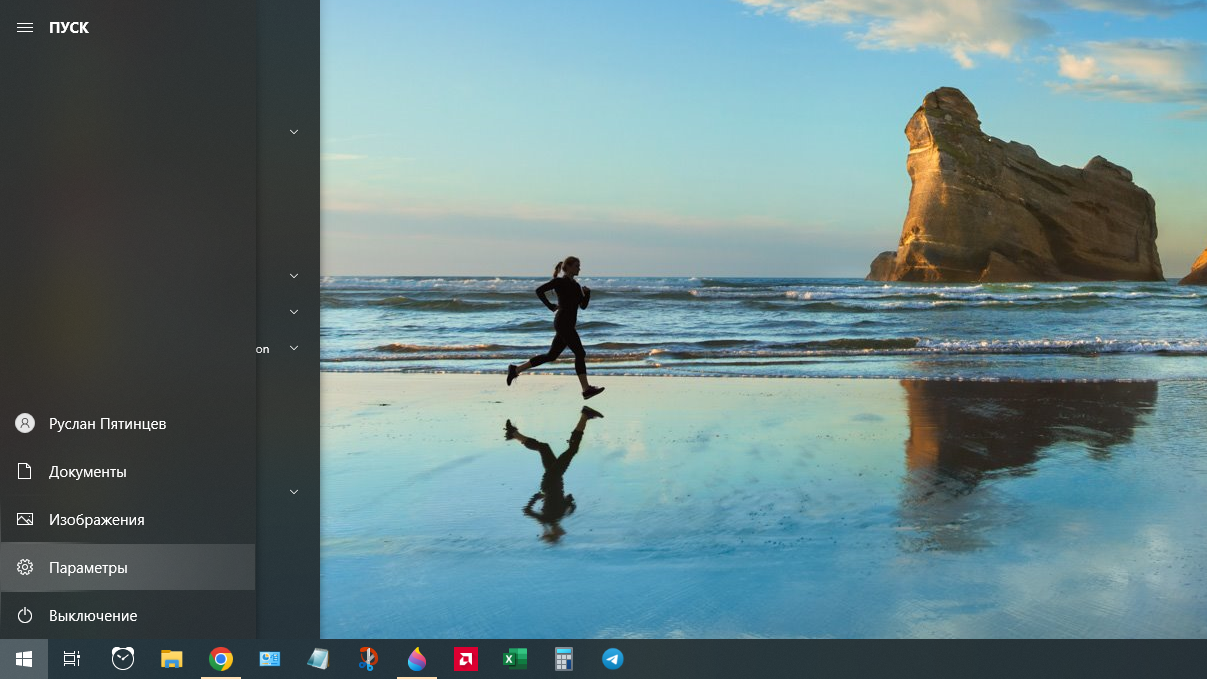
Вы уже наверняка пробовали данный вариант, но если вдруг вы пользуетесь операционной системой Windows недавно, то сообщим, что большинство программ рекомендуется удалять именно таким способом:
- Откройте меню Пуск в левом нижнем углу рабочего стола.
- Перейдите в Параметры.
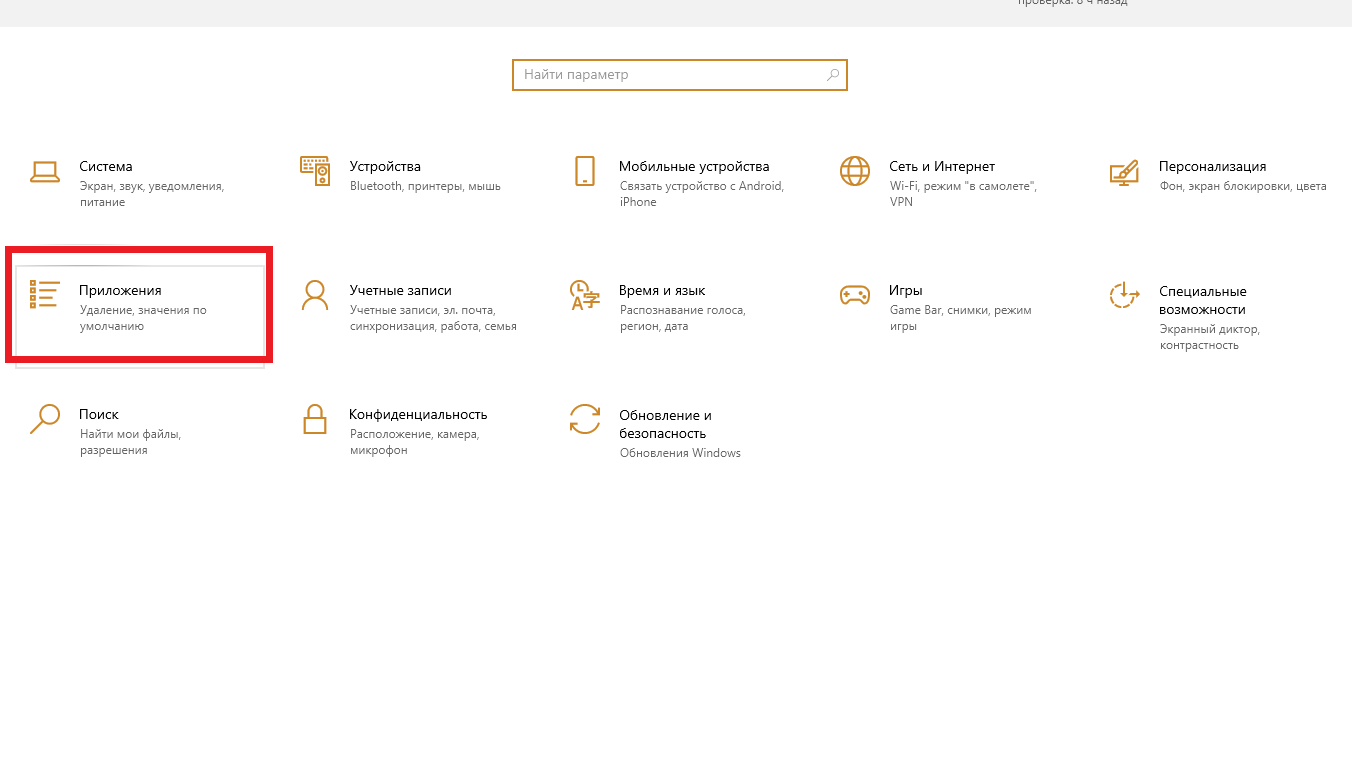
- Затем откройте раздел Приложения.
- Найдите в списке нужную программу и нажмите удалить.
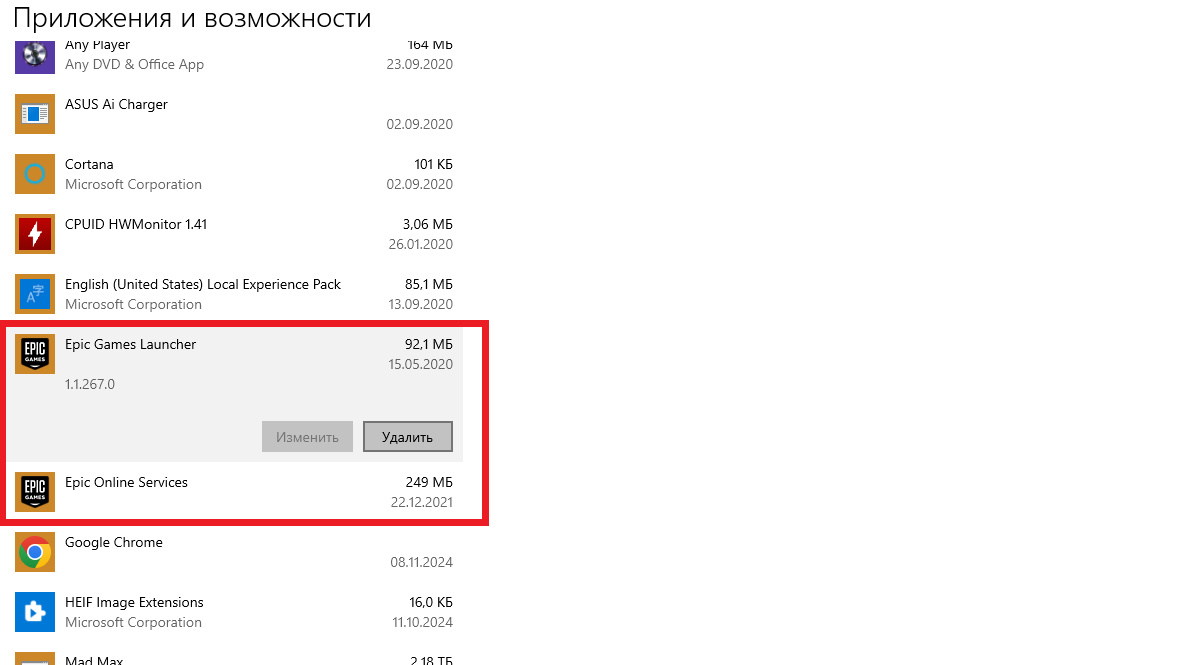
То же самое необходимо сделать и с утилитой-помощником Epic Online Services.
Что делать, если Epic Games не удаляется
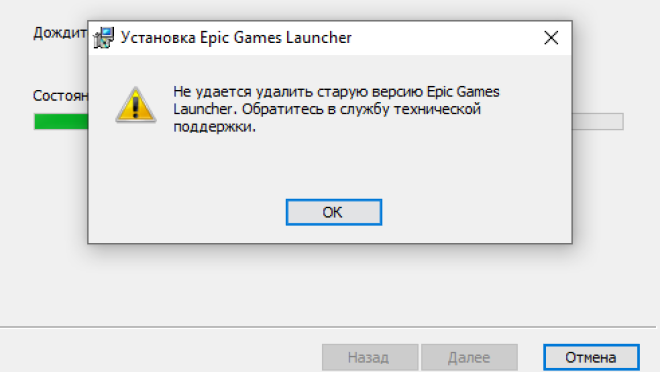
К сожалению, при удалении Epic Games Launcher может произойти множество ошибок и причин для этого существует бесчисленное количество. Поэтому ниже мы приведем несколько самых распространенных способов решения данной проблемы.
Используйте сторонние программы
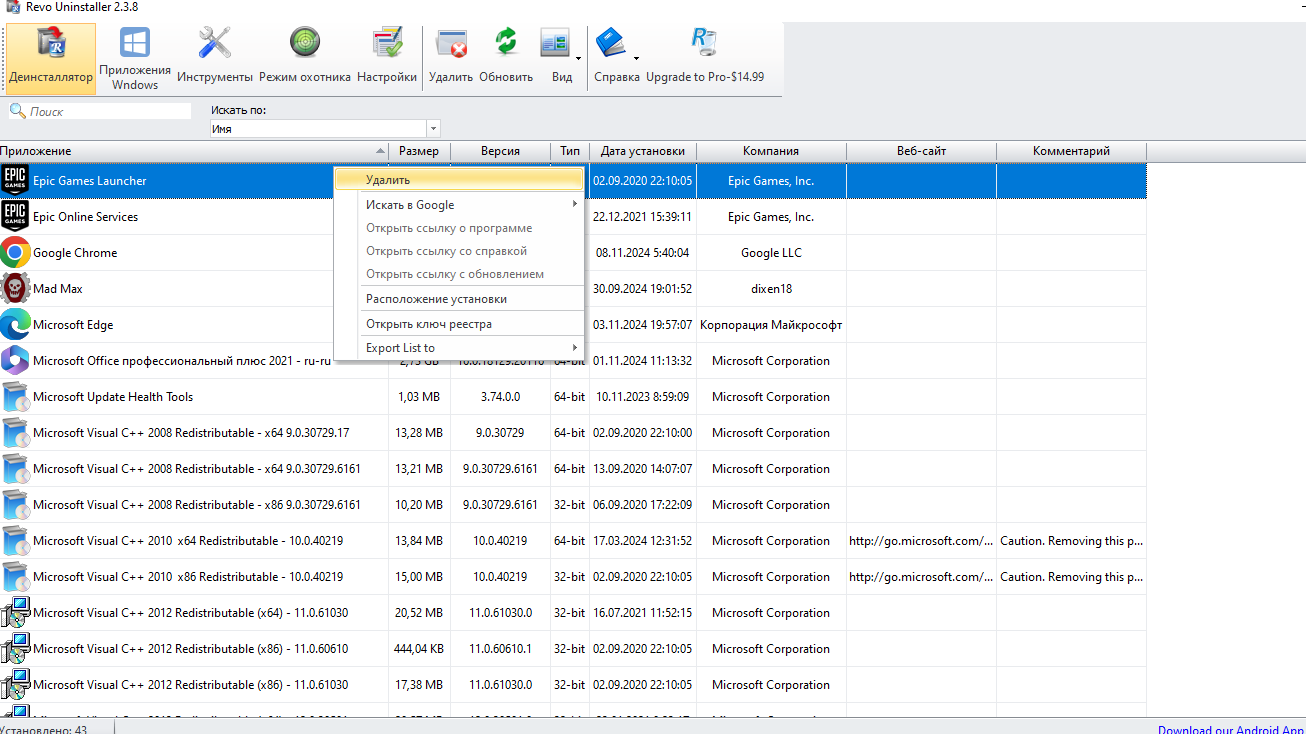
Если стандартные инструменты удаления программ не дали нужного результата, нет ничего страшного, чтобы обратиться за помощью к более эффективными и продвинутым приложениям, созданным специально на такой случай.
CCleaner, Revo Uninstaller и Bulk Crap Uninstaller являются самыми популярными, проверенными и простыми в использовании утилитами для удаления программ, а главное — вы можете скачать бесплатную версию каждой из них с официальных сайтов.
CCleaner Revo Uninstaller Bulk Crap Uninstaller
Переустановите Epic Games Launcher
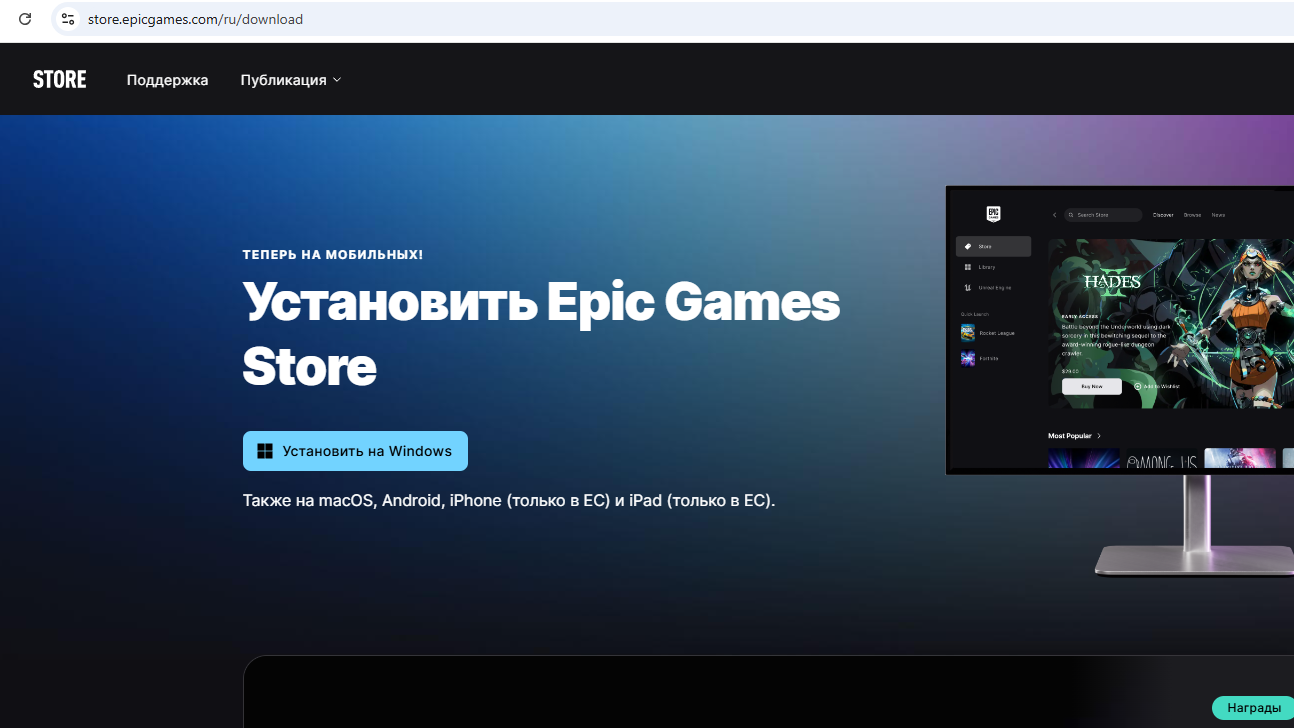
Если Epic Games Store вам все-таки нужен, и вы хотели удалить лаунчер, который начал сбоить, чтобы установить новую рабочую версию, то смело качайте ее с официального сайта по ссылке: https://store.epicgames.com/ru/download
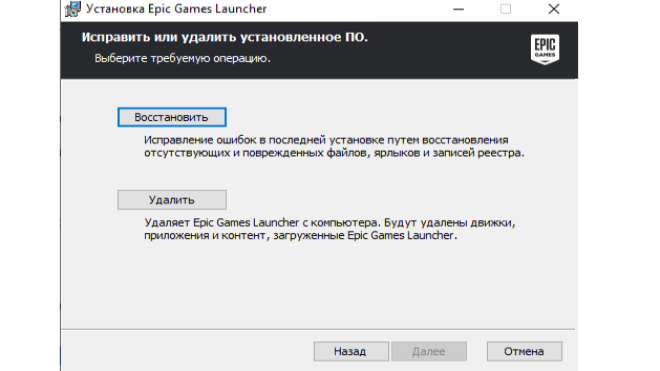
Если установщик обнаружит на компьютере другую версию программного обеспечения Epic Games, перед инсталляцией он предложит восстановить либо удалить ее. Можно попробовать оба варианта по очереди.
Удалите все файлы Epic Games вручную
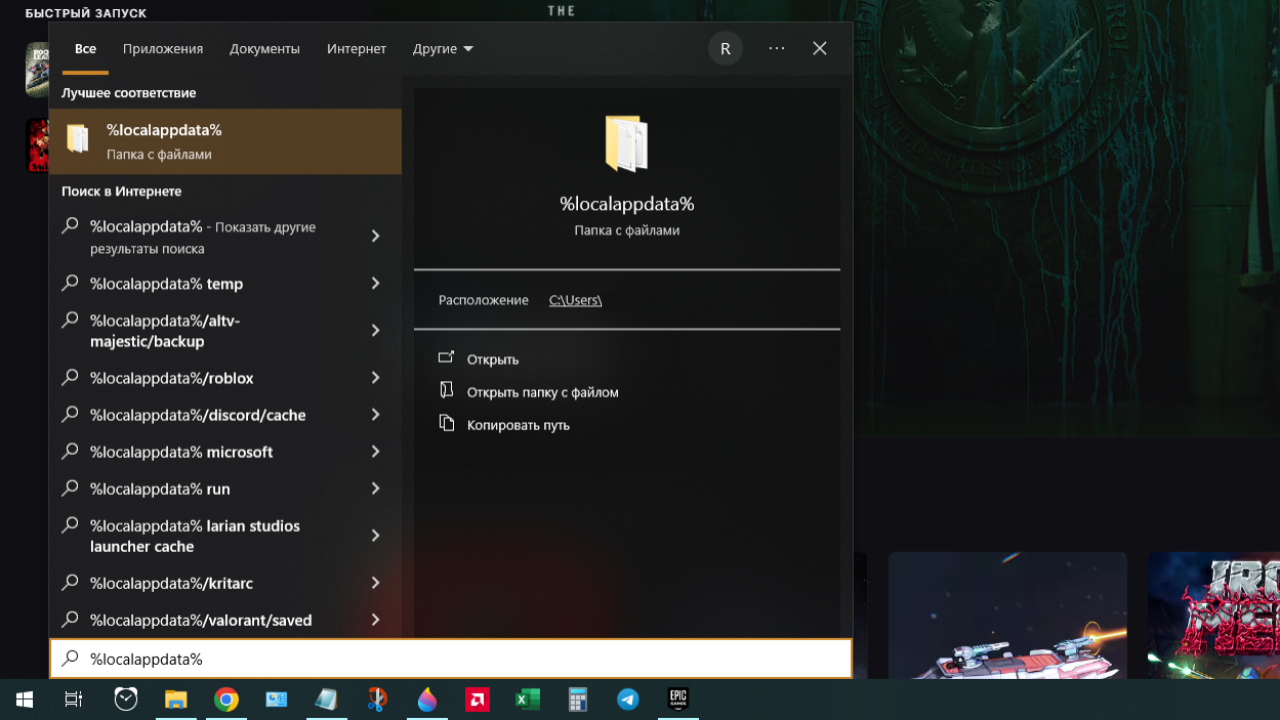
Хотя это и не самый надежный способ, в крайнем случае можете попробовать провести деинсталляцию вручную. 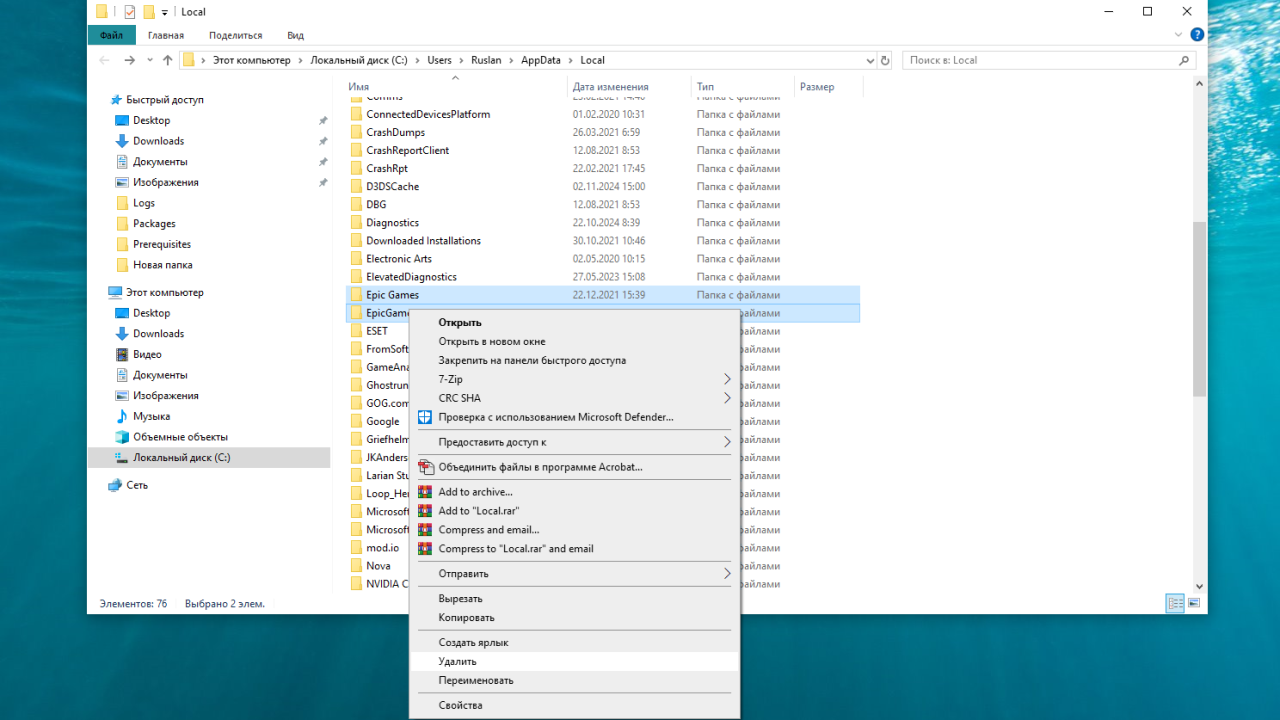
Для этого нажмите Пуск и введите через комбинацию клавиш Ctrl + V текст: %localappdata%
Затем откройте папку с локальными данными и удалите все папки с Epic Games названии.
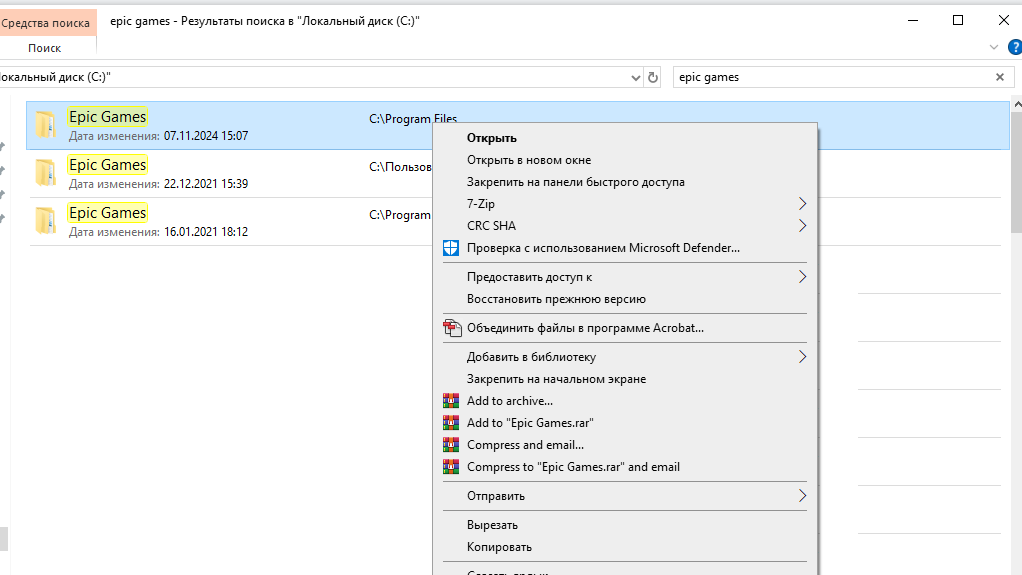
Чтобы убедиться, что других папок Epic Games точно не осталось, воспользуйтесь поиском проводника Windows, который открывается сочетанием клавиш Win+Е.
Удалите временные файлы

Так как даже после этого на вашем ПК могут остаться какие-то поврежденные файлы лаунчера Epic Games, которые не дают полноценно удалить или переустановить программу, стоит попробовать удалить и их тоже.
Для начала проделайте уже знакомую операцию по доступу к хранилищу локальных файлов через меню Пуск и вставьте при помощи соответствующей комбинации клавиш текст: %temp%
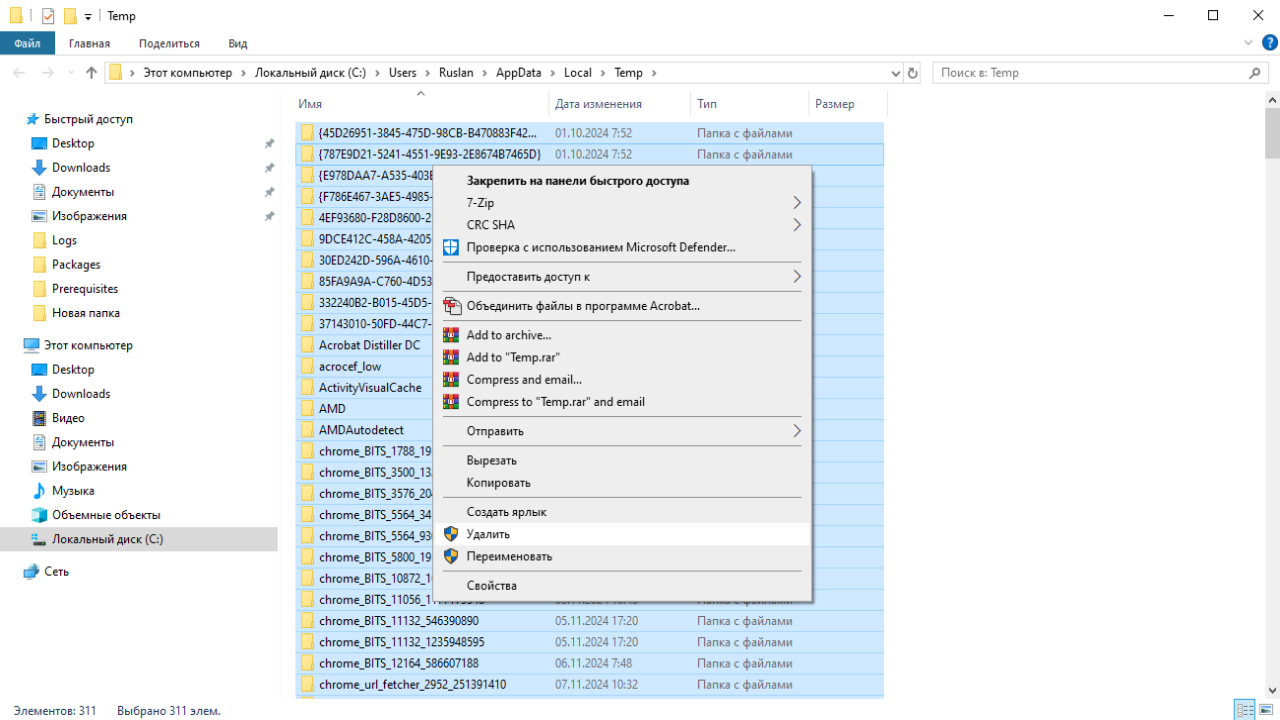
Далее перейдите в эту папку и удалите все файлы несмотря на предупреждения. Не волнуйтесь, на работе других программы их удаление не скажется.
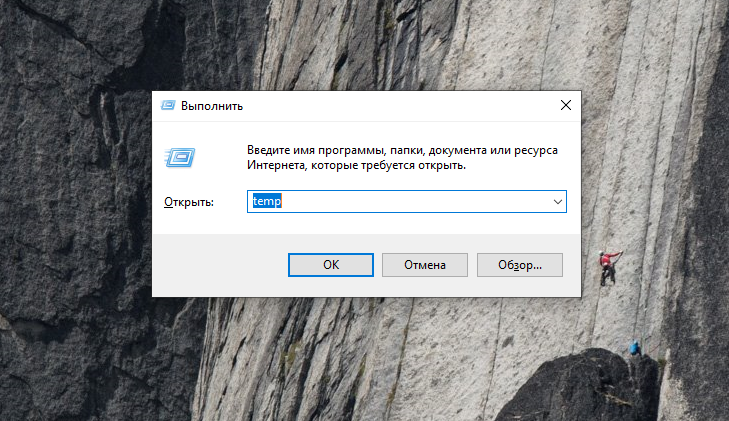
Для уверенности можно очистить корневую папку Temp через команду «Выполнить», которая открывается сочетанием клавиш Win + R, ввести соответствующий текст и удалить все файлы. То же самое советуем проделать и с папкой Prefetch, а затем перезагрузить компьютер.
Так все проблемные и потенциально поврежденные файлы точно будут удалены с вашего компьютера и не будут мешать во время удаления или переустановки лаунчера Epic Games.