 roosian
Проверьте подключение к сети
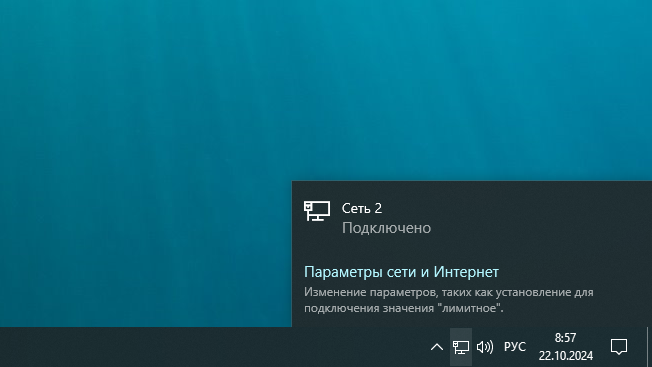
Само собой, в первую очередь стоит удостовериться, что проблема кроется не в вашем оборудовании. Если после возникновения ошибки вы сразу открыли браузер и читаете данную статью со своего игрового устройства, значит интернет у вас есть, но лучше перестраховаться.
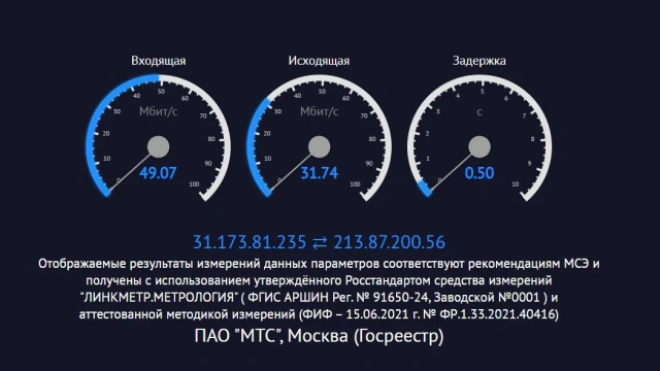
Для начала проверьте скорость интернета, что можно сделать при помощи разных сервисов и сайтов, вроде Интернетометр и 2IP.
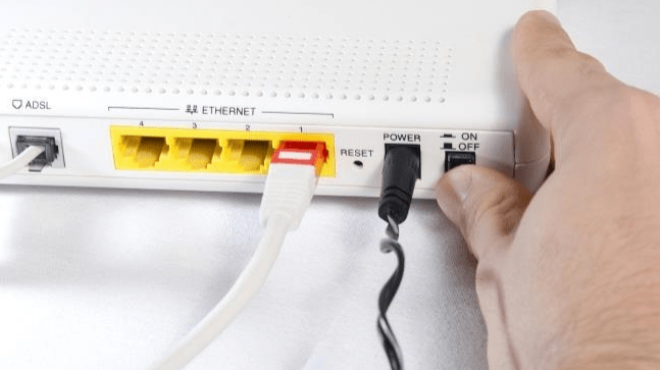
В случае наблюдения проблем со скоростью или стабильностью соединения, не лишним будет перезагрузить роутер, переподключить интернет-кабель и перезапустить само устройство.
В случае, если сбои в подключении к сети действительно есть, обратитесь к своему провайдеру.
Проверьте статус серверов Epic Games

Когда вы удостоверитесь в работоспособности своего интернета и оборудования, следующим логичным шагом будет проверить, все ли в порядке с этим у Epic Games.
Для этого перейдите на официальный сайт для проверки статуса серверов: https://status.epicgames.com/
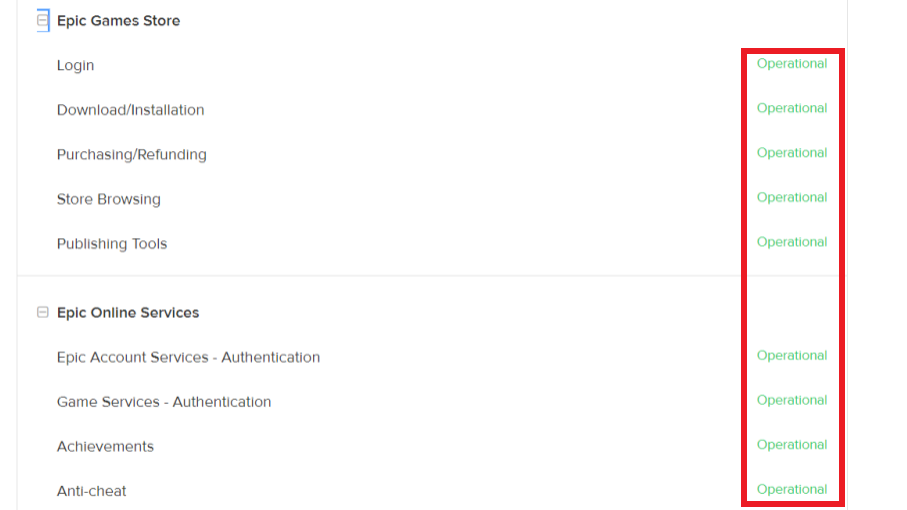
Если ошибка соединения возникает во всех играх, проверьте только сервера со словом Epic в названии. Здесь же вы можете узнать статус серверов некоторых популярных онлайн-проектов, вроде Fortnite или Rocket League.
Нажмите плюсик и убедитесь, что в каждой строчке отображается зеленая надпись «Operational». Если это не так, значит на северах Epic Games произошел сбой и ведутся технические работы. В любом случае, с этим вы ничего поделать не сможете, так что остается только ждать, когда проблему исправят.
Воспользуйтесь средством устранения неполадок

В Windows есть встроенное средство устранения неполадок любого типа, в том числе и ошибок соединения.
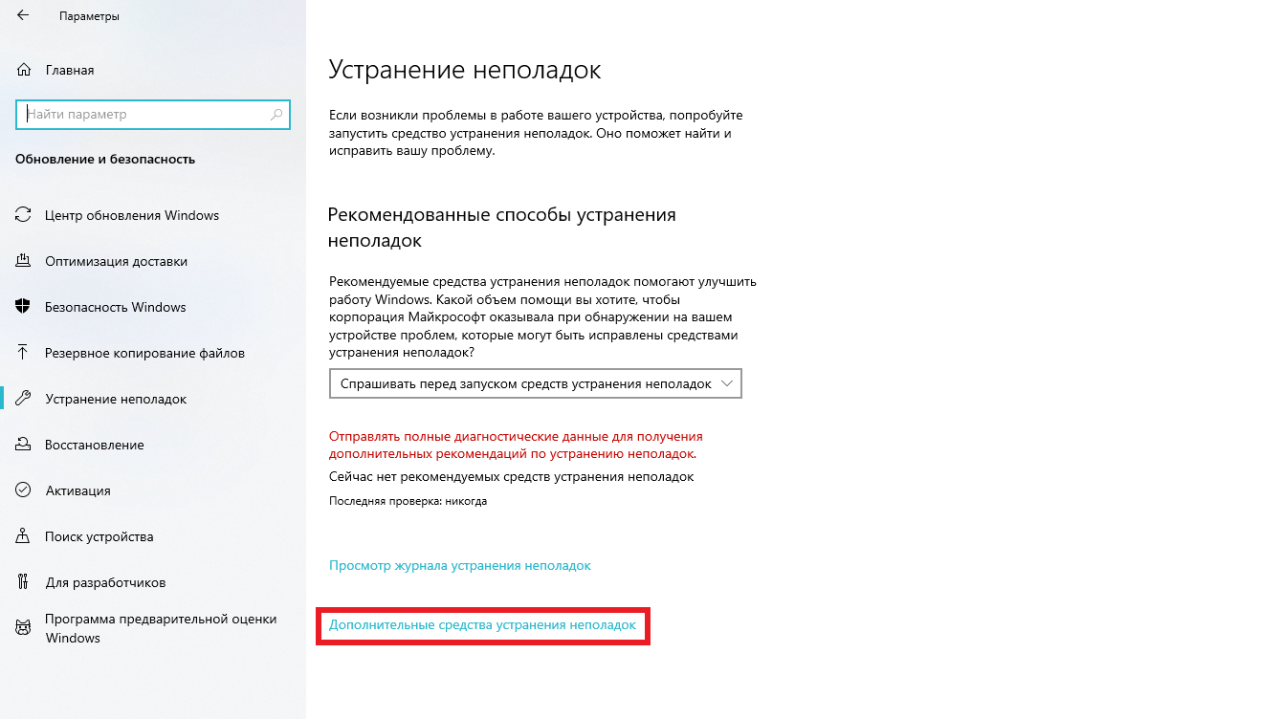
Найдите средство неполадок в разделе «Обновление и безопасность» в параметрах или просто начните вводить соответствующий текст, открыв меню Пуск, и выберите пункт «Дополнительные средства устранения неполадок».
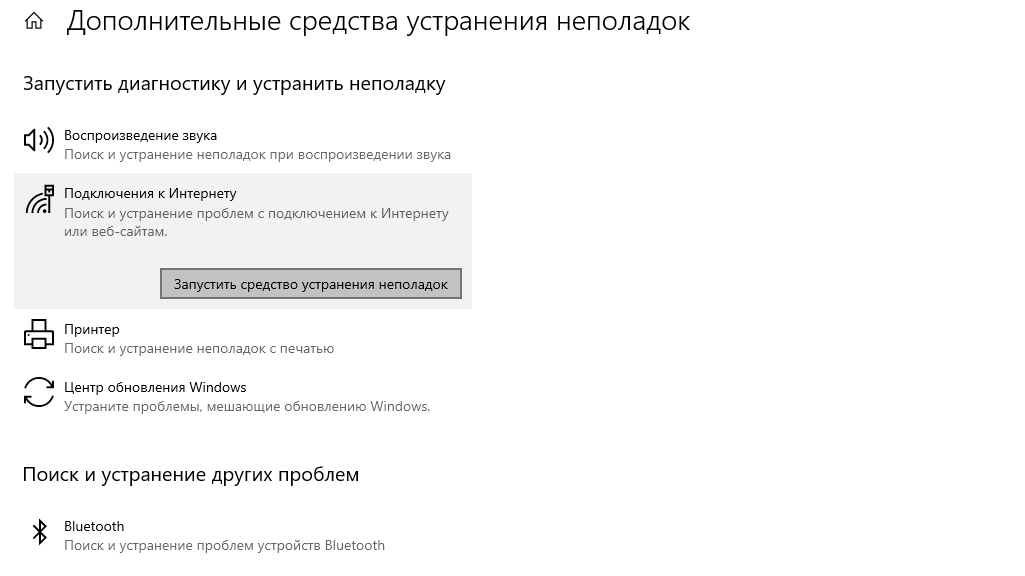
Затем нажмите кнопку «Запустить средство устранения неполадок» в пункте «Подключение к интернету».

После этого запустится программа, которая продиагностирует ваше устройство на предмет сбоев в работе интернет-соединения и попробует их устранить.
Ваш следующий план действий зависит от того, какие ошибки будут обнаружены, и так как их может быть много, будьте готовы заняться поиском других способов решения самостоятельно.
Предоставьте разрешения в брандмауэре
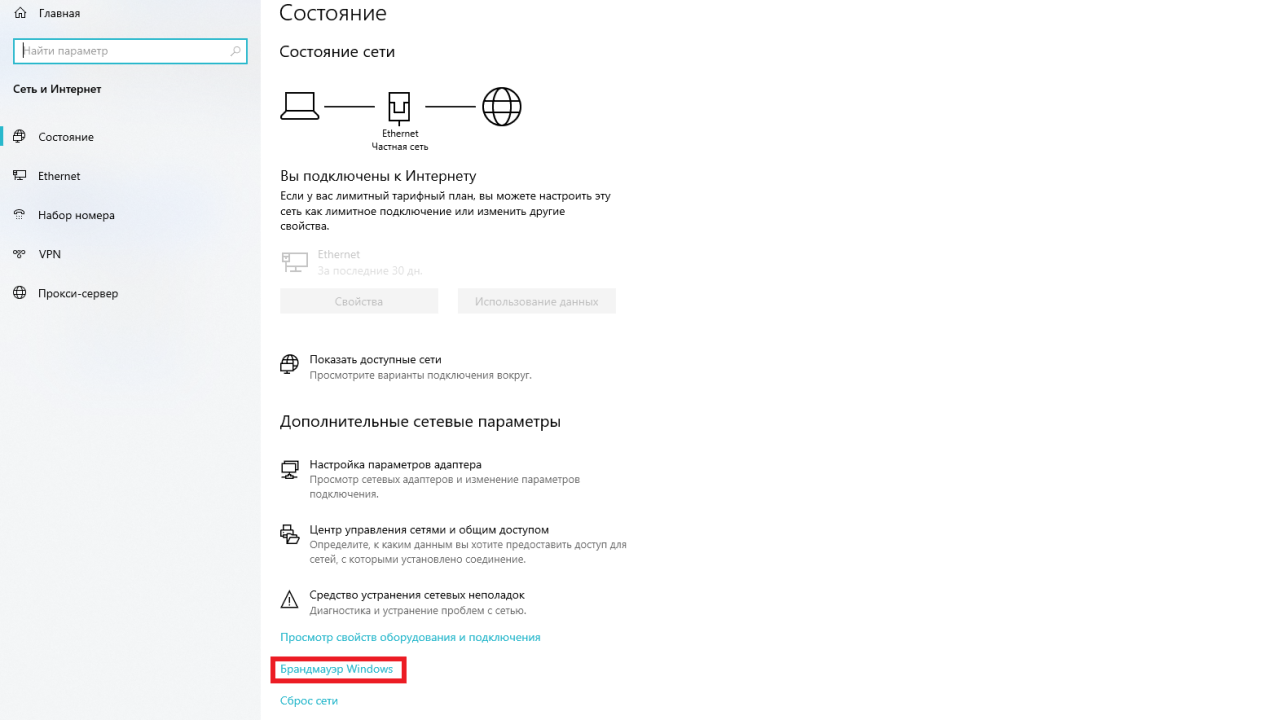
Одной из причин странного поведения той или иной сетевой программы всегда может быть брандмауэр Windows, так как он иногда ограничивает доступ к сети разным сторонним приложениям по собственному усмотрению.
Чтобы проверить, не попал ли в список неугодных лаунчер Epic Games, откройте брандмауэр через поиск в меню Пуск или вкладку «Сеть и Интернет» в параметрах.
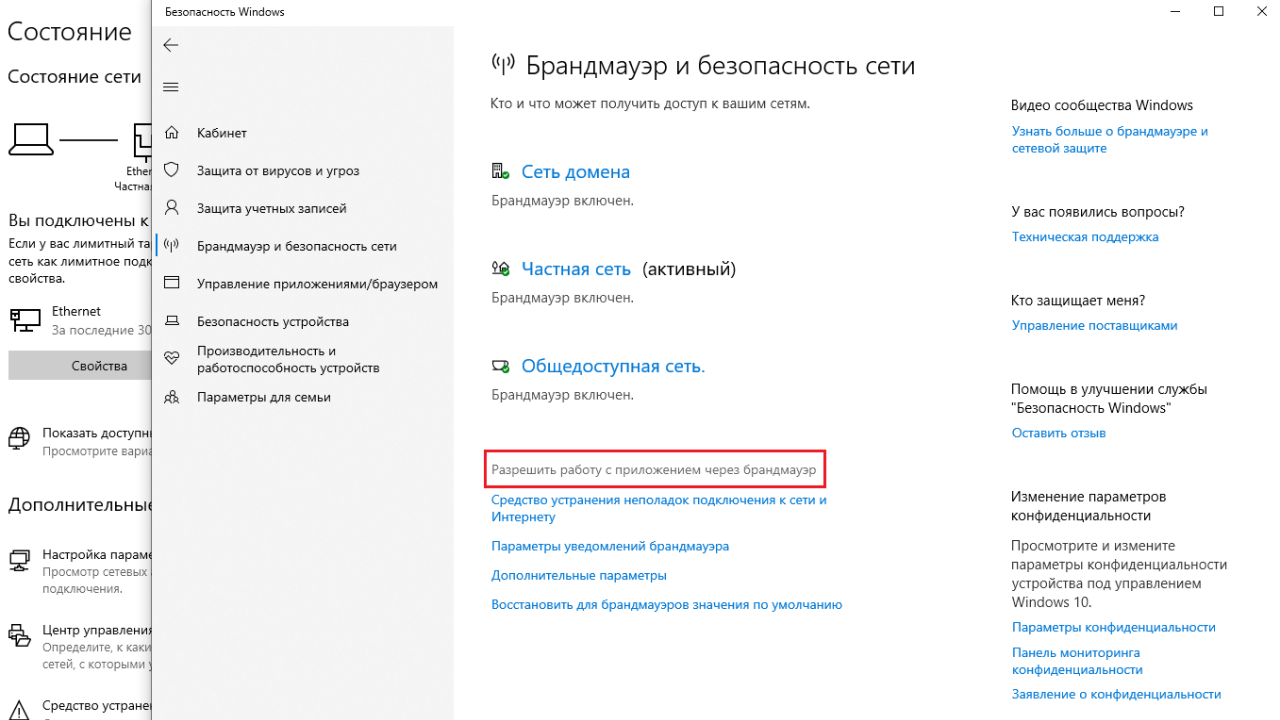
В последнем случае вам нужно дополнительно выбрать пункт «Разрешить работу с приложением через брандмауэр».
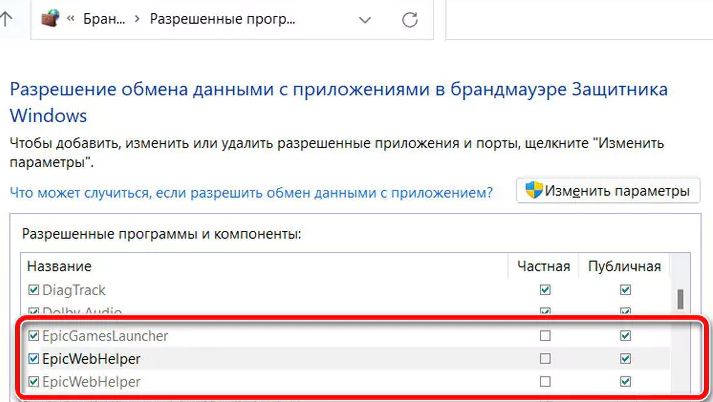
В открывшемся окне найдите все программы со словом Epic и предоставьте необходимые разрешения, проставив галочки в пустых полях, если их там нет.
Обратитесь в службу поддержки Epic Games

Как мы уже упоминали, причин возникновения ошибок с соединением, как и способов их решения, существует очень много, из-за чего вы можете долго и безрезультатно пробовать один за другим.
Поэтому, в случае, если все вышеперечисленные методы не дали результата, советуем не тянуть и обратиться в службу поддержки Epic Games через официальный сайт.

Здесь вы можете попробовать самостоятельно найти способ решения вашей конкретной проблемы в справочном центре Epic Games, узнать о возможных проблемах в работе разных игр или напрямую обратиться за помощью в техподдержку по электронной почте или через чат.
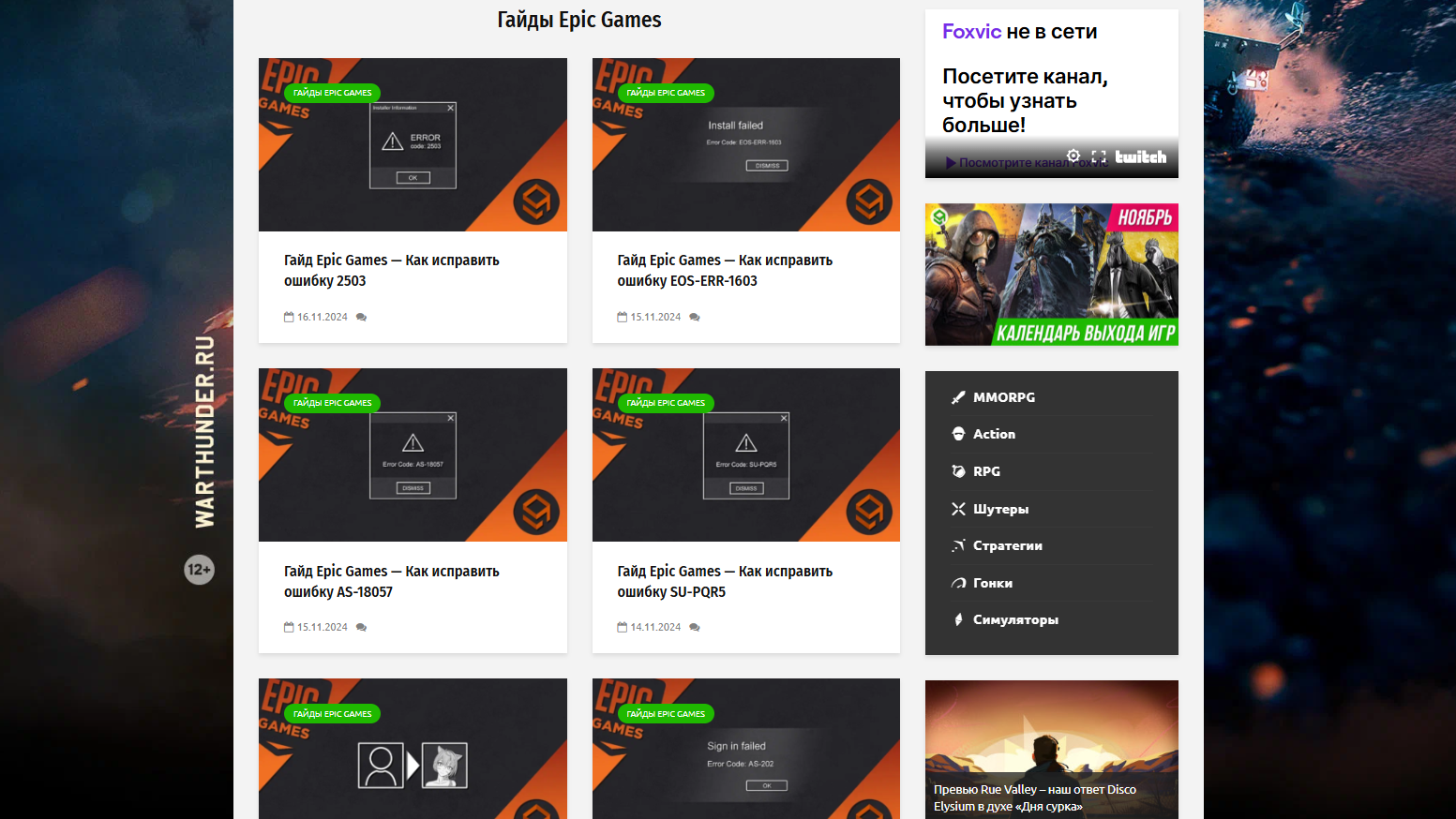
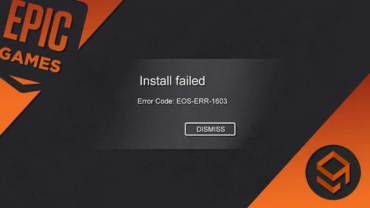
Также, если вы знаете код ошибки, можете просто вбить его в поисковике в интернете или на нашем сайте, так как мы посвятили множество отдельных руководств исправлению различных сбоев в работе Epic Games, с которыми можно ознакомиться по этой ссылке.