


 roosian
Включить автономный режим в настройках
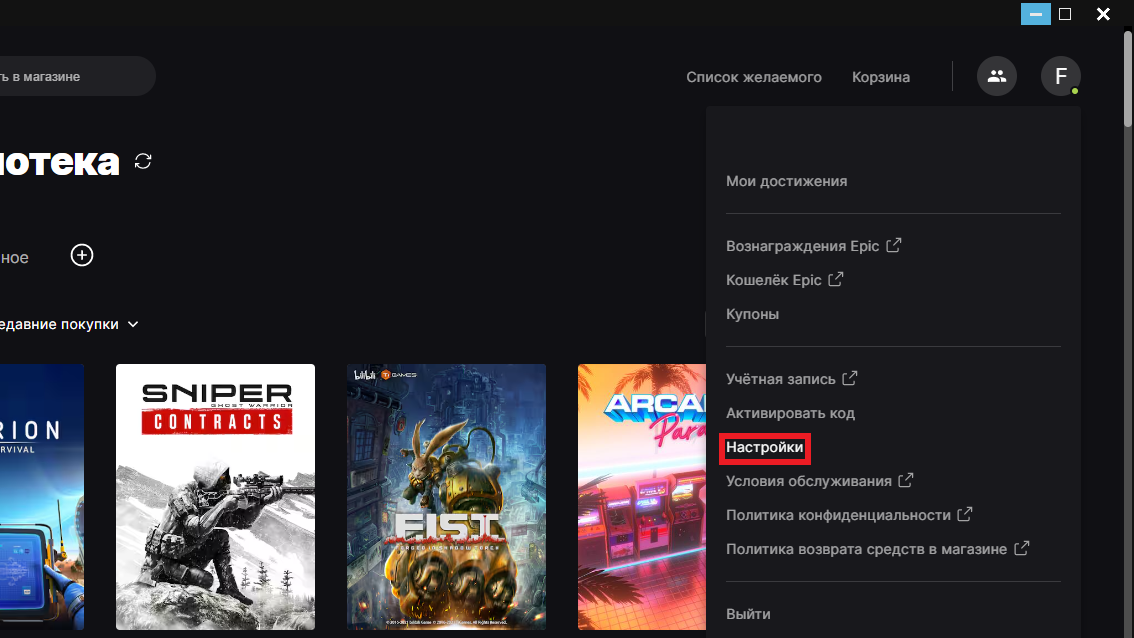
Чтобы получить доступ к своей библиотеке игр в оффлайне, необходимо заранее, когда соединение с сетью еще есть, включить соответствующий параметр в настройках.
Для этого запустите лаунчер Epic Games, нажмите на значок своего профиля в правом верхнем углу и зайдите в настройки.

Далее промотайте вниз до раздела «Предпочтения» и поставьте галочку рядом с пунктом «Включить просмотр в автономном режиме».
Выйти из лаунчера

Если вы попытаетесь запустить лаунчер Epic Games без подключения к интернету, вы автоматически разлогинитесь, а при входе приложение само предложит вам продолжить работу в автономном режиме, если вы выполнили предыдущий шаг. Однако мы советуем выбрать вариант «Войти позже».
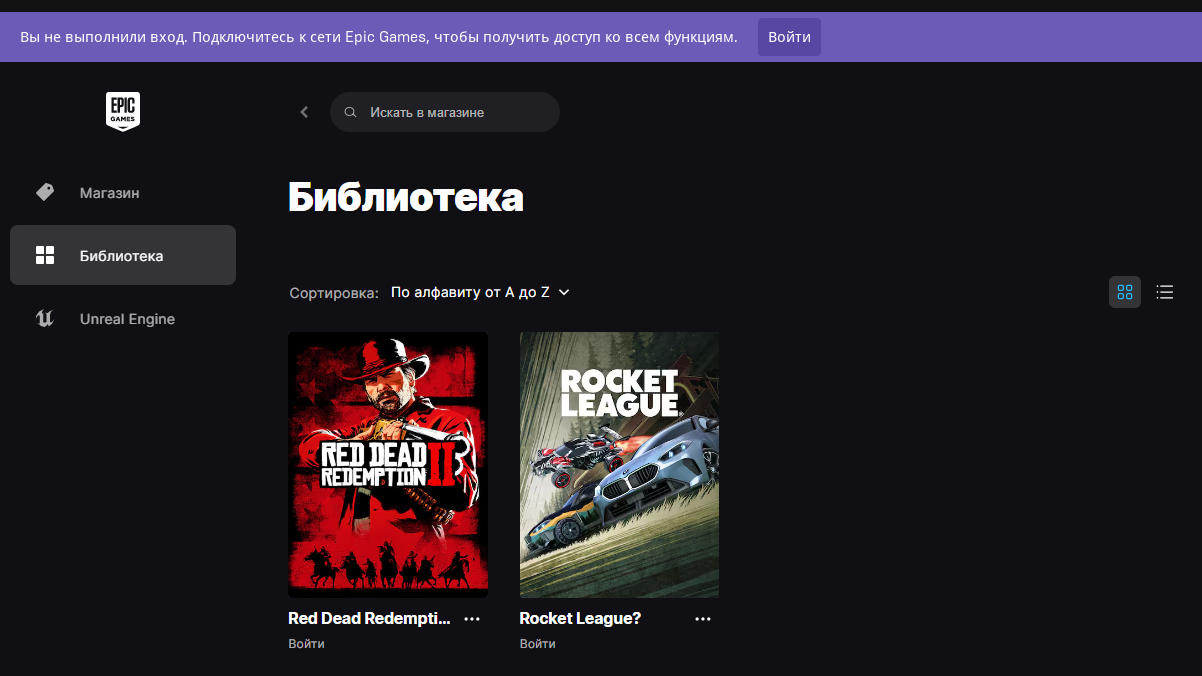
Разница в том, что в данном случае под установленными играми, которые невозможно запустить без подключения к сети, будет кнопка «Войти», а не «Запустить», что позволит вам быстрее оценить все доступные варианты для игры оффлайн в вашей библиотеке.
Какие игры доступны в автономном режиме

Само собой, все мультиплеерные проекты и даже некоторые сингловые игры с онлайн-функциями, вроде RDR 2, без интернета даже не запустятся.
Однако, как заявляют сами эпики, практически в любую однопользовательскую игру из Epic Games Store можно играть оффлайн. К сожалению, на деле это означает, что вы никогда не можете быть уверены на все 100%, что даже сингловая игра не затребует у вас подключение к сети для запуска или корректной работы. Так что придется заранее проверять все игры на работоспособность в автономном режиме, если, к примеру, вы захотите поиграть в какую-то из них на ноутбуке в поездке.
Посмотреть весь список однопользовательских проектов Epic Games Store вы можете на этой странице.
Как работает автономный режим

Да, у вас по-прежнему будет доступ к некоторым установленным играм, не требующим постоянного соединения с интернетом, но есть один важный нюанс.
Ваш прогресс не будет сохраняться в играх, использующих функцию облачных сохранений, то есть практически во всех.
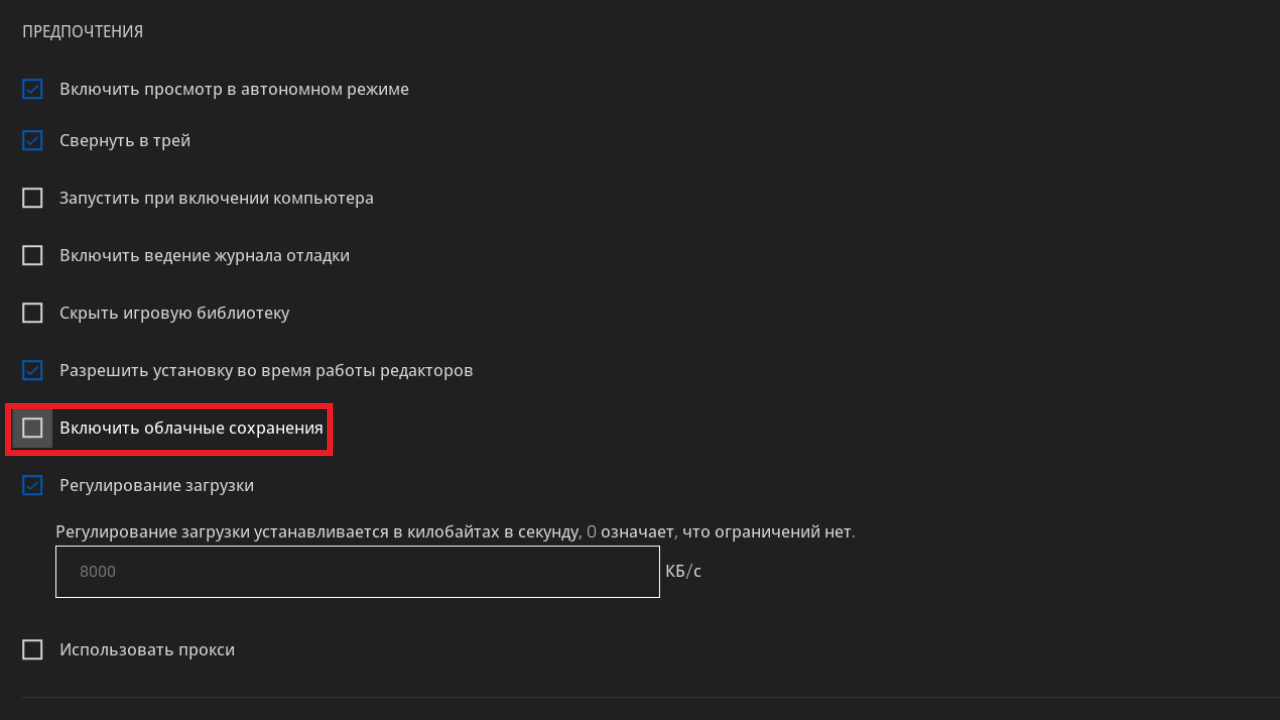
Чтобы не начинать заново при каждом запуске, перейдите в настройки и снимите галочку в поле «Включить облачные сохранения». Главное, при следующем подключении к сети не забудьте включить этот параметр, и ваши сохранения синхронизируются автоматически.











«Далее промотайте вниз до раздела «Предпочтения» и поставьте галочку рядом с пунктом «Включить просмотр в автономном режиме».»
— В разделе «Предпочтения», да вообще НИГДЕ нет пункта даже отдалённо похожего на: «Включить просмотр в автономном режиме».
(Август 2026г)
нет такого