

 roosian
Запустите лаунчер от имени администратора
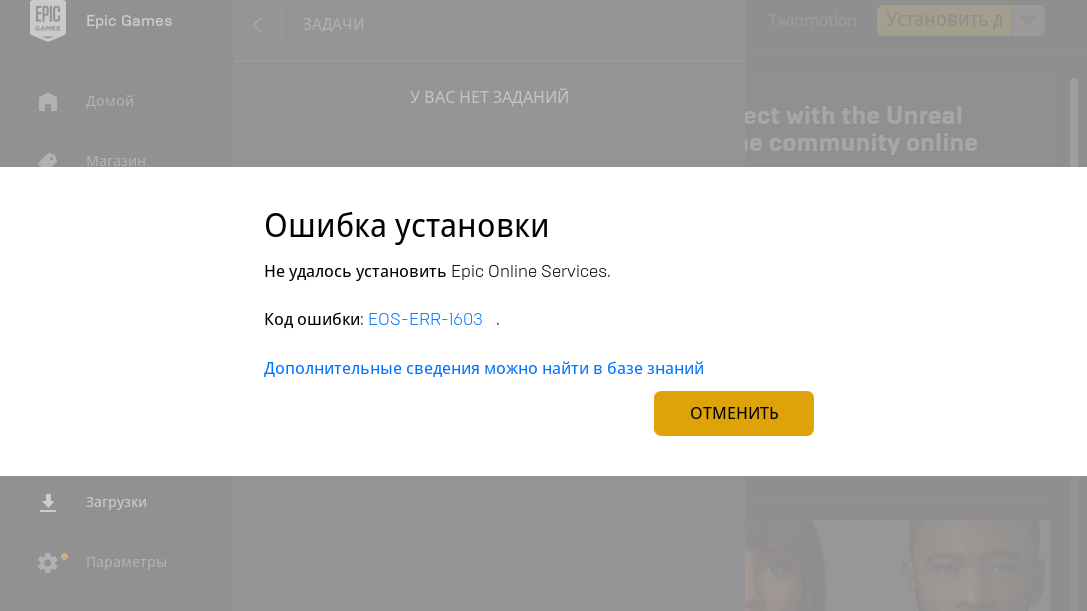
Чтобы не жалеть о впустую потраченном времени, в ситуациях, когда установка прерывается в самом конце, после чего программа не открывается, имеет смысл попробовать запустить ее от имени администратора.
В случае с ошибкой EOS-ERR-1603 произошел сбой при попытке установить дополнительную утилиту Epic Online Services, без которой сам лаунчер должен функционировать.

Чтобы запустить программу от имени администратора, кликните по ярлыку Epic Games Launcher правой кнопкой мыши и выберите соответствующий пункт. Есть вероятность, что после запуска лаунчера или установщика вам предложат установить все недостающие компоненты.
Установите Microsoft .NET Framework 3.5

Если Epic Games Launcher отказывается нормально запускаться или устанавливаться, скорее всего, в вашей операционной системе отсутствуют или отключены необходимые компоненты для установки программы, вроде Microsoft .NET Framework 3.5.
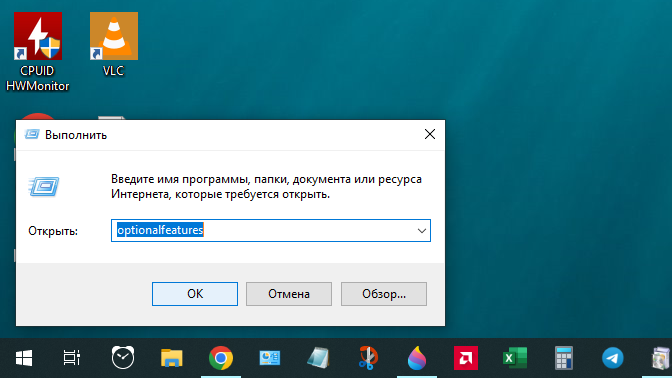
Возможно нужная версия компонента уже есть на вашем устройстве, просто не активна. Чтобы исправить это, нажмите Win+R, в открывшемся окне введите текст optionalfeatures и нажмите ОК.
Если поле рядом со строкой Microsoft .NET Framework 3.5 (включая .NET 2.0 и 3.0) пустое, щелкните на него, нажмите ОК, а затем перезагрузите устройство и попробуйте запустить лаунчер либо установщик Epic Games.
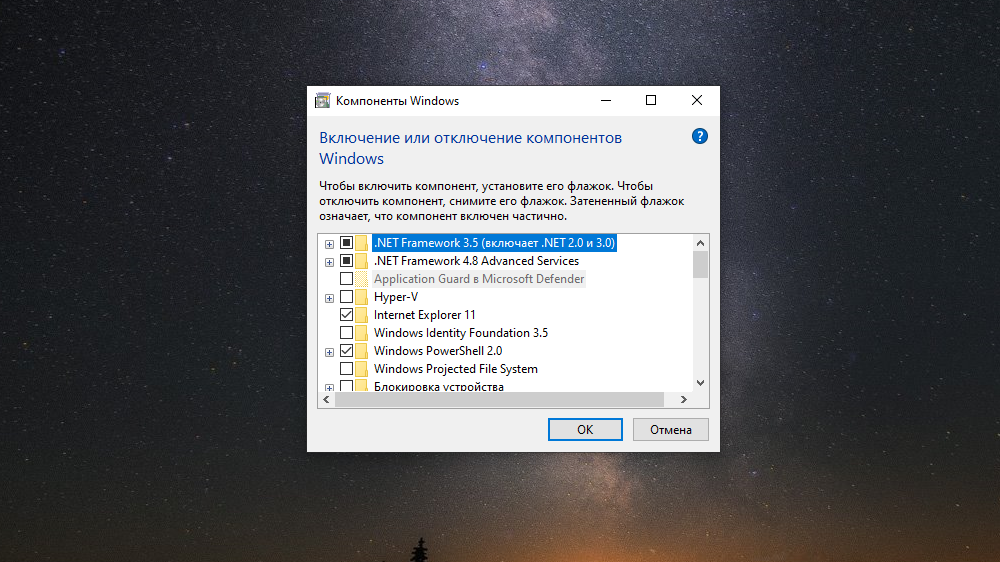
Если вы не нашли нужного компонента в списке, тогда можете попробовать скачать и установить его самостоятельно с официального сайта Microsoft, но мы бы рекомендовали сразу перейти к следующему пункту.
Обновите операционную систему
Так как Microsoft .NET Framework 3.5 является часть операционной системы Windows, возможно, вам достаточно просто обновить ее.
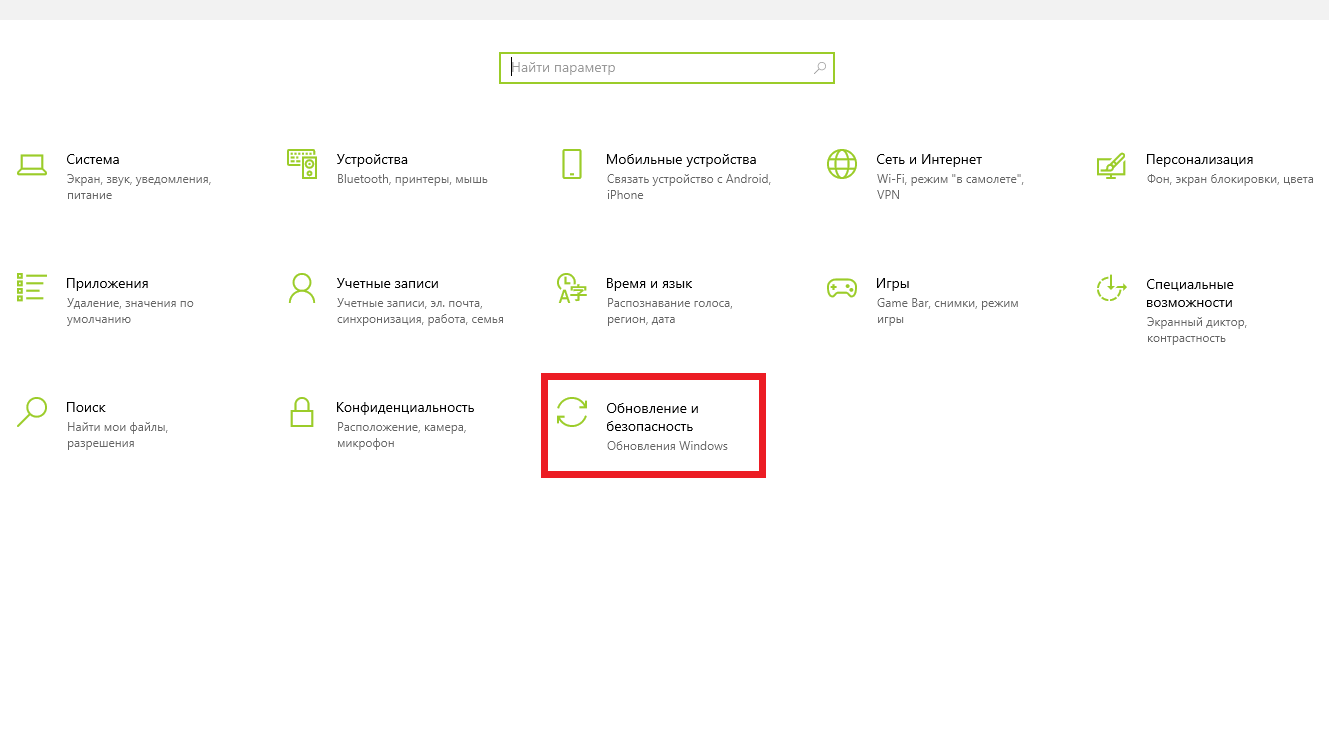
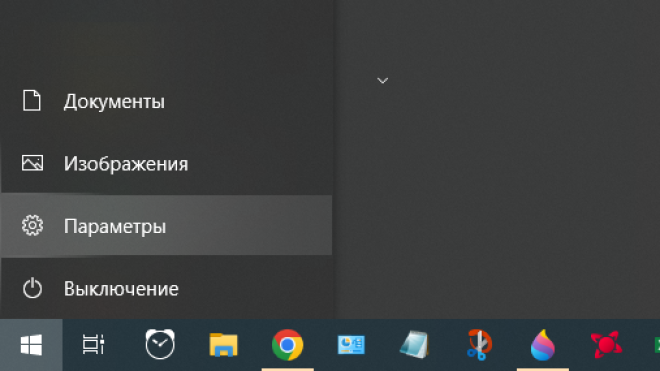
Для этого нажмите меню Пуск в левом нижнем углу рабочего стола и откройте параметры, а затем перейдите в раздел «Обновление и безопасность».
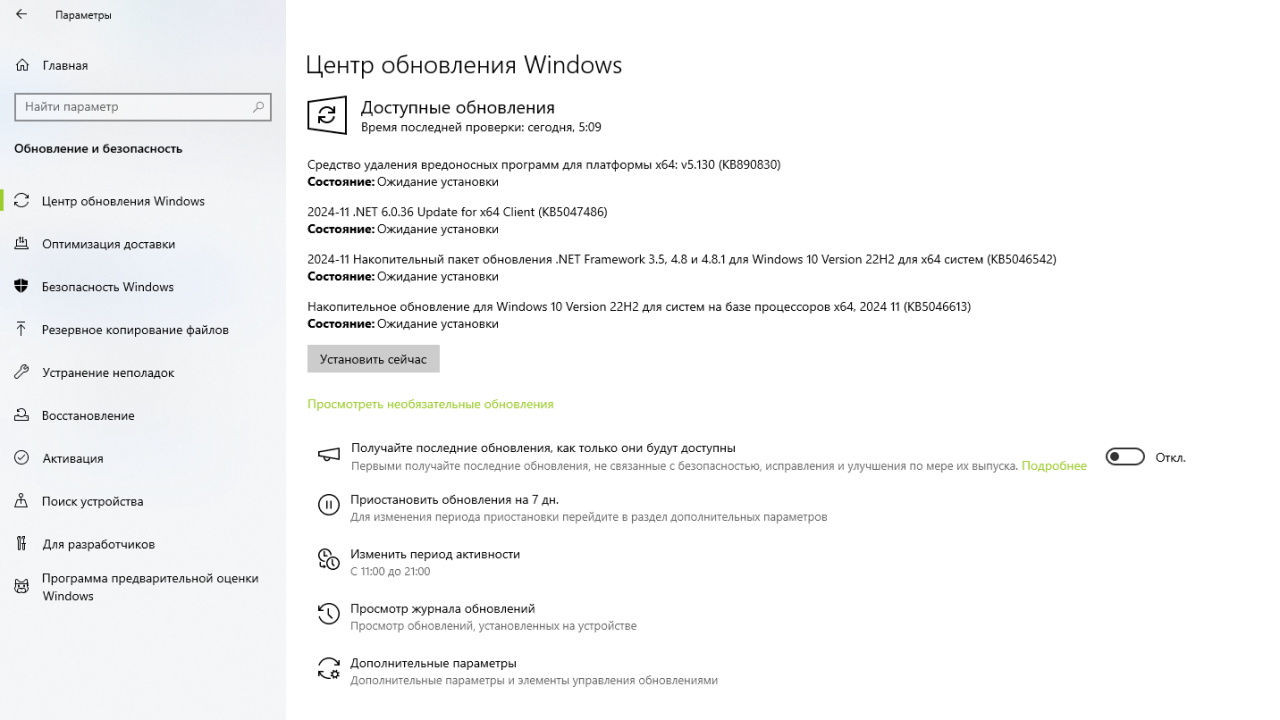
На вкладке «Центр обновления Windows» отобразятся все готовые к установке новые версии компонентов. Даже если Microsoft .NET Framework 3.5 там не будет, установить их точно не помешает.
Предоставьте нужные разрешения Epic Games Launcher
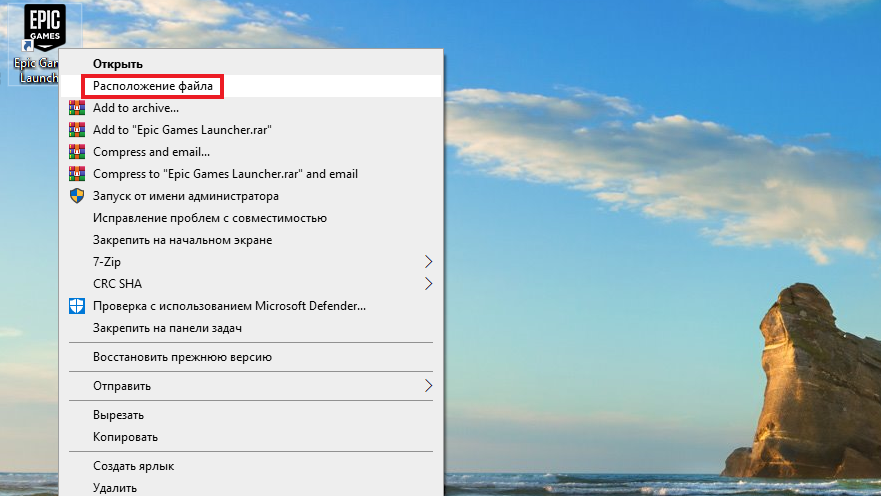
Когда вы убедились, что все требуемые компоненты установлены на вашем устройстве, остается проверить, есть ли у Epic Games Launcher все необходимые разрешения для нормальной работы.
Чтобы выяснить это, кликните правой кнопкой мыши по ярлыку лаунчера на рабочем столе и выберите пункт «Расположение файла».
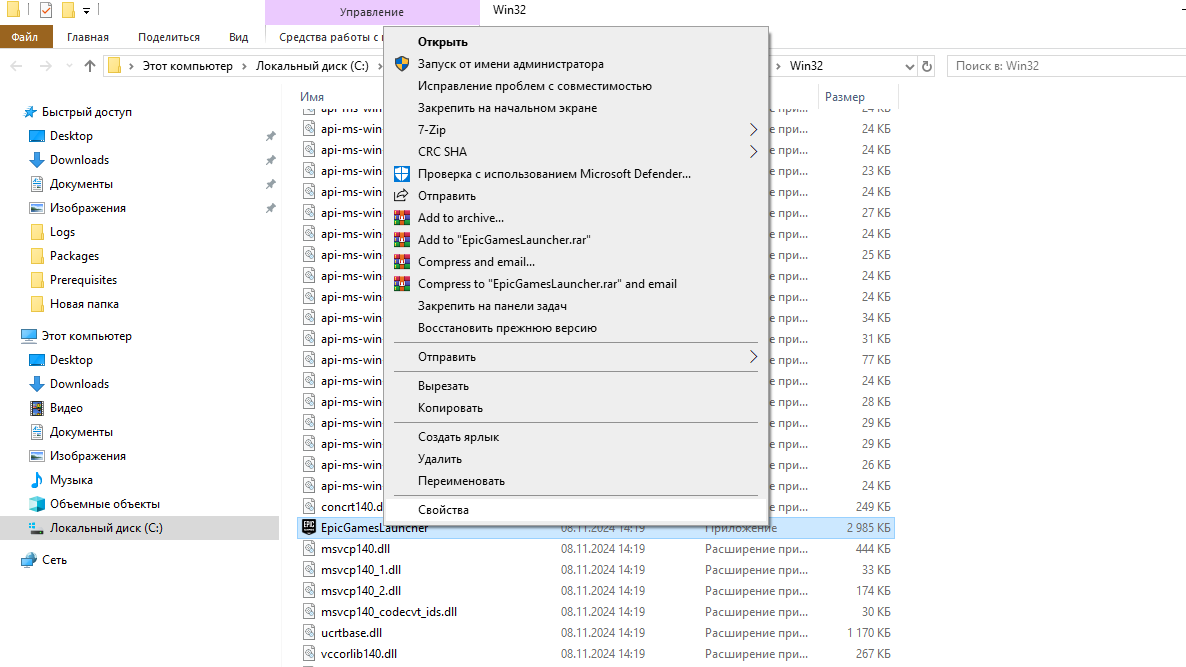
Таким образом вы попадете в корневую папку, где располагается основной лаунчер, по ярлыку которого также нужно кликнуть правой кнопкой мыши.
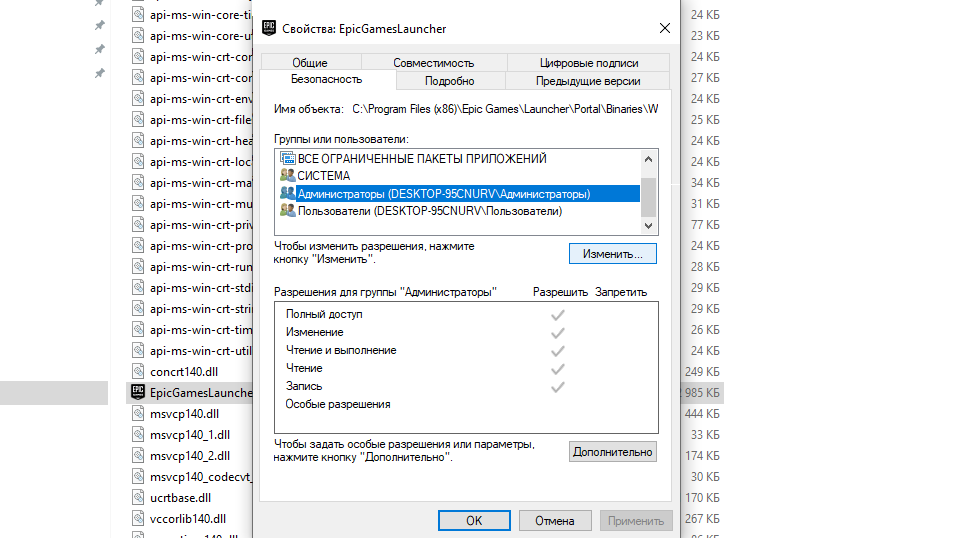
В открывшемся меню выберите «Свойства» и перейдите на вкладку «Безопасность». В списке «Группы и пользователи» выберите учетную запись, к которой у вас есть доступ, и нажмите кнопку «Изменить».
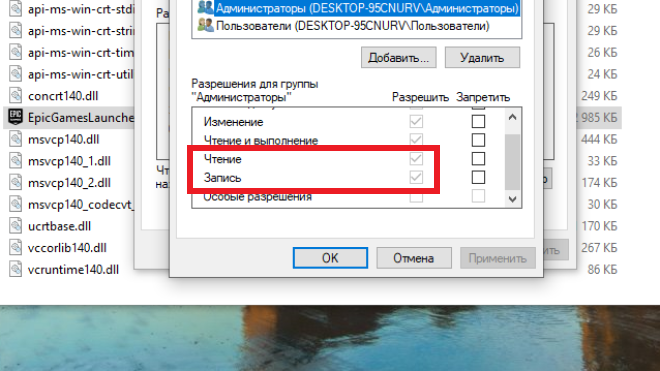
Далее убедитесь, что рядом с пунктами «Чтение» и «Запись» стоят галочки в столбце «Разрешить».
Очистите кэш
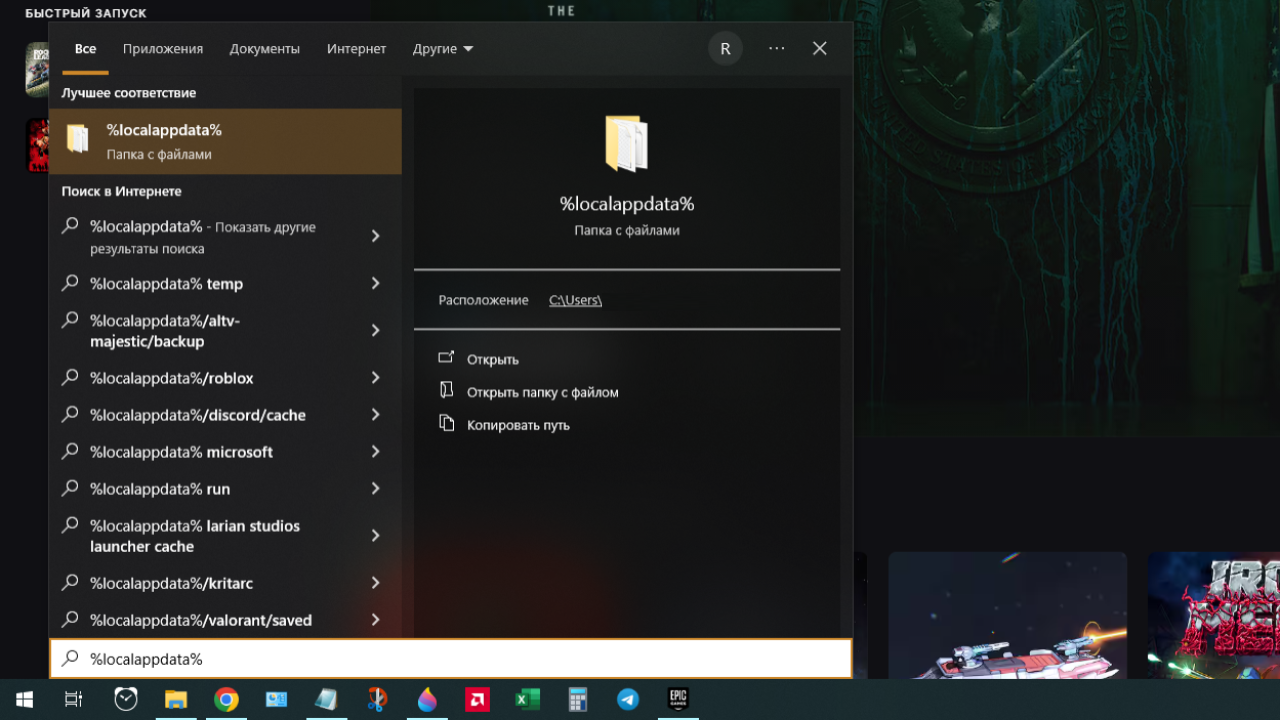
Также не лишним будет удалить временные файлы, которые могли повредиться прямо в процессе установки.
Для этого откройте меню Пуск в левом нижнем углу рабочего стола и введите через комбинацию клавиш Ctrl + V текст: %localappdata%
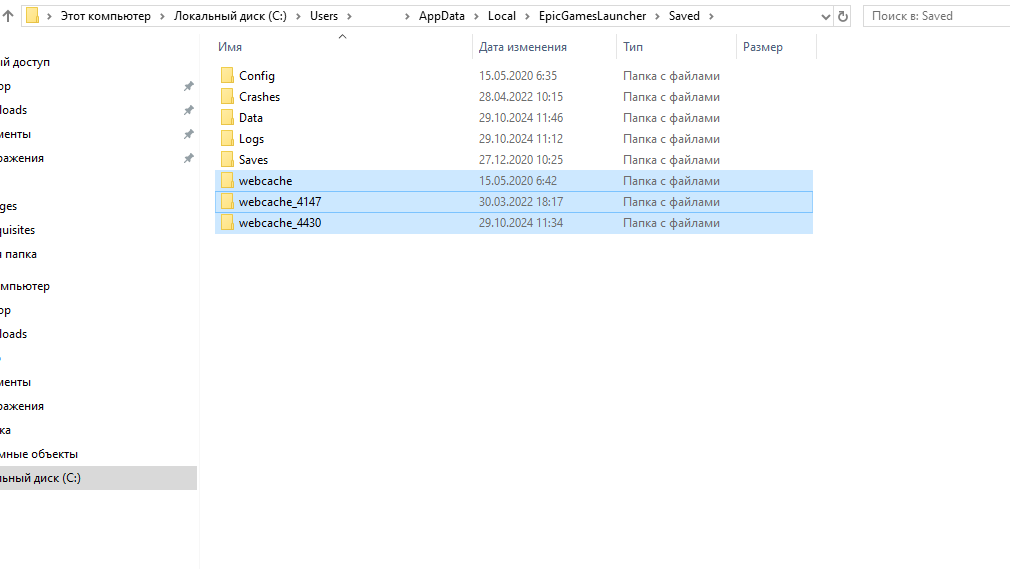
Затем откройте папку EpicGamesLauncher, папку Saved и удалите все файлы со словом webcache в названии. После этого перезагрузите компьютер и попробуйте запустить лаунчер Epic Games или заново установить программу.
Последний этап мы решили разобрать более подробно, так как здесь есть несколько нюансов.
Удалите и переустановите Epic Games Launcher
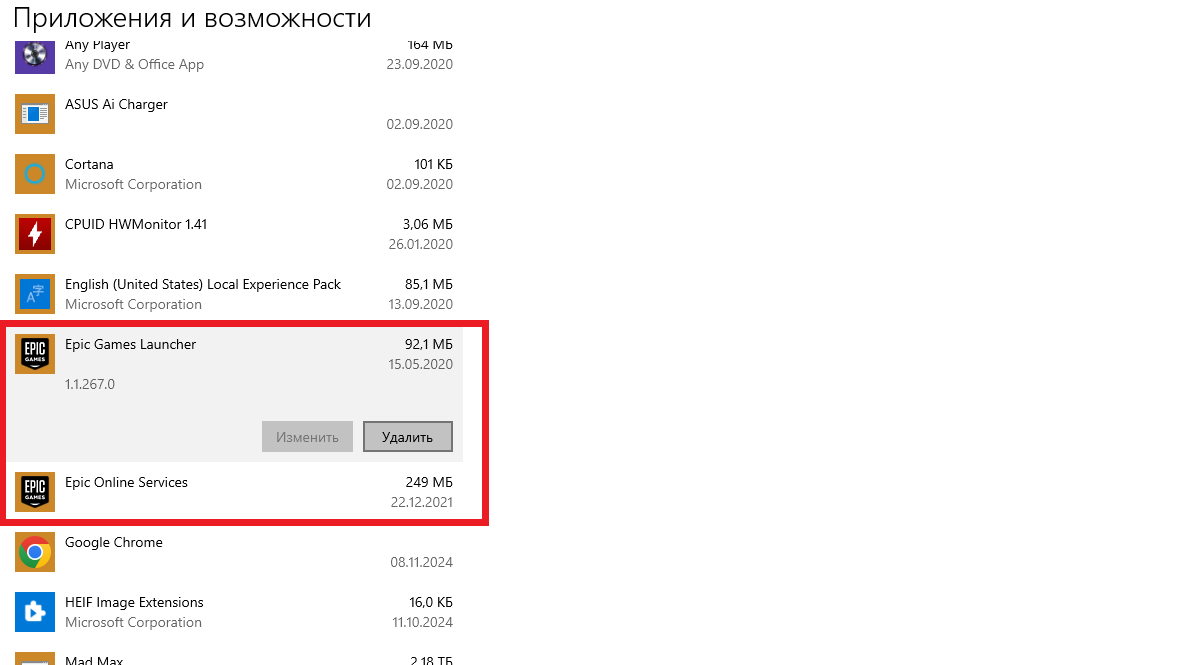
Если ни один из вышеперечисленных методов вам не помог, остается только надеяться, что это был случайный сбой в работе установщика и повторить попытку.
Учтите, что если Epic Games Launcher был установлен не на основной диск, некоторые компоненты не смогут найти путь к файлам, из-за чего и происходит сбой в процессе инсталляции Epic Online Services.
Однако сначала мы рекомендуем удалить все компоненты Epic Games, которые успели установиться, что можно легко сделать в разделе Приложения.
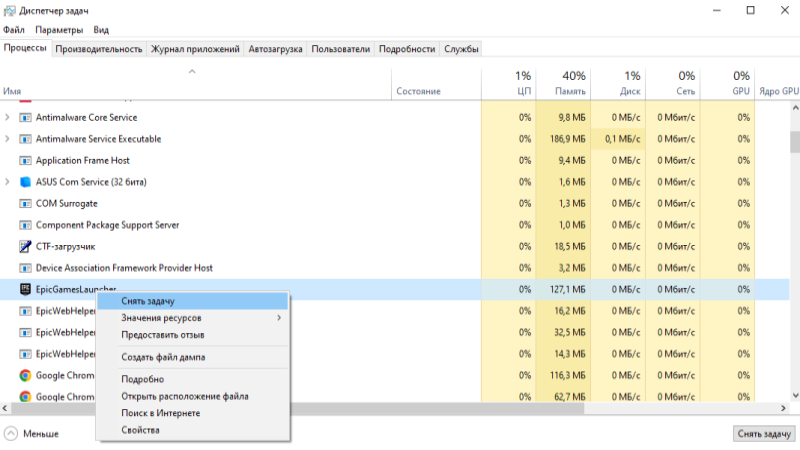
Главное перед этим перезагрузите компьютер и убедитесь, что в диспетчере задач завершены процессы EpicGamesLauncher и msiexec.exe (встроенный установщик Windows).
Если во время процесса деинсталляции вы столкнетесь с какими-то трудностями, можете обратиться к нашему гайду по удалению Epic Games Store.
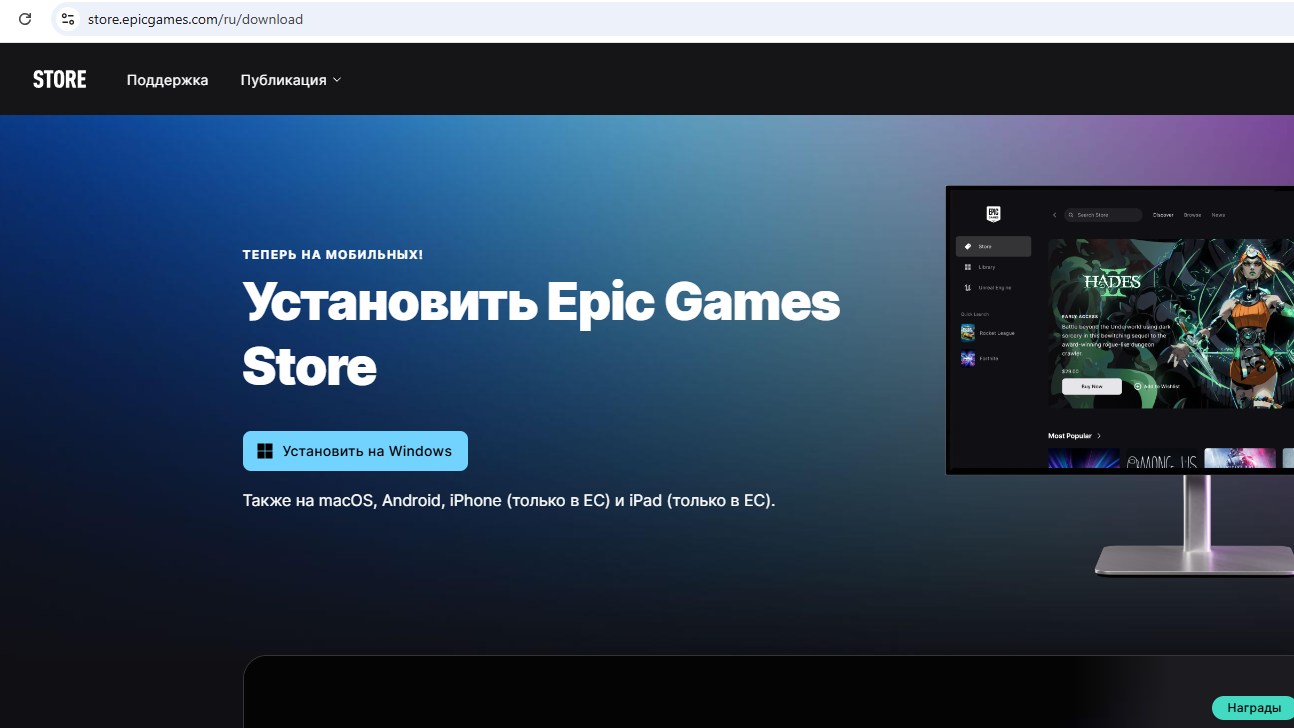
Затем просто запустите установщик, который можно скачать с официального сайта Epic, и следуйте инструкциям.

Как мы уже отмечали, крайне важно не менять путь установки по умолчанию (обычно это диск C). Если в вашем случае папка Epic Online Services отсутствует в директории программы, значит вы либо выбрали другой диск, либо установка прошла неправильно.
Некоторые пользователи сообщают, что им помогло создание данной папки вручную и повторная установка без удаления предыдущей версии программы.