 roosian
Воспользуйтесь средством устранения неполадок

Хотя скорее всего вы уже воспользовались этим методом, даже в справочном центре Epic Games дают лишь один совет — исправить ошибку при помощи Средства устранения неполадок.
На самом деле, это встроенный помощник Windows, который автоматически запускается во время различных программных сбоев и предлагает исправить их.

Однако, если по какой-то причине на вашем устройстве нет этой полезной утилиты, можете отдельно скачать ее с официального сайта Microsoft.

Далее просто повторите попытку установки Epic Games Launcher и следуйте инструкциям в открывшемся окне Средства устранения неполадок после возникновения ошибки 2503.
Перезапустите Проводник

Но на самом деле причин и способов устранения ошибки 2503 гораздо больше.
К примеру, оказывается, что дефолтный файловый менеджер Windows тоже может зависнуть, и если такое произойдет в момент установки программы, это может привести к разного рода сбоям.
Поэтому на всякий случай вызовите Диспетчер задач, что быстрее всего сделать сочетанием клавиш Ctrl+Shift+Esc, выберите Проводник в списке процессов и перезапустите его.
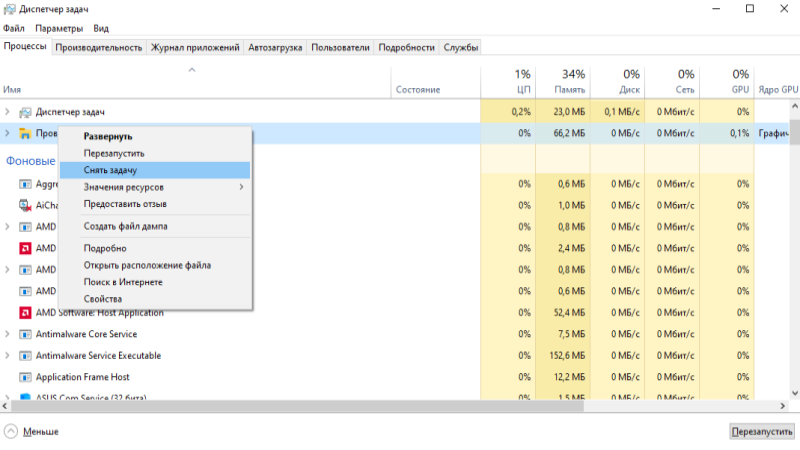
Если перезапустить не получается, кликните на Проводник правой кнопкой мыши и выберите «Снять задачу», а затем откройте его при помощи комбинации клавиш Win + E.
Запустите установщик через командную строку

Если указанный выше метод вам не помог, существует альтернативный способ запуска инсталлятора Epic Games Launcher в обход Проводника,.
Для начала вам нужно вызвать Командную строку, что проще всего сделать, если начать вводить соответствующее название в меню Пуск.
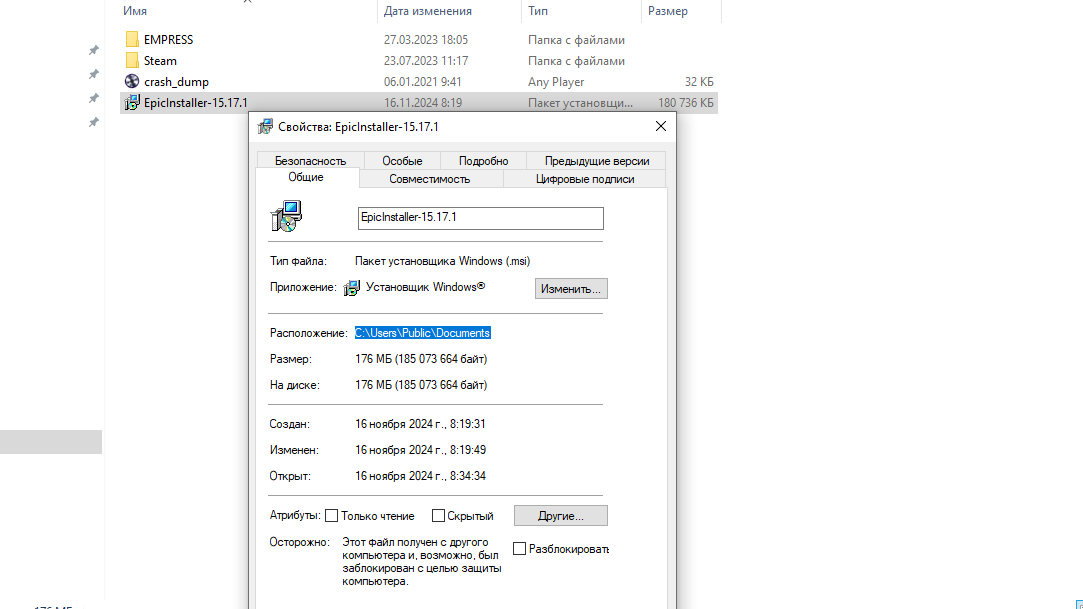
Затем скопируйте путь к скачанному файлу установщика Epic Games Launcher. Для этого достаточно кликнуть правой кнопкой мыши по ярлыку и скопировать текст в поле Расположение.

Далее введите путь к установщику в командную строку и нажмите Enter. Если он не запустится, следом введите текст: taskkill /f /im explorer.exe
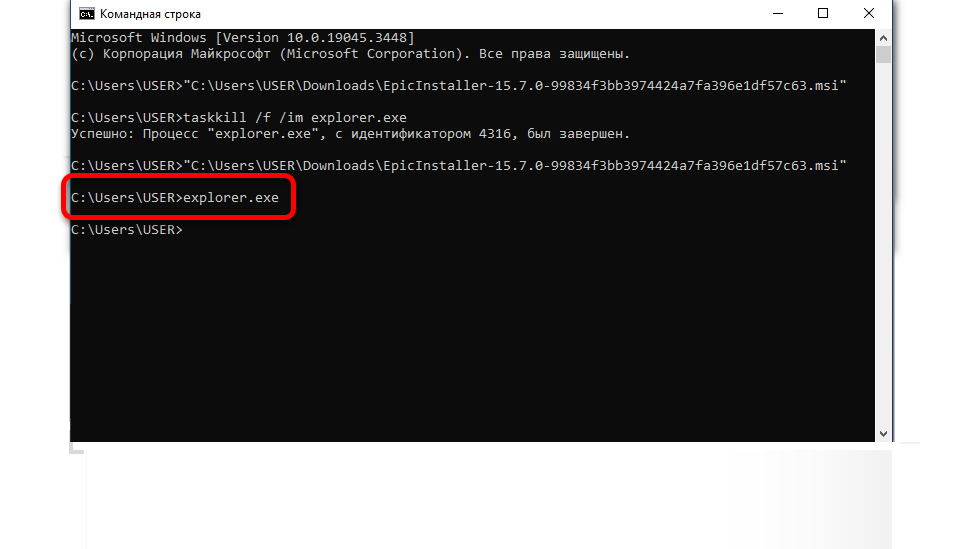
С экрана пропадут некоторые элементы интерфейса, но переживать не стоит. Просто снова введите путь к установочному файлу Epic Games Launcher и нажмите Enter, после чего должен начаться процесс инсталляции.
Чтобы вернуть все как было, по завершении установки введите в следующей строке текст: explorer.exe
Измените права доступа папки Temp

Также ошибка 2503 может возникнуть при отсутствии необходимых прав доступа к папке Temp, с которой взаимодействует любой установщик.
Чтобы исправить это, сначала найдите саму папку, которая обычно находится на основном диске в папке Windows. В качестве альтернативы воспользуйтесь строкой поиска в Проводнике.

Далее кликните по папке Temp правой кнопкой мыши и выберите пункт «Свойства».

В открывшемся окне перейдите на вкладку «Безопасность» и нажмите кнопку «Изменить».

Затем убедитесь, чтобы напротив каждого пункта, кроме «Особые разрешения», стоит галочка. Если это не так, внесите изменения и нажмите ОК. Закройте все окна и попробуйте запустить установщик снова.
Скачайте новый установщик

Если ни один из перечисленных выше методов вам не подошел, возможно, дело в самом инсталляторе Epic Games Launcher.
Поэтому просто удалите старый установочный файл и скачайте новый с официального сайта Epic по этой ссылке: https://store.epicgames.com/ru/download
Отключите антивирус
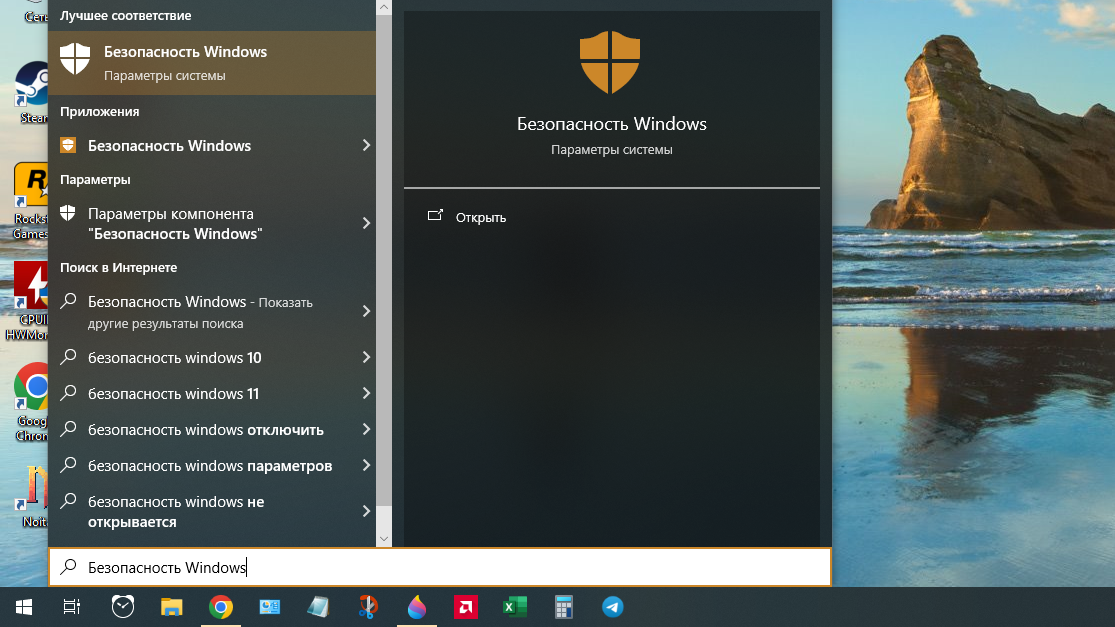
Также существует вероятность, что ваша антивирусная программа воспринимает инсталлятор Epic Games Launcher как угрозу, что вызывает сбой и ошибку 2503.
Даже если вы не пользуйтесь сторонними антивирусами, которые довольно легко отключить через настройки программы, процессу установки может мешать встроенная защита от вирусов и угроз Windows.
Отключить ее можно в соответствующем разделе параметров безопасности.

Далее через раздел «Управление настройками» вы попадете на вкладку, где можно отключить антивирус, поставив в неактивное положение бегунок под строчкой «Защита в режиме реального времени».
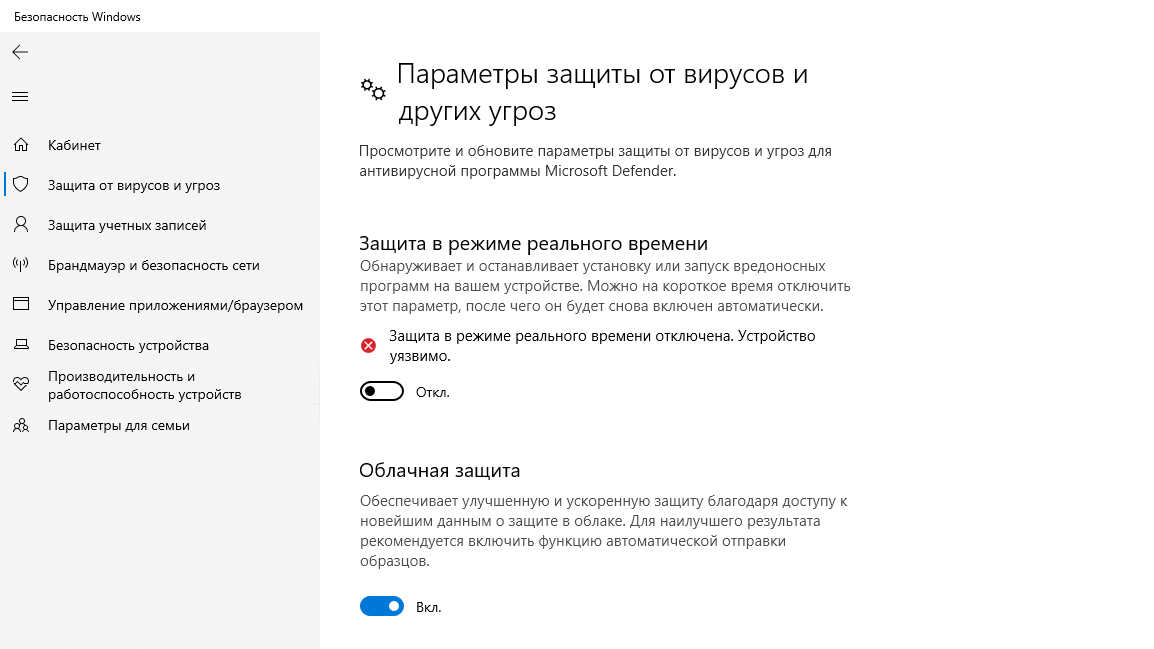
Главное, после установки Epic Games Store не забудьте включить защиту от вирусов снова.