


 roosian
Изменение параметров высокого разрешения

Самая банальная причина такого странного поведения лаунчера может заключаться в способе масштабирования изображения, настройки которого обусловлены параметрами вашего компьютера, а не каждого отдельного приложения, что и приводит к разного рода визуальным багам, вроде черного экрана. Вот как это исправить.
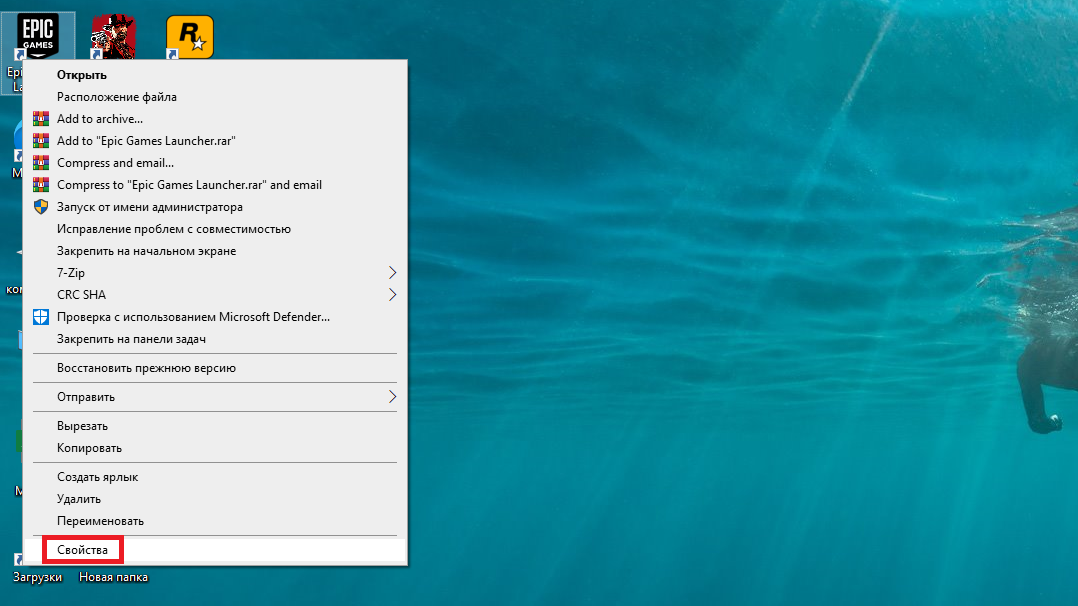
Кликните правой кнопкой мыши на ярлык Epic Game Launcher на рабочем столе и нажмите «Свойства».
Далее перейдите на вкладку «Совместимость» и нажмите кнопку «Изменить настройки высокого DPI»

В появившемся окне отметьте галочкой опцию «Переопределите режим масштабирования высокого разрешения» и ниже выберите вариант «Приложение». Затем нажмите OK и применить, чтобы сохранить изменения.

Если после следующего запуска лаунчер Epic Games все еще остается черным как ночь, в качестве альтернативы в параметрах совместимости можете поставить галочку «Отключить оптимизацию во весь экран».
Устранение проблем с совместимостью
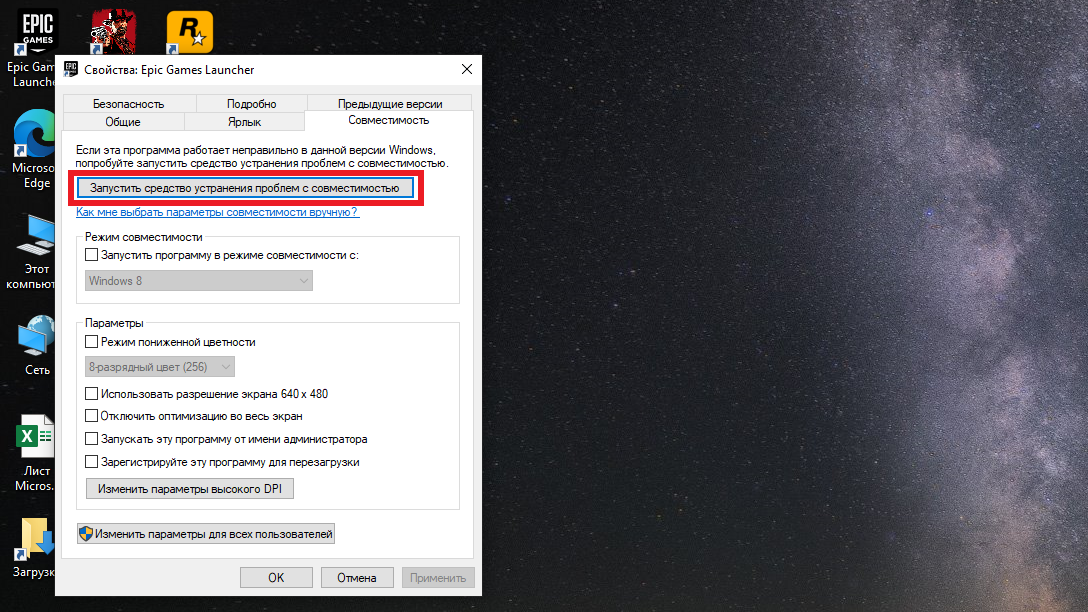
В некоторых случаях Epic Games Launcher выдает черный экран из-за проблемы совместимости. Чтобы исправить эту ошибку, вам снова нужно проделать указанные выше шаги и перейти на вкладку «Совместимость» в свойствах ярлыка Epic Game Launcher, но в этот раз нажмите «Запустить средство устранения проблем с совместимостью».

Затем выберите «Использовать рекомендованные параметры» и нажмите «Проверить программу». После этого автоматически запустится лаунчер Epic Games, и если он все еще будет черным, вернитесь к окну проверки программы и нажмите кнопку «Далее» в правом нижнем углу.
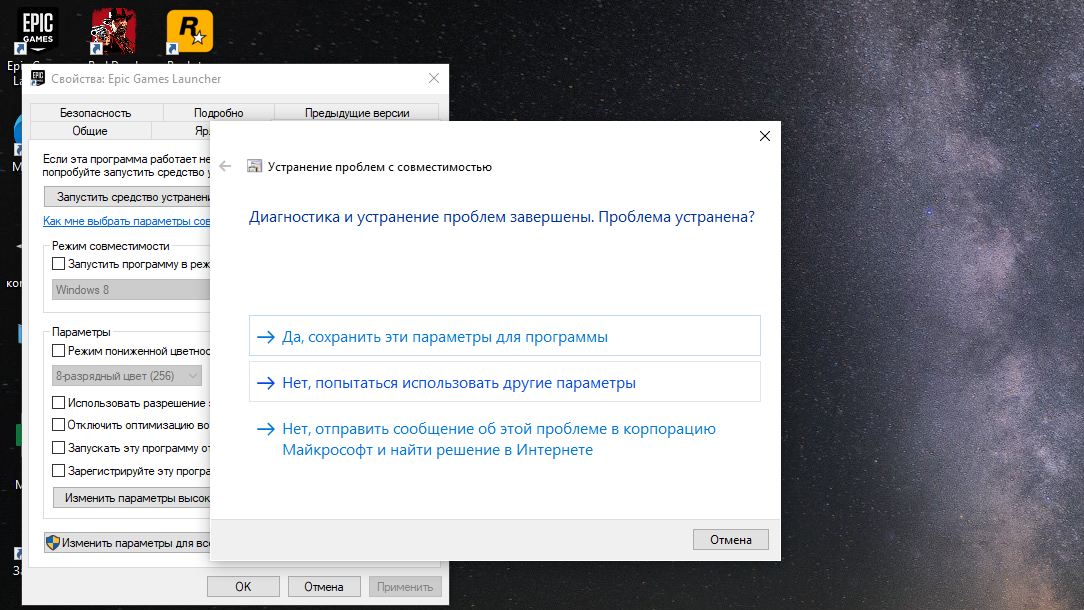
В появившемся окне выберите вариант «Нет, попытаться использовать другие параметры». Следом поставьте галочку в строчке «Программа открывается, но отображается неправильно» и нажмите «Далее».

Затем поставьте еще одну галочку рядом с вариантом «Сообщение об ошибке, в котором говорится, что программа должна запускаться в 8-разрядном цветовом режиме на 256 цветов», нажмите «Далее» и снова проверьте программу». По окончании проверки сохраните измененные параметры и перезагрузите компьютер.

Если это тоже не помогает, можете попробовать запустить Epic Games Launcher в режиме совместимости с Windows 8.
Очистка кэша

Также некоторые пользователи сообщают, что избавиться от черного экрана им помогла очистка кэша, то есть временных сетевых файлов.
Для этого закройте лаунчер Epic Games, нажмите на Пуск в левом нижнем углу экрана и введите %localappdata% через комбинацию клавиш Ctrl + V.
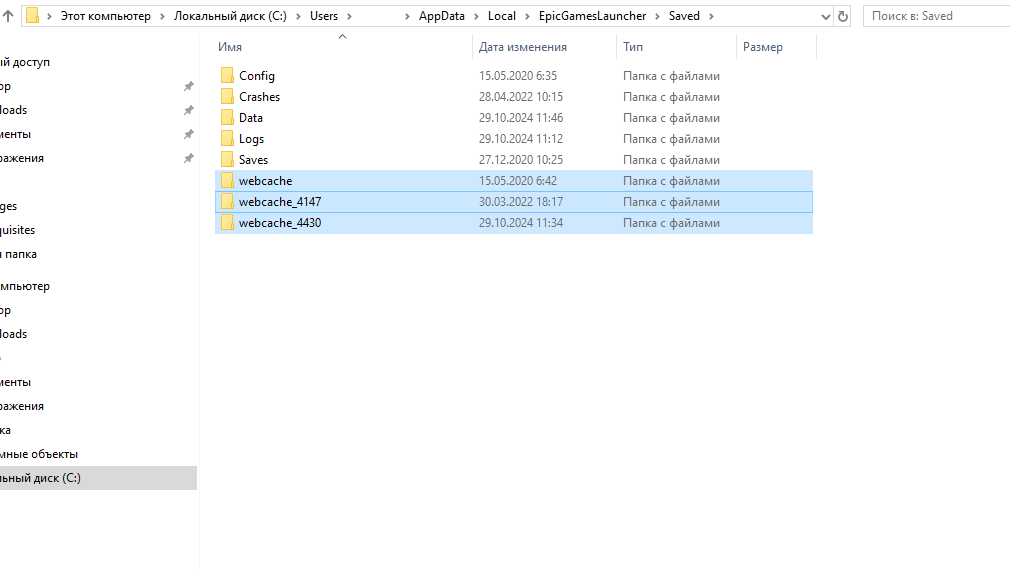
Откройте папку EpicGamesLauncher, затем папку Saved и удалите все папки с наименованием webcache (их может быть несколько).
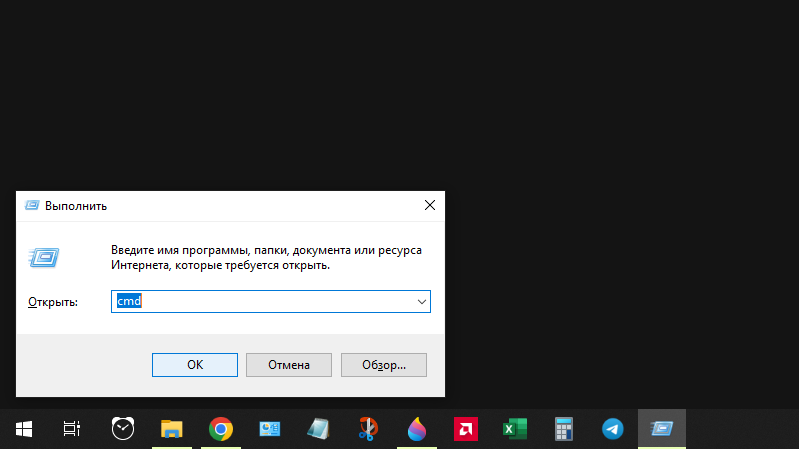
Если после перезапуска программы проблема не решилась, попробуйте почистить общие сетевые файлы DNS. Для этого нажмите комбинацию клавиш Windows + R, введите в открывшемся окне cmd и нажмите Ctrl + Shift + Enter, чтобы открыть командную строку от имени администратора.

Далее введите ipconfig /flushdns и нажмите Enter, чтобы выполнить команду по очистке кэша всех сетевых приложений.
Разрешение обмена данными в брандмауэре
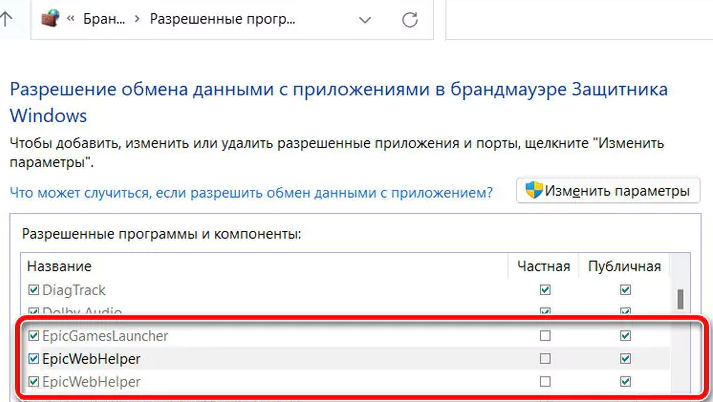
Еще есть небольшая вероятность, что такое странное поведение Epic Games Store вызвано тем, что некоторые из его важных функций заблокированы вашим брандмауэром. Поэтому может быть не лишним снять эти ограничения с лаунчера.
Как это сделать, мы более подробно описывали в данной статье.
Другие способы

Если все вышеперечисленные способы не дали результатов, рекомендуем попробовать запустить лаунчер Epic Games от имени администратора, переустановить саму программу или обновить драйвера видеокарты.
Также не забывайте, что вы всегда можете обратиться за помощью в техподдержку Epic Games.






А что если на телефон