 roosian
Сразу отметим, что этот гайд будет полезен только в тех случаях, когда скорость загрузки упала именно в Epic Games Store. Если в других сервисах и программах у вас наблюдается такая же проблема, значит она более глобальная и вам стоит поискать другое решение в интернете.
Уберите ограничение загрузки в лаунчере

Чтобы проверить, не установлен ли у вас лимит скорости загрузки в самом лаунчере Epic Games, запустите его и кликните на значок профиля справа, а затем перейдите в настройки.

В разделе «Предпочтения» найдите строчку «Регулирование загрузки» (поставьте галочку слева, если ее нет), и измените значение 0. Теперь вы можете быть уверены, что никакого лимита на скачивание, установленного самим лаунчером Epic Games Store, у вас нет.
Измените настройки загрузки в программном файле

Если и это не помогло, попробуйте изменить настройки Epic Games Store вручную.
Для этого закройте лаунчер и перейдите по пути: C:UsersИмя ПользователяAppDataLocalEpicGamesLauncherSavedConfigWindows
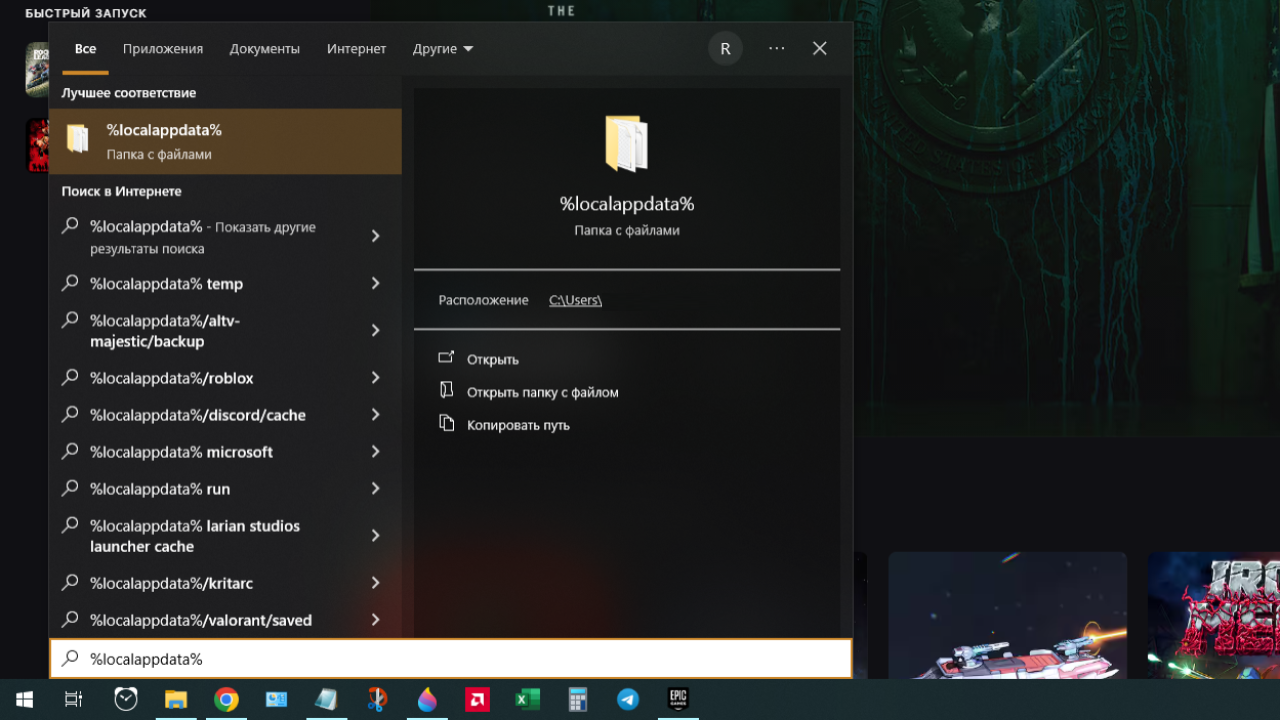
В качестве альтернативы можете нажать на Пуск в левом нижнем углу и ввести %localappdata% через комбинацию клавиш Ctrl + V. Так вы сразу получите доступ к месту, где находится папка EpicGamesLauncher.

По указанному пути найдите файл Engine.ini и дважды кликните по нему левой кнопкой мыши. Следом откроется блокнот, куда нужно ввести следующий текст:
[HTTP]
HttpTimeout=10
HttpConnectionTimeout=10
HttpReceiveTimeout=10
HttpSendTimeout=10
[Portal.BuildPatch]
ChunkDownloads=3
ChunkRetries=20
RetryTime=0.5
Далее сохраните изменения, закройте файл и запустите лаунчер Epic Games Store.
Если и после этого скорость загрузки не увеличилась, то, как мы сообщали в начале статьи, скорее всего, вы столкнулись с глобальным сбоем в работе сетевого подключения, так что стоит продиагностировать ваше устройство на предмет неполадок или связаться с интернет-провайдером, чтобы найти источник данной проблемы.