

 Bening Cloth
Характеристики
- Модель: TP-Link Archer AX55
- Поддерживаемые стандарты Wi-Fi: 4 (802.11n), 5 (802.11ac), 6 (802.11ax)
- Класс Wi-Fi: AX3000
- Максимальная скорость: 574 Мбит/с (частота 2.4 ГГц), 2402 Мбит/с (частота 5 ГГц)
- Количество антенн: 4 (внешние несъемные)
- Коэффициент усиления антенны: 5 dBi
- Стандарт сети: 802.11ax/ac/a/n 2 x 2, 802.11b/g/n 2 x 2, MIMO
- Скорость LAN портов: 1 Гбит/с
- Интерфейсы: 4 LAN-порта, USB 3.0
- Процессор: двухъядерный, 1 ГГц
- Оперативная память: 512 МБ
- Особенности: одновременная работа в двух диапазонах, функции USB (FTP-сервер, Media Server, Samba-сервер, Time Machine), функции безопасности (родительский контроль, гостевая сеть, HomeShield)
- Габариты и вес: 261.1х134.5х41 мм
Упаковка и комплектация
Привлекательность упаковки TP-Link Archer AX55 достигается контрастным изображением модели черного цвета на светлом фоне – ей моментально удается зацепить внимание. В этом я убедился еще раз, когда после написания обзора увидел роутер в магазине, на полке среди другой сетевой электроники его невозможно упустить из виду.

На передней стороне коробки изображен роутер и перечислены особенности на русском языке, причем расположение текста хаотичное: будто производитель пытался сразу рассказать обо всех преимуществах.

Сзади – те же достоинства, но описанные подробнее. Так потребитель сможет сразу узнать, на что он потратит 8899 рублей (цена указана на момент подготовки материала).

Внутреннюю упаковку из плотного картона не назовешь привлекательной, но зато устройство в ней зафиксировано надежно.

Комплектация включает роутер TP-Link Archer AX55 с четырьмя несъемными антеннами, блок питания, Ethernet-кабель для физического подключения и кипу документации на русском языке. Некоторые комплектующие дополнительно обернуты в пленку для предотвращения мелких механических повреждений.
Дизайн
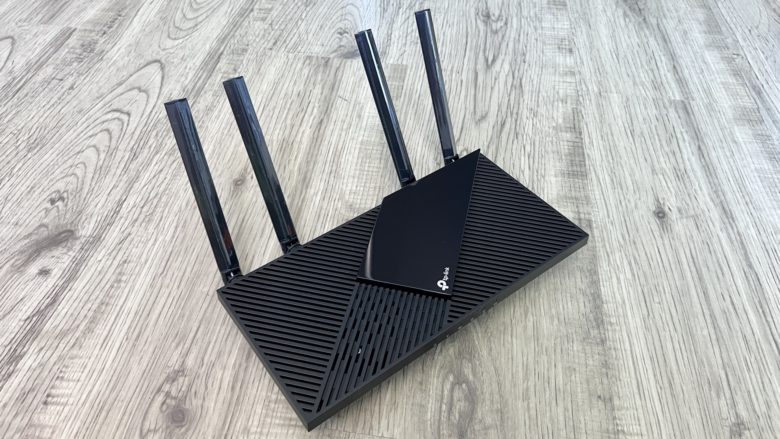
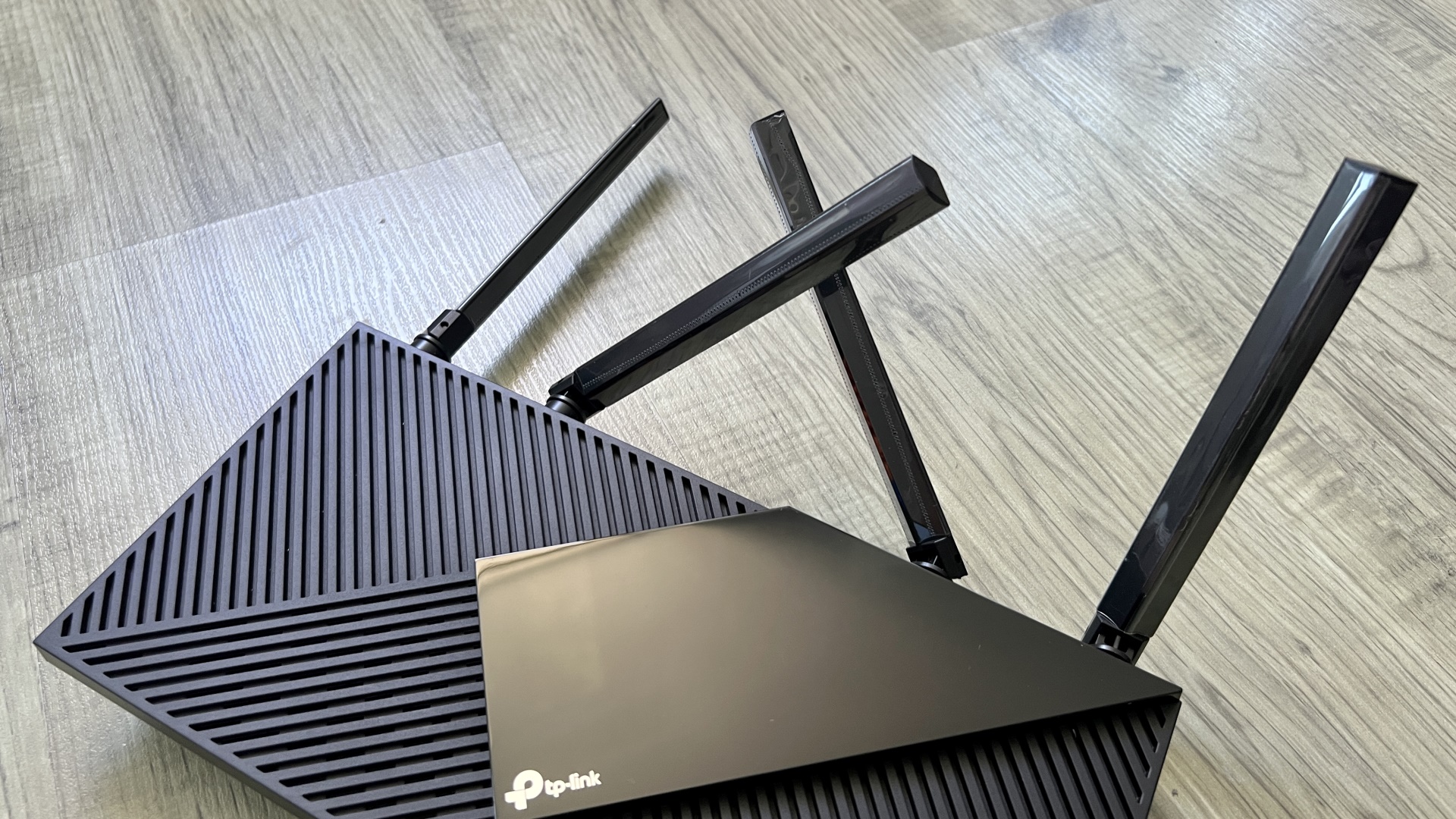
Дизайн TP-Link Archer AX55 – что-то среднее между обычным домашним роутером и навороченным игровым маршрутизатором с восемью ножками антеннами. Стиль привлекательный, но сдержанный, что я считаю плюсом – например, Archer AX80 реально пугает.
Ярлык или закладку от книги напомнила мне сплошная панель, расположенная по диагонали относительно верхней части корпуса. Она выполнена из матового пластика и содержит логотип производителя, и вместе с остальной частью корпуса, что декорирована чередующимися полосками, эта панель создает привлекательный дизайн, который наверняка придется по вкусу если не всем, то большинству потребителей.

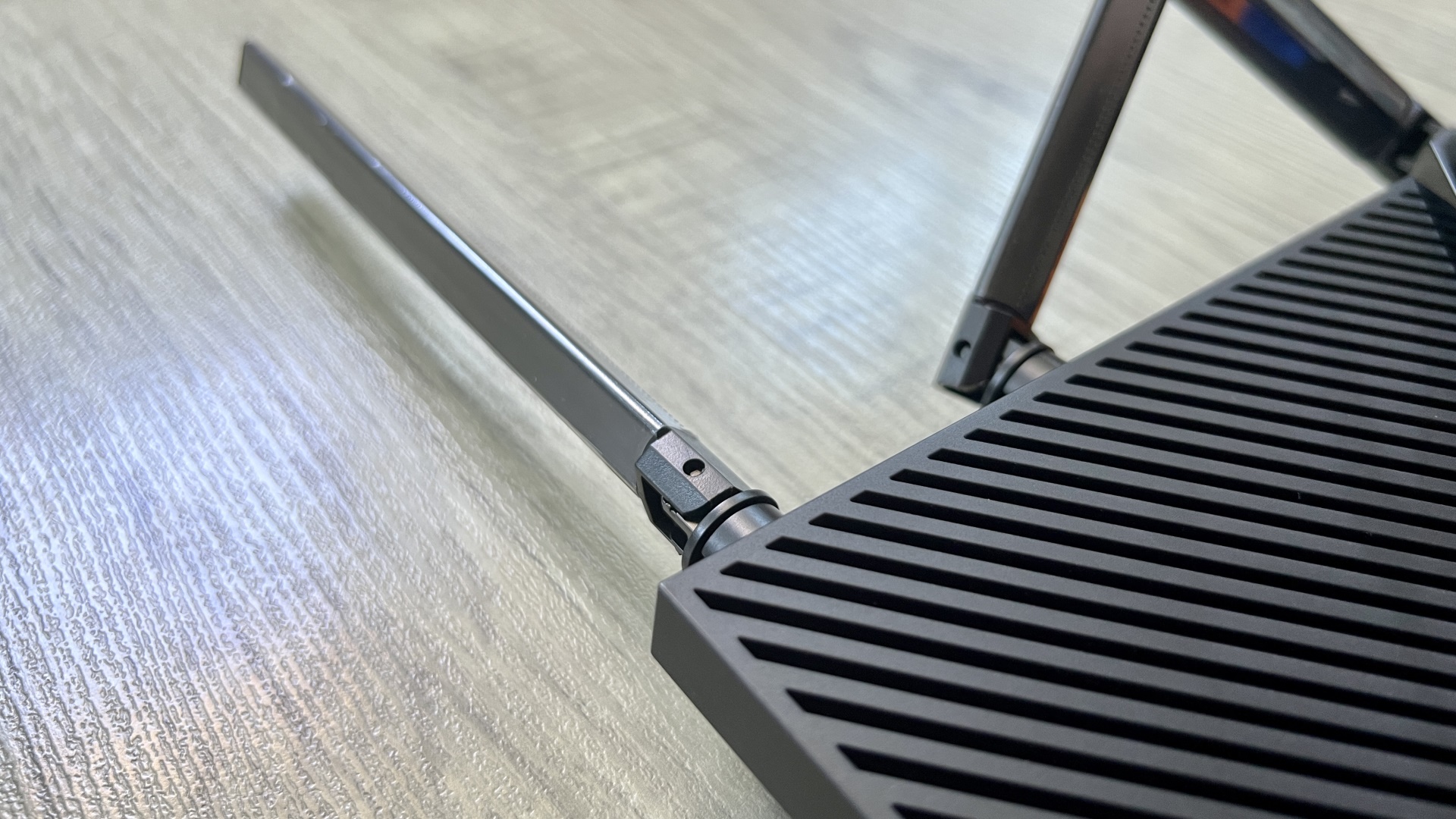
Диагональные полосы не только декоративные – еще они скрывают решетки вентиляции, посредством которых отводится тепло. Их можно рассмотреть только вблизи.

На верхней боковой стороне расположены четыре несъемные антенны с двумя степенями свободы. Вариантов их размещения немало, что пригодится в случае, если роутер нужно разместить в ограниченном пространстве – длина антенн составляет 14 сантиметров.
Индикаторы состояния устройства выведены на передний торец – это питание, два Wi-Fi, интернет, физическое соединение и USB 3.0. При нормальном состоянии они горят неярким зеленым цветом, в случае ошибки или неисправности – красным огоньком.

На обратной стороне спрятаны кнопки и порты подключения. Слева – кнопки WPS/Wi-Fi и сброс до заводских настроек. Справа – включение/выключение устройства и вход для блока питания. Посередине – порт USB 3.0, гигабитный порт WAN и четыре порта LAN для физического подключения. USB отделен от других портов.

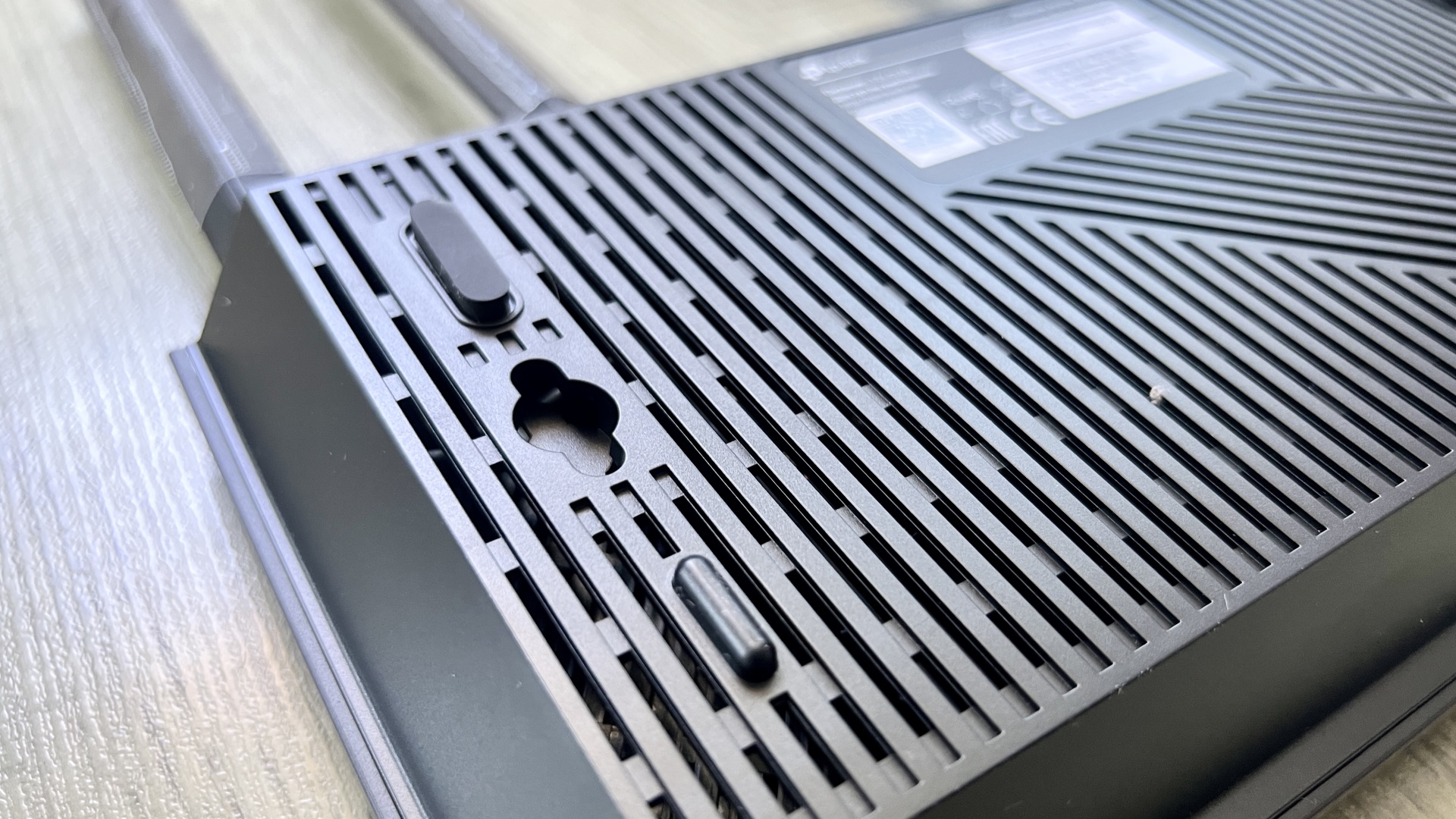
В основании устройства – две пластиковые и две резиновые ножки. Предусмотрены отверстия для крепления на стену. За решеткой вентиляции скрыто железо роутера, а сверху по центру – традиционная наклейка с различной полезной информацией, включая заводской пароль и QR-код для быстрого подключения.

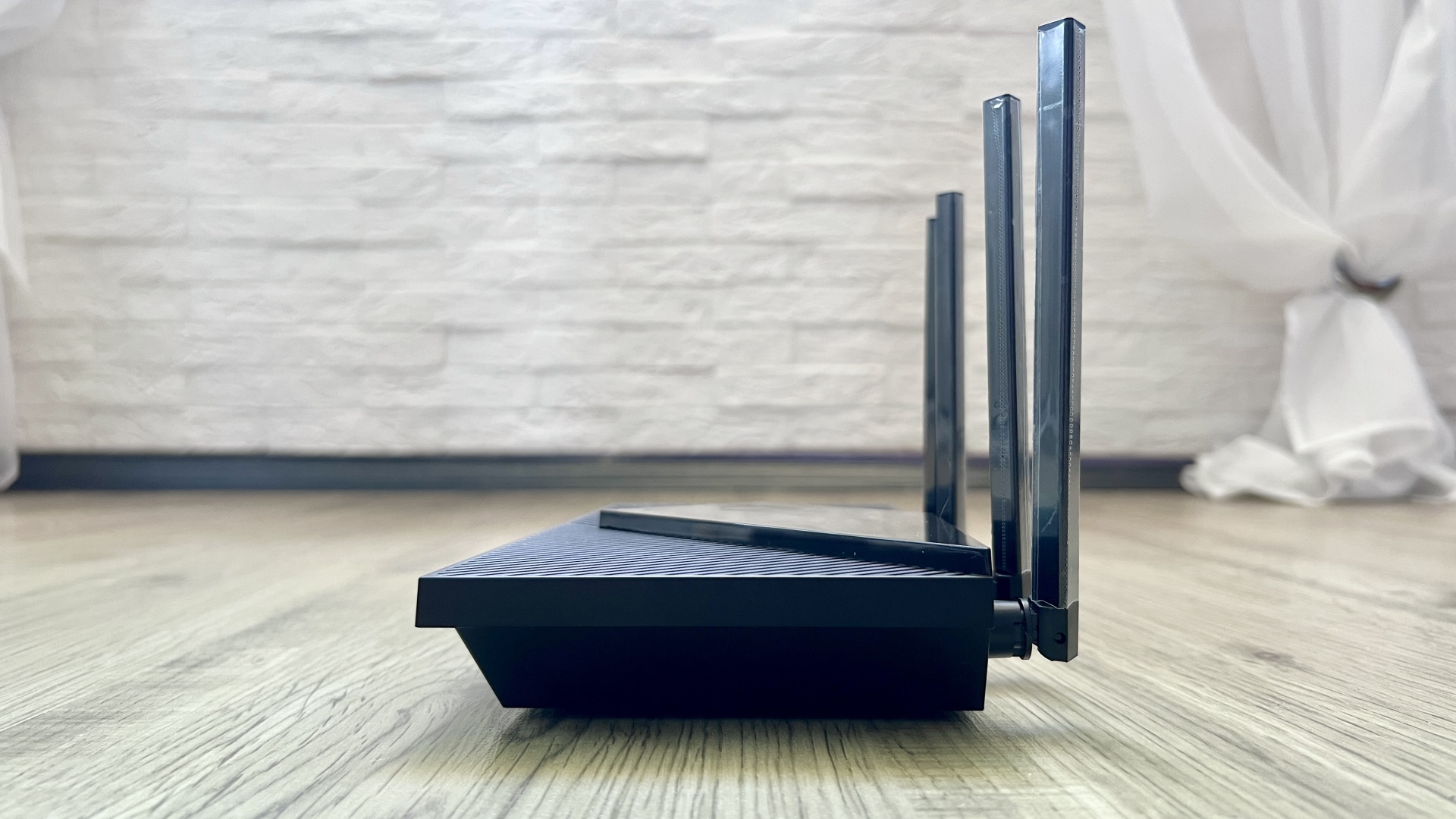
Размеры TP-Link Archer AX55 без учета антенн составляют 261.1 х 134.5 х 41 мм. Роутер выглядит компактным и невысоким, а также ощущается легким по весу.
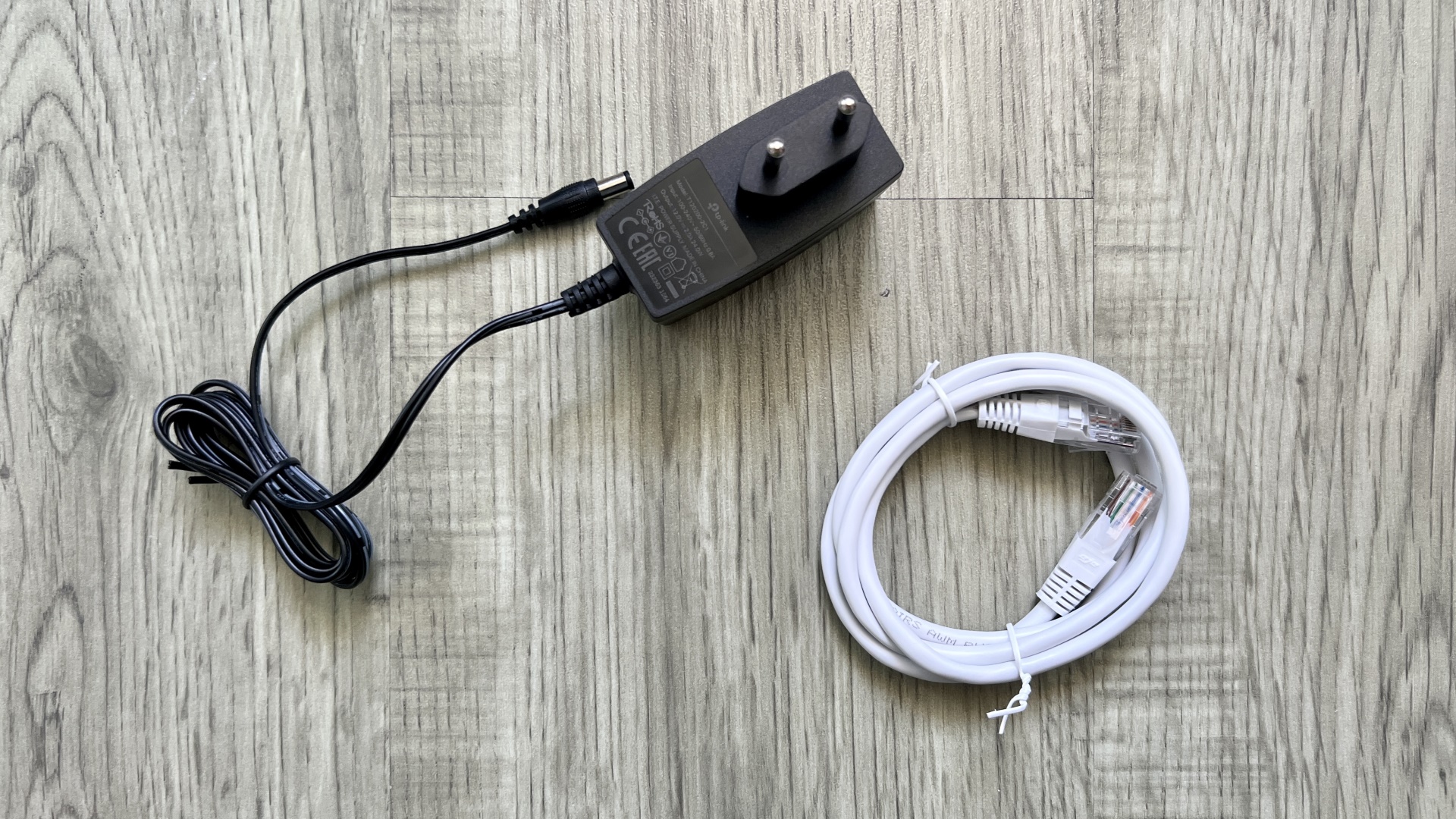
Что касается других комплектующих – блок питания идет вместе с несъемным кабелем, штекер стандартный (5.5 мм диаметр). Длина составляет чуть больше метра. Также в комплекте идет дополнительный Ethernet-кабель – наиболее удачным расположением роутера будет место около компьютера для возможности физического подключения.
В итоге дизайн TP-Link Archer AX55 получился одновременно и простым, и привлекательным. Внешний вид модели позволит ей вписаться в любой интерьер, а во множестве индикаторов, кнопок и разъемов невозможно запутаться. Антенны имеют две степени свободы и легко регулируются, а роутер при желании можно повесить на стену. К сборке также нет вопросов.
Особенности устройства
Перед настройкой и тестированием роутера предлагаю рассмотреть его главные особенности:
Поддержка Wi-Fi 6. Стандарт утвержден в 2021 году, но до сих пор его можно считать новым, а для многих он и вовсе станет открытием. Все дело в стоимости – на момент реализации маршрутизаторы с Wi-Fi 6 достигали цены в 15-20 тысяч рублей, а то и более. Сегодня же эта технология куда доступнее, что доказывает TP-Link Archer AX55.
У шестого стандарта скорость на 30% выше, чем у прошлого поколения, но более важная особенность – снижение задержки и распределение нагрузки между различными устройствами. Wi-Fi 6 отлично подойдет для обустройства умного дома и небольших офисных пространств – предусмотрена поддержка одновременного подключения до 50 устройств.

TP-Link HomeShield. Комплексная функция защиты, которая включает проверку сети, родительский контроль, фильтры, предотвращение хакерских атак, управление подключенными устройствами и подробные отчеты. Подробнее о HomeShield – в следующем разделе.
Высокопроизводительные антенны вместе с репитерами снижают задержки, обеспечивают большое покрытие и исключают потерю сигнала при перемещении. Предусмотрена возможность смотреть кино в 4K, играть и стримить без технических перебоев – это мы обязательно проверим при тестировании.
Гигабитный порт обеспечит максимальную скорость передачи данных и исключит задержки при физическом подключении к ПК, к игровой консоли или к телевизору. Рядом с этим портом расположен вход USB 3.0 для подключения USB-накопителя, что позволит создать резервную копию данных и быстро обмениваться файлами внутри сети.
Smart Connect. TP-Link Archer AX55 определяет лучший диапазон для устройства и осуществляет автоматическое переключение для оптимизации нагрузки и скорости. Пользователю нужно только подключиться к роутеру, а что лучше – 2.4 ГГц или 5 ГГц – решит устройство.
Шифрование WPA3. Протокол безопасности появился в 2018 году, на момент написания статьи он считается новейшим стандартом, который всецело повышает сохранность данных за счет протоколов шифрования и обеспечивает защиту от брутфорс-атак. Взломать пароль методом перебора попросту не получится.
По функциональности можно смело заявить, что TP-Link Archer AX55 – это больше, чем домашний роутер. Производитель сделал ставку на безопасность, многофункциональность и универсальность, и рассматривать все эти особенности мы начинаем уже сейчас.
Подключение, настройка и управление
После подключения роутера к сети пройдет несколько минут перед тем, как он настроится – о готовности сигнализируют зеленые индикаторы на передней панели. Гореть должны первые три – остальные включатся после ручной настройки пользователем.

Настроить TP-Link Archer AX55, а затем управлять им можно одним из двух способов – через веб-интерфейс, который доступен по стандартному адресу 192.168.0.1, и с помощью бесплатного приложения Tether (Android, iOS). Я попробовал оба способа – с браузера, как ни странно, оказалось проще, поэтому остановлюсь на нем в обзоре.
Веб-интерфейс оформлен приятно – мягкие цвета, весь текст полностью переведен на русский язык. Настройка осуществляется по шести шагам, с которыми с легкостью совладает даже неподготовленный пользователь.
Все, что требуется сделать: выбрать часовой пояс, провайдера услуг, ввести логин и пароль согласно договору, задать периодичность настроек и пройти две проверки на установление соединения.

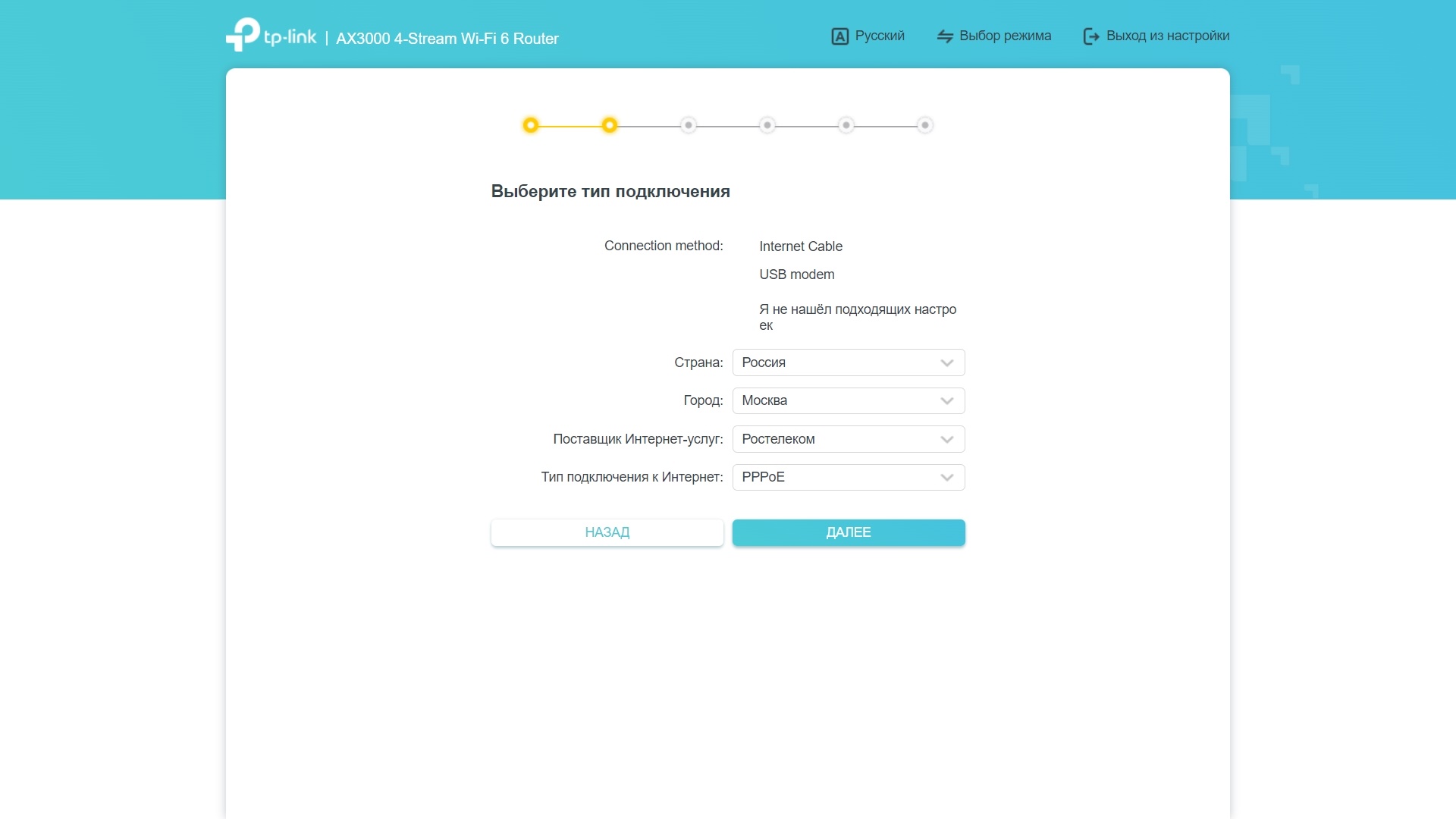

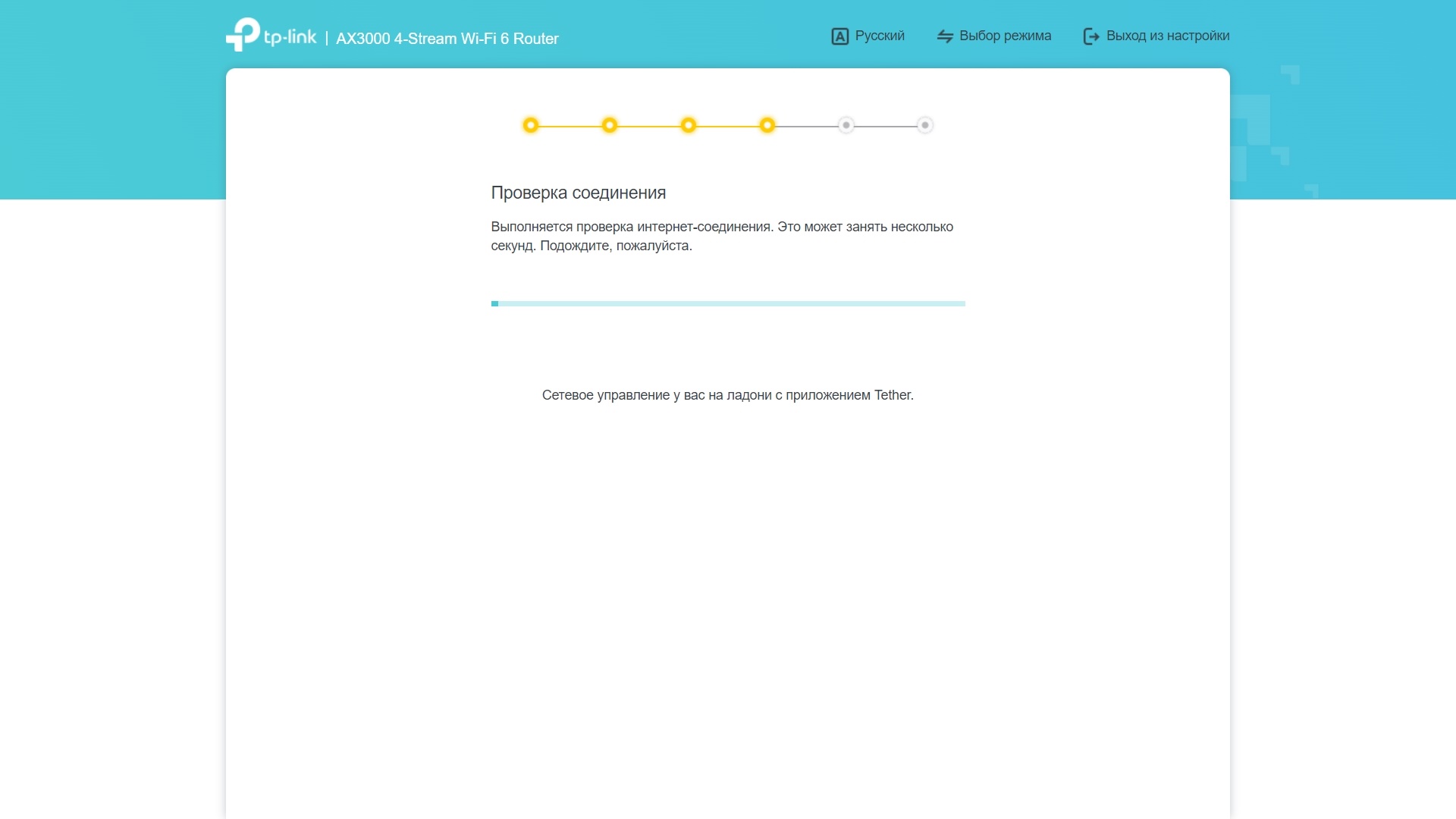

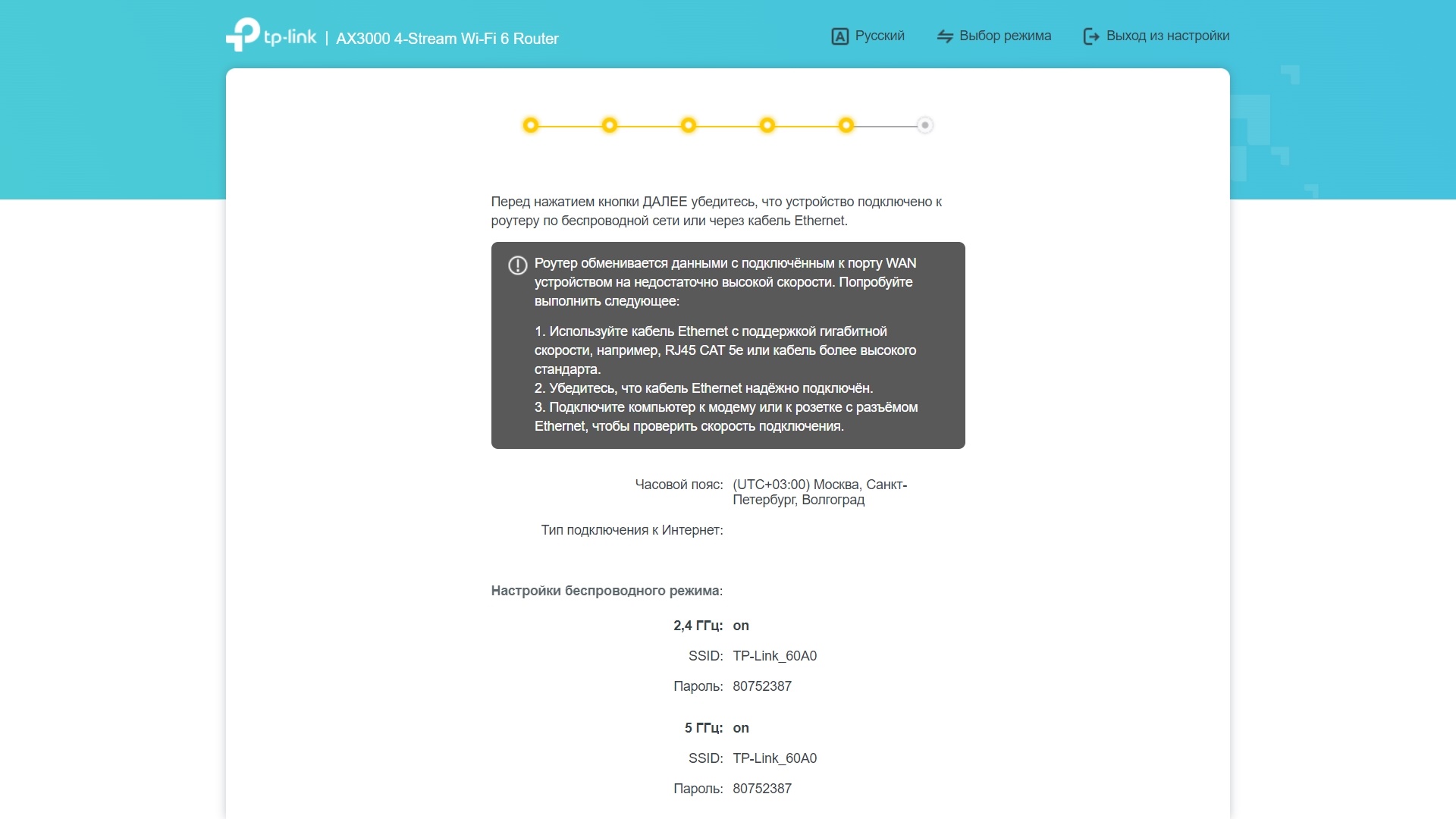
После быстрой настройки интернет появится в доме, а в интерфейсе будут доступны настройки.
Что касается второго способа – мобильного приложения – то на него, на удивление, у меня ушло больше времени. Сначала нужно создать аккаунт TP-Link, определить модель устройства, выполнить поиск роутера, подключиться к нему…
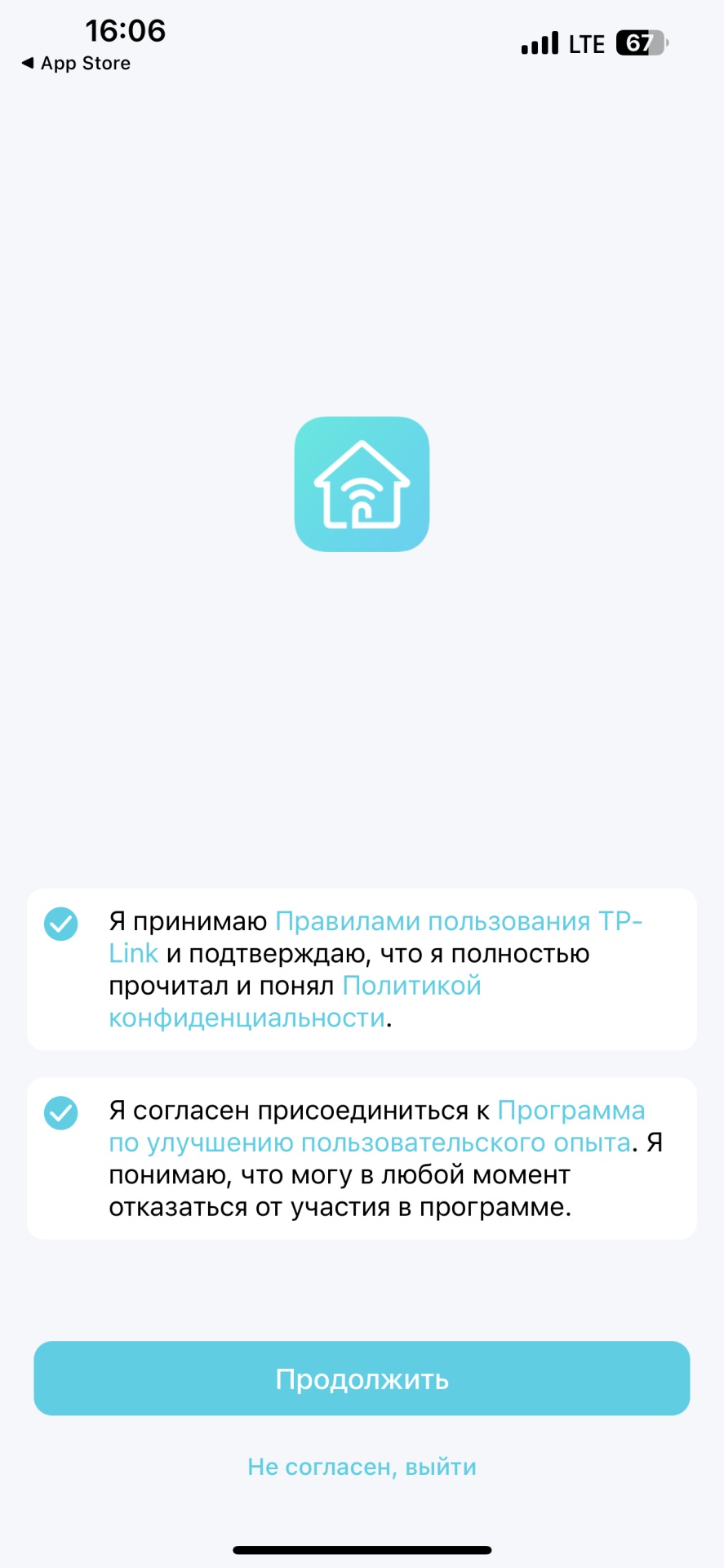

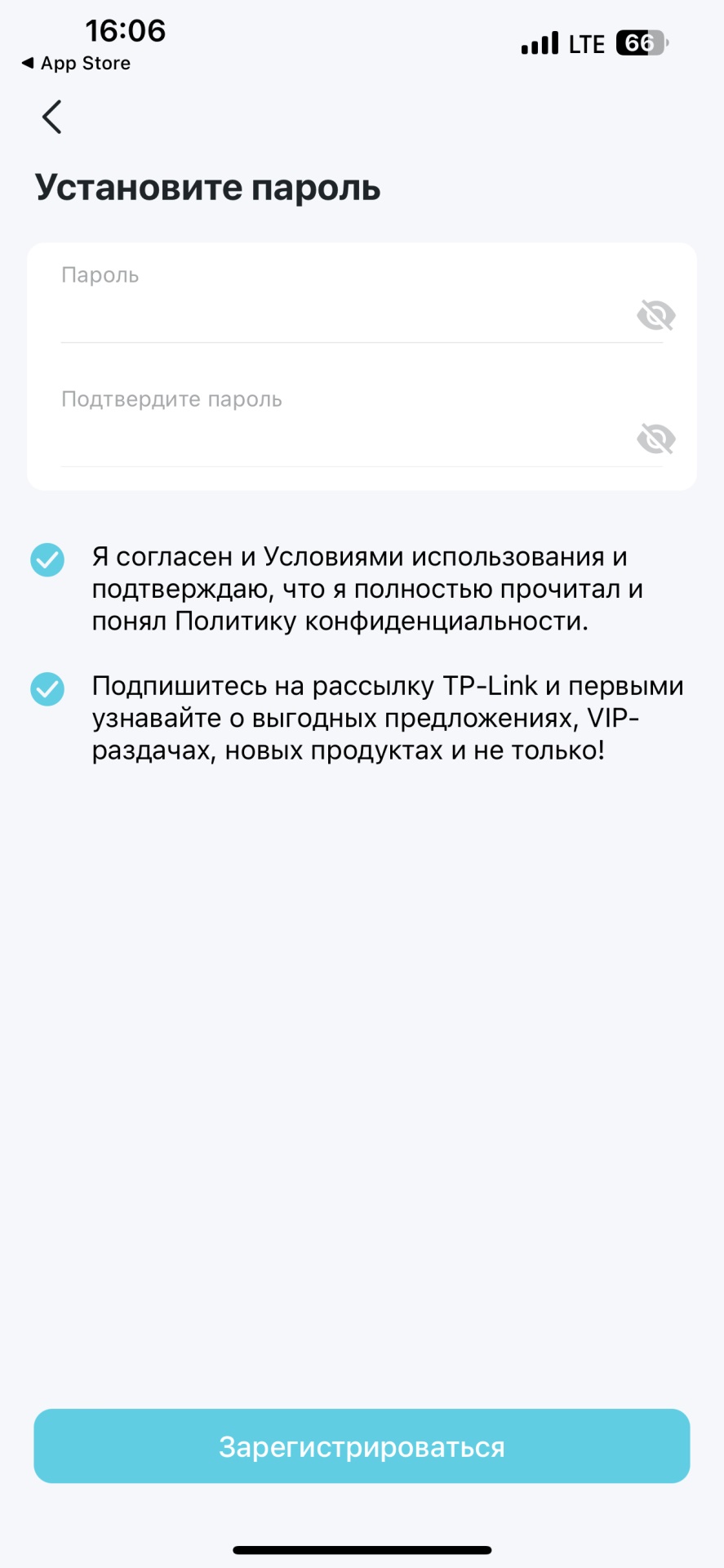
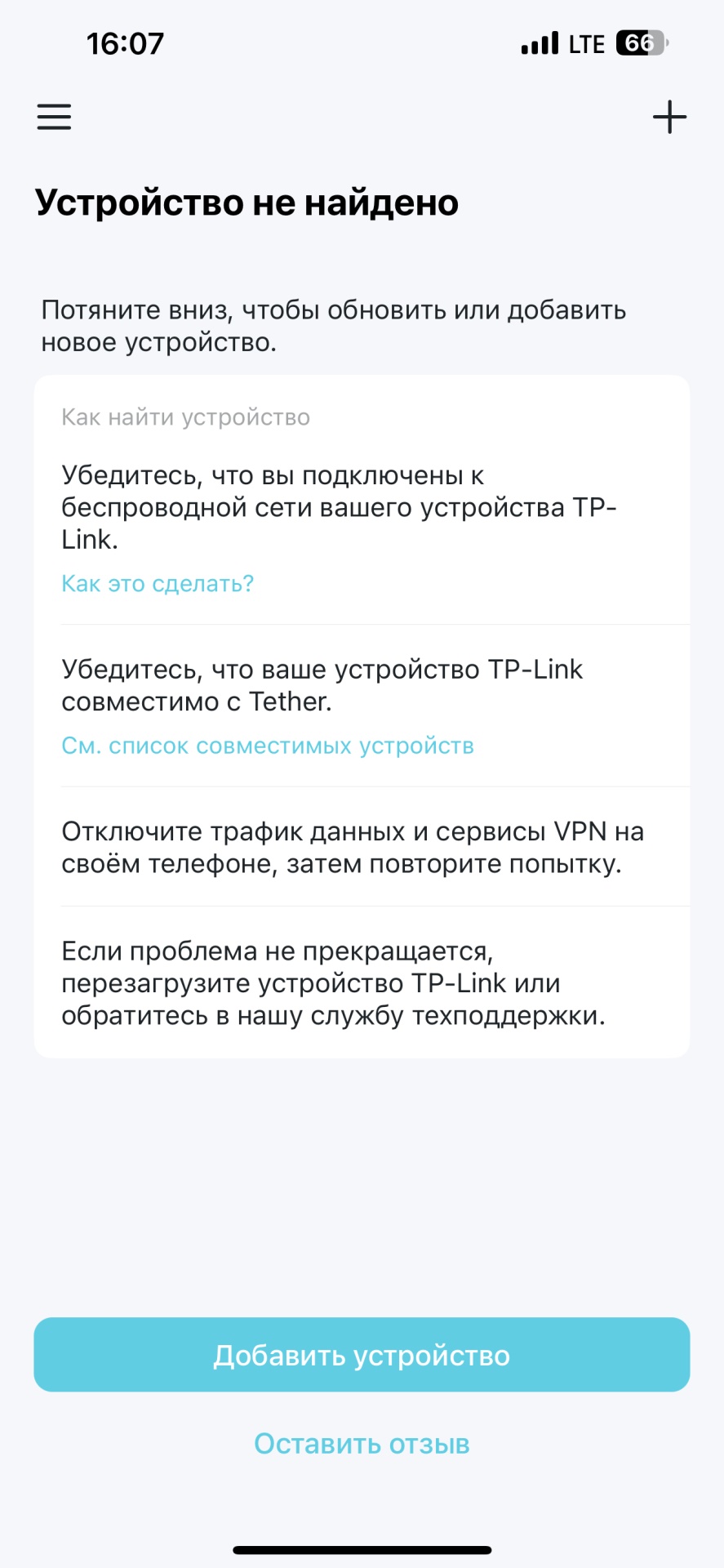
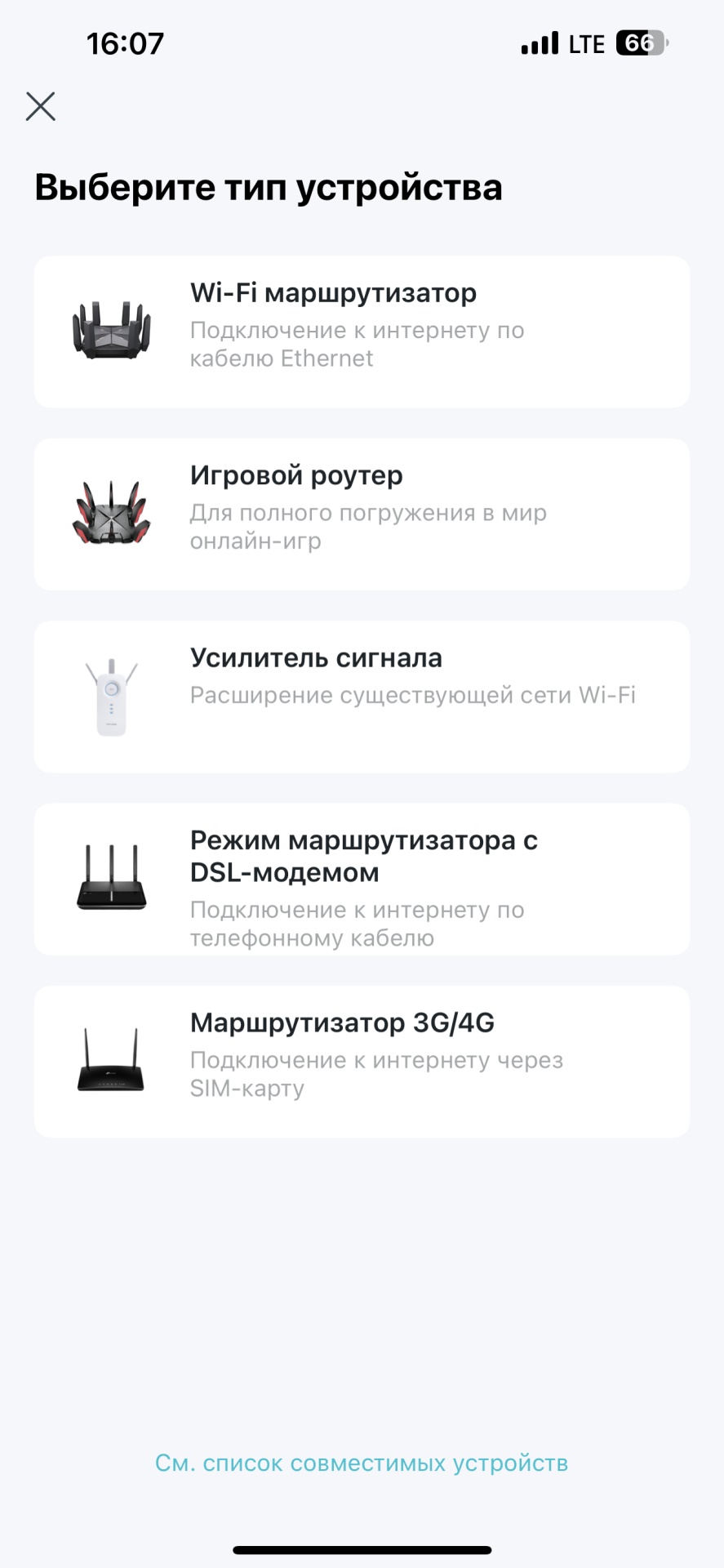
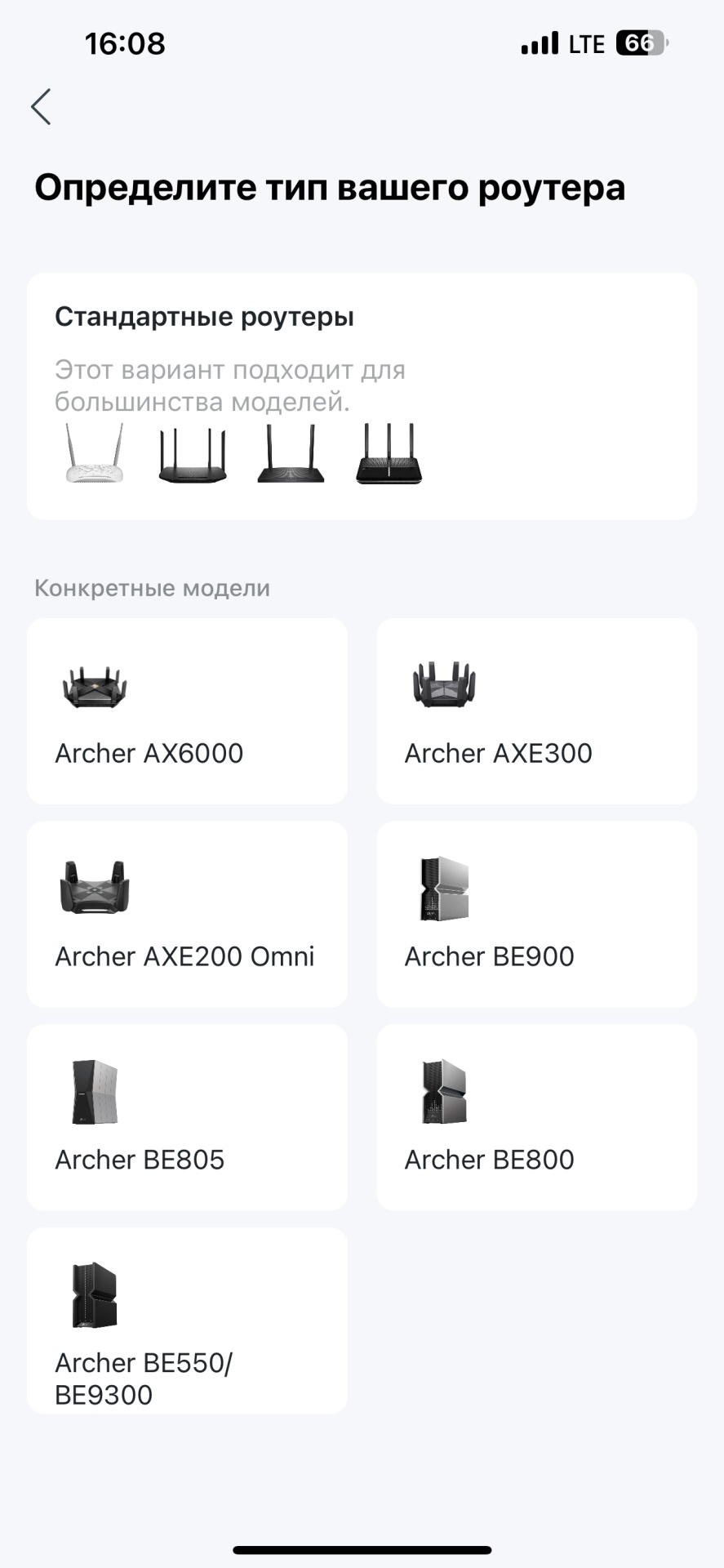
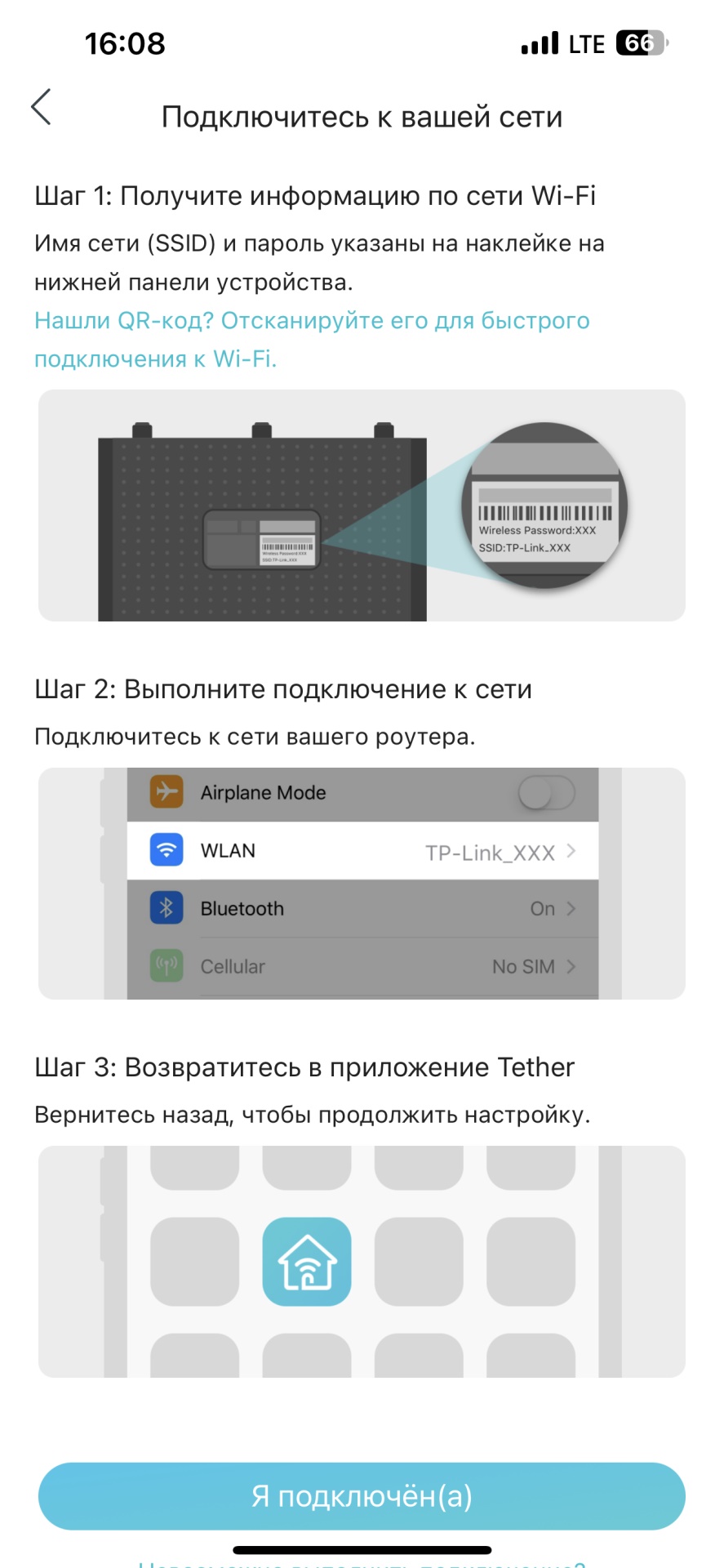
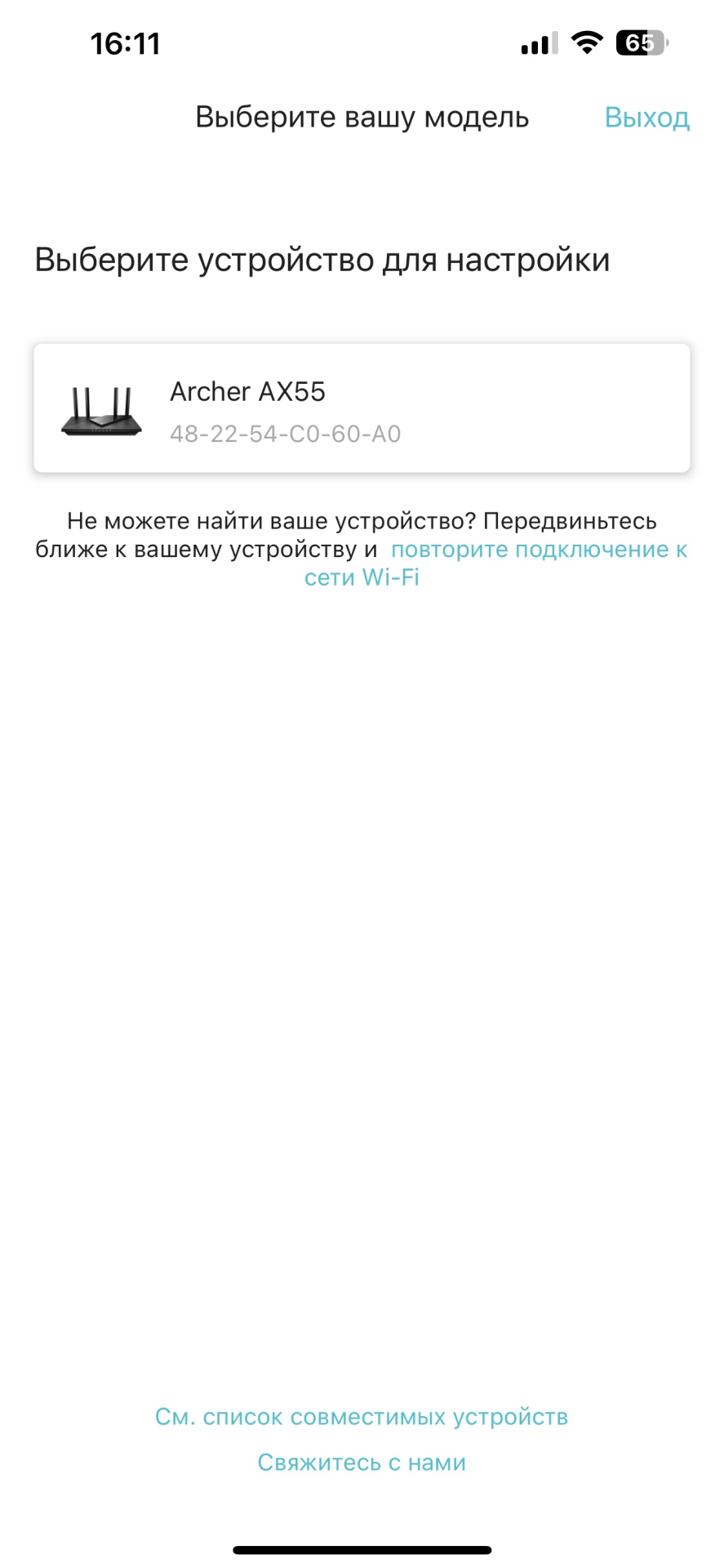
И только после этого пойти по шагам настройки.
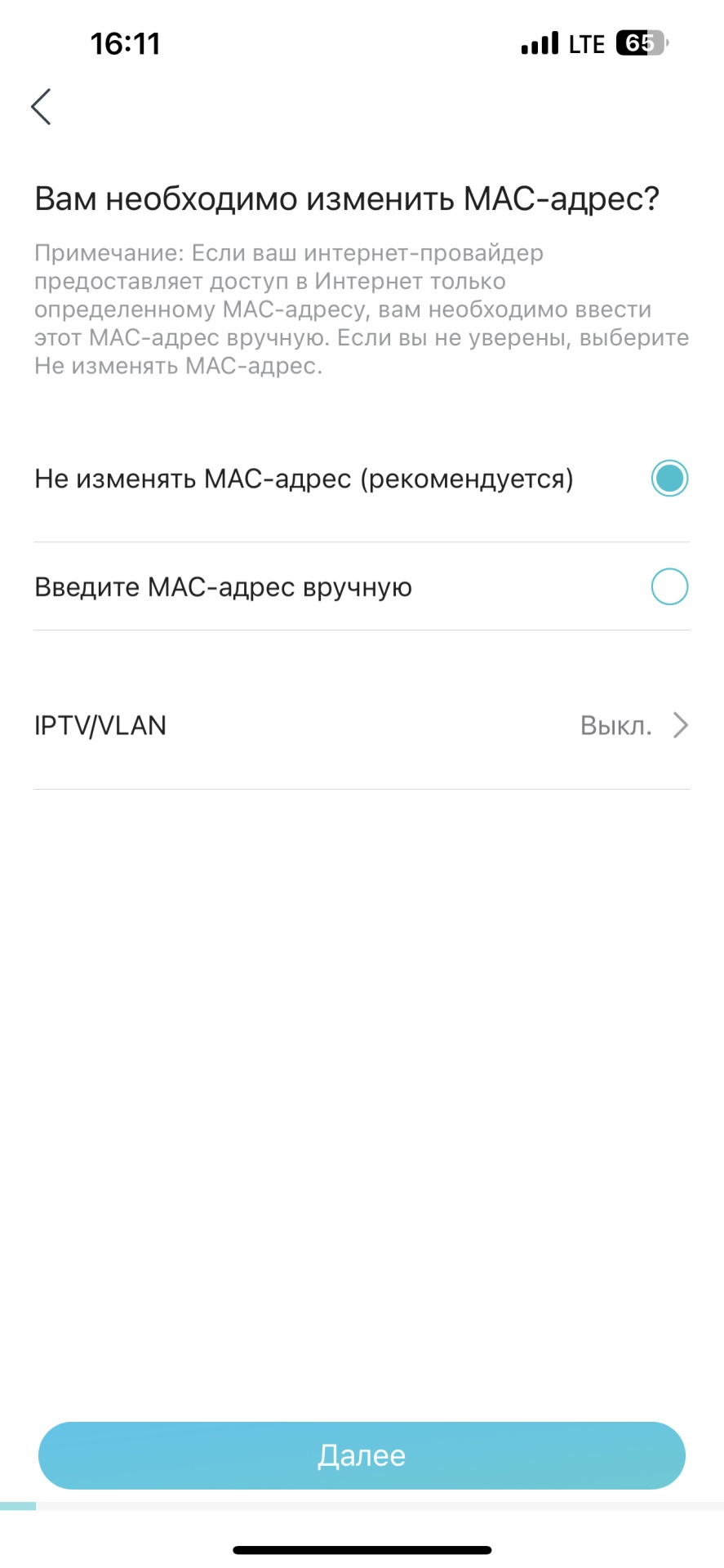
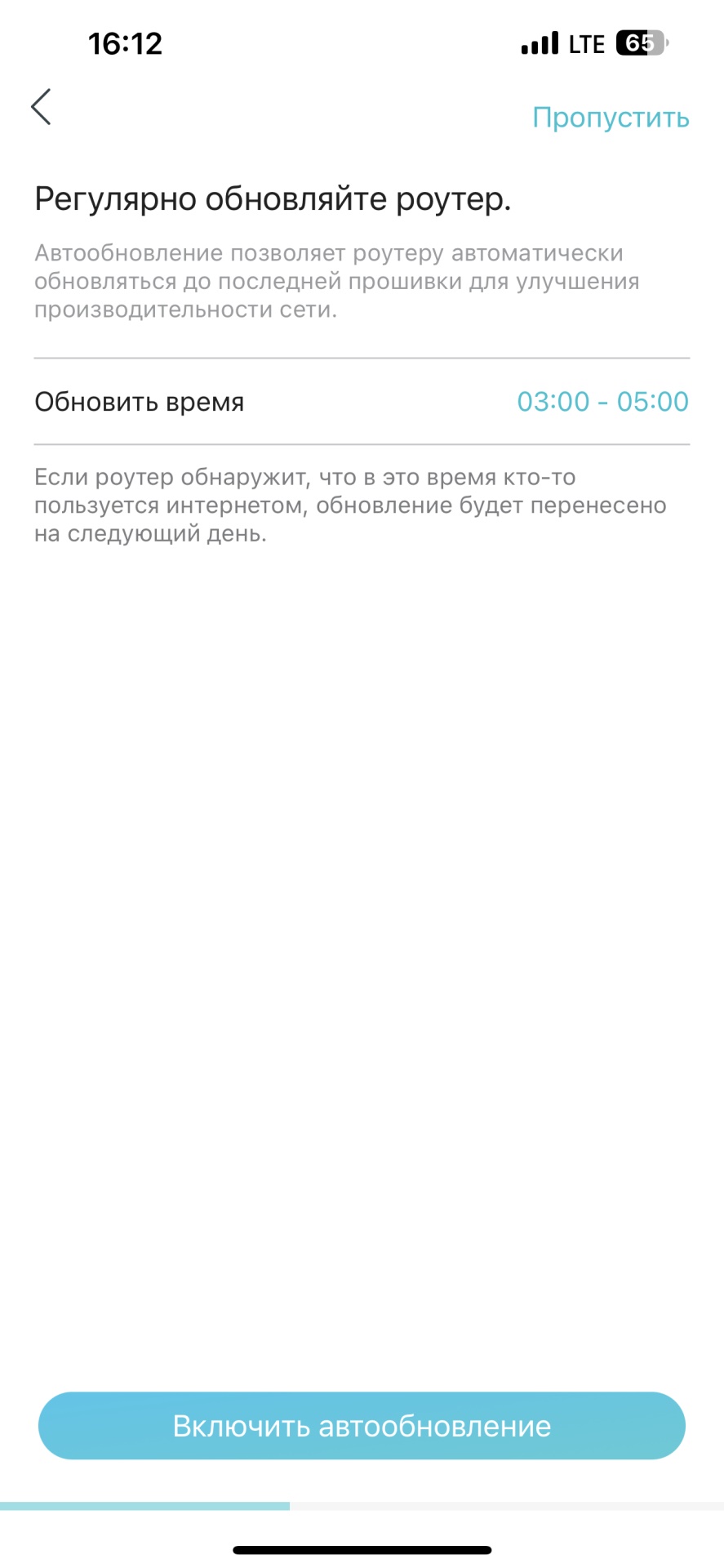
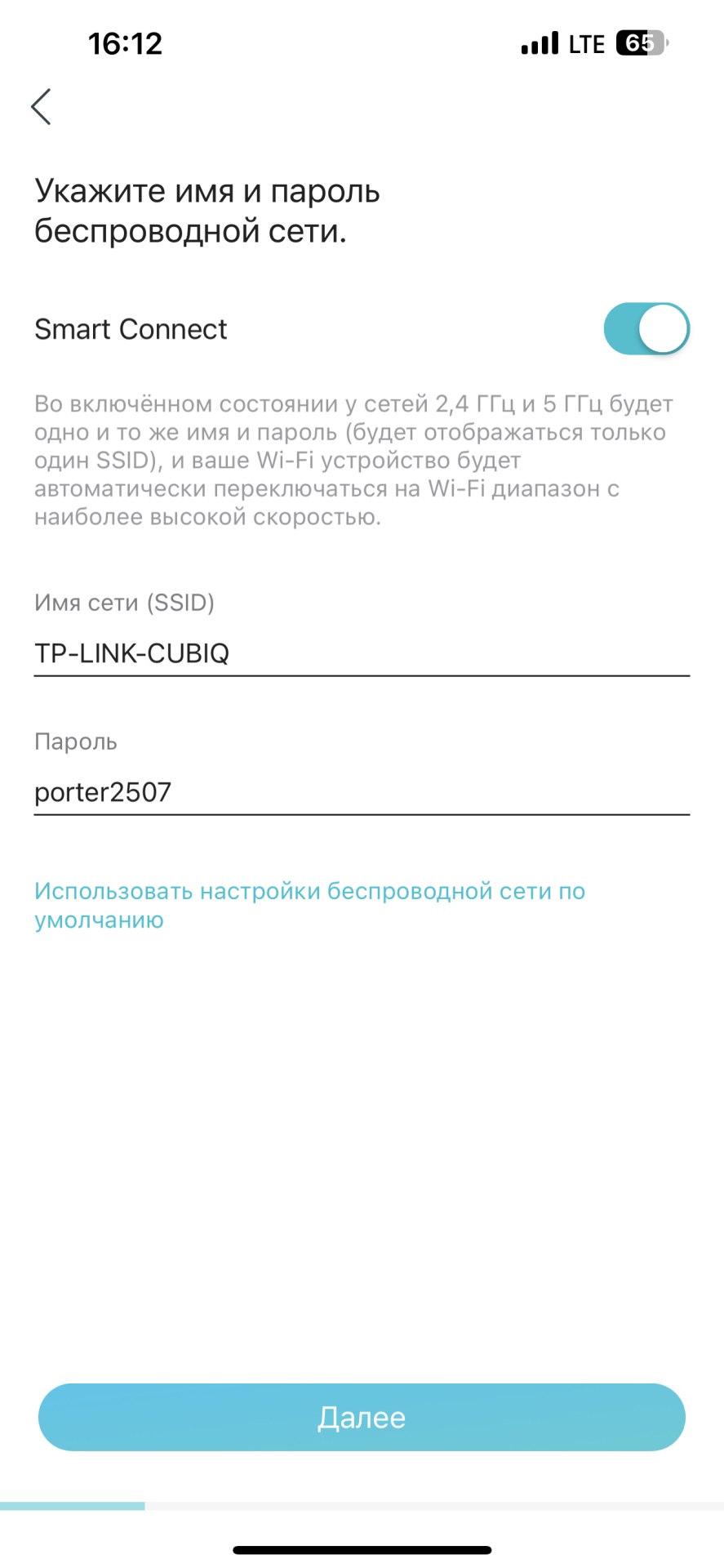
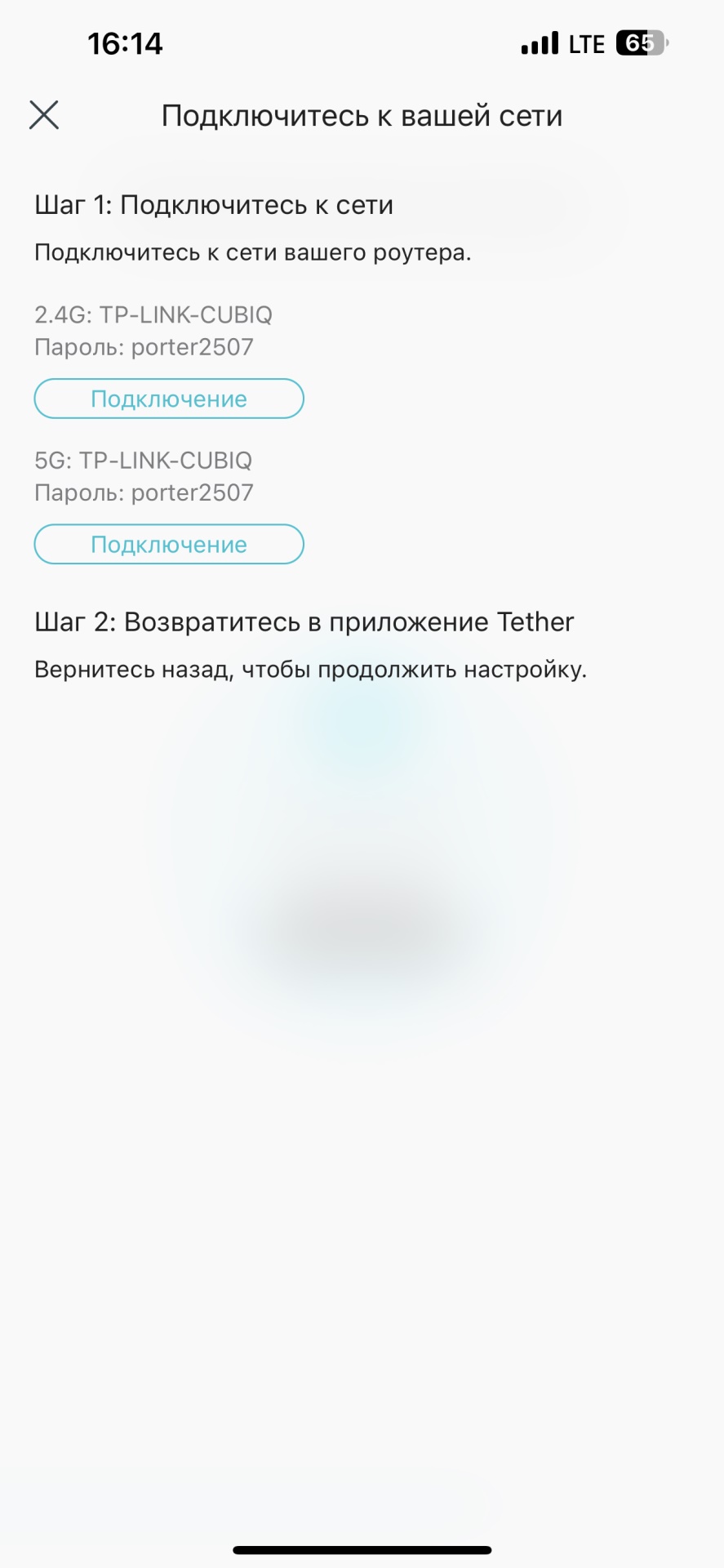
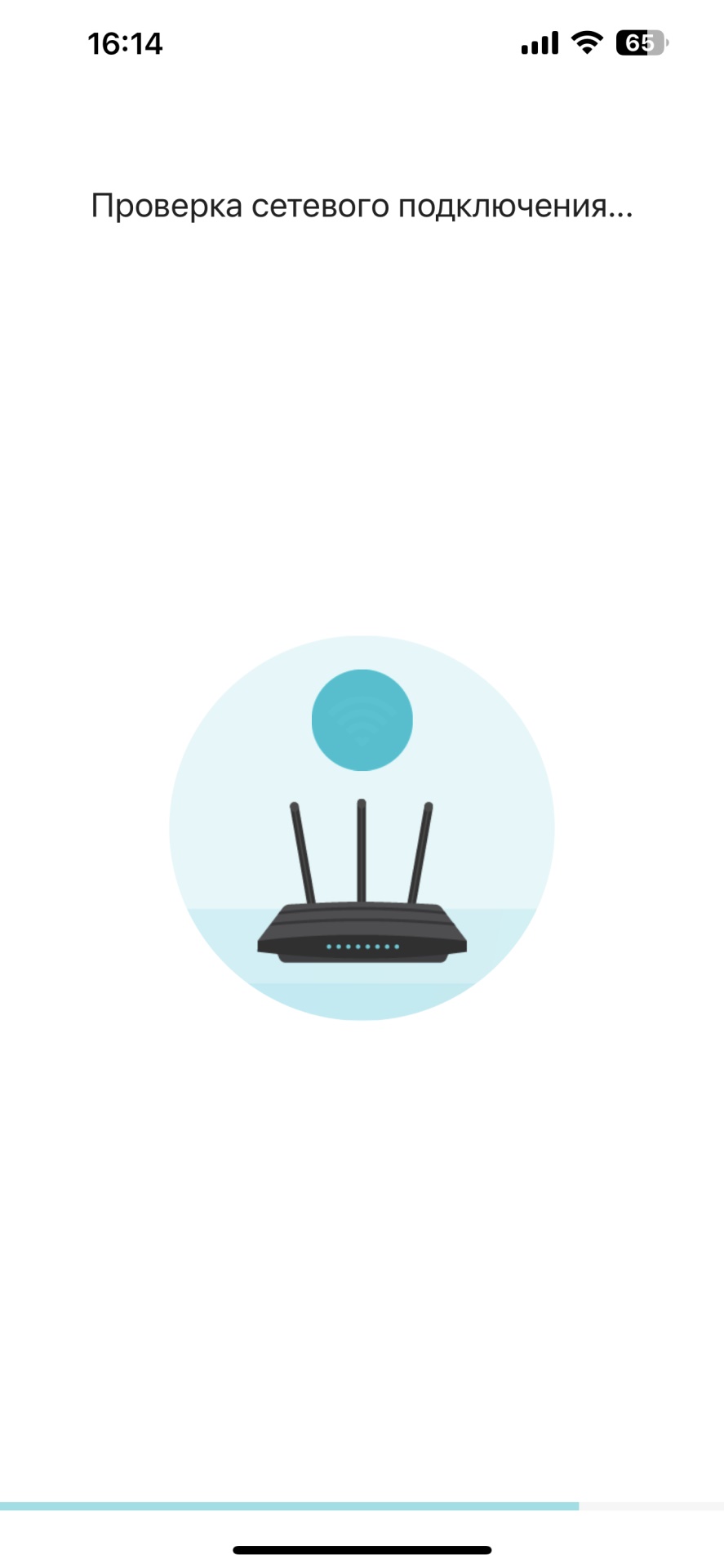
Да, этот способ можно исполнить, не вставая с кровати, но с веб-интерфейсом это дело у меня прошло гораздо быстрее.
Теперь перейдем к управлению – также рассмотрю интерфейс как для веб, так и для мобильной версий. Меню на сайте разделено на 5 разделов, кратко пройдемся по каждому из них.
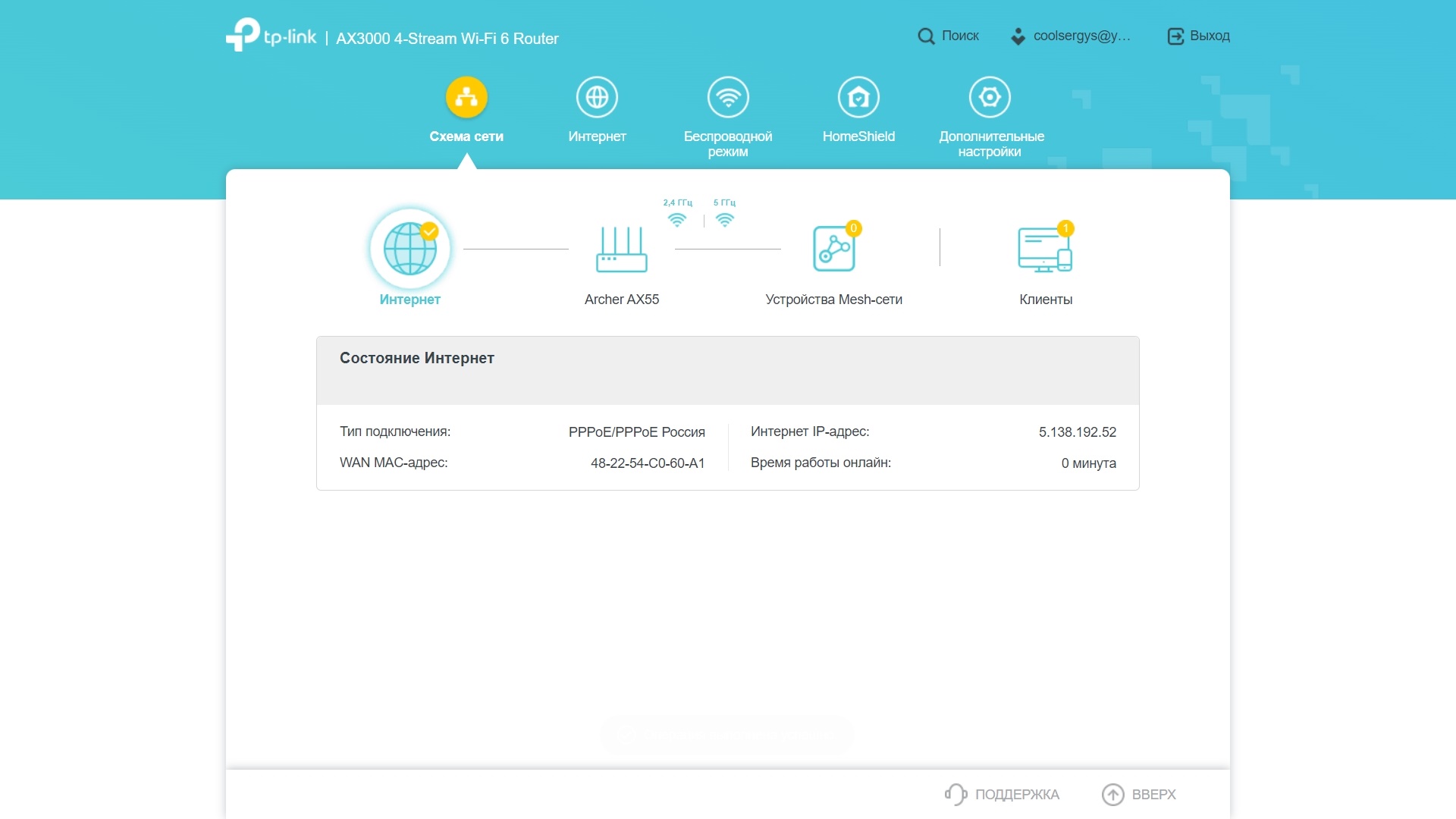
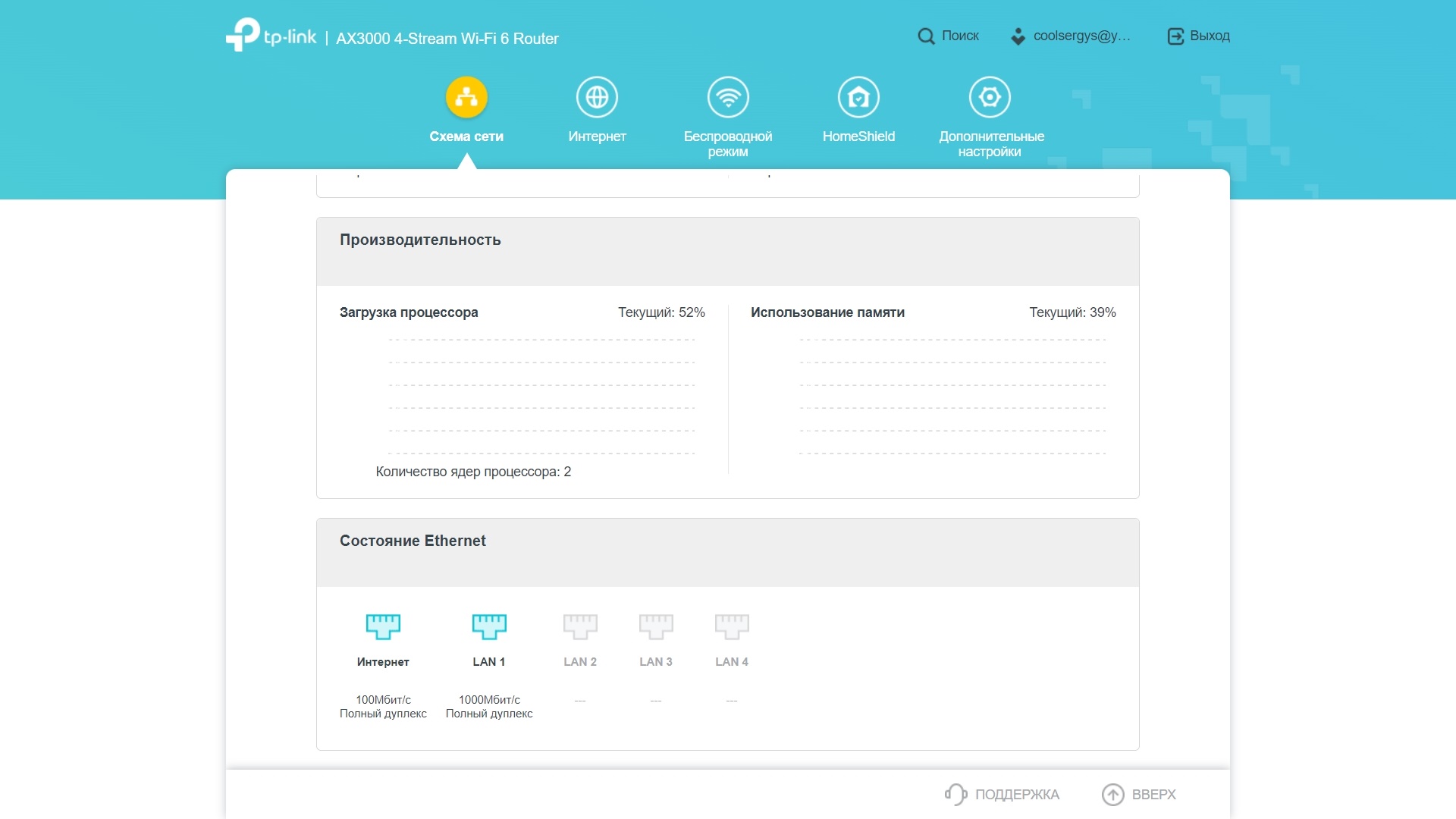
В разделе «Схема сети» отображается информация о состоянии подключения роутера к сети: можно проверить статус подключения к интернету, посмотреть занятые порты, графики производительности процессора, список клиентов и устройств сети Mesh. Отмечу, что интерфейс приятный и структурированный, состояние параметров легко отслеживать по пиктограммам.
В категории «Интернет» можно изменить настройки подключения к сети – после смены типа потребуется указать ряд уникальных параметров.

В настройках беспроводного режима можно включить различные функции: Smart Connect, Target Wake Time, OFDMA; а также настроить параметры гостевого доступа.

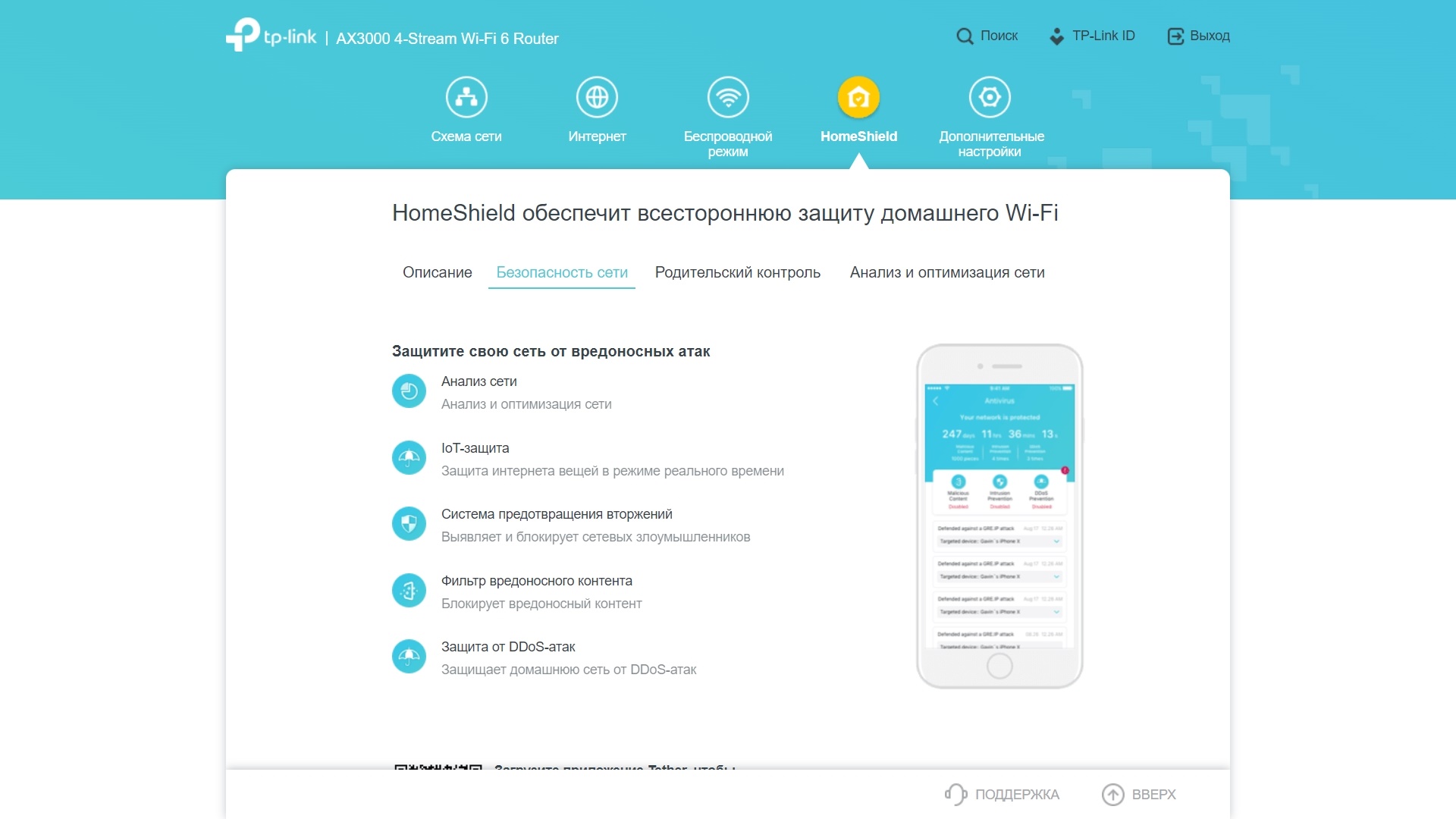
Вкладка «HomeShield» посвящена одноименной функции, которая направлена на обеспечение безопасности. В веб-версии есть только текстовое описание особенностей, работа с этой функцией доступна только в фирменном мобильном приложении, к которому мы обратимся чуть позже.
В «Дополнительных настройках» спрятано все, что менее важно, по мнению производителя, для пользователя. В этот раздел вы действительно будете заходить редко, ведь он наполнен различной технической информацией и возможностями, которые понятны не всем.

Из интересного тут – более подробная информация о подключении к провайдеру, возможность настроить IPv6, настройка встроенного клиента DDNS, опция изменения номера и ширины канала, настройка расписания работы роутера. Технических настроек довольно много – TP-Link Archer AX55 можно использовать в качестве домашнего роутера, создать на его базе умный дом и без проблем внедрить его в офисное помещение.
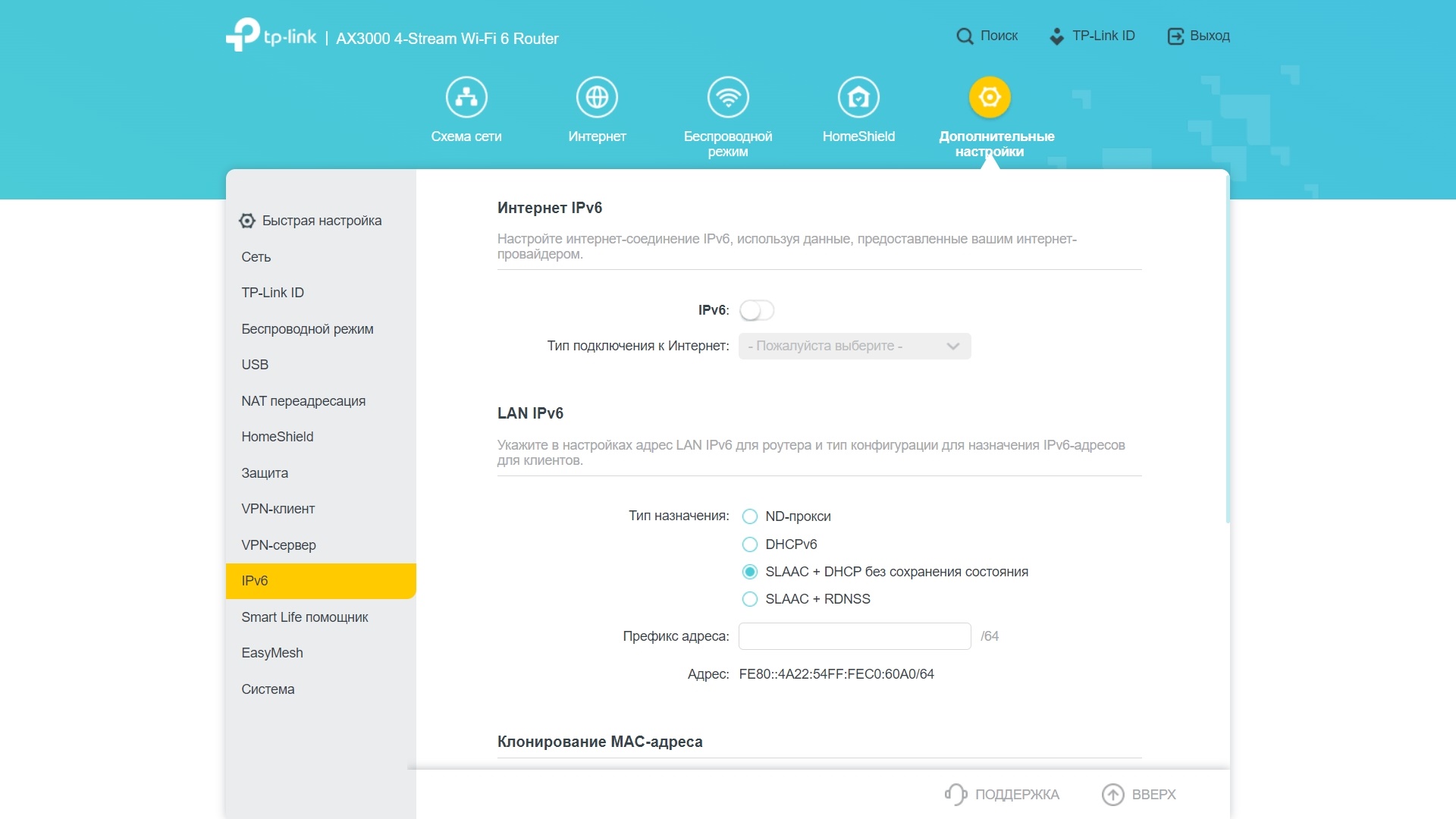
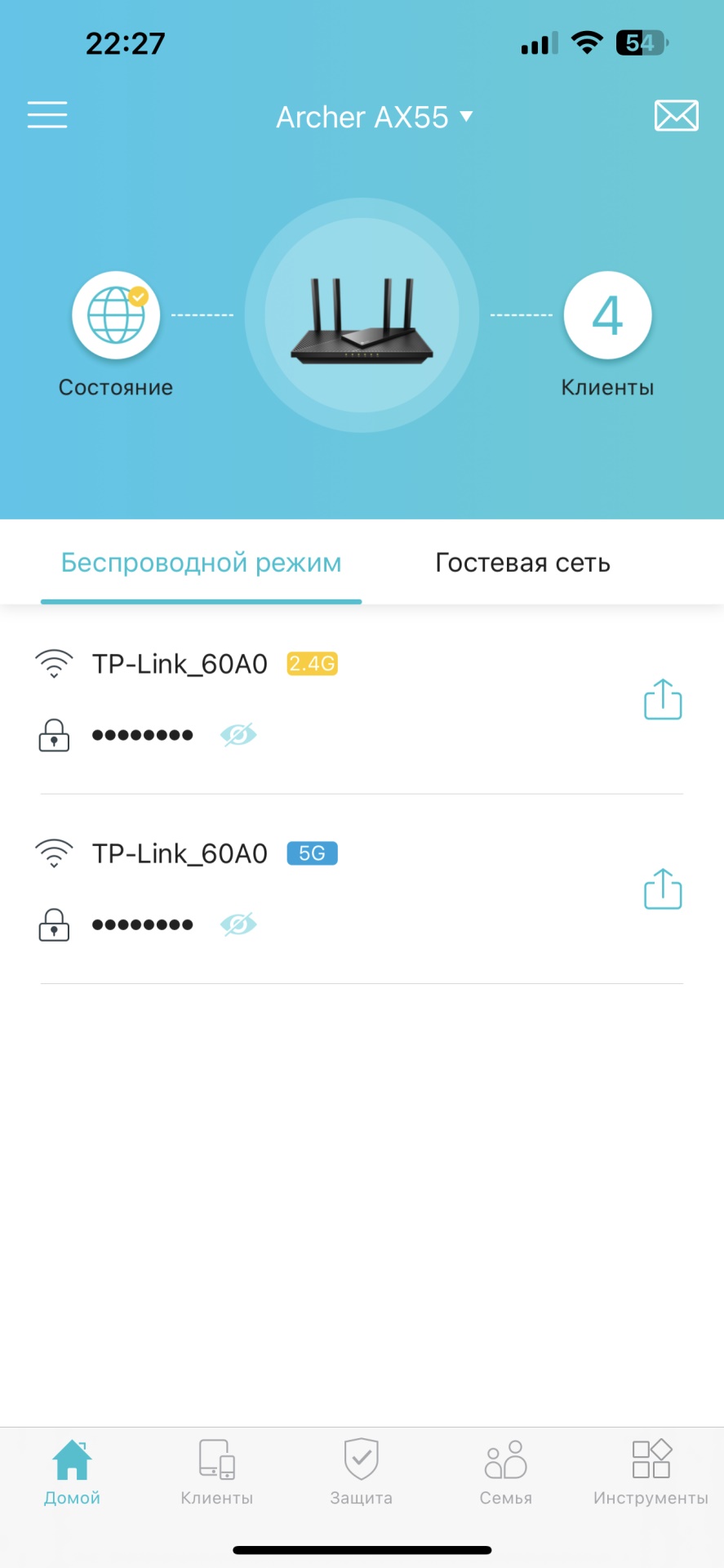
Теперь перейдем в мобильное приложение Tether. Оно частично дублирует функциональность веб-версии – тут тоже можно посмотреть состояние сети и изменить тип подключения, вывести список подключенных клиентов, задать режимы настройки и погрузиться в длинный список дополнительных инструментов.
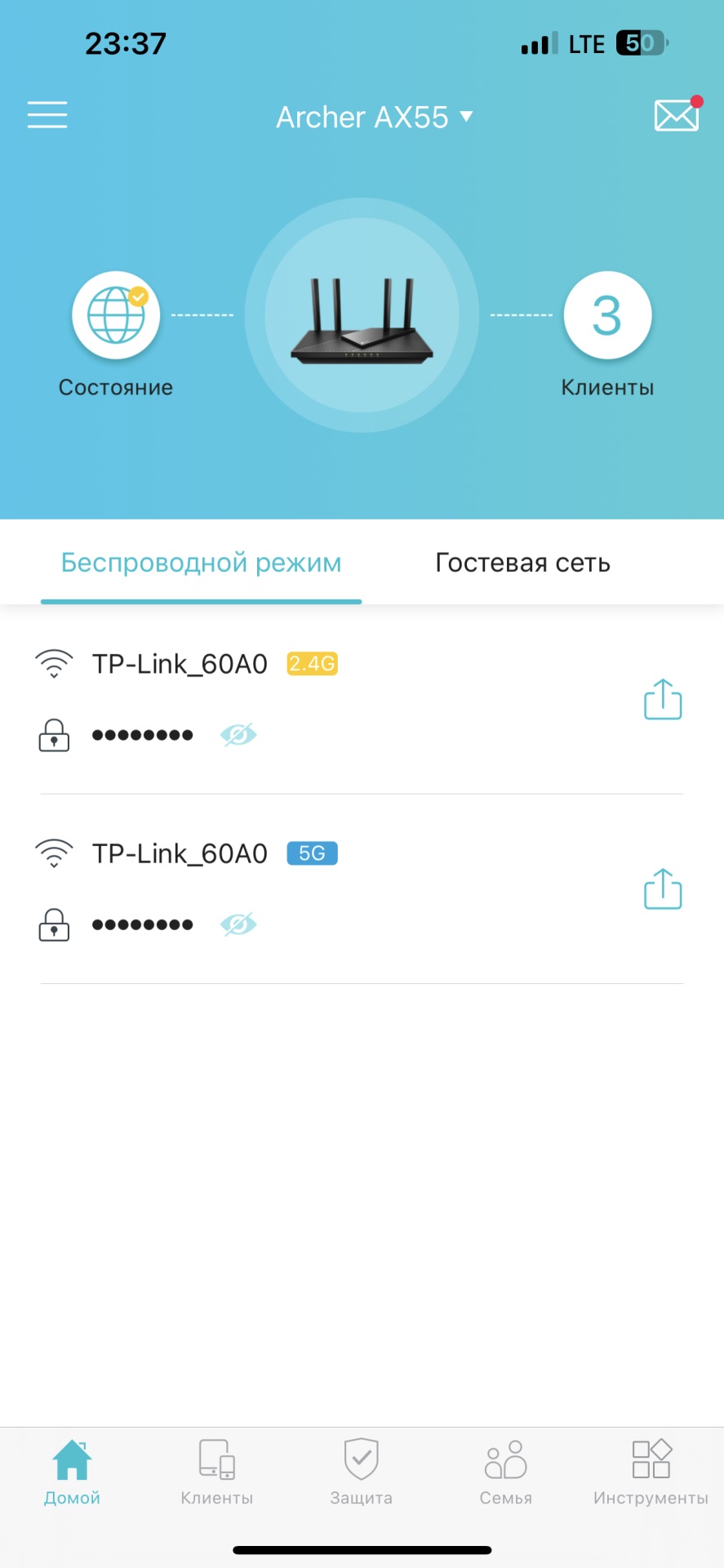
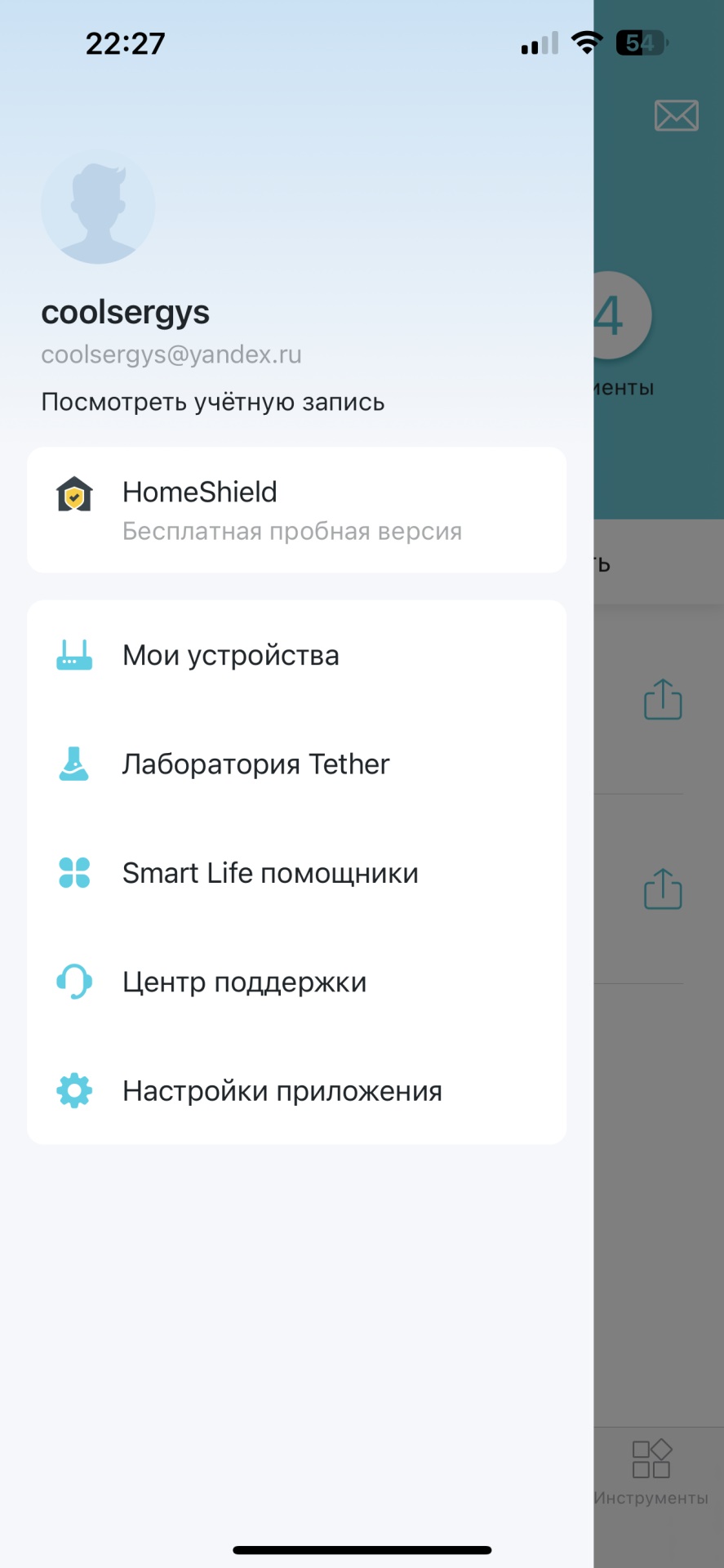


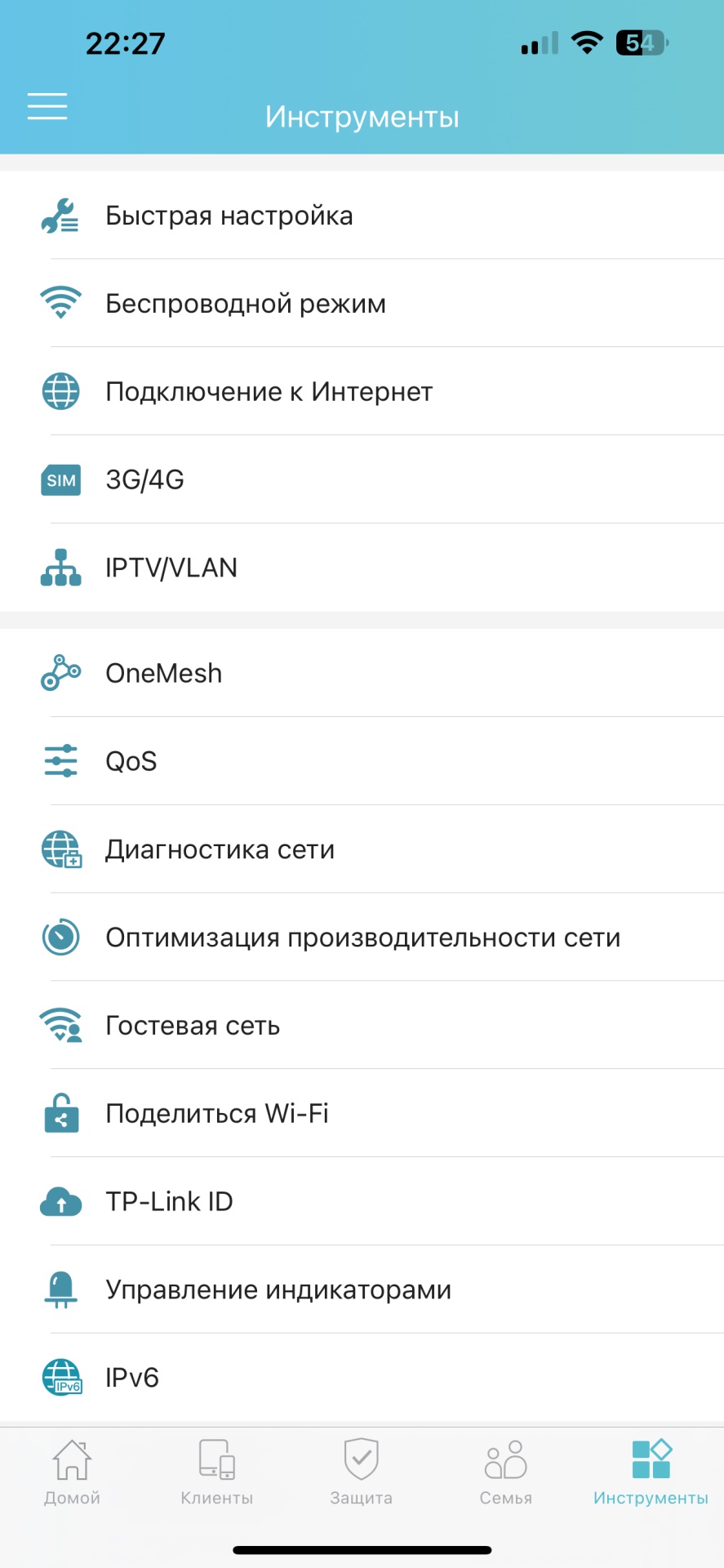
Однако главное назначение утилиты – это функции безопасности HomeShield. На странице в браузере они просто описаны, тут же можно запустить анализ сети, поставить IoT-защиту интернет вещей в режиме реального времени, активировать фильтр вредоносного контента, предупредить DDoS-атаки и настроить родительский контроль. Но есть один нюанс – подписка.
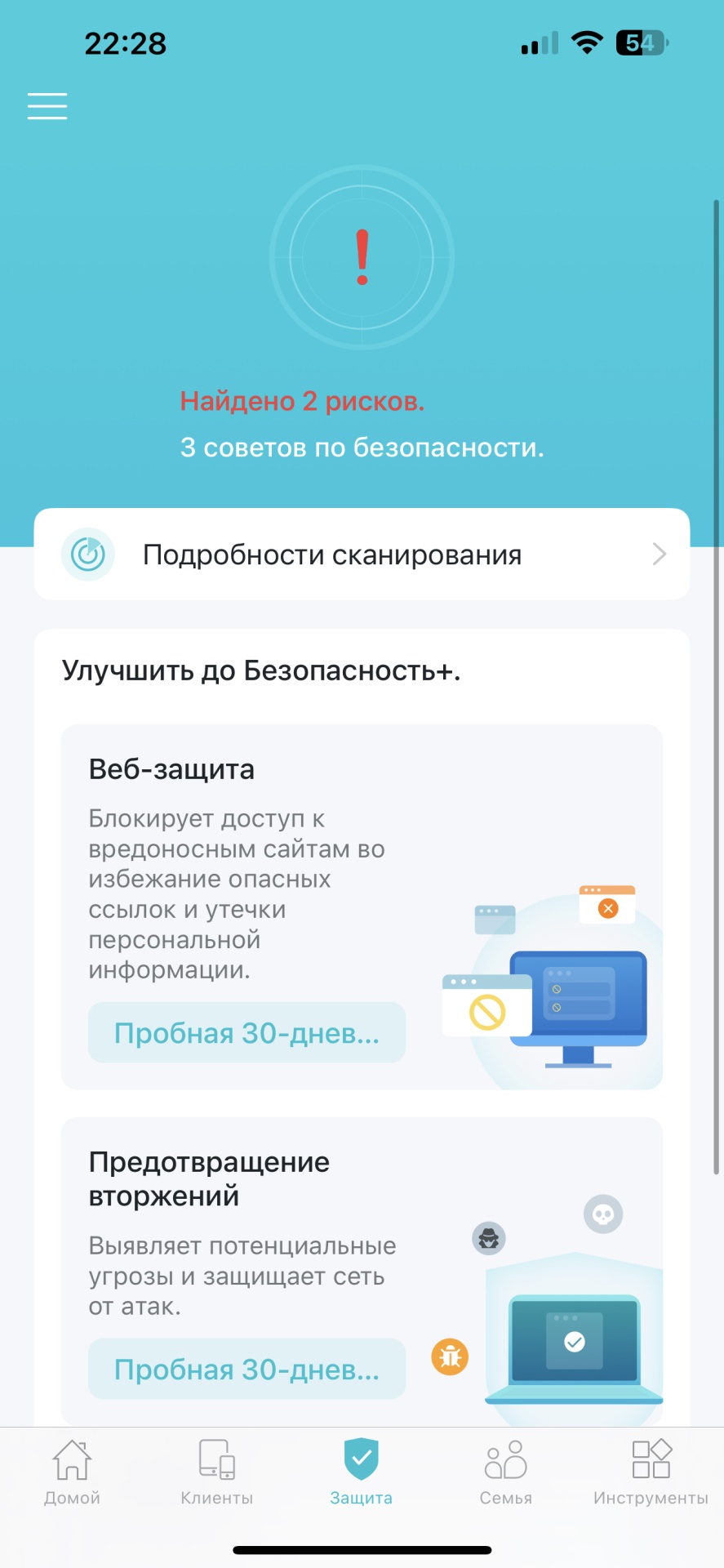
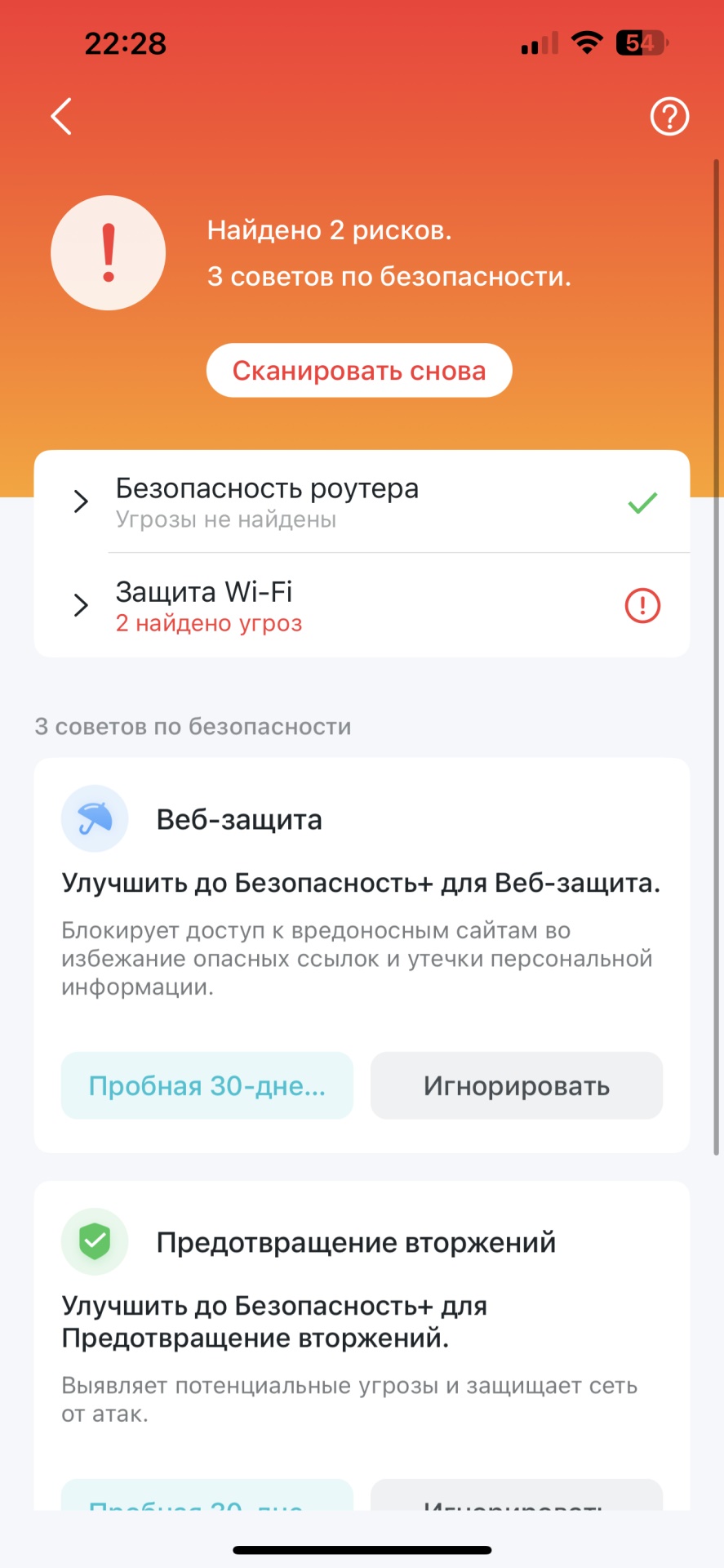
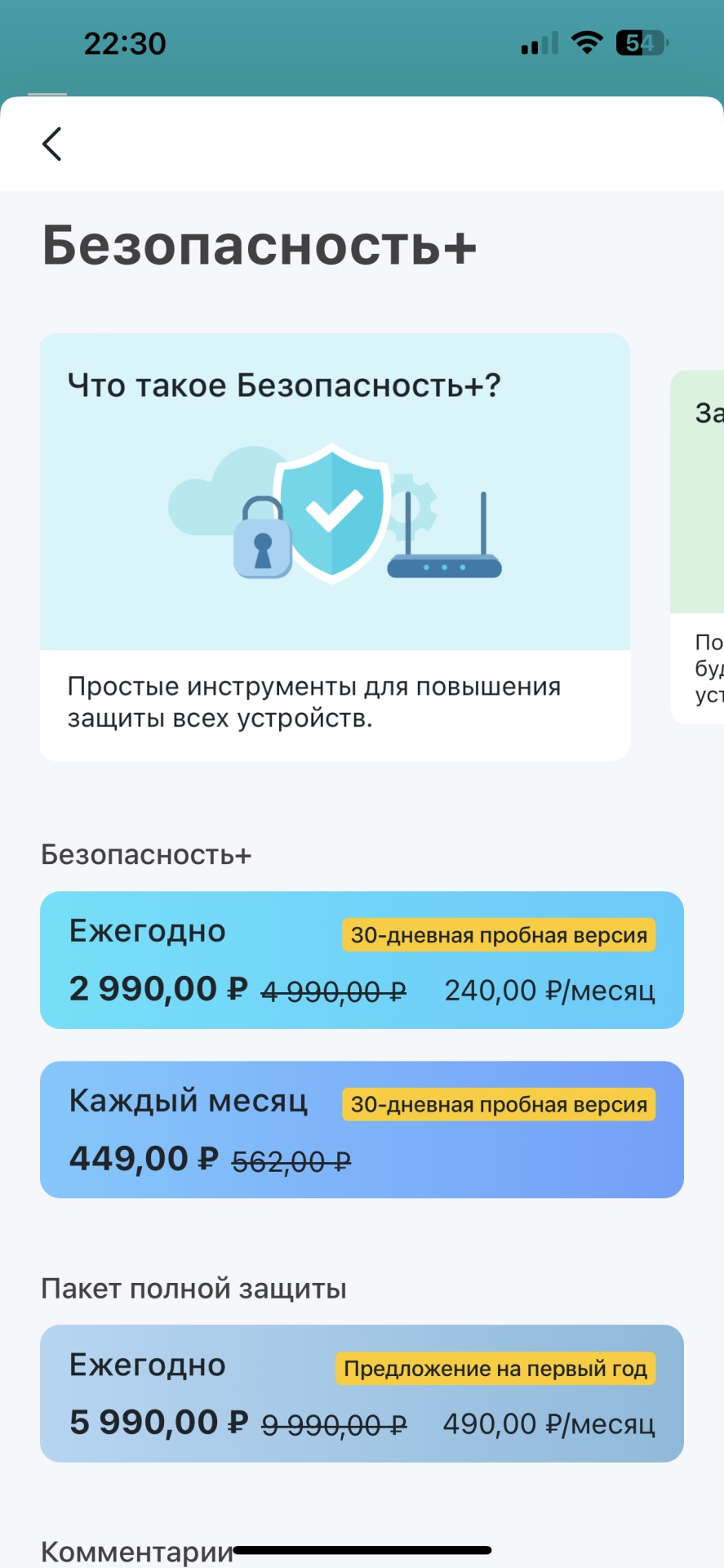
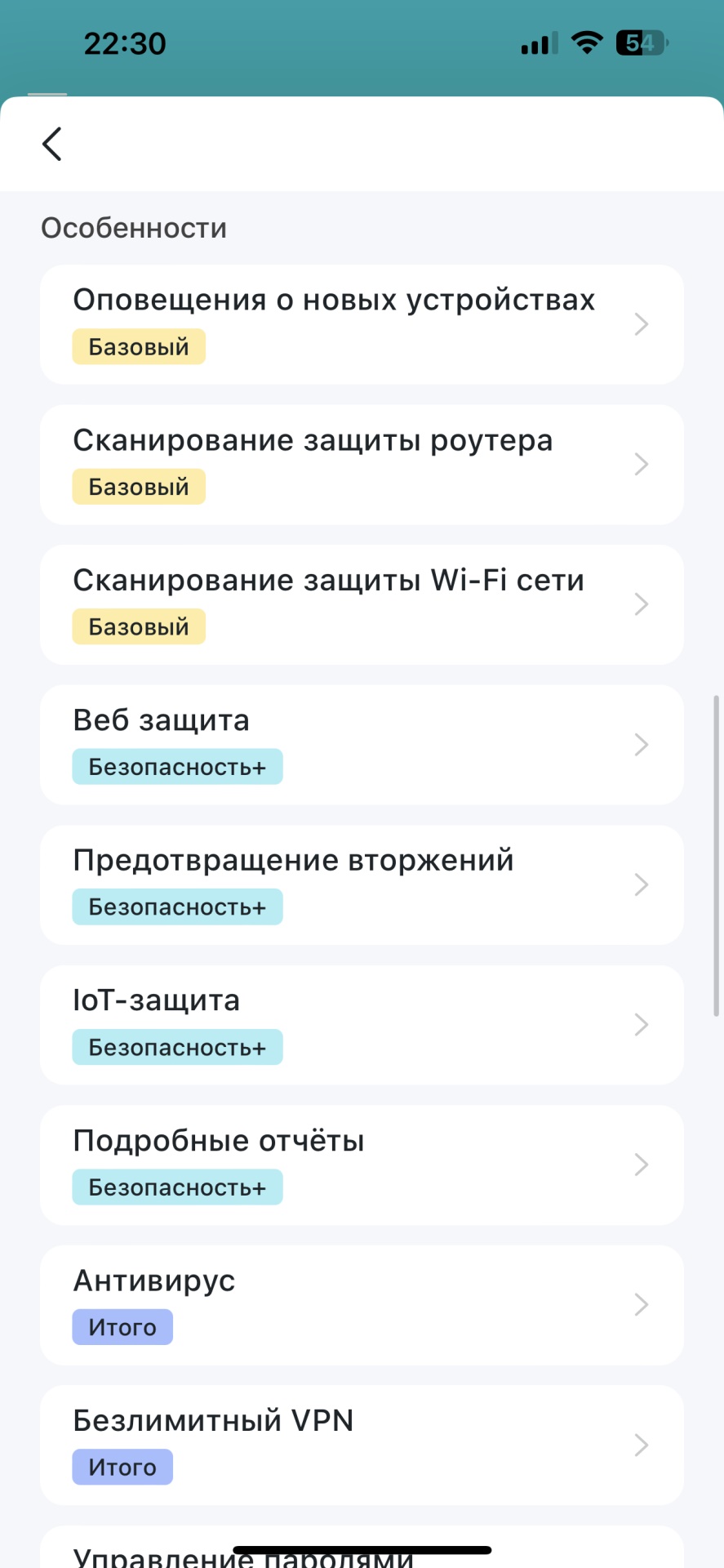
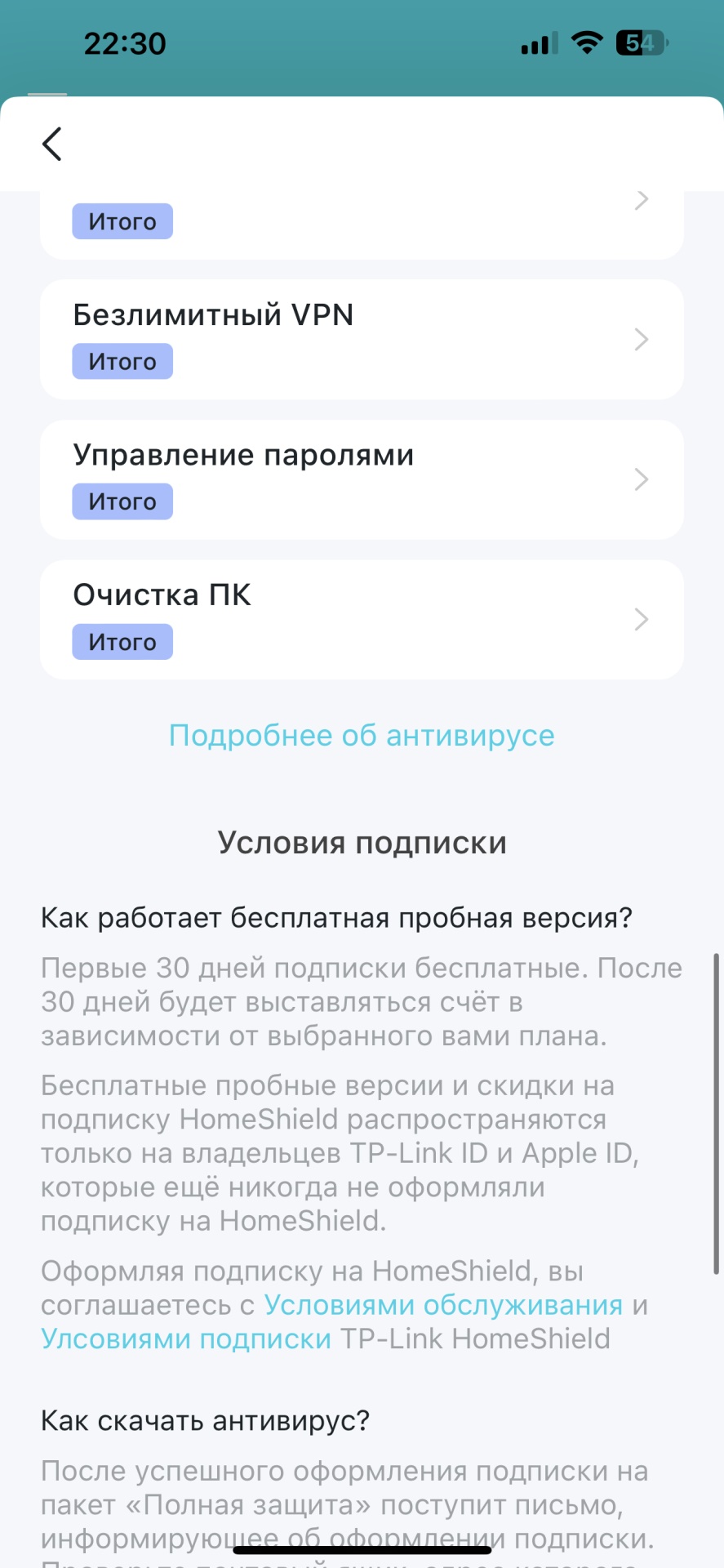
Tether предлагает оформить платную ежемесячную подписку, чтобы получить доступ ко всей функциональности. Бесплатный базовый тариф включает функции оповещения о новых устройствах, сканирование защиты роутера и сканирование защиты Wi-Fi сети.
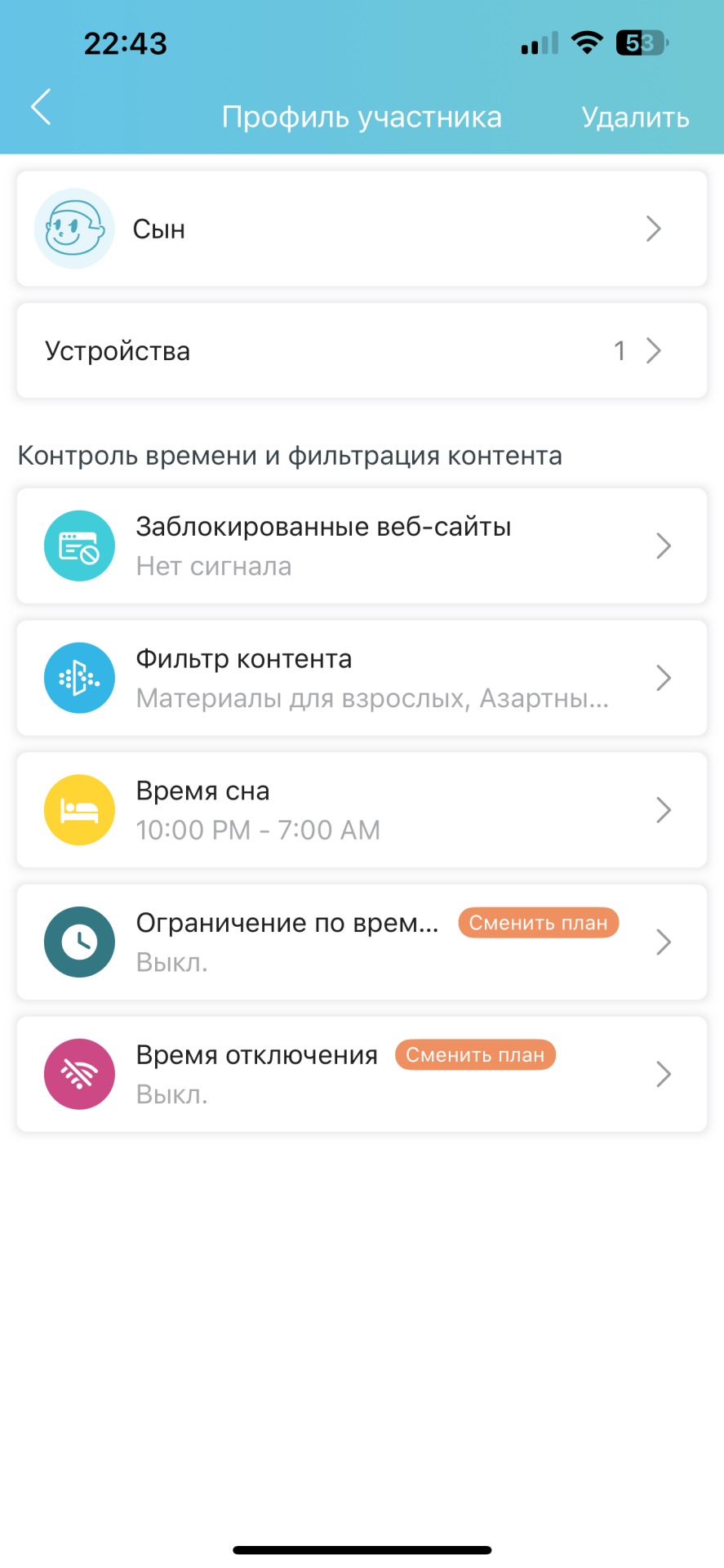
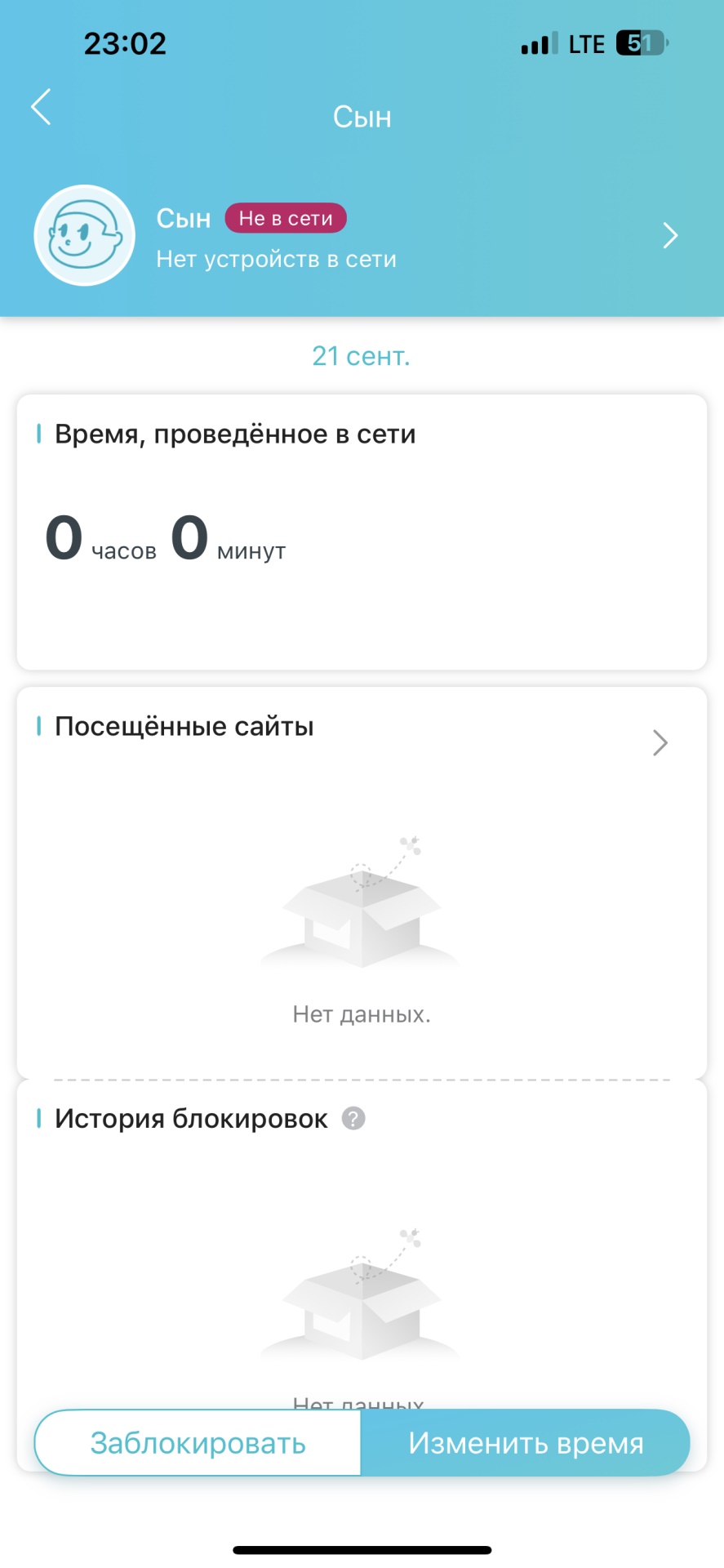
Родительский контроль тоже ограничен – можно создавать профили и назначать им устройства, а после блокировать определенные веб-сайты, включить фильтр контента и указать время сна (в этот период интернет не будет доступен). Однако точечные ограничения по времени (например, по 1 часу в день) доступны только с подпиской.



Но так ли нужна подписка? Давайте рассмотрим платные функции, которых на деле не так уж и много.
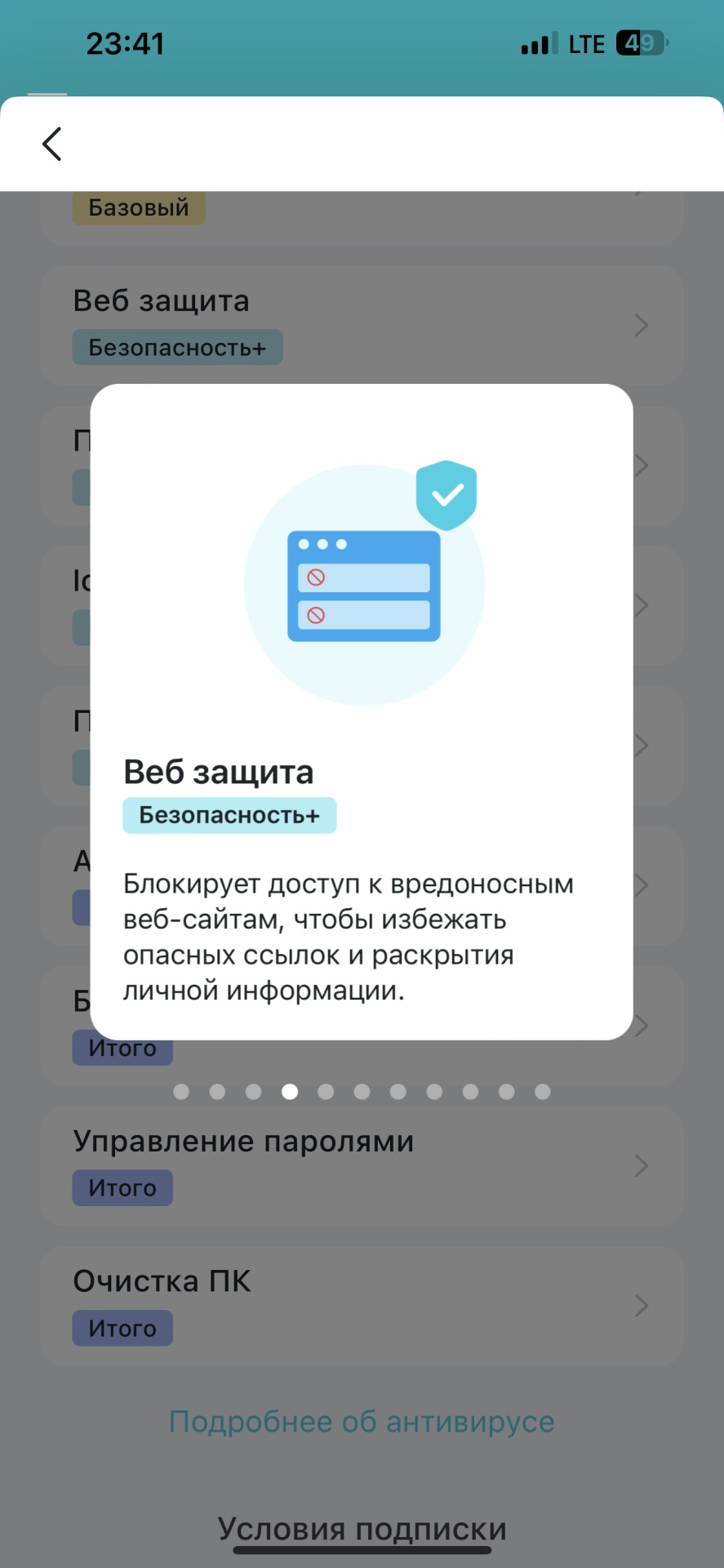
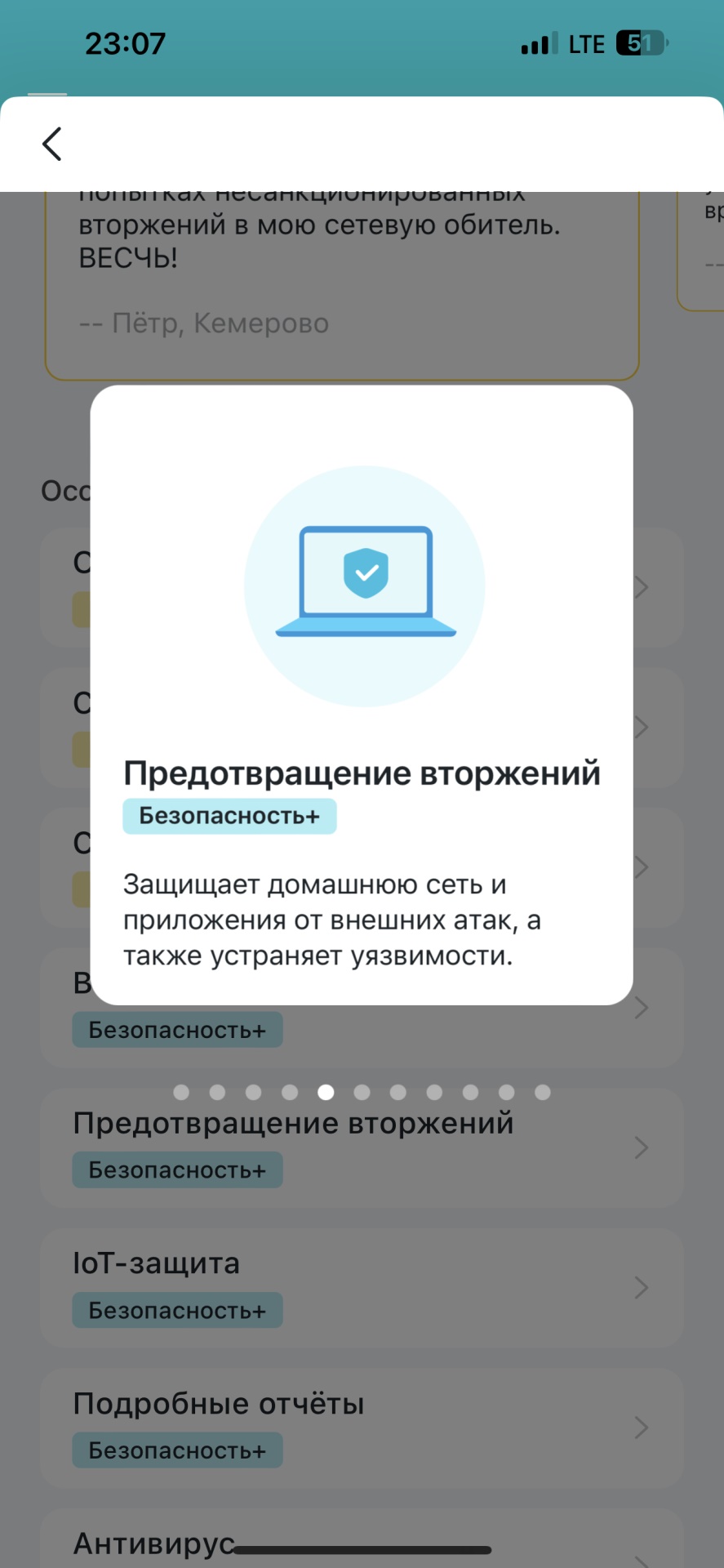
Первая – веб-защита, после включения которой вредоносные сайты блокируются при попытке перехода на них. Вторая – предотвращение вторжений. Подразумевается некая защита домашней сети и приложения от внешних атак и устранение уязвимостей, но что за этим описанием – неизвестно.
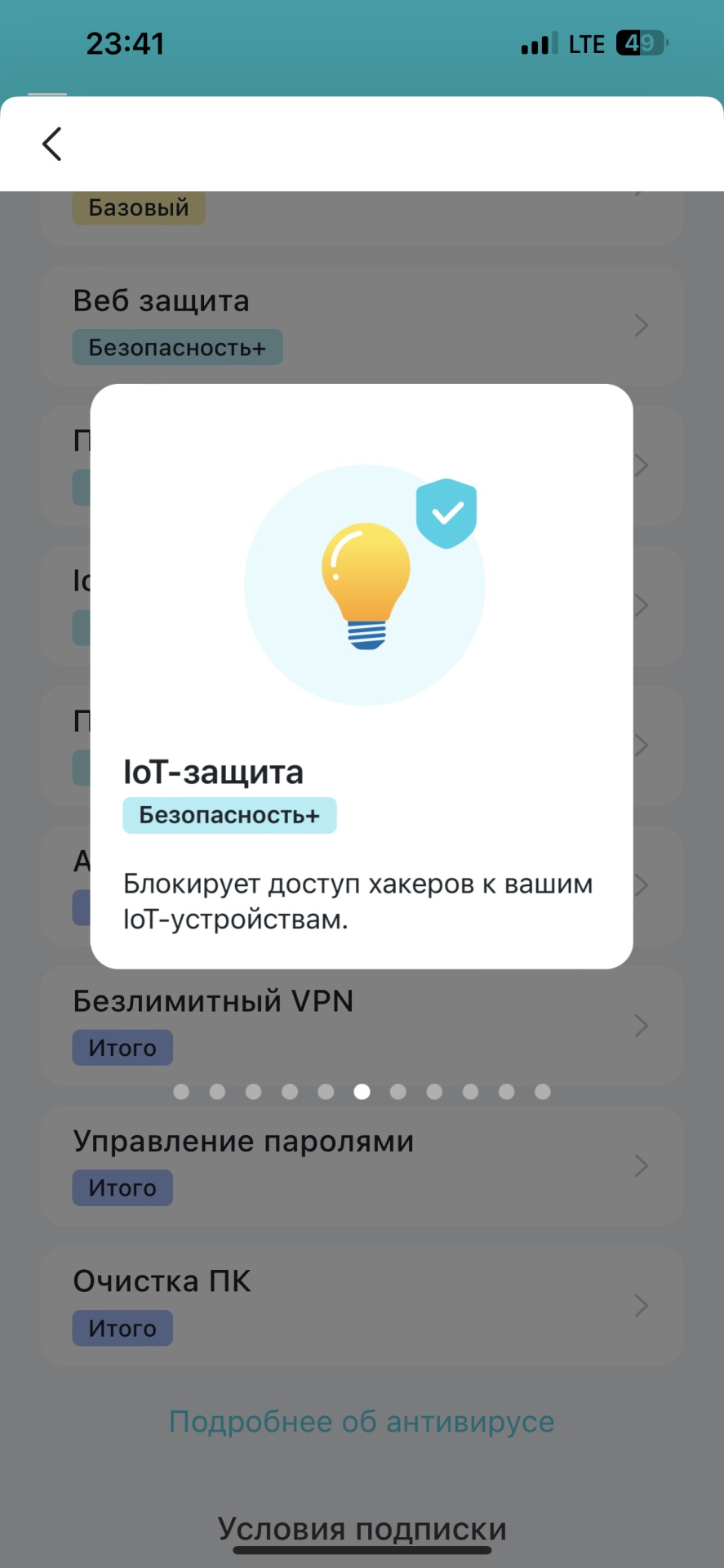
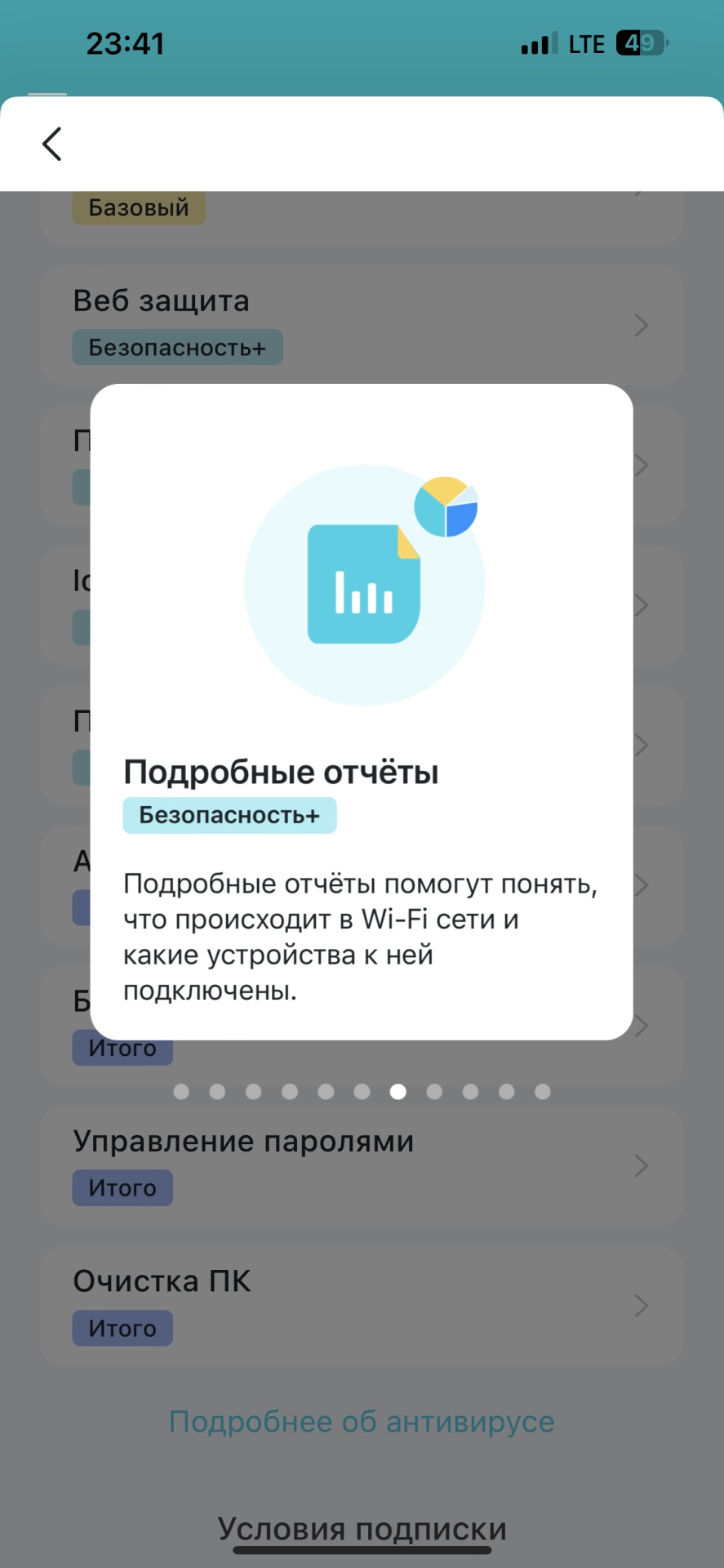
Третья функция блокирует доступ хакеров к вашим IoT-устройствам, а четвертая – подробные отчеты – открывает доступ к подробным отчетам о девайсах, подключенных к сети, а также собирает, хранит и анализирует эту информацию каждый месяц.
Платные функции не выглядят привлекательными – полезными можно найти разве что расширение родительского контроля. В остальном же для себя смысла в подписке я не вижу, но окончательное решение за вами.
Тестирование
Моя семья работает удаленно из дома, нам важен хороший и бесперебойный источник интернета. К тому же в месте, где мы живем, плохо работает связь – поэтому TP-Link Archer AX55 я протестировал явно, измеряя скорость в различных точках квартиры, и неявно, когда мы просто погружались в рабочий день с постоянными звонками по сети и не думали о том, что что-то может пойти не так с роутером.
Сначала – про результаты тестирования скорости в разных точках помещения, которое представлено двухкомнатной квартирой (40 квадратных метров) с балконом. Тип моего подключения PPPoE – несмотря на гигабитные порты, максимальную планку по скорости проверить мне не удастся. Некоторые провайдеры – например, Дом.ру – предлагают более высокоскоростные тарифы при покупке этого роутера, с которыми модель раскроется в полной мере.
Перед тестированием я пытался понять – а как же подключиться к Wi-Fi 6, если в списке выдачи я по-прежнему вижу варианты на 2.4 ГГц и 5 ГГц? Роутер стандарт поддерживает, смартфон и ноутбук – тоже. Выяснилось, что дополнительных манипуляций производить не нужно – достаточно подключиться к сети в диапазоне 5 ГГц, и если есть поддержка Wi-Fi 6 с обеих сторон, то будет использован протокол 802.11ax.
Теперь перейдем к тестам, для которых были использованы смартфон iPhone 13 Pro Max и программа SpeedTest. Первый замер был проведен в шаге от роутера, ниже представлены результаты измерения в диапазонах 2.4 ГГц и 5 ГГц соответственно. Скорость соответствует заявленной провайдером, задержка 9-10 мс.
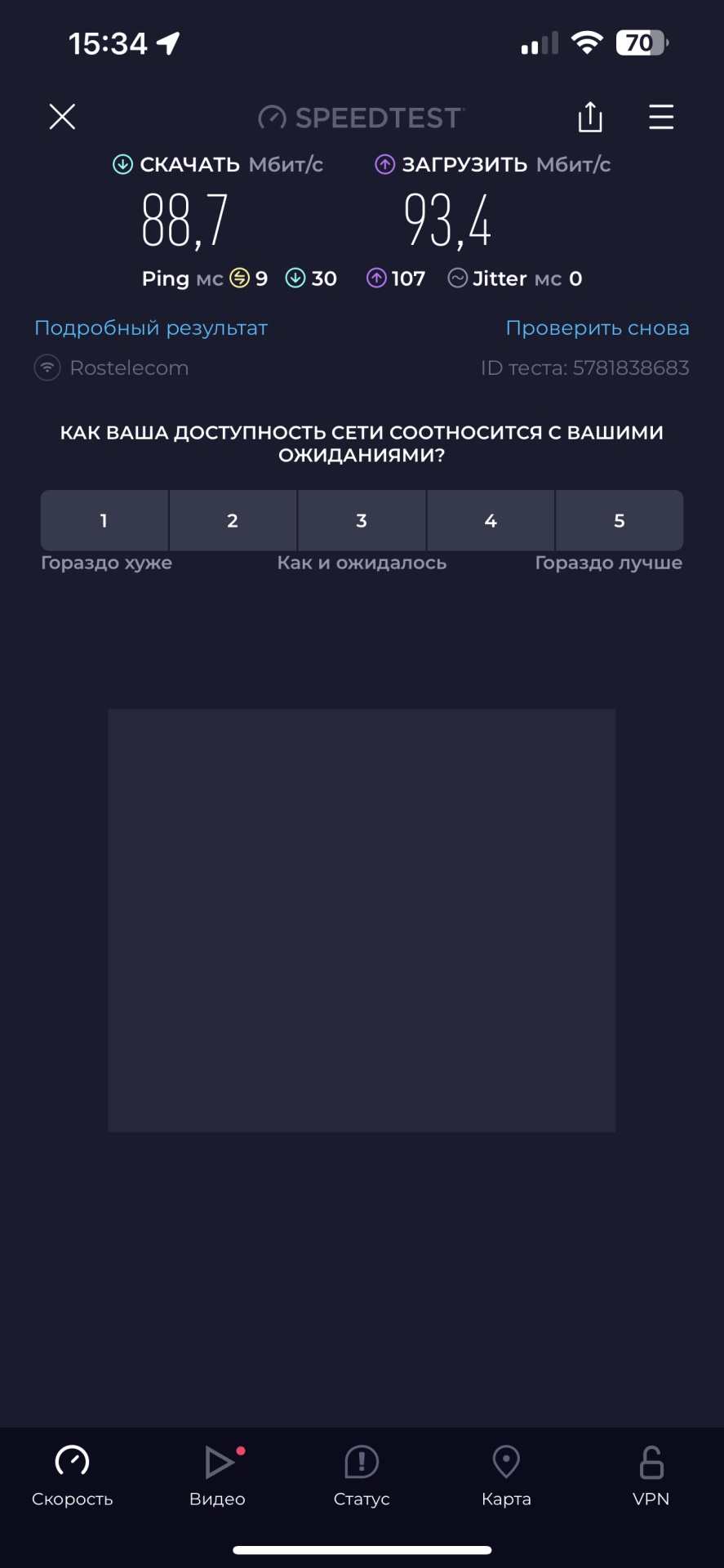
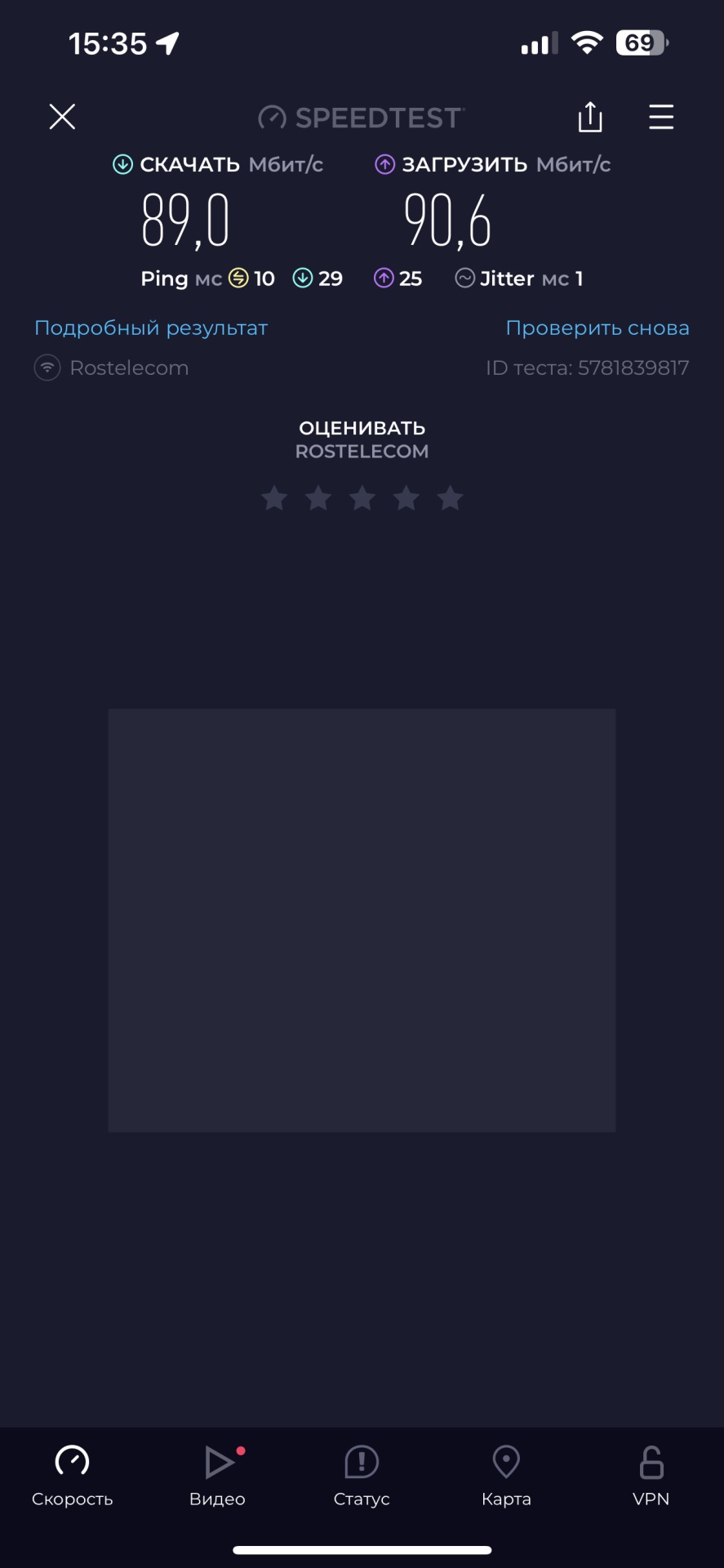
Следующий тест – в другой комнате. Никаких изменений по скорости и задержке.


Третий – на балконе, дистанционно не так уж и далеко от роутера, но теперь я нахожусь за пределами квартиры. Однако стеклянные двери не стали преградой для интернета – показатели такие же, как если бы я находился в помещении.
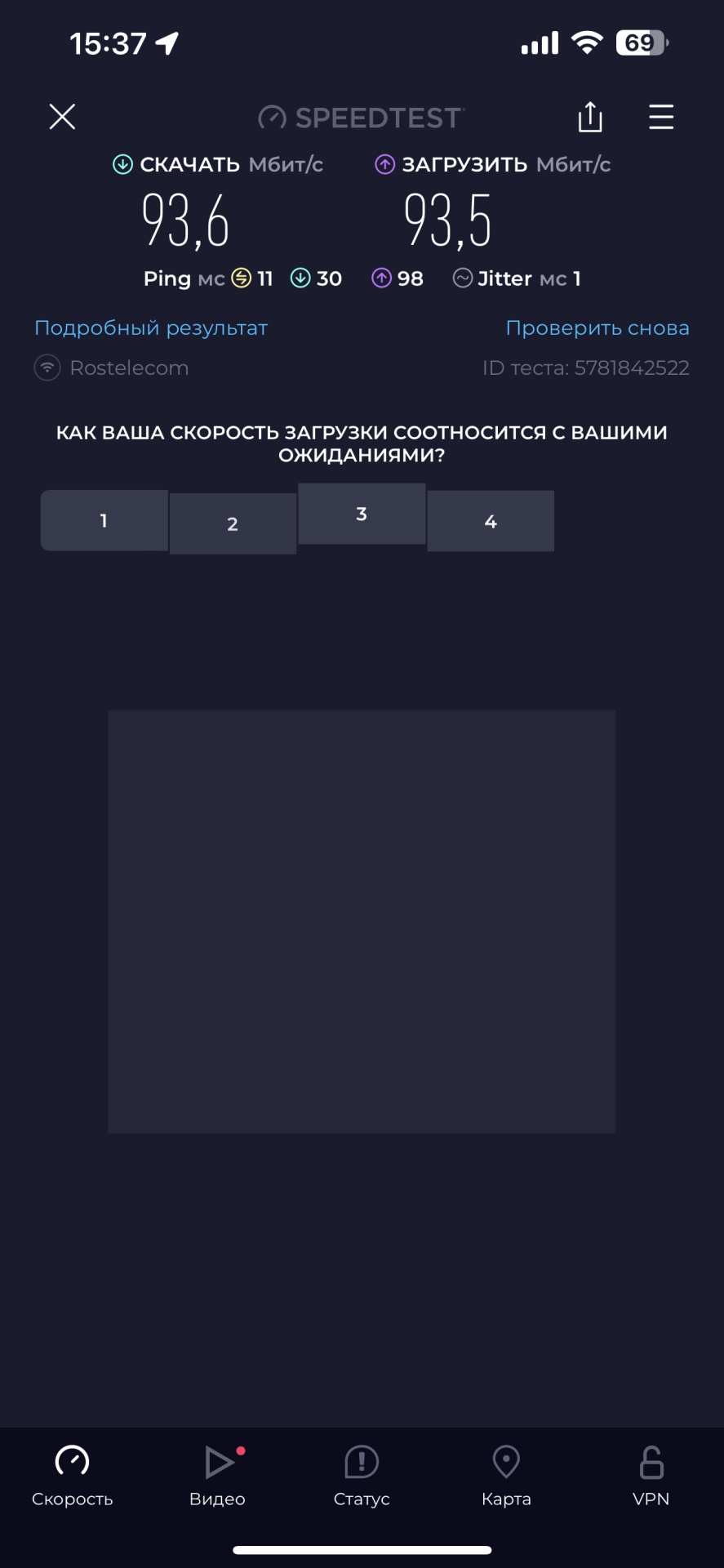
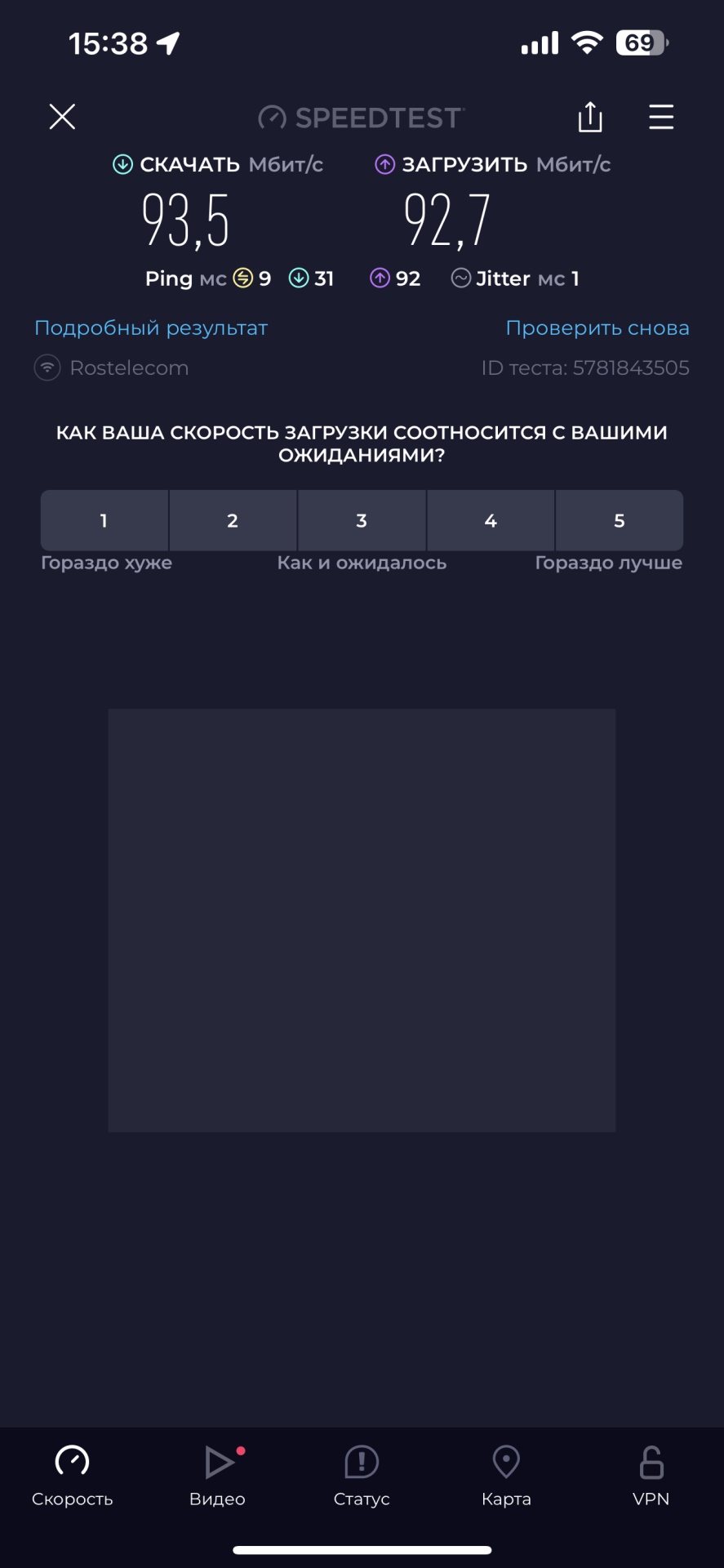
Для четвертого теста я вышел на улицу. Представленные ниже измерения проведены за массивной стальной дверью. Тут уже видны изменения – скорость на скачивание упала в 2 раза, а на загрузку – чуть больше, чем в 10 раз.
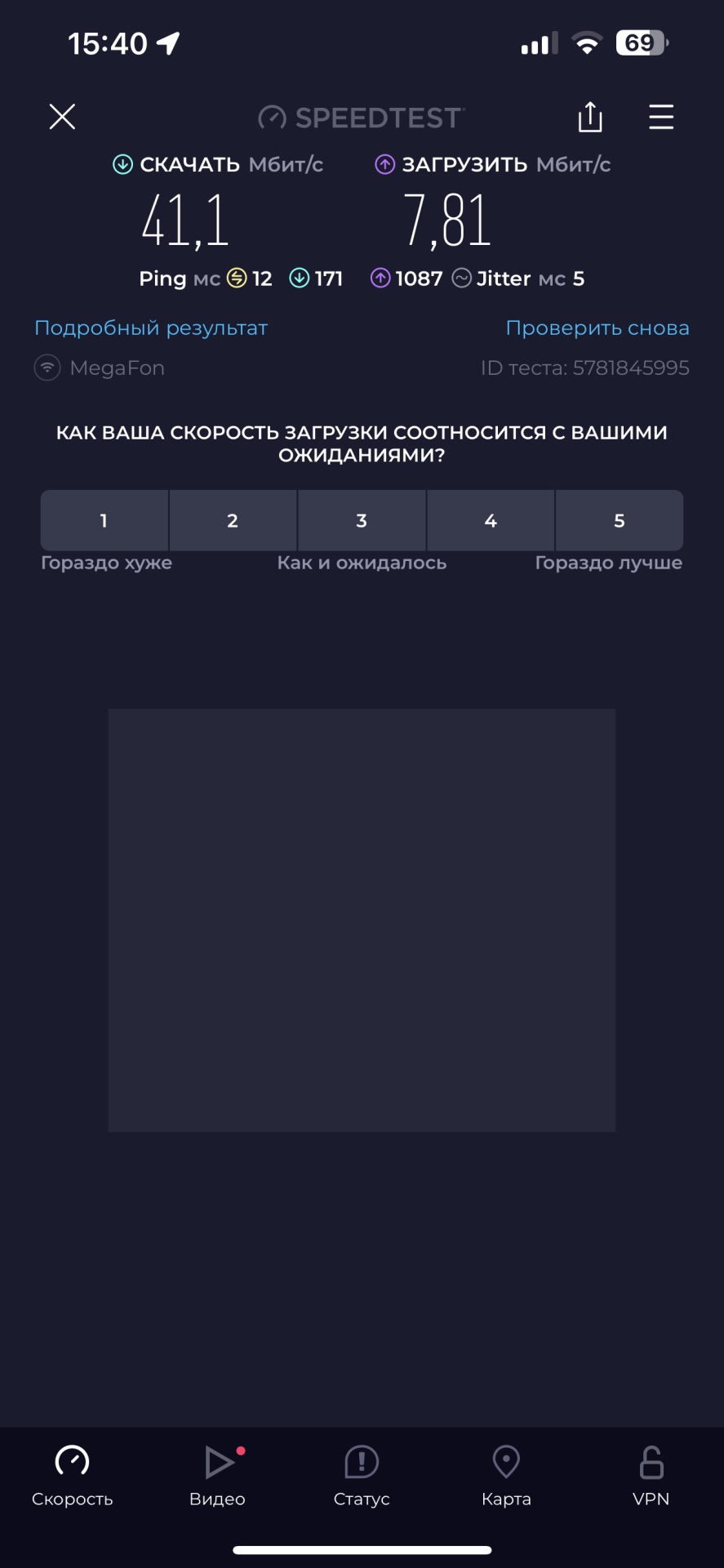
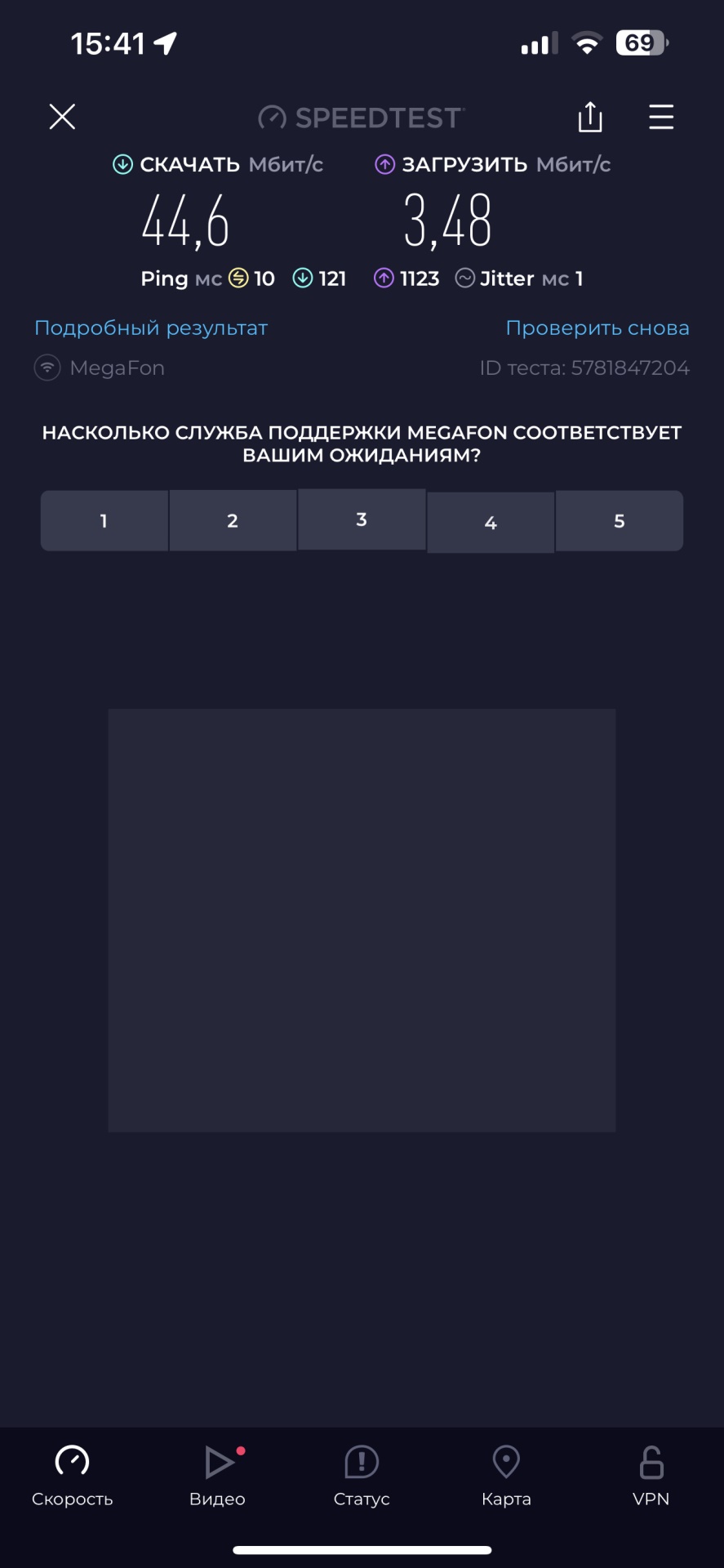
Пятый замер был проведен чуть дальше основного помещения. Так я пытался определить максимальный диапазон раздачи и проверить скорость на «границе». В результате диапазон 5 ГГц перестал быть доступным на расстоянии нескольких метров от предыдущей точки, а 2.4 ГГц работал, но скорость стала еще ниже. Через пару шагов и он пропал, попытки поймать Wi-Fi с другого этажа также не увенчались успехом.
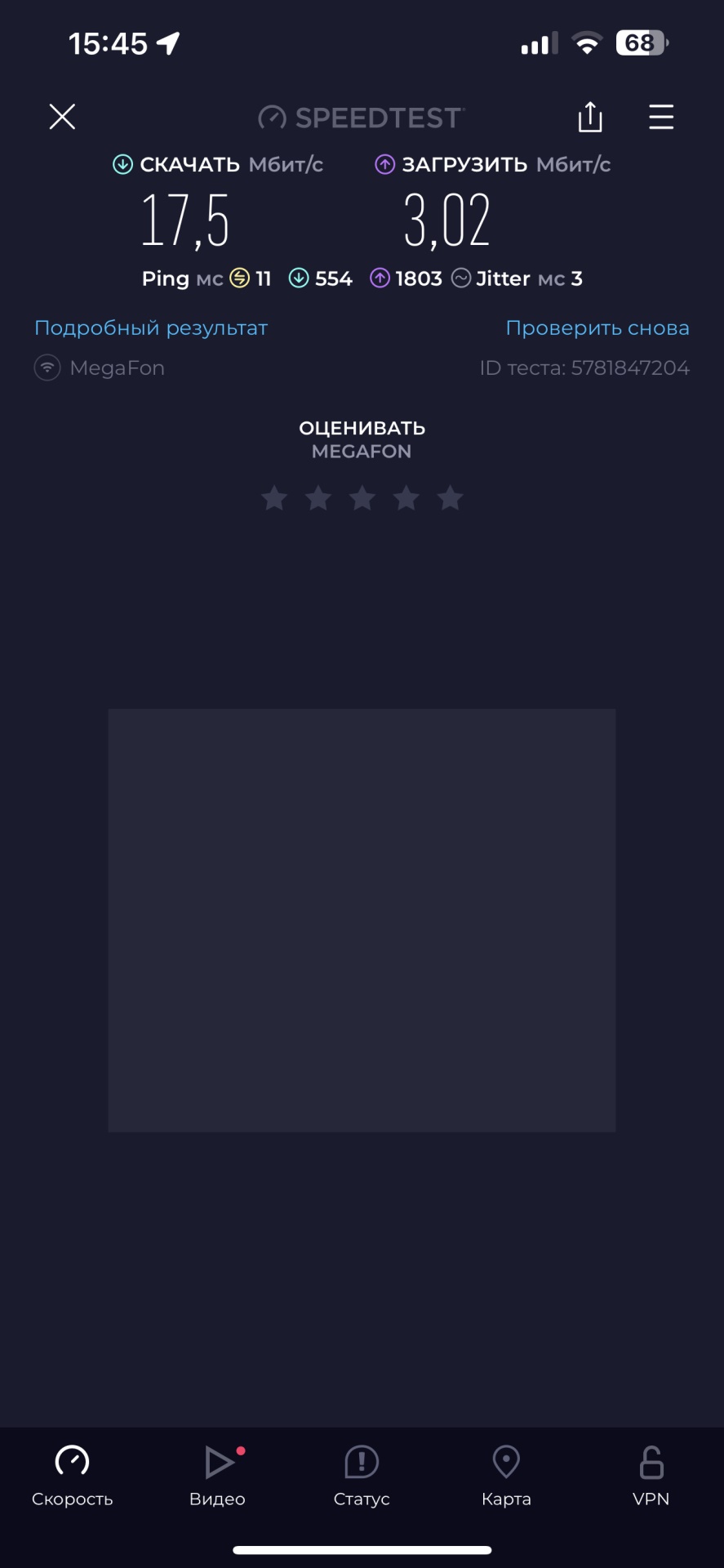
Задержка, несмотря на увеличение расстояния от роутера, все время оставалась низкой – еще одно достоинство модели.
В итоге в пределах квартиры скорость соответствует заявленной в любой точке, но стоит уйти за массивные стены, и она начинает стремительно падать. Считаю, что со своей работой роутер справился.
А теперь расскажу о роутере с точки зрения пользователя, которому важен интернет для работы, немного для учебы и для игр. За неделю пользования никаких проблем с TP-Link Archer AX55 не возникло – интернет не прерывался и не сбоил, скорость не проседала (что я сразу бы увидел на работе, так как постоянно нахожусь на созвонах), интернет не пропадал по вине оборудования.
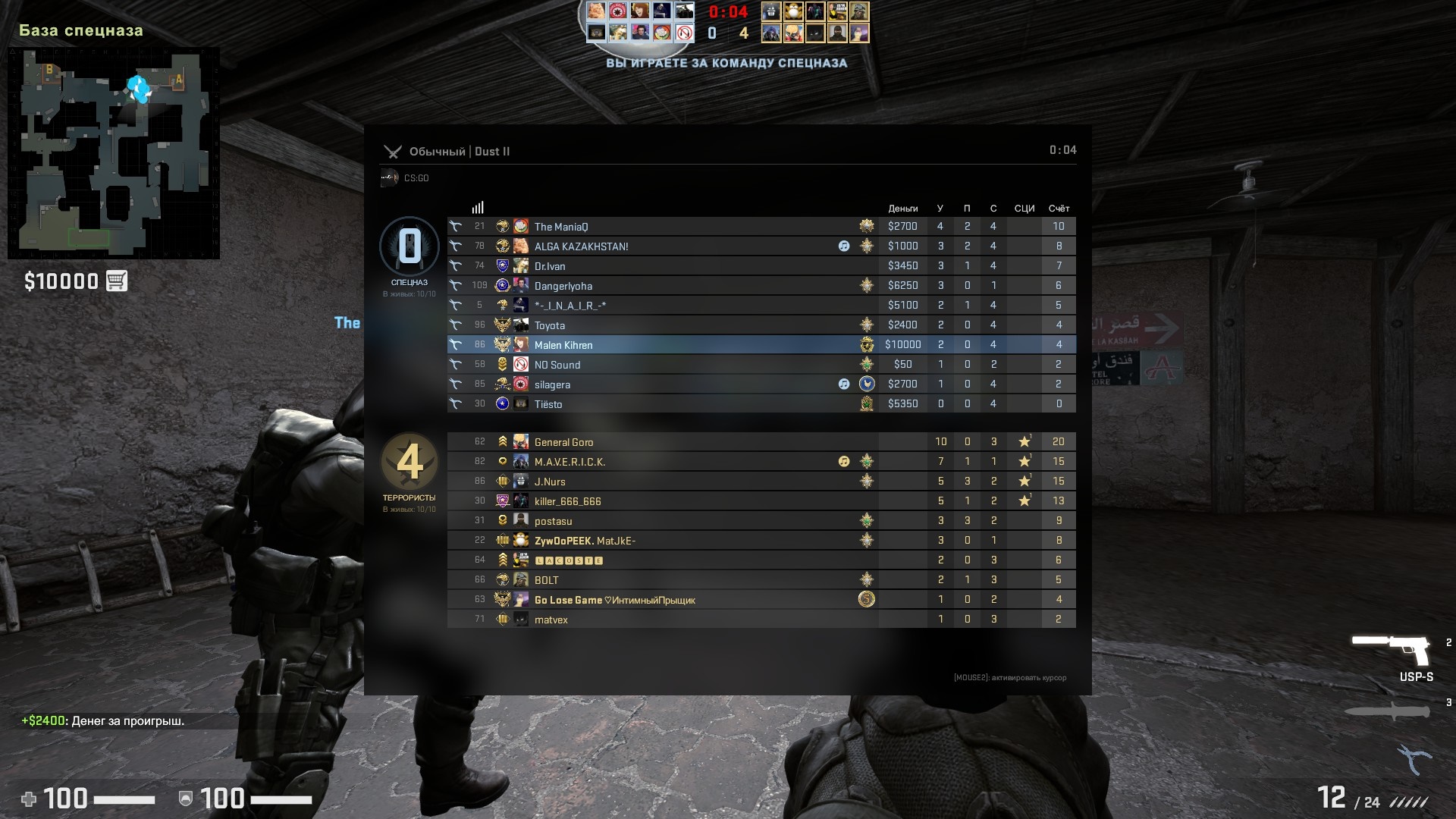
Работа, просмотр фильмов по вечерам, серфинг в интернете – все эти дела проходили на «ура» и без мыслей о лагах и раздражающих подгрузках. Что касается игр – пинг есть при условии, если играть от Wi-Fi на некотором расстоянии от роутера. Если запустить ту же Counter-Strike: Global Offensive на домашнем ПК, который соединен с TP-Link Archer AX55 напрямую, то пинг такой же – значит, что разницы между раздачей и проводным интернетом в плане задержек нет.
Еще одна полезная функция – встроенный USB 3.0, который можно использовать для подключения внешних накопителей с файловыми системами FAT32, HFS+, NTFS и exFAT. Можно настроить локальную передачу данных или сетевую по протоколу FTP. Функция в целом удобна для создания резервного хранилища, но предупрежу, что шифрование отсутствует, поэтому использовать роутер для создания корпоративного хранилища я бы не стал.
Что касается железа – TP-Link Archer AX55 имеет двухъядерный процессор с частотой 1 ГГц и внушительный объем оперативной памяти на 512 МБ. Температурный режим обеспечивают две металлические пластины с двух сторон печатной платы. За время пользования, в пики рабочего дня, я проверял, греется роутер или нет – при каждой проверке не было ощутимого нагрева, а значит с моими нагрузками модель справляется на «ура», и опасений, что она внезапно выйдет из строя, нет.
Заключение
Роутер TP-Link Archer AX55 – достойная модель из среднего ценового сегмента. Узнаваемый лаконичный дизайн, простое подключение, качество работы, многофункциональность и высокая степень защиты… Судя по этим и другим особенностям, что вынесены в списке ниже, устройство с легкостью справится с ролью домашнего роутера и с более глобальными целями – например, соединить все гаджеты умного дома и обеспечить рабочее пространство для небольшого офиса.










У меня xiomi be3600 с wifi 7 за 4к. И xiomi ax6000 за 6к. Будут в разы производительнее и стабильнее тп-линка. Ваш тп-линк через 2г тупо начинает тупить и обрывать wifi. У меня их было 4 со всеми 5g и 2.4g. Тп-линк ни одного роутера нормального бюджетного не выпустила. Только коммутаторы хороши у них и все. А так кинетик ещё лучше за ту же цену тп-линка.
хуйня,у меня старый роутер zte,выдаёт скорость такую же,и ни лагов и ни задержек,какой смысл в этом wifi 6? если только гигабитный интернет был бы,а на 100мбит он нахуй не нужен,пустая трата денег.
>если только гигабитный интернет был бы
Вы буквально ответили на свой вопрос)
Но современные роутеры хороши не только этим. Они лучше работают с большим кол-вом подключенных устройств например. Что полезно в случае организации «умного дома» или при наличии большой семьи, где у всех членов по смартфону, плюс ноутбуки, ПК, консоли и так далее.