 azz5053
Технические характеристики
- Экран: IPS, 14 дюймов, 1920 x 1200, 16:10
- Процессор: Intel N100
- Оперативная память: 16 ГБ, LPDDR5
- Постоянная память: 512 ГБ, SSD M.2
- Основная камера: 5 МП
- Фронтальная камера: 2 МП
- Батарея: 5000 мАч
- Беспроводные модули: Wi-Fi 6, Bluetooth 5.2
- Разъемы: USB-C (зарядка и передача данных), USB-С (полнофункциональный), micro HDMI
- Размеры: 317 x 215 x 10.2 мм
- Вес: 989 г (без клавиатуры), 1600 г (с клавиатурой)
- Операционная система: Windows 11 Pro
Упаковка и комплектация
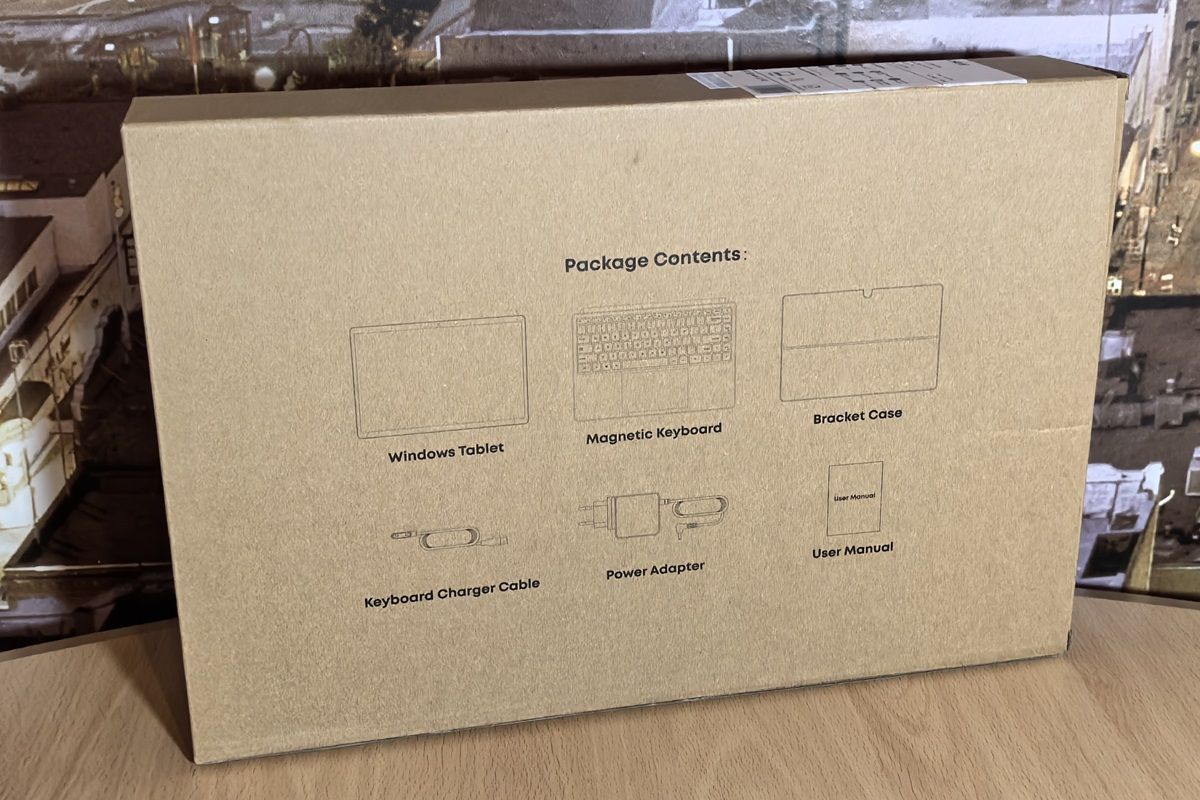
Ninkear T40 упакован в картонную коробку с неокрашенной поверхностью. На ее лицевой стороне перечислена комплектация, на одной из боковых граней есть наклейка с характеристиками.

Внутри вместе с планшетом лежат съемная клавиатура, накладка-подставка, стилус с тремя наконечниками (один уже установлен), три зарядных устройства (для планшета, стилуса, клавиатуры), переходник с USB-C на 3.5, а также документация.
Клавиатура и стилус

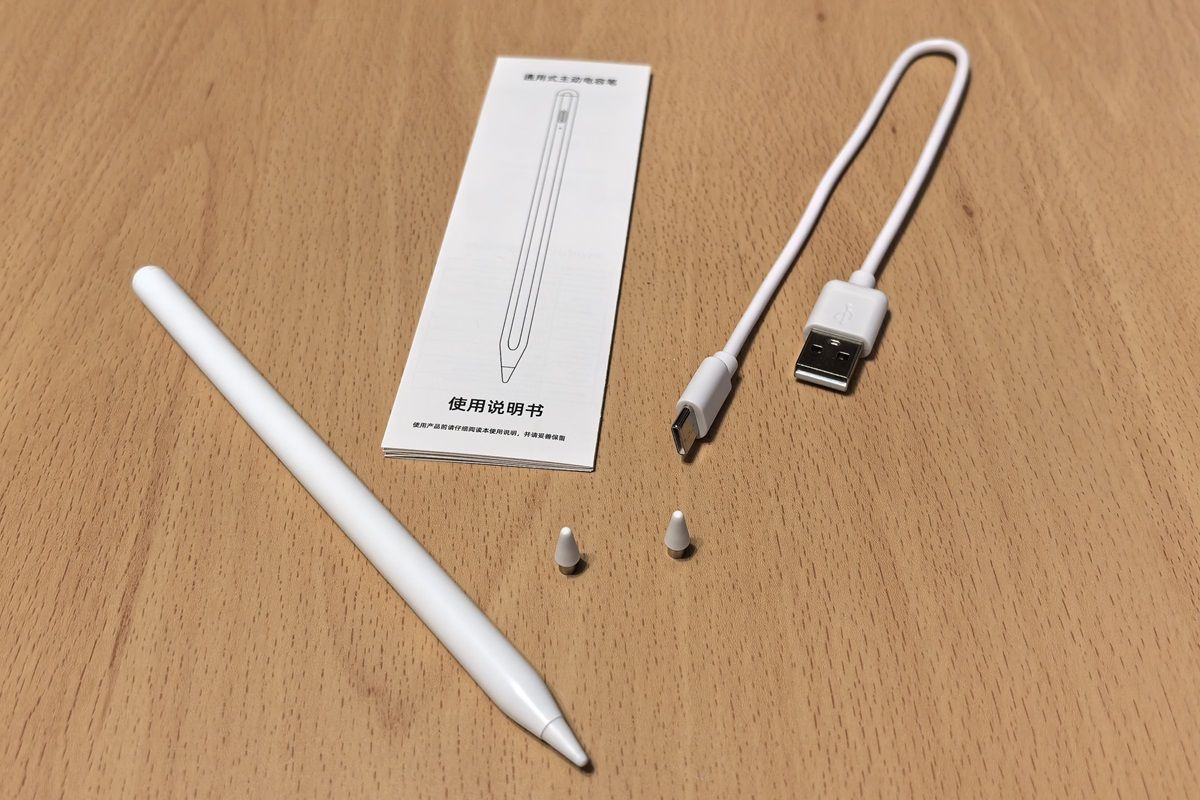
Стилус у Ninkear T40 универсальный, т.е. работает без привязки по Bluetooth. Питается он от встроенного аккумулятора, емкости которого хватает примерно на 8 часов. Зарядка осуществляется при помощи кабеля USB-C – USB-A, идущего в комплекте. Чтобы перо напрасно не разряжалось, сверху у него предусмотрена сенсорная кнопка включения/выключения. Рядом располагается синий светодиод, сигнализирующий, что стилус включен.
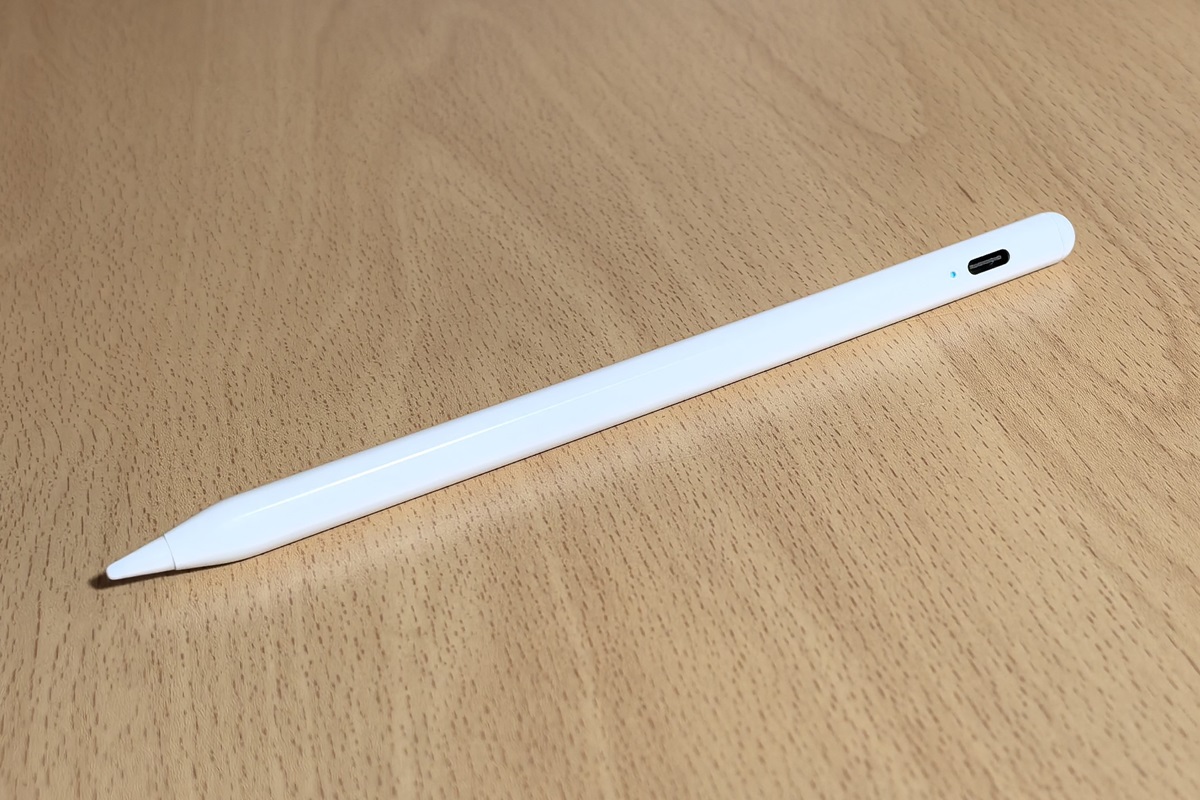
В целом, перо довольно удобное, форма у него напоминает ручку, поэтому в руке оно лежит хорошо. Технические характеристики для него не заявлены, но опытным путем удалось установить, что модель распознает разную силу нажатий, а потому ее можно использовать не только для управления системой или ведения записей, но и для рисования. Кроме того, стилус весьма точный и работает без задержек. Я не художник, поэтому мне сложно оценить, насколько он подойдет для создания рисунков, но, полагаю, для начинающих пользователей его хватит.
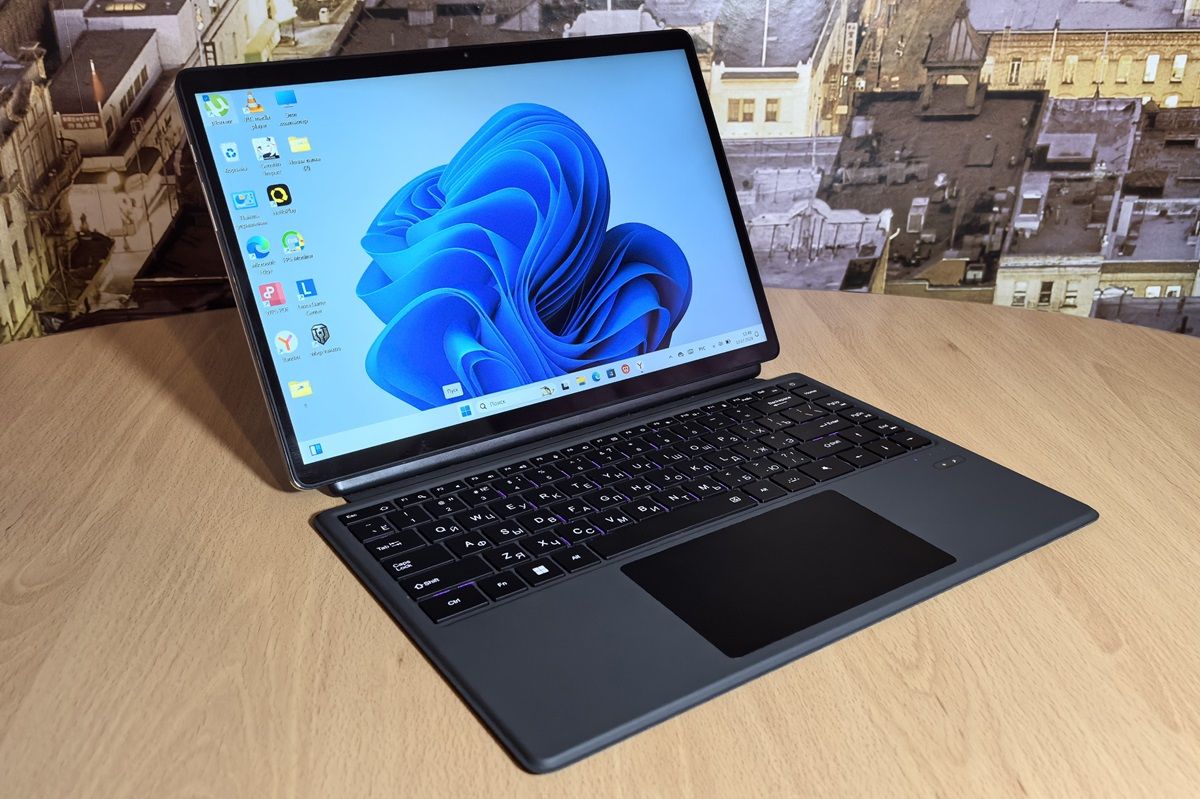
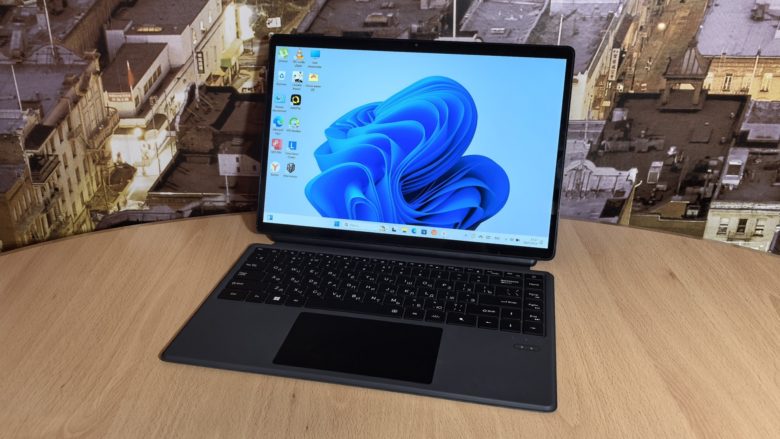
Клавиатура Ninkear T40 крепится к планшету с помощью мощного магнита, поэтому не отпадает, даже если оказывается на весу. Физических контактов у нее нет, а подключение осуществляется по Bluetooth. Делать для этого особо ничего не нужно, достаточно просто включить питание клавиатуры, после чего сопряжение выполнится автоматически.
Визуально и конструктивно она очень походит на решения, используемые в ноутбуках. Если говорить конкретнее, то это низкопрофильная клавиатура без цифрового блока. Ход клавиш очень маленький, нажимаются они тихо, тактильного отклика нет.
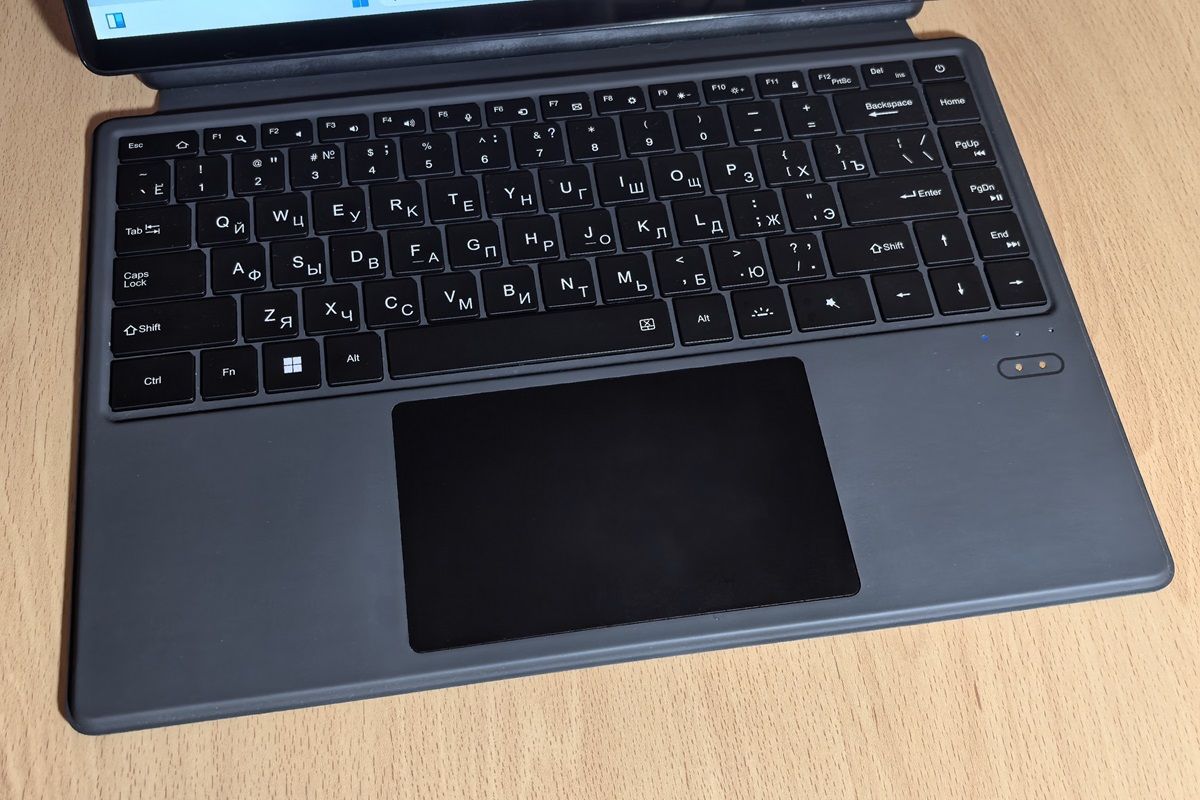
Расположение клавиш довольно привычное, единственное исключение – это кнопки HOME, PgUp, PgDn, END, размещенные в столбик с правого края над стрелкой вправо и под кнопкой питания клавиатуры. Еще одно отличие – клавиша со значком, напоминающим леденец со звездочкой или волшебную палочку, находящаяся рядом со стрелкой влево. Она отвечает за переключение цветов и режимов работы подсветки. Об этом я расскажу чуть ниже.
Размер почти всех клавиш стандартный, исключение – верхний ряд (ESC, F1-F12, DEL, кнопка питания), уменьшенный в два раза. Ряд клавиш имеет дополнительные функции. Они традиционно работают в комбинации с FN.
У меня в комплекте клавиатура с латинскими и кириллическими символами, в продаже также есть вариант только с латиницей. Распространенной практикой в начертании символов является увеличенный размер латиницы и уменьшенный кириллицы, но в нашем случае все символы одинакового размера. Шрифт понятный. Читаемость тоже хорошая, причем как с подсветкой, так и без нее. Впрочем, меня это не особо заботит, так как я владею слепым набором. Отмечу, что привыкать к данной клавиатуре не пришлось, я просто «пересел» на нее с обычного ноутбука. Это говорит о том, что реализована она отлично.

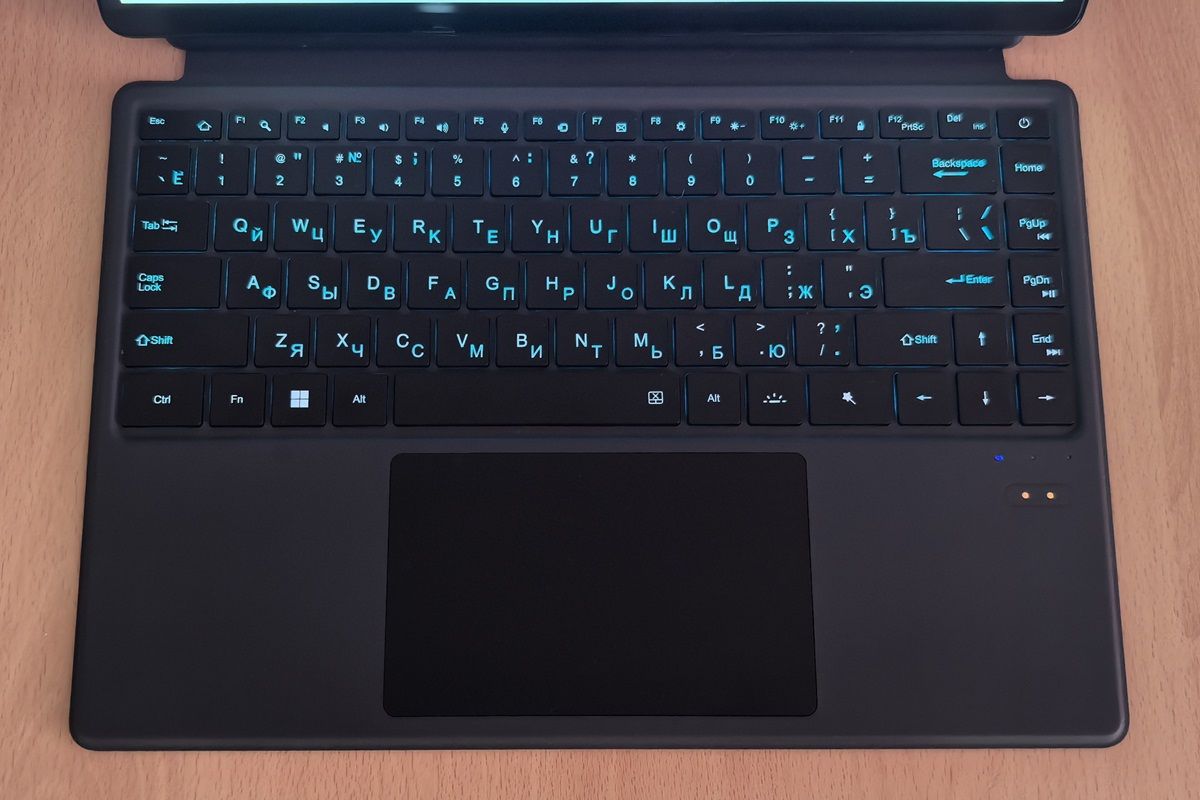
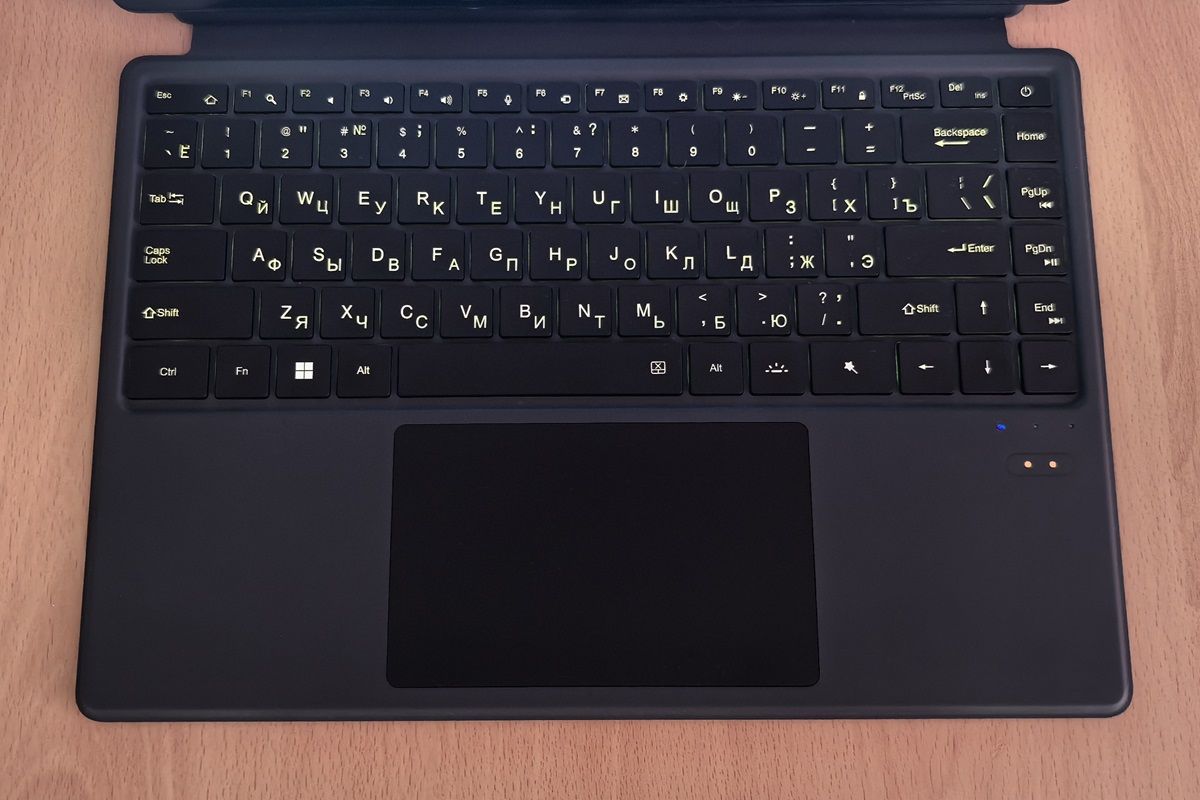
Интересной особенностью клавиатуры стала подсветка. Она представлена 7 цветами, причем вы можете выбрать динамический режим, чтобы они сменяли друг друга или статический, в котором клавиатура все время будет светиться выбранным вами оттенком. При работе подсветки светятся символы и небольшое пространство вокруг клавиш. Смотрится это весьма приятно, но важнее то, что с основной задачей (обеспечение комфортной работы в темное время суток) подсветка справляется хорошо. Уровней яркости у нее три, при желании ее можно полностью отключить. Автоматическое отключение не предусмотрено, поэтому для экономии заряда аккумулятора можете попробовать делать это вручную. Честно сказать, я этим не занимался, так как заряда при активном использовании мне хватало примерно на неделю. Не думаю, что выключение подсветки дало бы ощутимый прирост автономности.
Снизу под клавиатурой располагается тачпад со стандартными по меркам ноутбуков размерами (125*88 мм). У него предусмотрены две физические клавиши (ПКМ и ЛКМ), но они не выделены. Чувствительность у тачпада высокая, палец по поверхности скользит хорошо, поддержка жестов есть.
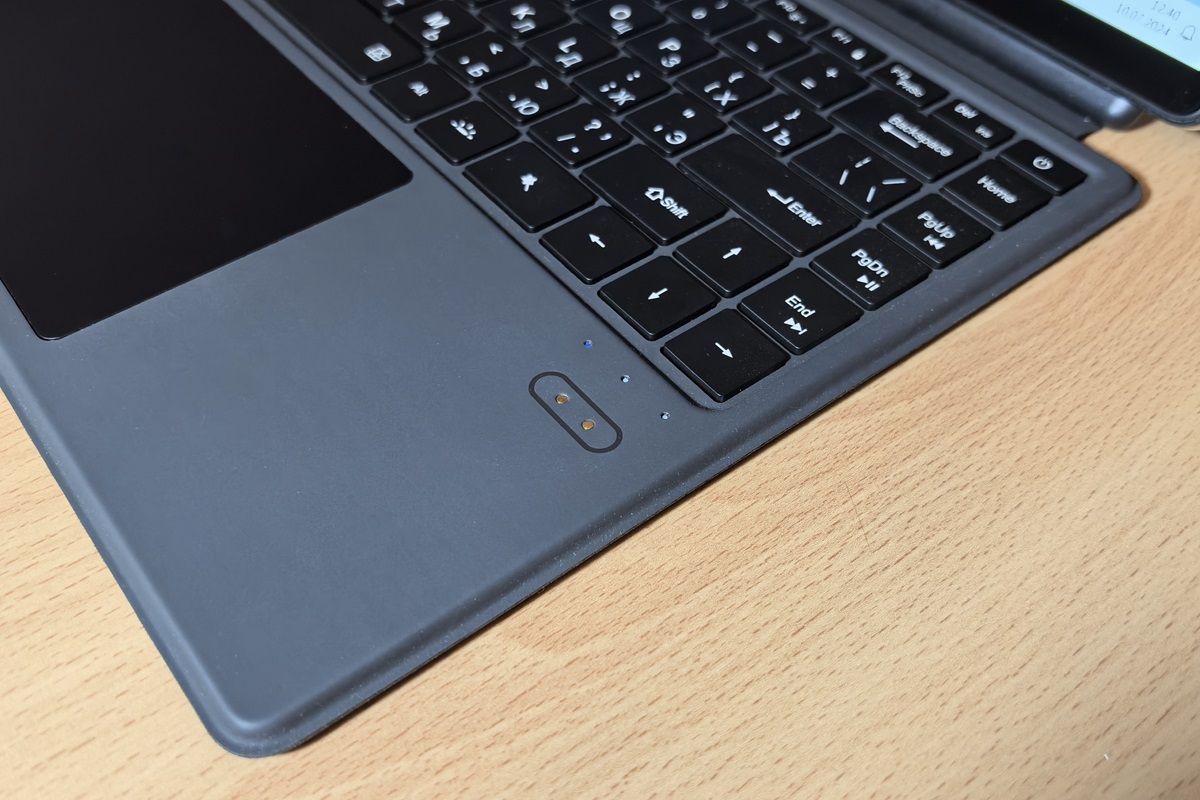
Зарядка осуществляется с помощью магнитного ЗУ с USB-C выходом. Магнитная часть крепится к контактам под клавишами со стрелками, а USB-C, соответственно, вставляется в соответствующий разъем планшета. Решение, может, и не самое элегантное, но, в целом, проблем не вызывает, так как в процессе зарядки вы можете продолжать пользоваться клавиатурой, кабель вам мешать не будет. Единственное неудобство в том, что какое-то время он будет занимать один из двух USB-C разъемов. Узнать оставшийся заряд батареи в клавиатуре можно по трем синим светодиодам, расположенным над контактами для подключения питания.
Отмечу, что при закрытии устройства дисплей автоматически блокируется. Клавиатура в этом случае сама засыпает, т.е. ложных нажатий не бывает.
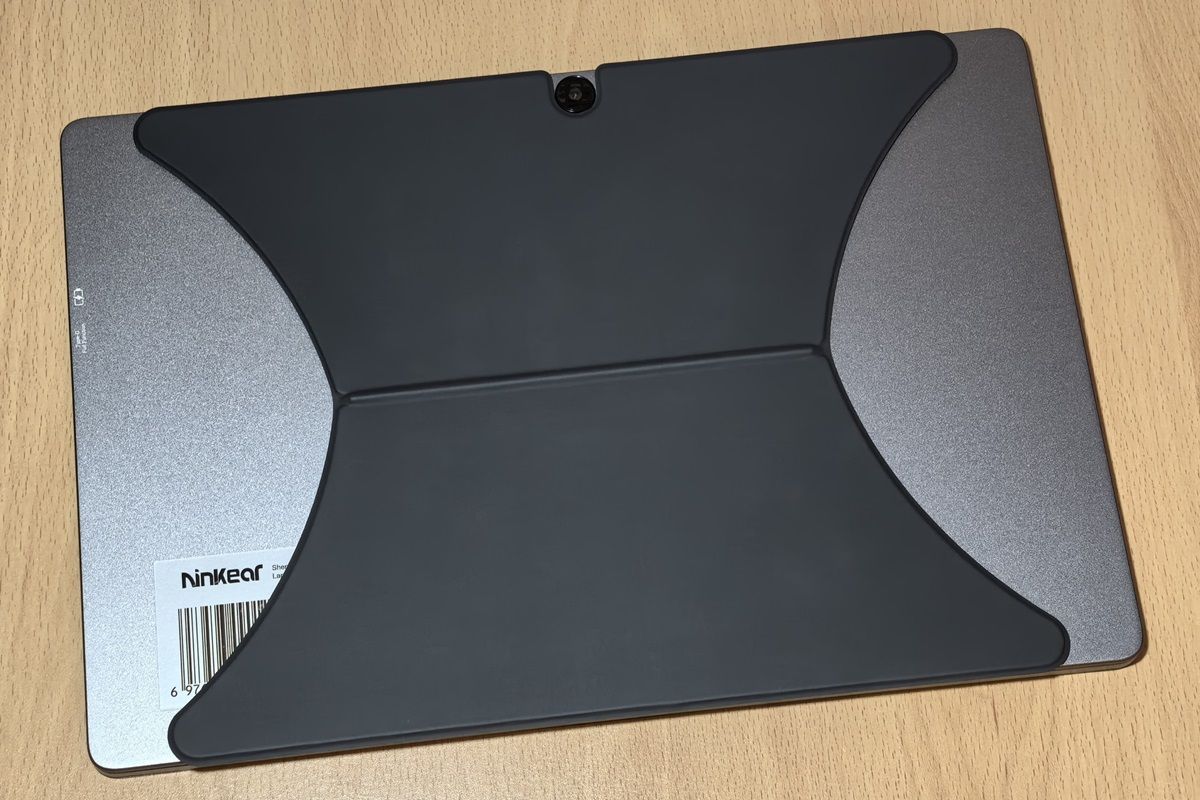
В этом же разделе хочется немного поговорить о накладке на тыльную панель, которая одновременно выполняет функцию держателя. К плюсам отнесу тот факт, что она тонкая и защищает спинку, имеет приятное исполнение (тактильно напоминает замшу), а также обеспечивает несколько углов наклона, позволяя выбрать оптимальное положение дисплея. К недостаткам можно отнести то, что она не защищает боковые грани. На мой взгляд, это вполне можно простить, так как в противном случае чехол существенно повлиял бы на толщину устройства, а одна из причин выбрать девайс 2 в 1 вместо классического лэптопа – это размеры и вес.
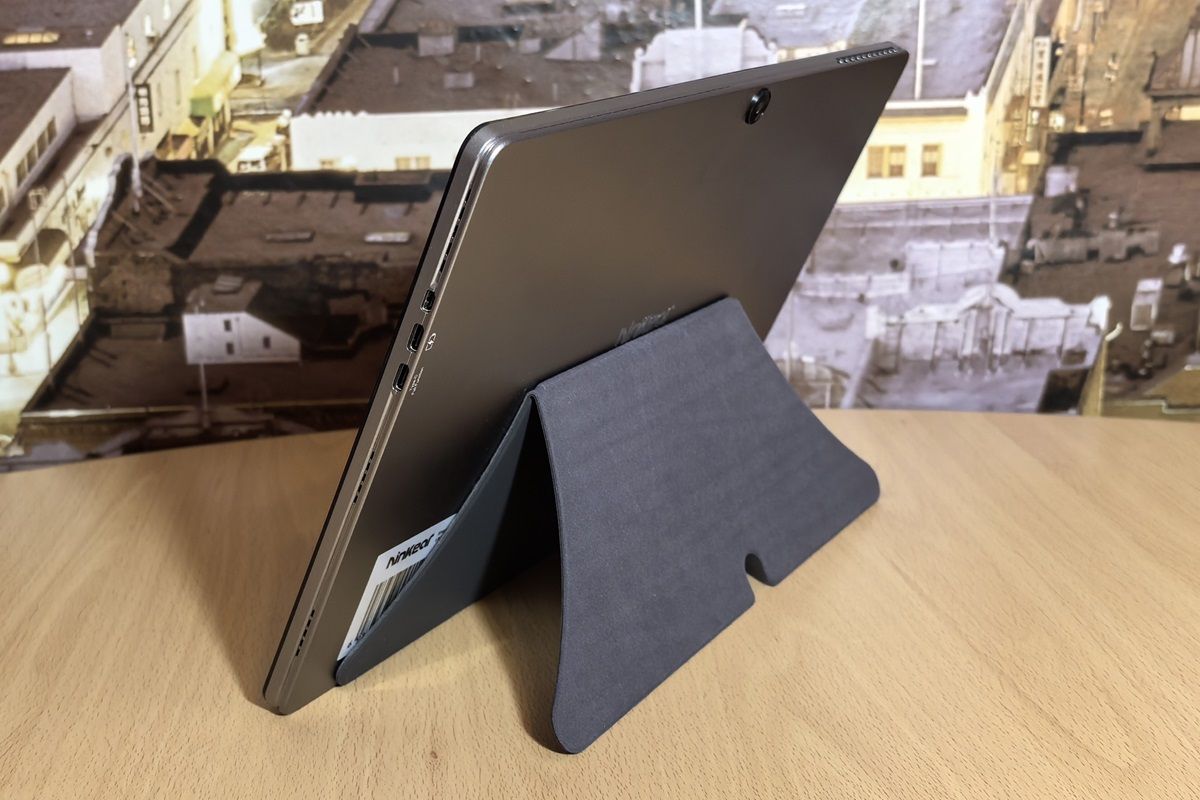
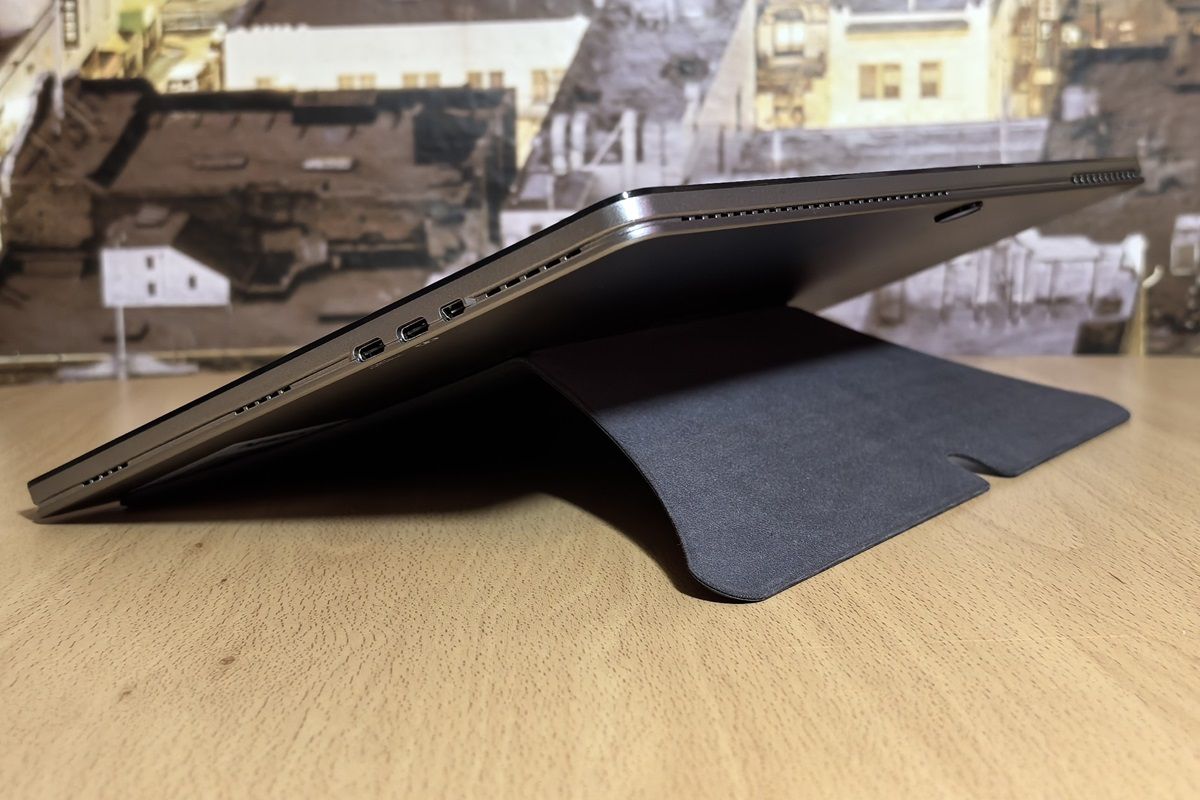
Как итог, стилус, клавиатура и подставка у модели отличные. Как я и сказал выше, перо в полной мере не могу оценить, так как не являюсь художником, но для рядового пользователя его вполне хватает. Подставка и клавиатура фактически превращают Ninkear T40 в обычный ноутбук, причем удобство использования данного девайса в этом случае ничем не отличается.
Внешний вид
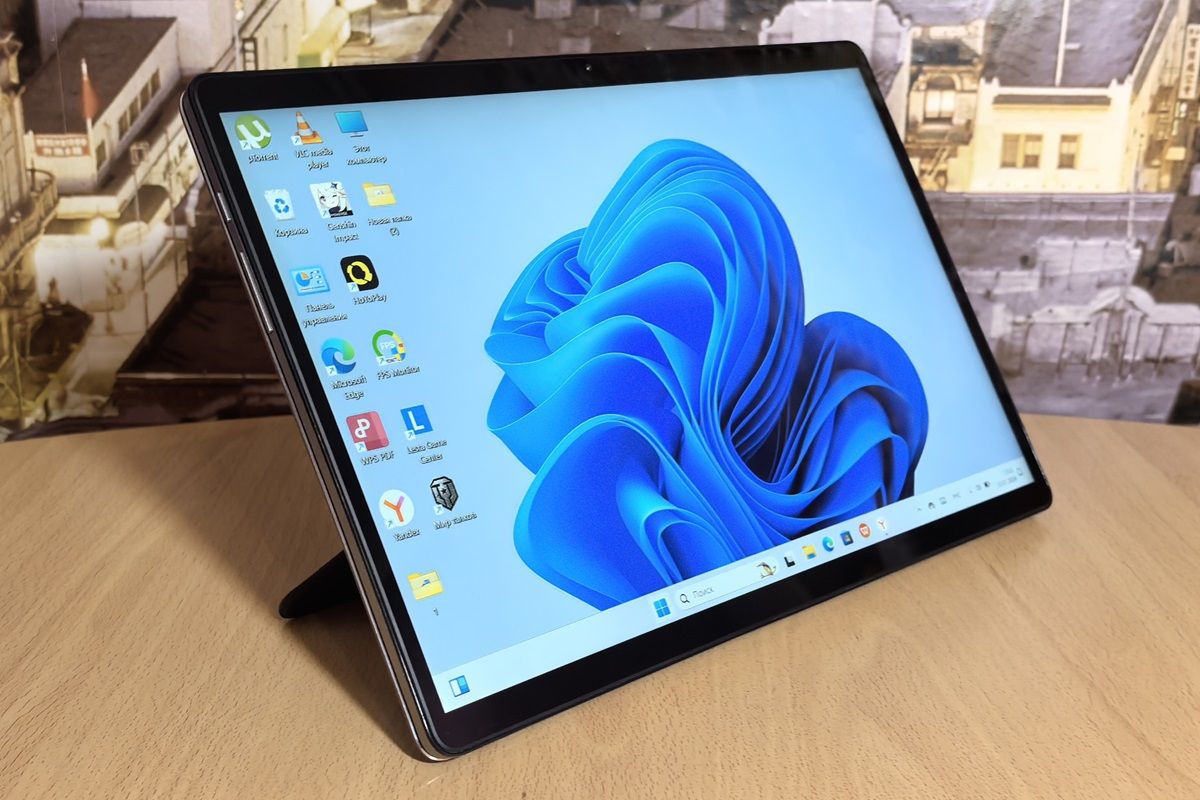
 Ninkear T40 – это классический планшет, который визуально мало чем отличается от аналогов. Корпус у него полностью металлический и окрашен в стальной цвет.
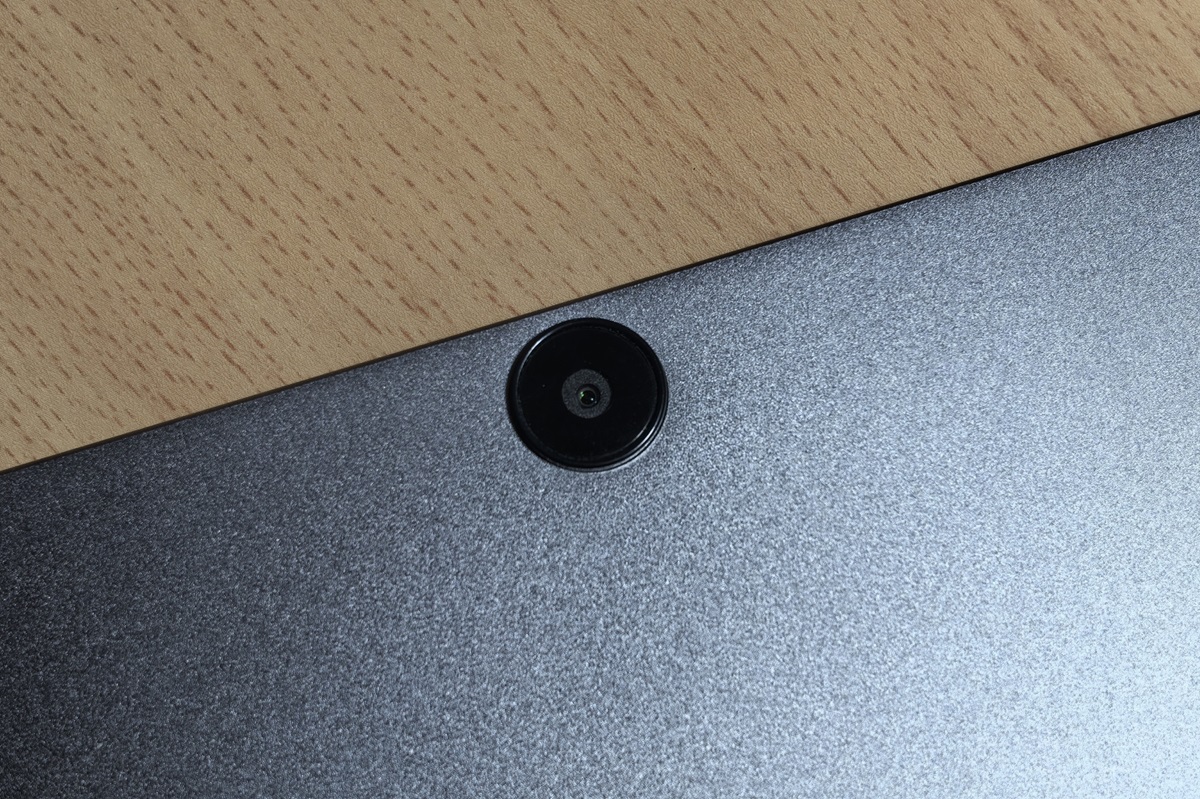
Тыльная панель оборудована камерой сверху в центре (если смотреть на устройство в горизонтальном положении). Кроме того, здесь есть наклейка с информацией о девайсе, которую при необходимости можно будет удалить, а еще на спинку в центральной части нанесено имя бренда.
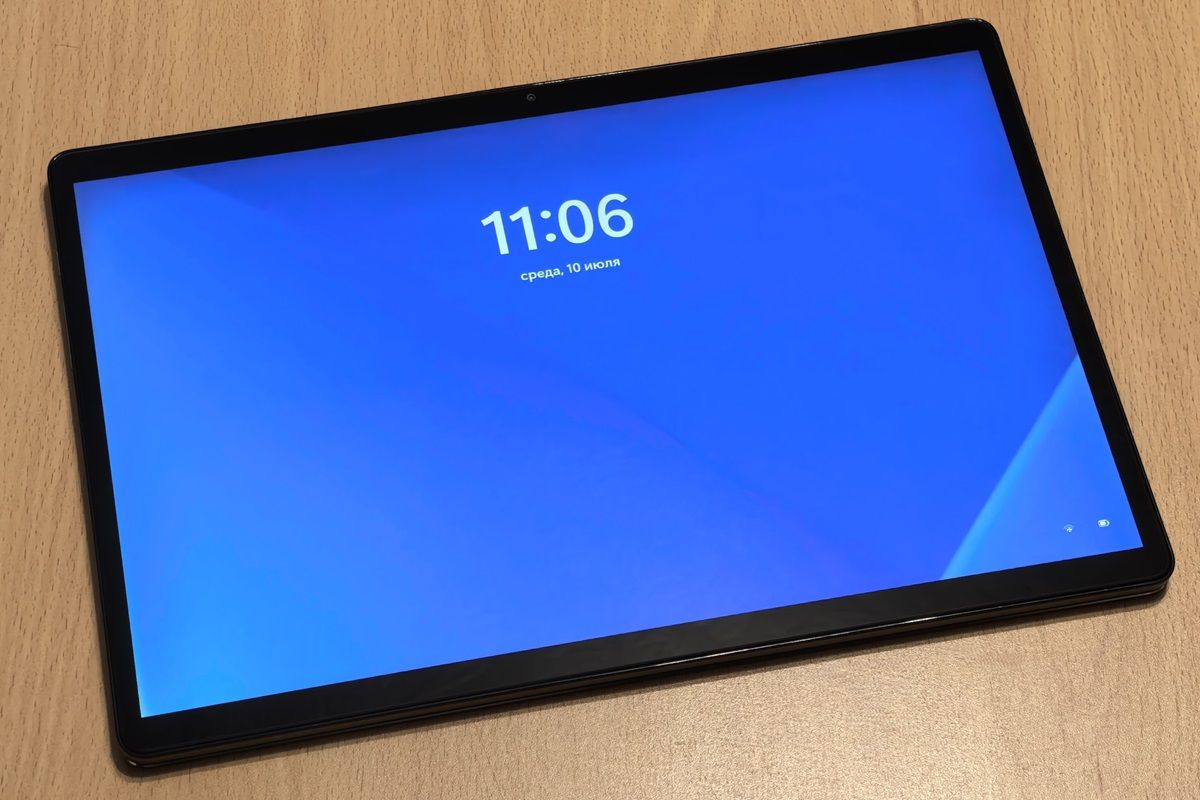
Лицевая панель занята экраном с рамкой средних размеров. Все в том же горизонтальном положении сверху в центре видна фронтальная камера.
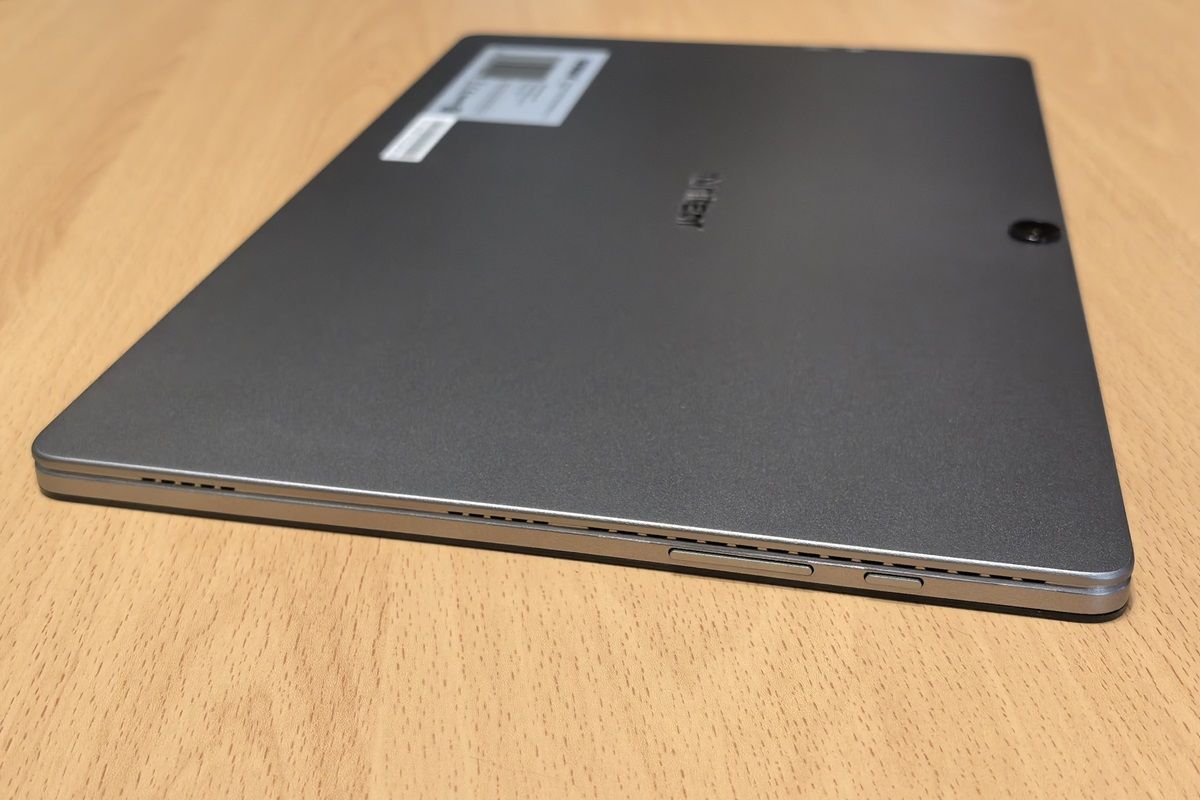
Левая грань устройства оборудована двумя динамиками, вентиляционными отверстиями, клавишей питания и совмещенной качелькой для управления громкостью. Обе кнопки металлические и слегка выступают над поверхностью. Они удобно расположены, поэтому их легко найти наощупь (по сути, пальцы сразу попадают в нужные места). Нажимаются они довольно легко и почти бесшумно, но тактильный отклик у них есть. Обращу внимание, что у обеих кнопок есть небольшой люфт, но заметно это только в том случае, если специально проверять. При обычных нажатиях они «не играют», т.е. люфт не ощущается.
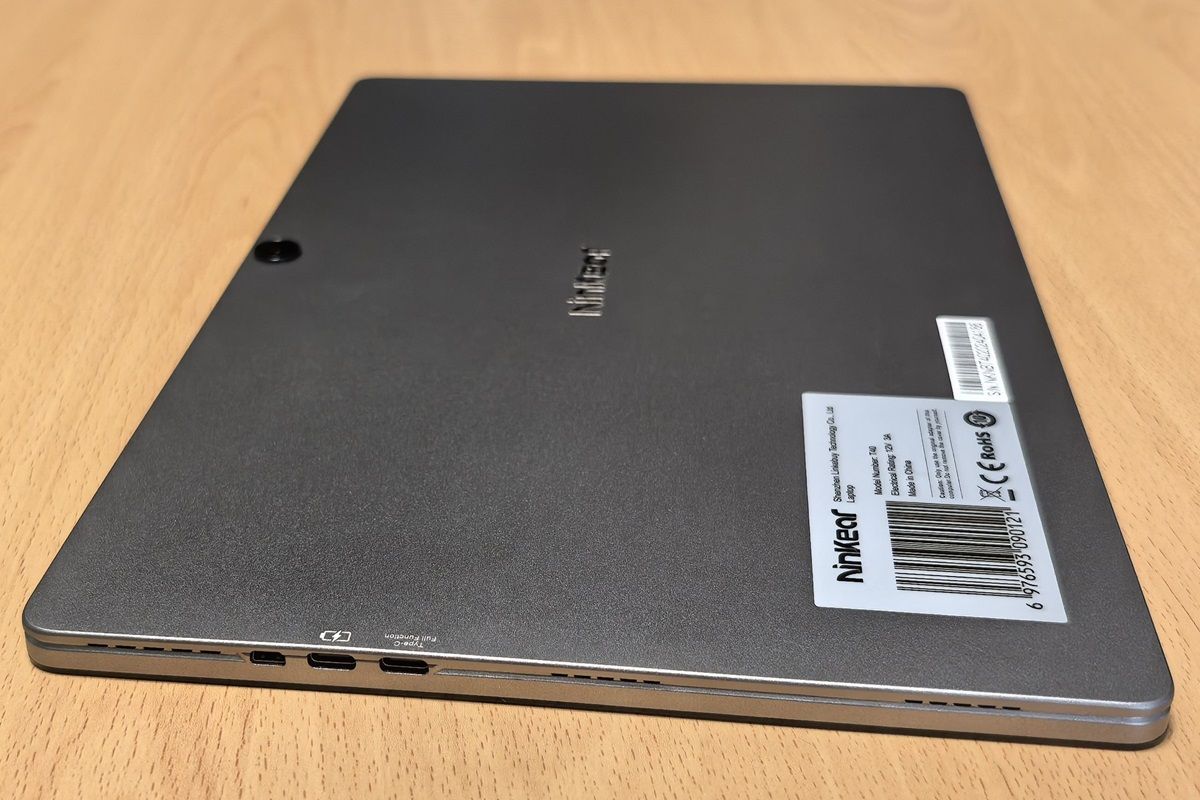
Правая грань по аналогии с левой оборудована еще парой динамиков, такими же вентиляционными отверстиями, однако вместо клавиш здесь симметрично им расположены пара USB-C и один micro HDMI. Стоит сразу обратить внимание на то, что верхний USB-C обозначен символом зарядки, а нижний подписан как полнофункциональный. Таким образом, верхний разъем можно использовать только для передачи данных и подключения питания, а нижний подобных ограничений не имеет, т.е. через него еще можно выводить аудио и видео.
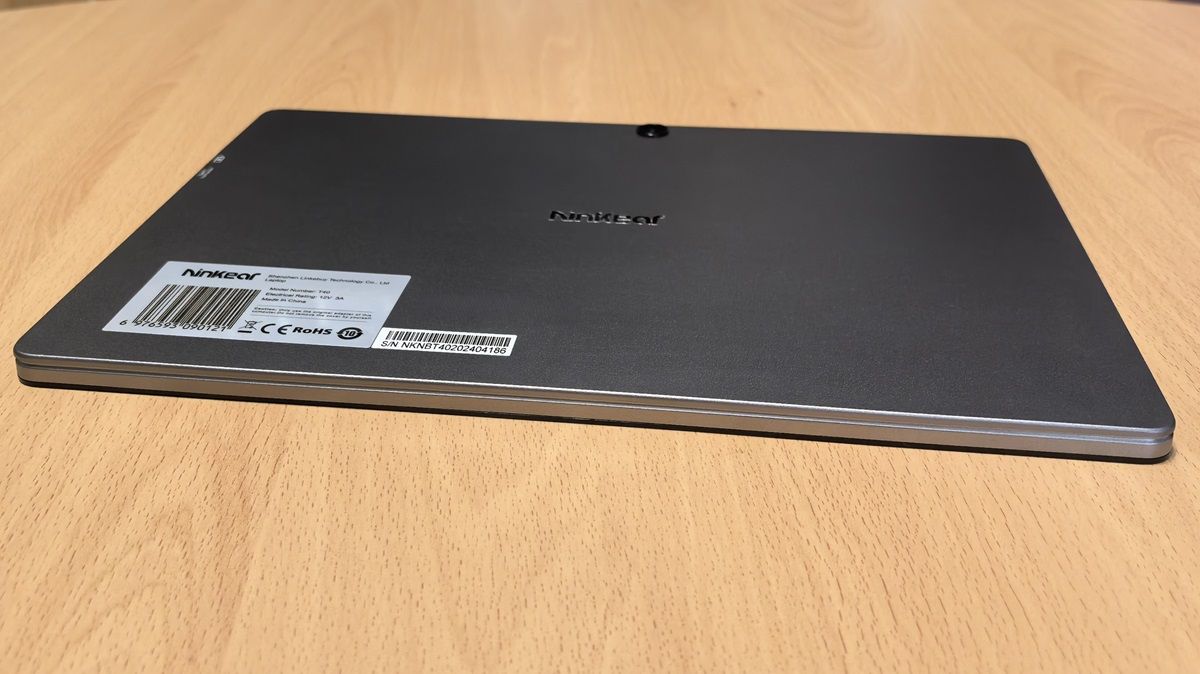
Нижний торец планшета глухой, сверху предусмотрены вентиляционные отверстия. За счет этого вы можете ставить девайс нижней частью на мягкие поверхности и не опасаться, что устройство будет вытягивать из них пыль.
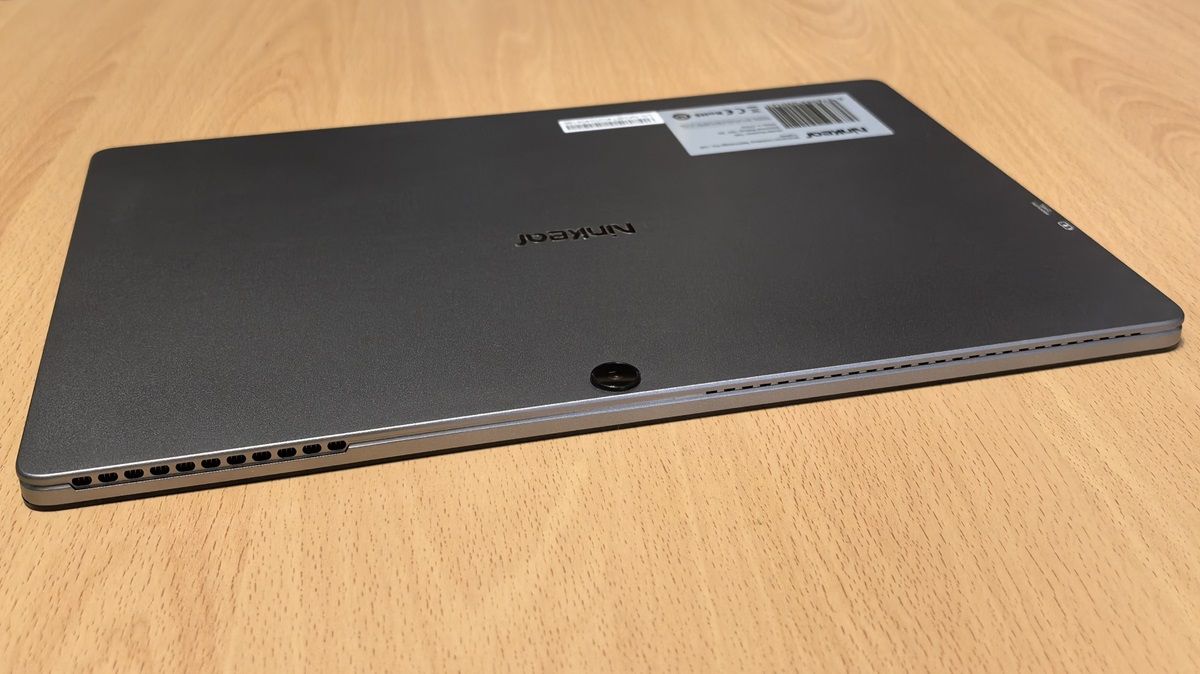
В целом, Ninkear T40 оставляет позитивное впечатление. Модель демонстрирует симпатичный дизайн, имеет полностью металлический корпус, у нее удобно расположены клавиши и разъемы, а вокруг экрана сделаны не самые большие рамки. Последнее обеспечивает устройству достаточно современную внешность и вместе с тем делает его удобным для использования, так как пальцами вы лишний раз дисплея касаться не будете.
Сборка приличная, каких-то скрипов, щелей или продавливаний корпуса я не заметил, но слегка портит впечатление небольшой люфт кнопок. Набор разъемов довольно маленький. На мой взгляд, не помешал бы USB-A, но, с другой стороны, ничего не мешает докупить док-станцию, которая увеличит и количество, и вид физических интерфейсов.
Вес модели без клавиатуры составляет 989 граммов, а толщина – 10.2 мм. С одной стороны, это довольно большие значения для планшета, но, если вспомнить о размерах дисплея и о том, что железо здесь пусть и от офисного, но все же лэптопа, вопросов становится меньше.
Экран
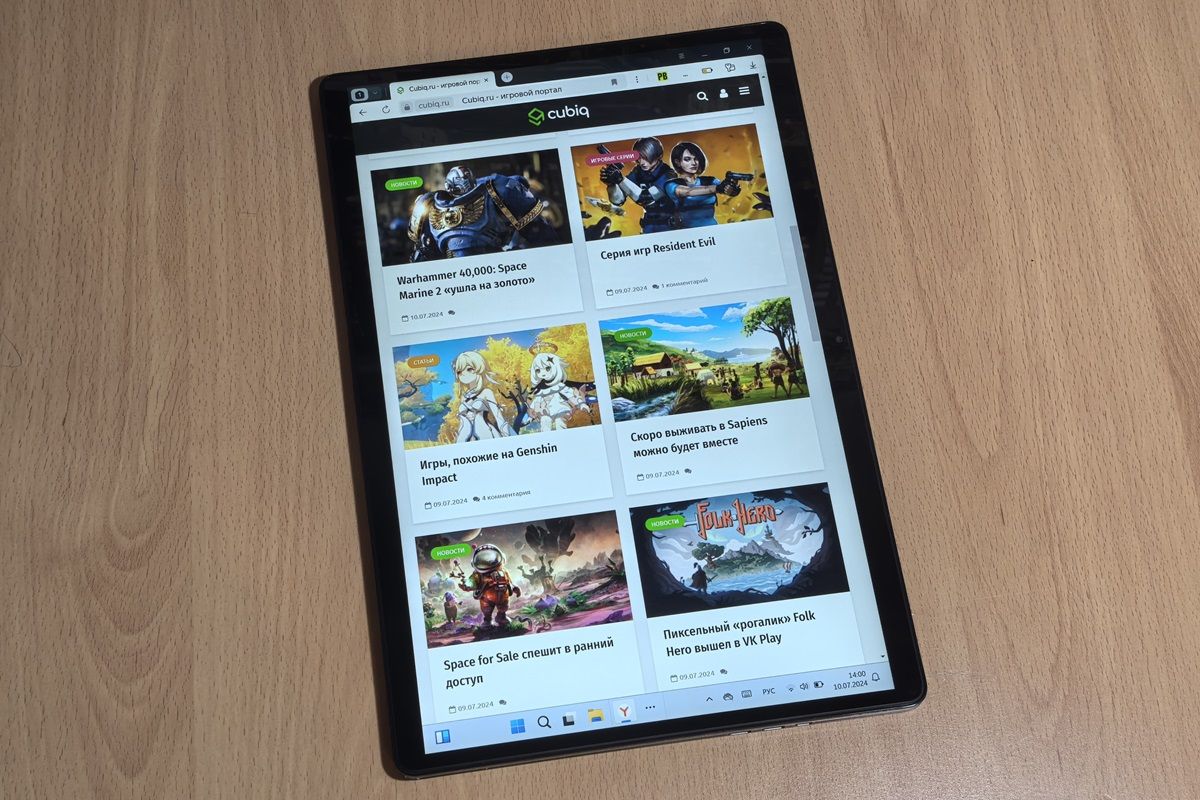
Дисплей Ninkear T40 представлен 14-дюймовой IPS-матрицей с соотношением сторон 16:10, разрешением 1920 x 1200 и частотой обновления 60 Гц. Цветопередача у него естественная, углы обзора довольно широкие, детализация высокая. Для развлечений и работы этого экрана вполне достаточно.
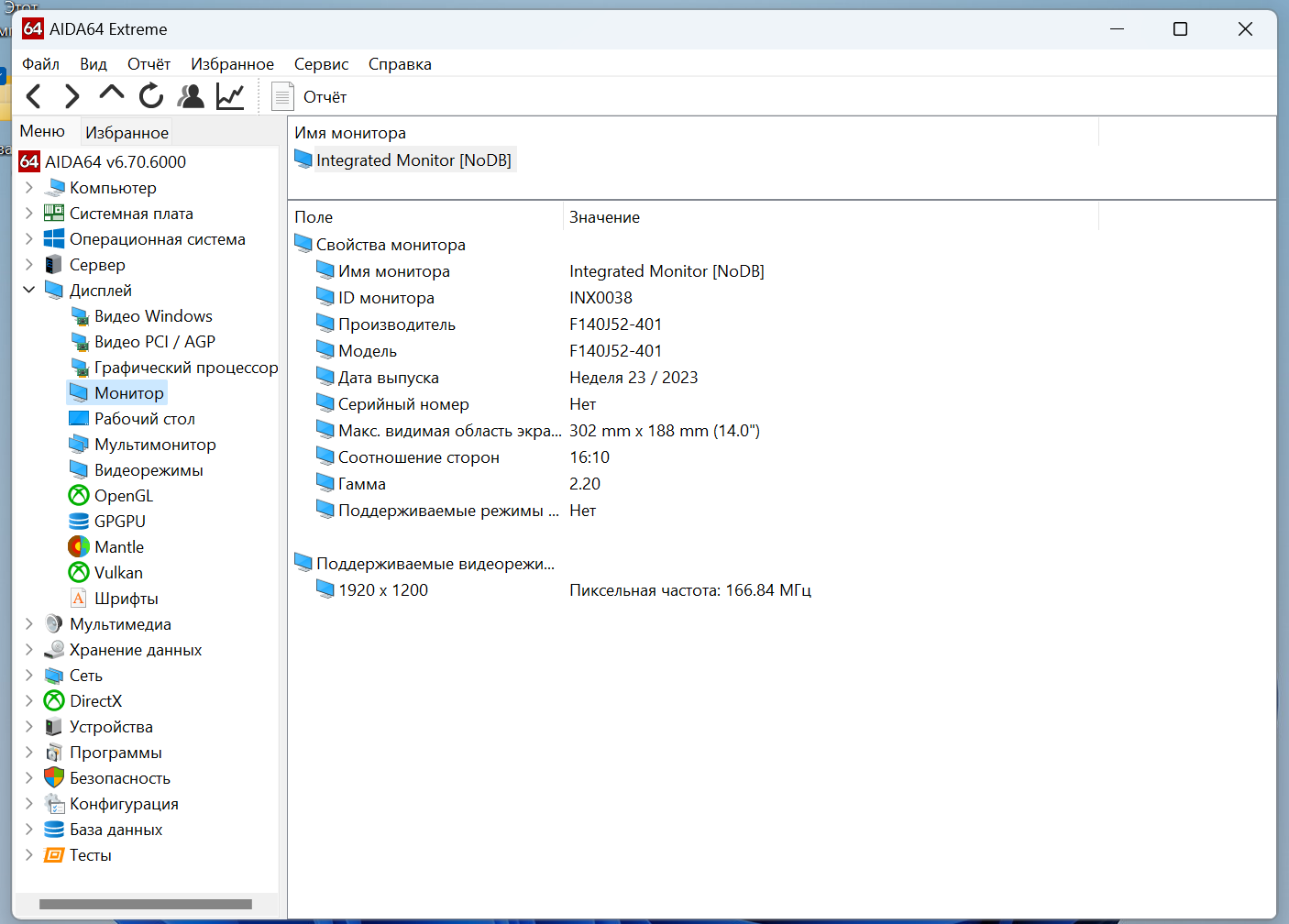
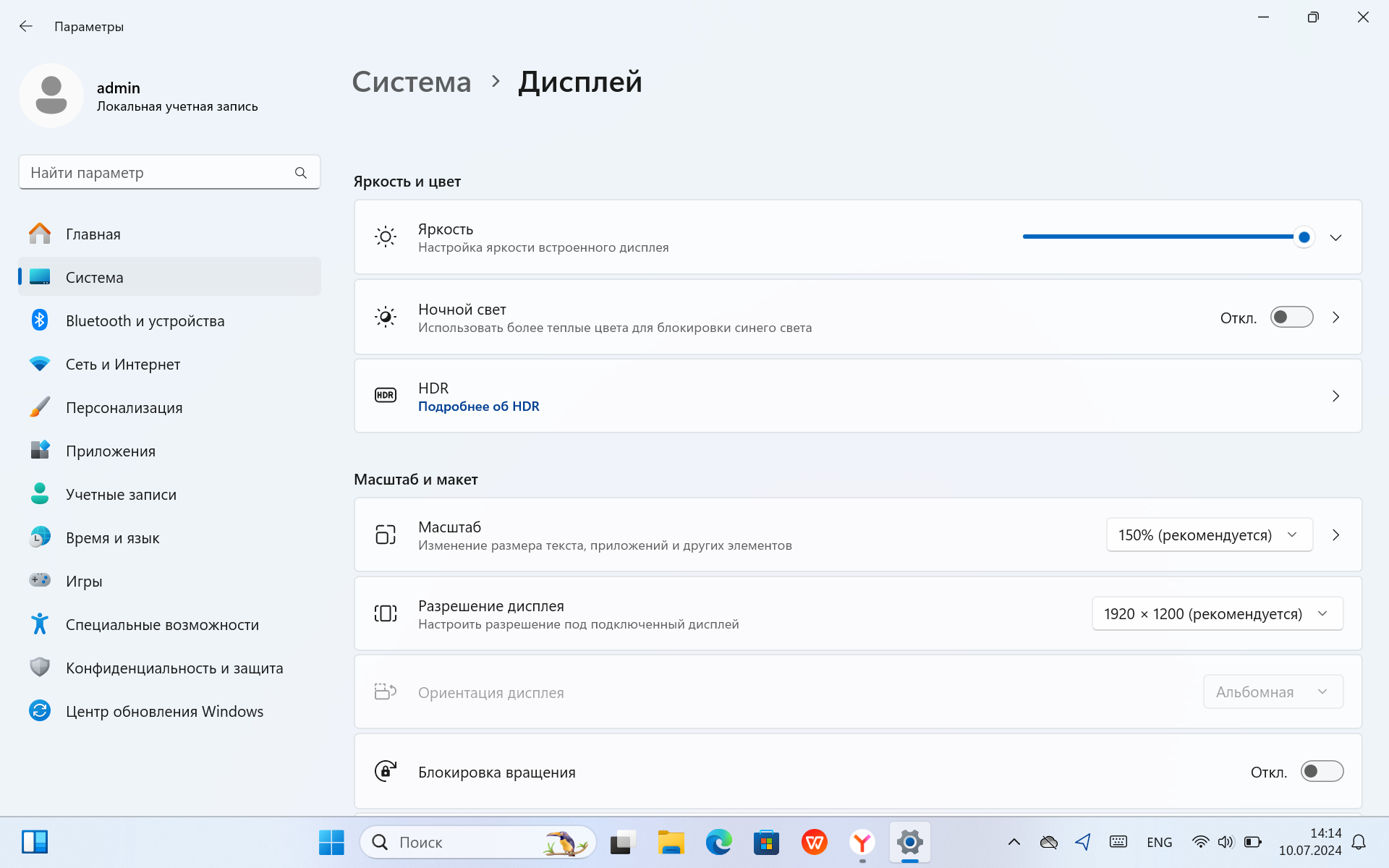
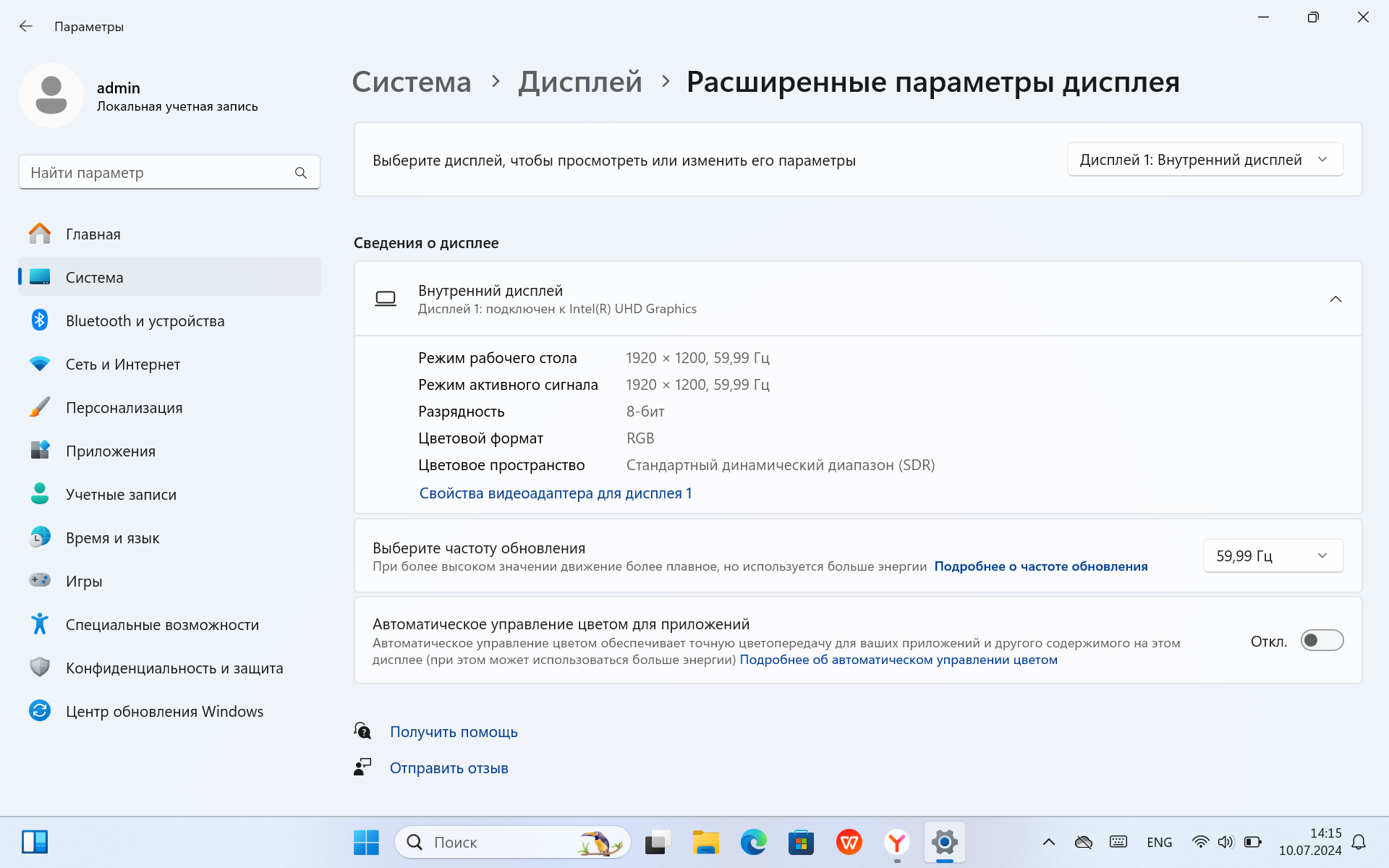
Так как устройство является планшетом, то дисплей у него, естественно, сенсорный. Он поддерживает честные 10 касаний, имеет хорошую чувствительность и отзывчивость, т.е. по этой части все отлично и вопросов нет. Есть у модели и функция автоматической ориентации, позволяющая пользоваться планшетом в горизонтальном и в вертикальном положении.
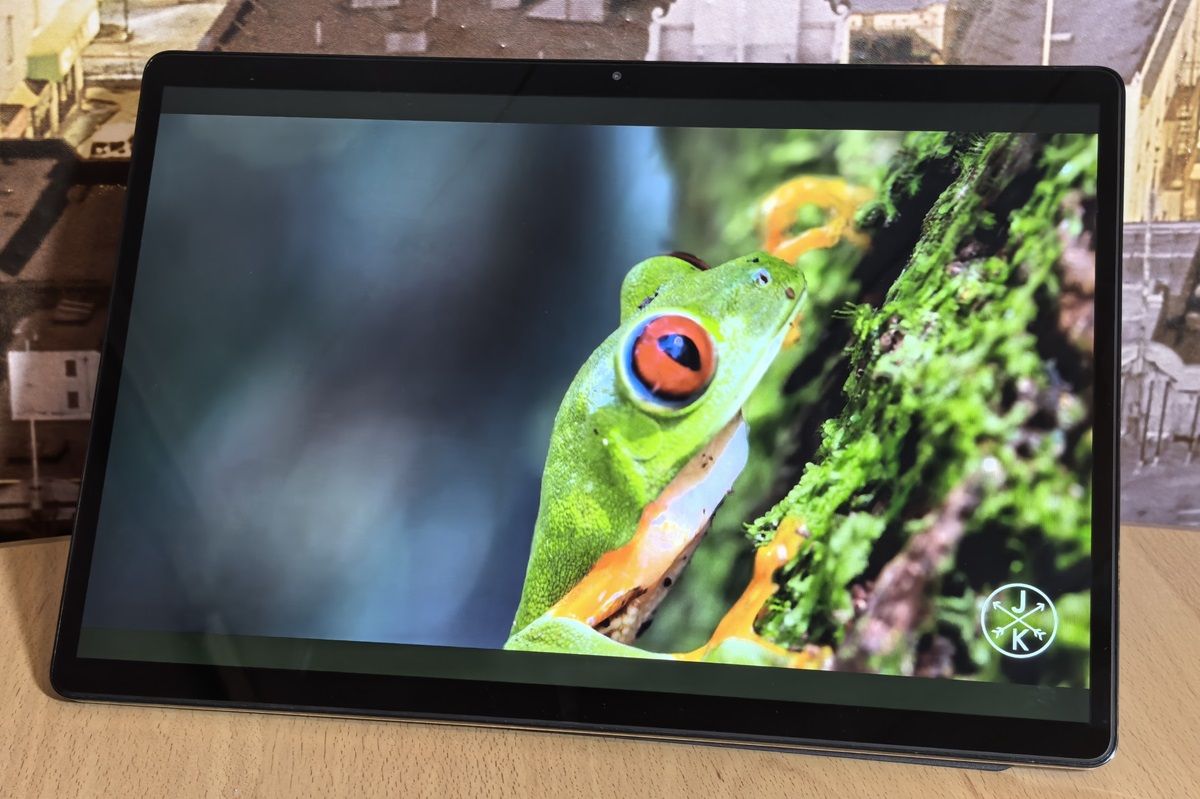
Яркость дисплея составляет 250 нит. Это стандартное значение для ноутбуков, т.е. подсветки вполне хватит для работы в помещении или в пасмурную погоду, но при ярком солнечном свете проблемы с читаемостью возникнут. Поверхность экрана не имеет антибликовых свойств, поэтому яркие источники света могут мешать. Это можно было бы записать в минусы, но, по большому счету, в этом вопросе устройство не особо отличается от своих классических собратьев. Бывают, конечно, исключения, но я бы придираться к этому все равно не стал, так как пользоваться планшетом в большинстве ситуаций удобно.
Камера, динамики, микрофон
За звук в планшете отвечают сразу четыре динамика, расположенных попарно с правой и левой стороны. Качество воспроизводимого аудио весьма приличное. Я не скажу, что оно поражает воображение, но динамики громкие и чисто звучат, поэтому смотреть фильмы, слушать во время работы музыку или общаться с кем-то во время звонков с их помощью можно.
Отверстие микрофона я не нашел, что не особо удивляет, так как корпус довольно хорошо перфорирован с целью вентиляции. Вполне вероятно, что микрофон находится где-то среди этих отверстий. Со звонками и записью голосовых сообщений справляется он отлично, придраться в этом плане не к чему, поэтому нужды использовать отдельный микрофон я не вижу.
Классического аудиовыхода у планшета нет, но в комплекте имеется переходник с USB-C на 3.5. Протестировал с парой проводных гарнитур: проблем в передаче звука не возникло.
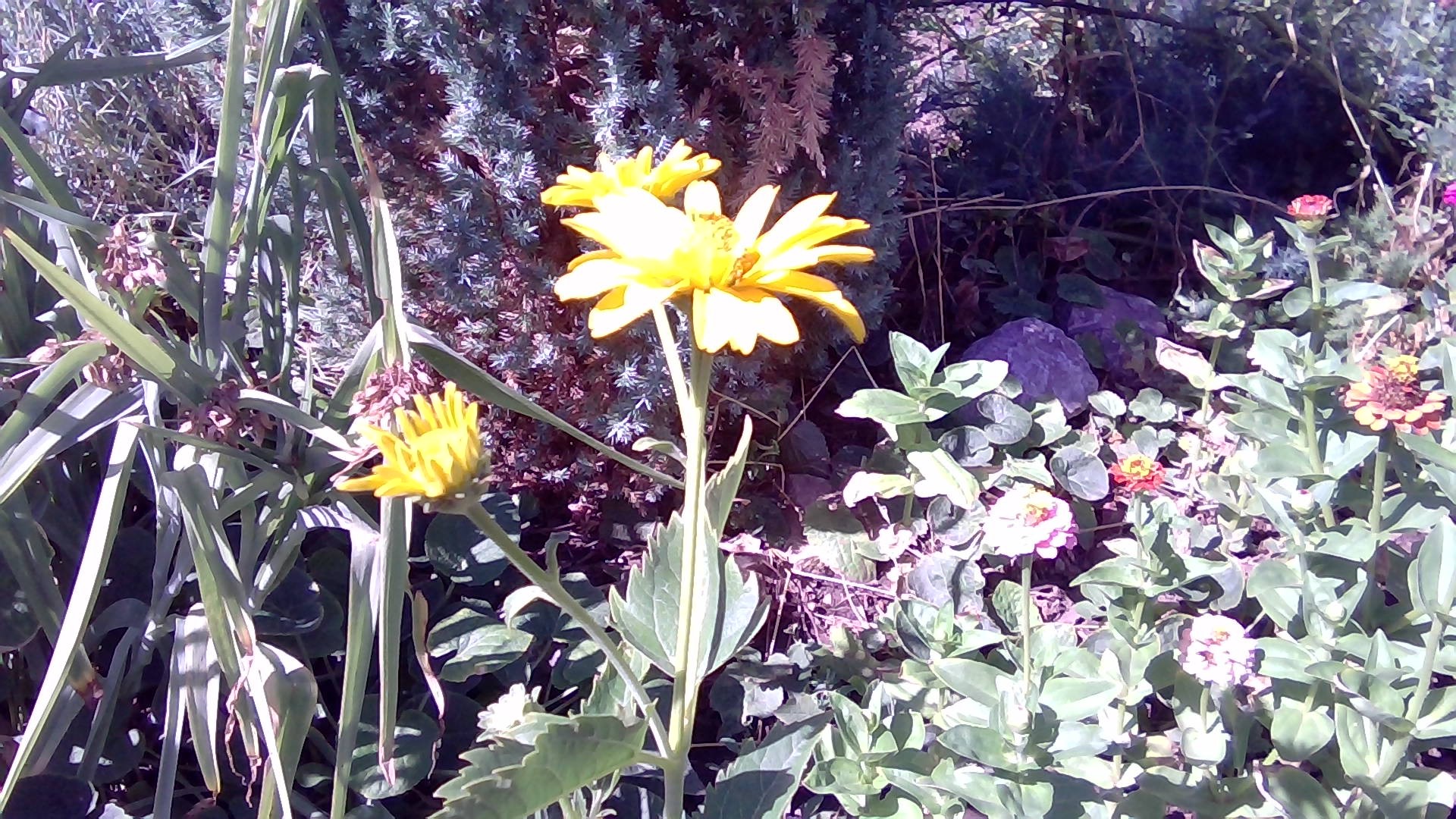
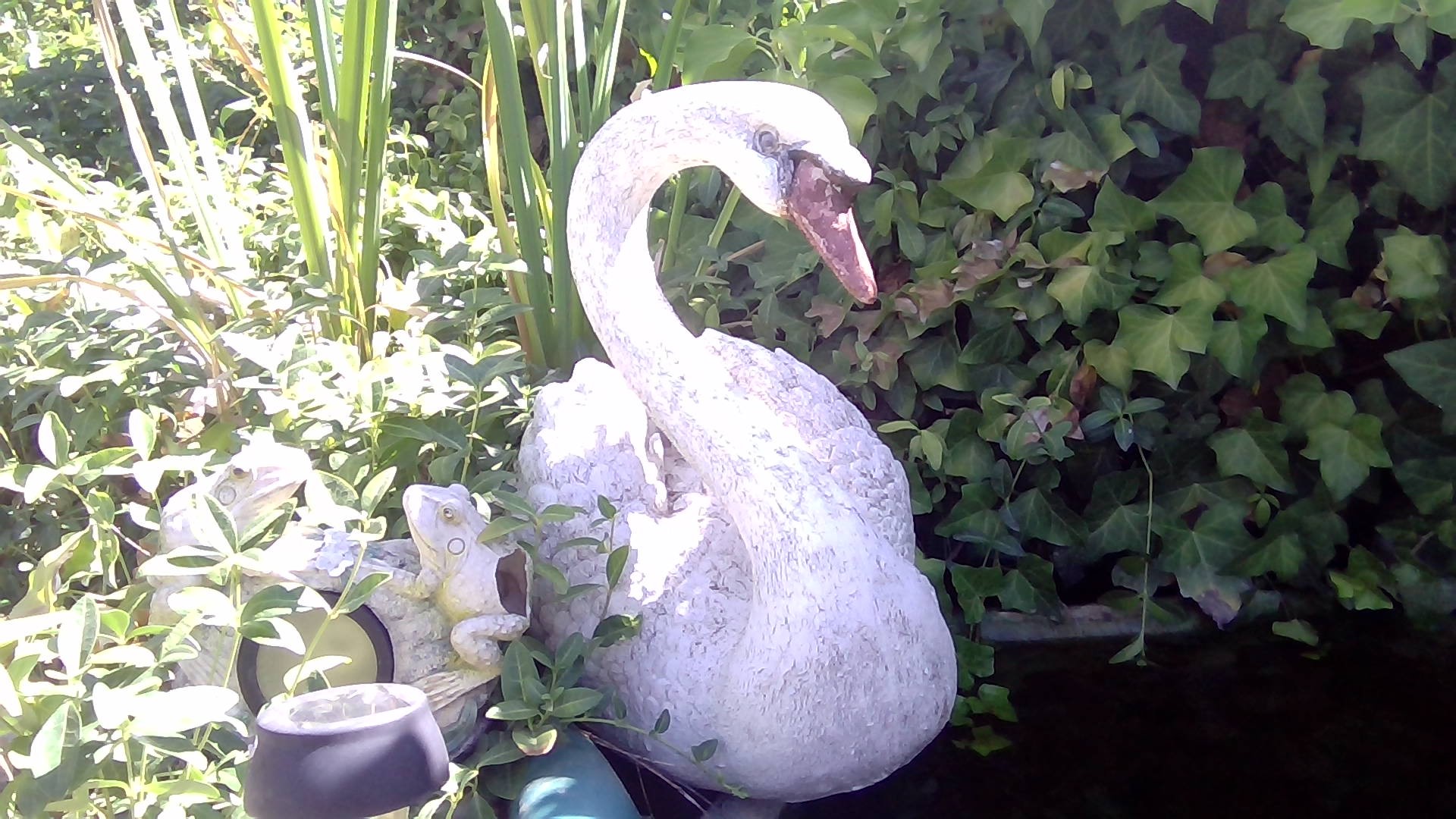

Тыльная камера Ninkear T40 имеет разрешение 5 МП и радует наличием автофокуса. Качество снимков и видео простенькое, что и ожидаемо для планшета. Для создания контента использовать их бессмысленно, но в случае отсутствия более подходящих для этих целей девайсов сделать снимок или снять ролик можно. Фронталка 2 МП рассчитана на общение по видеосвязи. Картинка, конечно, скромная, но для решения озвученных выше задач ее достаточно.
Производительность, ОС, беспроводные коммуникации
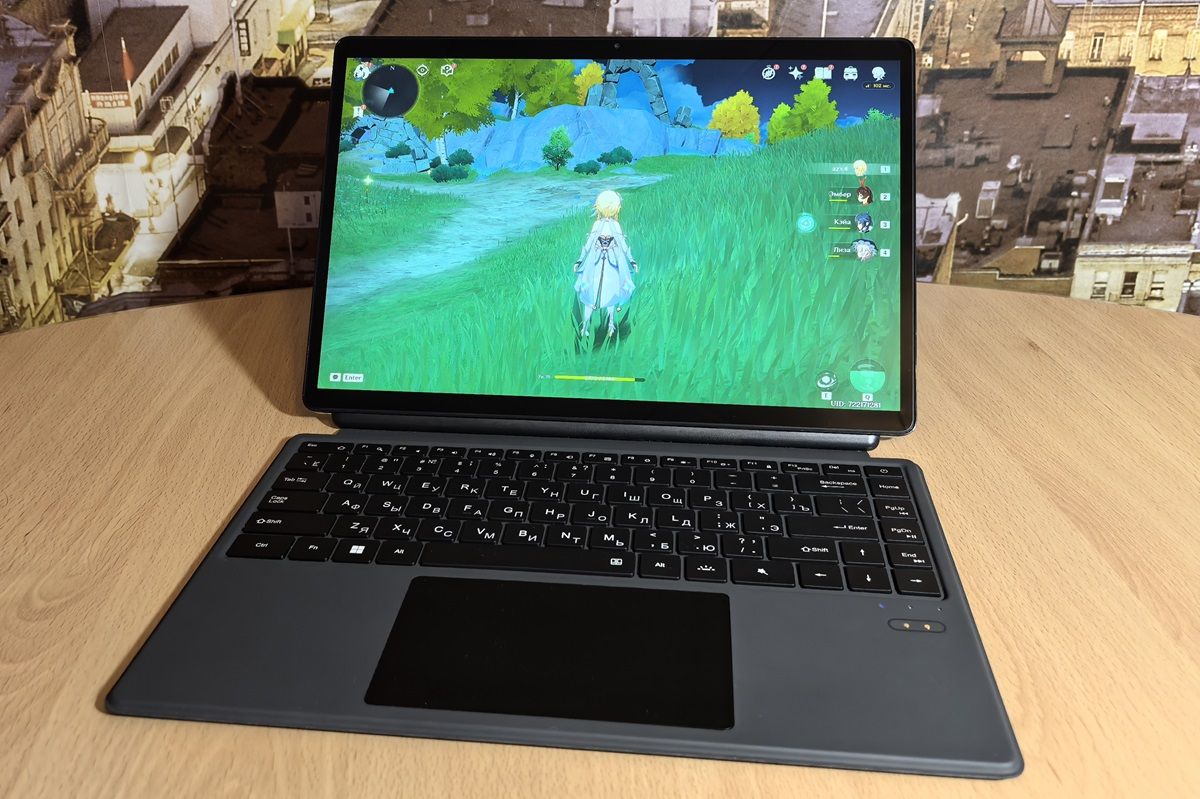
Уже «из коробки» Ninkear T40 поставляется с установленной Windows 11 Pro на русском языке. Дополнительного ПО или необычных настроек нет, в этом плане все стандартно. Таким образом, приобретая этот планшет, вы сразу получаете лицензионную операционную систему. Это, безусловно, плюс.
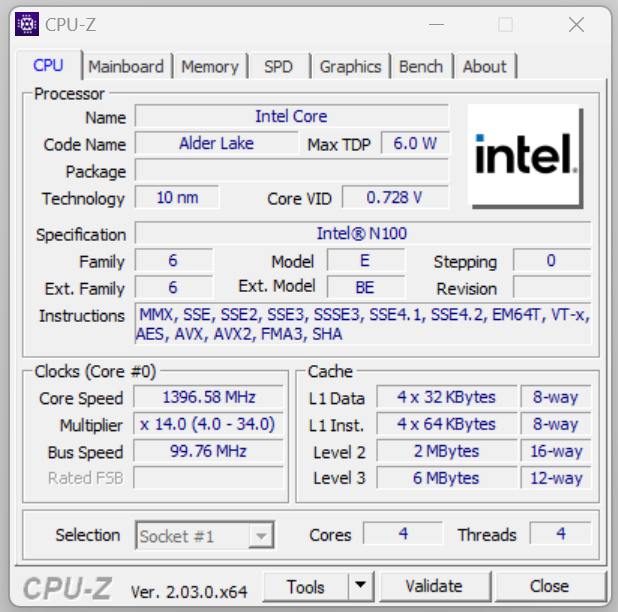
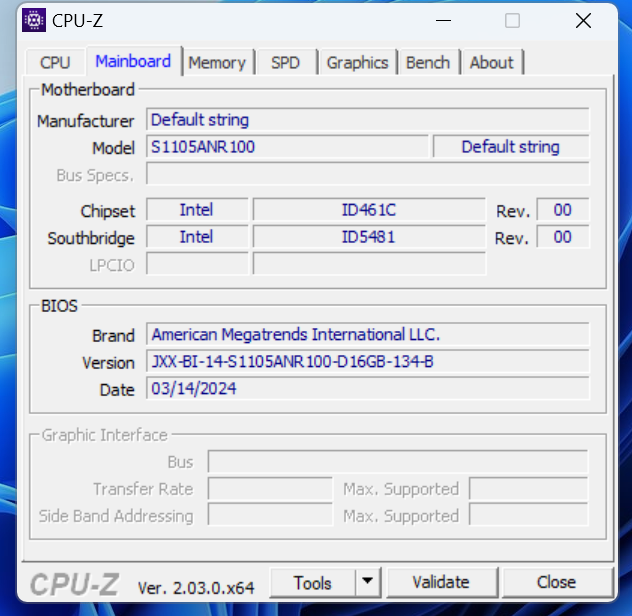
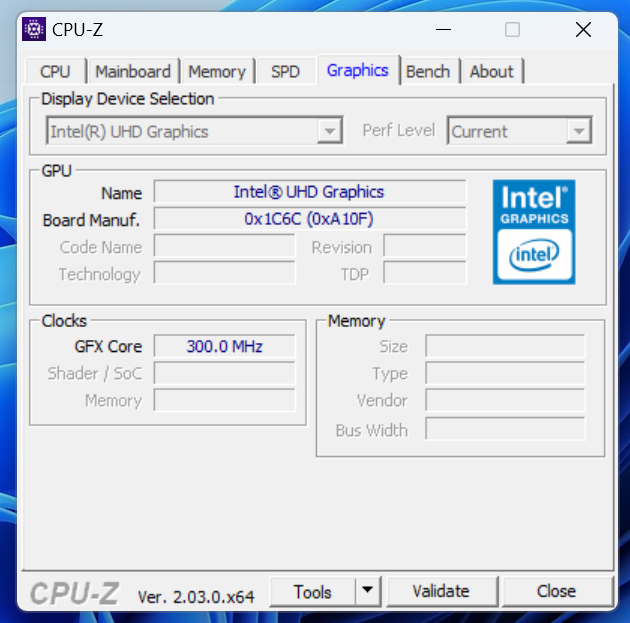
За производительность Ninkear T40 отвечает процессор Intel N100, используемый в офисных устройствах, преимущественно в мини-ПК. Данное решение с архитектурой Alder Lake-N построено по техпроцессу 10 нм и имеет 4 ядра, работающих в однопоточном режиме. Тактовая частота у них может повышаться до 3.4 ГГц. TDP процессора составляет всего 6 Вт. В целом, это довольно шустрый чипсет, производительность которого сопоставима с 65-ваттными процессорами Intel Core i5 2017-го года выпуска. Графика интегрированная – Intel UHD Graphics.
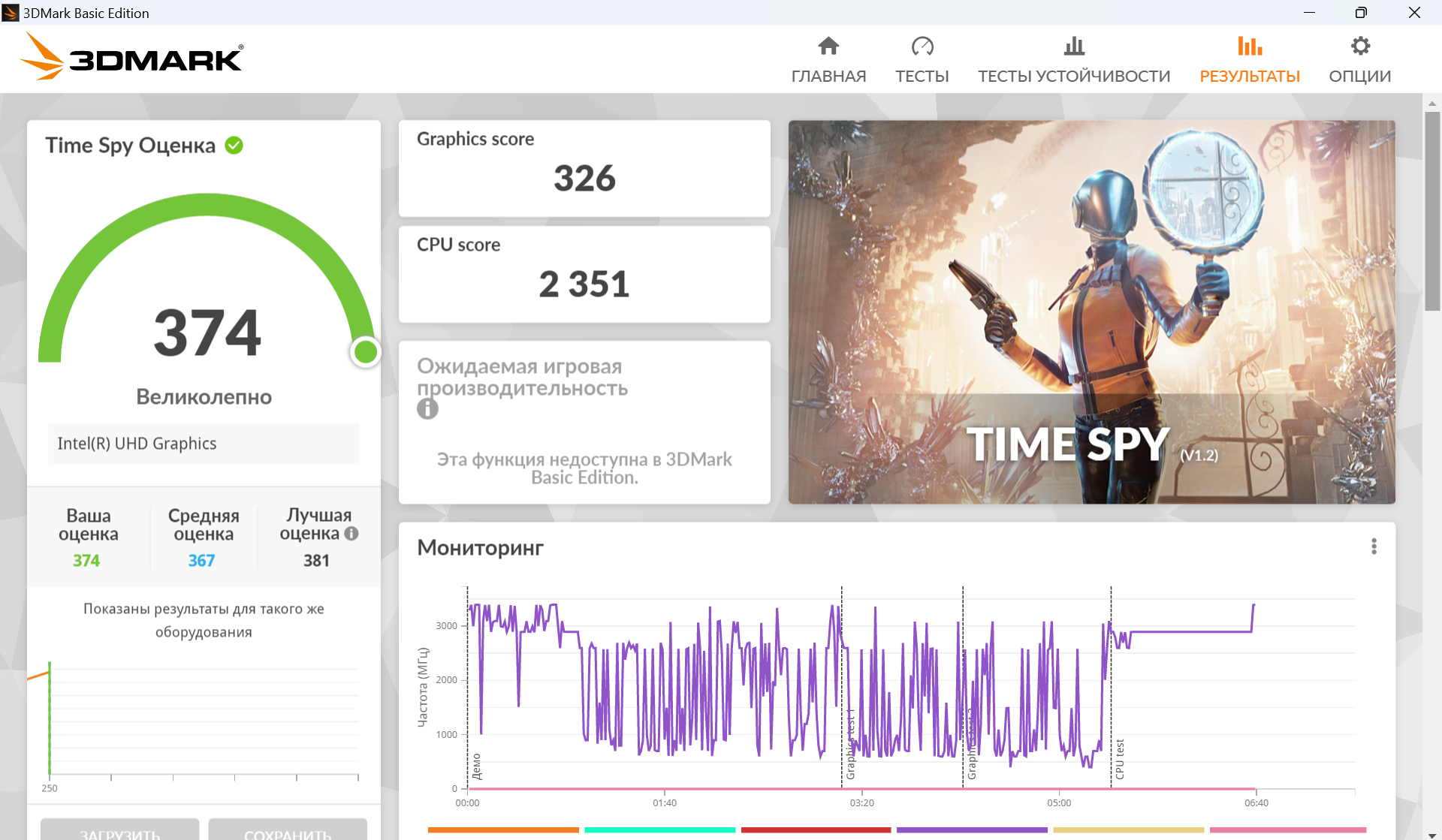
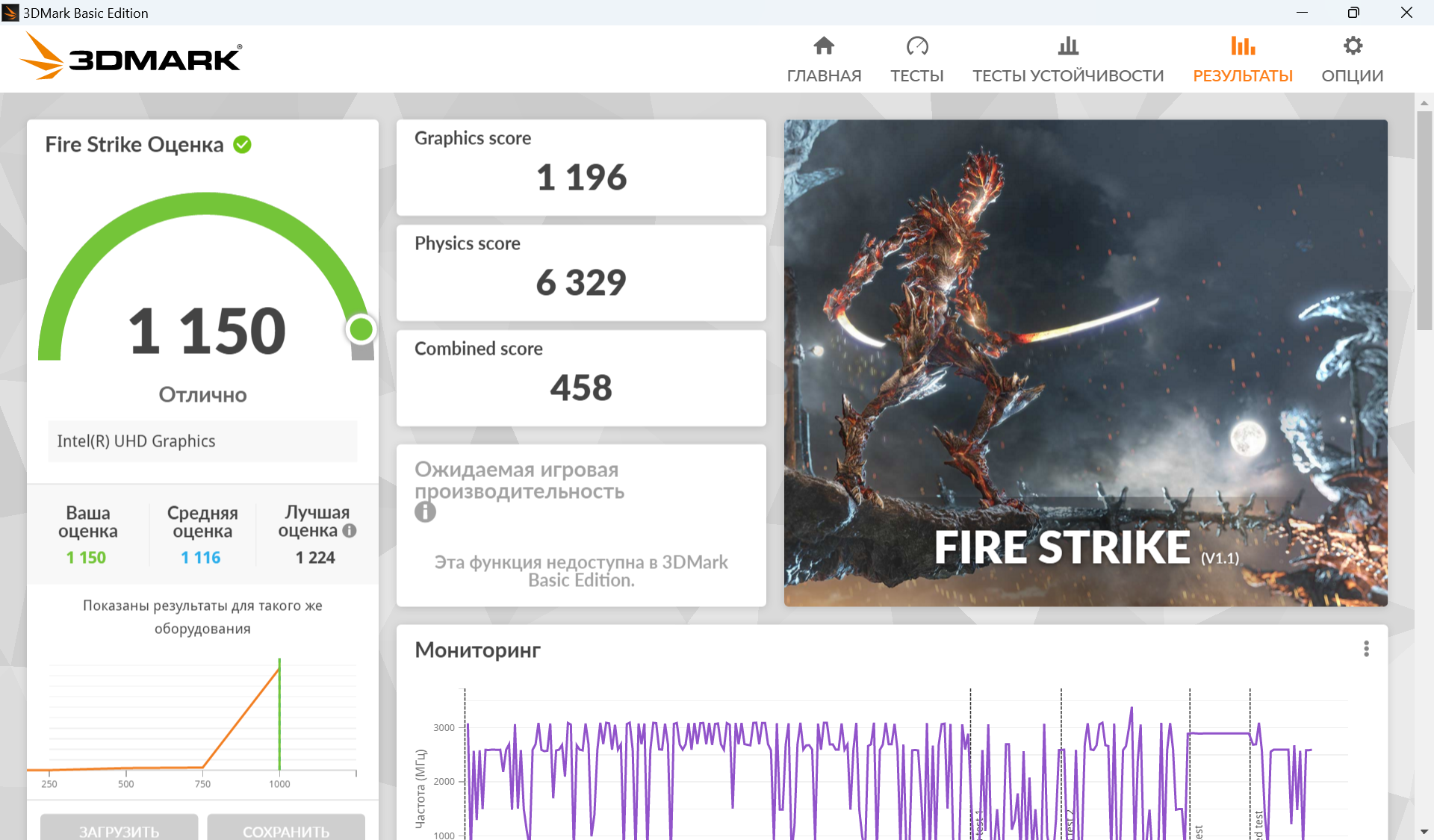
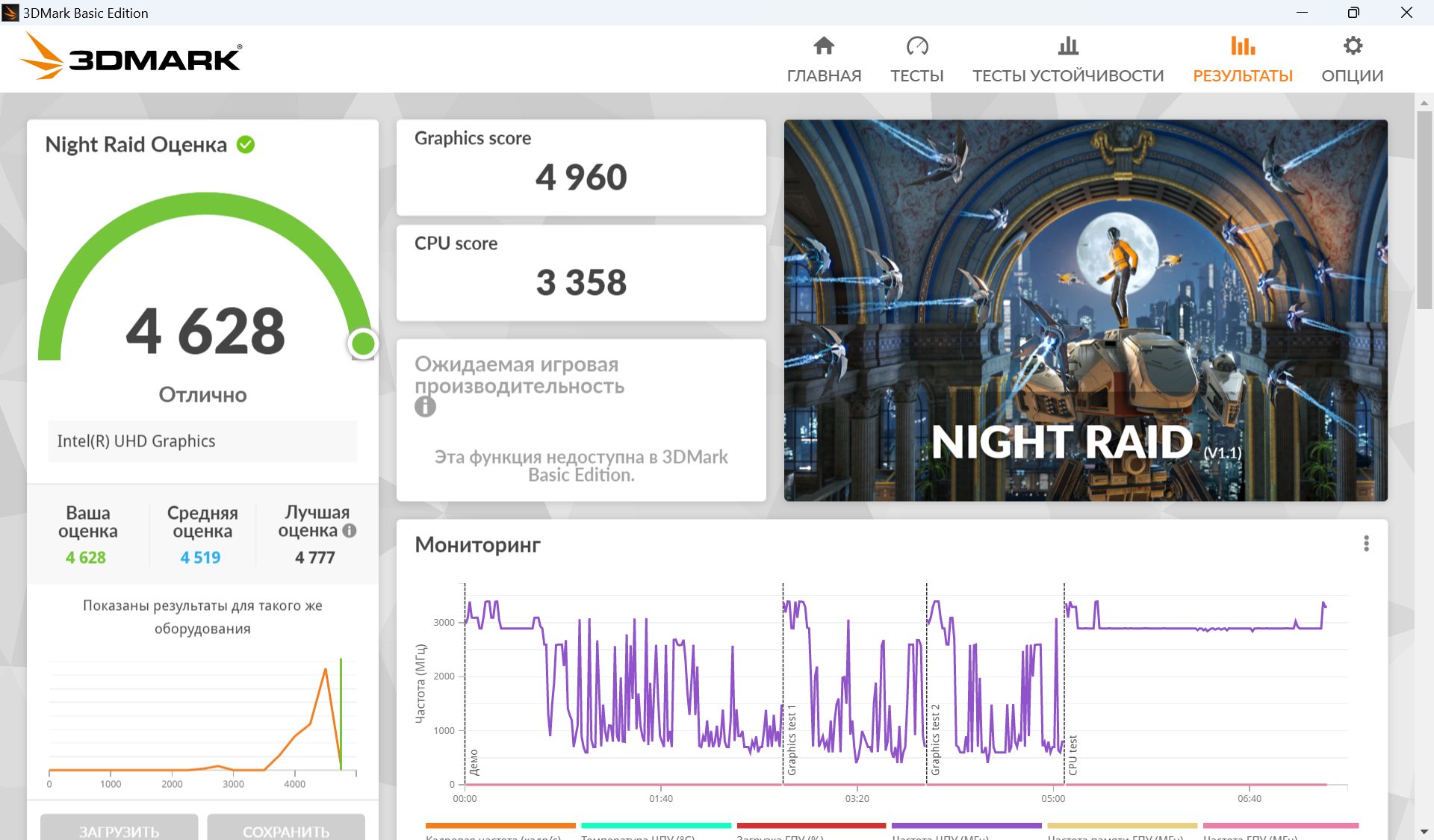
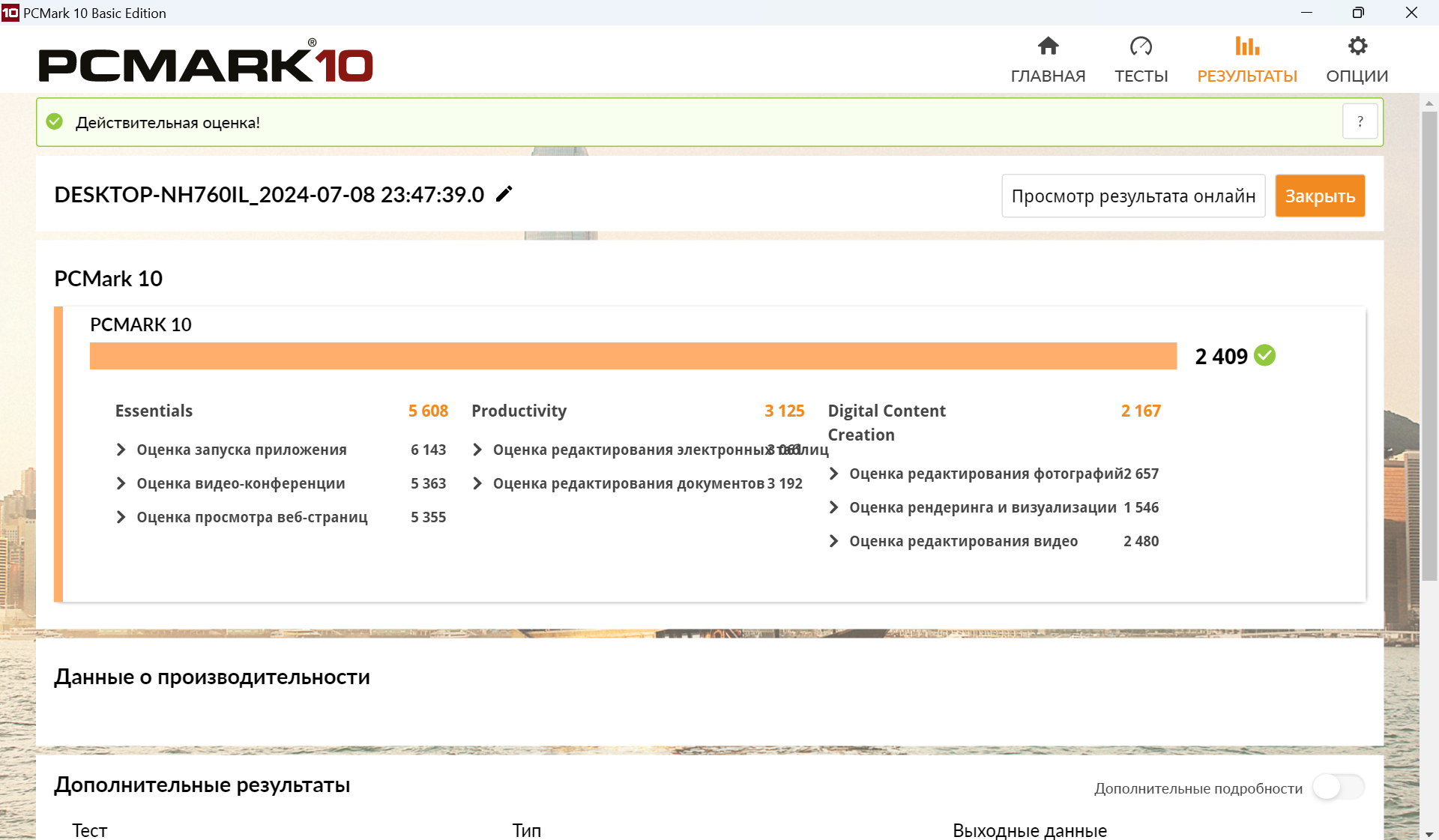
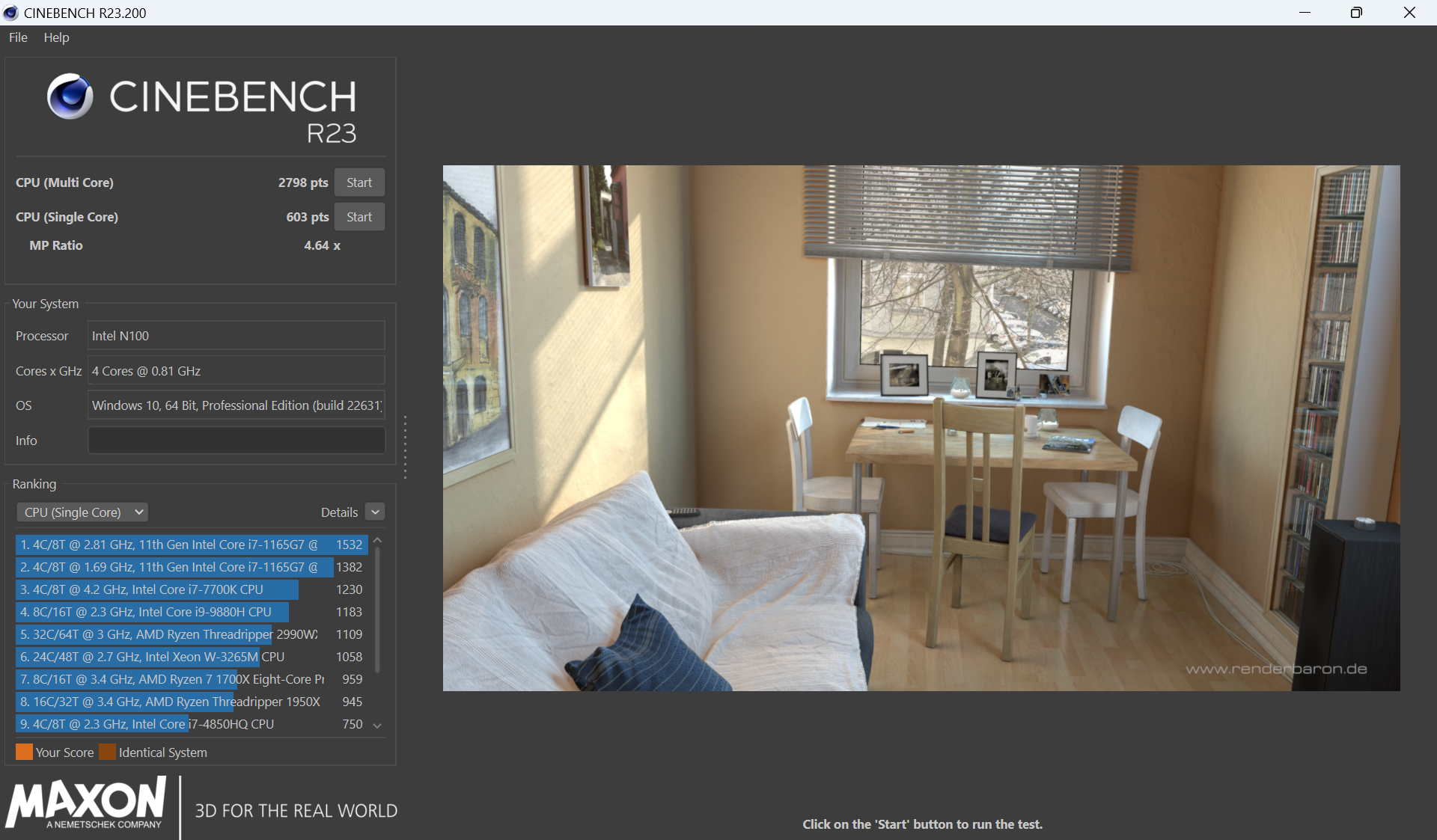
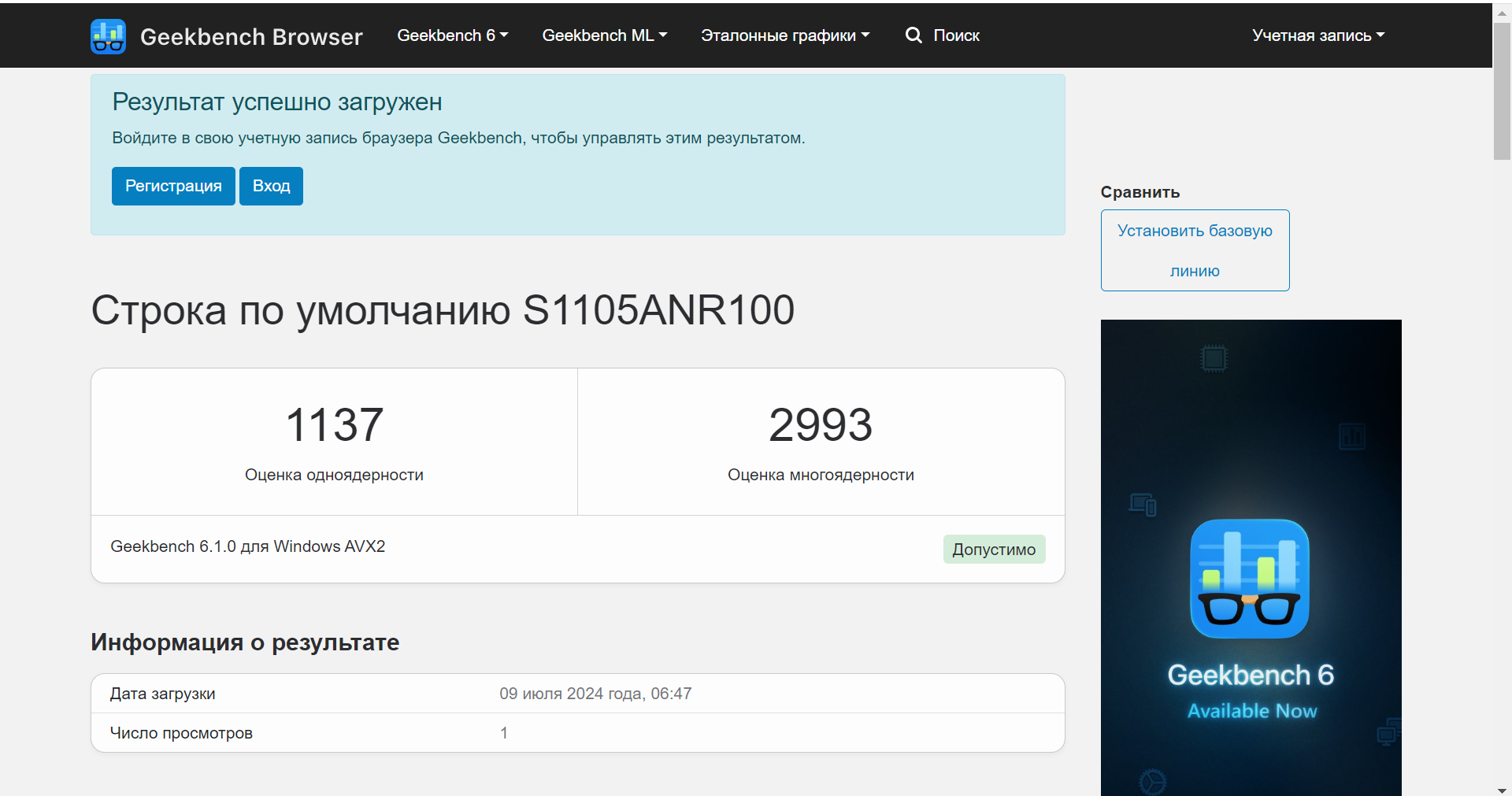
Таким образом, возможностей Intel N100 с данной графикой более чем достаточно для комфортного повседневного использования, под которым подразумеваются офисная работа, просмотр потоковых видео в 4K, серфинг и т.п.
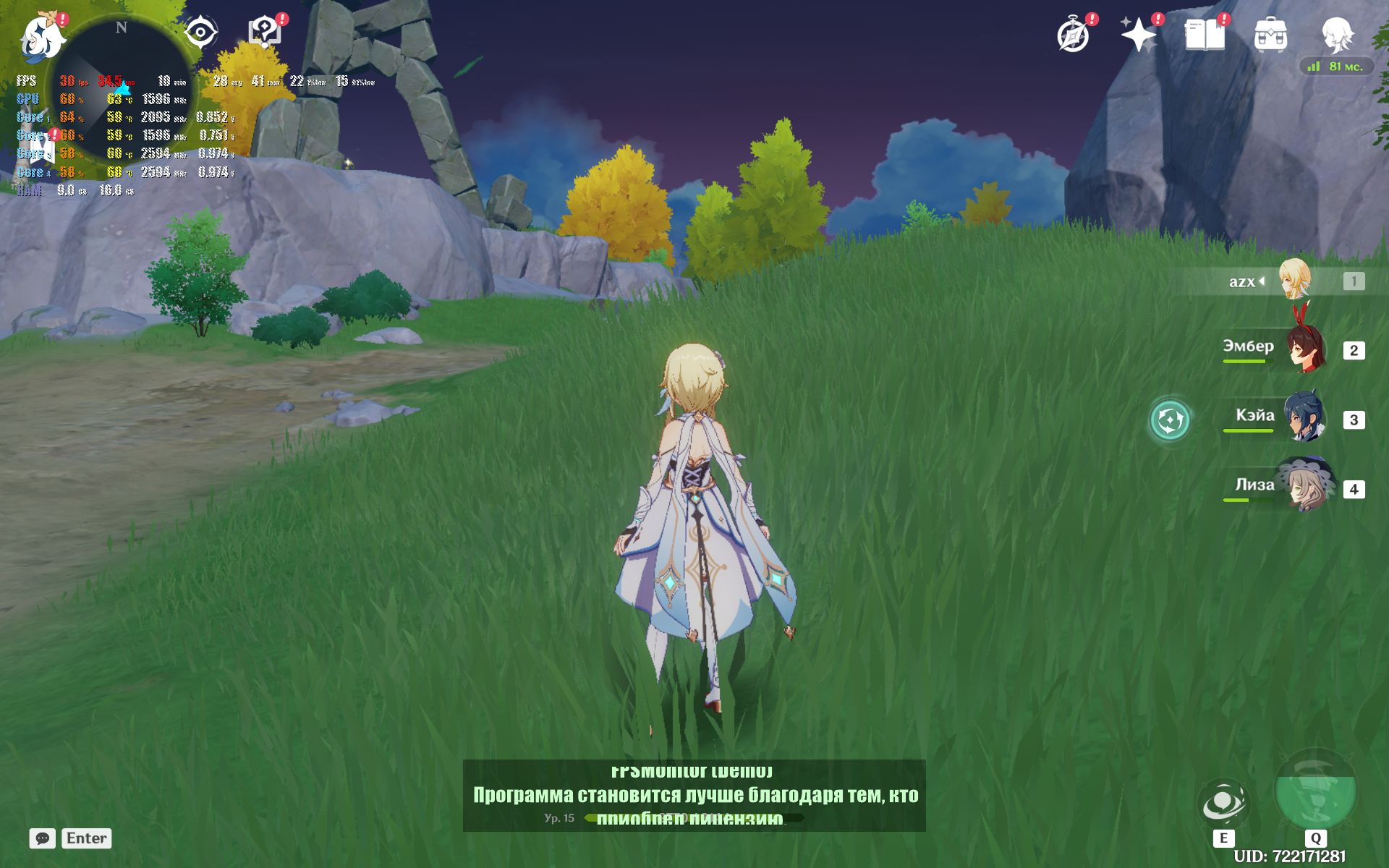
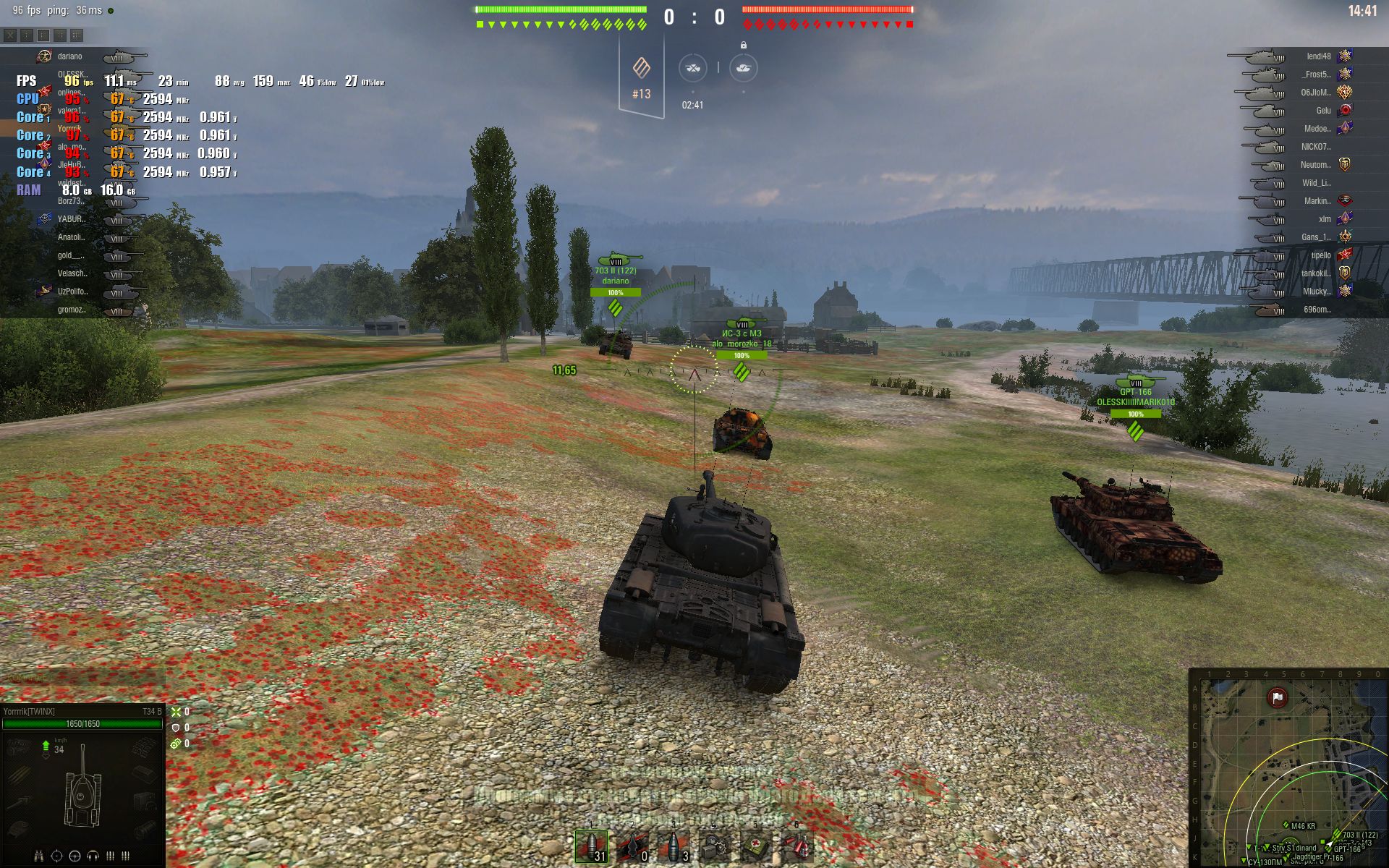
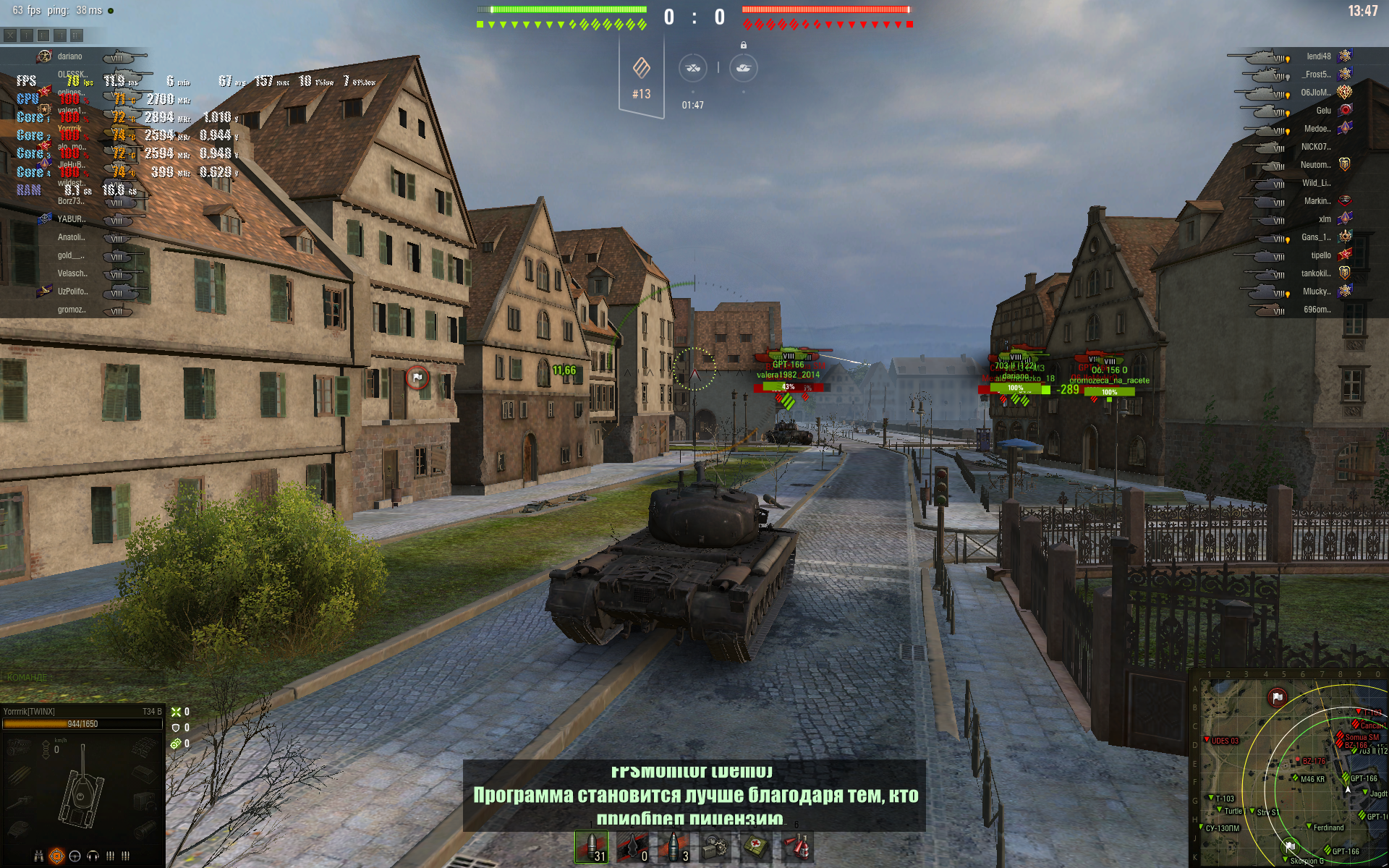
Игровая производительность у модели, естественно, невысокая, что и логично, так как подобные девайсы не предназначены для гейминга. Впрочем, при большом желании такая возможность все же есть. Естественно, рассчитывать в данном случае можно только на низкие графические настройки. Для примера, в Genshin Impact устройство демонстрирует стабильные 30 к/с, в «Мире танков» на все тех же низких настройках этот параметр скачет от 60 до 90 к/с. Повторюсь, я бы Ninkear T40 для игр использовать не стал, но в случае крайней нужды сделать это реально.
Интересен тот факт, что процессор хоть и «холодный», но в планшете все равно предусмотрена активная система охлаждения, в которую входят медная пластина размером 120*10 мм, обеспечивающая отвод тепла и один кулер диаметром 60 мм. Под нагрузками корпус слегка греется в верхней части вокруг камеры, где и размещена система охлаждения, но неудобств это не доставляет. Что касается уровня шума, то вентилятор работает тихо, но услышать его все же можно при условии, что вы будете специально прислушиваться, а на планшете в это время будут выполняться тяжелые задачи, например, тестирование «железа» или воспроизведение игр. С учетом вышесказанного, систему охлаждения могу охарактеризовать как эффективную и тихую.
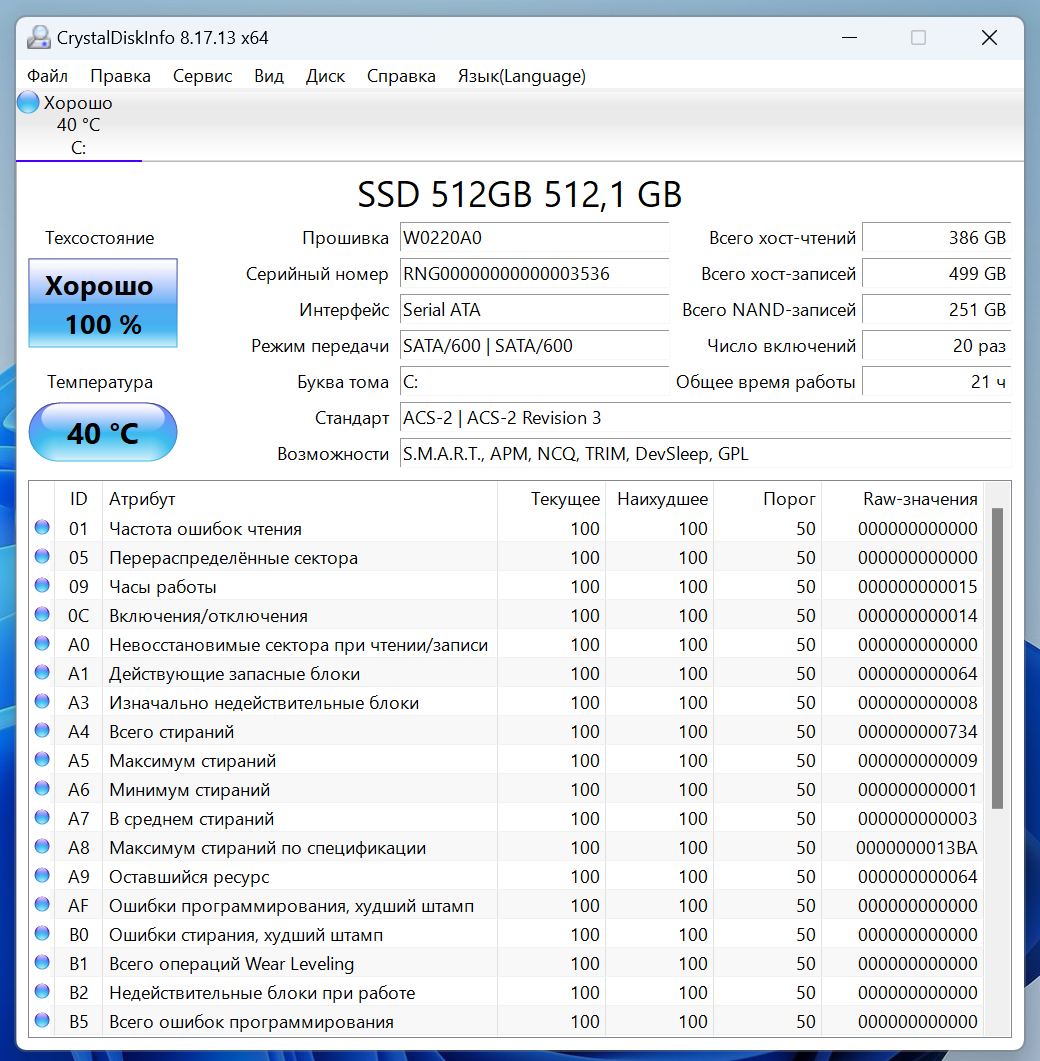
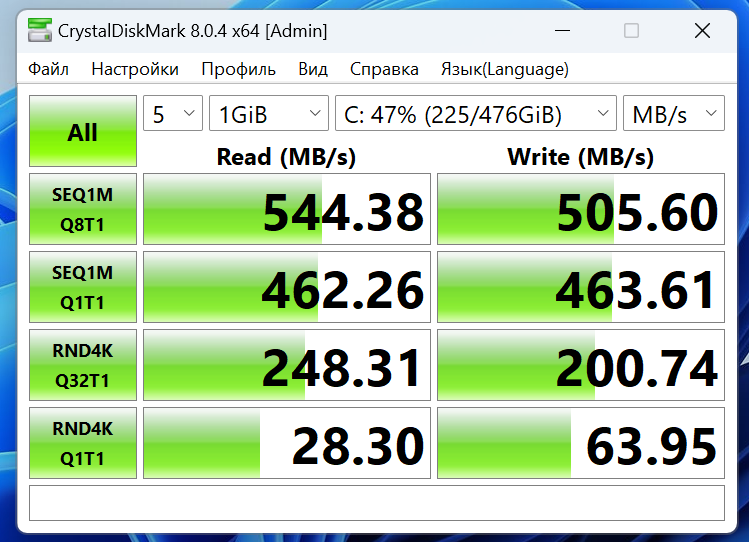
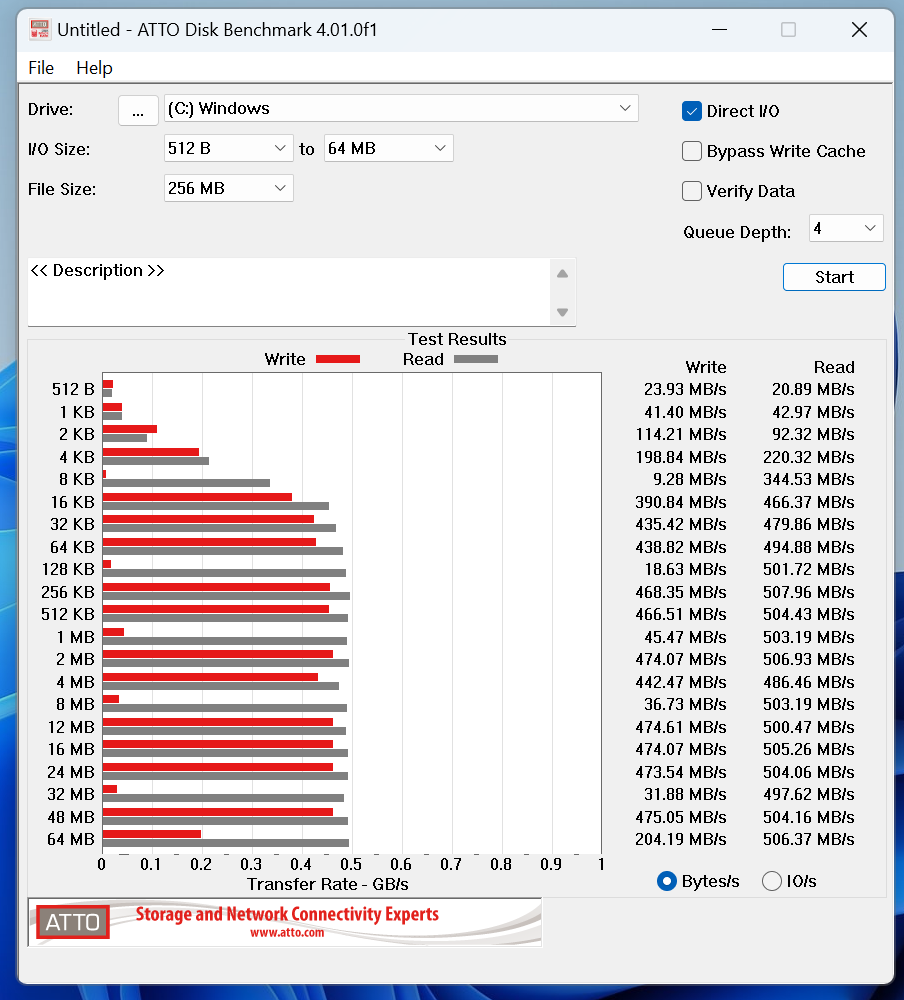
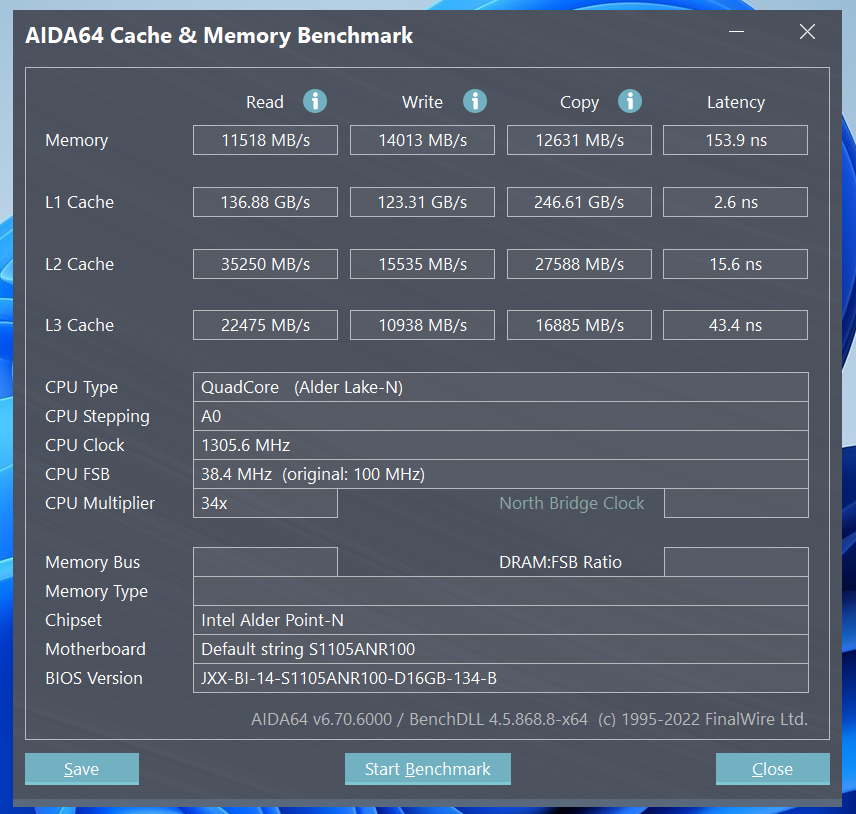
Оперативная память планшета представлена 16 ГБ LPDDR5, постоянная – 512 ГБ SSD M.2. Так как устройство имеет закрытую конструкцию корпуса и заглянуть внутрь без использования специальных средств возможности нет, сказать, можно ли в девайсе поменять или расширить память, я не могу. Полагаю, что ОЗУ распаяна, как это обычно и бывает у ноутбуков (а наш герой в определенном смысле им и является), а ПЗУ с большой вероятностью безболезненно меняется. Последнее подтверждает и наличие на официальном сайте информации о том, что объем накопителя может достигать 4 ТБ.
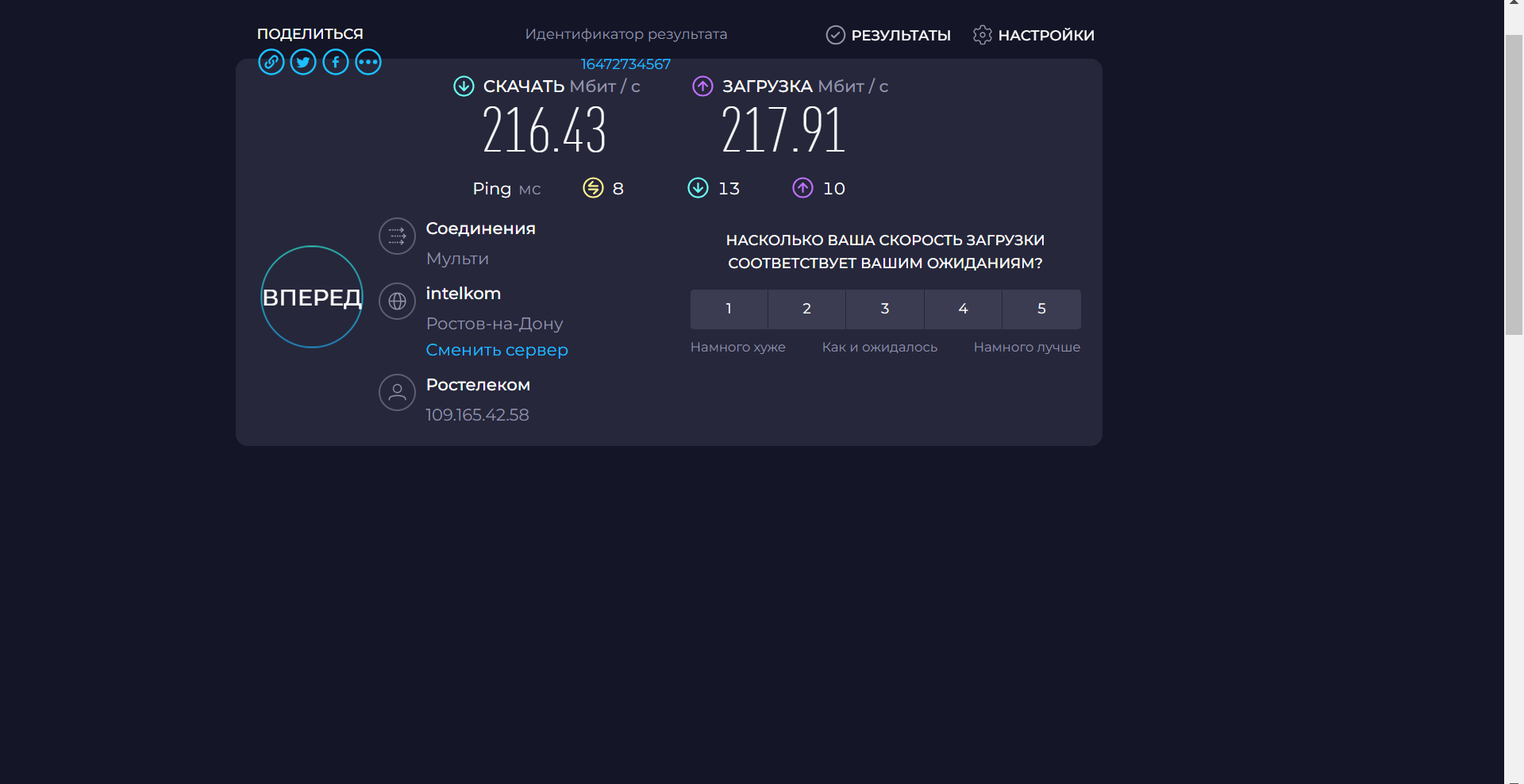
Подключение к интернету осуществляется с помощью Wi-Fi 6. На момент написания обзора я нахожусь в сельской местности, где раздача ведется роутером с поддержкой Wi-Fi 5. Через две толстых стены от маршрутизатора при подключении на частоте 5 ГГц скорость достигает 230 Мбит/с при загрузке и отдаче, что я считаю отличным показателем, учитывая тот факт, что аналогичная скорость наблюдается на стационарном ПК, подключенном проводным путем.
Второй беспроводной модуль – Bluetooth 5.2. Проблем в связке с гарнитурой HUAWEI FreeBuds Pro 3, а также с комплектной клавиатурой за месяц использования выявлено не было.
Автономность

Емкость аккумулятора у Ninkear T40 составляет 5000 мАч. В зависимости от использования, этого хватает на 3-6 часов автономной работы. Минимальные значения я получил при выполнении тестов и в играх, максимальные – при просмотре фильмов из памяти устройства с выставленным на 50% яркости дисплеем (в домашних условиях этого вполне хватает). В смешанных сценариях использования, под которыми подразумеваются офисная работа, серфинг, просмотр видеороликов на YouTube, общение в мессенджере, прослушивание онлайн-музыки, у меня получается примерно 4-5 часов автономной работы.
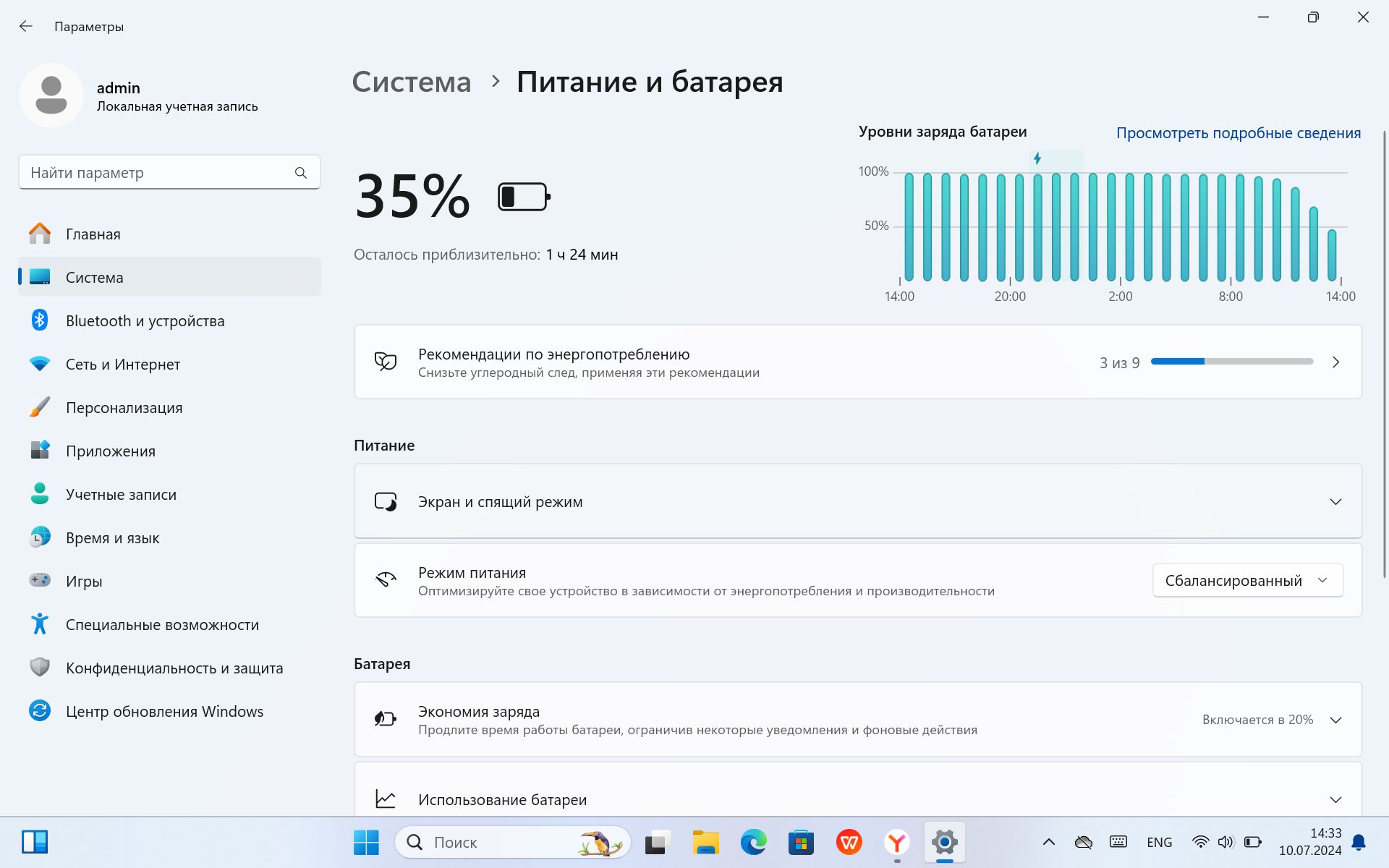
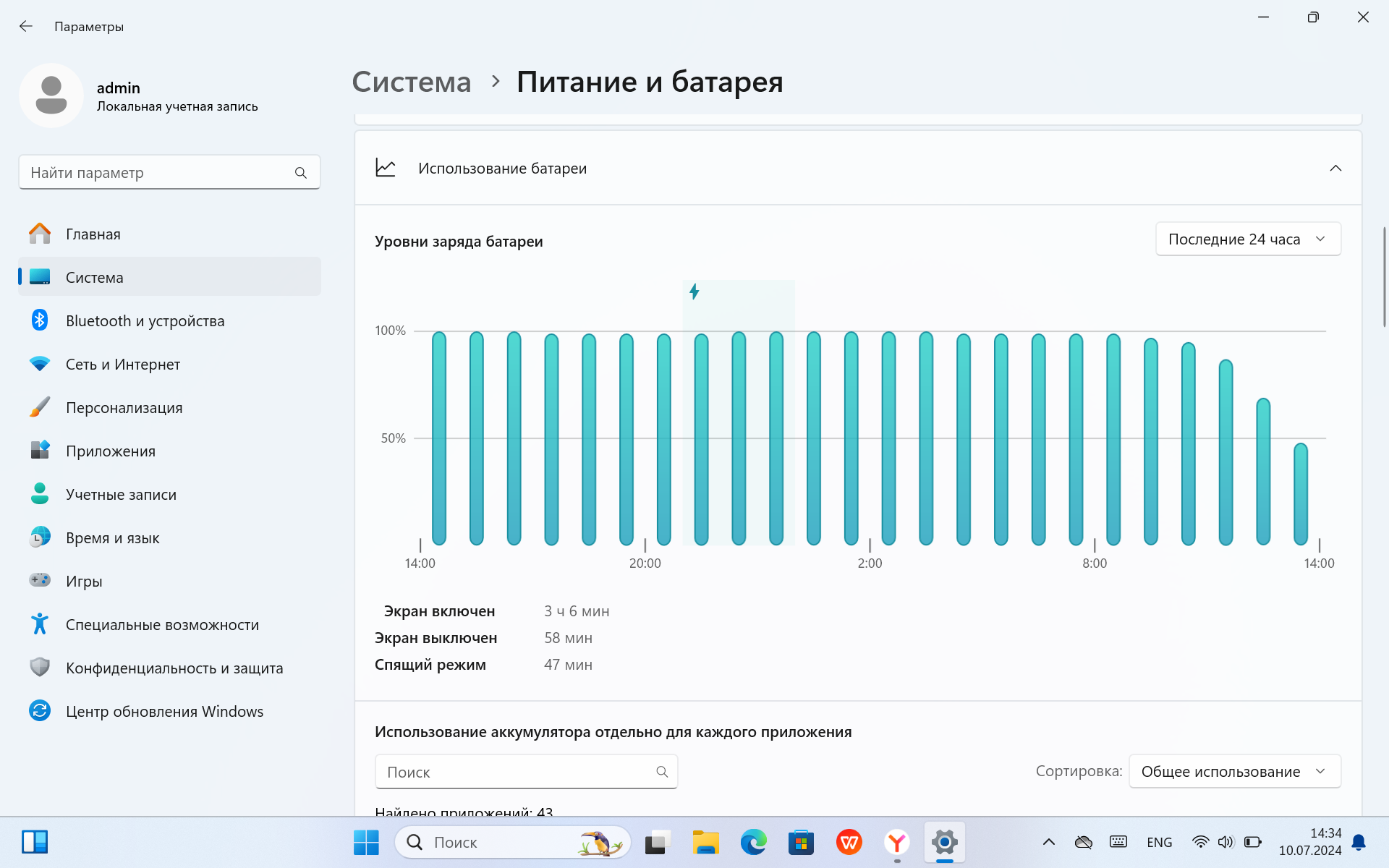
От комплектного ЗУ мощностью 36 Вт планшет заряжается 2 или 3 часа в зависимости от используемого для зарядки разъема. Через верхний (с обозначением символа зарядки) процесс протекает медленнее, через нижний – быстрее. Собственно, на официальном сайте указано, что полнофункциональный разъем, помимо прочего, поддерживает Power Delivery, т.е. быструю зарядку.
Заключение
Цена Ninkear T40 составляет 42000 рублей.
За эти деньги вы получаете шустрый планшет с ОС Windows, начинки которого достаточно для выполнения офисных и мультимедийных задач. Для игр устройство не подойдет, но оно на это и не рассчитано. Впрочем, выше мы установили, что в случае крайней необходимости ряд тайтлов на низких настройках запустить все же можно.
В остальном модель обладает вполне неплохим экраном, приличной по меркам ноутбуков автономностью, хорошими динамиками и микрофоном, а также типичными для этого вида техники камерами. Сборка и качество материалов нареканий не вызывают, комплект у девайса и вовсе отличный. Серьезных минусов у этого устройства нет, но мне бы хотелось видеть в нем чуть больше разъемов. Впрочем, это решается покупкой док-станции.
Как итог, Ninkear T40 – это отличный планшет типа 2-в-1, который можно смело рассматривать в качестве альтернативы офисному ноутбуку, причем это будет не компромиссное решение, а вполне сопоставимое по возможностям и удобству использования. Больше узнать о модели можно на официальном сайте, но решение о покупке принимать только вам.