spear_1
После прочтения статьи вы наверняка будете знать, какие кабели и порты можно использовать, а какие — не стоит. Кроме того, мы поможем правильно подключить дисплей в кратчайшие сроки, чтобы вы могли как можно скорее насладиться наилучшим качеством изображения.
HDMI
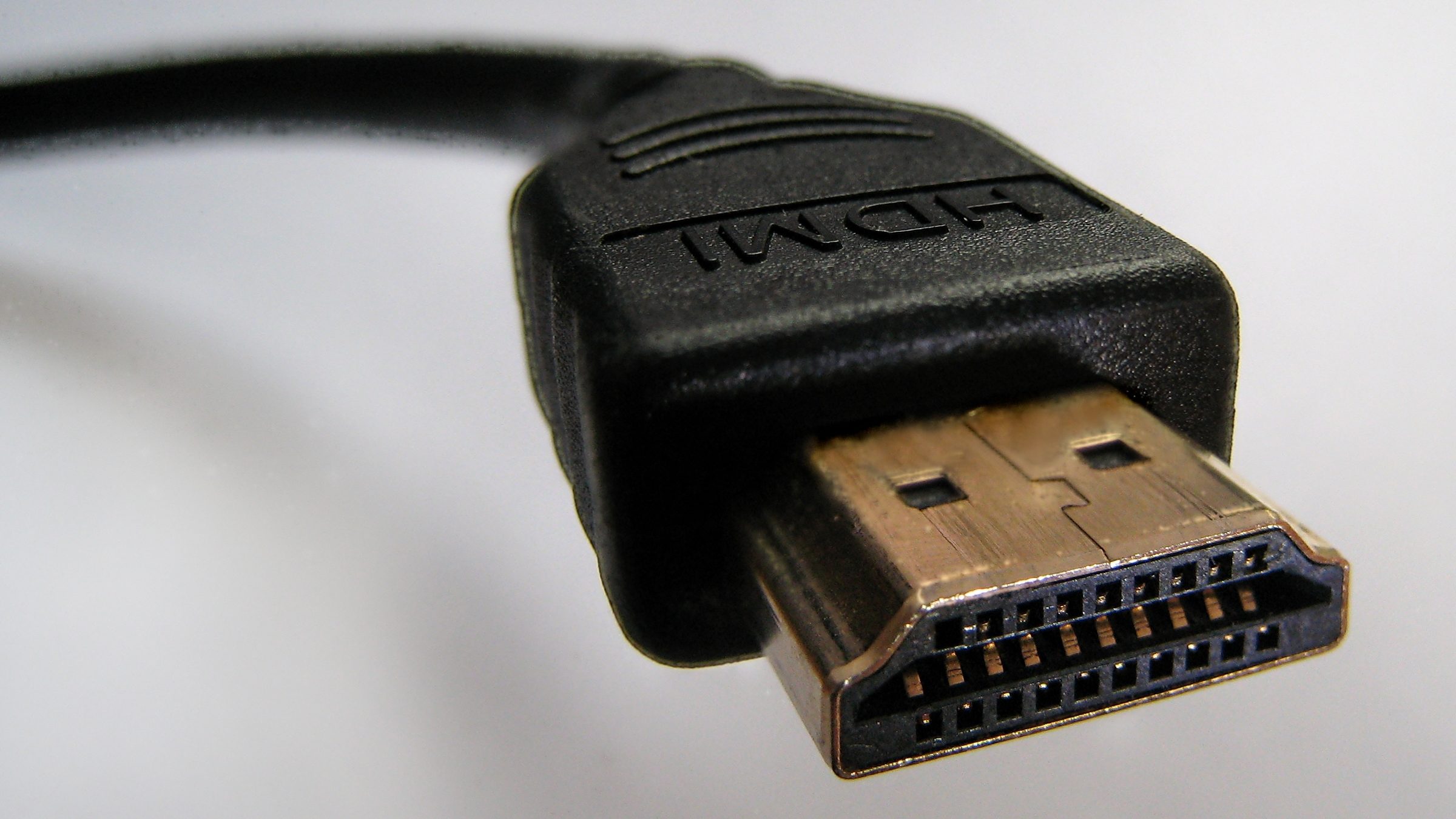
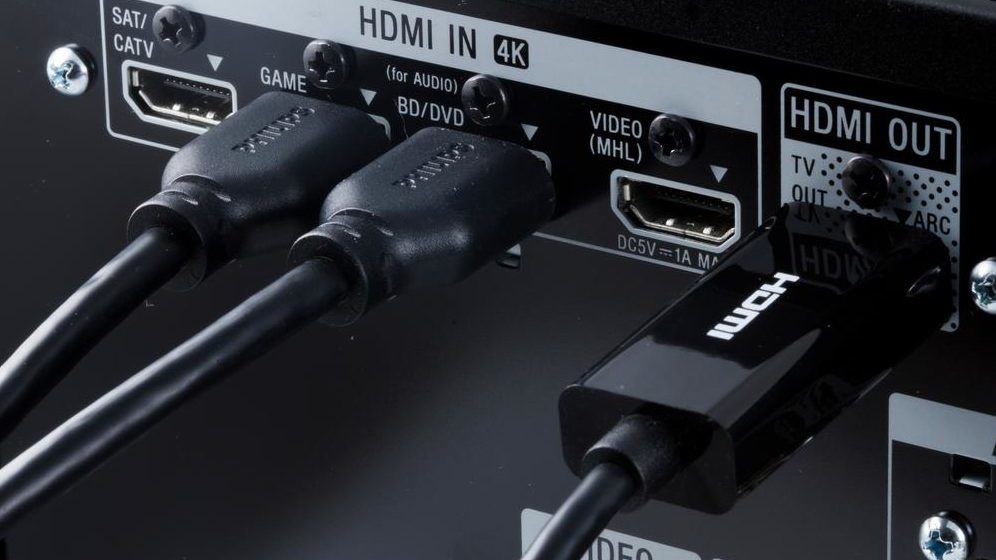
Интерфейс для мультимедиа высокой чёткости, в простонародье называемый HDMI, является самым универсальным и распространенным разъемом, который можно найти в большинстве современных девайсов. Он доступен во всех телевизорах, мониторах и видеокартах, но не все из них одинаково эффективны, поскольку существует несколько спецификаций, самые популярные из которых мы опишем ниже:
HDMI 1.4 – самая распространенная спецификация для дисплеев, не поддерживающих 4K. Он может обеспечить разрешение экрана до 2560 × 1600 при частоте 75 Гц, а также 144 Гц при 1920 × 1080, что очень популярно среди любителей соревновательных игр.
HDMI 1.3 также поддерживает 144 Гц при 1080p, но более старые версии HDMI (от 1.0 до 1.2) способны работать с максимальным разрешением 1920 × 1200 при 60 Гц.
Следовательно, все современные дисплеи имеют как минимум HDMI 1.4, которая может похвастаться поддержкой многоканального звука, может передавать данные Ethernet и обеспечивать превосходную глубину цвета. Кроме того, присутствует и совместимость с 4K, но только до частоты в 30 Гц. HDMI 1.4 не поддерживает сверхширокое видео 21:9 и стереоскопический 3D формат.
Именно здесь в действие вступает HDMI 2.0 — спецификация еще больше увеличивает глубину цвета и добавляет плавность за счет частоты в 60 Гц. Также добавлена поддержка формата изображения 21:9 и стереоскопического формата 3D. HDMI 2.0 выдает разрешение 1440p при 144 Гц и 1080p при 240 Гц. Обе версии 1.4 и 2.0 поддерживают технологию адаптивной синхронизации, то есть FreeSync от компании AMD.
HDMI 2.0a поддерживает HDR (расширенный динамический диапазон), а HDMI 2.0b — расширенный формат HDR10 и стандарт HLG.
Выпуск пока что последней спецификации HDMI 2.1 состоялся в 2017 году. Она добавила поддержку динамического HDR, 4K разрешения при частоте 120 Гц и даже 8K при 120 Гц — это пригодится, если вы решите обзавестись консолями PlayStation 5 и Xbox Series X. Динамический HDR и обновленная технология адаптивной синхронизации (FreeSync 2) работают со стандартными кабелями, в то время как для 4K и 8K при 120 Гц вам потребуются новые кабели 48G.
DP (DisplayPort)
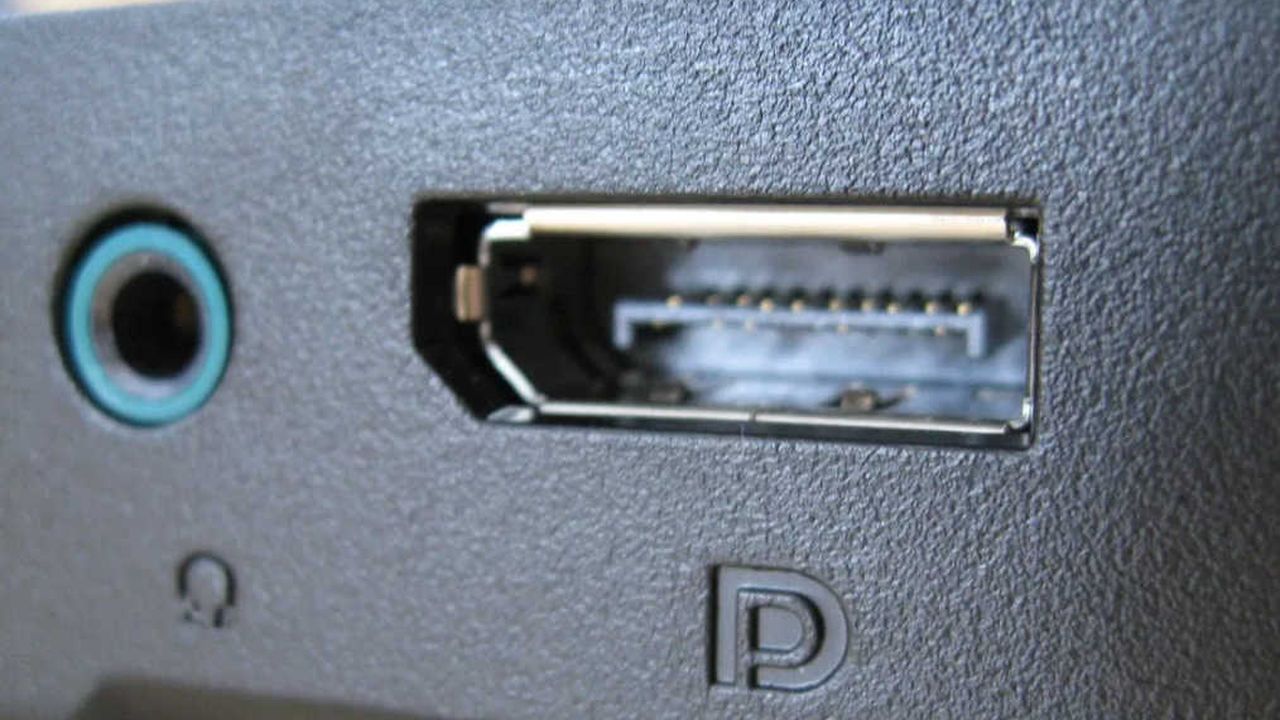
В отличие от HDMI, DisplayPort можно найти в современных мониторах и очень редко в телевизорах. В настоящее время версия DisplayPort 1.2 актуальна и обязательна для игровых мониторов с технологией переменной частоты обновления Nvidia G-Sync. Хотя FreeSync от AMD способна работать как с HDMI, так и с DP (v1.2a), Nvidia требует исключительно разъем DisplayPort. Больше о различиях между двумя технологиями Nvidia и AMD можно узнать здесь.
Эффективная ширина полосы пропускания DisplayPort 1.2 составляет 17,28 Гбит/с в режиме HBR2 (High Bit Rate 2), что обеспечивает поддержку широкой цветовой гаммы и высокое разрешение (до 4K) при частоте 75 Гц. Кроме того, DisplayPort предлагает возможность передачи нескольких видеопотоков через шлейфовое соединение, то есть DisplayPort-Out.
Менее распространенная версия DisplayPort 1.3 увеличивает пропускную способность до 25,82 Гбит/с, что достаточно для 4K при 120 Гц, 5K при 60 Гц и 8K при 30 Гц. Посредством технологии MST (Multi-Stream Transport) вы можете последовательно подключить до двух дисплеев 4K UHD или четырех мониторов с разрешением WQHD + (2560 × 1600) с частотой 60 Гц.
В новейшей версии DisplayPort 1.4 добавлена поддержка формата HDR10 и цветовой гаммы Rec2020, а также 8K HDR при 60 Гц и 4K HDR при 120 Гц за счет использования стандарта сжатия трафика DSC (Display Stream Compression) с коэффициентом сжатия 3:1.
Mini-DisplayPort можно найти на некоторых компьютерах Apple и ноутбуках. Порты поддерживают разрешение до 2560×1600 или 4096×2160 в зависимости от версии реализованного DisplayPort. Вы также можете получить переходники mDP на VGA, DVI или HDMI. Разъем Apple ThunderBolt обратно совместим с mDP, и его можно узнать по небольшому значку молнии на разъеме кабеля.
USB-C
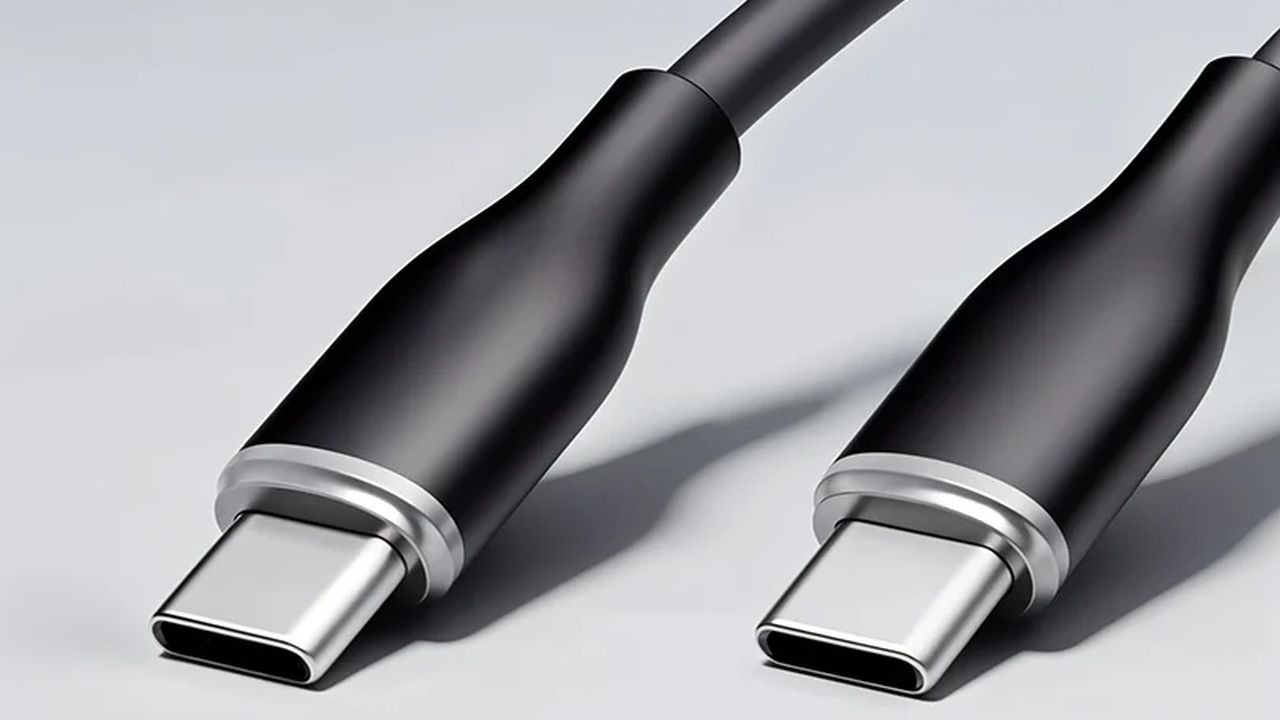
USB Type-C – универсальный разъем: он не только передает данные, но также может служить для передачи видеосигнала. Однако есть нюанс – далеко не все кабели умеют передавать изображение. Убедиться в том, что ваш кабель сможет вывести картинку с компьютера на экран можно, осмотрев его: если рядом со штекером есть изображение молнии или стилизованные буквы «DP» – значит есть поддержка Thunderbolt или DisplayPort Alt Mode, а значит поддерживается и передача видеосигнала.
Через USB-C с поддержкой Thunderbolt / DisplayPort Alt Mode можно передать до 40 Гбит/с, а максимальное качество картинки составит 4K при 60 Гц. Этого может быть недостаточно для игровой производительности, поэтому USB Type-C часто используется в рабочих системах, а также в носимых устройствах – например, если нужно вывести изображение с ноутбука, планшета или смартфона на монитор. Чаще всего такие девайсы не оснащаются другими портами для вывода видеосигнала, поэтому USB Type-C остается единственным вариантом.
Неоспоримым преимуществом USB-C является возможность передавать не только данные, но и питание – таким образом, используя всего один кабель, можно одновременно выводить видео и звук на монитор и подзарядить ноутбук от него же.
DVI (Цифровой видеоинтерфейс)
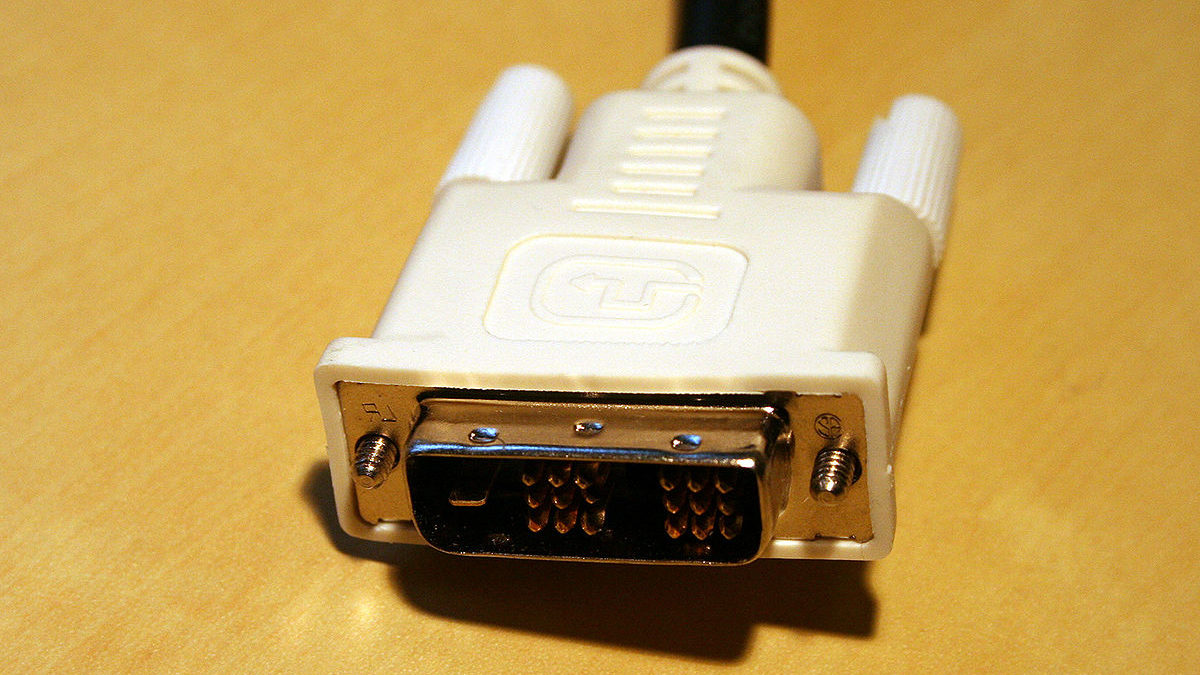
Порты DVI можно найти на устаревших и бюджетных мониторах и видеокартах, в том числе десктопных материнских платах. Существует три различных порта DVI: DVI-A для аналогового видеосигнала, DVI-D для цифрового и DVI-I (встроенный) для обоих. Как и VGA, Single-Link DVI ограничен разрешением 1920 × 1200 при частоте 60 Гц.
Основным преимуществом порта DVI является то, что он довольно широко распространен и универсален, а это означает, что вы можете преобразовать его как в VGA, так и HDMI, используя соответствующие адаптеры. Это особенно полезно, когда есть необходимость подключить к компьютеру дополнительный монитор, поскольку кабель предоставляет множество вариантов, если на вашей видеокарте или мониторе ограниченное количество портов.
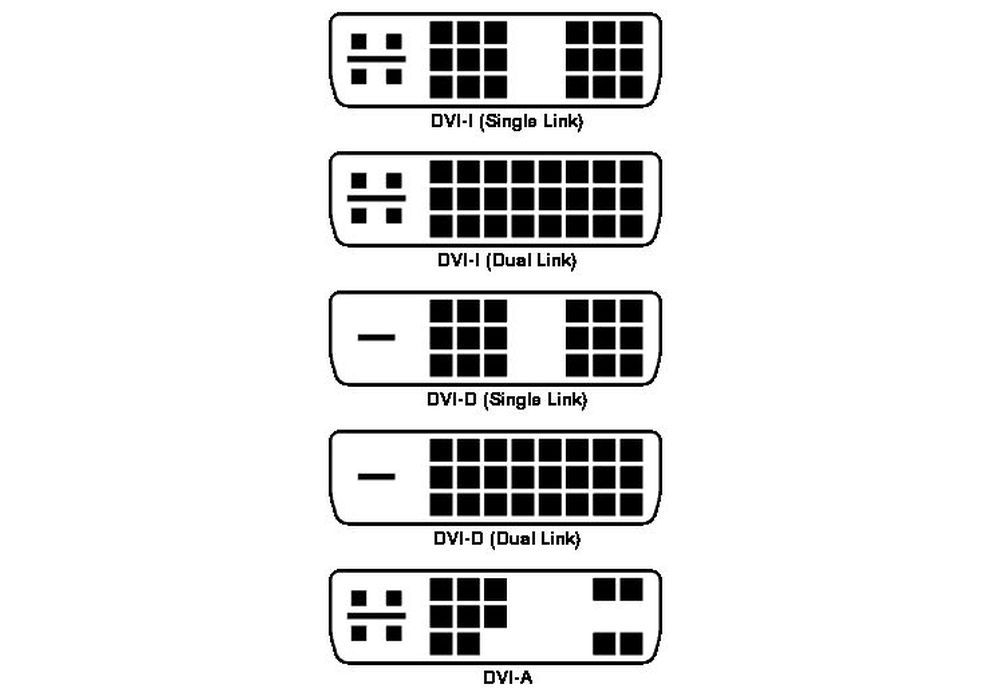
Порты Dual-Link DVI содержат дополнительные контакты и могут поддерживать разрешения до 2560 × 1600 при 60 Гц и 1920 × 1080 при 144 Гц для игр. Хотя большинство разъемов DVI не могут передавать звук, некоторые новые графические процессоры позволяют выводить звук посредством DVI. По сравнению с HDMI 1.4 порт DVI имеет худшую цветовую гамму и общую производительность. Так что, если есть возможность, используйте HDMI вместо DVI.
VGA (Video Graphics Array)
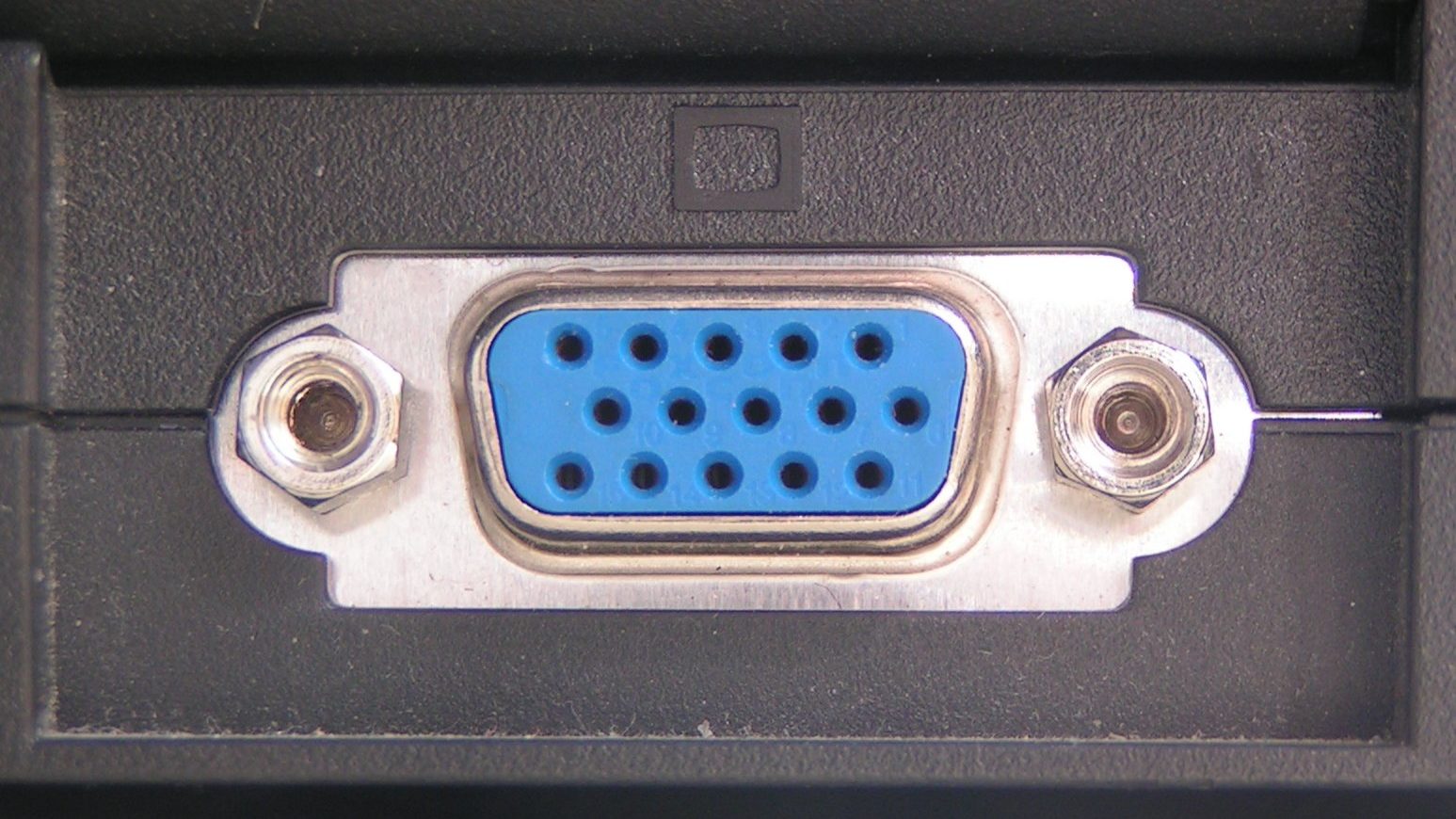
VGA, который часто называется разъемом «D-Sub», передает аналоговый видеосигнал, и это уже устаревшая технология, которой следует избегать. Да, VGA без проблем поддерживает разрешение 1920 × 1200 при 60 Гц, однако если у вас есть иные варианты, то лучше использовать порт DVI-D или HDMI. Кроме того, для работы с современным видеокартами вам потребуется переходник, так как графические адаптеры больше не умеют выводить аналоговый сигнал.
На самом деле разница в качестве изображения практически незаметна, но другие факторы могут вызвать некоторые неудобства, такие как длина кабеля, цифровое преобразование, калибр провода и т.д.
Особенности выбора кабеля
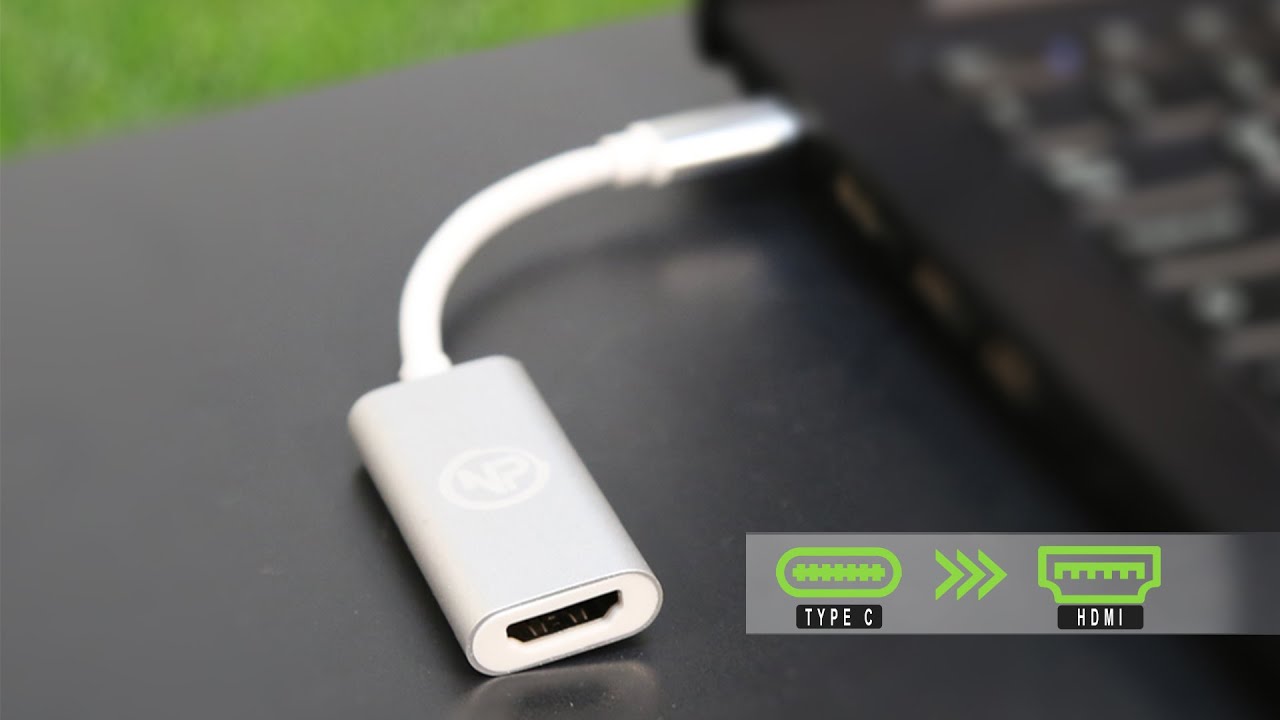
Итак, вы уже выбрали, какие разъемы монитора и компьютера будете использовать для передачи сигнала. Теперь дело за малым – нужно учесть несколько нюансов:
Чем короче, тем лучше. Из-за сопротивления проводов и затухания сигнала на расстоянии не рекомендуется использовать слишком длинные кабели. Обычно максимально разрешенная длина составляет 10 метров, но по возможности лучше расположить ПК и монитор так, чтобы их можно было соединить двухметровым кабелем. Так вы избавите себя от возможных помех и задержек сигнала.
Откажитесь от дешевых кабелей. В недорогих кабелях используются провода с высоким сопротивлением, из-за чего могут не обеспечивать передачу видеосигнала с высоким разрешением и частотой обновления. В итоге вы можете приобрести кабель, на котором будет написано что-то вроде «8K / 240 Гц», но на деле не сможете вывести на него даже сигнал в 4K с приличной герцовкой, либо столкнетесь с постоянным мерцанием и искажением изображения. Поэтому лучше не экономить, особенно, если вы хотите передавать сигнал в разрешении 4K и больше.
Переходники. Иногда бывает невозможно соединить ПК и монитор одним и тем же интерфейсом. Это не проблема, так как существуют переходники и кабели с разными штекерами на концах. Обычно такие варианты не вызывают затруднений, но все же стоит учитывать максимальную пропускную способность каждого из интерфейсов, особенно при передаче видеосигнала высокого качества. Также нужно знать о том, что такие кабели/переходники бывают пассивными и активными: в первом случае сигнал от видеокарты передается с контактов одного разъема на другом без каких-либо изменений, тогда как во втором сигнал преобразовывается внутри переходника, что иногда может вызывать помехи и мерцание изображения, если использовать недорогие модели.
Какой интерфейс выбрать?
Итак, когда мы все узнали об интерфейсах передачи видеосигнала и их особенностях, можно определить конкретные сценарии, в которых используется тот или иной интерфейс:
Игровой монитор. Геймеры часто используют лучшие мониторы с высоким разрешением и частотой обновления, с поддержкой HDR и прочих визуальных примочек. Поэтому лучшим выбором станет HDMI 2.1 или DisplayPort 1.4. Важно уточнить, что технология синхронизации частоты обновления монитора с кадровой частотой видеокарты NVIDIA G-Sync активна только с DisplayPort, поэтому для ее корректной работы необходимо задействовать соответствующие разъемы. Вместе с тем, аналогичная технология AMD FreeSync поддерживает и HDMI, и DisplayPort.
Офисный монитор. Рабочие системы в основном оборудованы мониторами с разрешением 1080p или 1440р, а также частотой обновления, не превышающей 60 Гц, поэтому здесь будет достаточно HDMI 1.4 или даже DVI / VGA.
Ноутбук. Игровые лэптопы оснащаются портами HDMI 2.0 или 2.1, но в последнее время производители отказываются от этого разъема в пользу USB-C с режимом Thunderbolt или DisplayPort Alt Mode для экономии места и уменьшения толщины корпуса ноутбука. Поэтому здесь оптимальным решением станет USB-C – однако нужно предварительно убедиться, что разъем на ноутбуке поддерживает передачу видеосигнала.