
 Monty Loveless
Технические характеристики
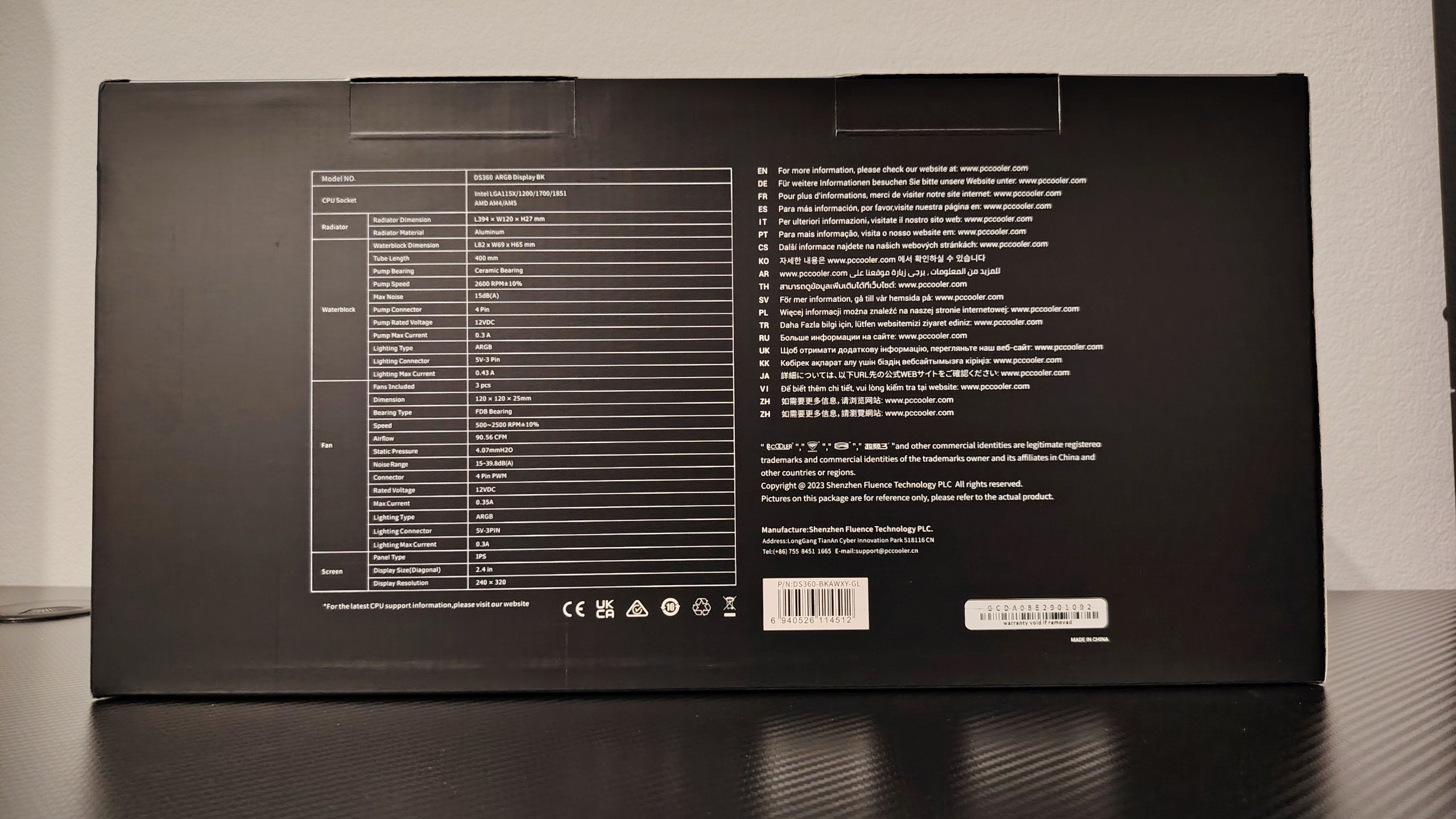
- Размеры радиатора (Д×Ш×В): 394 x 120 x 27 мм
- Материал радиатора: алюминий
- Число каналов в радиаторе: 12
- Плотность оребрения радиатора: 19-21 FPI
- Материал водоблока: медь
- Поддерживаемые сокеты:
- AMD AM4, AM5;
- Intel LGA 115X, LGA 1200, LGA 1700, LGA 1851
- Количество вентиляторов: 3
- Скорость вращения вентиляторов: 500–2500±10% об/мин
- Скорость вращения помпы: 2600±10% об/мин
- Статическое давление вентилятора: 4,07mm H2O
- Воздушный поток от вентилятора: 90,56 CFM
- Максимальная рассеиваемая мощность TDP: 310 Вт
- Уровень шума водоблока: до 15 дБ
- Уровень шума вентиляторов: до 39,8 дБ
- Длина шлангов: 400 мм
- Дисплей: 2,4 дюйма, IPS, 240×320 пикселей, частота обновления 60 Гц
- Масса в упаковке: 2,55 кг
Комплектация и дизайн
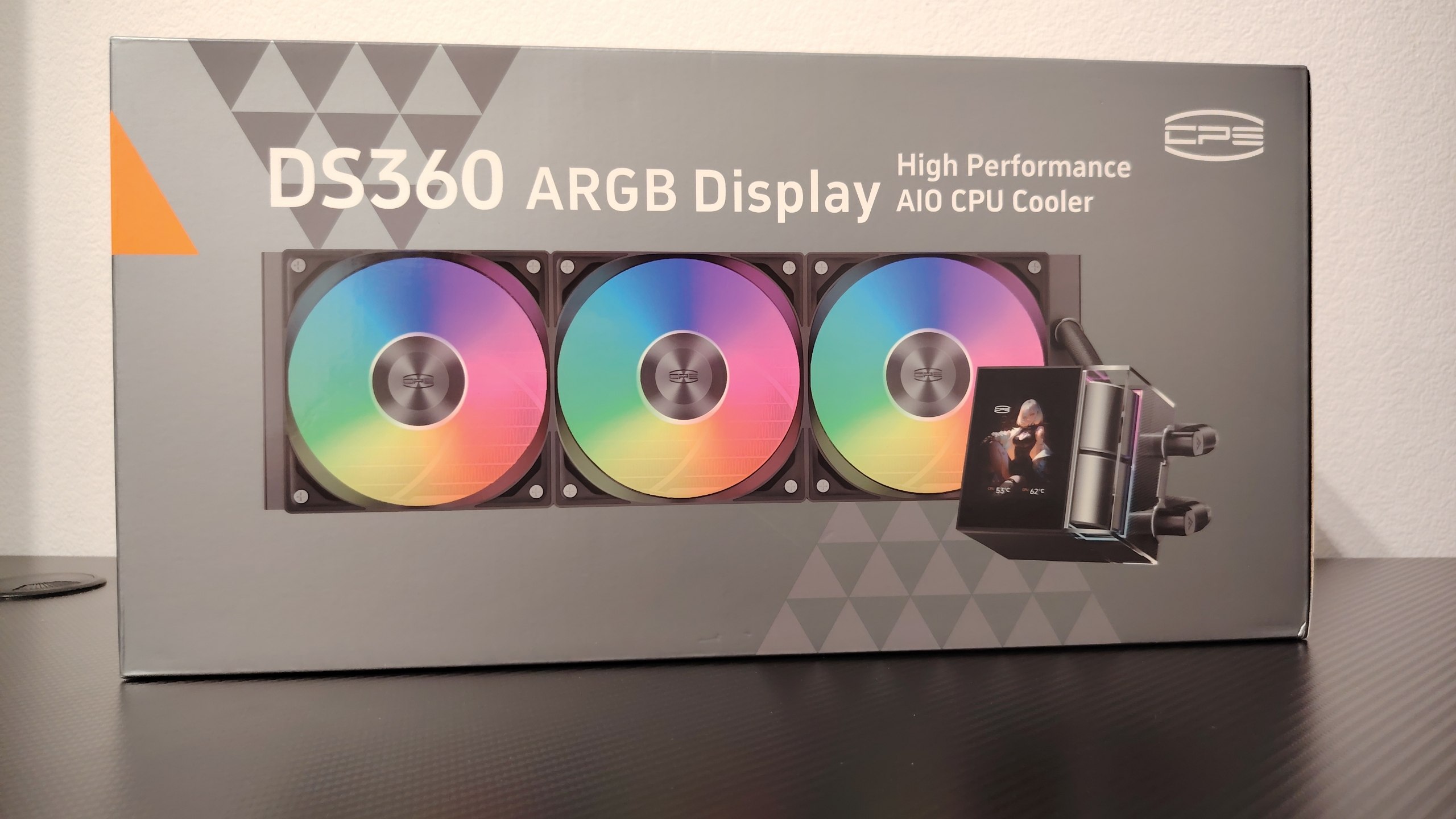
В отличие от моделей попроще, DS360 ARGB Display упакована в коробку, полностью изготовленную из цветного картона, с качественной полиграфией в стилистике бренда PCCooler – серый фон, небольшой оранжевый акцент, узор из треугольников, цветное фото самой СЖО на лицевой стороне. Тыльная сторона выкрашена в чёрный и содержит таблицу с основными характеристиками.
Система выполнена по принципу AIO – All-In-One, или «всё в одном», то есть помпа, водоблок и радиатор поставляются в сборе, формируют замкнутый контур и не предполагают какого-либо обслуживания со стороны пользователя, кроме, собственно, установки. В коробке оно зафиксировано пенополиэтиленом и завернуто в целлофановый пакет.
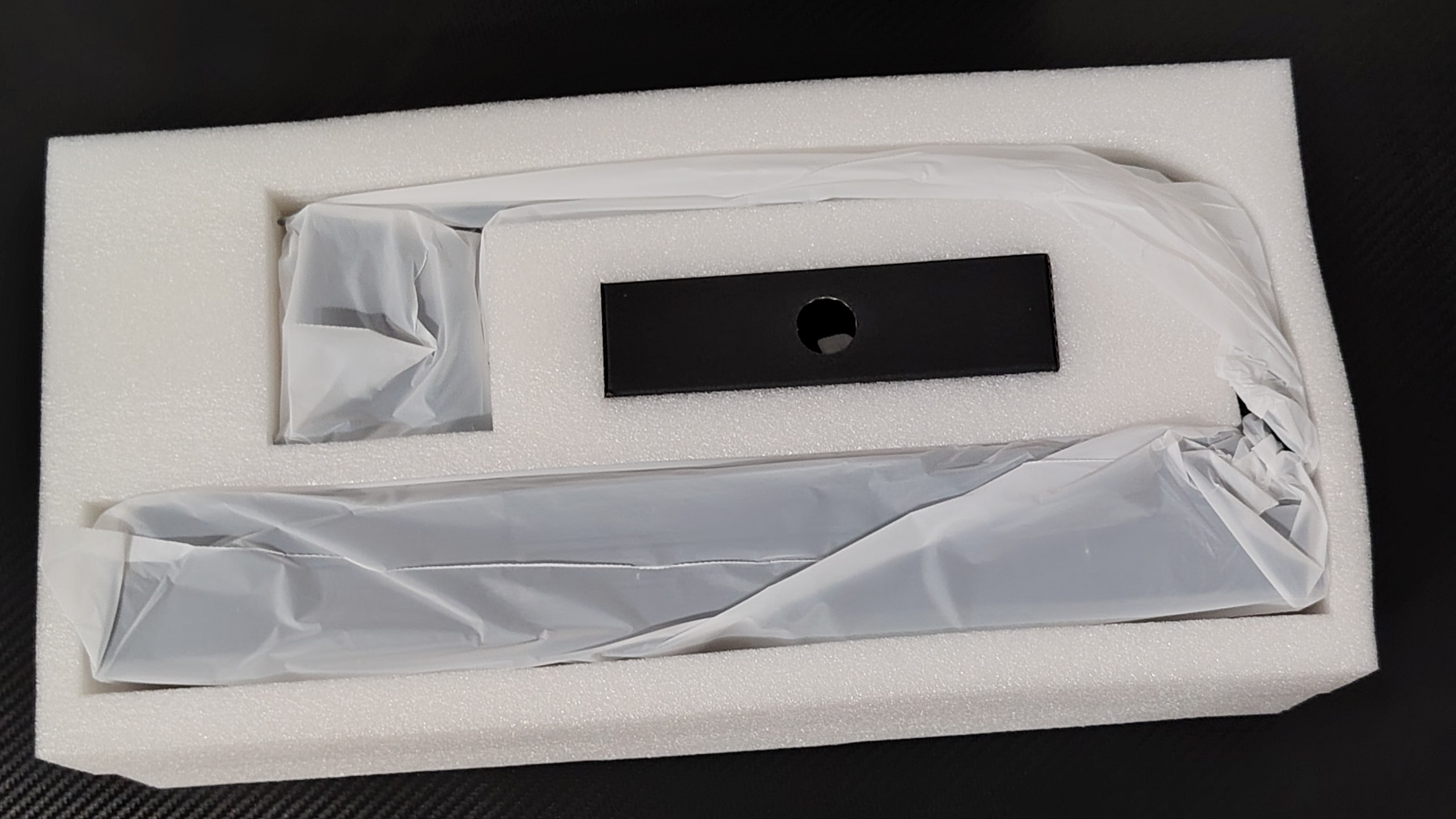
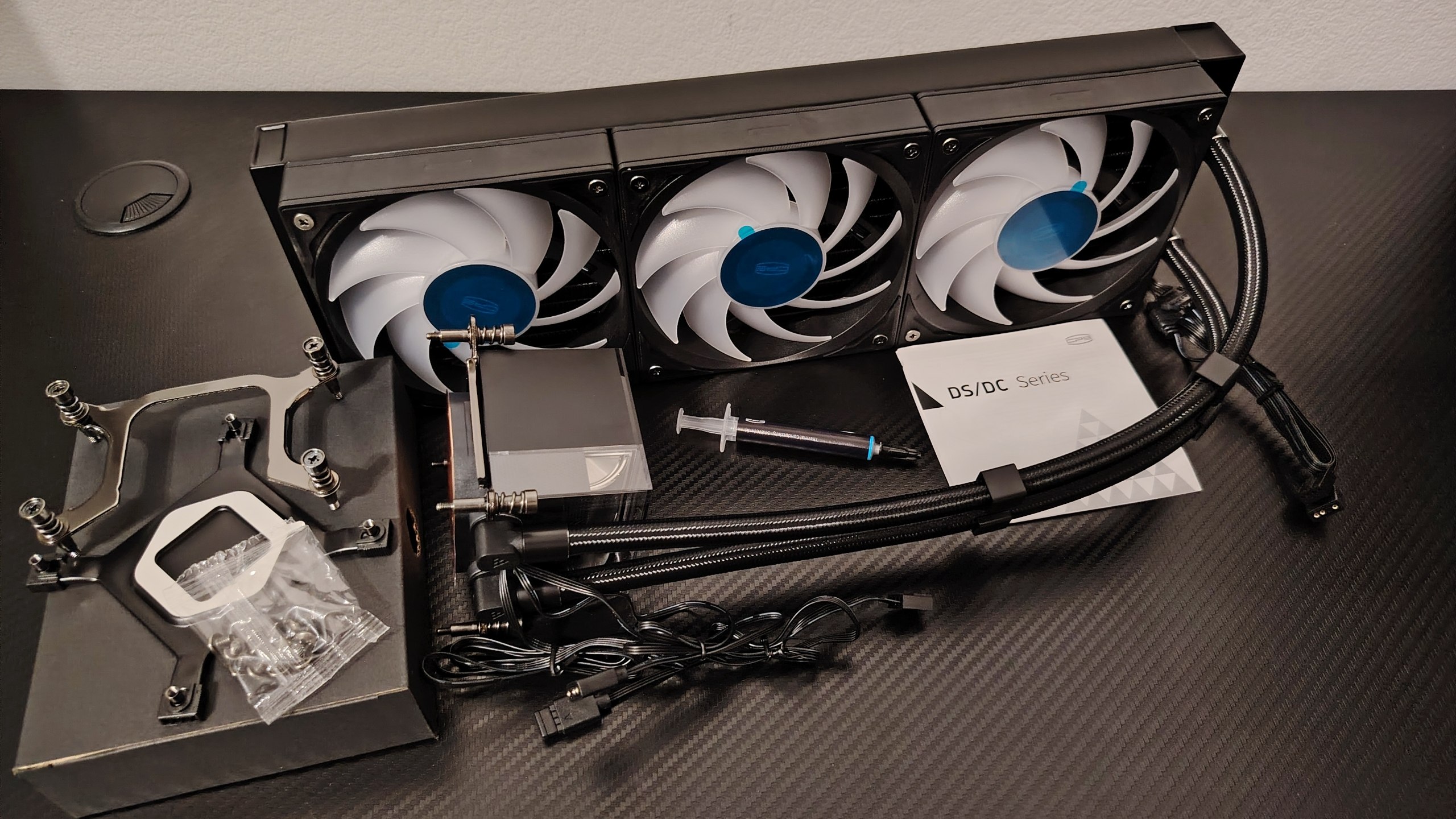
Помимо самой СЖО в комплект вошли инструкция по установке, небольшой шприц с термопастой и весь необходимый крепеж – скоба для установки на процессоры Intel сразу надета для водоблок, а фиксирующая пластина, скоба для AMD и болты для радиатора упакованы в пакетики. Доступно две расцветки – белая и черная, как в нашем обзоре.
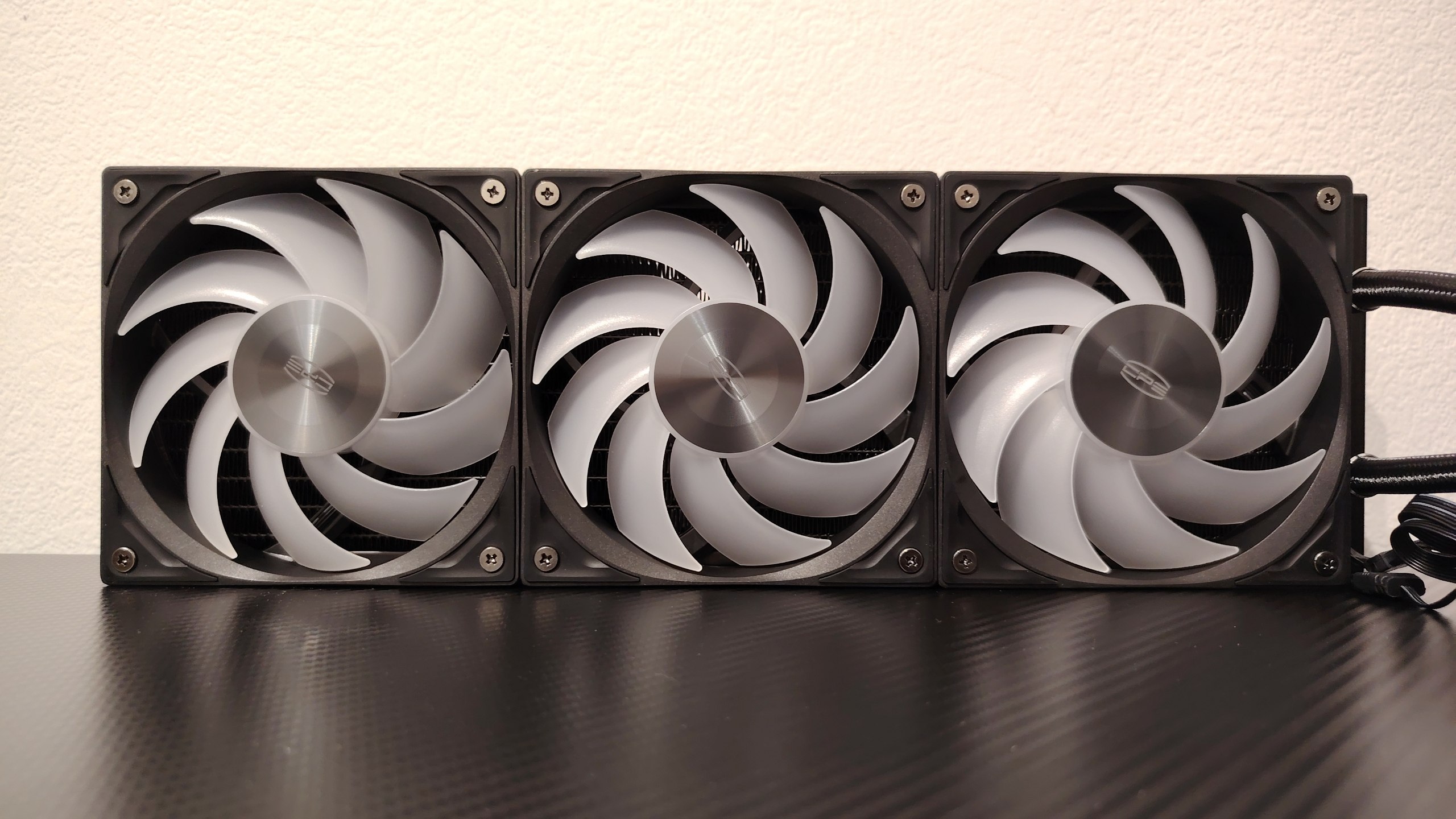
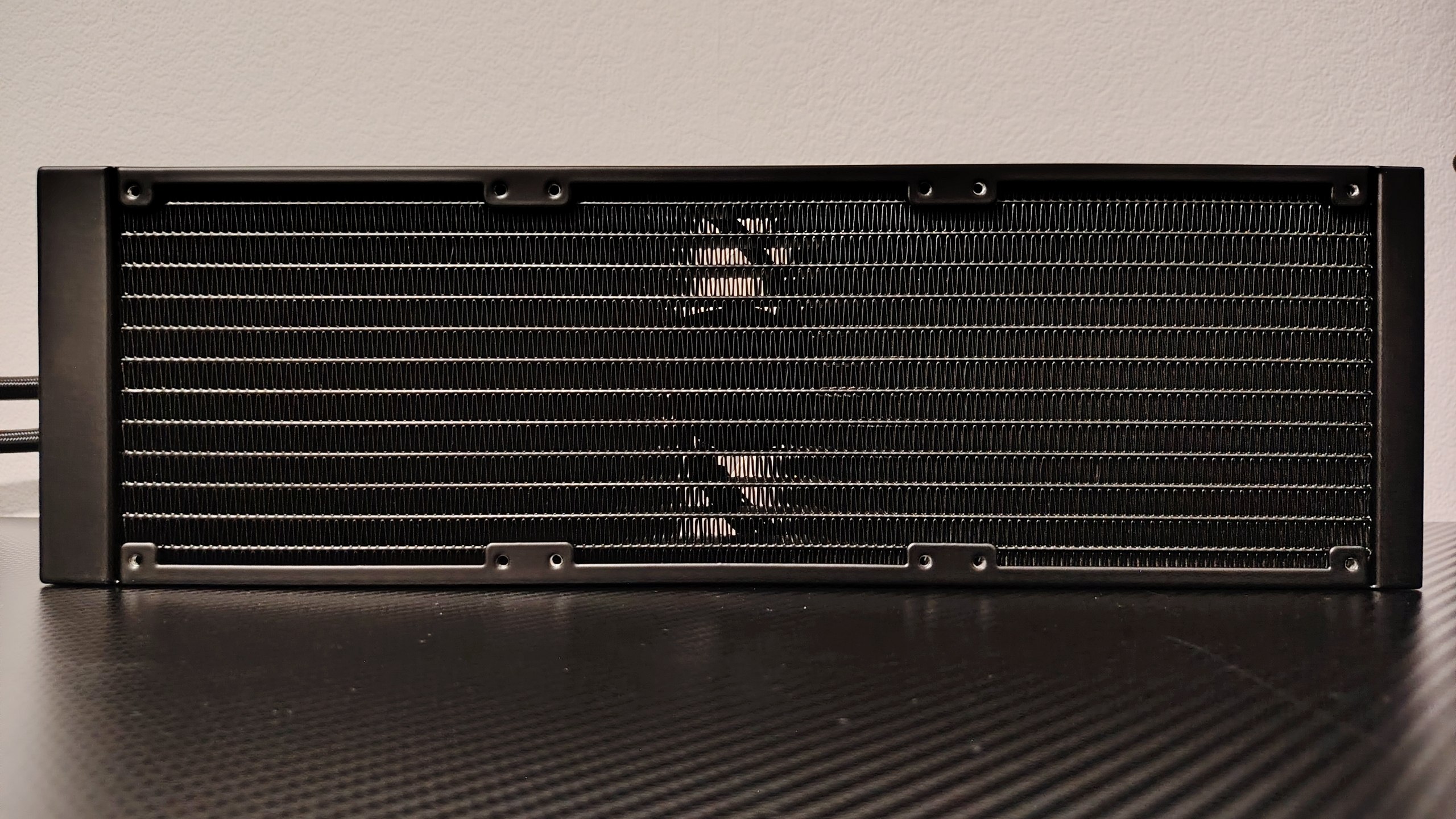
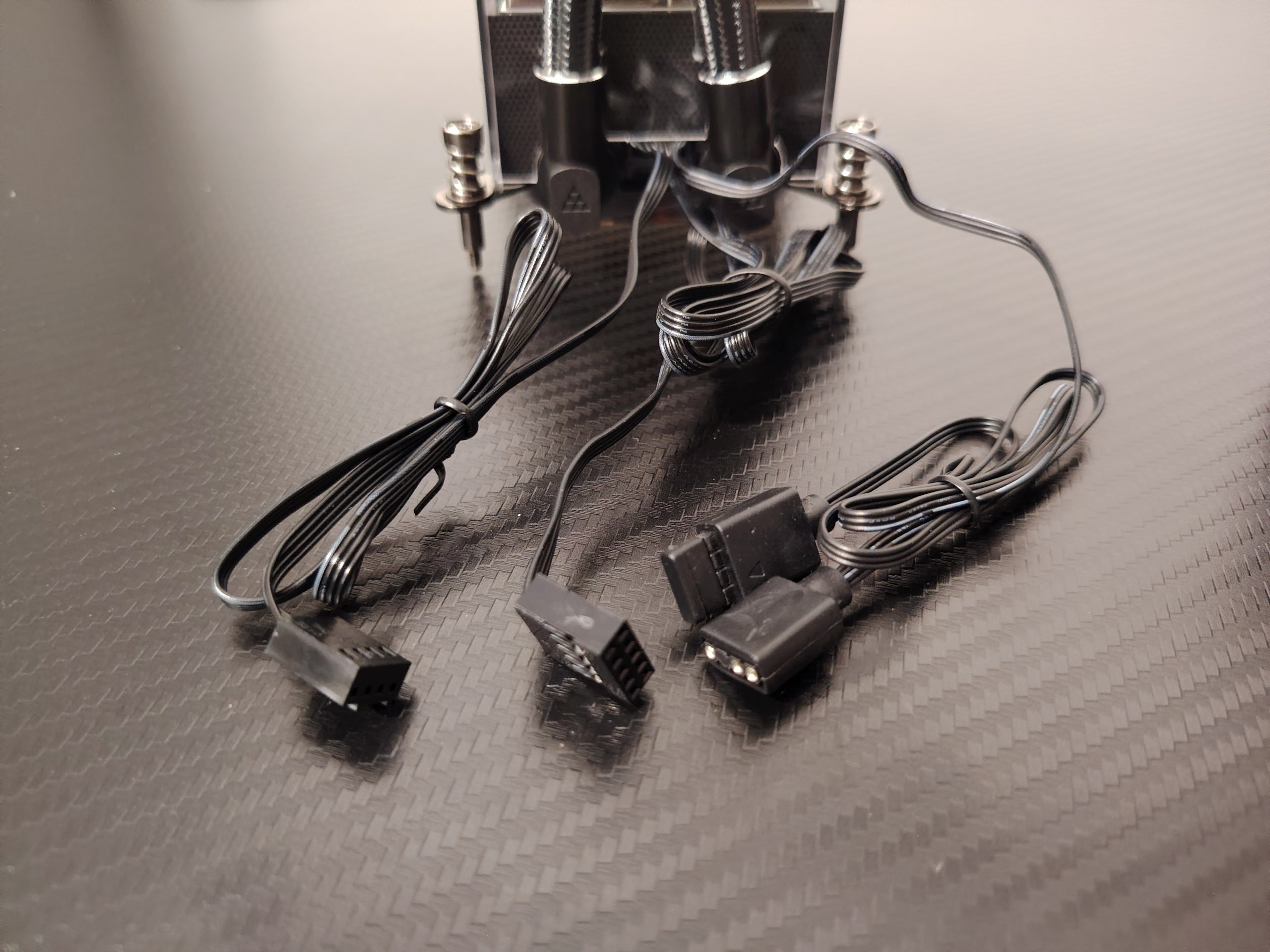
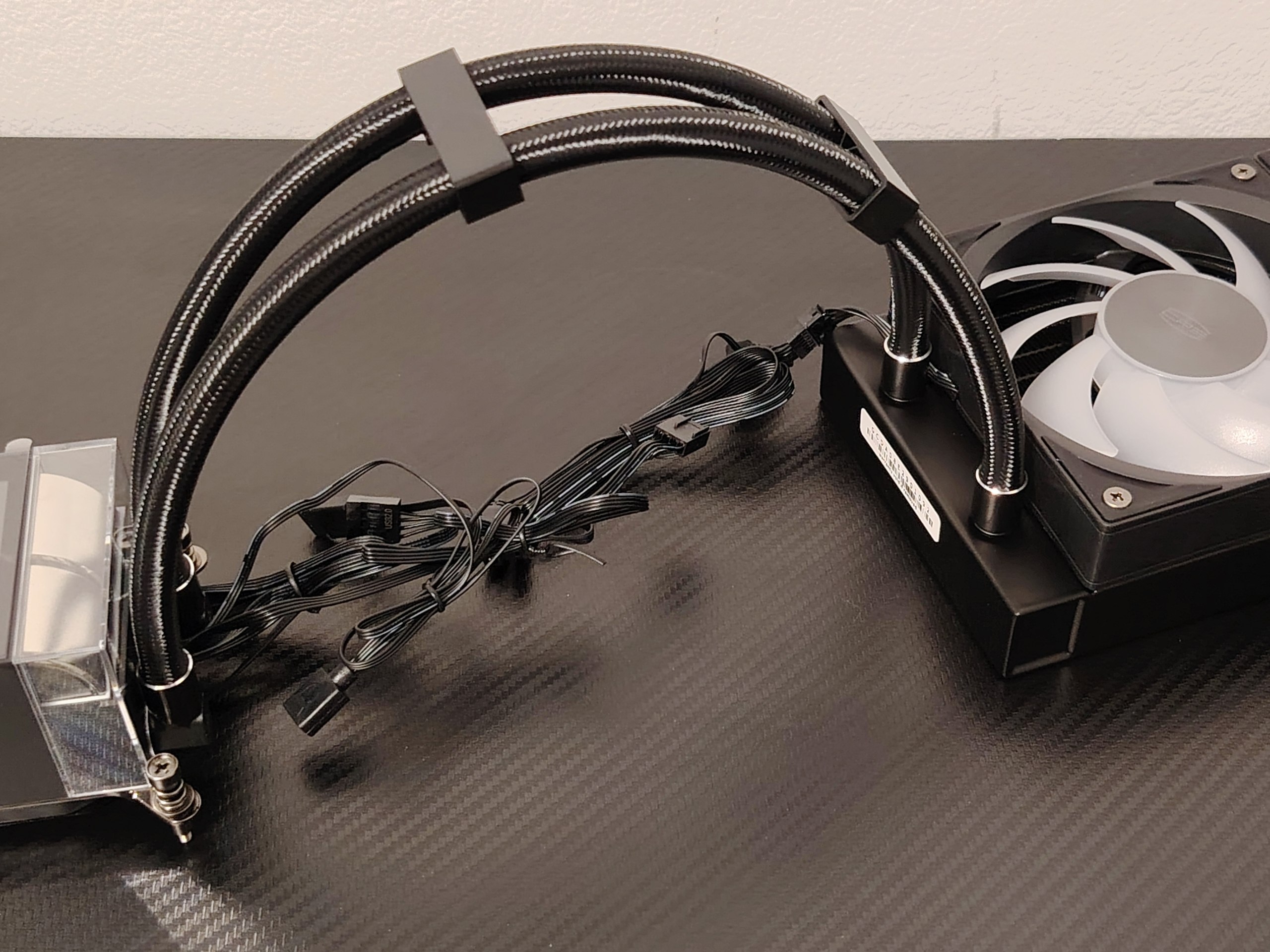
Как можно догадаться по названию, в системе используется радиатор форм-фактора 360 мм. Его полный размер составляет 394 x 120 x 27 мм, конструкция стандартная – 12 плоских каналов с гофролентой, формирующей оребрение примерной плотности 19-21 FPI. К радиатору прикреплены три 120-мм вентилятора – сами по себе они установлены по отдельности, но провода проложены максимально скрытно и уже соединены между собой в единый кабель для всех подключений, на конце которого находятся разъемы питания и подсветки. От помпы отходит такой же, а также предусмотрен дополнительный кабель для подключения к выходу портов USB на материнской плате – он необходим для получения данных.
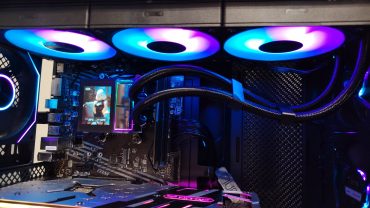
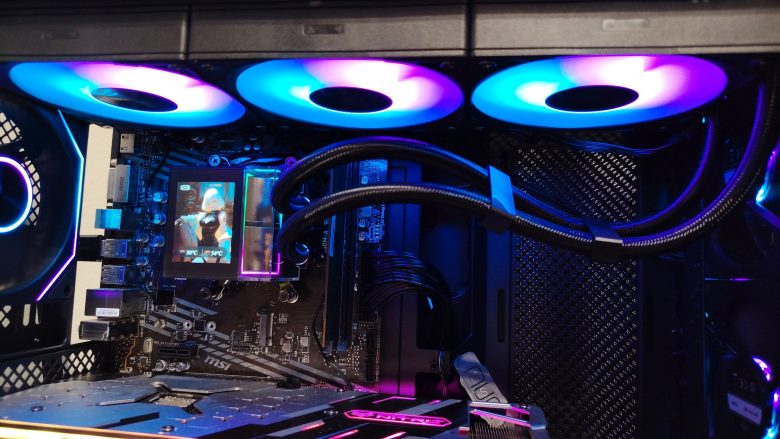
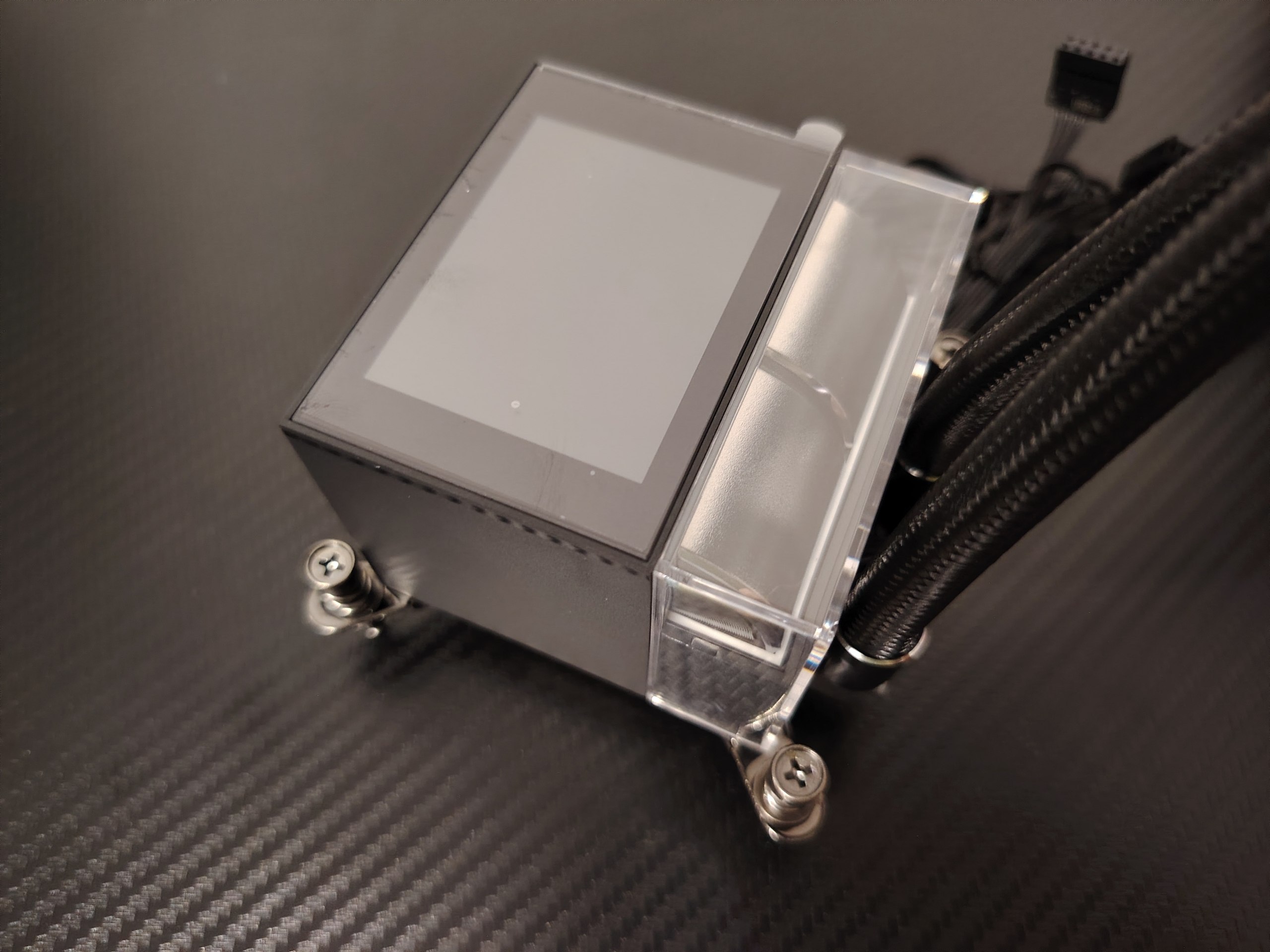
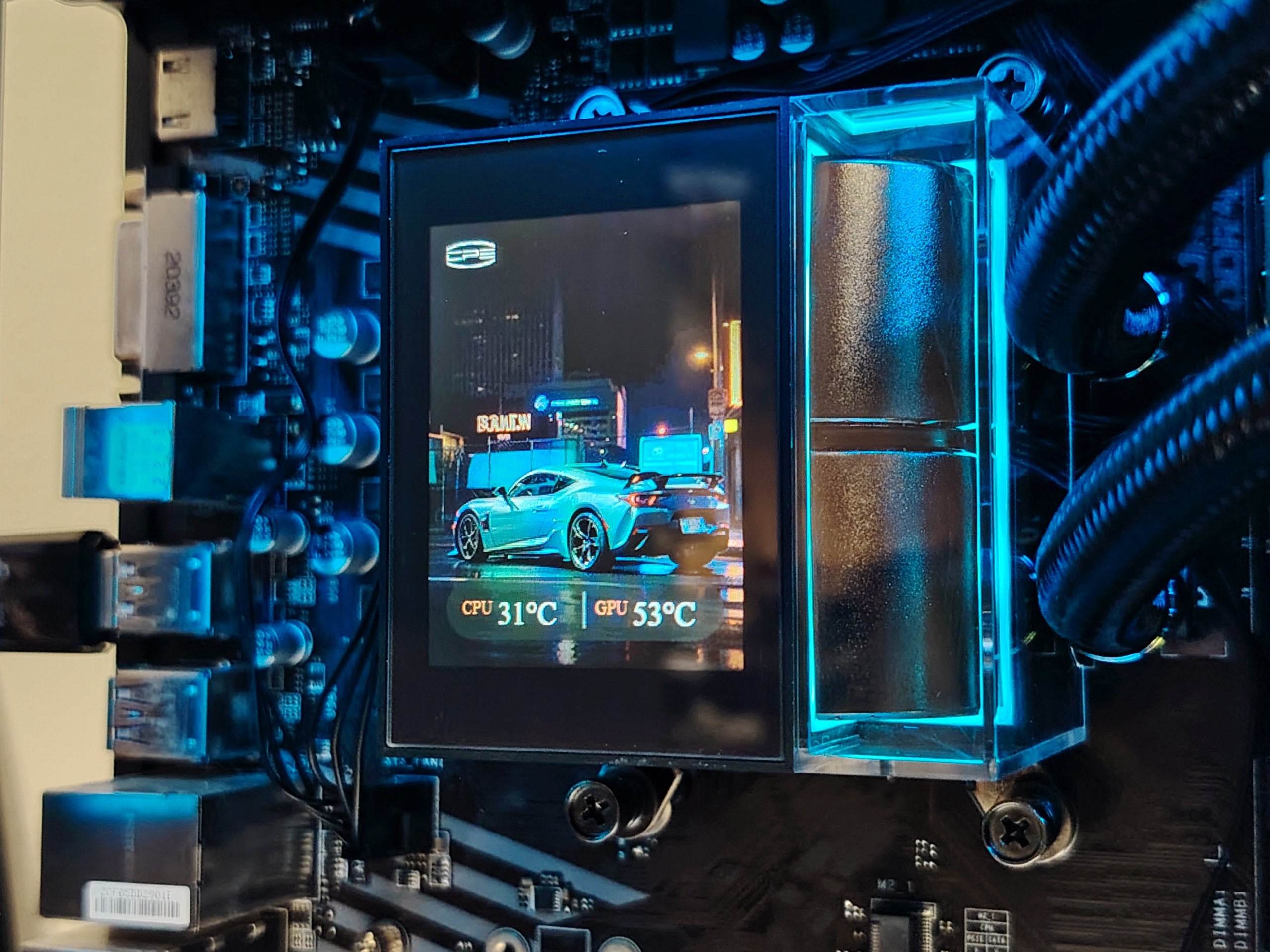
Помпа с водоблоком собраны в единый блок прямоугольной формы, на лицевой стороне которой находится жидкокристаллический дисплей диагональю в 4 дюйма, а также декоративная конструкция в виде двух секторов цилиндра, окруженных элементами подсветки и прикрытых прозрачной панелью.
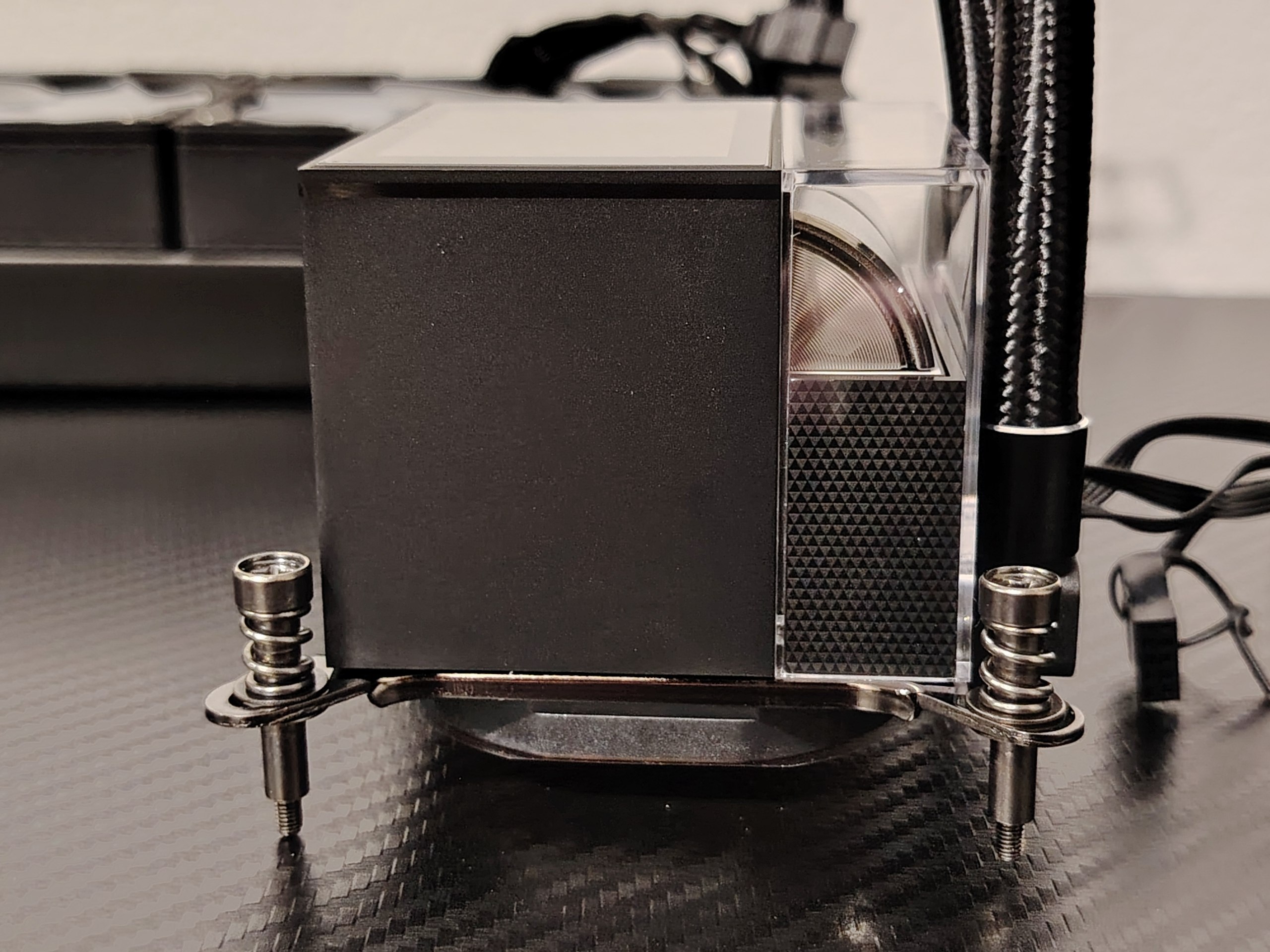
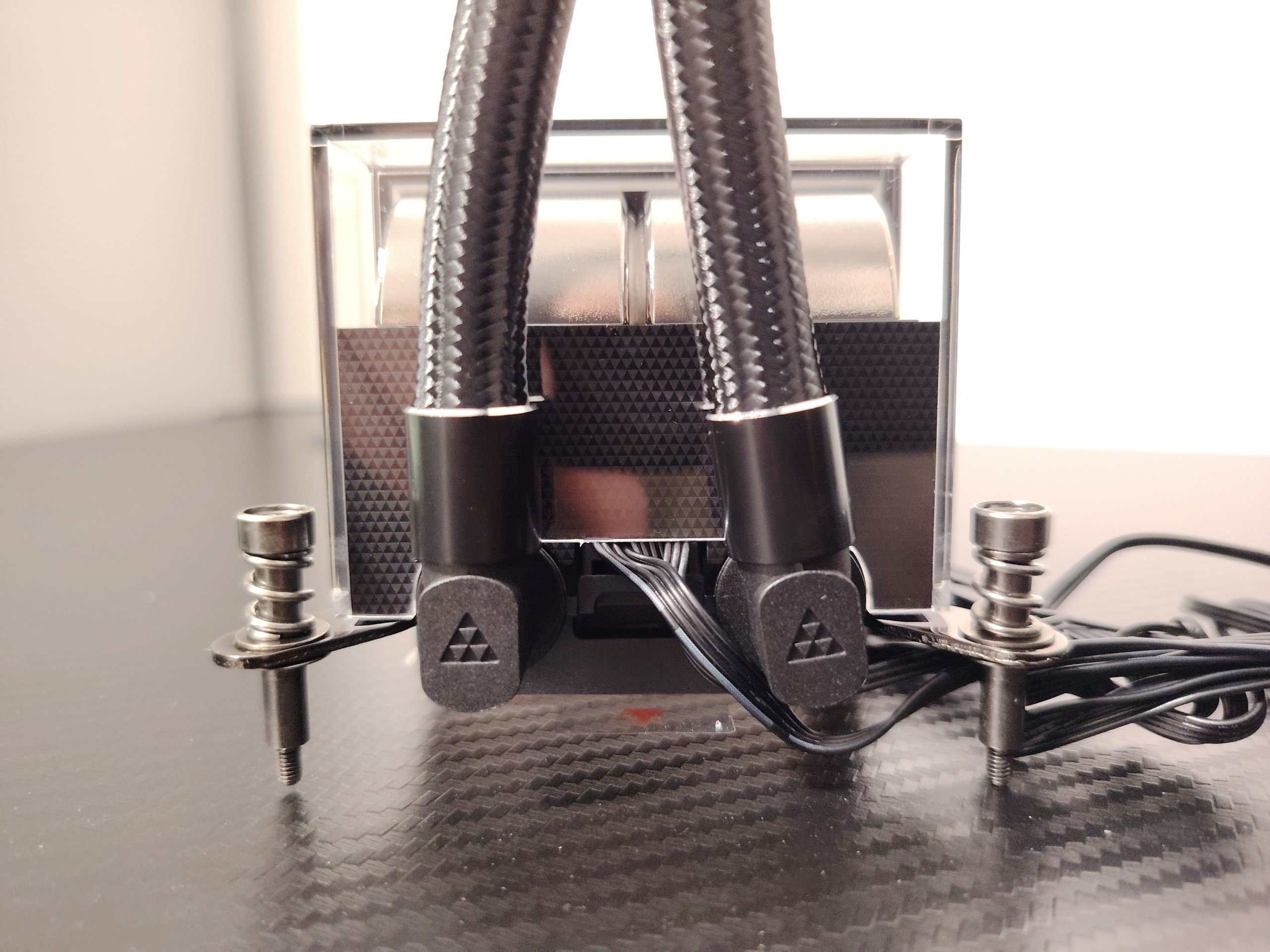
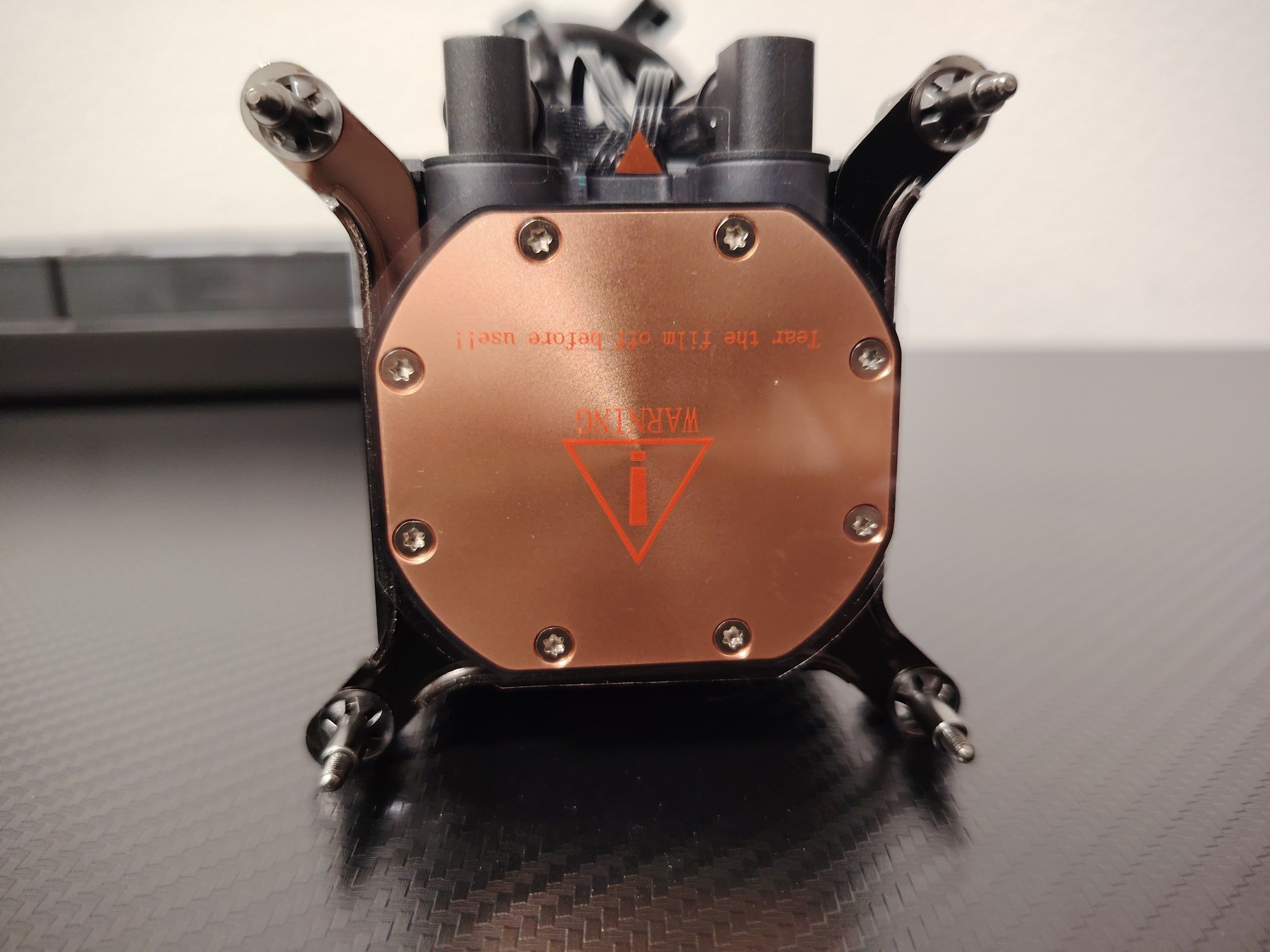
С радиатором помпа соединена двумя шлангами в прочной оплетке длиной 40 см. К помпе они прикреплены Г-образными фитингами. Последние вращаются, но достаточно туго, поэтому в идеале лучше заранее продумать их расположение. А чтобы красивее уложить шланги, в комплекте есть пара клипс. Непосредственно контактирующее с процессором снование водоблока целиком изготовлено из меди. Его внутренняя структура микроканальная, а снаружи оно хорошо отполировано. Перед установкой нужно обязательно снять с него защитную наклейку.
Установка
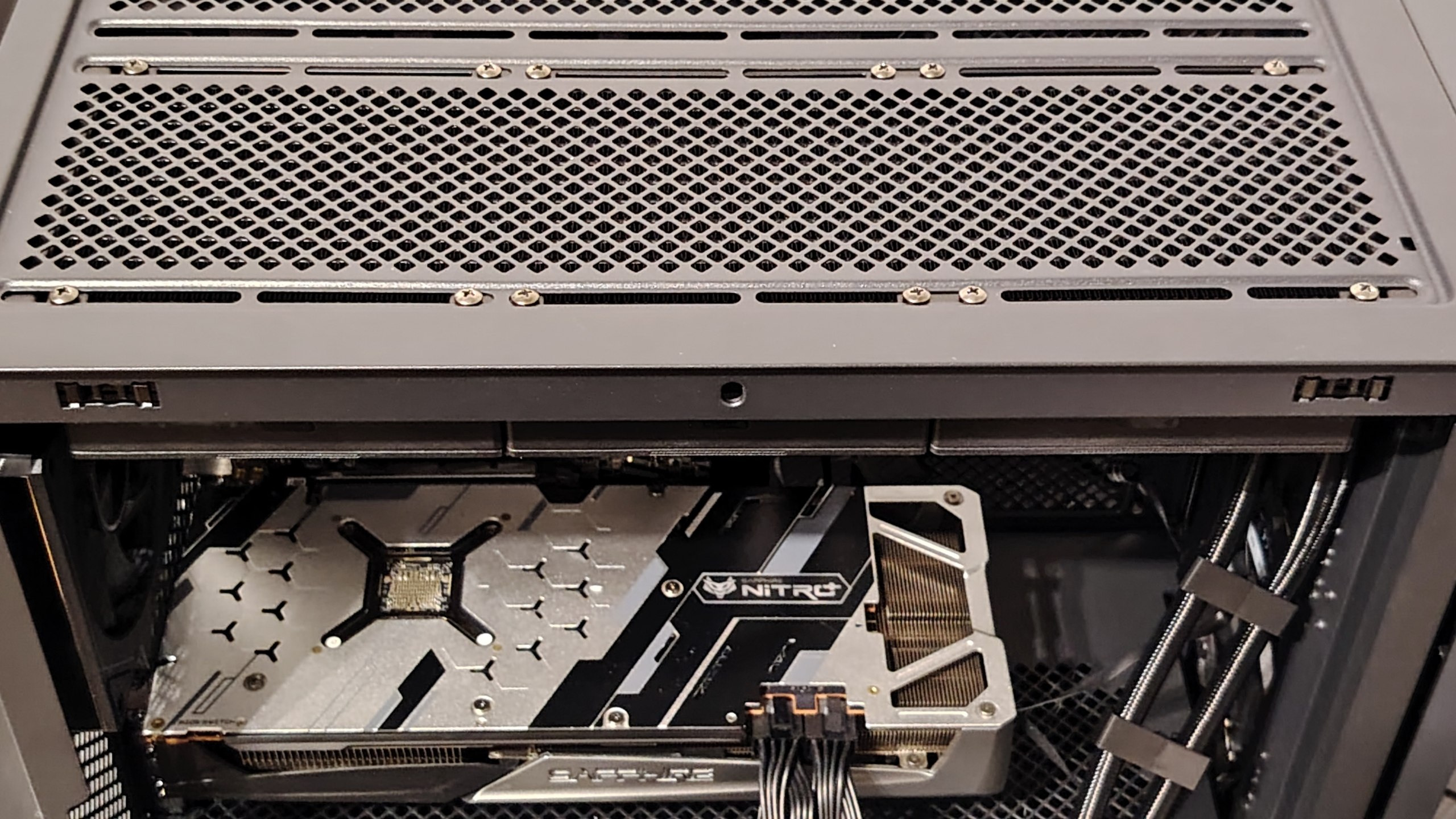
Установка PCCooler DS360 ARGB Display подробно описана в инструкции и не вызывает особых сложностей. Сначала нужно закрепить радиатор, закрутив 12 болтов – в моем корпусе единственным возможным местом для него оказалась верхняя панель, но за счет длины шлангов водоблок получилось положить на стол, не держа его на весу до установки на процессор.
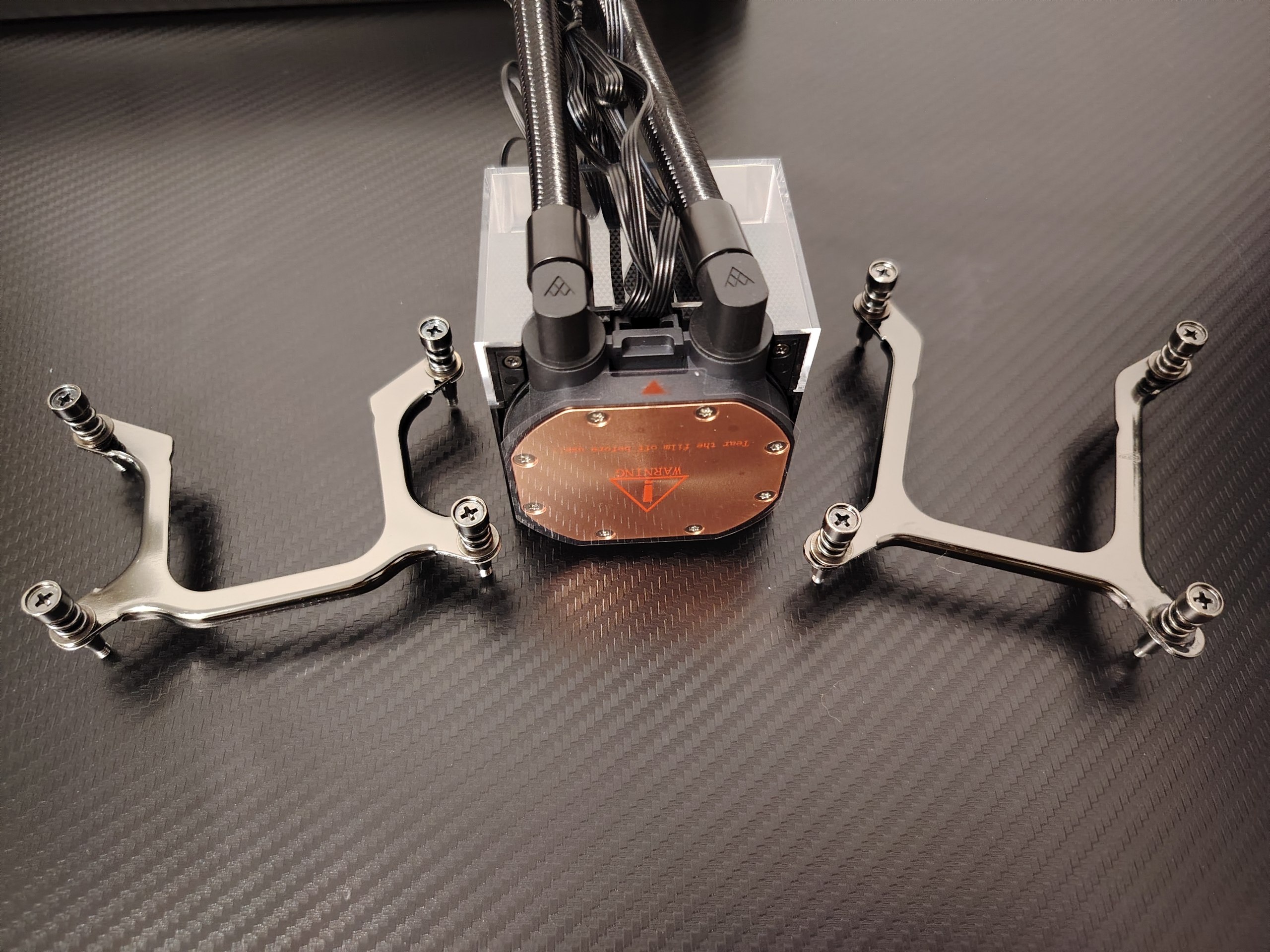
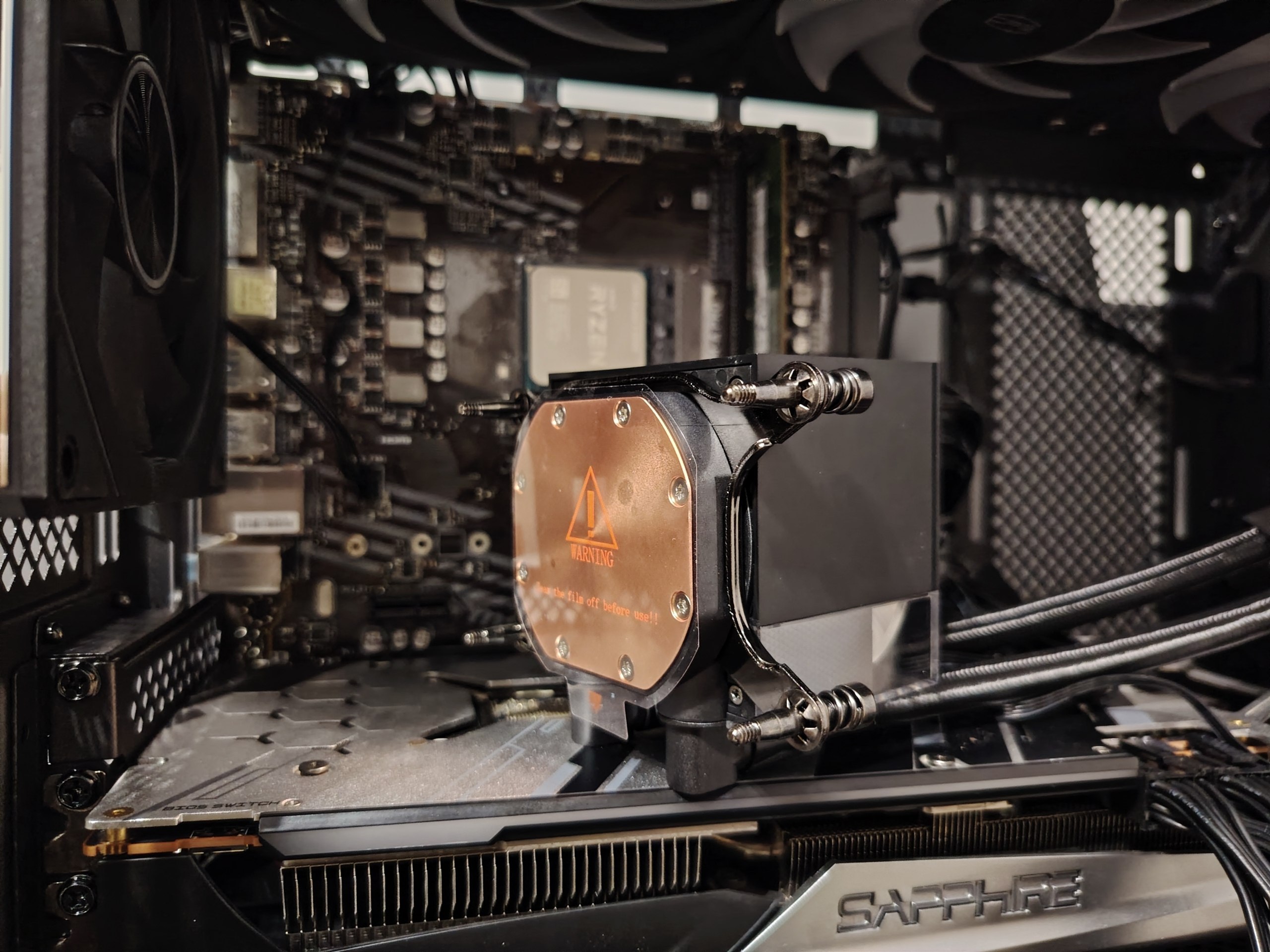
Скоба для Intel надета на водоблок сразу, и для в случае установки на процессоры этого бренда потребуется комплектная фиксирующая пластина, которая ставится с обратной стороны материнской платы. Но у меня процессор AMD – поэтому скобу пришлось заменить, а фиксирующая пластина использовалась штатная, из комплекта самой материнской платы. Все остальные крепления, которые ранее были установлены, нужно снять.
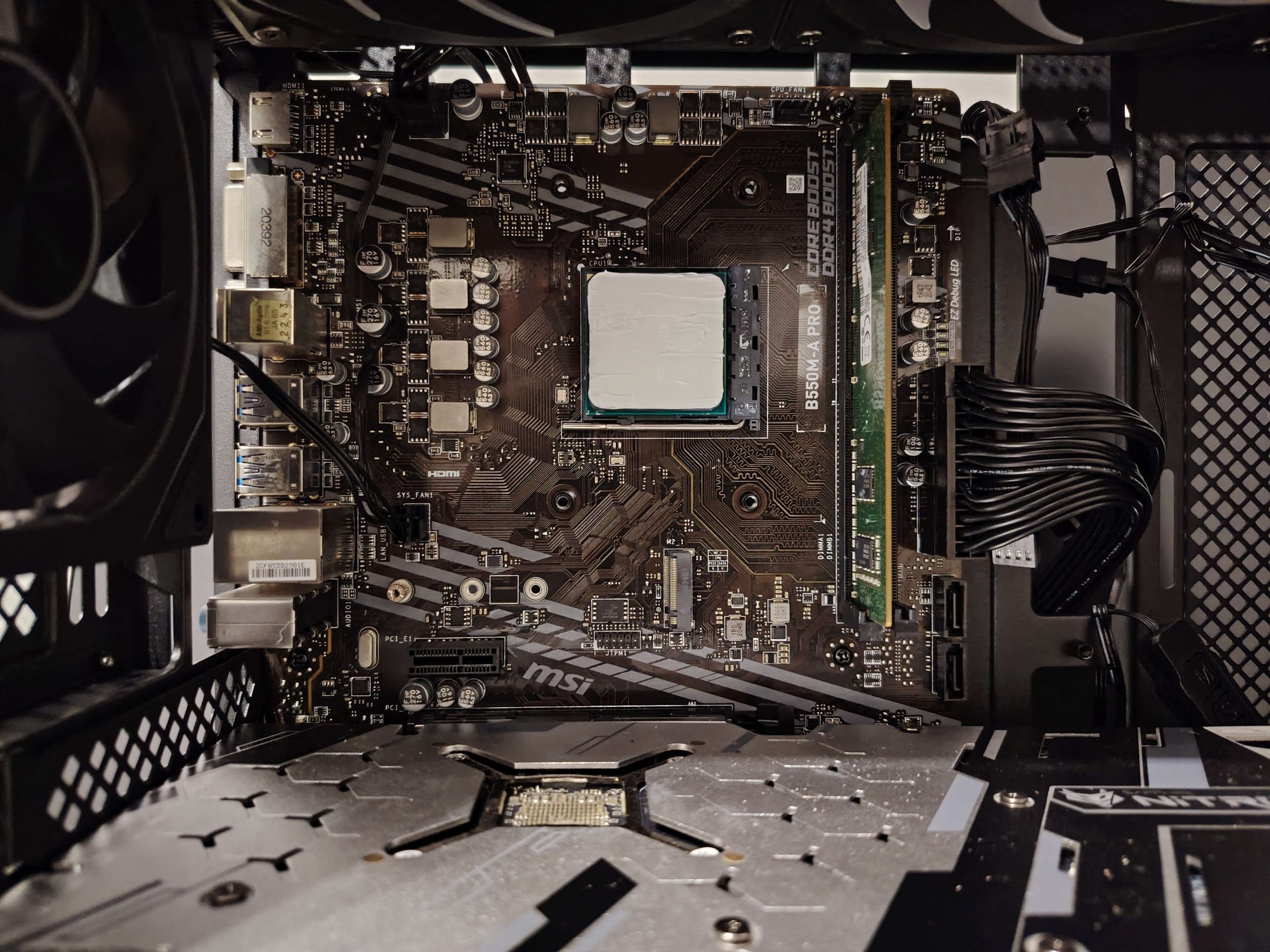
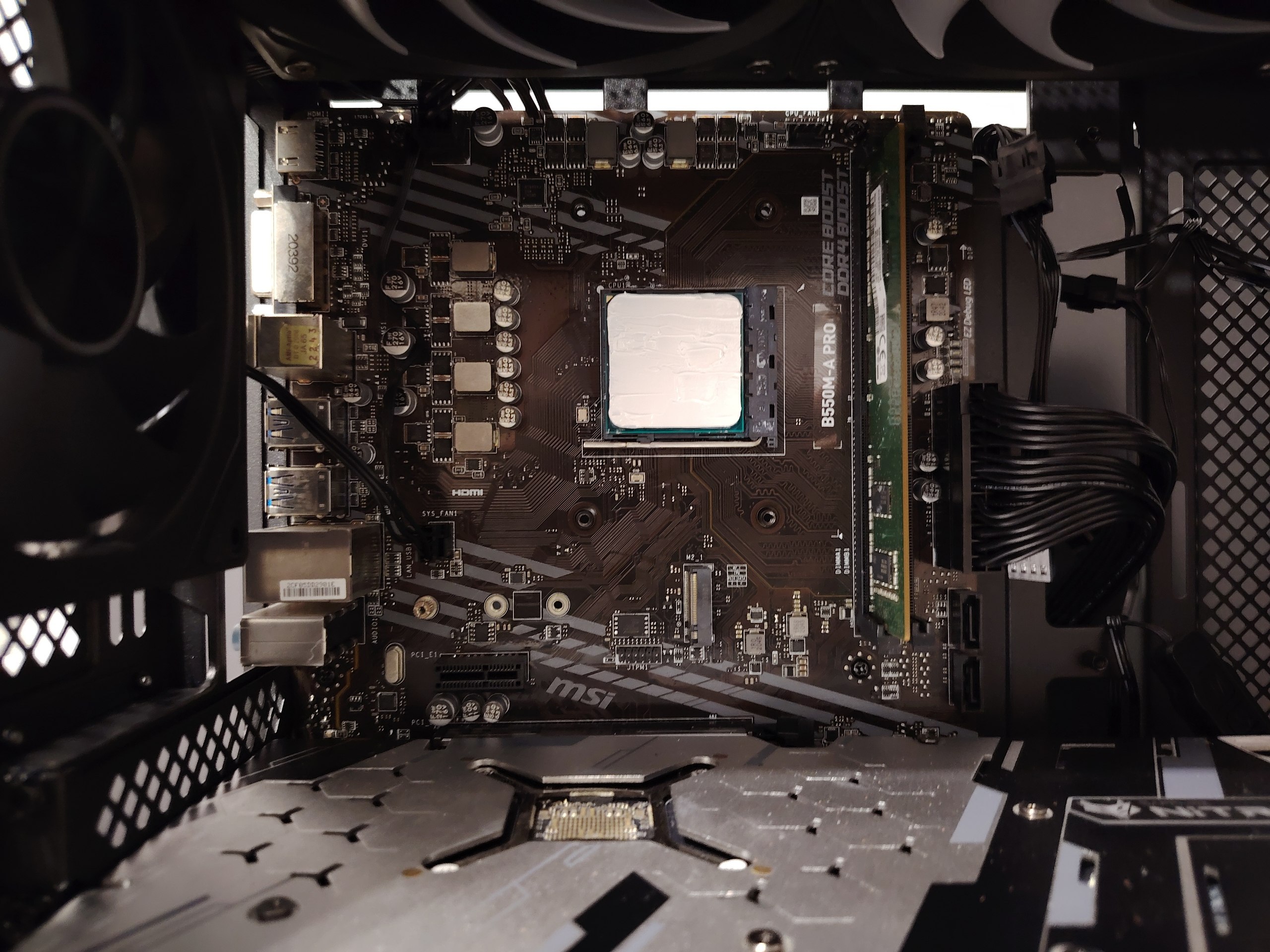
Перед установкой водоблока необходимо подготовить процессор, ровным тонким слоем нанеся на него термопасту. Лопаточки для разравнивания в комплекте, к сожалению, нет, но для этого можно использовать и пластиковую карту. Далее нужно прижать водоблок к процессору и зафиксировать его, стянув винтами на скобе с фиксирующей пластиной, закручивая их в порядке крест-накрест.
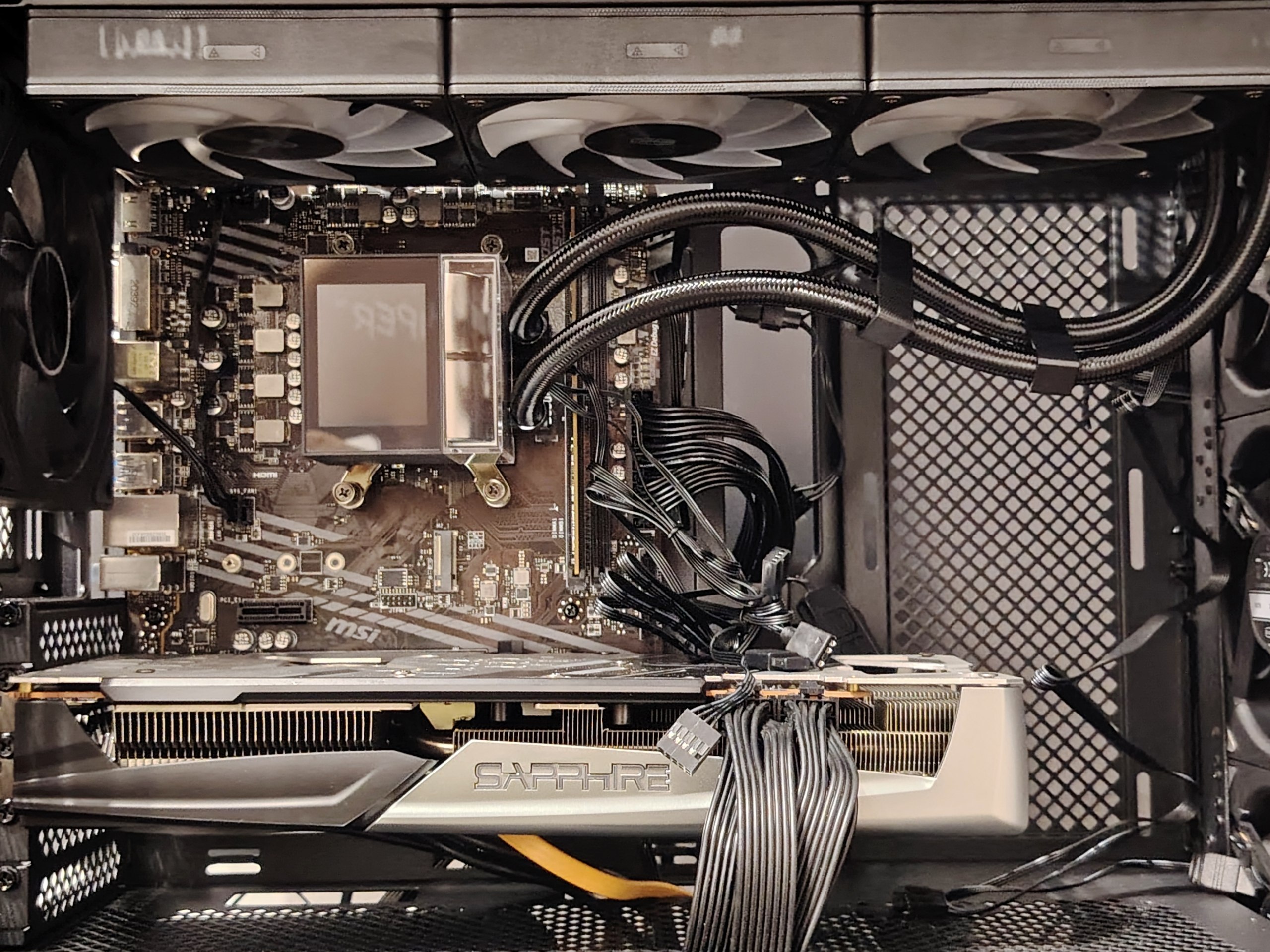
Устанавливать эту СЖО в одиночку достаточно сложно – винты вращаются туго и вдобавок подпружинены, поэтому даже наживить их без отвертки не получится, а фиксирующая пластина может вывалиться, если ее не придерживать. Так что по возможности лучше обратиться за помощью.
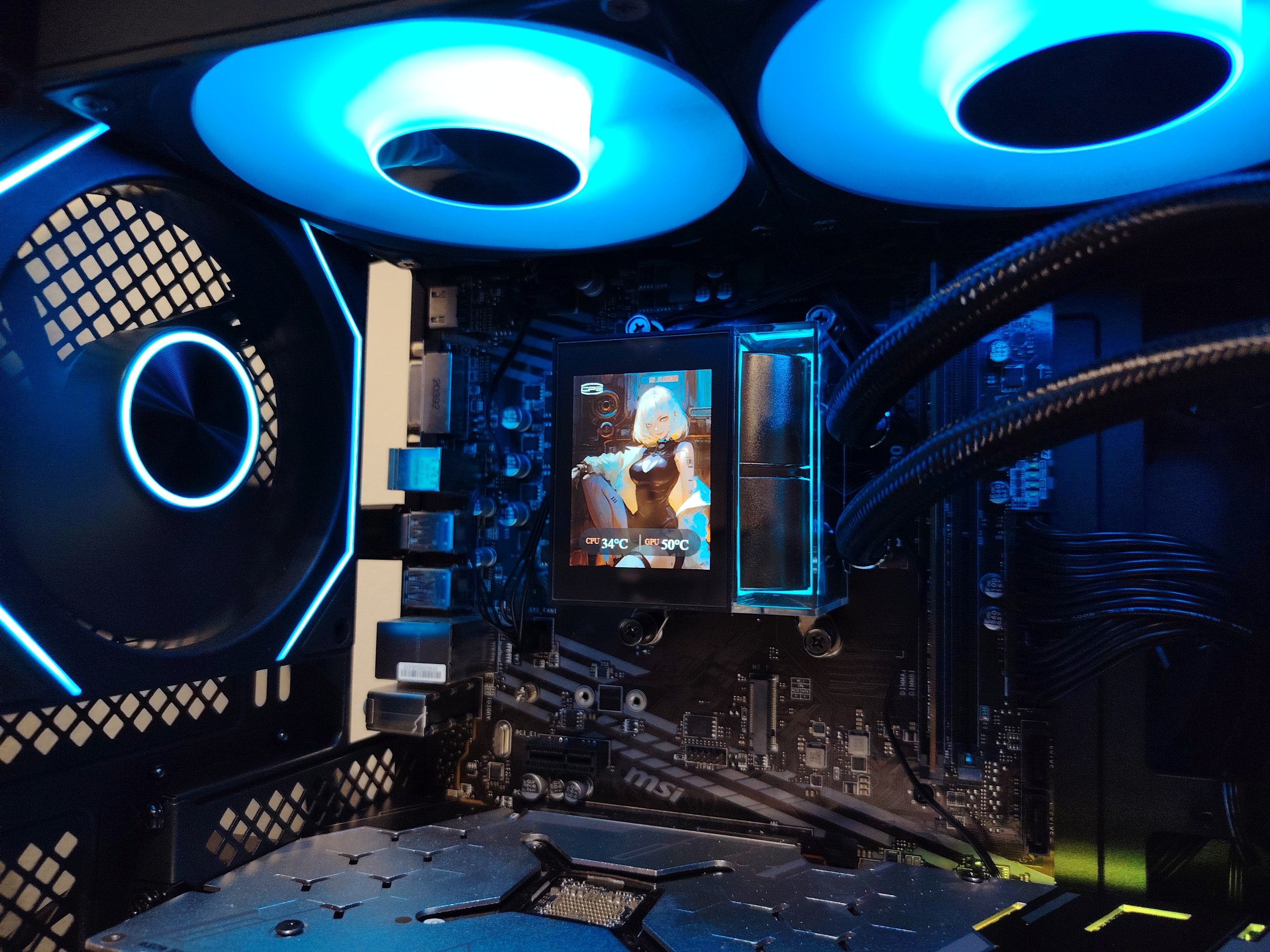
Последний штрих – подключение всех кабелей. Питание подключается стандартными PWM-коннекторами с четырьмя контактами. Инструкция предлагает подключать помпу к выделенному разъему, а вентиляторы радиатора – к CPU_FAN. Однако такая конфигурация встречается не на всех материнских платах, поэтому в некоторых случаях может потребоваться продумать альтернативные варианты.
Например, я подключил к CPU_FAN помпу, а вентиляторы радиатора объединил с корпусными. Тут важно иметь в виду, что не все корпусные вентиляторы поддерживают 4-контактные коннекторы, а кроме того, у вентиляторов радиатора только один разъем, поэтому использовать его для создания цепочки не получится – только подключить его как оконечное устройство.
Подсветка подключается через стандартный 3-контактный ARGB-разъем к материнской плате или контроллеру. Можно подключить ее напрямую или через связную цепь других устройств. Белые крыльчатки вентиляторов просвечиваются целиком, из других элементов задействована только уже упомянутая выше рамка на помпе.
Также помимо питания и подсветки здесь есть еще один кабель – он подключается к одному из выходов для портов USB, расположенных на материнской плате. Возможно, для этого придется пожертвовать одним из портов на передней панели корпуса, но иначе функционал устройства будет неполным – этот кабель предназначен для получения данных о системных показателях, выводимых на дисплей.
Дисплей и приложение
Наличие дисплея – одна из основных фишек PCCooler DS360. Это вполне качественный IPS-экран с диагональю 2,4 дюйма, разрешением 240×320 пикселей и частотой обновления 60 Гц. По умолчанию он просто выводит красивую картинку, которая несет исключительно эстетическую функцию. Однако для полного раскрытия его потенциала можно скачать с официального сайта PCCooler фирменное приложение CPS-Display.
Оно способно работать независимо от наличия системы охлаждения – просто как приложение для мониторинга показателей системы. Интерфейс у него немного кривоват, а перевод на русский откровенно хромает, поэтому я решил работать с английской версией (она хромает чуть меньше), но найти в нем нужную информацию достаточно легко. Она разделена на две вкладки, выбираемые в боковом меню.
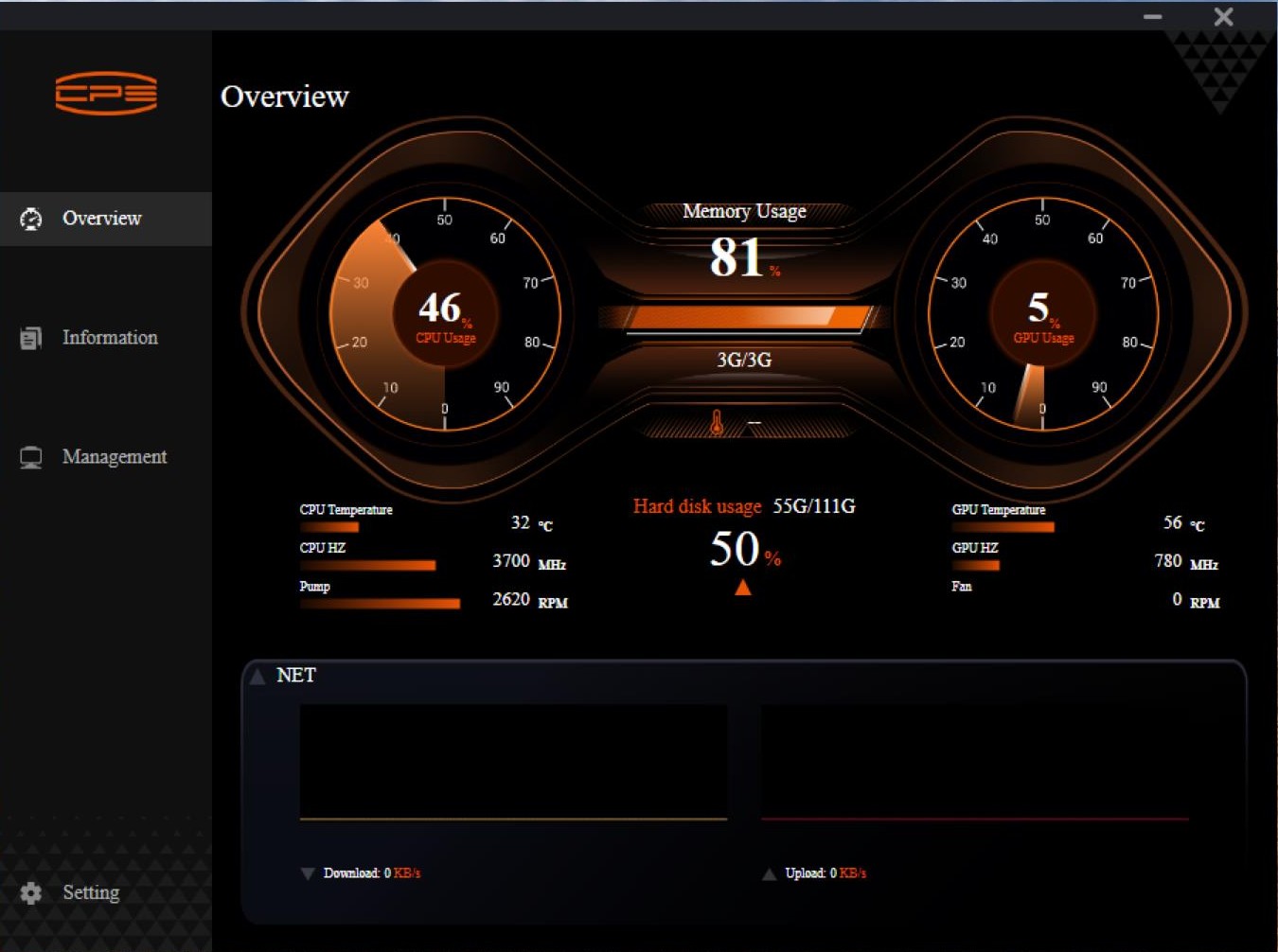
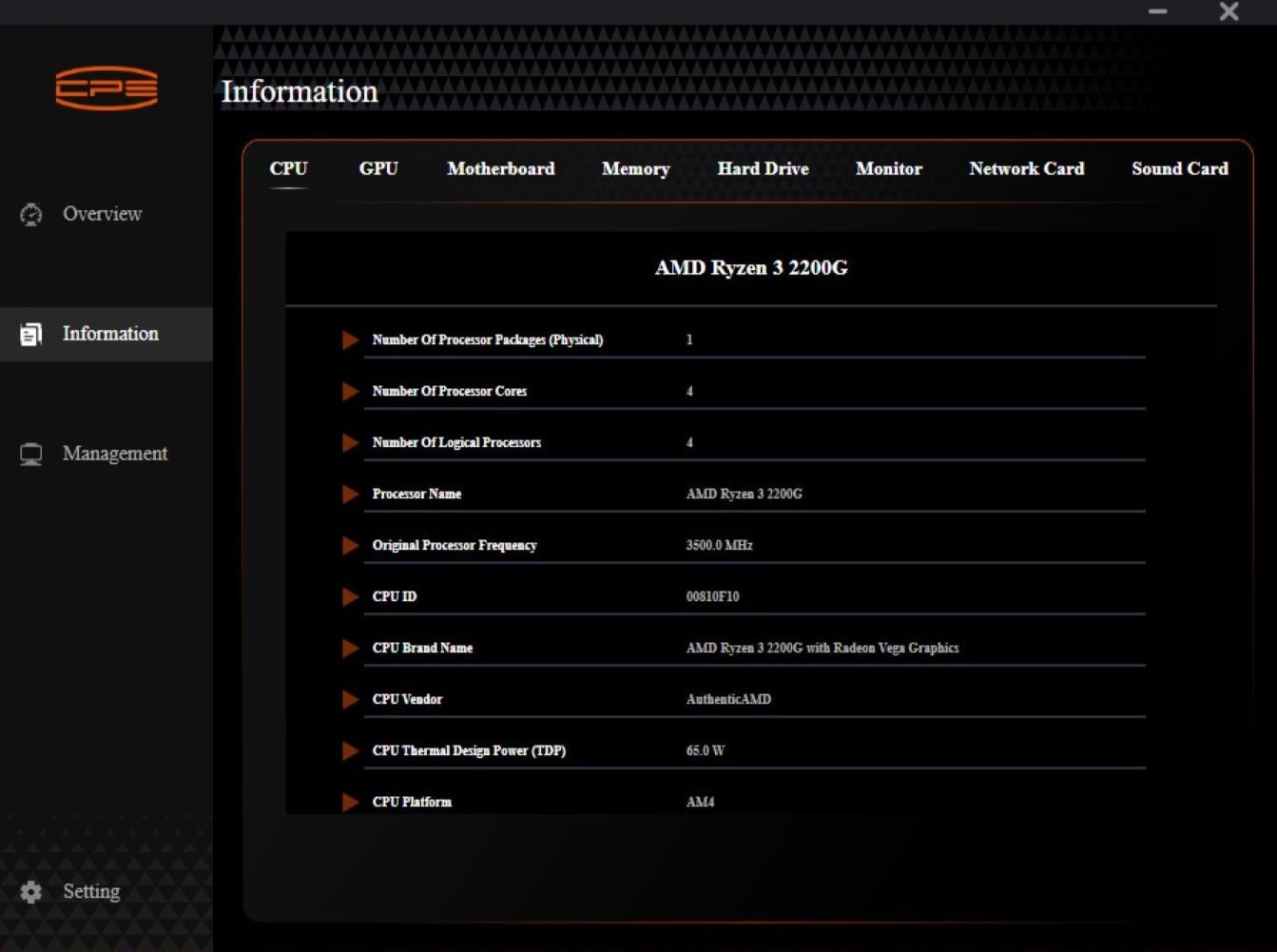
Первая из них, Overview, представляет собой системный монитор, позволяющий в реальном времени отслеживать загрузку процессора, памяти и видеокарты, а также их температуру, частоты и скорость работы помпы. На второй, Information, приведены данные об установленном в компьютере «железе».
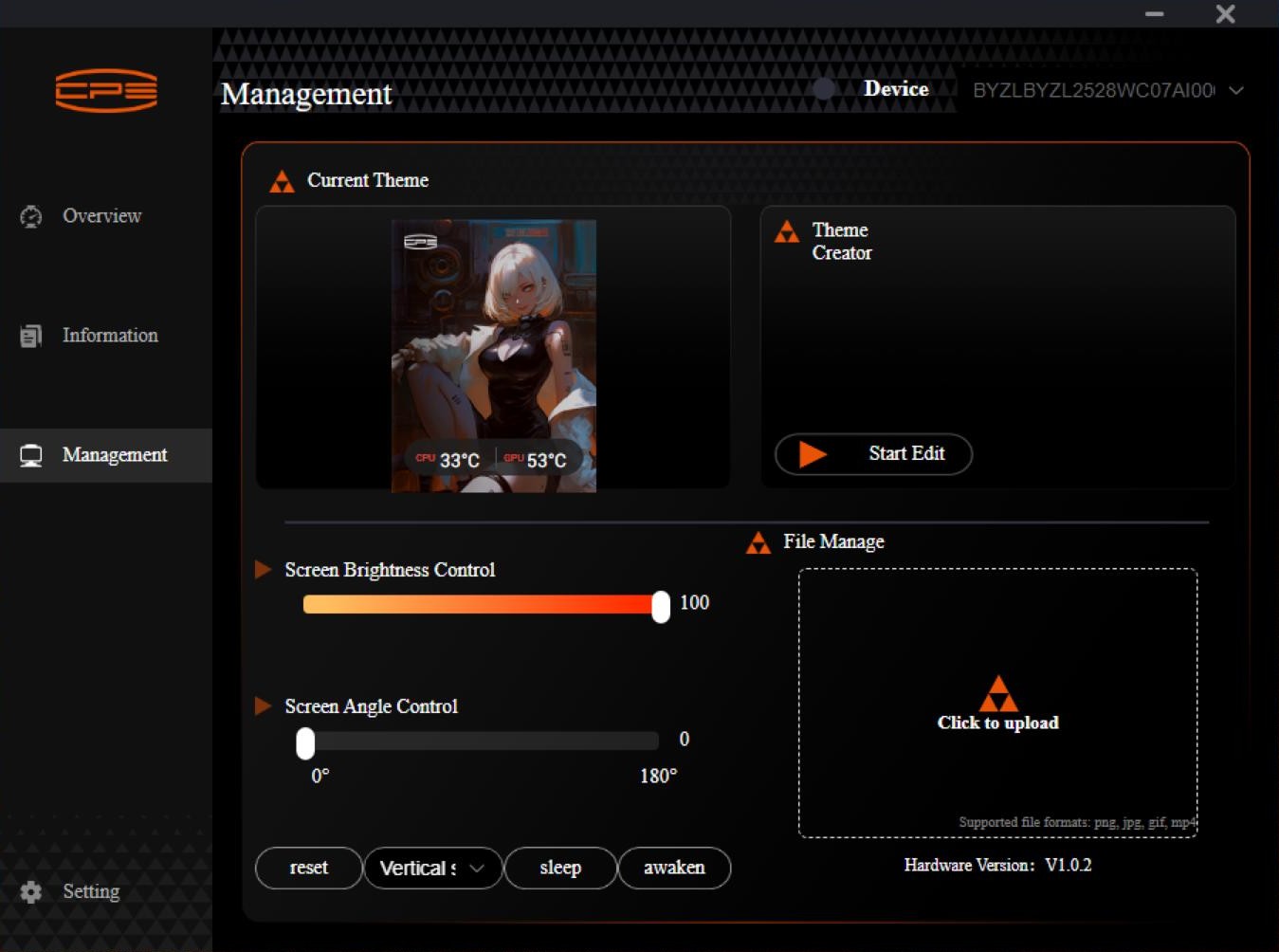
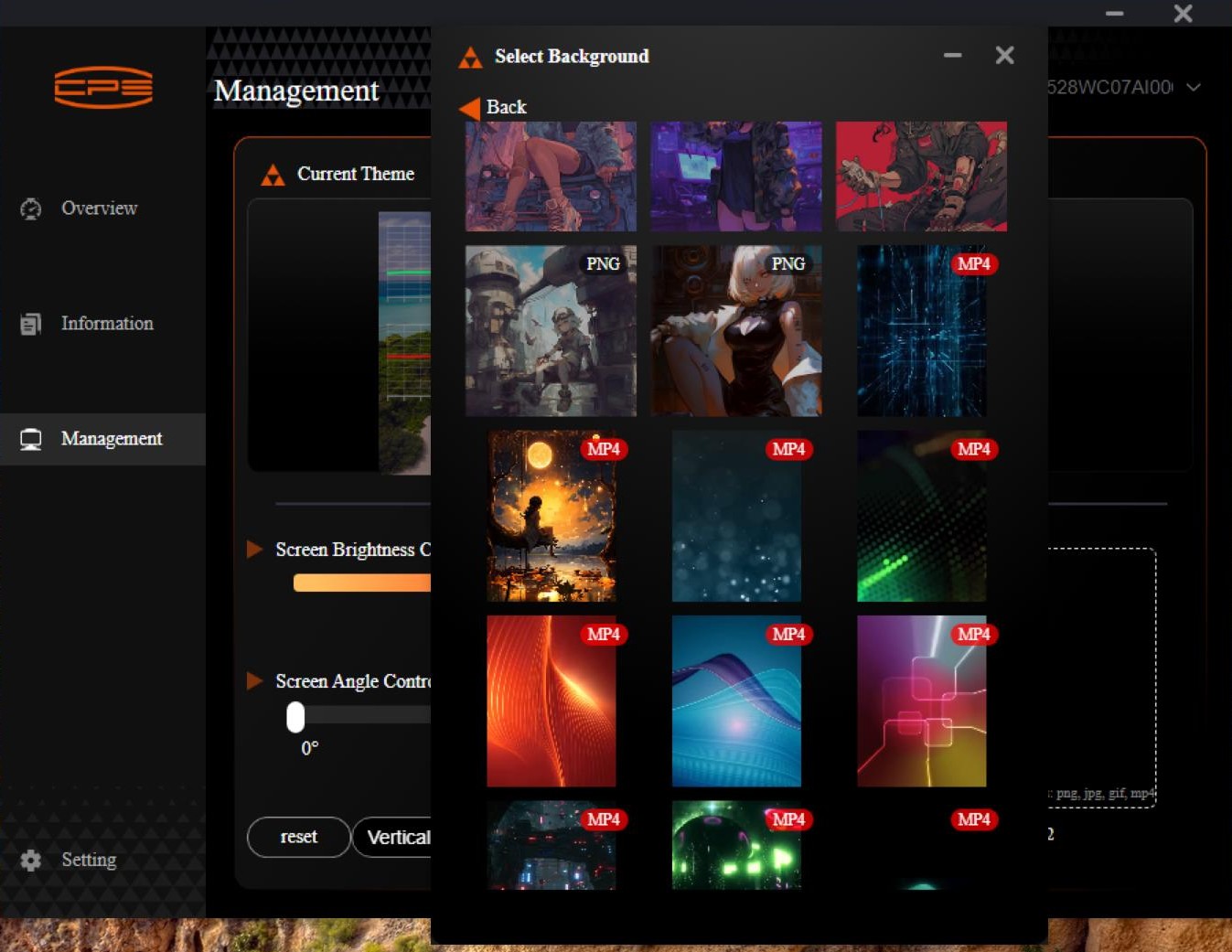
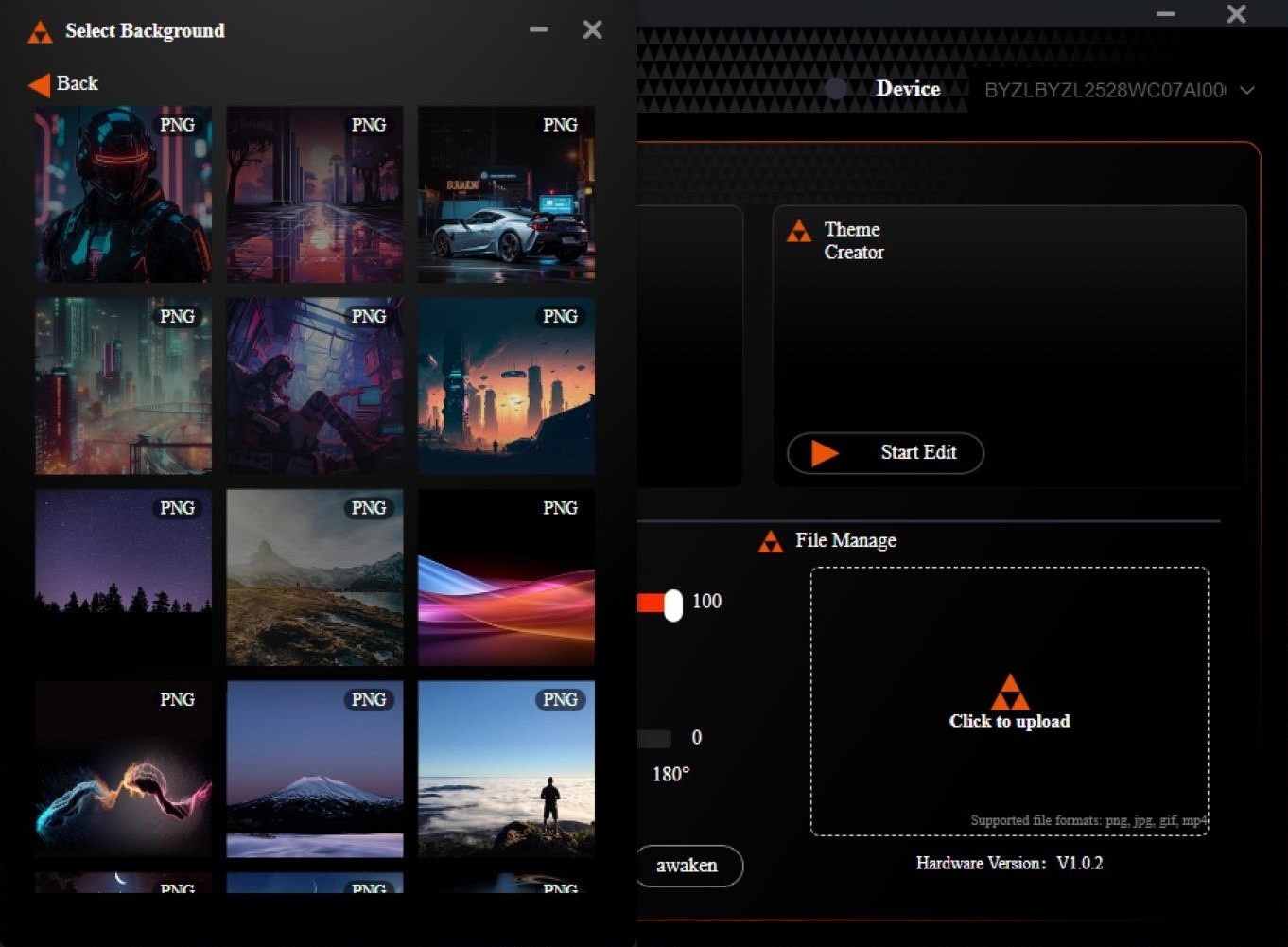
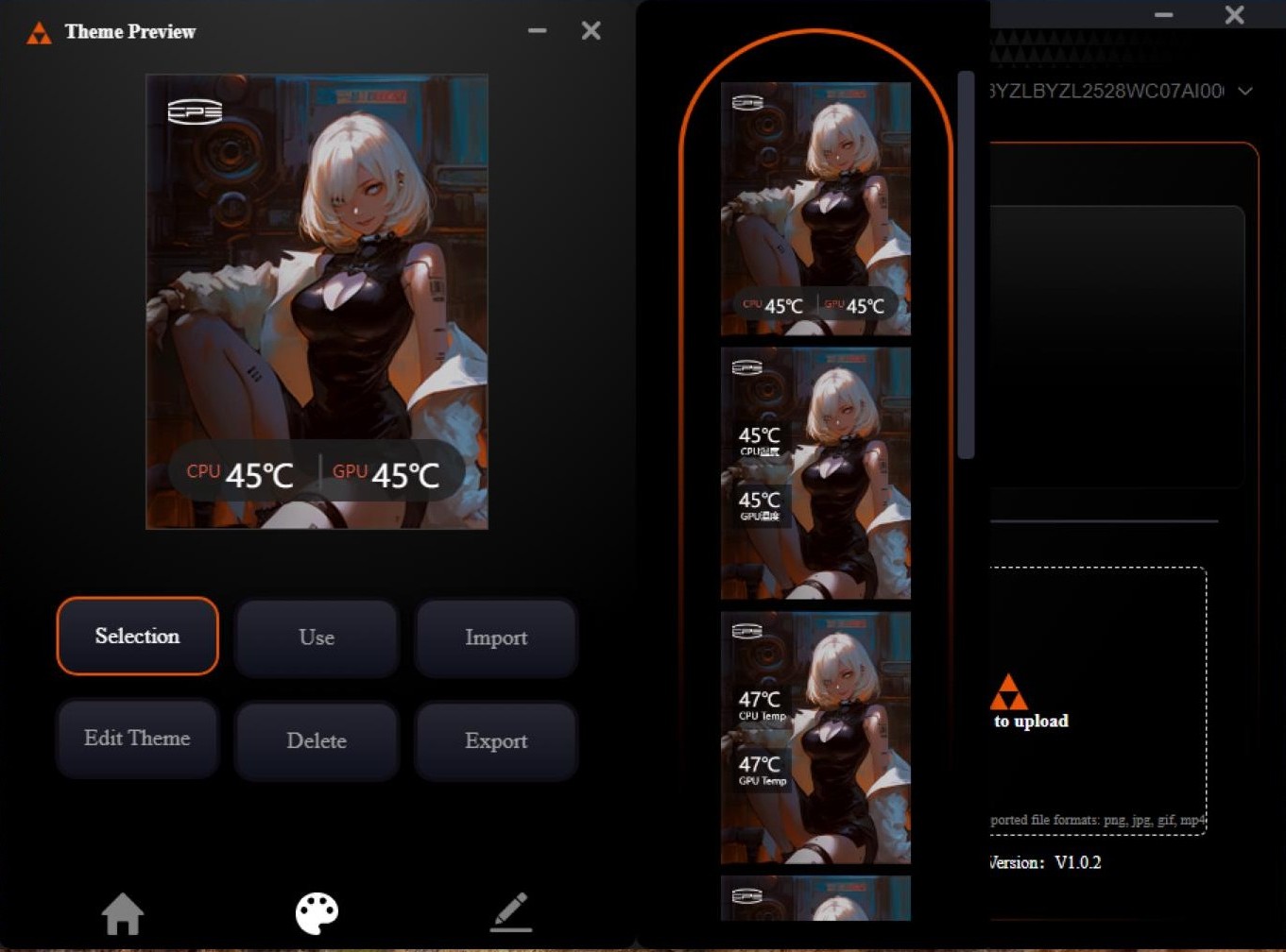
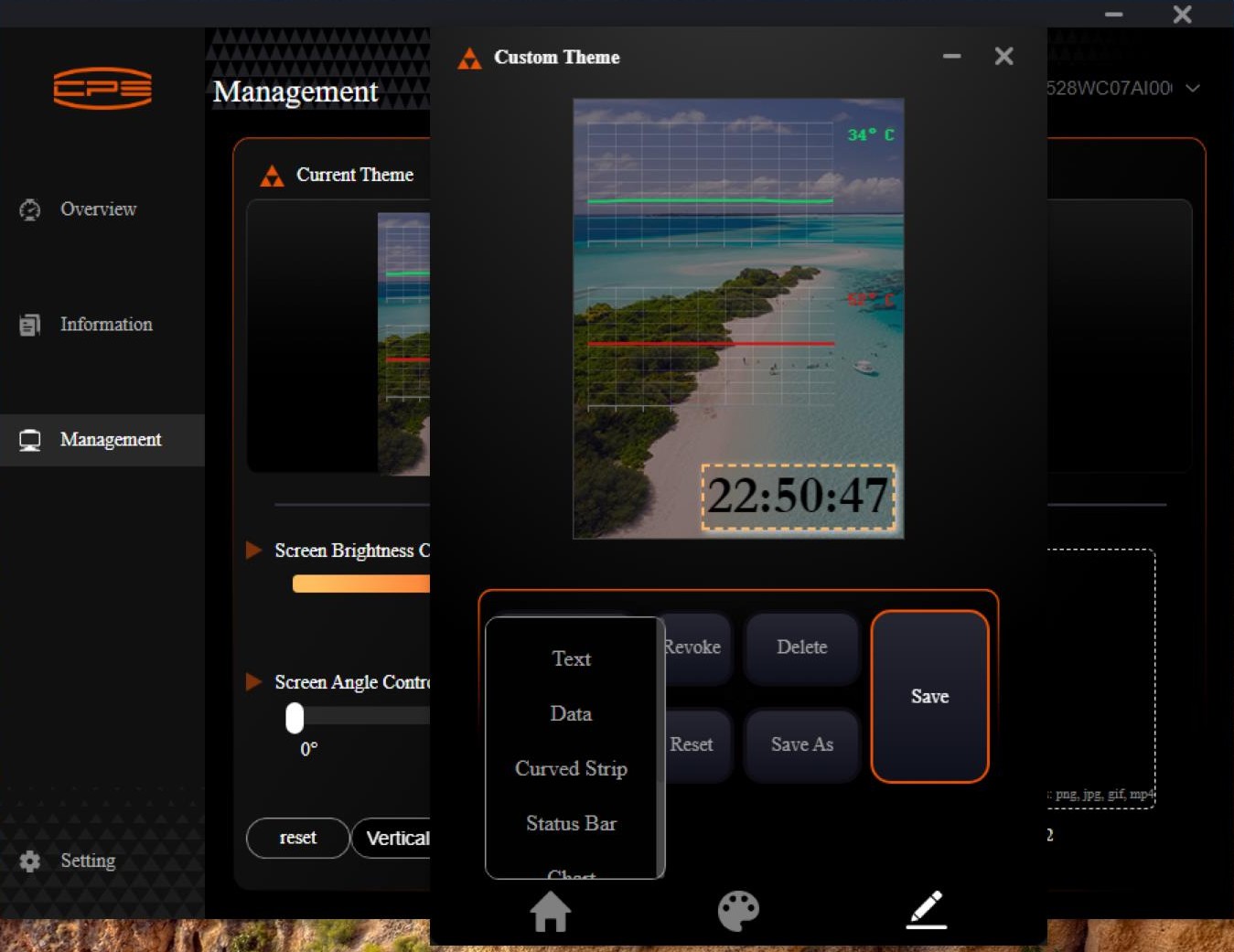
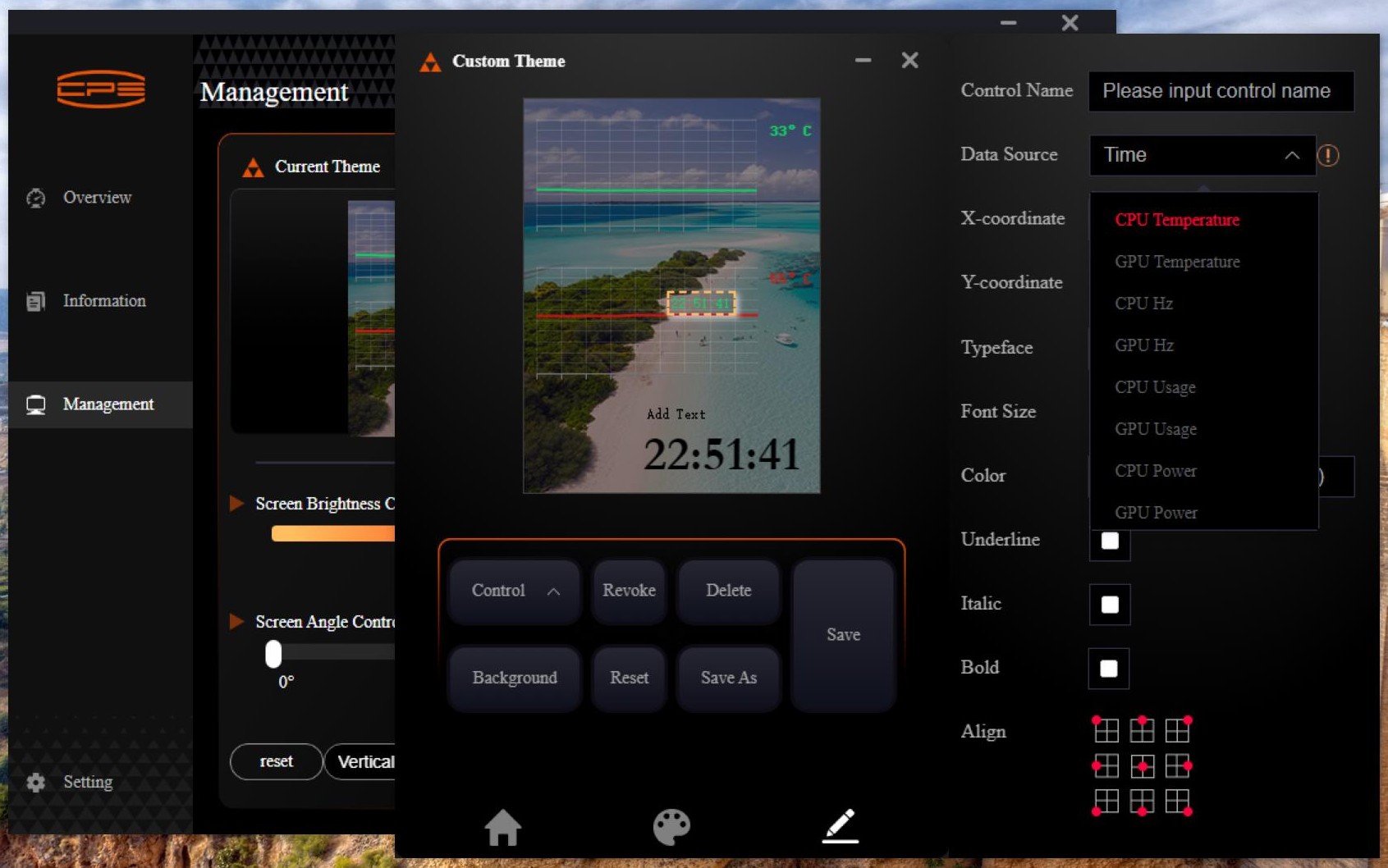
Но нас больше всего интересует третья вкладка – она называется Management и появляется только после того, как приложение обнаружит подключенную к выводу USB на материнской плате систему охлаждения. Обычно это происходит довольно быстро, но иногда может потребоваться перезагрузка и/или перезапуск приложения.
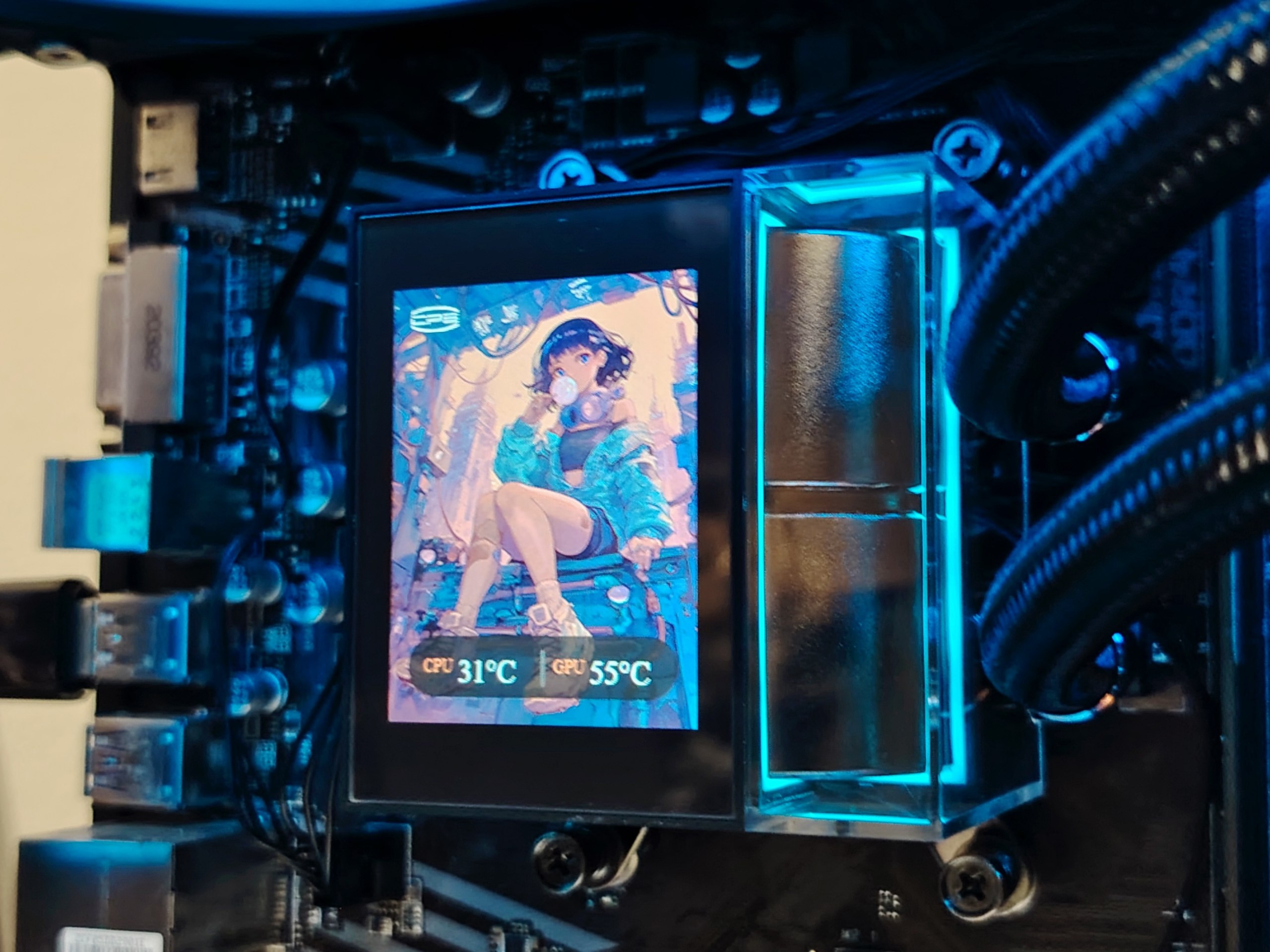
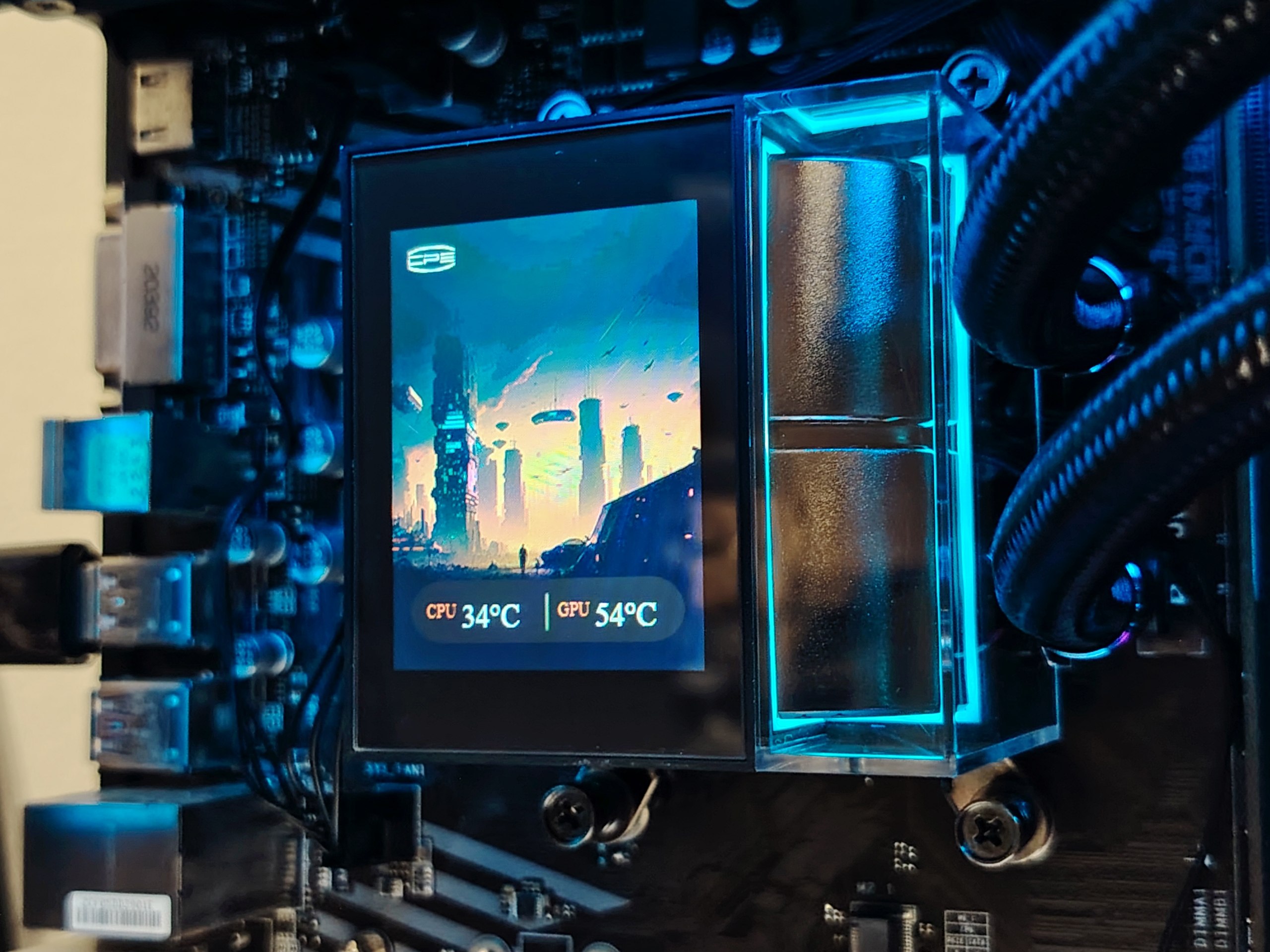
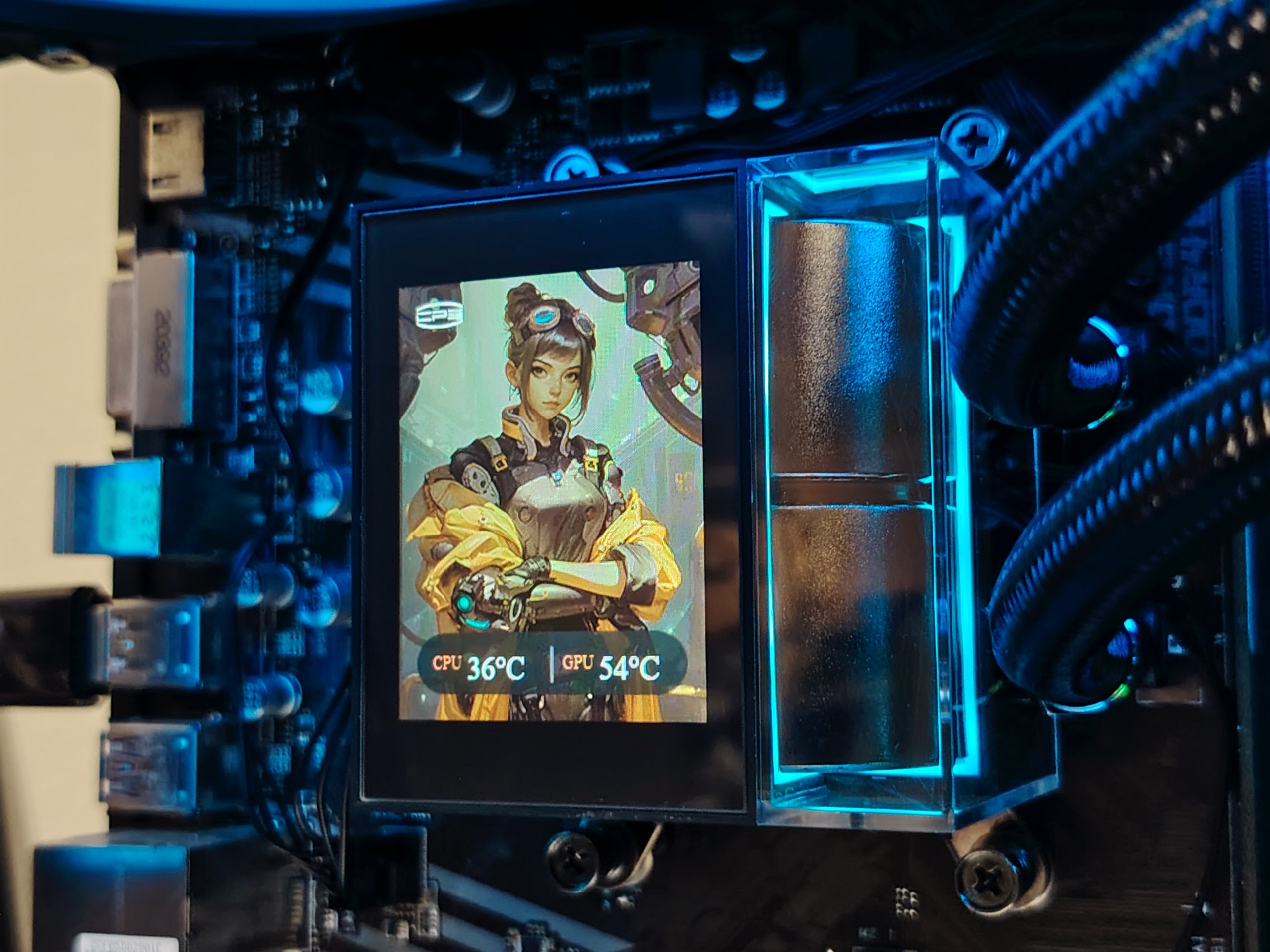
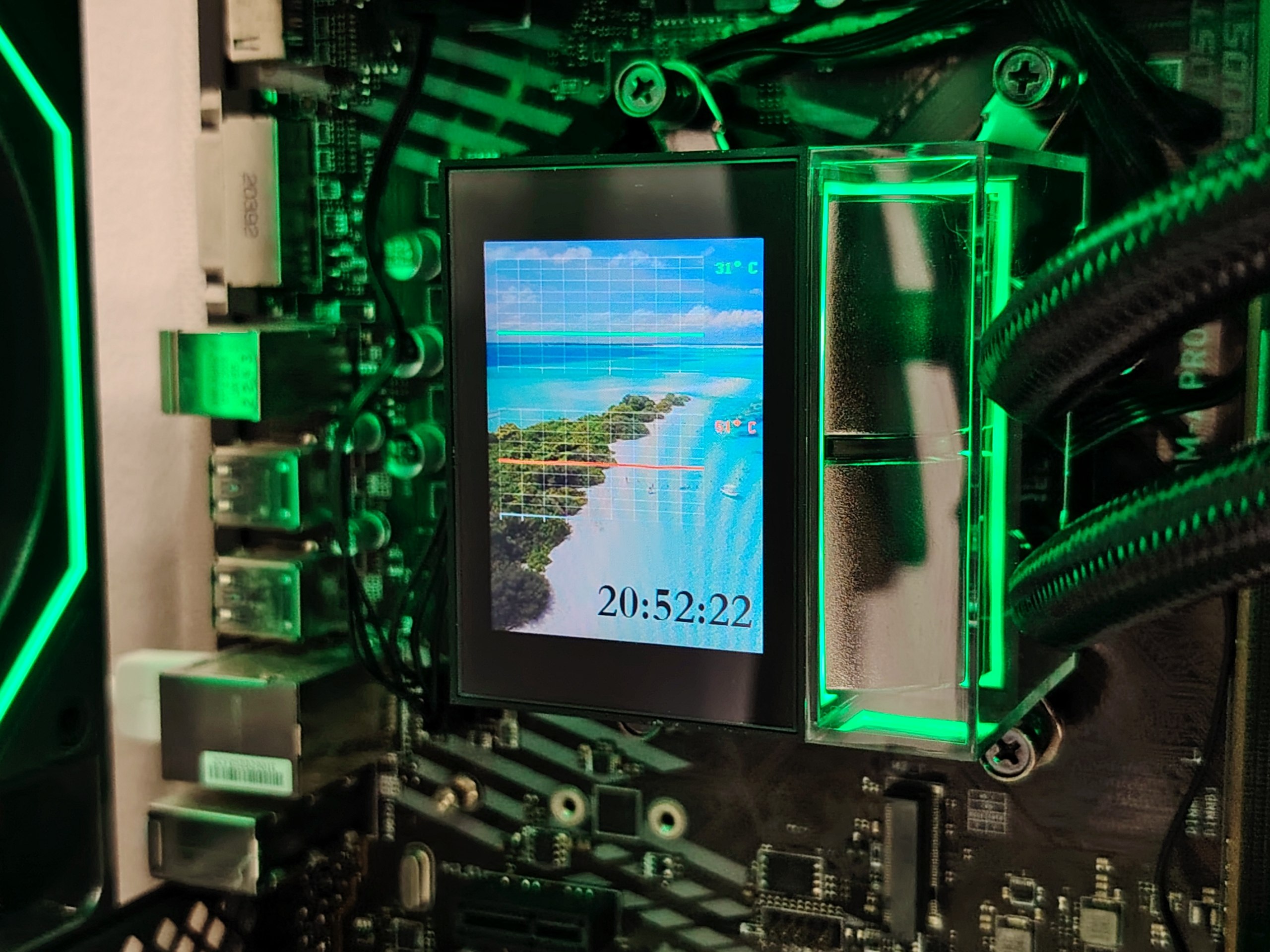
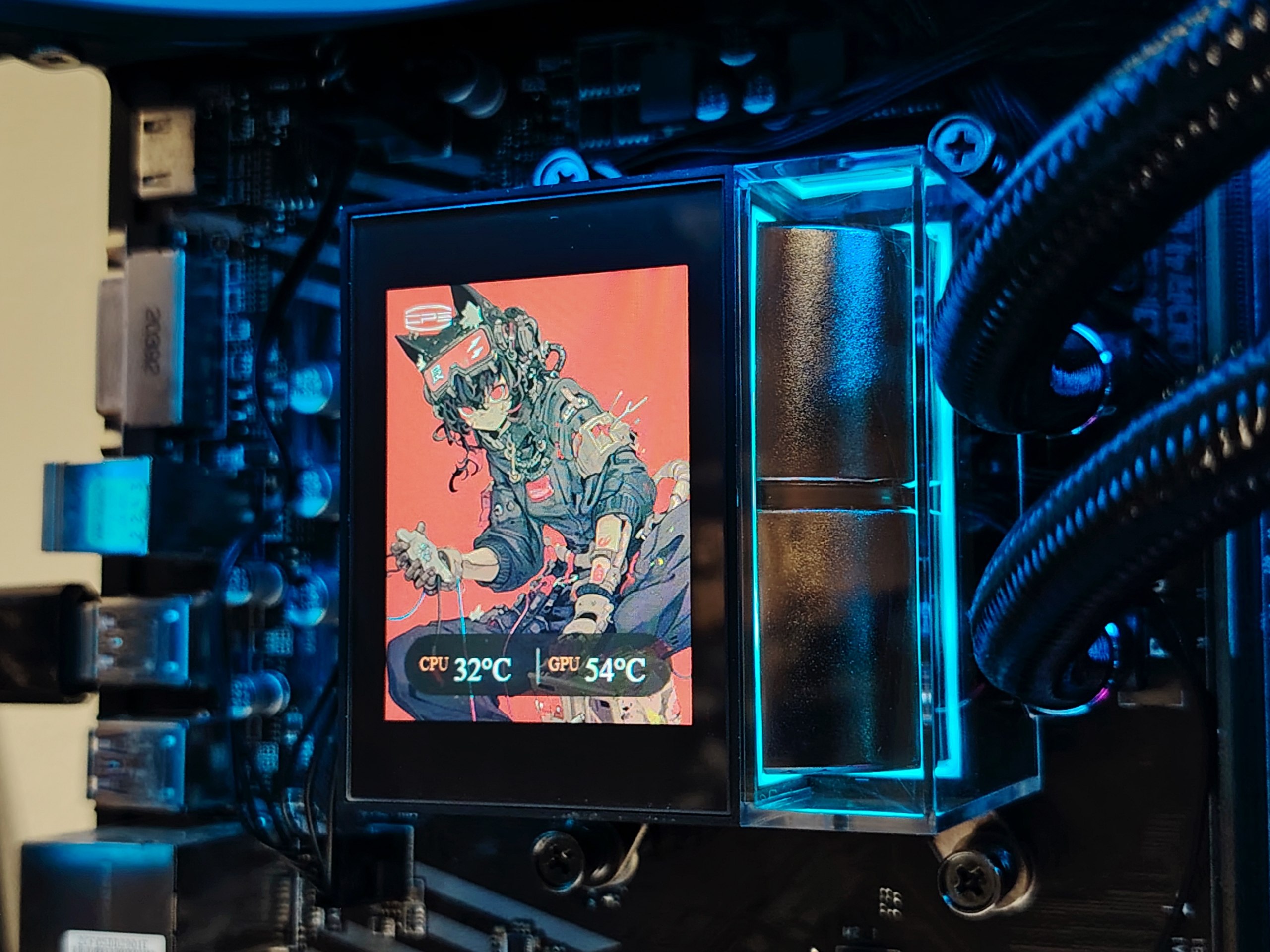
Именно на этой вкладке настраивается всё то, что выводится на дисплей помпы – и здесь есть, где развернуться. Пользователю доступно огромное количество возможностей, начиная от выбора фона (обычного или анимированного) и заканчивая выводом всех имеющихся на мониторе системных показателей. Причем для последних можно настроить самые разнообразные форматы отображения – цифры, шкалы, циферблаты, графики – произвольно выбирать места размещения на дисплее, шрифты и цвета.
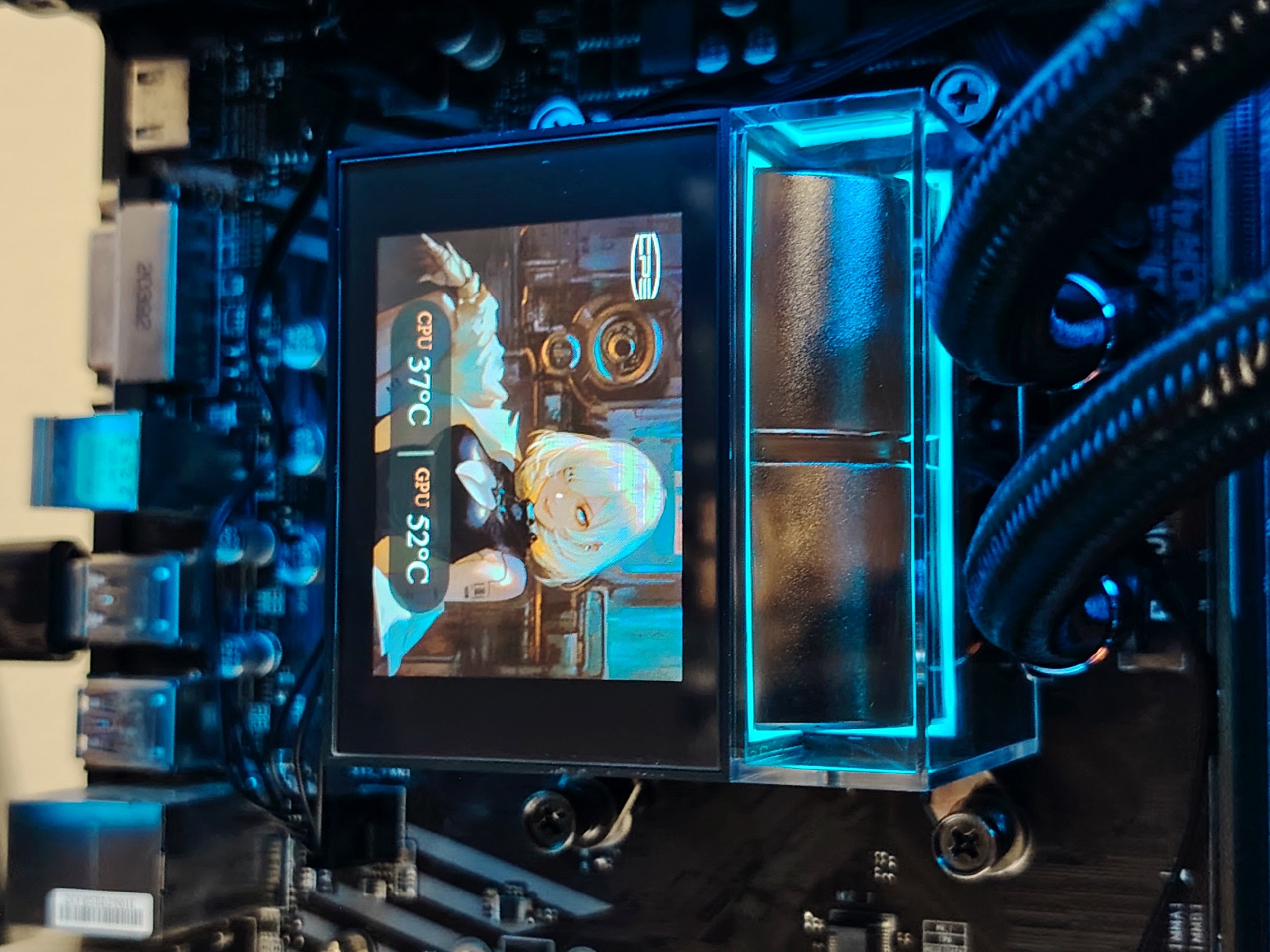
Также отмечу, что в качестве фона можно загрузить произвольный графический файл пользователя, а ориентация дисплея при необходимости меняется для лучшей читаемости при разных вариантах установки помпы в зависимости от конкретного корпуса и материнской платы.
Эффективность охлаждения
Перейдем к основной функции – охлаждению. Производительность тестировалась на не самом «горячем» процессоре AMD Ryzen 3 2200G с TDP всего 65 Вт, но в динамике данные получились вполне информативными. Максимальное значение TDP «на бумаге» составляет 310 Вт, что вполне позволяет оборудовать этой СЖО любой современный процессор.
В качестве бенчмарка использовался стресс-тест приложения AIDA64 при комнатной окружающей температуре. После «холодного» старта температура покоя процессора составляла около 27-28 градусов. Помпа работала со скоростью около 2600 об/мин – в полном соответствии с заявленными характеристиками. Скорость вращения вентиляторов радиатора, включенных в цепь с корпусными, была около 1000 об/мин.
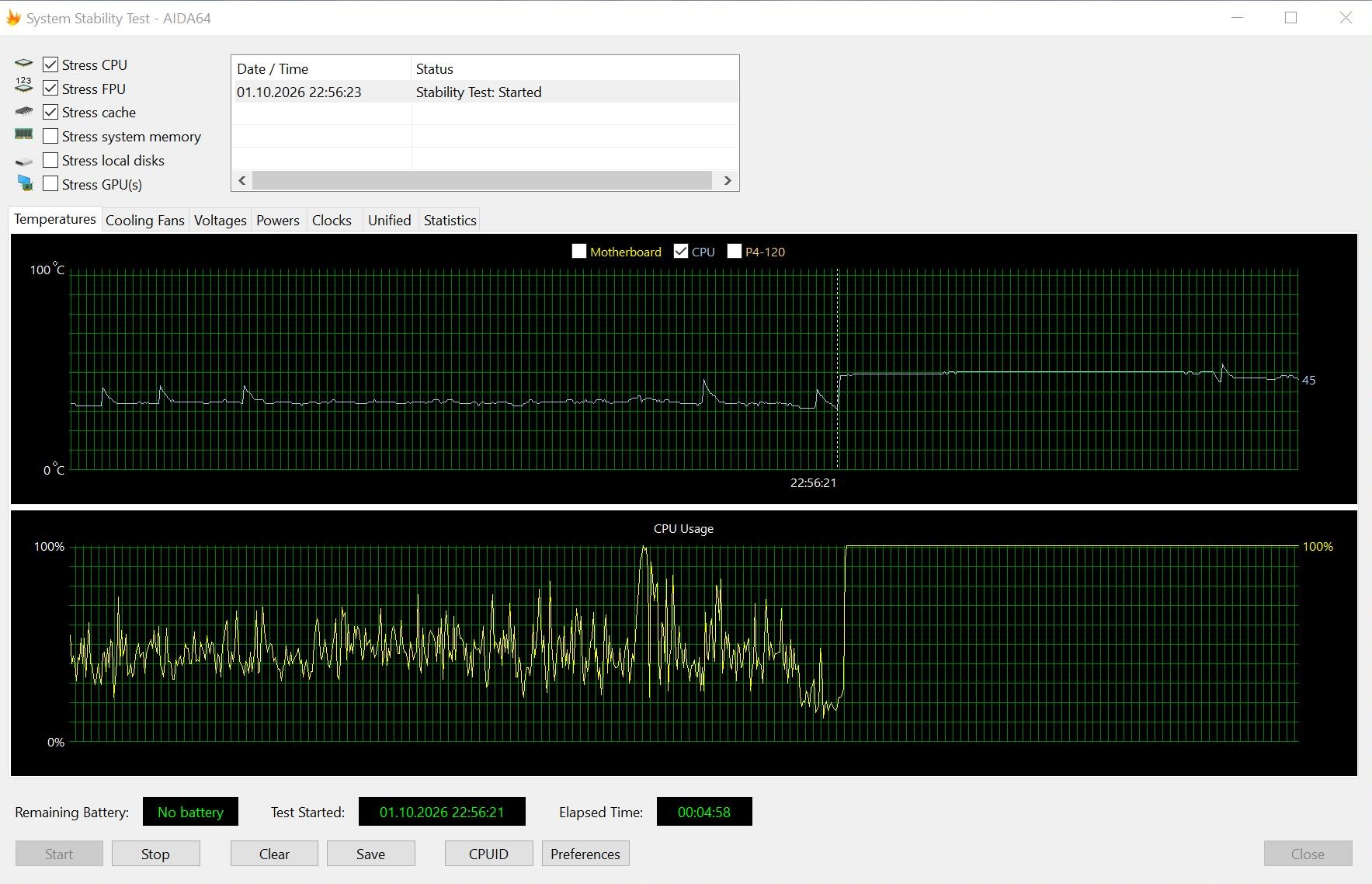
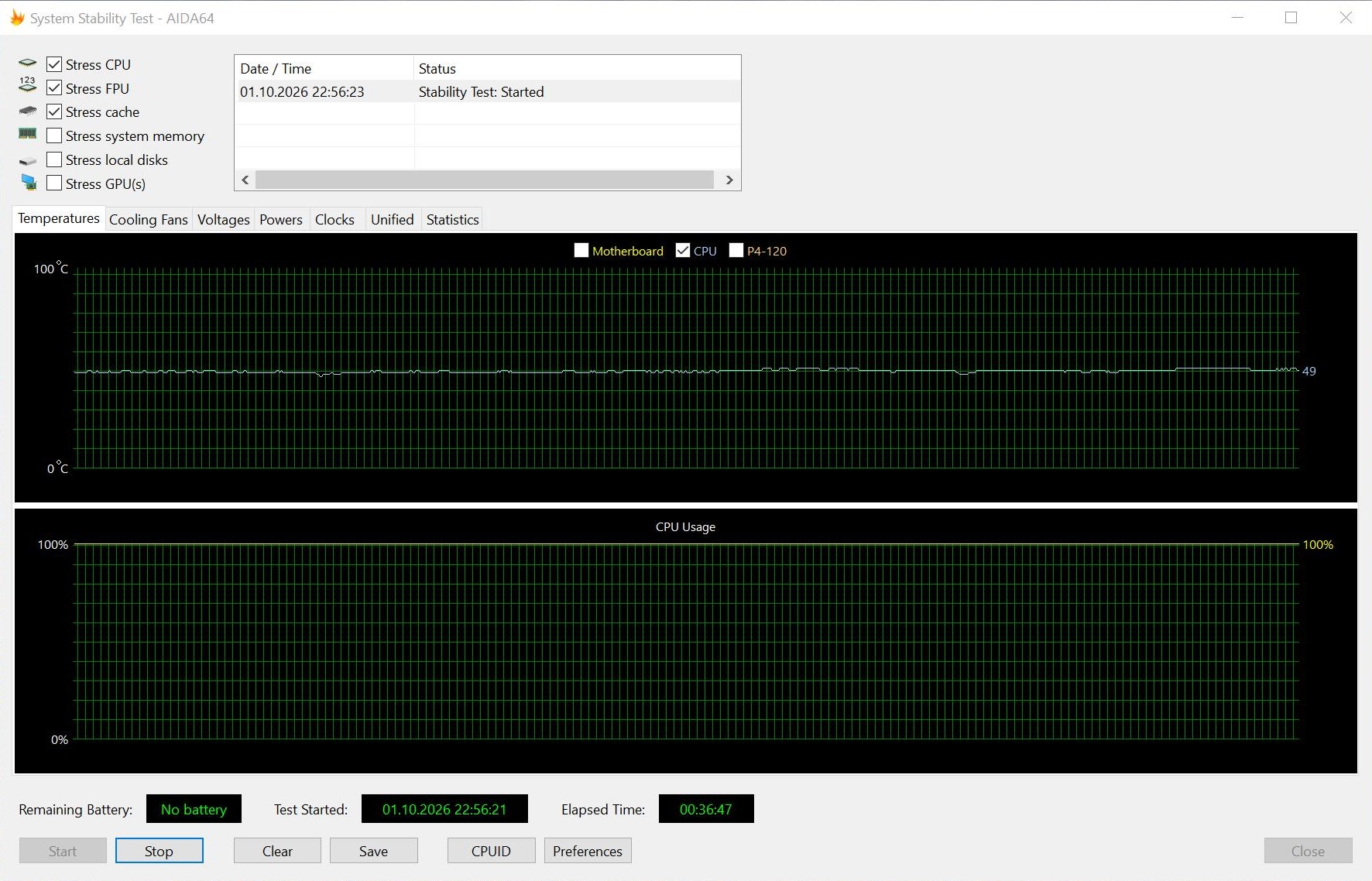
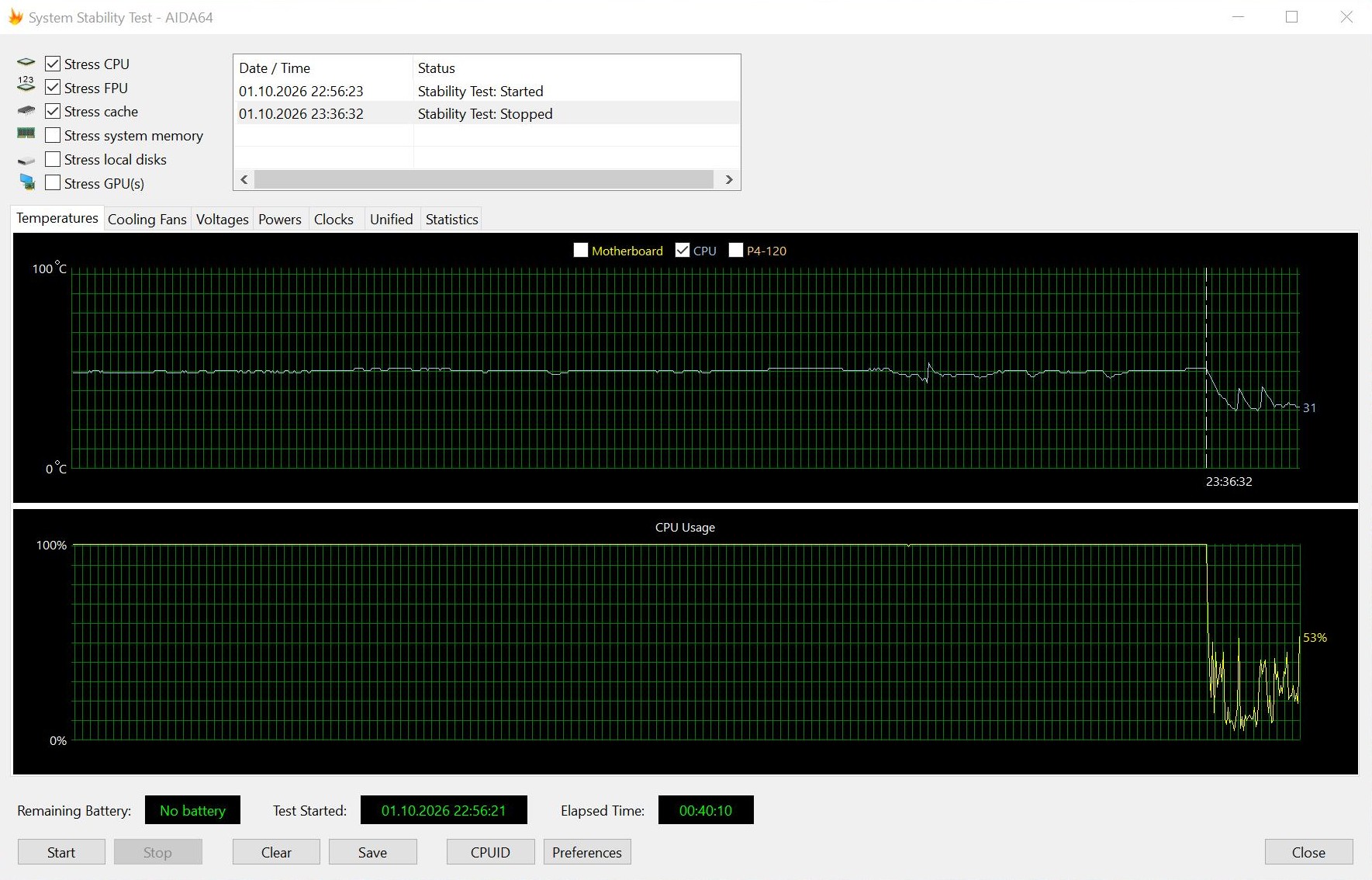
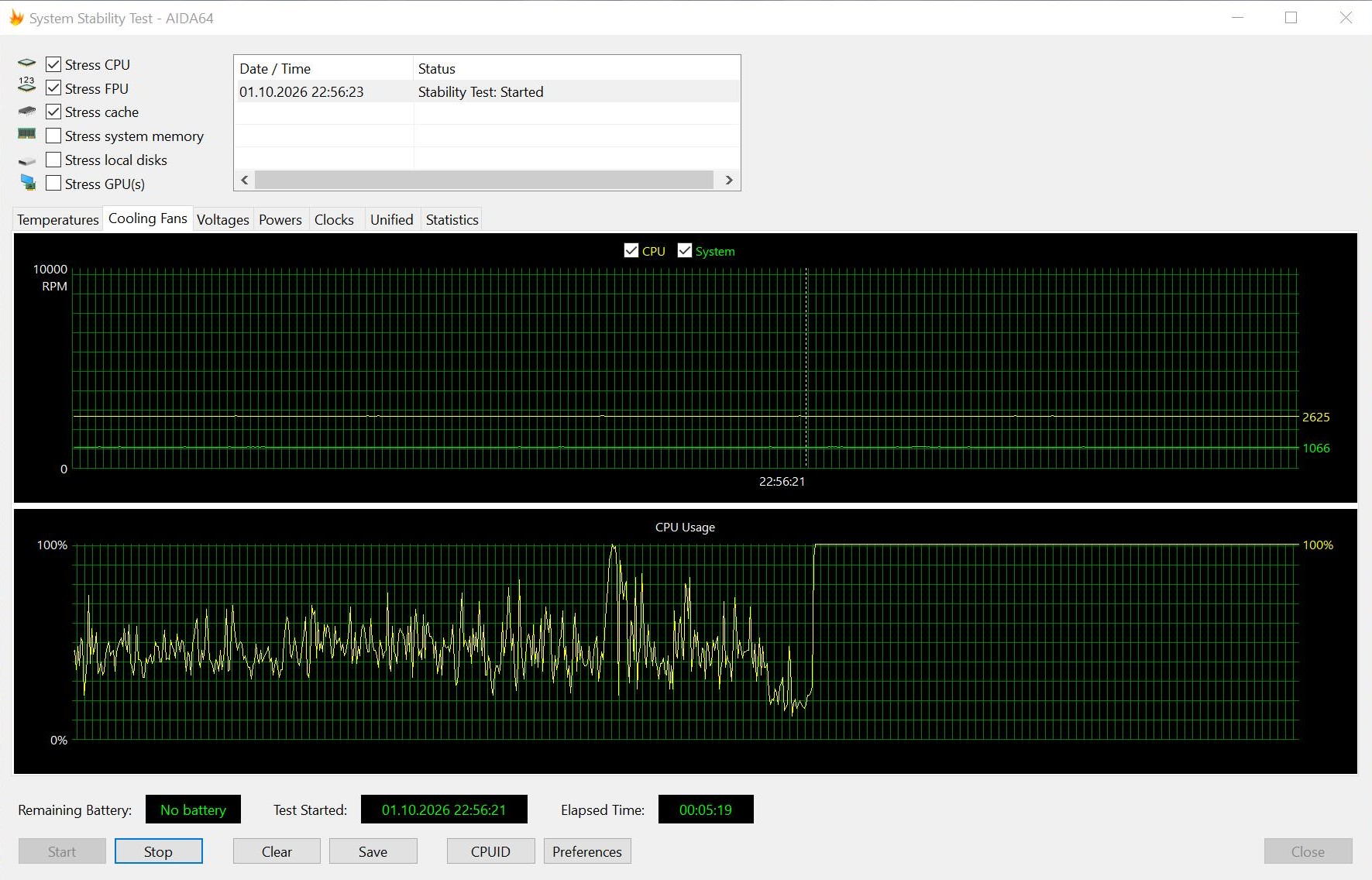
Эти значения не менялись в зависимости от нагрузки – навскидку сложно судить, связано это с особенностями самой системы охлаждения или материнской платы, но учитывая вполне приемлемые значения без необъяснимых всплесков и длительного перегрева, я замерил температуру «как есть».
С запуском стресс-теста и полной загрузкой процессора он быстро нагревался до 48–50 градусов, не повышаясь далее даже при сохранении нагрузки в течение получаса. С падением нагрузки процессор довольно быстро охлаждался примерно до 30–31 градуса – температуры, довольно близкой к «холодному» старту.
Повышения нагрузки приводили к небольшим скачкам температуры, но критических значений они не достигали. Шумела СЖО довольно умеренно. Помпа не трещала и не булькала даже на достаточно высокой скорости. Достигается это за счет особой конструкции с использованием керамических втулки и оси. Вентиляторы радиатора также не создавали дискомфортного шума ни собственным воздушным потоком, ни из-за работы подшипников.
Вердикт
Протестированная нами система жидкостного охлаждения PCCooler DS360 ARGB Display не только достойно показала себя в плане производительности и весьма умеренного уровня шума, но и порадовала прекрасным качеством сборки и материалов, стильным дизайном и наличием дисплея, сочетающего эстетику с огромными возможностями по кастомизации и мониторингу системных показателей, настраиваемых в приложении.
Серьезных недостатков у этой системы нет, если не считать не самого удачного интерфейса упомянутого приложения и небольших сложностей с установкой. Цену сложно назвать самой доступной – но учитывая огромный функционал дисплея, соотношение стоимости и возможностей, на мой взгляд, достаточно выгодное, особенно на фоне многих конкурентов. Однако окончательный выбор остается исключительно за вами.