 azz5053
Модель привлекает внимание 34-дюймовой VA матрицей с разрешением 3440*1440 точек, частотой обновления 165 Гц, откликом 1 мс, яркостью 450 нит, встроенными колонками, большим выбором интерфейсов, ножкой с достаточно широким набором регулировок и технологиями защиты зрения.
Цена Digma Overdrive 34A710Q начинается от 35 000 рублей. Ниже рассказываем о достоинствах и недостатках модели.
Характеристики
- Тип матрицы: VA
- Диагональ: 34 дюйма
- Максимальное разрешение: 3440 x 1440
- Соотношение сторон: 21:9
- Максимальная частота обновления: 165 Гц
- Время отклика: 1 мс (Overdrive)
- Яркость: 450 нит
- Контрастность: 4000:1
- Динамическая контрастность: 1000000:1
- Глубина цвета: 8 бит
- Поверхность экрана: матовая
- Изгиб: 1500R
- Углы обзора: 178/178 градусов
- Поддерживаемые технологии: Picture in Picture, Low Blue Light, Overdrive, HDR, NVIDIA G-Sync, AMD FreeSync, Flicker Free
- Крепление VESA: 100 x 100
- Вес с подставкой: 7.1 кг
- Вес без подставки: 5.5 кг
- Габариты с подставкой (Ш х В х Г): 811.8 x 524.5 x 292 мм
- Интерфейсы: 2 x HDMI 2.0, DisplayPort 1.4, 3.5 мм, 2 x USB 3.0, USB-C c Power Delivery 65Вт, USB-B, LAN
- Регулировки дисплея:
- Угол поворота: +/- 20 градусов
- Угол наклона: +5 градусов, -20 градусов
- Вращение дисплея: 5 градусов
- Настройка высоты: 7 – 16 см (по нашим измерениям)
Упаковка и комплектация

Digma Overdrive 34A710Q упакован в массивную картонную коробку с неокрашенной поверхностью. Для комфортной транспортировки сверху предусмотрена надежная ручка. На сторонах представлено изображение устройства, перечислены его характеристики и особенности.

Внутри модель находится в разобранном виде. Все части очень надежно упакованы, поэтому даже при падении или во время жесткой транспортировки они едва ли получат какие-то повреждения.

Комплект поставки включает монитор, ножку, состоящую из стойки и подставки, документацию, внешний блок питания, кабели питания, USB-C – USB-C, USB-B – USB-A, DisplayPort – DisplayPort.
Внешний вид
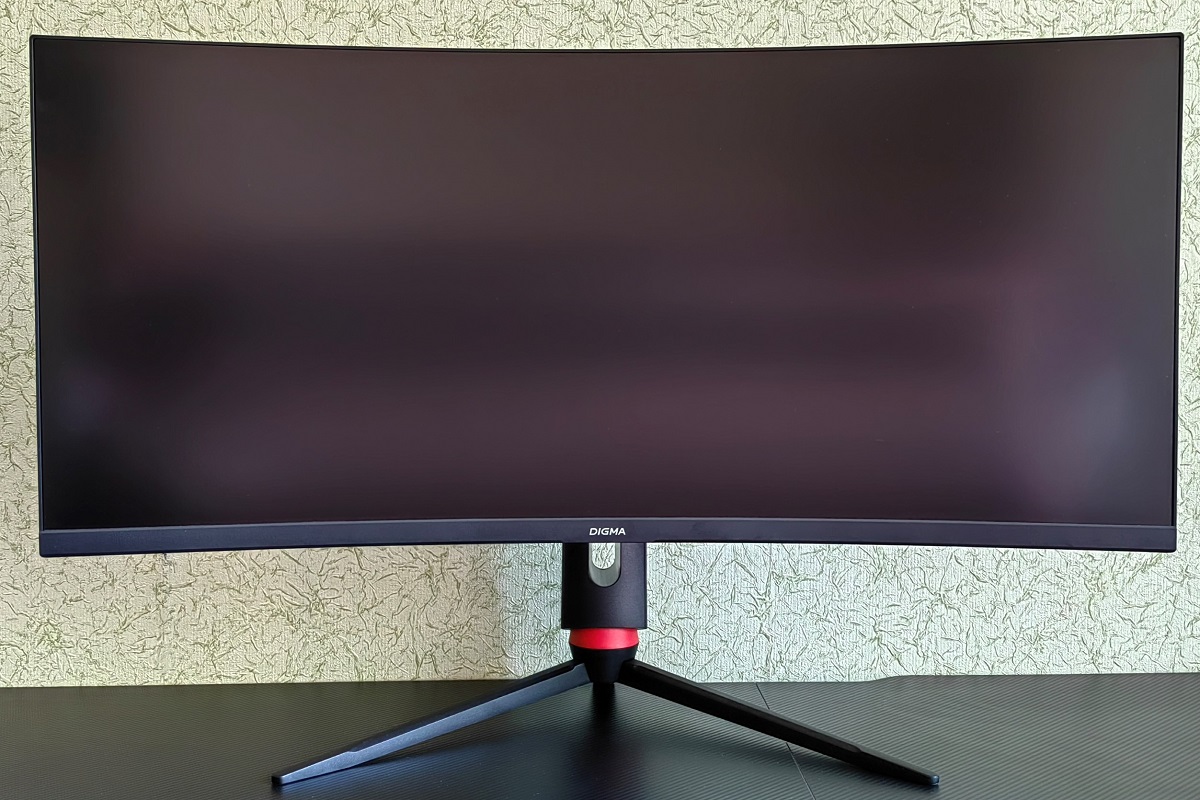
Если исходить из характеристик, то монитор Digma Overdrive 34A710Q можно смело назвать игровым устройством, хотя внешность у него достаточно консервативная.
Экран имеет тонкие рамки с трех сторон. Четвертая, снизу, чуть больше. На ней нанесено имя бренда, а также с правой стороны виден светодиод, сигнализирующий о работе монитора. Несмотря на то, что нижняя рамка крупнее, она, как и остальные, во время использования практически незаметна, а потому монитор имеет право считаться безрамочным.

На тыльной стороне в центральной части находится место для крепления ножки или кронштейна стандарта VESA 100 x 100. Справа сверху виден логотип бренда.
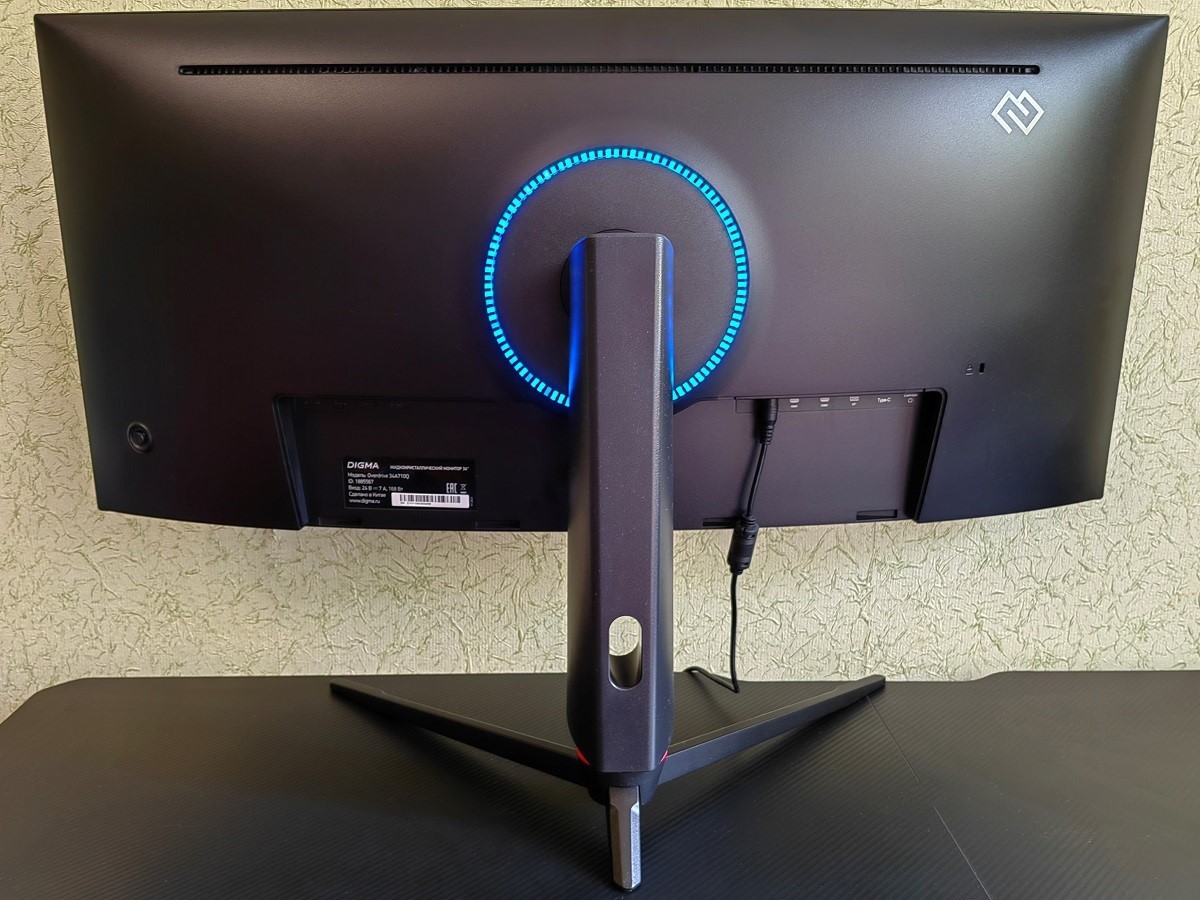

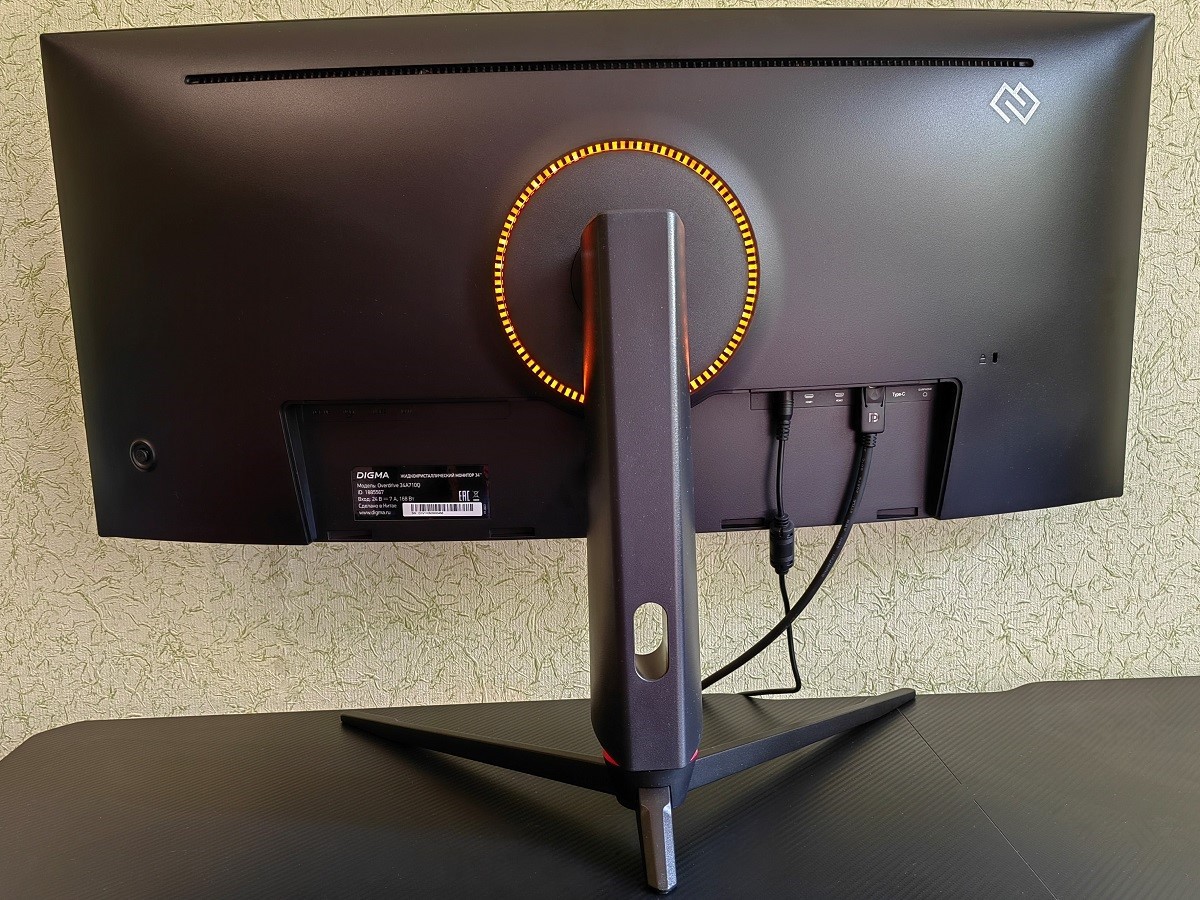
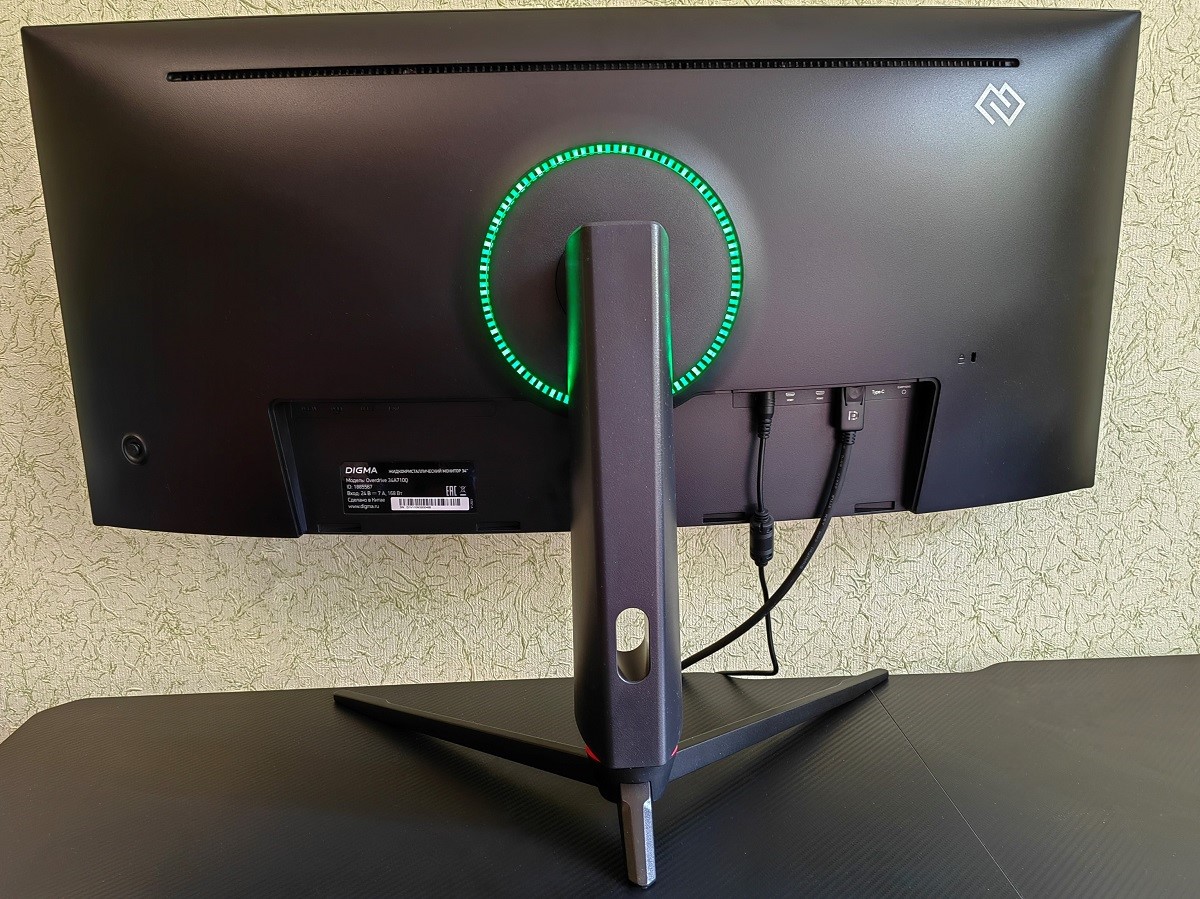
Вокруг крепления имеется RGB-подсветка. По умолчанию она сменяет цвета, но в меню настроек можно задать статичное свечение. Отмечу, что она довольно бледная и небольшая, поэтому с лицевой стороны совершенно не видна. При этом со спины монитор смотрится симпатично.
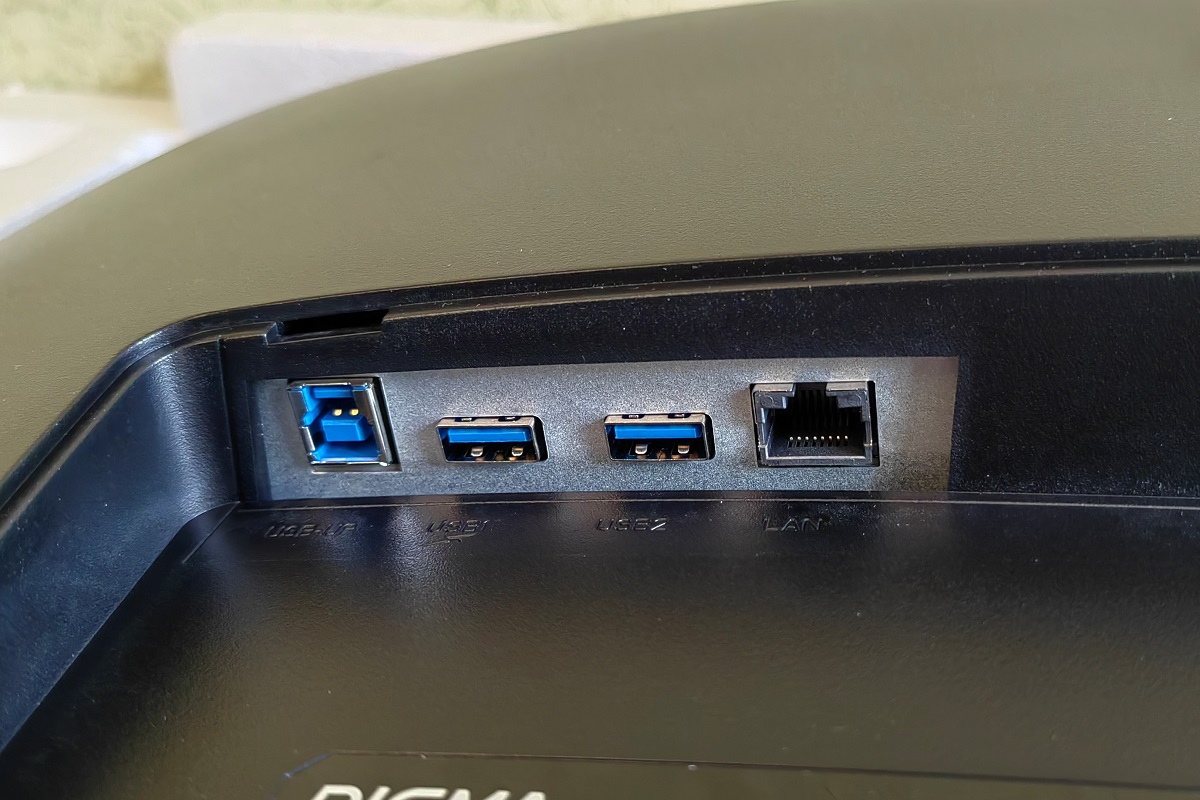
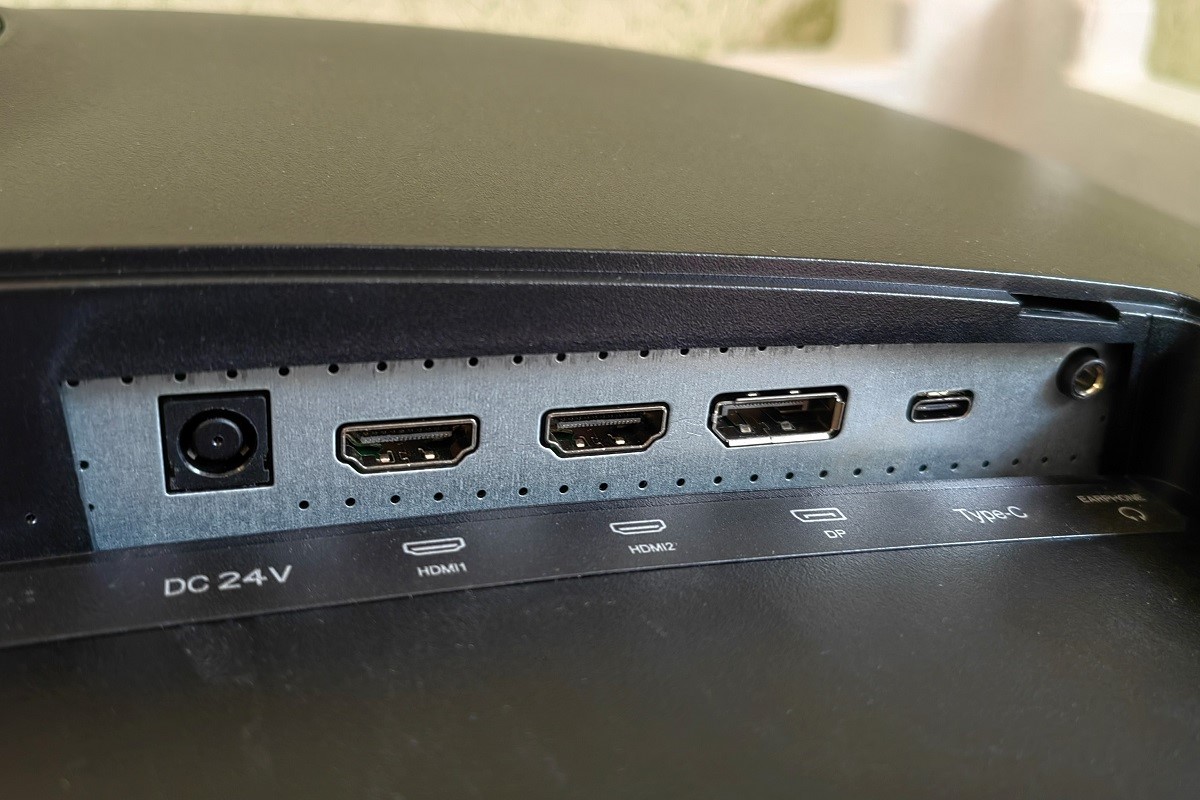
Интерфейсы подключения ориентированы вниз, что весьма удобно, так как добраться до них будет легко, если подвесить монитор на кронштейн. Расположены они по обе стороны от ножки и представлены двумя HDMI, DisplayPort, парой USB-A, USB-C, USB-B и аудиовыходом. Собственно, особых комментариев тут не требуется: разъемов много, поэтому сложностей с подключением периферии или самого монитора к источникам сигнала не возникнет.


Чуть ниже разъемов предусмотрено крепление, позволяющее аккуратно собрать все провода. Чтобы все это не бросалось в глаза, если монитор не будет стоять спинкой к стене, предусмотрена специальная крышка, позволяющая скрыть интерфейсы от любопытных глаз.
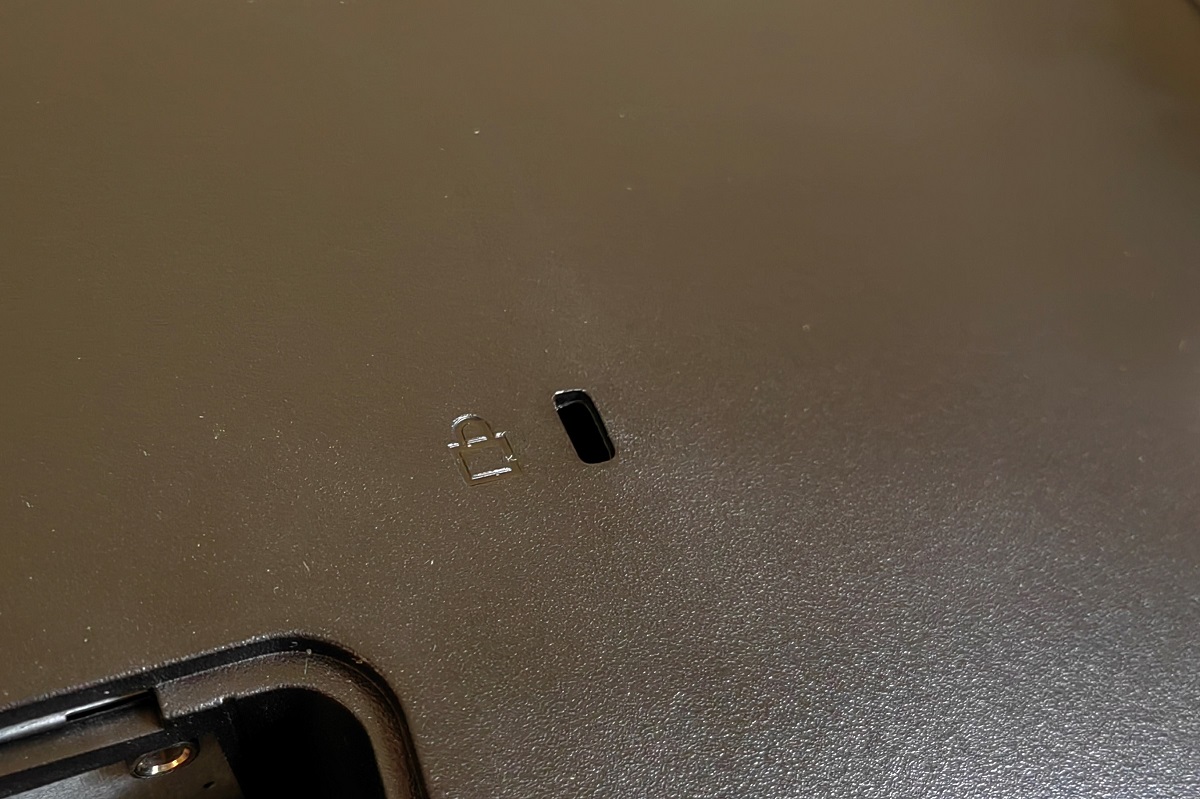
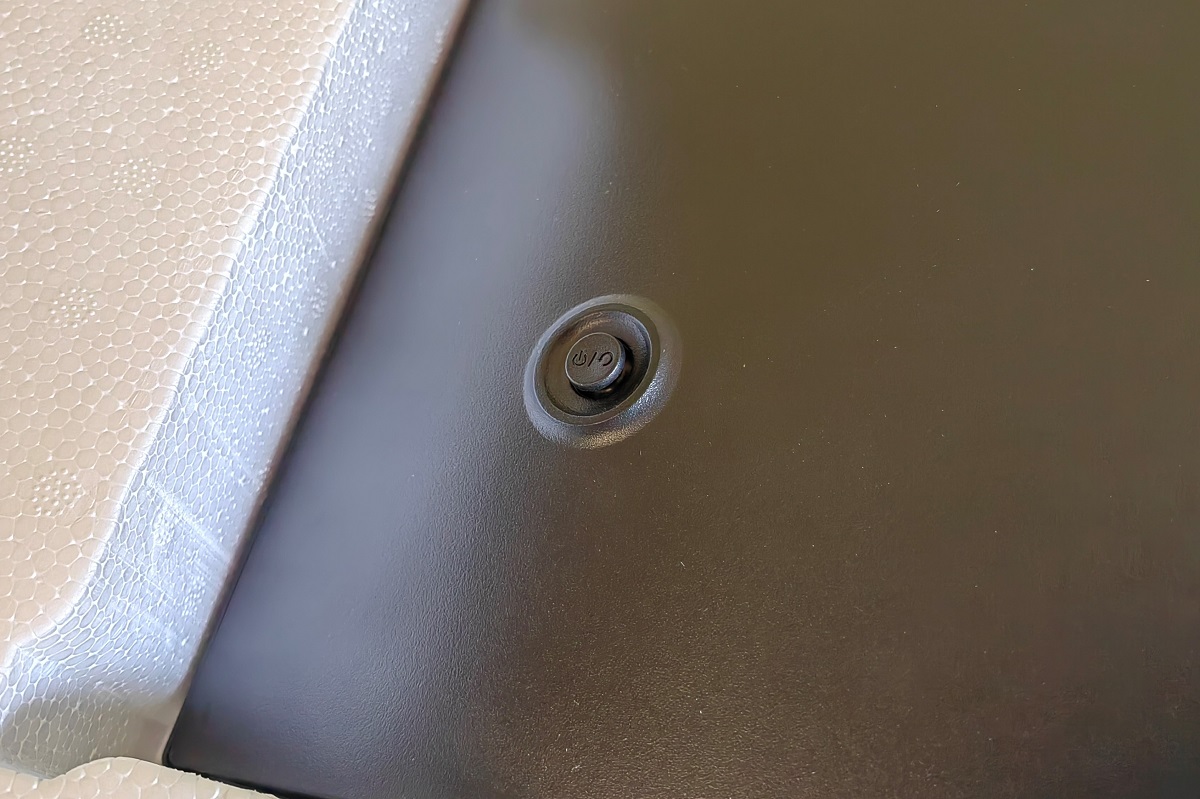
Слева от разъемов находится замок Кенсингтона, а справа – стандартный джойстик управления.


Интересен тот факт, что у модели есть встроенная 6-ваттная акустика (2 колонки по 3 Вт). Размещена она не снизу, как это обычно реализуется, а сверху за сеткой вентиляции, сделанной в виде длинной полосы. Также вентиляционные отверстия находятся снизу на корпусе.

Ножка монитора состоит из двух частей – стойки и подставки. Вторая имеет Y-образную форму и крепится к первой с помощью трех винтиков, закрутить которые можно с помощью крестовой отвертки.
Подставка монитора металлическая, для устойчивости у нее предусмотрены противоскользящие накладки. Стойка изготовлена из пластика.


В собранном виде ножка крепится к монитору стандартно: достаточно установить ее в пазы на тыльной стороне корпуса и нажать до щелчка. Если ее потребуется снять, нужно нажать на небольшой рычажок, расположенный чуть ниже места крепления.
Ножка у Digma Overdrive 34A710Q весьма устойчивая и предоставляет неплохой выбор регулировок положения.
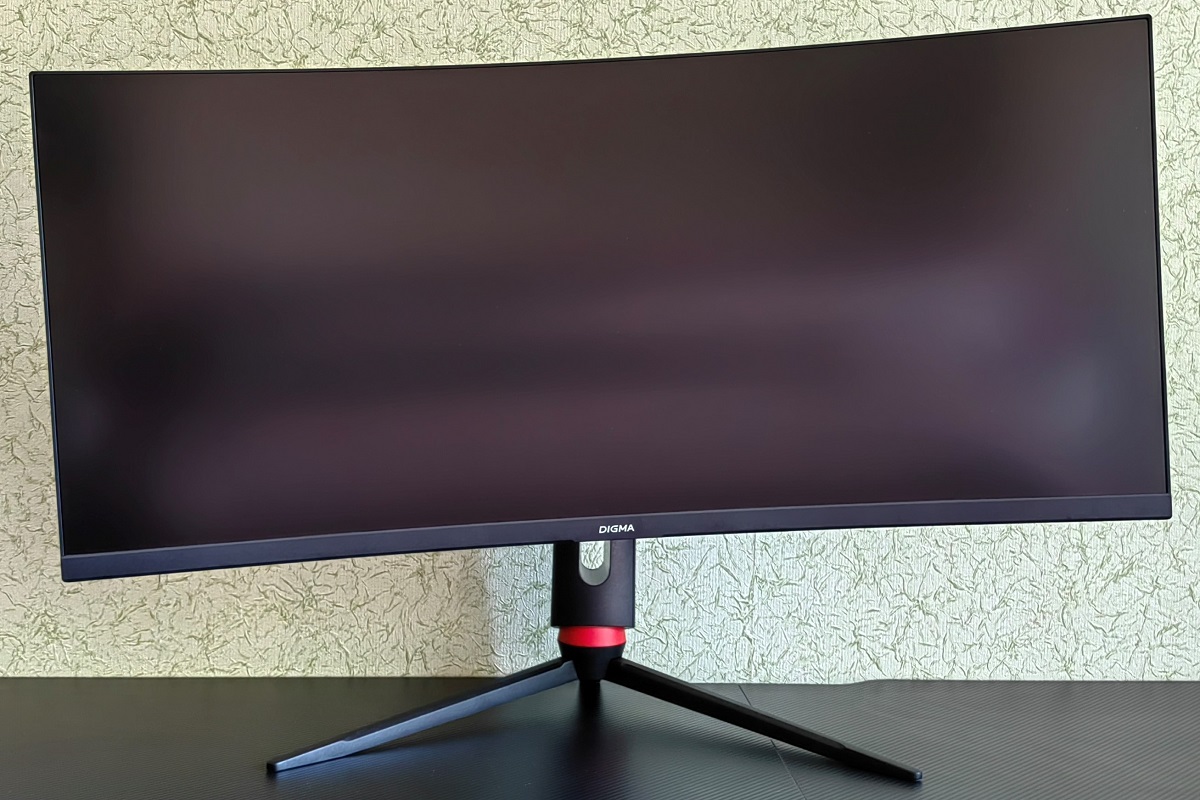
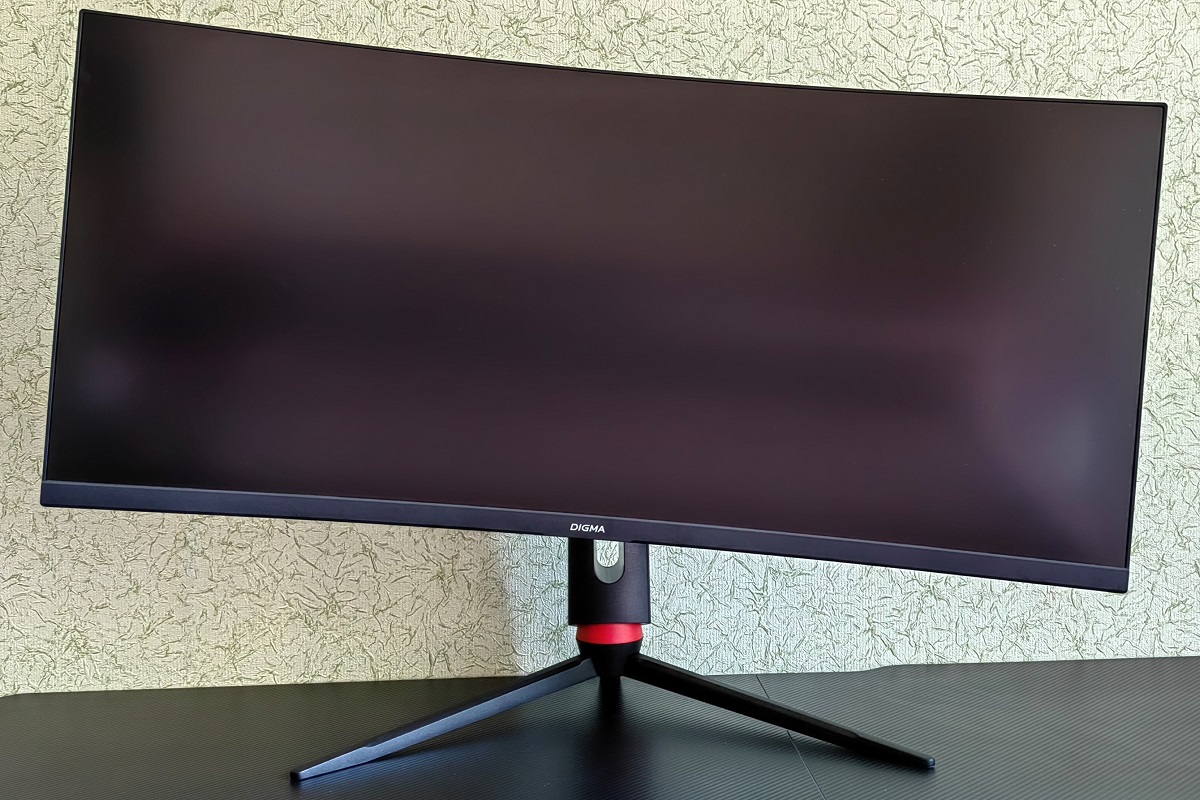
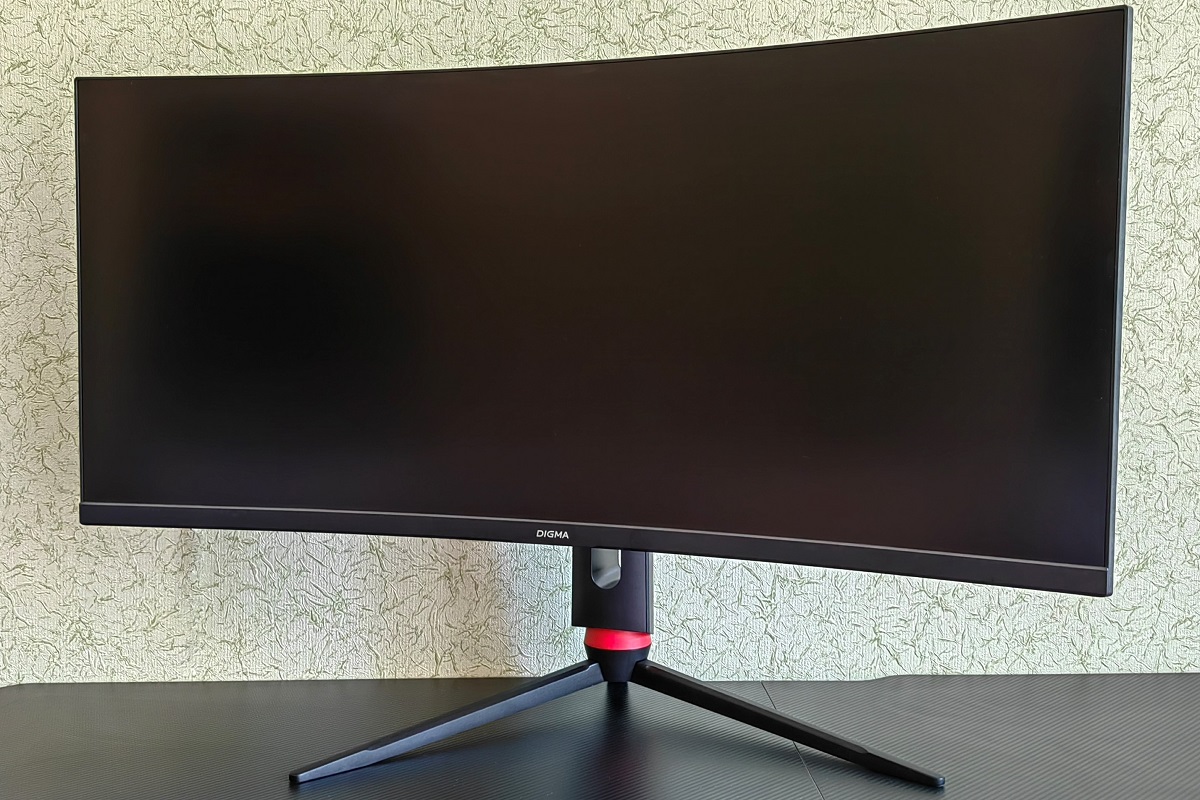


Во-первых, вы можете изменить высоту монитора. По моим измерениям, расстояние от нижней части его корпуса до стола может меняться от 7 до 16 см.
Во-вторых, можно наклонять дисплей вперед на 5 градусов и назад на 20, вращать его в стороны на 20 градусов и слегка менять ориентацию по вертикали, отклоняя первоначальное положение на 5 градусов.


Может показаться, что регулировки тут скромные, но не стоит забывать, что монитор изогнутый, а потому вертикальная ориентация для него бессмысленна в принципе, как и не особо требуются повороты в стороны. Действительно нужные регулировки для устройства – это изменение высоты и наклон, и у Digma Overdrive 34A710Q они реализованы хорошо.
В целом, модель мне нравится. Она достойно собрана, ножка радует устойчивостью и большим количеством регулировок, а сам монитор имеет достаточно нейтральный дизайн, чтобы органично смотреться как на столе геймера, так и в офисе. Отдельного внимания заслуживают разъемы, позволяющие подсоединить Digma Overdrive 34A710Q сразу к нескольким источникам сигнала и одновременно использовать его в качестве хаба, подключая внешние накопители или мобильные девайсы и одновременно их заряжая.
Управление
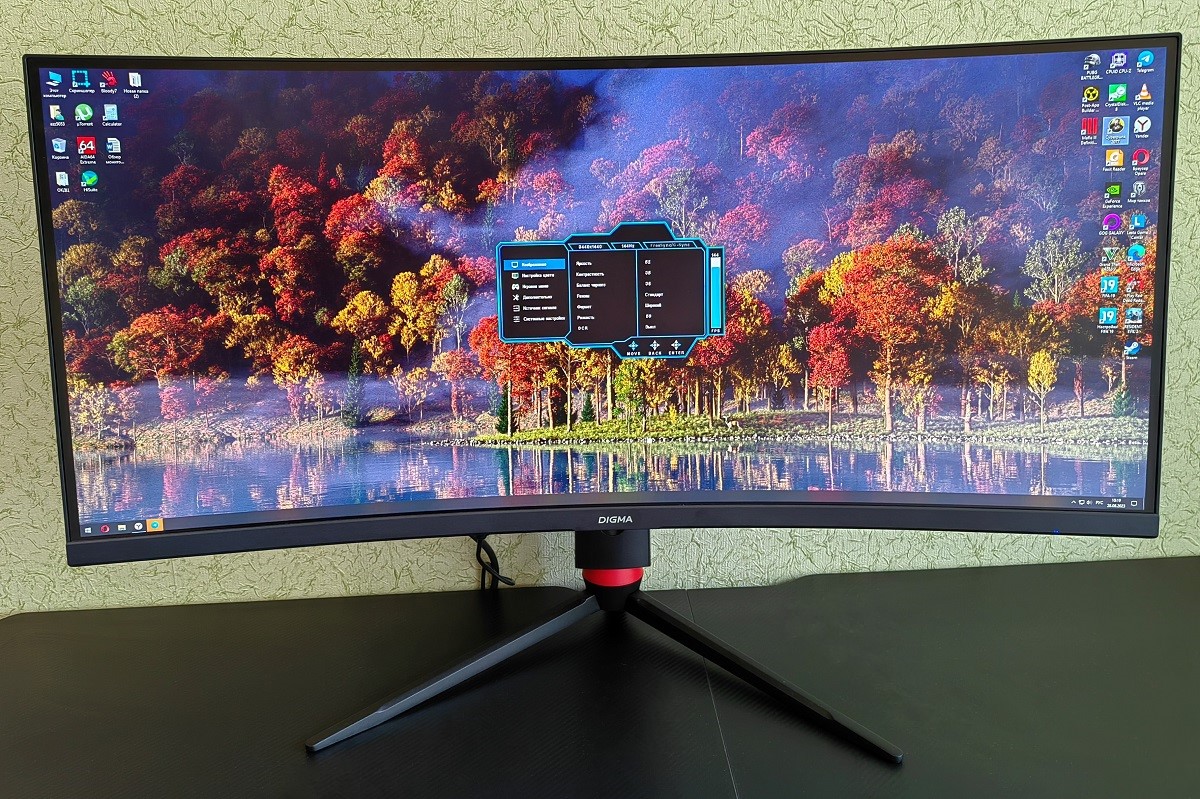
Для управления Digma Overdrive 34A710Q используется привычный четырехпозиционный джойстик, находящийся справа сзади. Расположение у него правильное, поэтому найти его можно с легкостью вслепую, достаточно лишь завести руку за дисплей.
Соответственно, с помощью джойстика можно выполнять быстрые настройки или получить доступ ко всему меню возможностей.
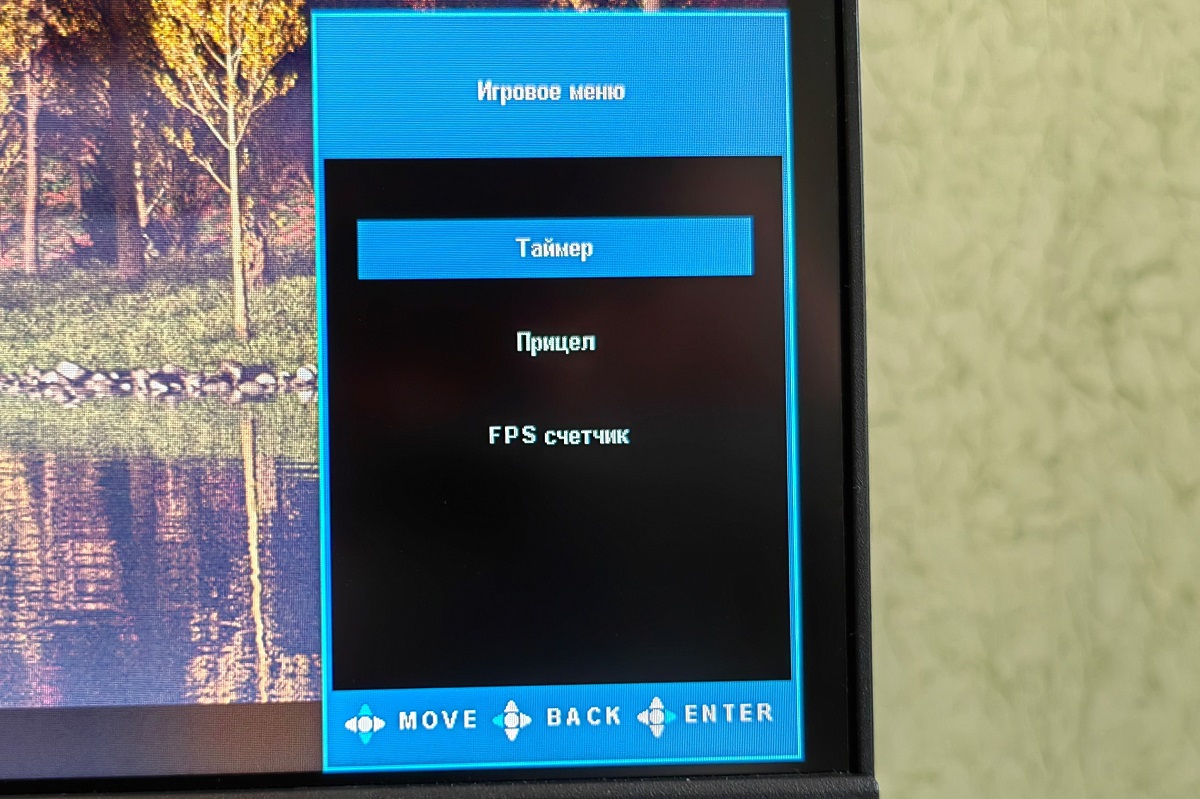
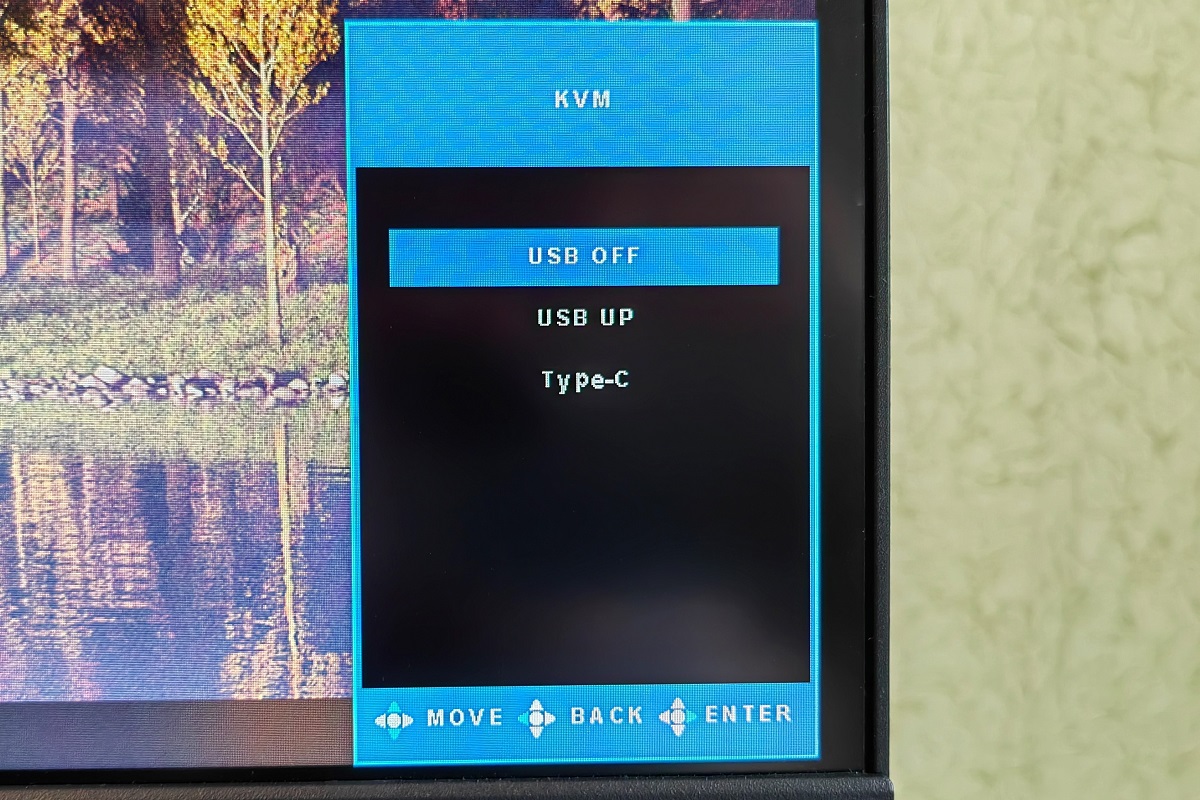


Быстрые настройки осуществляются отклонением джойстика в стороны и представлены выбором источника KMV, источника сигнала, цветового режима («Стандарт», «Кино», «Фото», «RTS», «FPS 1», «FPS 2») и включением игрового меню («Прицел», «Счетчик FPS», «Таймер»).
Нажатие на джойстик открывает доступ к меню настроек, коих тут внушительное количество.
В открывшемся окошке в верхней части видны текущие настройки, а оставшаяся часть разбита на три части. Слева перечислены все категории настроек, в середине находится подменю, а справа – параметры, доступные для регулировки в настоящий момент.

Первая категория – это все установки, касающиеся изображения. Здесь регулируется яркость, контрастность, баланс черного, выбирается готовый режим изображения («Стандарт», «Кино», «Фото», RTS, FPS 1, FPS 2), формат («Широкий», «4:3», «16:9»), резкость, DCR (динамическая контрастность).
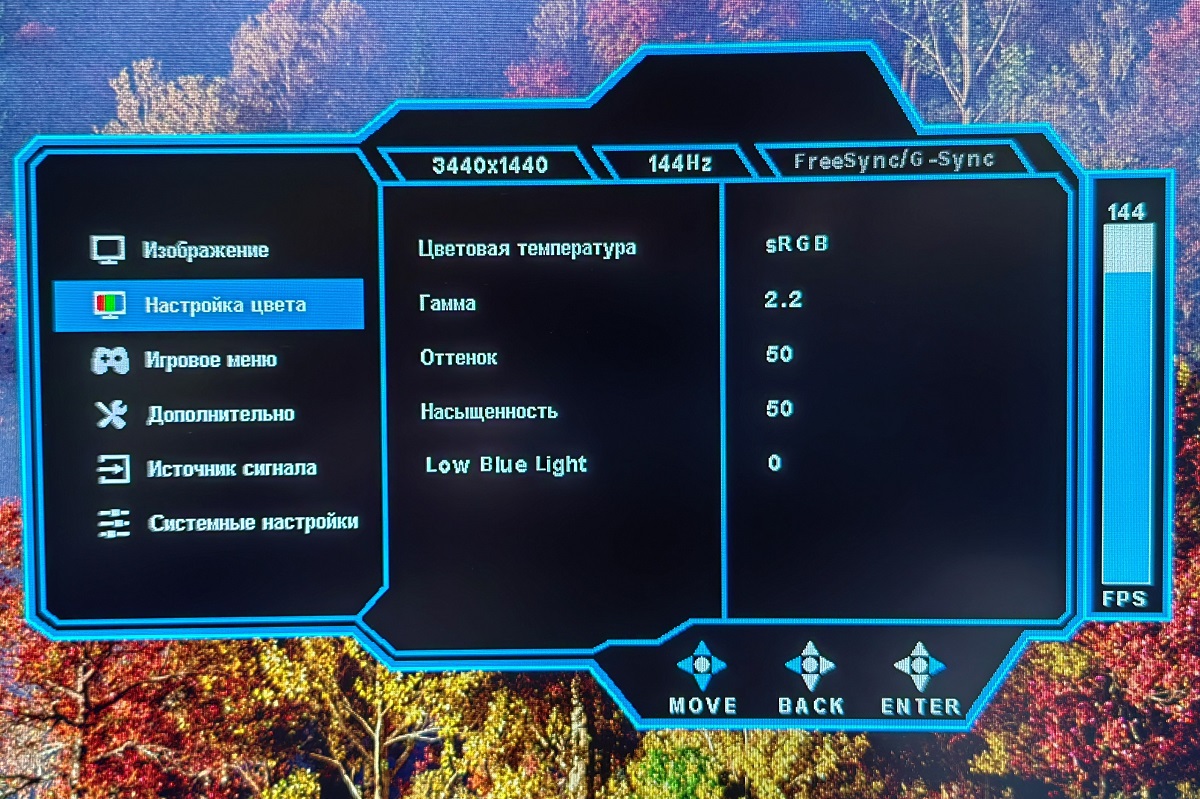
Вторая вкладка – это настройки цвета. Здесь можно отрегулировать цветовую температуру («Теплая», «Нейтральная», «Холодная», «Пользовательская», «sRGB»), гамму (1.8, 2.0, 2.2, 2.4), оттенок, насыщенность, фильтрацию Low Blue Light (снижает синее излучение).
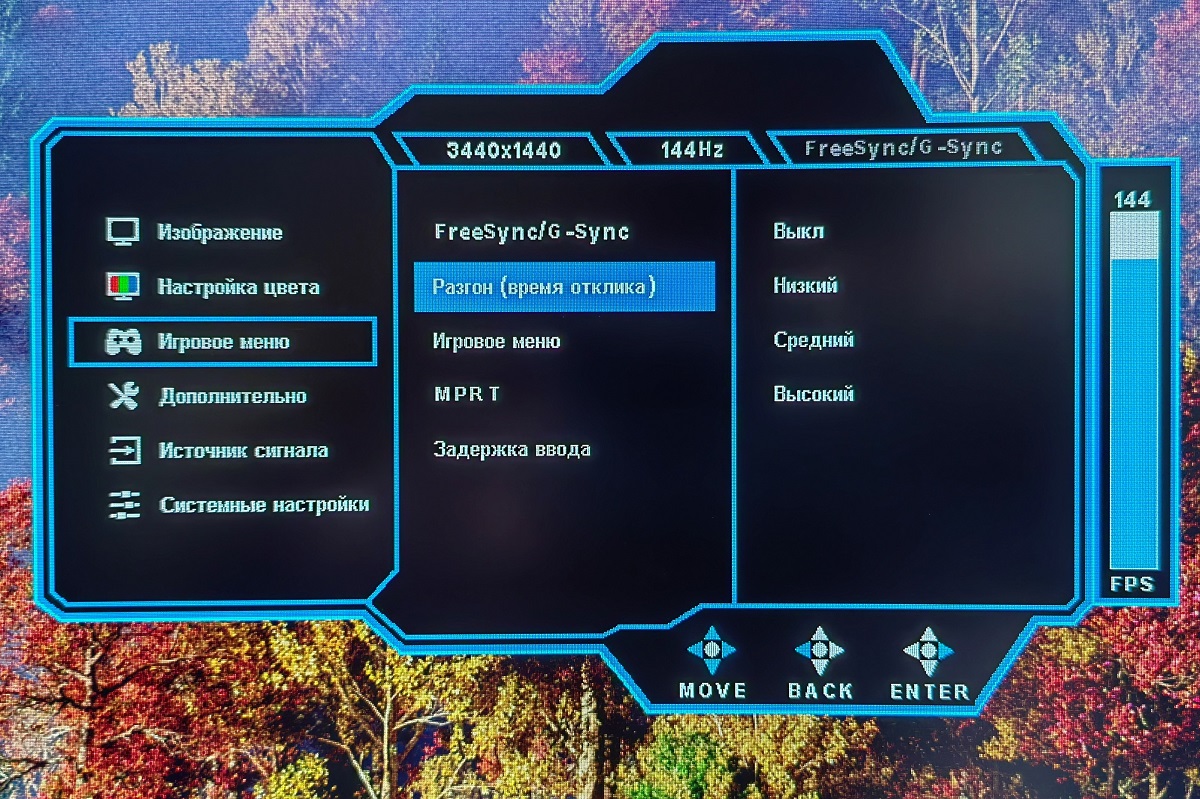
В очередном меню содержатся все настройки, связанные с игровыми функциями: NVIDIA G-Sync, AMD FreeSync, время отклика, игровое меню («Прицел», «Таймер», «Счетчик FPS»), MPRT (уменьшение размытия при движении), задержка ввода.

Следующая категория позволяет включить HDR, выбрать источник KMV (возможность управлять с помощью одного устройства ввода-вывода несколькими ПК) и активировать дополнительный разгон дисплея.
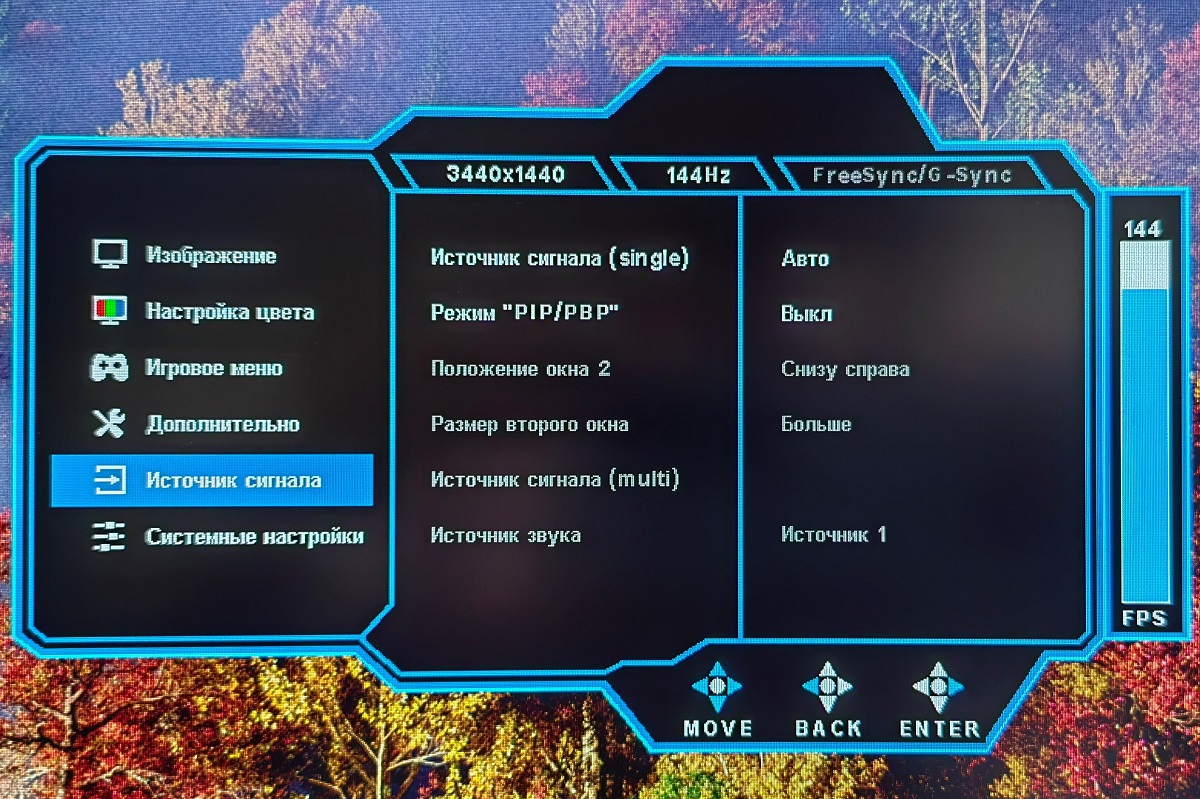
В предпоследней вкладке содержится меню с выбором источника сигнала, настройки для использования двух мониторов и регулировки функции «Картинка в картинке».
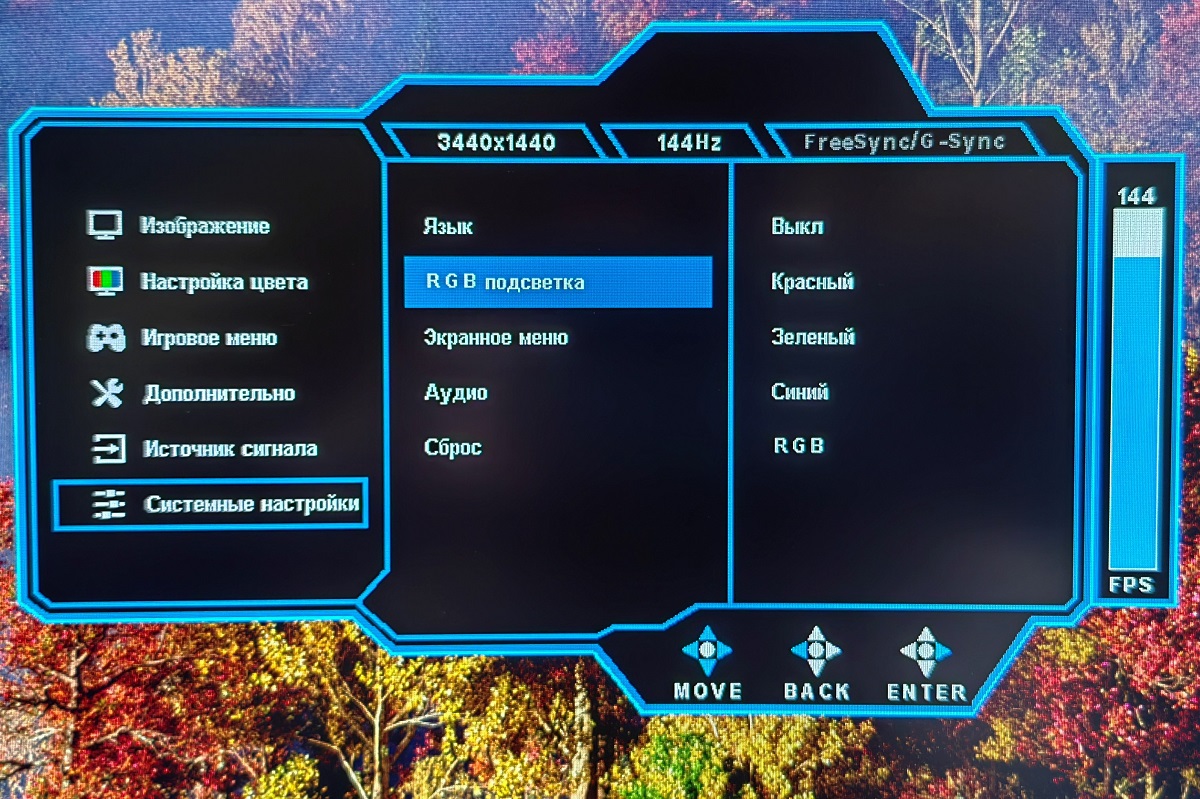
Последняя категория – это выбор языка меню, настройка подсветки («RGB», «Красная», «Синяя», «Зеленая»), регулировка экранного меню (положение, прозрачность, время отображения), отключение звука и изменение его громкости, сброс всех настроек.
Собственно, возможности по настройке дисплея здесь широкие и это хорошо, так как они вам пригодятся, но об этом чуть ниже.
Впечатления от использования

Прежде чем говорить непосредственно о впечатлениях, перечислю ключевые особенности модели и напомню, что ее цена начинается от 35 000 рублей.
Соответственно, Digma Overdrive 34A710Q – это:
- Изогнутая поверхность дисплея 1500R
- 34-дюймовая VA матрица с высоким разрешением 3440 x 1440
- Частота обновления 165 Гц
- Время отклика 1 мс
- Яркость 450 нит
- Широкие углы обзора
- Поддержка Nvidia G-Sync и AMD FreeSynс
Все вышеперечисленное говорит о том, что модель имеет отличные игровые параметры, которые позволят насладиться вам геймингом и любым мультимедийным контентом при одном условии: вам потребуется ее откалибровать.

Я не буду пытаться показать на фотографиях, как дисплей был настроен из коробки и каким он стал после моих манипуляций, но отмечу, что при первом включении картинка была слишком светлой. Цвета были выбеленные, поэтому воспринимать изображение было весьма затруднительно. Сначала подумал, что мне попался какой-то бракованный экземпляр, но, поискав информацию в сети, выяснил, что монитор изначально не откалиброван, поэтому картинка и выглядит не очень.
Потратив несколько часов, я добился хорошей цветопередачи, не уступающей, на мой взгляд, по качеству монитору Thunderobot Silver Wing LQ27F165L, которым я пользовался до этого. Как итог, Digma Overdrive 34A710Q превратился в отличный дисплей для просмотра фильмов, игр, посиделок в интернете и работы.
Помимо хорошей цветопередачи, монитор радует своей высокой частотой обновления 165 Гц, хотя в моем случае она была ограничена 144 Гц, что, впрочем, не сделало конечный результат хуже: картинка выглядит очень плавной, никаких разрывов, фризов или иных дефектов изображения я не заметил. Отклик в 1 мс обеспечил преимущество в соревновательных тайтлах, где важна скорость не только вашей реакции, но и вашего компьютера с периферией. Так вот знайте, что в этом плане Digma Overdrive 34A710Q вас точно не подведет.
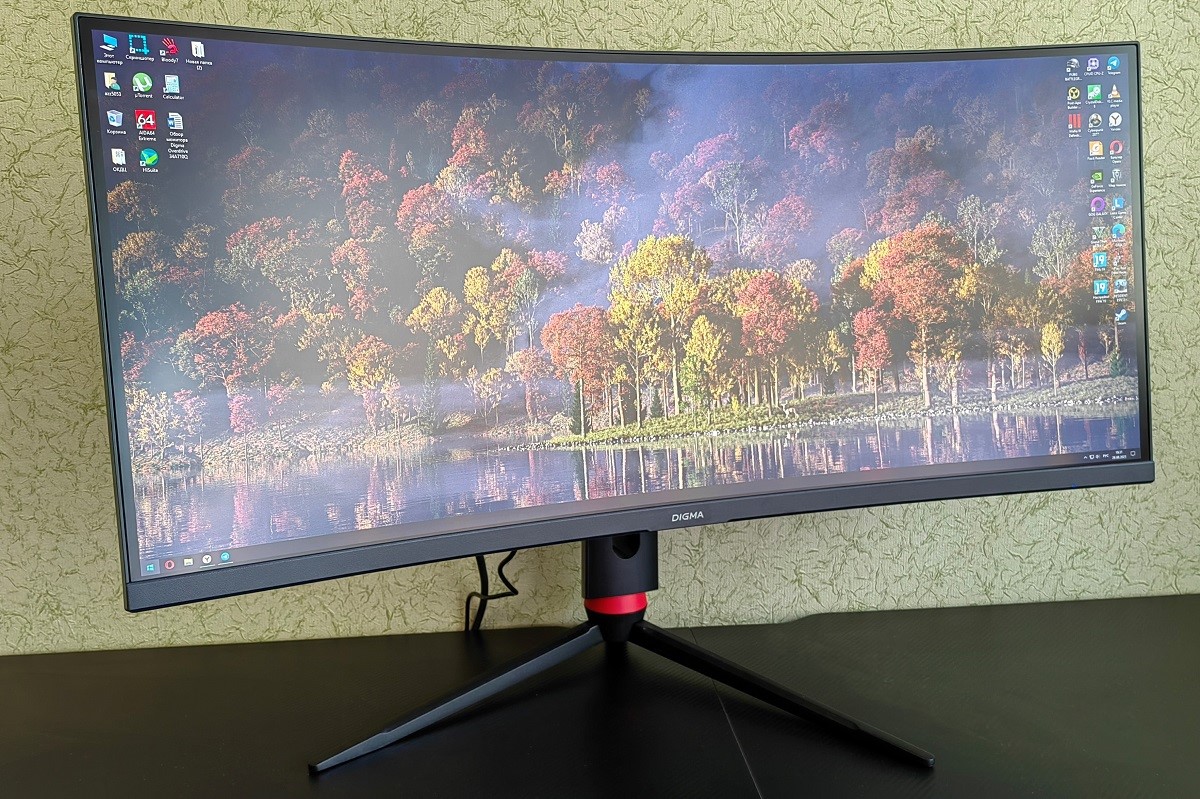

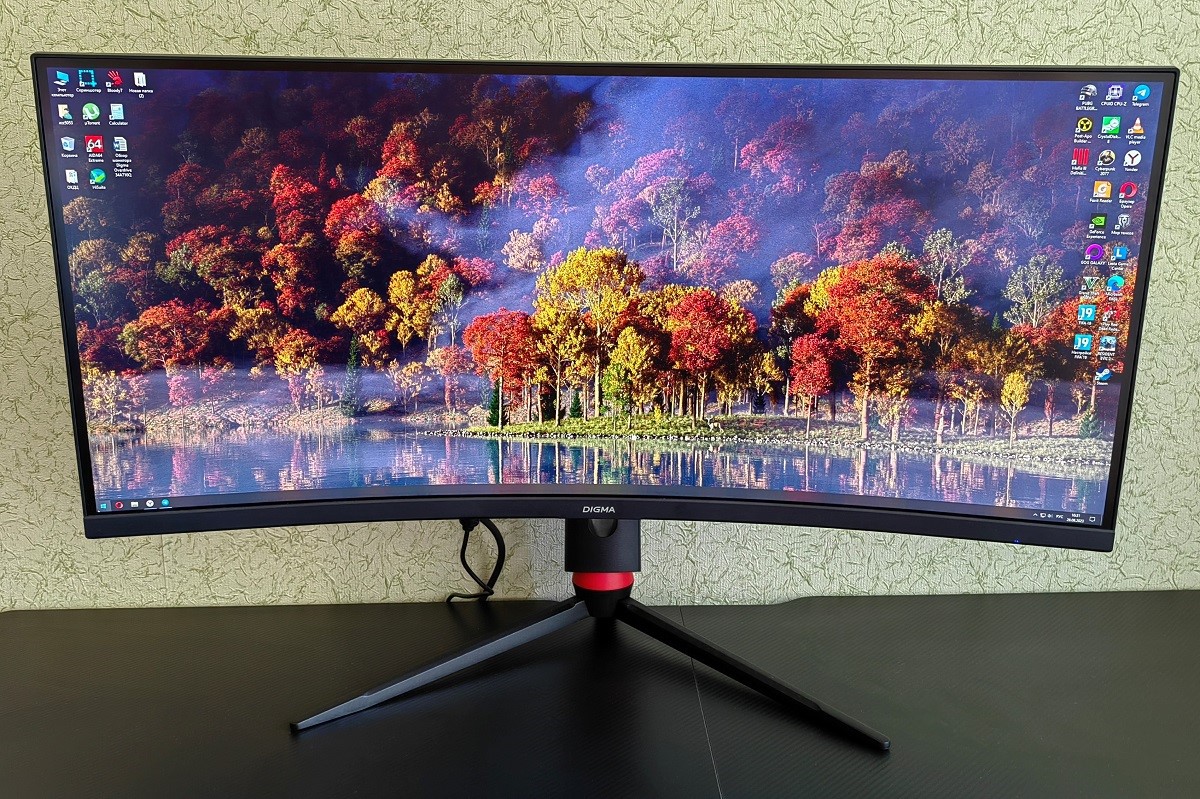

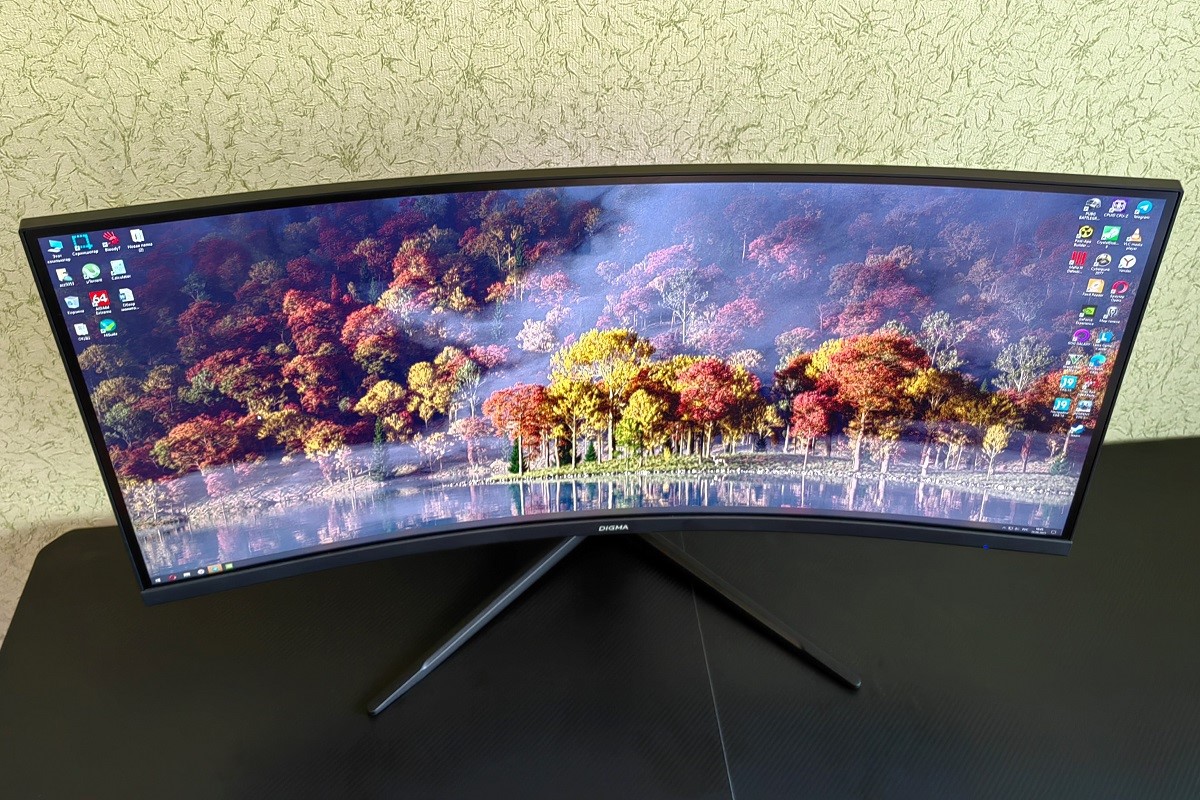
Отдельного внимания заслуживает тот факт, что модель получила матовую поверхность дисплея и высокий уровень подсветки в 450 нит. Часто этому не уделяют внимания, а зря, так как данный показатель говорит о возможности работы при ярком освещении. Если вы планируете пользоваться устройством в каком-то затемненном помещении, то проблем у вас не будет в принципе. Если же в комнате есть окна или у вас просто яркий верхний свет, то может быть не очень комфортно.
В моем случае справа от монитора находится окно, откуда практически весь день падает яркий солнечный свет. Несколько предыдущих моделей приходилось отворачивать от окна в сторону, но в случае с Digma Overdrive 34A710Q такой необходимости нет, так как подсветки хватает, чтобы картинка была хорошо читаемой, а матовая поверхность не бликовала (на фото выше видно, что экран все же блекнет при падении на него света, но не настолько, чтобы доставить значительный дискомфорт).
Все это дополняет наличие функций Low Blue Light и Flicker Free. Первая – это технология для снижения синего излучения. Вторая говорит о том, что у монитора нет мерцания. Все это делает его безопасным для глаз.
Хочу отметить, что данная модель стала для меня первым опытом использования изогнутого монитора. Ранее мнение об их удобстве было сформировано на основе информации из интернета, и оно было весьма скептическое. В частности, было много претензий на тему того, что даже под маленьким углом картинка искажается, плюс вытянутый экран, хоть и удобен в играх и при просмотре фильмов, не очень комфортен во время работы или серфинга.

Я использую Digma Overdrive 34A710Q уже около месяца, и для меня монитор стал находкой. Про погружение в игры и фильмы даже особого смысла говорить нет. Экран огромный, картинка красивая, поэтому воспринимается все это очень круто. Играть и смотреть кино – настоящее удовольствие, единственное, что фильмы должны быть в соответствующем формате (21:9), иначе откроются не на весь дисплей.
Что касается иных занятий, то и здесь монитор очень удобен. Его пространства хватает, чтобы поместить три полноценных окна рядом друг с другом и без дискомфорта работать в каждом из них. Чаще всего я открываю рядом Word и браузер: это позволяет просто переводить взгляд для поиска нужной информации, а не постоянно между ними переключаться, как это было на предыдущих пусть и не столь больших, но и не маленьких 27-дюймовых мониторах.
Если я не только работаю, но и переписываюсь в мессенджерах, третьим окном я открываю Telegram или VK, что опять же позволяет и общаться, и работать, и искать информацию без потери драгоценного времени на переключение между программами.
Что касается искажения цветов под углами, то здесь не все так печально, как описывают. Да, цвета все же меняются под углами, но для этого нужно смотреть на экран из неудобного положения в принципе. Если же перед монитором вы будете как-то вертеться в кресле, отклоняться в стороны или вперед/назад, то никаких изменений в качестве цветопередачи не случится.

Как итог, изогнутые мониторы и, в частности, Digma Overdrive 34A710Q – это прекрасный выбор и для развлечений, и для работы. Причем лично мне последний фактор кажется даже более привлекательным, так как работать стало гораздо удобнее.
Собственно, модель у меня оставила очень положительное впечатление, которое немного испортила необходимость ее калибровать. Не уверен, что я справился наилучшим образом, так как подобного опыта у меня не было, но качество изображения между первоначальным и итоговым вариантом стало существенно лучше.
Полагаю, что калибровать мониторы на заводе было бы дорого, поэтому производитель решил сэкономить. За это можно было бы и поругать устройство, но если вспомнить его цену, посмотреть характеристики и поискать аналоги за эти же деньги, то все вопросы касательно калибровки снимаются. Однако, я бы на месте представителей Digma взял один монитор, настроил его должным образом и на сайте выложил какой-то калибровочный файл или хотя бы просто перечислил параметры, которые привели бы матрицу в норму. Условно, сделайте так и будет вам счастье.
Еще один недочет – это звук. За него отвечают два динамика по 3 Вт. Собственно, их наличие носит скорее характер присутствия. Нет, они работают, но звук получается плоским и тихим. Кроме того, динамики установлены сверху сзади, поэтому звук уходит куда-то от пользователя, что тоже воспринимается несколько странно. В общем, использовать встроенные динамики я бы стал только в крайнем случае и при условии, что в помещении тихо, так как сидя с открытым балконом, я уже с трудом слышу, что они воспроизводят.
Заключение

Цена Digma Overdrive 34A710Q начинается от 35000 рублей.
Я не буду долго рассуждать о достоинствах модели, а лишь отмечу, что за эти деньги монитор предлагает отличный набор характеристик, причем они хороши не только на бумаге, но и в действительности.
Что касается минусов, то их два. Первый – это неправильная калибровка или, скорее, ее отсутствие. Но это решаемо. Второй – посредственные динамики. Однако, на мой взгляд, монитор не потерял бы своей привлекательности, даже если бы их не было. Скорее, это опция, наличие которой совершенно необязательно, сродни 2-мегапиксельным камерам в смартфонах.
Как итог, если вы готовы потратить время на калибровку и у вас нет высоких требований ко встроенным колонкам (или они вам вовсе не нужны), то Digma Overdrive 34A710Q обеспечит вас отличным качеством изображения на большом изогнутом дисплее и сделает это за достаточно небольшую сумму денег. Плюс к этому он идеален для игр, радует обилием настроек, симпатичной внешностью, качественной сборкой, эргономичной ножкой и большим количеством портов.