

 Monty Loveless
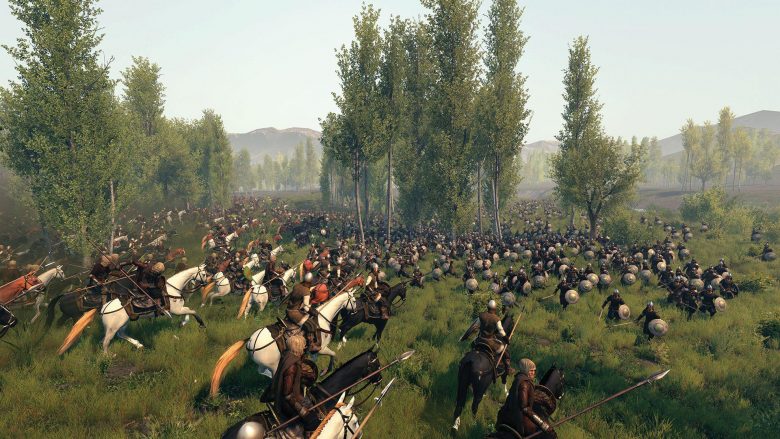
Здесь мы поможем вам выжать из своего компьютера максимальную частоту кадров. Оптимизируйте Mount and Blade 2: Bannerlord для лучших впечатлений от игры. Наши советы позволят вам справиться с лагами, замираниями, стабильно низкой частотой кадров, дерганием, резкими пиками задержки, вылетами игры и внезапными падениями частоты кадров.
В первую очередь вам потребуется убедиться, что ваш ПК соответствует приведенным ниже системным требованиям. Если это не так, то причина проблем с FPS наверняка кроется именно в этом, и мы рекомендуем провести апгрейд вашего ПК.
Минимальные системные требования
- Операционная система: Windows 7 (только 64-битная)
- Процессор: Intel Core i3-8100 / AMD Ryzen 3 1200
- Память: 6 Гб
- Видеокарта: Intel UHD Graphics 630 / NVIDIA GeForce GTX 660 2GB / AMD Radeon HD 7850 2GB
- Место на диске: 60 Гб
Рекомендуемые системные требования
- Операционная система: Windows 10 (только 64-битная)
- Процессор: Intel Core i5-9600K / AMD Ryzen 5 3600X
- Память: 8 Гб
- Видеокарта: NVIDIA GeForce GTX 1060 3GB / AMD Radeon RX 580
- Место на диске: 60 Гб
Вне зависимости от того, соответствует ваш ПК приведенным выше требованиям или нет, данное руководство позволит вам значительно повысить частоту кадров. Начнем с самого очевидного.
Обновите драйверы видеокарты

Это может показаться банальным, но обновление драйверов – действительно первое, что стоит попробовать, потому что как правило новые драйверы AMD и NVIDIA способны значительно повысить частоту кадров. Это легко и не отличается от обновления любых других программ.
Откройте приложение AMD Radeon Software (для видеокарт AMD) или NVIDIA GeForce Experience (для видеокарт NVIDIA) и проверьте наличие обновлений. Если они доступны, скачайте и установите их.
Лучшие настройки графики Mount and Blade 2: Bannerlord

Следующий шаг – оптимизация настроек в самой игре. Наверняка вы пришли сюда именно за этим, так что начнем.
Обратите внимание, что эти настройки ориентированы на высокое быстродействие. Если у вас мощный ПК, и вы не хотите жертвовать качеством графики ради повышения быстродействия, этот этап можно пропустить. Но если ваш ПК едва соответствует минимальным или рекомендуемым системным требованиям, оставайтесь с нами.
- Запустите Mount and Blade 2: Bannerlord
- Кликните по пункту Options в главном меню (игра не локализована, поэтому все названия будут на английском)
- Кликните по вкладке Video
- Установите Display Mode в Fullscreen
- Установите Screen Resolution в Desktop Resolution
- Установите Resolution Scale равным 100. Можно попробовать поэкспериментировать с этим параметром, задав его равным 95 и повысив качество графики. Некоторые сообщали, что такой метод дает неплохие результаты, но мы не пробовали.
- Установите значение Frame Limiter равным штатной частоте обновления вашего монитора (например, 144 или 60). Если частота кадров постоянно скачет, и вам это не нравится, можно попробовать установить значение ниже, но при 60 проблем обычно не возникает.
- Установите V-Sync в значение None
- Установите Sharpen Amount равным 0.00
- Кликните по вкладке Performance
- Задайте параметр Battle Size:
- 500 или выше, если у вас хорошие процессор и видеокарта
- 200-250 для лучшего быстродействия
- Установите Overall в значение Custom
При достаточно мощной видеокарте (c 6 Гб видеопамяти и выше) этот параметр можно установить в High или Very High. Однако, мы не заметили существенной разницы между настройками Very High и Medium. - Установите Shader Quality в значение Medium
- Установите параметр Texture Streaming Budget:
- Low – если у вашей видеокарты 1 Гб видеопамяти или меньше
- Medium – если у вашей видеокарты 2-4 Гб видеопамяти
- High – если у вашей видеокарты 4-6 Гб видеопамяти
- Very High – если у вашей видеокарты 6 Гб видеопамяти или больше
- Установите Texture Quality в значение Medium
- Установите Shadow Quality в значение Low
- Установите Shadow Type в значение None
- Установите Shadow Filtering в значение None
- Установите Particle Detail в значение Low
- Установите Particle Quality в значение Low
- Установите Foliage Quality в значение Low
- Установите Character Detail в значение Medium
- Установите Environment Detail в значение Low. Этот параметр значительно влияет на быстродействие
- Установите Terrain Quality в значение Medium
- Установите Number of Ragdolls в значение 0. Если вам нужно более реалистичное движение тел и вы уверены, что ваша видеокарта с ним справится, то установите его в значение 5.
- Установите Occlusion Method в значение None
- Установите Texture Filtering в значение Trilinear
- Установите Water Quality в значение Low
- Установите Anti-Aliasing в значение None.
Этот параметр очень серьезно влияет на быстродействие. Если вы столкнетесь с проблемами графики, связанными со сглаживанием, можно повысить значение до Temporal SMAA. - Установите Lighting Quality в значение Low
- Установите Decal Quality в значение Low
- Установите Depth of Field в значение Disable
- Установите Screen Space Reflection в значение On
- Установите Cloth Simulation в значение Off
- Установите Interactive Grass в значение Off
- Установите Sun Shafts в значение Off
- Установите Subsurface Scattering в значение Off
- Установите Tesselation в значение Off
- Установите Bloom в значение Off
- Установите Film Grain в значение Off
- Установите Motion Blur в значение Off
Обычно мы не рекомендуем устанавливать какие-либо параметры в значение Very Low. Кроме того, если после применения этих настроек частота кадров превысила ваши ожидания, можно более тонко подобрать параметры в соответствии с вашими предпочтениями, чтобы добиться наилучшей графики при приемлемой частоте кадров.
Оптимизация настроек Панели управления NVIDIA

Если у вас видеокарта NVIDIA, настройки Панели управления NVIDIA можно оптимизировать следующим образом:
- Откройте Панель управления NVIDIA.
- Кликните по пункту Регулировка настроек изображения с просмотром в левой части вкладки Параметры 3D.
- Кликните Пользовательские настройки с упором на и переместите слайдер в сторону значения Производительность, если он еще не там.
- Кликните Применить.
Отлично! Теперь давайте установим ряд настроек специально для Mount and Blade 2:
- Кликните Управление параметрами 3D.
- Кликните Программные настройки.
- Выберите в выпадающем меню Mount and Blade 2: Bannerlord.
- Установите параметр Режим управления электропитанием в значение Максимальная производительность. Возможно, потребуется сравнить этот вариант с режимом Оптимальное электропитание, потому что эффект зависит от конкретной видеокарты.
- Установите параметр Предпочтительная частота обновления в значение Максимально доступная.
- Включите Кэширование шейдеров.
- Установите параметр Фильтрация текстур — качество в значение Высокая производительность.
- Отключите параметр Тройная буферизация.
- Отключите параметр Вертикальный синхроимпульс.
- Установите параметр Заранее подготовленные кадры виртуальной реальности равным 1.
Если вы играете на ноутбуке, убедитесь, что в качестве предпочтительного графического процессора выбран High-performance NVIDIA processor
Оптимизация настроек AMD Radeon

Если у вас видеокарта AMD, настройки можно оптимизировать следующим образом:
- Откройте Настройки Radeon.
- Кликните по вкладке Игры.
- Кликните по разделу Глобальные настройки.
- В пункте Режим сглаживания выберите Переопределить настройки приложения.
- Установите Уровень сглаживания в 2X.
- Включите Режим анизотропной фильтрации.
- Установите Уровень анизотропной фильтрации в 2X.
- В Качество фильтрации текстур выберите Производительность.
- В Ждать вертикального обновления выберите Всегда выключено.
- В Режим тесселяции выберите Переопределить настройки приложения.
- Установите Максимальный уровень тесселяции в 32x или ниже.
Оптимизация обновления Windows

Далее мы можем сделать простой шаг, который освободит немного ресурсов:
- Откройте Обновление и безопасность на панели Параметры Windows.
- Кликните Оптимизация доставки.
- Убедитесь, что параметр Разрешить загрузки с других компьютеров отключен
Отключение OneDrive

Мы также рекомендуем отключать OneDrive, если вы им не пользуетесь. Щелкните по значку OneDrive на панели задач правой кнопкой мыши и кликните Закрыть OneDrive.
Оптимизация Discord

Если во время игры вы пользуетесь Discord для связи, или он просто запущен, когда вы играете в одиночку, его тоже можно быстро оптимизировать. Вот как это делается:
- Откройте Discord и зайдите на страницу Настройки приложения.
- Кликните по пункту Внешний вид и отключите параметр Аппаратное ускорение.
- Кликните по пункту Оверлей.
- Убедитесь, что параметр Включить внутриигровой оверлей отключен.
Оптимизация Google Chrome

Если вы пользуетесь Google Chrome, аппаратное ускорение также стоит отключить:
- Откройте Google Chrome и зайдите на страницу Настройки.
- Прокрутите ее вниз до конца и откройте вкладку Дополнительные.
- Снова прокрутите вниз до конца и отключите параметр Использовать аппаратное ускорение (при наличии).
- Отключите параметр Не отключать работающие в фоновом режиме сервисы при закрытии браузера.
- Перезапустите Google Chrome.
Оптимизация электропитания

Можно повысить быстродействие, включив схему электропитания, ориентированную на высокую производительность. Вот как это делается:
- Откройте меню Пуск.
- Введите в строке поиска powercfg.cpl и нажмите Enter.
- Выберите схему Высокая производительность.
Включить игровой режим

В Windows 10 есть так называемый Игровой режим, который мы рекомендуем включить:
- Откройте меню Пуск.
- Введите Игровой режим и нажмите Enter.
- Убедитесь, что включен параметр Режим игры
SSD

Если Mount and Blade 2: Bannerlord у вас установлена на HDD (что мы не рекомендуем), можно существенно ускорить время загрузки, переместив игру на SSD (при наличии).
Заключение

Вот и все! Надеемся, что вы смогли повысить частоту кадров и получите от игры гораздо большее удовольствие.
Источник: gamingscan.com





А как увеличить надписи на экране? Во время боя ни чего не прочитать, все очень мелко. Уменьшение разрешения ни меняет размер, только все более расплывчато становится.
в