Boglog
В этом гайде подробно разберём, как скачать Genshin Impact на ПК, где найти официальный установщик, как выбрать папку для игры, сколько места потребуется, как перенести прогресс с телефона и что делать при ошибках загрузки.
Где скачать Genshin Impact на ПК бесплатно?
Самый простой способ установить Genshin Impact на компьютер — зайти на официальный сайт игры. Оттуда качается актуальный лаунчер HoYoPlay, который используется для установки, обновления и запуска игр HoYoverse на ПК. Игра распространяется бесплатно: платить за скачивание, установку или создание аккаунта не нужно. Внутри Genshin Impact есть необязательные покупки, но для старта прохождения они не требуются.
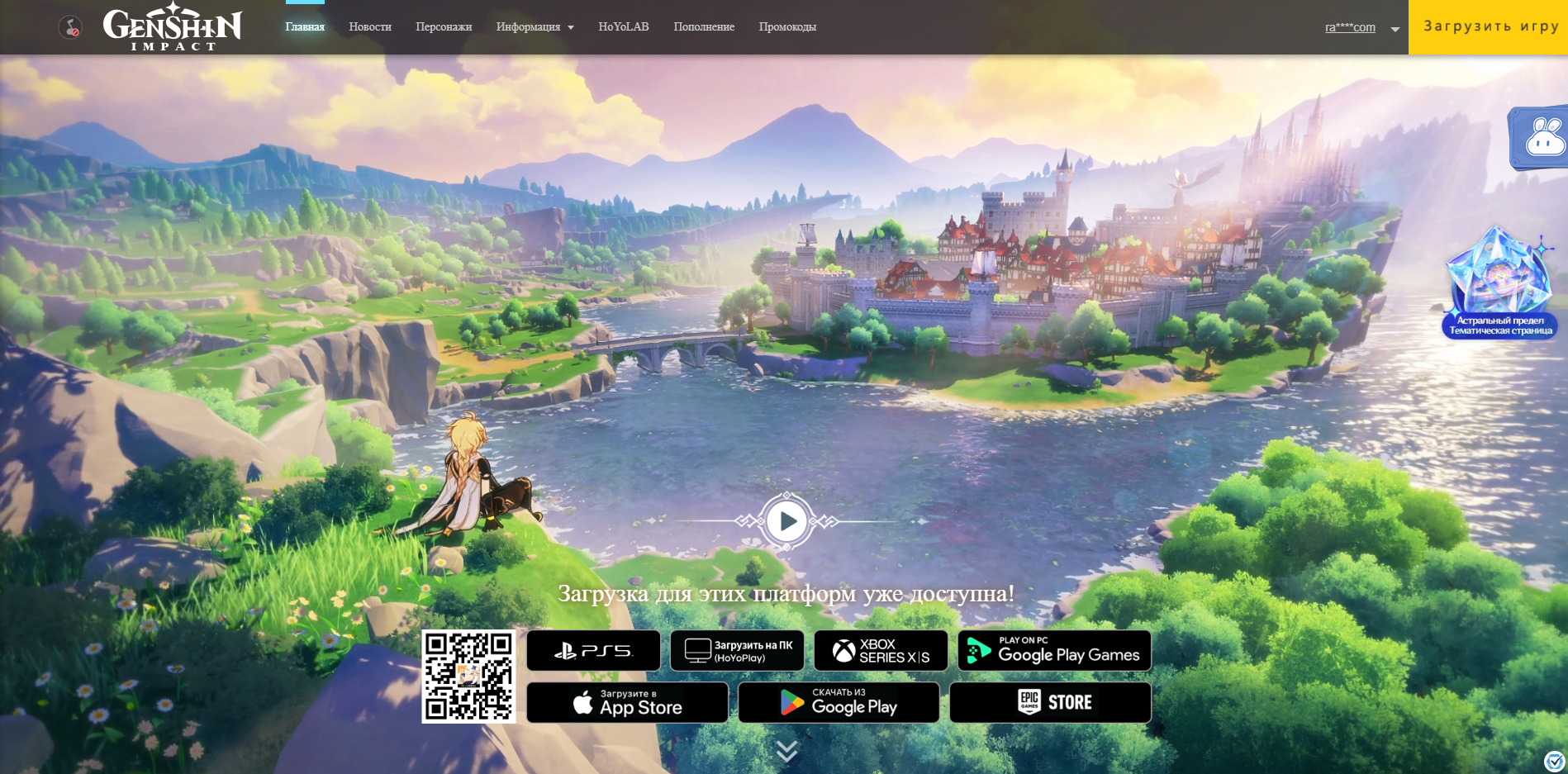
Скачивать установщик лучше непосредственно с сайта разработчиков. Неофициальные сборки, архивы с готовой игрой и сторонние программы, обещающие ускорить загрузку, могут содержать устаревшие файлы или вредоносное ПО. Да и разбираться с ошибками и обновлениями в таком случае заметно сложнее.
Системные требования Genshin Impact для ПК
Перед скачиванием проверьте, справится ли ваш компьютер с игрой. Genshin Impact использует трёхмерную графику, большие игровые локации и кучу визуальных эффектов. На слабом устройстве она может запускаться с низкой частотой кадров, долго грузить окружение или вылетать при нехватке ресурсов.
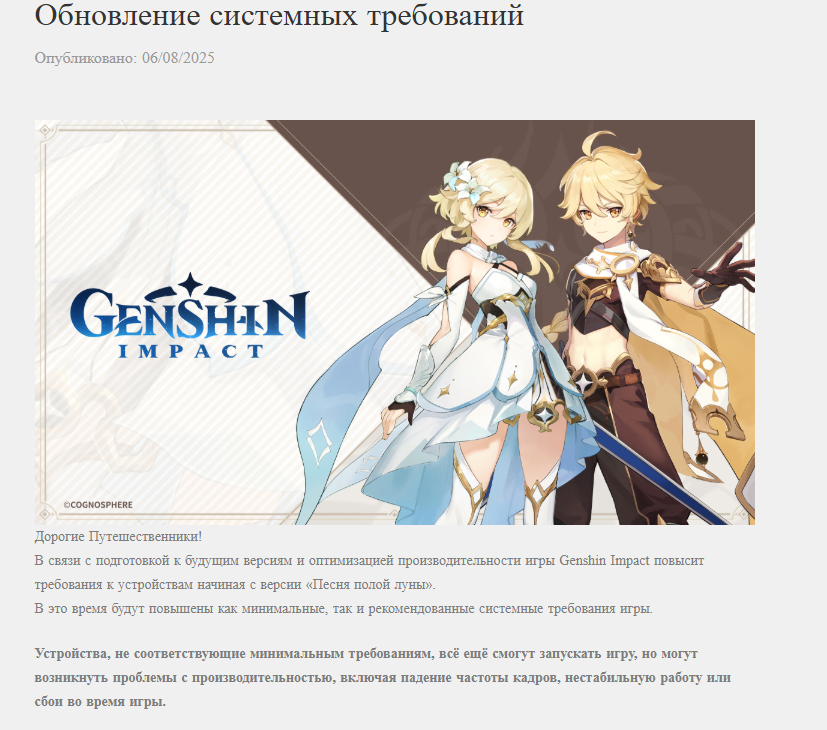
По официальным требованиям HoYoverse, для ПК нужны следующие конфигурации:
- Операционная система: минимальные — Windows 10, 64-разрядная, рекомендуемые — Windows 10 или 11, 64-разрядная.
- Процессор: минимальные — Intel Core i5 6-го поколения или эквивалентный AMD Ryzen, рекомендуемые — Intel Core i7 7-го поколения или AMD Ryzen 5000 и лучше.
- Оперативная память: минимальные — 8 ГБ, рекомендуемые — 16 ГБ.
- Видеокарта: минимальные — NVIDIA GeForce GTX 1050 или эквивалентная, встроенная Intel Iris Xe или эквивалентная, рекомендуемые — NVIDIA GeForce GTX 1060 6 ГБ или лучше.
- DirectX: минимальные — версия 11, рекомендуемые — версия 11.
- Свободное место: минимальные — от 110 ГБ, рекомендуемые — от 110 ГБ.
Требования к свободному месту могут увеличиваться с выходом обновлений, так что лучше оставить дополнительный запас на диске. Для самой игры также рекомендуется SSD: он сокращает время загрузки и помогает быстрее перемещаться между локациями.
Как проверить характеристики компьютера?
Нажмите сочетание клавиш Win + R, введите dxdiag и нажмите Enter. Откроется средство диагностики DirectX. На вкладке «Система» можно посмотреть модель процессора, объём оперативной памяти и версию DirectX. На вкладке «Экран» отображаются сведения о графическом адаптере. Дополнительно откройте «Диспетчер задач» сочетанием Ctrl + Shift + Esc и перейдите в раздел «Производительность». Там проверяются процессор, оперативная память, видеокарта и диски.
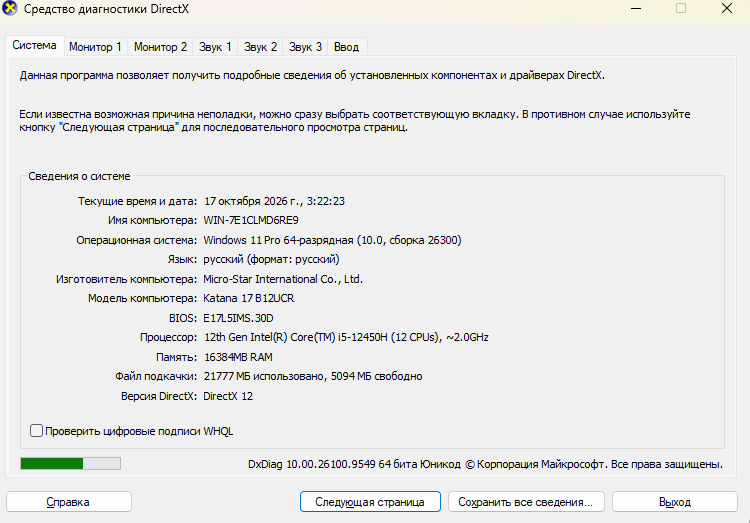
Учитывайте не только название видеокарты. Например, у ноутбучной GTX 1050 и настольной версии могут отличаться характеристики, а встроенная графика зависит от конкретного процессора и настроек питания. Соответствие одному пункту требований ещё не гарантирует идеальную производительность.
Сколько места занимает Genshin Impact на компьютере?
Официально указанный объём свободного пространства для ПК — не менее 110 ГБ. Фактический размер установленных файлов может меняться: на него влияют версия игры, дополнительные языковые пакеты и накопленные обновления.
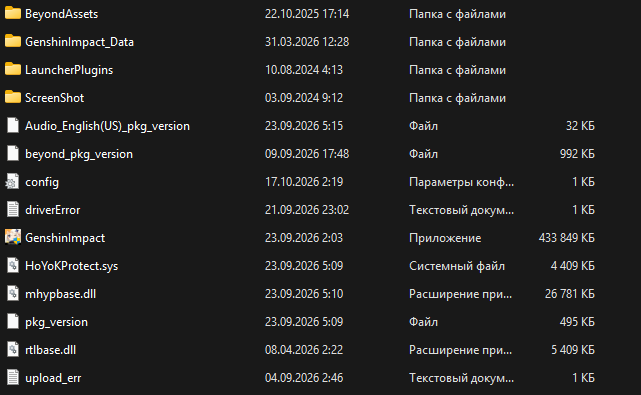
Не стоит путать размер скачивания с размером игры после установки. Лаунчер загружает архивы, распаковывает их и размещает готовые файлы на диске. Во время этого процесса компьютеру может понадобиться больше места, чем занимает уже установленная игра.
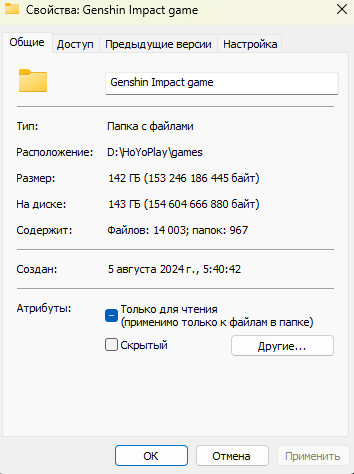
Для установки лучше выбирать диск, на котором свободно заметно больше минимально указанного объёма. Если на системном диске осталось 30–40 ГБ, лучше поставить игру на другой накопитель, а не пытаться освободить пространство уже в процессе распаковки.
Как скачать и установить Genshin Impact через HoYoPlay?
Теперь перейдём непосредственно к установке. Если вы впервые запускаете игру на ПК, лучше пройти все этапы по порядку: сначала поставить лаунчер, потом загрузить игровые файлы и только после этого запускать Genshin Impact.
Откройте официальный сайт игры
Перейдите на официальную страницу загрузки Genshin Impact. Убедитесь, что открыли именно сайт HoYoverse, а не какую-то странную страницу со сторонним установщиком. На странице найдите вариант загрузки для Windows. Сохраните установочный файл в удобное место, скажем, в папку «Загрузки». Необязательно сразу тащить его на диск, куда потом встанет сама игра: установщик и игровые файлы — разные вещи.
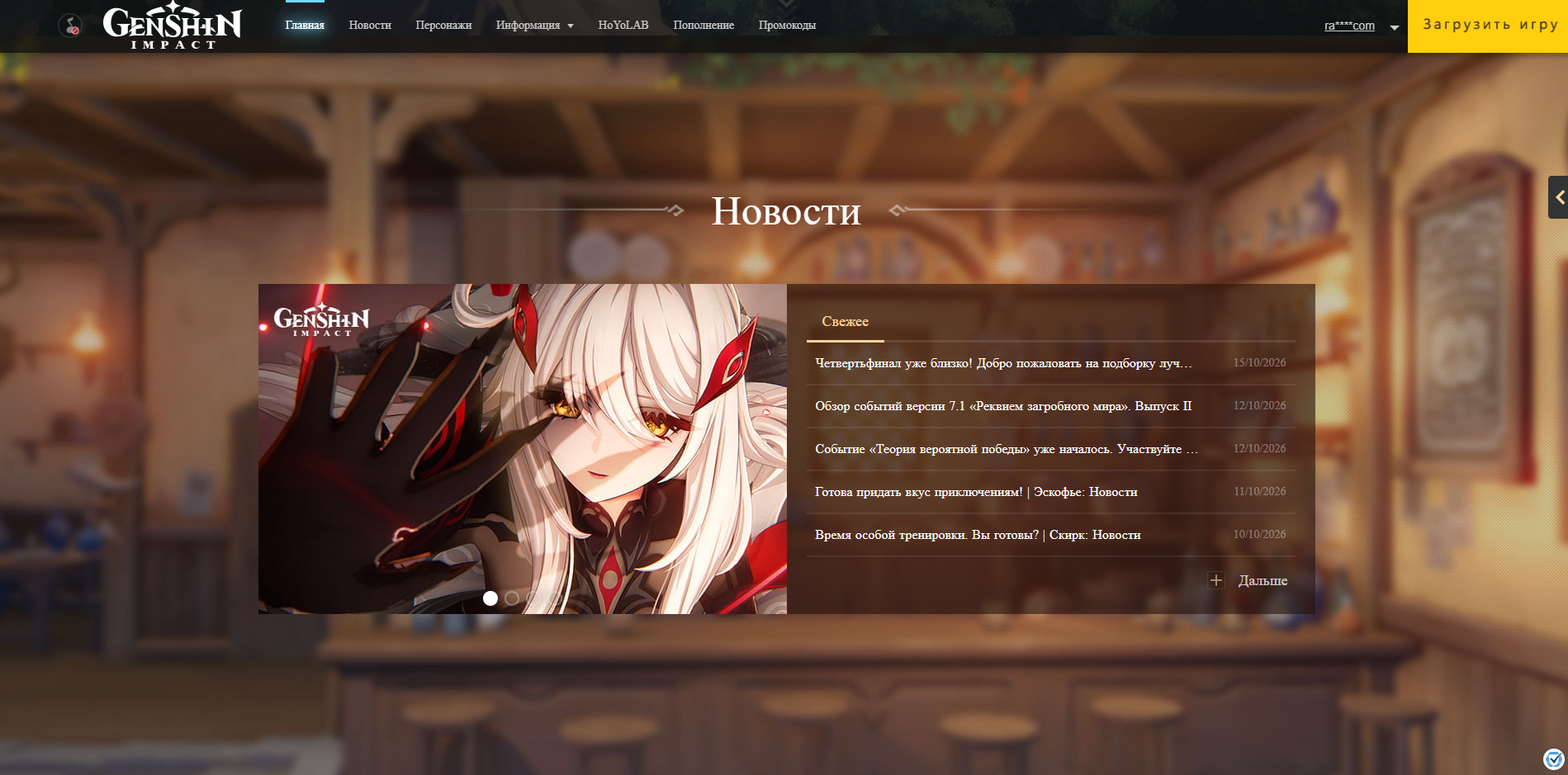
Если браузер предупреждает о скачивании исполняемого файла, проверьте его источник. Расширение .exe для установщика Windows — это нормально. А вот запускать такие файлы из неизвестных источников не стоит.
Установите HoYoPlay
Найдите скачанный файл в папке «Загрузки» и запустите его двойным щелчком. Если Windows запросит разрешение на установку, проверьте название программы и подтвердите действие. Дальше следуйте инструкциям установщика. Если предлагает выбрать папку для лаунчера, укажите удобное место с достаточным количеством свободного пространства.
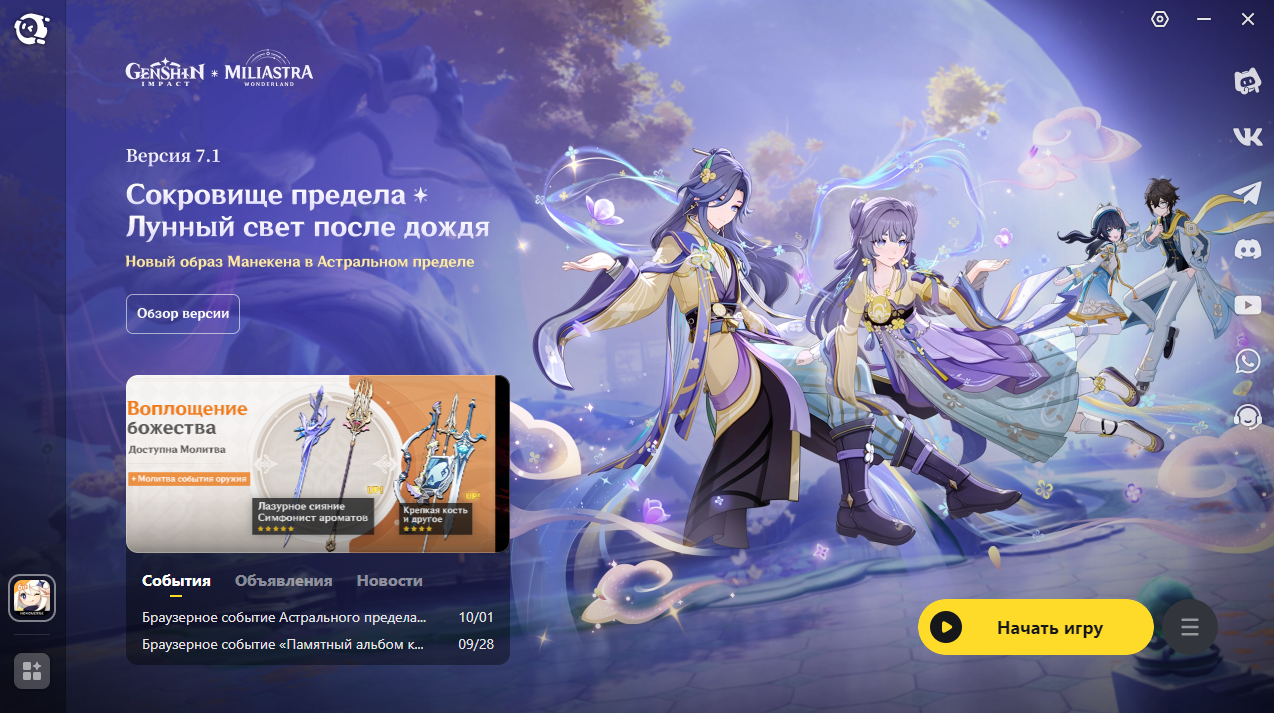
Только не путайте каталог самого HoYoPlay с каталогом Genshin Impact. Лаунчер занимает куда меньше места, чем игра, а путь для игровых файлов можно выбрать отдельно на следующем этапе. После установки откройте HoYoPlay. Если программа предложит обновиться до актуальной версии, дождитесь окончания обновления, и уже потом беритесь за загрузку игры.
Выберите Genshin Impact в лаунчере
HoYoPlay рассчитан на несколько игр HoYoverse, так что в интерфейсе могут мелькать и другие проекты компании. Найдите Genshin Impact и откройте соответствующую страницу. Если игра ещё не установлена, появится кнопка загрузки: обычно она называется «Скачать» или «Get Game». Жмите её, чтобы перейти к настройке установки.
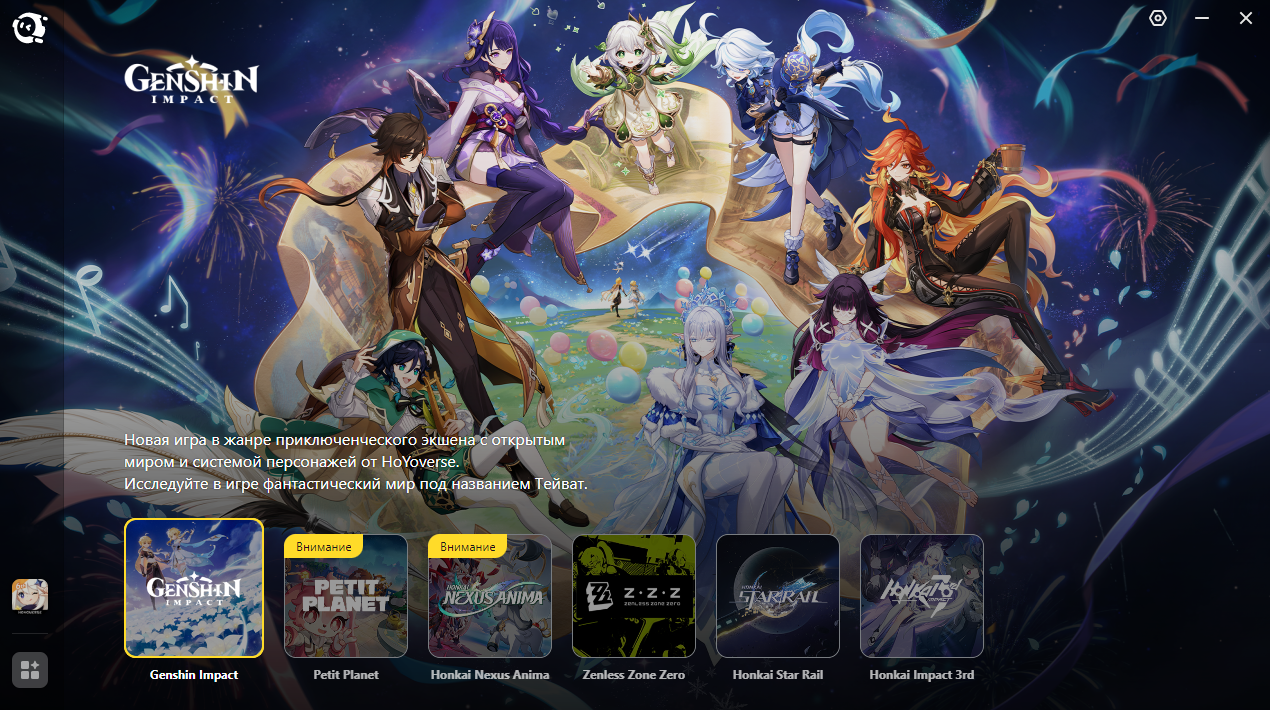
А вот если вы видите кнопку запуска вместо загрузки, возможно, игра уже установлена или лаунчер нашёл существующие файлы. В таком случае не надо качать всё заново: сначала проверьте путь к игре и её состояние.
Выберите диск и папку для игры
По умолчанию лаунчер может предложить системный диск, на котором стоит Windows. Если там достаточно места — можно оставить предложенный путь. Но если системный SSD небольшой, лучше сразу выбрать другой диск. Не устанавливайте игру в папки с ограниченным доступом или в каталог другой программы.
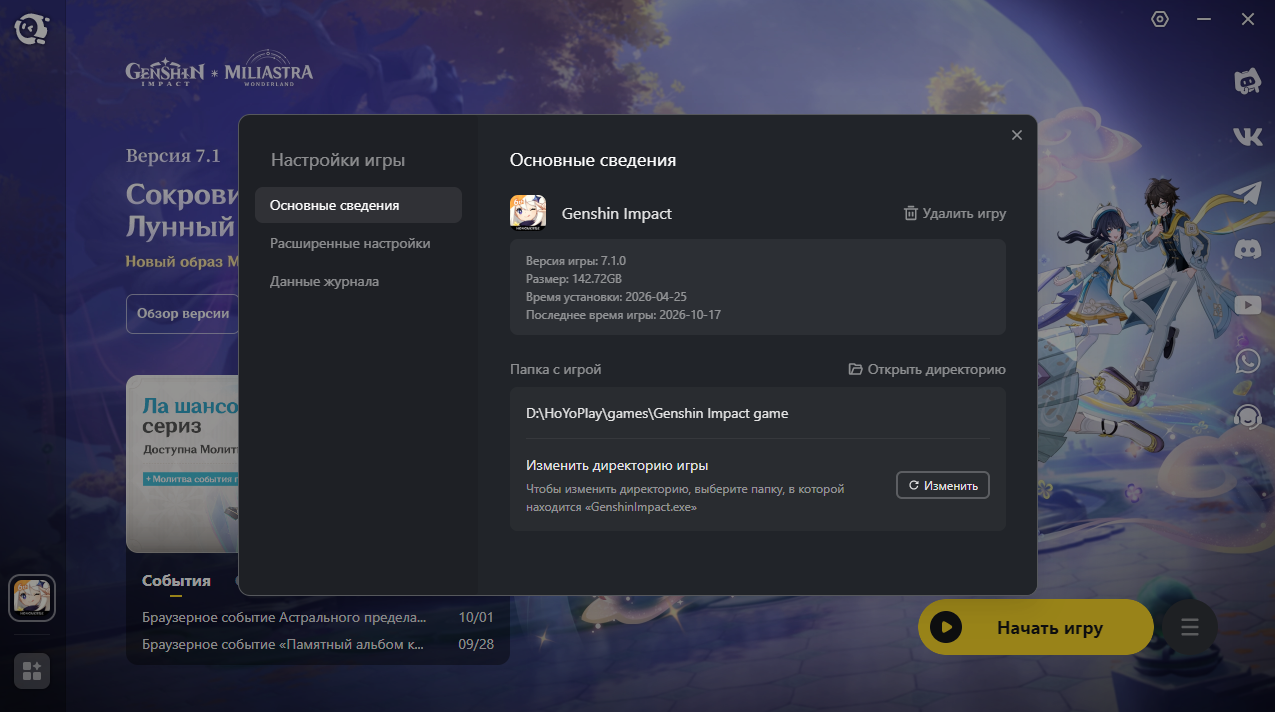
И не стоит выбирать съёмный накопитель, который то и дело отключается: при запуске и обновлении игры лаунчеру нужен постоянный доступ к файлам. Перед подтверждением ещё раз проверьте свободное место. Ориентируйтесь на текущие требования HoYoverse и оставляйте запас под будущие обновления и распаковку файлов.
Дождитесь загрузки игровых файлов
После выбора каталога начнётся скачивание Genshin Impact. В зависимости от скорости интернета, загруженности сети и объёма актуальной версии процесс может занять от нескольких десятков минут до нескольких часов. Во время загрузки можно поставить процесс на паузу. Когда загрузка закончится, программа должна распаковать и проверить игровые файлы.
Не закрывайте лаунчер сразу после достижения 100%: сначала убедитесь, что установка завершилась и появилась кнопка запуска. Если процесс застрял на определённом проценте — это ещё не обязательно ошибка. На этапе проверки и распаковки прогресс может вести себя иначе, чем при обычном скачивании.
Запустите игру
Когда установка завершена, нажмите кнопку запуска Genshin Impact в HoYoPlay. При первом старте игра может потратить дополнительное время на инициализацию файлов и подготовку ресурсов. Появится окно с условиями использования или настройками, прочитайте их и продолжайте согласно подсказкам. После загрузки стартового экрана можно переходить к входу в аккаунт.
Если игра не запускается, не спешите удалять все файлы. Сначала проверьте сообщения об ошибках, обновления Windows и видеодрайверов, а затем воспользуйтесь восстановлением файлов в лаунчере.
Нужно ли заново создавать аккаунт для ПК?
Если у вас уже есть действующий аккаунт с прогрессом, новый создавать не требуется. Войдите в существующую учётную запись и выберите правильный сервер. Другое дело, если вы играли без привязки или не помните, каким способом входили. Тогда сначала восстановите доступ к старому аккаунту. Создание новой учётной записи только запутает ситуацию: вместо привычного прохождения вы увидите пустой мир.
Не передавайте пароль посторонним и не ведитесь на сайты, которые обещают восстановить персонажей или перенести прогресс за отдельную плату. По всем вопросам авторизации обращайтесь к официальной поддержке HoYoverse.
Ошибки загрузки чаще всего упираются в нехватку свободного места, нестабильный интернет, побитые файлы или проблемы с самим лаунчером. Проверяйте причины по очереди, а не переустанавливайте игру после каждой неудачной попытки.
Загрузка остановилась или скорость упала до нуля
Первым делом проверьте соединение с интернетом. Переключитесь на другую сеть Wi-Fi, или, если есть возможность, воткните кабель. Заодно убедитесь, что загрузка не поставлена на паузу вручную и что на компьютере не качается что-то ещё.
Не помогло? Закройте HoYoPlay и запустите заново. Проверьте, продолжилась ли загрузка. И не бросайтесь сразу удалять всё загруженное: при обычном сбое соединения данные могут спокойно сохраниться, а лаунчер продолжит с места остановки.
Не хватает места на диске
Освободите место от ненужных файлов, вычистите корзину, снесите программы, которыми давно не пользуетесь. Если места всё равно впритык, поменяйте путь установки на другой накопитель.
Только не пытайтесь решить проблему, удаляя случайные системные папки! Так вы скорее сломаете Windows, а нужное пространство всё равно не факт, что освободится.
Ошибка проверки или распаковки файлов
Когда HoYoPlay ругается на ошибку проверки игровых данных или распаковки, попробуйте повторить операцию и перезапустить лаунчер. Убедитесь, что на диске достаточно места и файлы не блокируются защитным ПО. Если есть подозрение на повреждение установки, воспользуйтесь функцией восстановления файлов в HoYoPlay. Она как раз для того и сделана, чтобы проверять игровые данные и чинить часть проблем с ними.
Не отключайте защиту компьютера без необходимости и не добавляйте неизвестные файлы в исключения антивируса. Если защитная программа действительно блокирует официальный установщик, проверьте источник файла и уведомление антивируса, прежде чем что-то решать.
Лаунчер открывается, но игра не запускается
Начните с перезапуска HoYoPlay и компьютера. Затем проверьте обновления Windows и драйверов видеокарты. Если появляется белый или чёрный экран, игра вылетает или выдаёт ошибку графики, убедитесь, что компьютер соответствует требованиям. Заодно проверьте, что игра запускается на подходящей видеокарте и что нужные компоненты DirectX установлены корректно.
Проблема не ушла? Сделайте скриншот ошибки и выдвигайтесь в официальную поддержку HoYoverse. Укажите версию Windows, характеристики компьютера, этап, на котором вылезает ошибка, и что вы уже предпринимали. Так причину определят куда точнее.