 Юлия
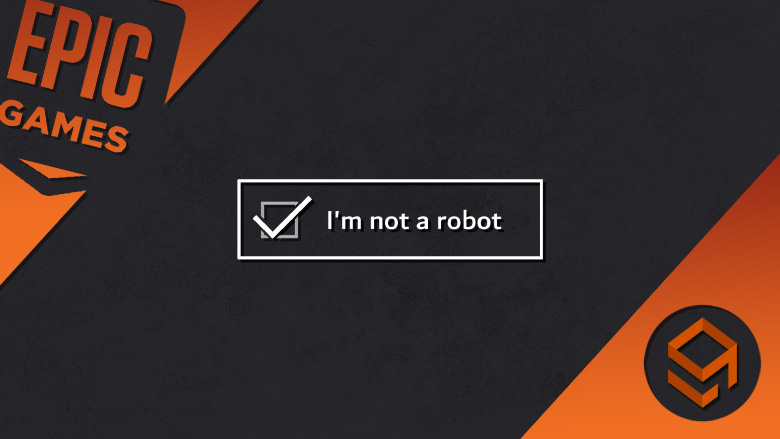
ЮлияНа самом деле, капча в Epic Games часто обновляется, поэтому давать конкретные советы о ее прохождении будет бессмысленно, так как они могут устареть через день, неделю или месяц после выхода этого материала. Можем только отметить, что часто условия капчи интуитивно понятны, и пользователю останется лишь выполнить простые действия – например, правильно совместить части изображения или выделить нужные объекты на картинке.
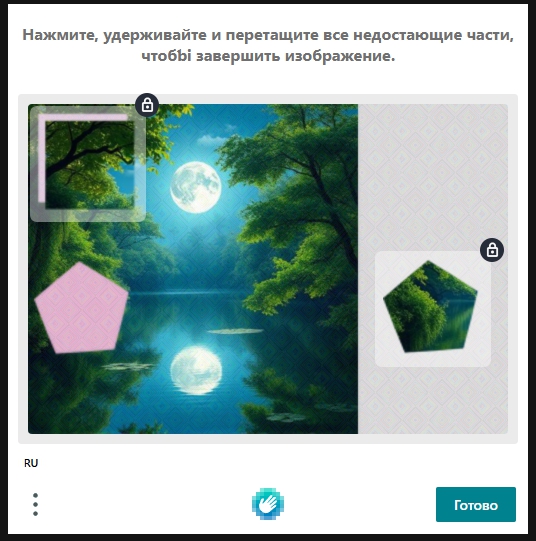
Другое дело – проблемы со входом при прохождении капчи. Если вы все делаете правильно, но так и не можете войти в свою учетную запись, попробуйте следовать этим советам:
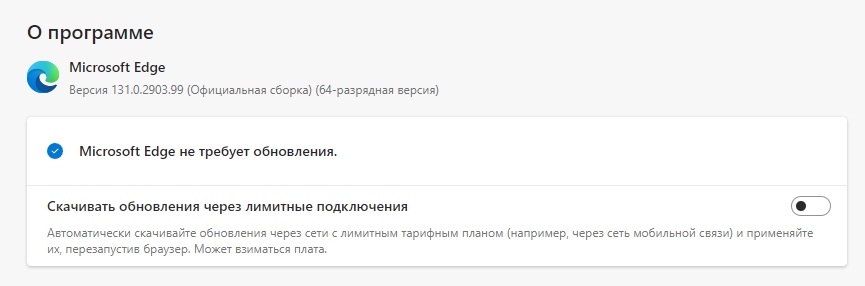
Обновите свой браузер. Если вы входите в профиль Epic Games Store с браузера, и вам не удается пройти капчу, проверьте обновление браузера – возможно, у вас установлена устаревшая версия, которая несовместима с инструментом верификации пользователя.
Чтобы выполнить обновление, выберите соответствующий пункт в настройках браузера. К примеру, в Chrome вам нужно нажать на иконку с тремя точками рядом с изображением вашего профиля, перейти к категории «Справка» и выбрать пункт «О браузере Google Chrome». В Opera нужно нажать кнопку главного меню и выбрать пункт «Обновление & восстановление…». В Edge нужно нажать на иконку с тремя точками, перейти к категории «Справка и отзывы» и выбрать пункт «О программе Microsoft Edge».
Обновите операционную систему. Иногда на ошибку с прохождением капчи может повлиять версия операционной системы. Выполните проверку обновлений ОС на вашем ПК и при необходимости перезапустите компьютер, чтобы завершить обновление.
Отключите фоновые приложения. Вероятно, пройти капчу в EGS мешают фоновые приложения, что выполняются на вашем компьютере – например, программы для подмены IP или ускорения интернета. Отключите все приложения, что могут потенциально мешать вам войти в профиль.
Вы также можете выполнить чистую загрузку ПК – с минимальным набором драйверов и программ автозагрузки. Вот как это сделать:
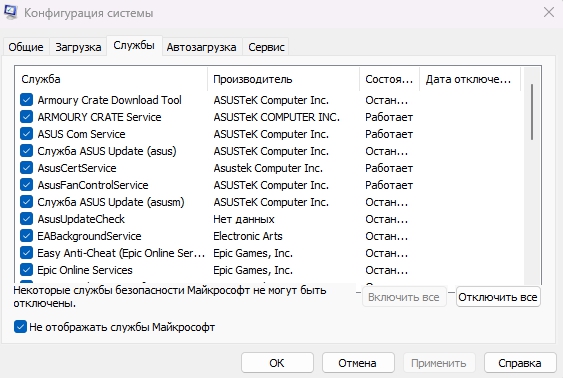
Нажмите кнопку «Пуск», введите в строке поиска команду «msconfig» и выберите из списка результатов службу «Конфигурация системы».

Перейдите на вкладку «Службы», установите галочку «Не отображать службы Майкрософт» и нажмите кнопку «Отключить все» и подтвердите выбор нажатием кнопки «Применить».
Перейдите на вкладку «Автозагрузка» и выберите пункт «Открыть диспетчер задач».
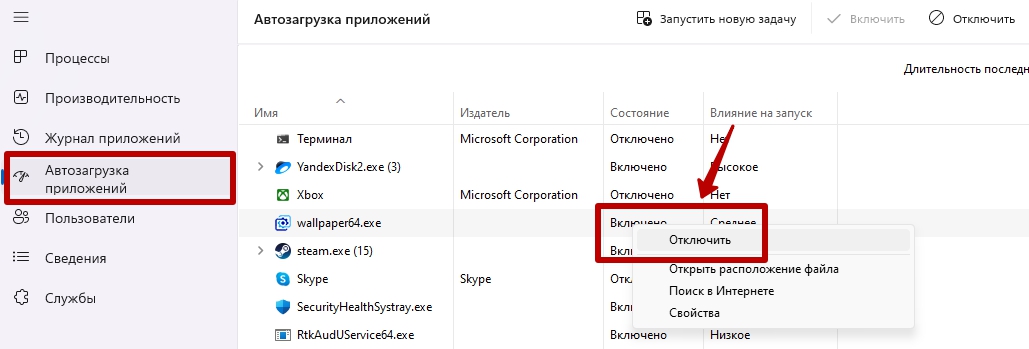
В Диспетчере задач на вкладке «Автозагрузка приложений» последовательно отключите все элементы автозагрузки.
Закройте Диспетчер задач и вернитесь к «Конфигурации системы». Перейдите на вкладку «Загрузка» и нажмите кнопку «OK». Теперь можно перезагрузить ПК и проверить, была ли решена ошибка с прохождением капчи в Эпик Геймс.
Используйте другое устройство. Если ни один из вышеперечисленных советов не помог, попробуйте войти в свой аккаунт Epic Games на другом устройстве. Если проблема сохранится и там, обратитесь в службу поддержки Epic по ссылке.