 roosian
Запустите лаунчер от имени администратора
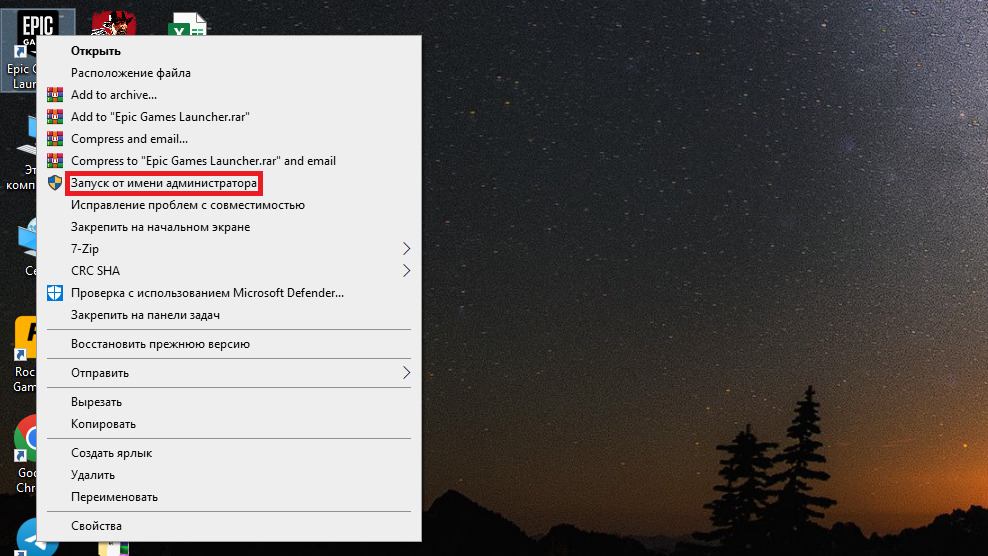
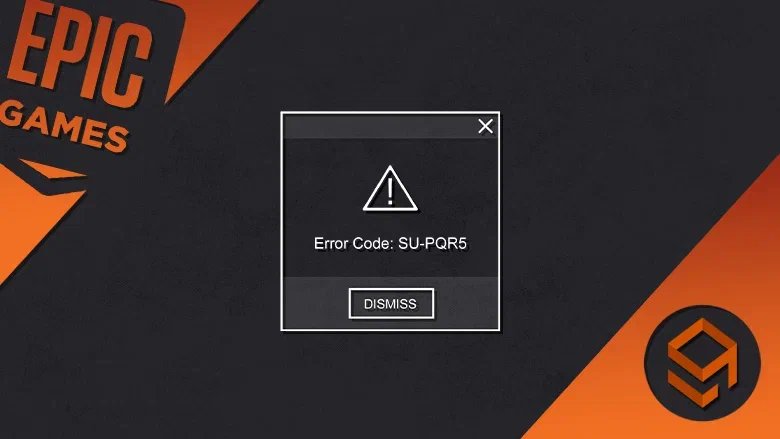
Прежде чем предпринимать более серьезные меры, рекомендуем попробовать запустить Epic Games Launcher от имени администратора, так как существует вероятность, что ошибка SU-PQR5 возникает из-за недостаточного уровня прав доступа программы.
Для этого кликните правой кнопкой мыши по ярлыку лаунчера и выберите соответствующий пункт в меню.
Если вы пользуйтесь чужим устройством и у вас нет прав администратора, попросите владельца зайти в основную учетную запись. В противном случае придется прибегать к запрещенным хакерским методам, которыми мы не будем делиться по понятным причинам.
Измените параметры запуска

Если права администратора у вас есть, но при запуске лаунчера все равно появляется ошибка, рекомендуем воспользоваться методом, который помог пользователям примерно в половине случаев.
Зачастую причиной сбоя является изменение стандартного пути программы установки Epic Games Launcher, из-за которого автоматическое обновление не может нормально установиться, на что намекает текст в окне ошибки SU-PQR5. Исправить это помогает установка параметра, который игнорирует обновления.

Для этого необходимо снова кликнуть по ярлыку лаунчера правой кнопкой мыши и перейти в раздел свойства, а затем в поле «Объект» и добавить следующий текст: -SkipBuildPatchPrereq
Как понимаете сами, если даже программа в итоге запустится, при наличии этого параметра вы не будете получать обновления Epic Games, так что это не решение проблемы, а лишь способ игнорировать ее какое-то время, пускай и эффективный.
Предоставьте нужные разрешения Epic Games Launcher
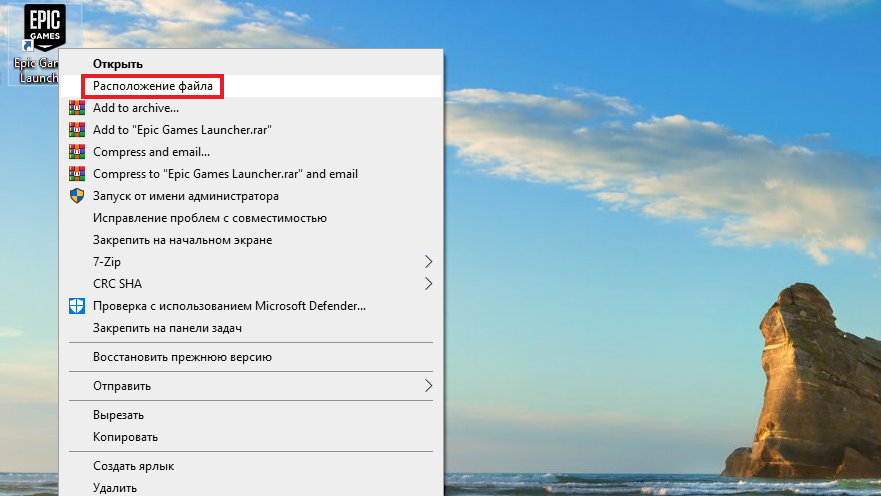
Другой причина может крыться в отсутствии необходимых разрешений у Epic Games Launcher. Чтобы предоставить их, также нужно обладать правами администратора.
Для этого снова кликните по ярлыку лаунчера правой кнопкой мыши, и в этот раз выберите пункт «Расположение файла».
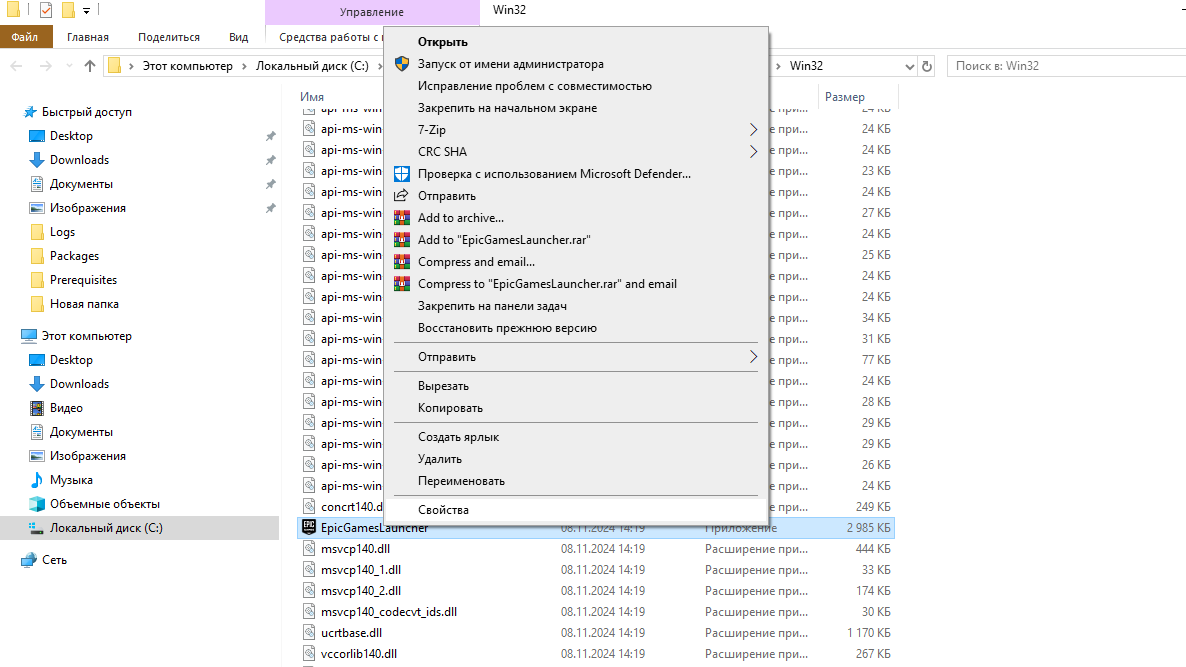
Так вы сможете быстро найти непосредственно файл запуска лаунчера, в свойства которого необходимо перейти уже известным вам способом.
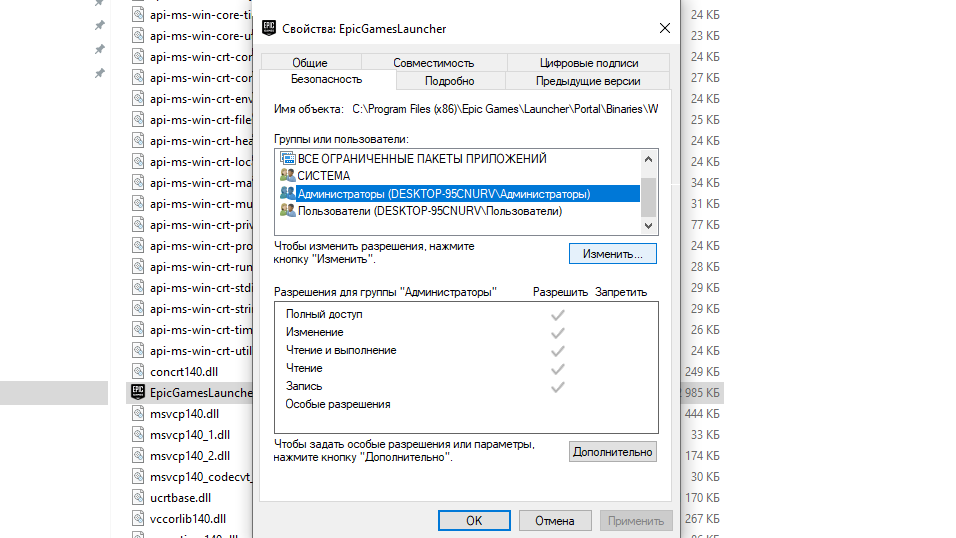
В открывшемся окне перейдите на вкладку «Безопасность», в списке «Группы и пользователи» выберите учетную запись, к которой у вас есть доступ, и нажмите кнопку «Изменить».
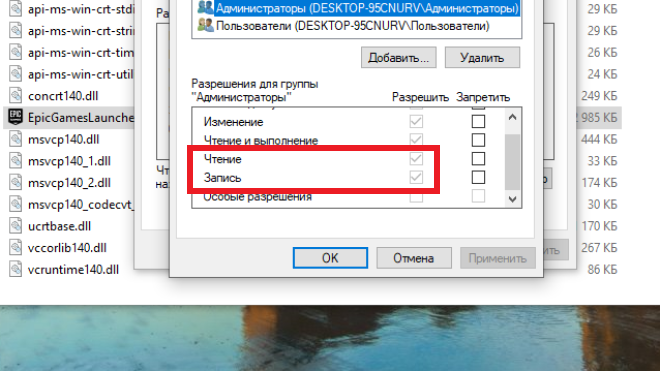
Откроется еще одно окно, где отобразятся все разрешения для Epic Games Launcher. Пройдитесь по каждой доступной учетной записи и в поле ниже проставьте галочки в графе «Разрешить» напротив строчек Чтение и Запись. Если они уже проставлены, значит проблема не в этом.
Переустановите Epic Games Launcher
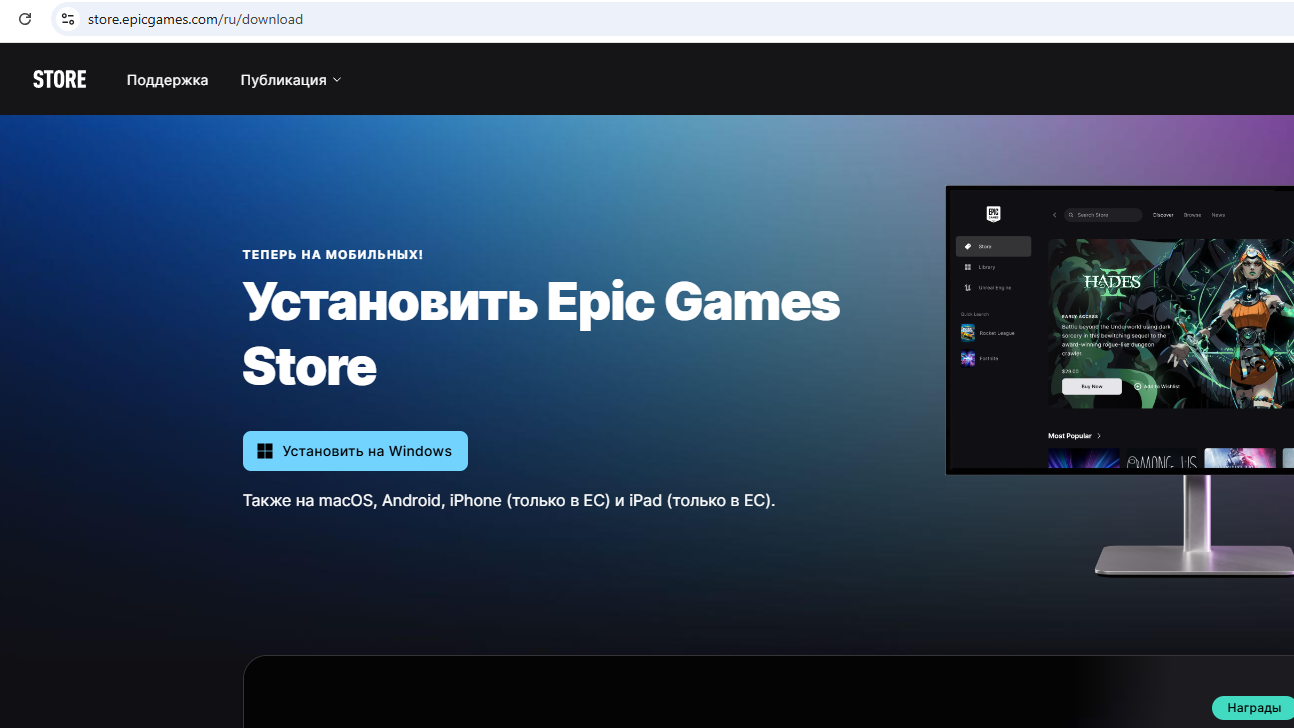
Если вышеперечисленные способы вам не помогают, и проблема действительно в сбое обновления, который не позволяет даже запустить программу, имеет смысл установить последнюю версию лаунчера самостоятельно.
Скачать ее можно с официального сайта Epic Games по этой ссылке: https://store.epicgames.com/ru/download
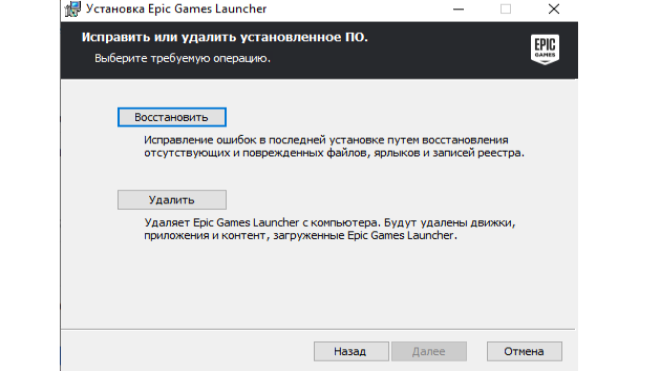
Установщик предложит вам выбор: восстановить старую версию путем устранения ошибок, или полностью удалить и переустановить программу. Для верности рекомендуем попробовать сначала первый, а затем второй вариант.
Только в этот раз лучше не изменять пусть установки, предложенный по умолчанию.
Отключите антивирус
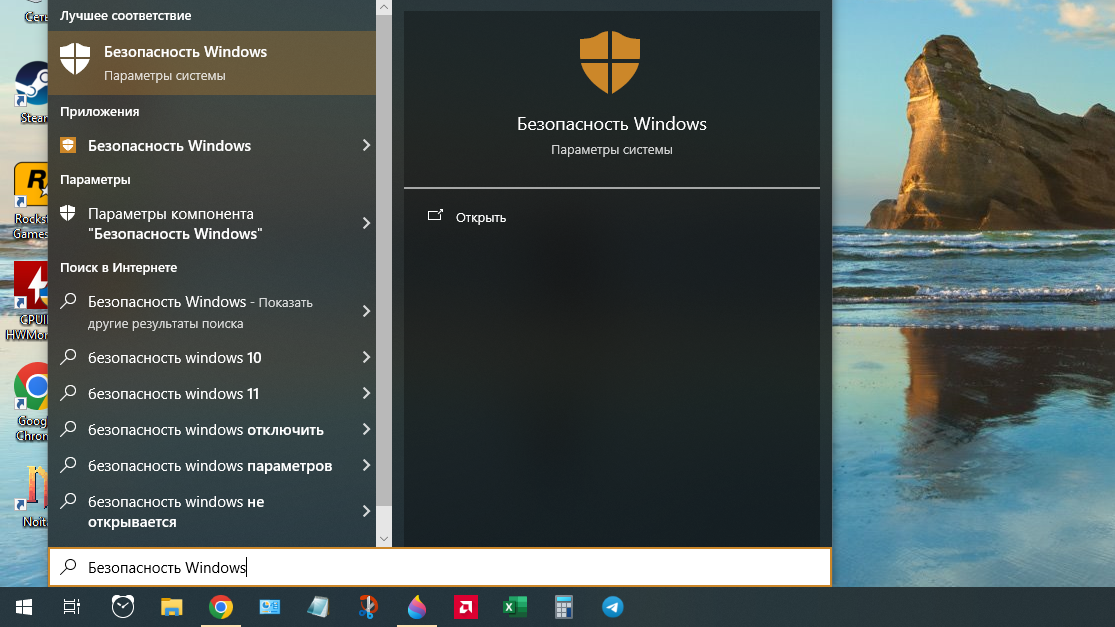
Возможно, процессу обновления лаунчера мешает антивирус, поэтому можно попробовать отключить его во время запуска или переустановки программы .
Если сторонних антивирусов у вас не установлено, откройте меню Пуск и начните вводить текст «Безопасность Windows» и кликните на единственный предложенный вариант.
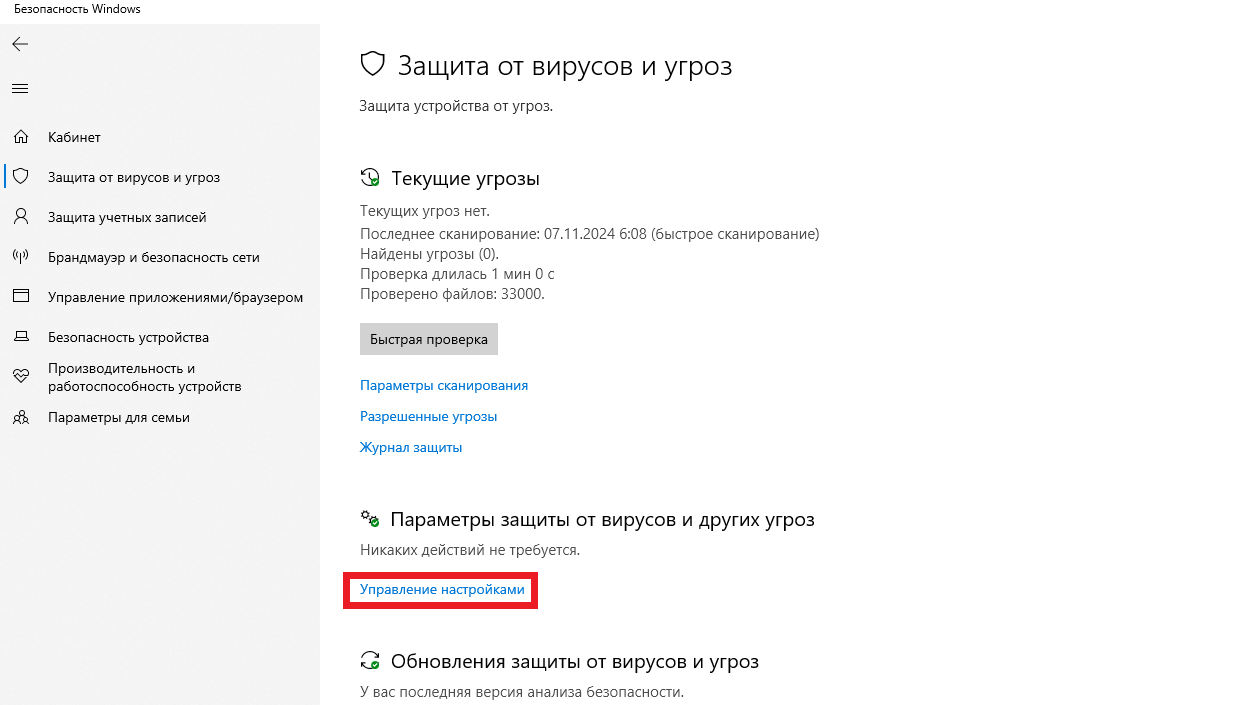
Затем перейдите на вкладку «Защита от вирусов и угроз» и выберите пункт «Управление настройками».
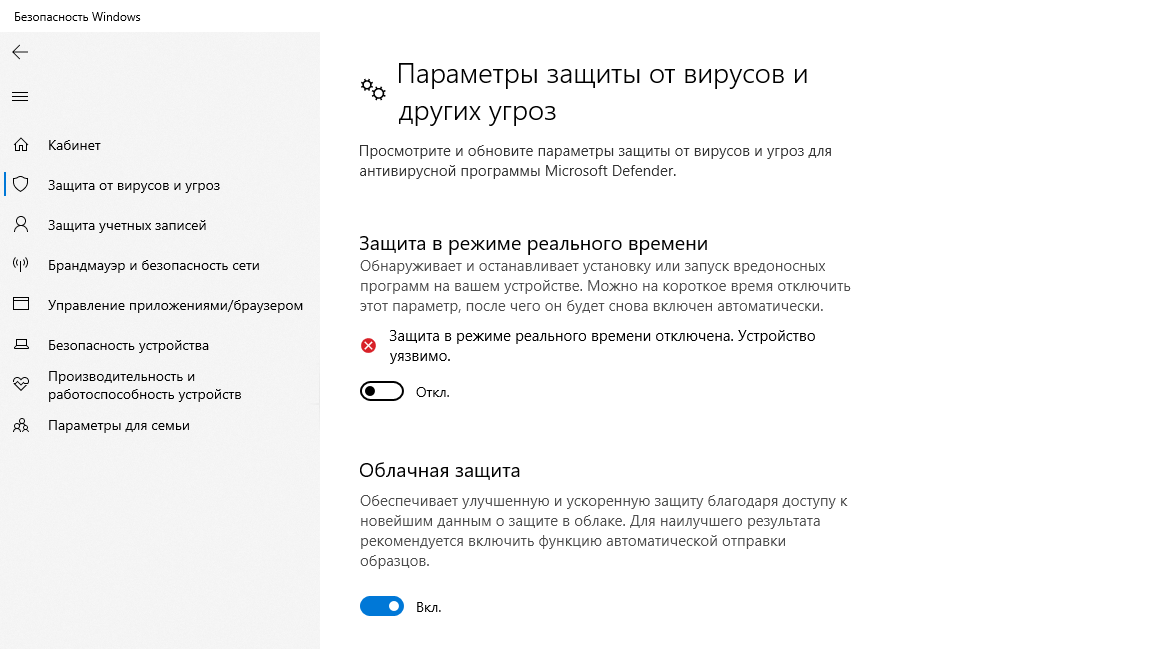
В открывшейся вкладке поставьте бегунок «Защита в режиме реального времени» в неактивное положение.
Главное, после проверки данного способа не забудьте включить встроенную защиту от вирусов Windows снова.
Обновите операционную систему
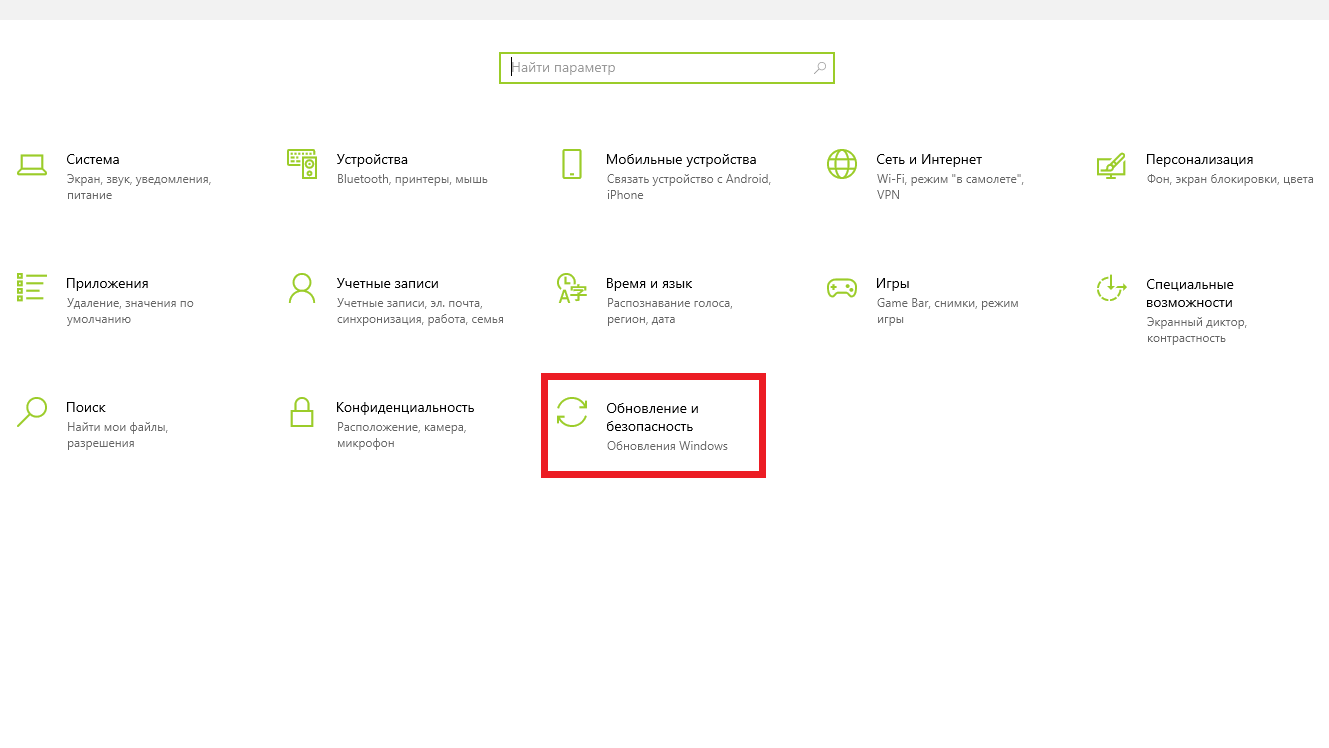
Отталкиваясь от того, что в тексте ошибки SU-PQR5 упоминаются какие-то недостающие файлы, которые не позволяют программе нормально обновиться, можно сделать вывод, что виной тому отсутствие нужных компонентов на вашем устройстве.
В таком случае, имеет смысл проверить обновления для вашей версии Windows, что можно сделать в Параметрах, нажав на значок шестеренки в меню Пуск.
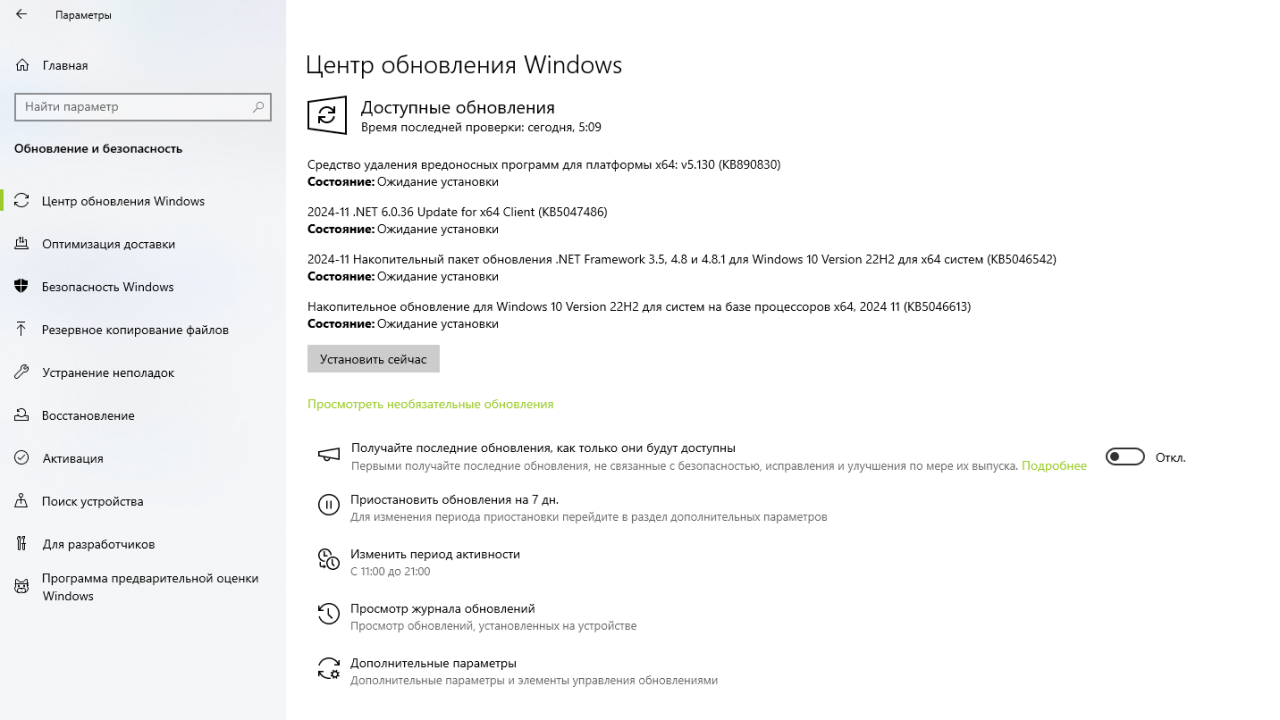
Далее, откройте раздел «Обновление и безопасность», перейдите на вкладку «Центр обновления Windows» и установите все предложенные компоненты.
Также не лишним будет отдельно обновить компоненты Microsoft Visual Studio до последней версии, что можно сделать по этой ссылке: https://learn.microsoft.com/ru-ru/cpp/windows/latest-supported-vc-redist?view=msvc-170