Monty Loveless
Mercusys — бренд, который специализируется на производстве сетевого и коммутационного оборудования. Под этой маркой помимо роутеров выпускаются адаптеры, усилители сигнала, точки доступа и коммутаторы.
Она позиционируется как более бюджетная, и специализированных «геймерских» продуктов здесь нет, но с какой-то стороны это даже плюс – в этом сегменте покупатель, как правило, не хочет переплачивать ни за что, кроме собственно функционала. А с ним у Mercusys, как показывает пример MR70X, полный порядок.
Технические характеристики
- Частота работы Wi-Fi: 5 ГГц + 2.4 ГГц
- Количество антенн: 4
- Стандарт связи Wi-Fi: 802.11 ax/ac/n/a (5 ГГц); 802.11 ax/n/b/g (2.4 ГГц)
- Порты: 3 x LAN (1 Гбит/с); один порт WAN (1 Гбит/с)
- Общая скорость Wi-Fi: до 1,8 Гбит/с (до 1201 Мбит/с на 5 ГГц и до 574 Мбит/с на 2,4 ГГц).
- Особенности: Beamforming, поддержка MU‑MIMO и OFDMA, автоматический выбор диапазона Smart Connect, 3 года гарантии
Комплектация и дизайн
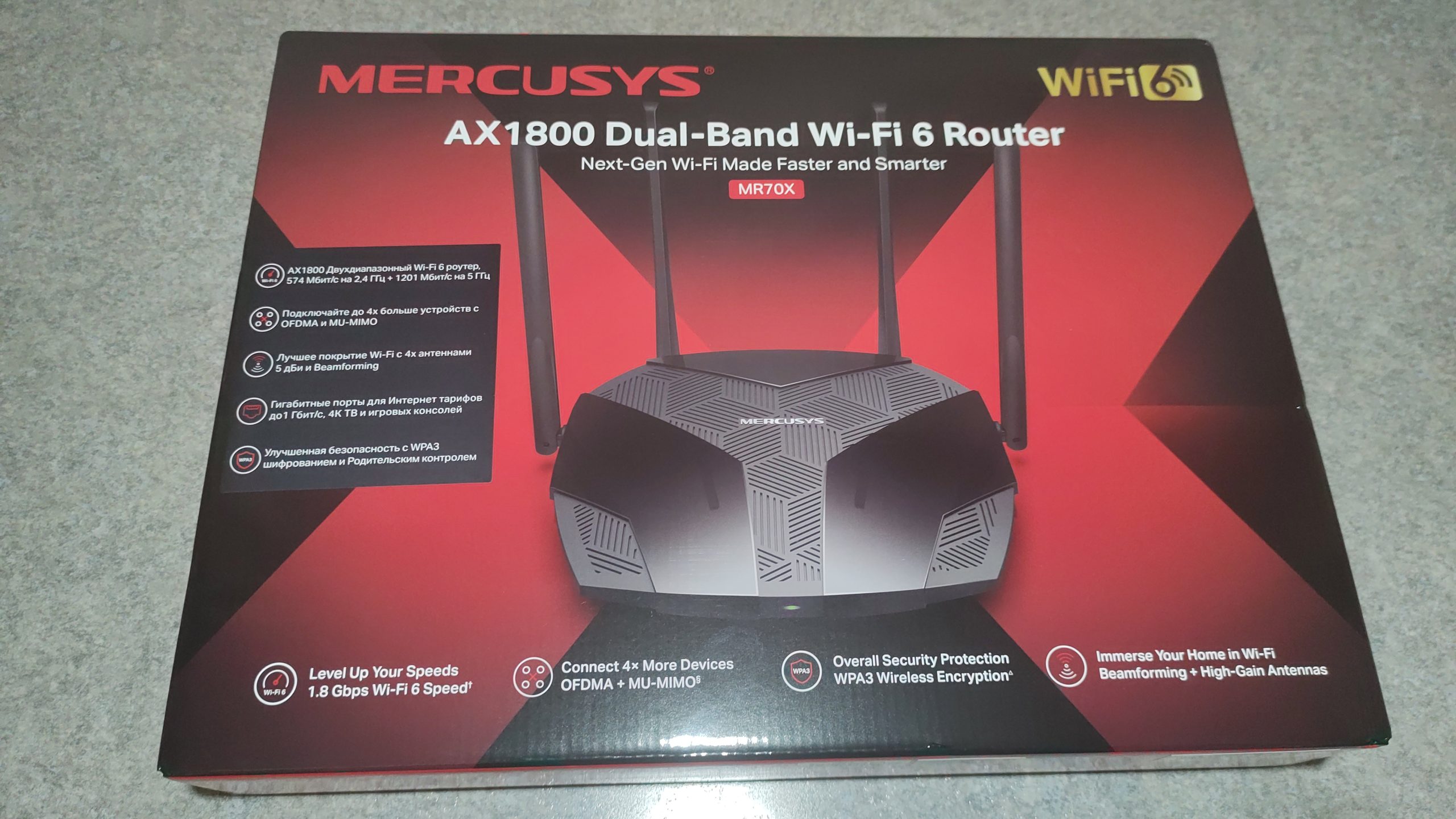
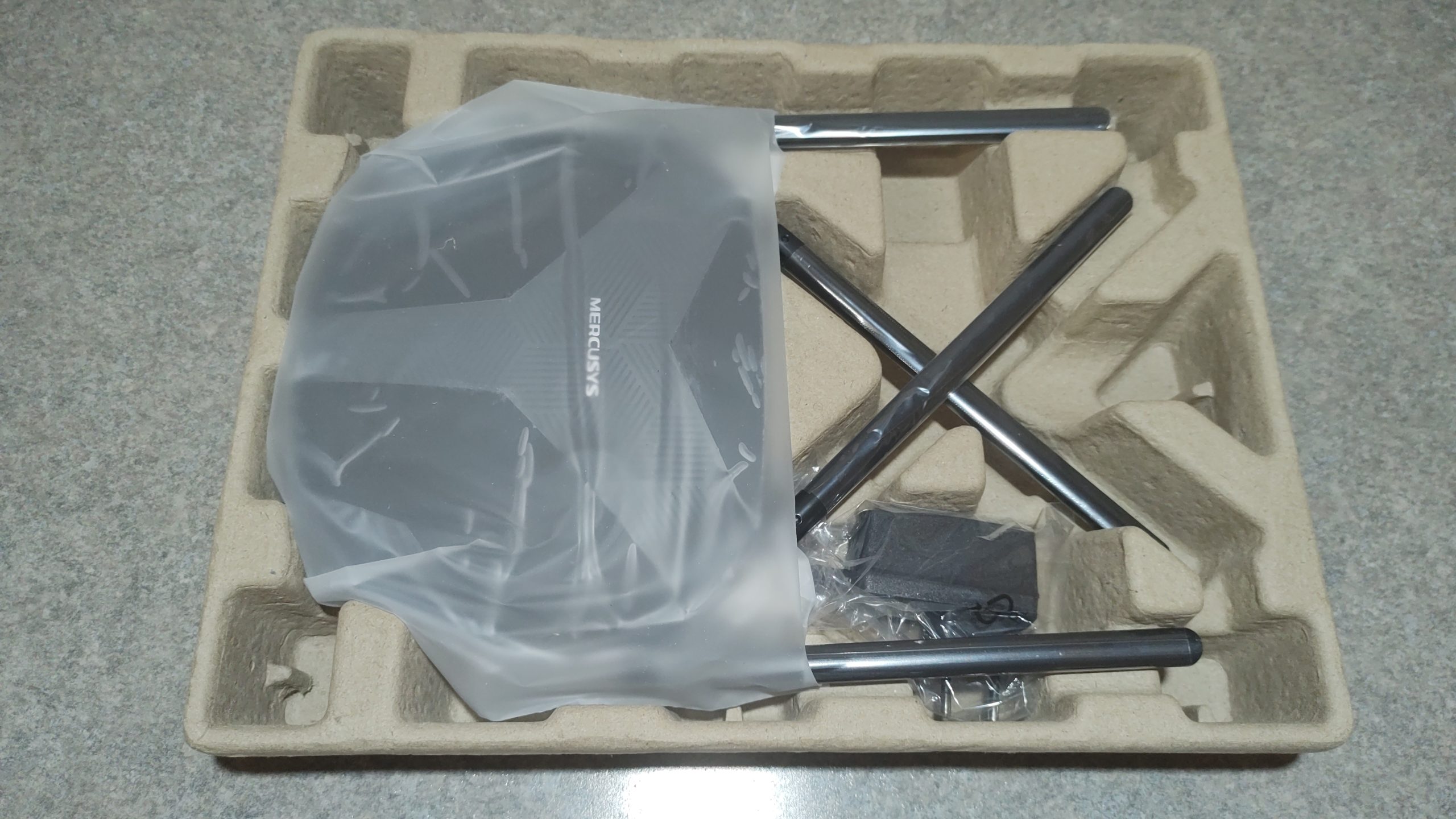
Роутер упакован в достаточно объемную коробку – по ширине она превосходит даже упаковку Xbox Series X. Главным образом это связано с четырьмя несъемными антеннами, которые занимают добрую половину ее пространства. Помимо самого роутера в комплекте – адаптер питания, патч-корд для настройки и минимальная документация. Ничего лишнего.

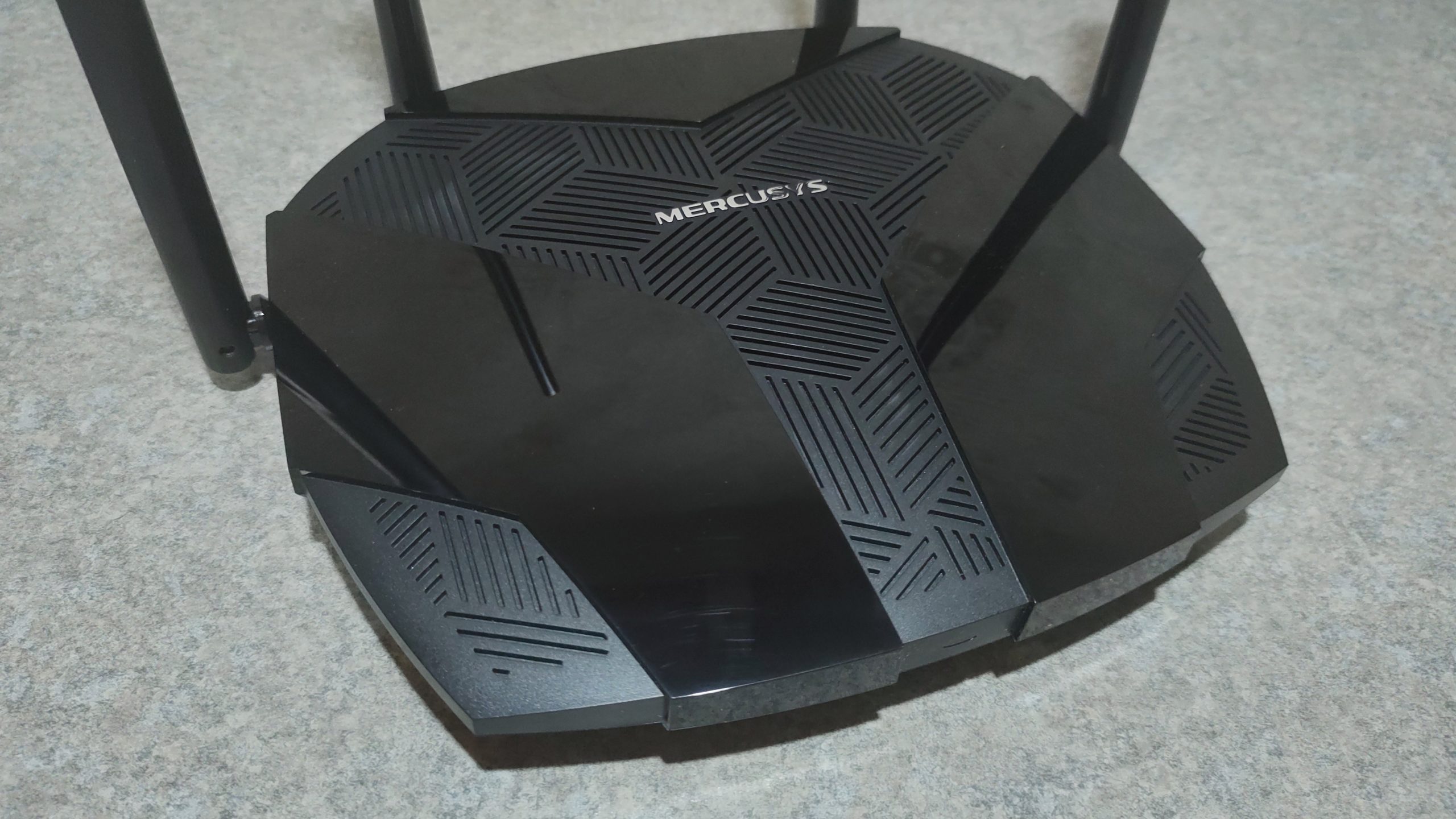
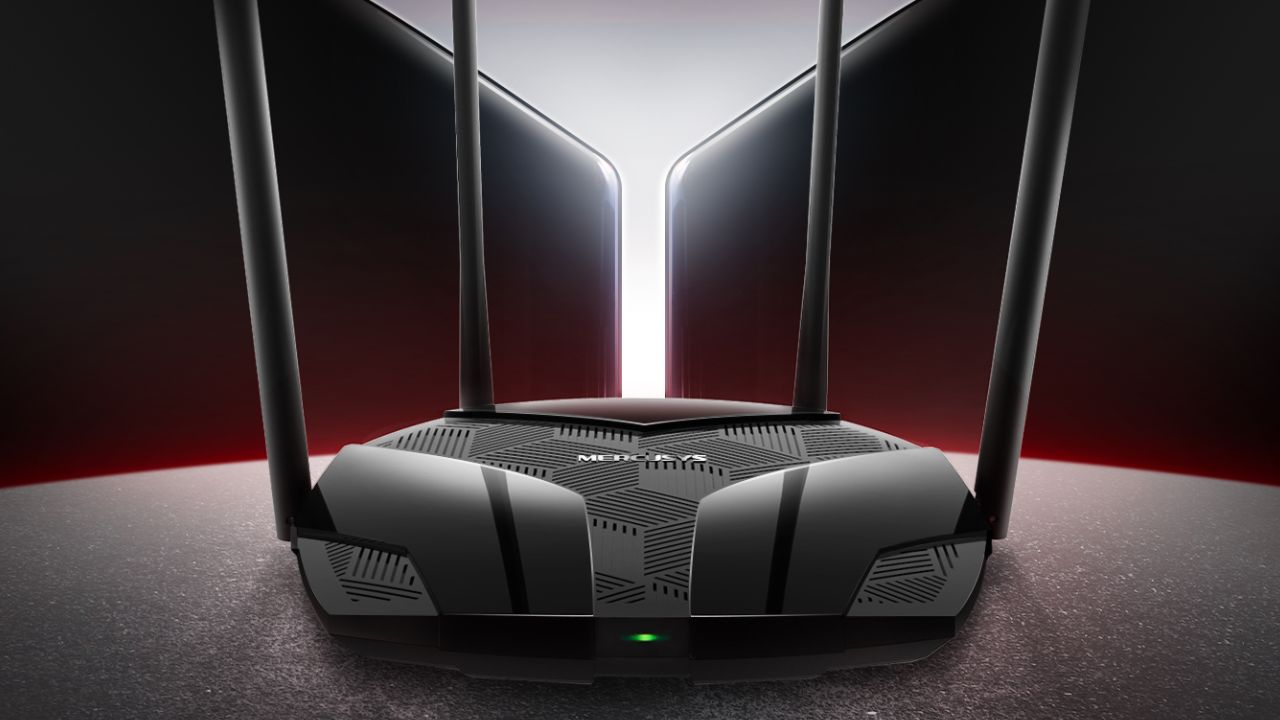
Дизайн симпатичный, но без особых изысков. Плавные формы без острых углов, матовый пластик с перфорацией в виде граней кубиков (для лучшей вентиляции) чередуется со сплошным глянцевым. Лампочка только одна, как у многих бюджетных моделей, расположена на переднем торце устройства. Ее цвет показывает состояние соединения: если он зеленый, значит все хорошо, а желто-оранжевый сигнализирует о наличии проблем.

На задней панели тоже все довольно скромно – четыре разъема RJ-45 (один WAN и три LAN), совмещенная кнопка WPS (WiFi Protected Setup – быстрое подключение без ввода пароля, короткое нажатие) и сброса (долгое нажатие), разъем питания. Физической кнопки включения/выключения нет, так что для перезагрузки придется по старинке отключать адаптер. USB-портов и прочих излишеств тоже не предусмотрено.
Функционал превыше всего
Однако, на то они и излишества, что от них относительно безболезненно можно отказаться. В основном же функционале роутер очень хорош. Во-первых – самое главное – он поддерживает Wi-Fi 6. Устройств с поддержкой этого стандарта пока не так много, но, как все мы знаем, в подобных случаях переход на новую технологию – вопрос времени, и лучше заранее быть к нему готовым.
Во-вторых, благодаря использованию таких технологий, как OFDMA и MU-MIMO, роутер может одновременно обмениваться данными с несколькими устройствами, что существенно оптимизирует распределение пропускной способности, снижает нагрузку на сеть и позволяет устройствам работать быстрее.
Не забыли и об улучшении покрытия сети. Технология Beamforming позволяет сконцентрировать передаваемые радиосигналы именно в тех направлениях, где находятся подключенные к роутеру устройства. Это снижает потери мощности на излучение в ненужных направлениях и увеличивает расстояние, на котором гаджеты могут «ловить» роутер.
Также внимания заслуживают такие технологии, как TWT (Target Wake Time), снижающая энергопотребление подключенных к роутеру устройств, и BSS Color – «цветовая» маркировка пакетов данных разных точек доступа, исключающая взаимные помехи.
«Cнижение потребления достигается за счет того, что для устройств роутером заранее выделяются тайм слоты, указывающие, когда будет происходить обмен данными. Таким образом, клиентам не требуется сканировать эфир Wi-Fi на предмет «можно ли передавать данные сейчас или нет». Это позволяет экономить заряд аккумулятора.» — сообщили в пресс-службе производителя.
На высоте и безопасность – роутер поддерживает новейший стандарт WPA3, защищенный от брутфорс-атак, и 128-битное шифрование. Для более продвинутой защиты есть возможность настроить отдельную гостевую сеть, межсетевой экран (брандмауэр) и даже родительский контроль.
«Родительский контроль можно активировать для определённых устройств, для этого формируется профиль, в который добавляются необходимые подключённые устройства. Также можно ограничивать контент по URL или по ключевому слову, а также ограничивать время доступа в интернет.» — рассказал представитель компании.
Подключение и настройка
Установка роутера каких-то специальных навыков не требует – достаточно просто включить питание, в WAN-порт, выделенный другим цветом, подключить интернет-кабель, а в один из локальных при помощи патч-корда – компьютер, с которого все будет настраиваться. У меня это ноутбук, так что было проще.
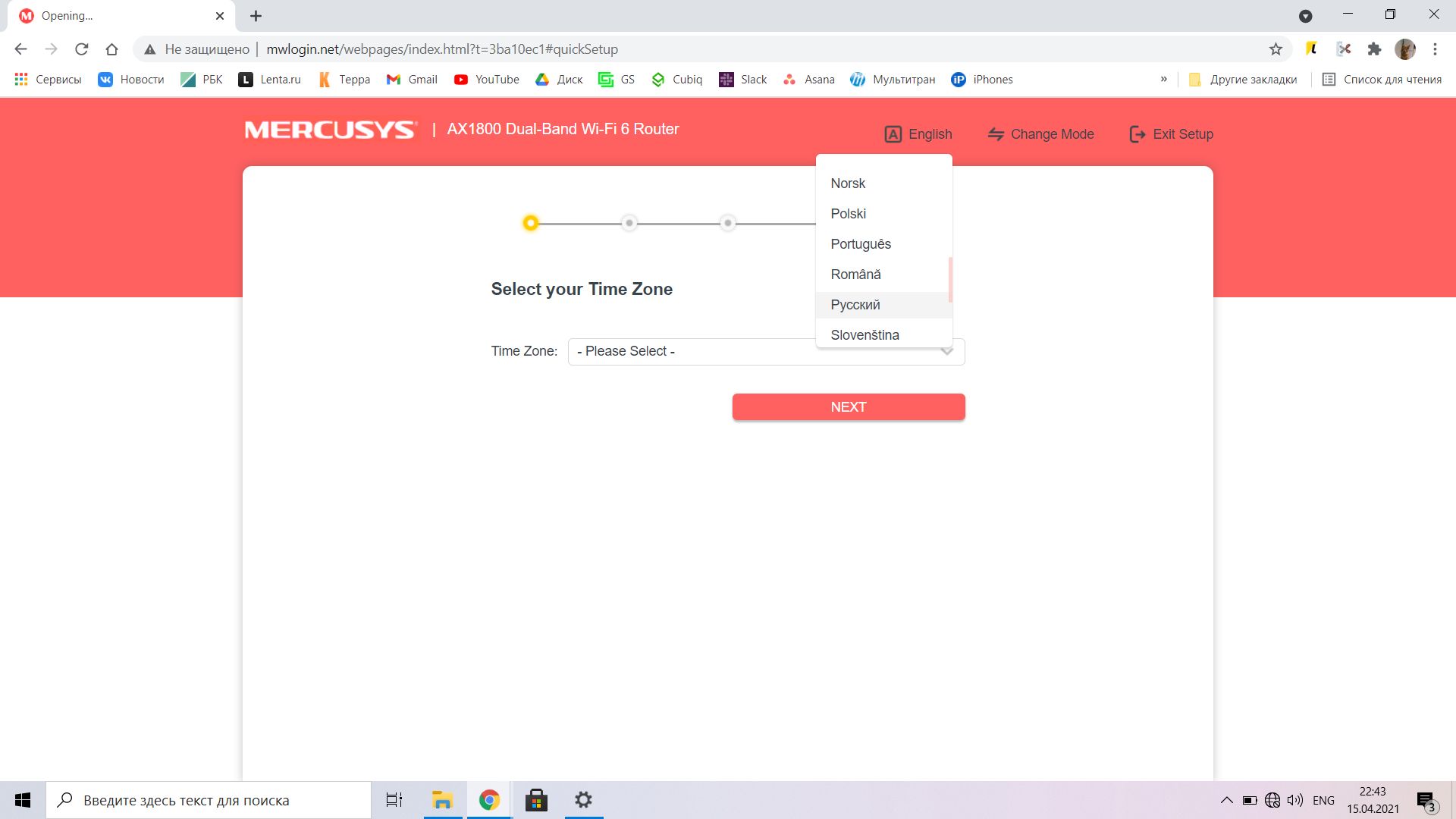
После этого нужно ввести URL, указанный в инструкции, и приступить к настройке. Сначала у вас попросят создать пароль администратора, а затем запустится удобный мастер, который быстро подключит роутер к Интернету и позволит установить имя и пароль для подключения к самому роутеру.
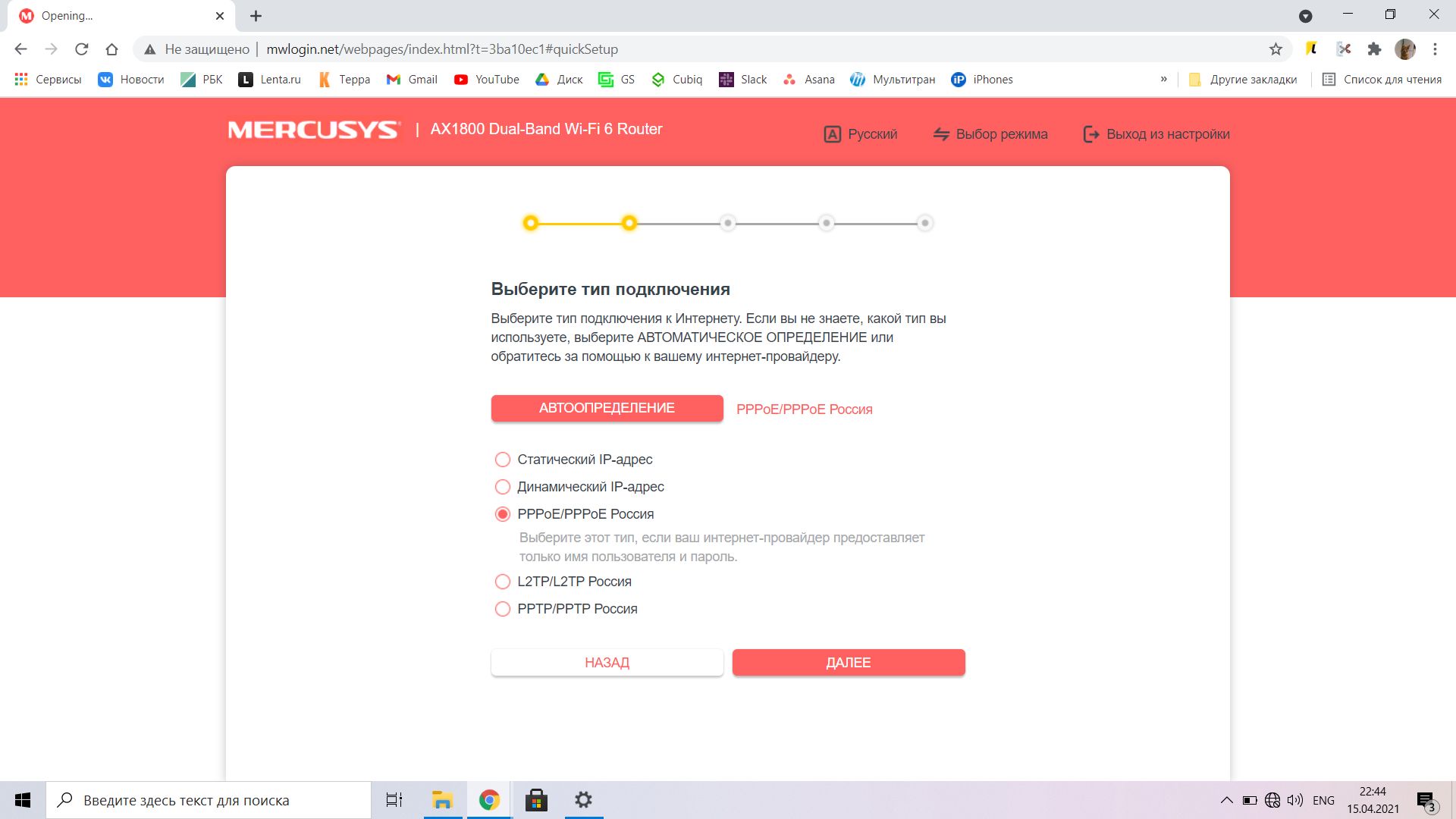
Интерфейс простой и интуитивный, поддерживается русский язык. Разобраться и подключиться сможет любой пользователь – даже тип подключения к Интернету можно определить автоматически. Я свой знал, но специально проверил – работает правильно.
После первоначальной настройки можно отключить патч-корд и соединяться с роутером уже по Wi-Fi. Причем функция Smart Connect позволяет использовать одно имя сети (SSID) для диапазонов 2,4 и 5 ГГц – роутер сам выбирает для каждого подключенного устройства оптимальный. Ноутбук, смартфон и консоль автоматически «садились» на 5 ГГц.
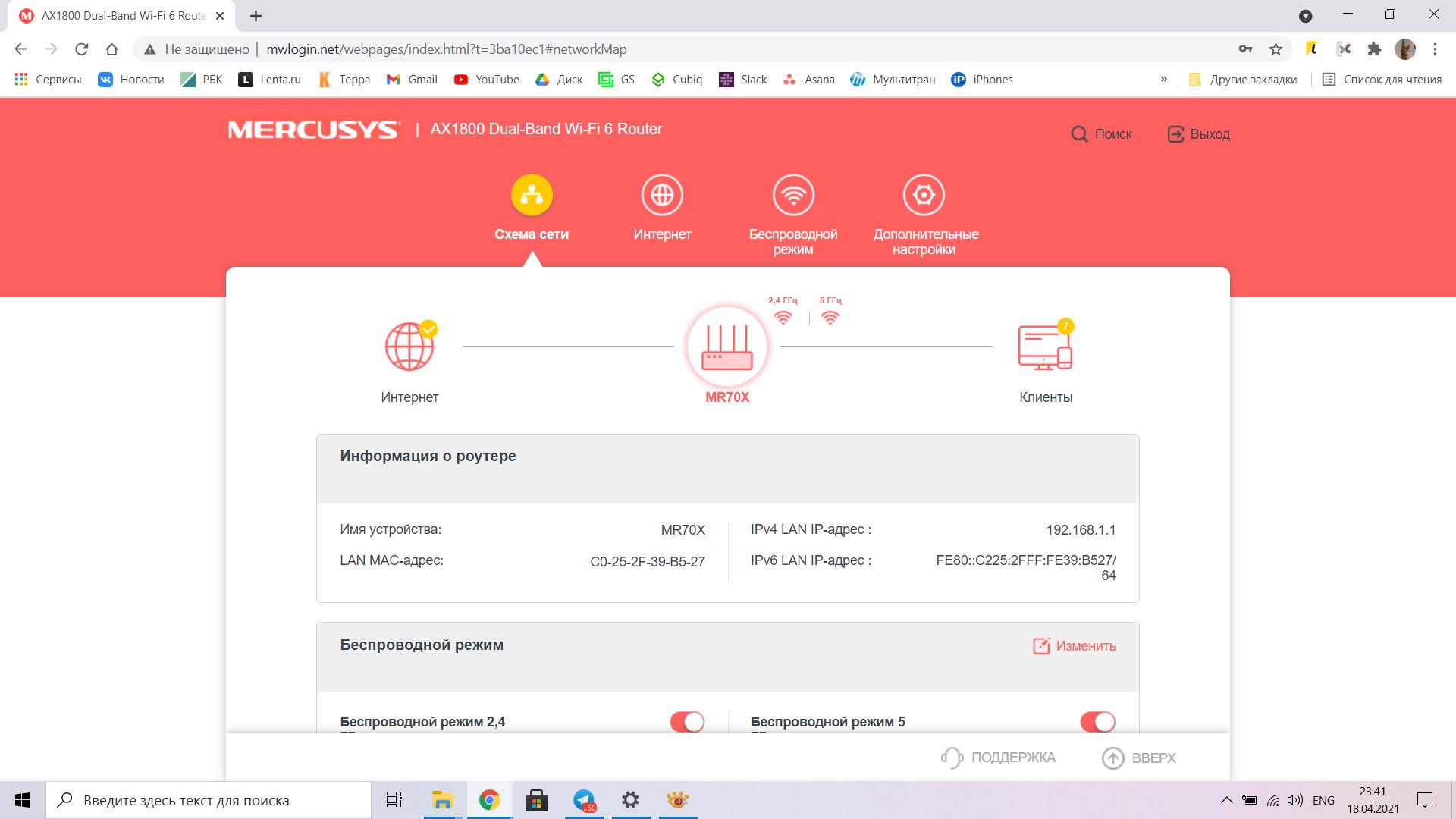
Веб-интерфейс роутера делит всю информацию и настройки на 4 раздела. «Схема сети» позволяет просматривать информацию о состоянии роутера, его локальных и глобальных адресах (IP и MAC), видеть все подключенные устройства, используемые ими диапазоны и скорость соединения, а также назначать им имена, а при необходимости – блокировать.
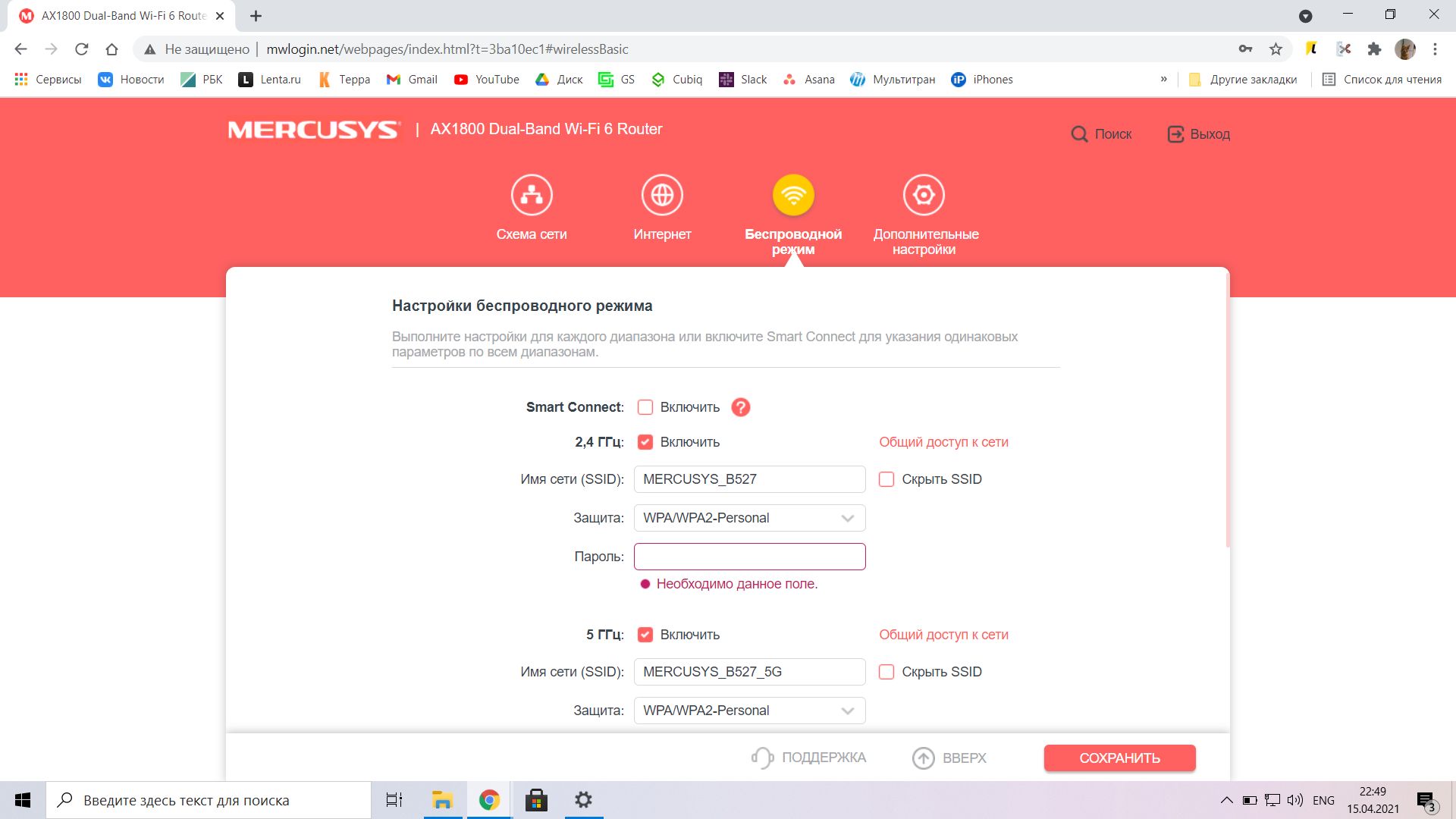
Раздел «Интернет», очевидно, нужен для установки базовых параметров подключения к Интернету, «Беспроводной режим» позволяет настроить необходимый минимум для работы Wi-Fi. Расширенные настройки находятся в последнем разделе — «Дополнительные настройки».
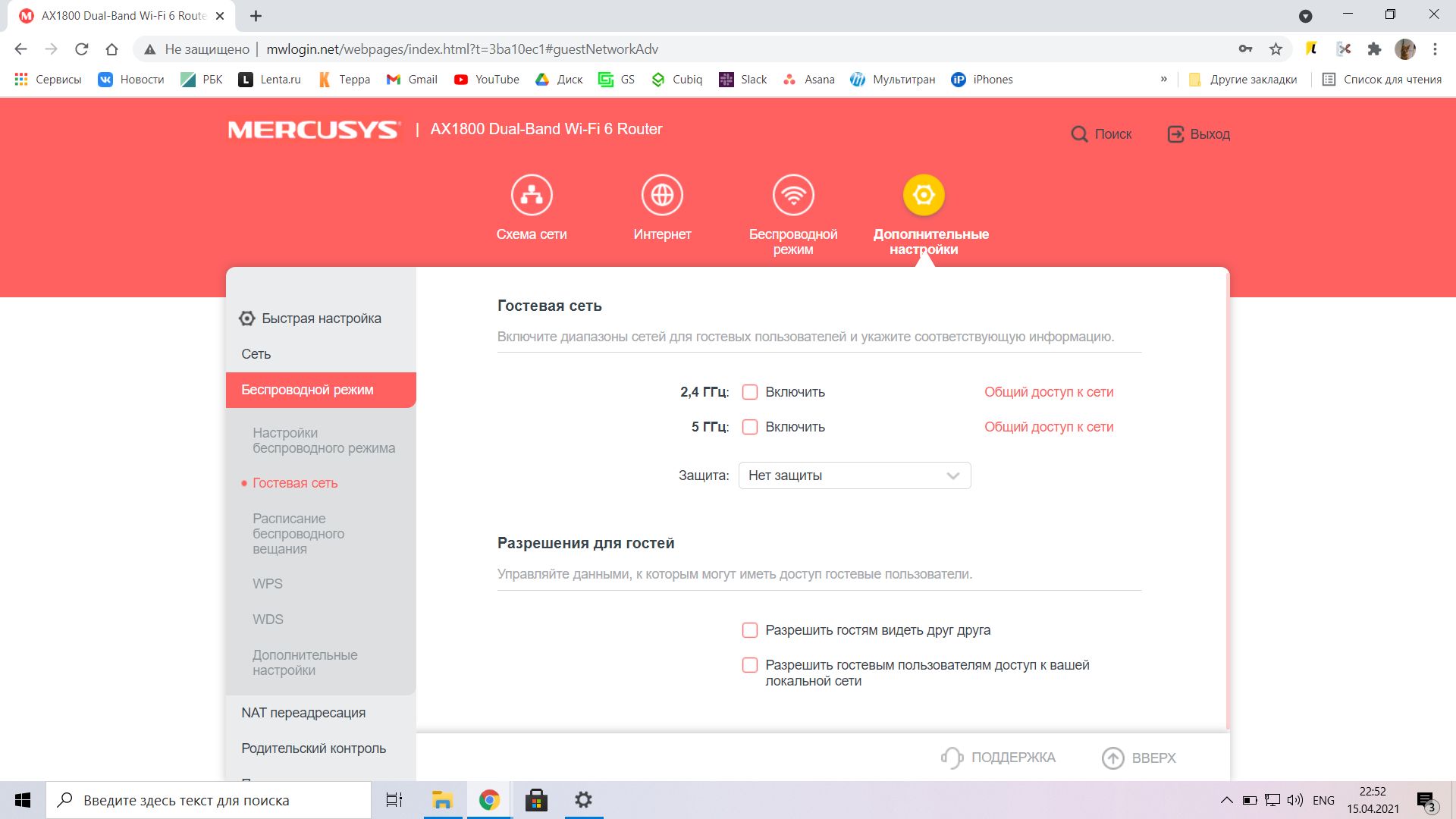
Он объединяет в себе все, что в принципе можно настроить в этом роутере, включая предыдущие разделы – от имени сети и подключения к Интернету до межсетевого экрана и родительского контроля.
Настройки здесь гораздо более продвинутые – например, можно задать работу беспроводной сети по определенному расписанию. Также здесь вы можете снова запустить мастер быстрой настройки. Никаких мобильных приложений для управления не предусмотрено — устройство все-таки бюджетное, снова ничего лишнего.
Скорость
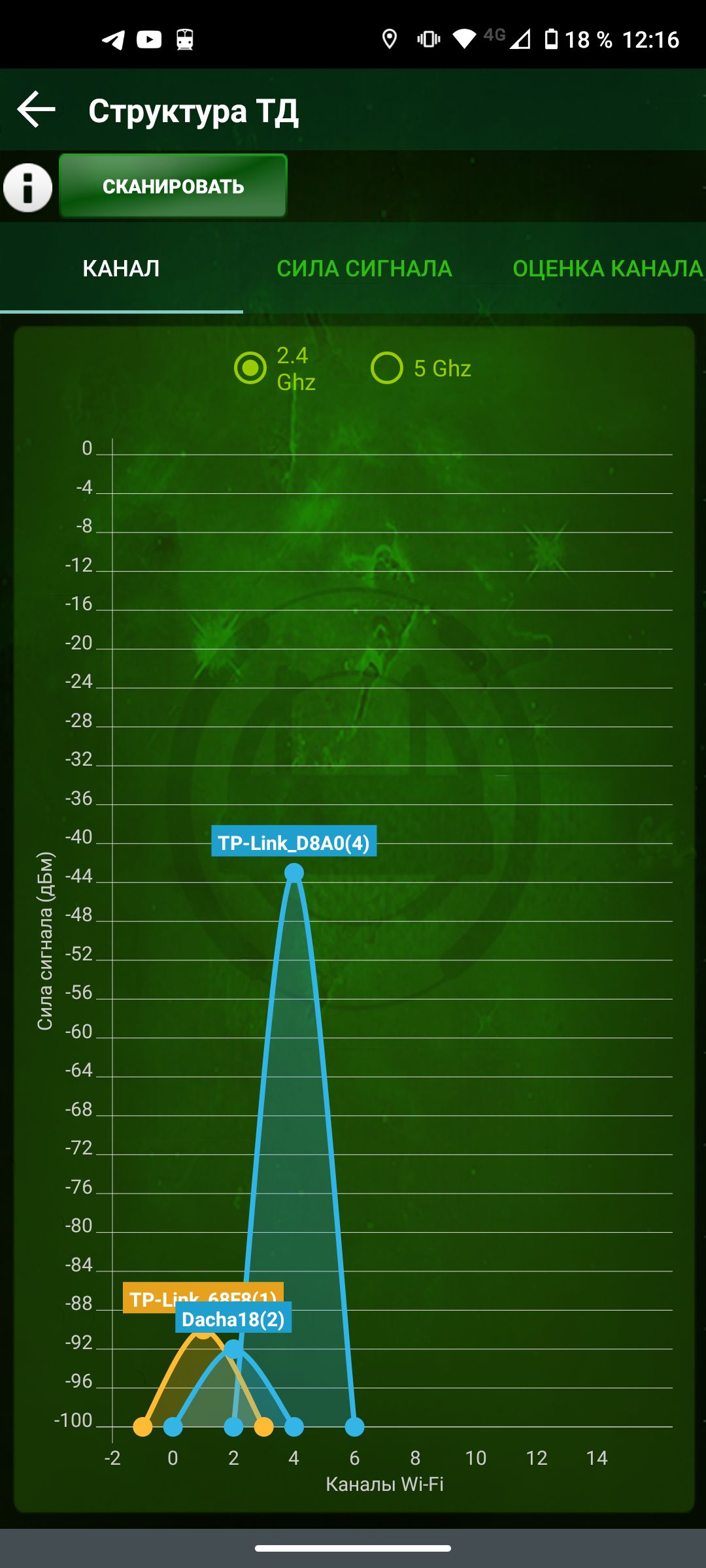

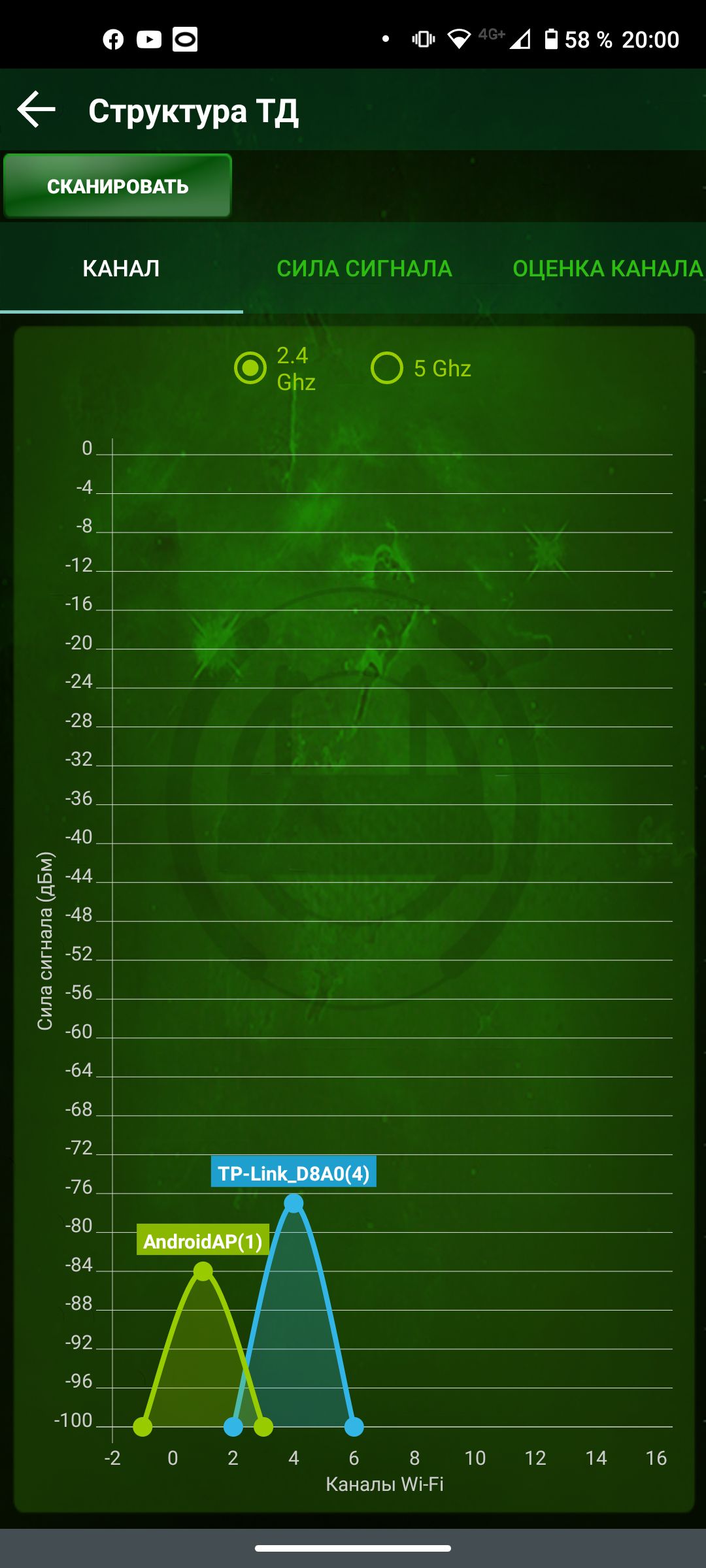
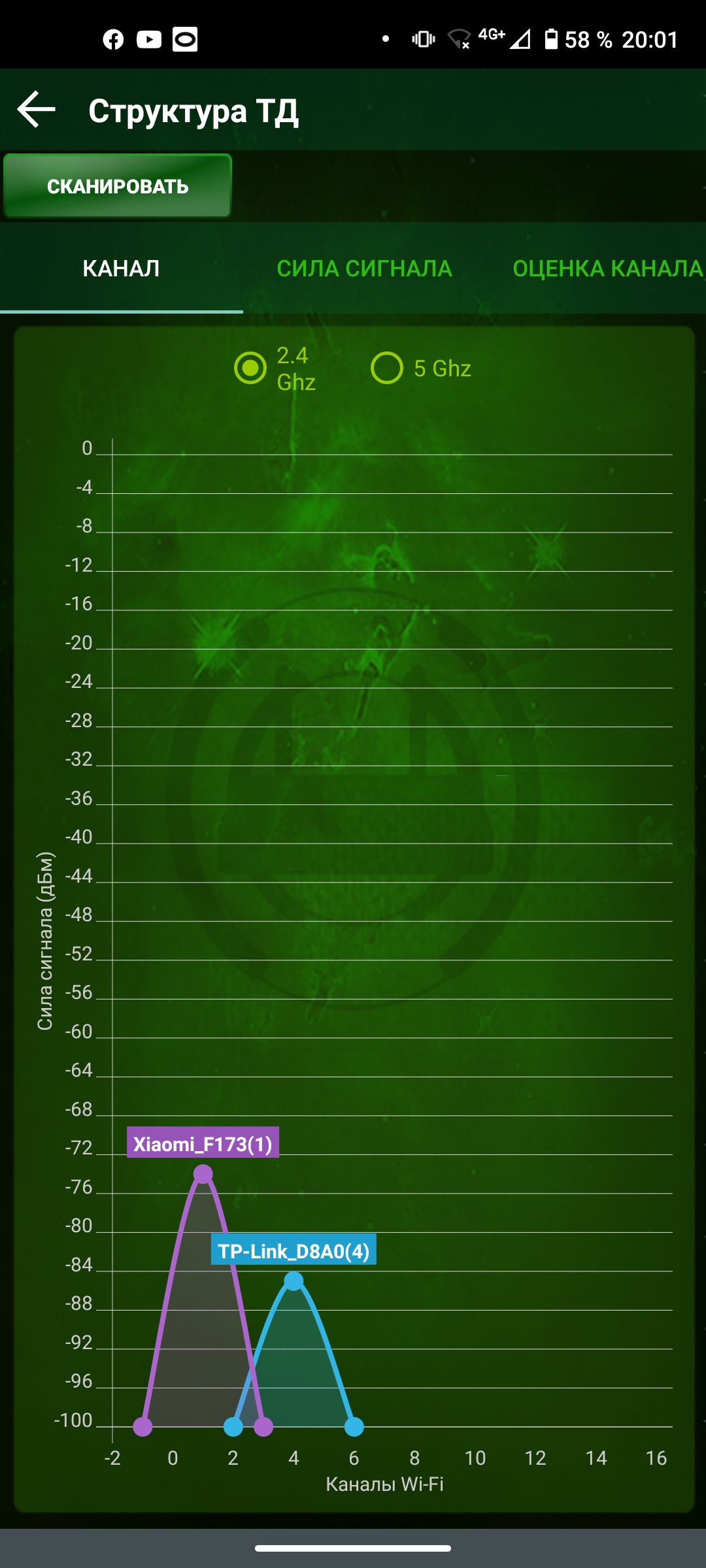
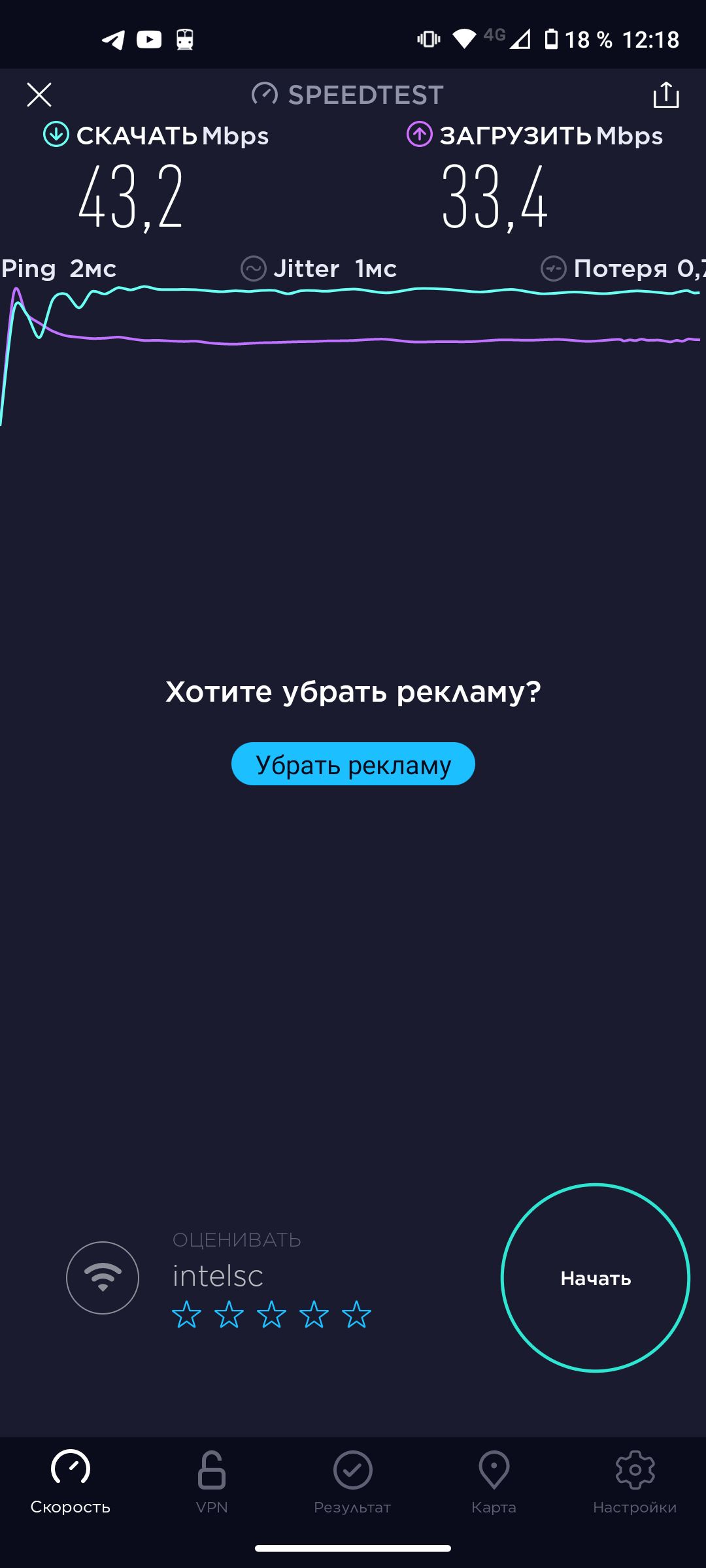
Для начала я решил сравнить MR70X c моим предыдущим роутером – обычным и довольно старым от провайдера. На картинках выше в порядке убывания можно увидеть мощность сигнала старого роутера в одной комнате с ним, за рабочим столом этажом ниже (в этой же комнате установлена консоль), во дворе дома и у входной калитки, а затем – скорость соединения. Ниже – все то же самое для нового роутера.
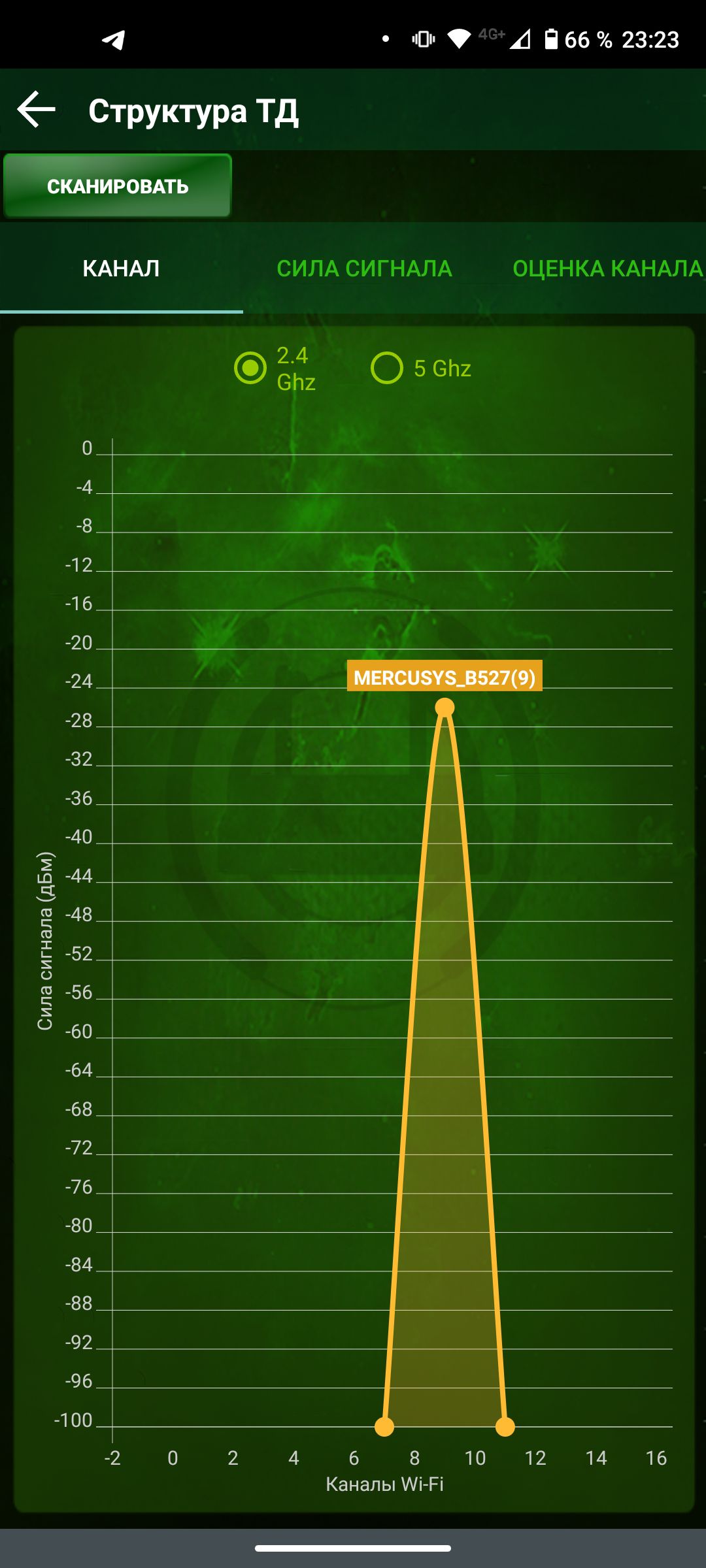

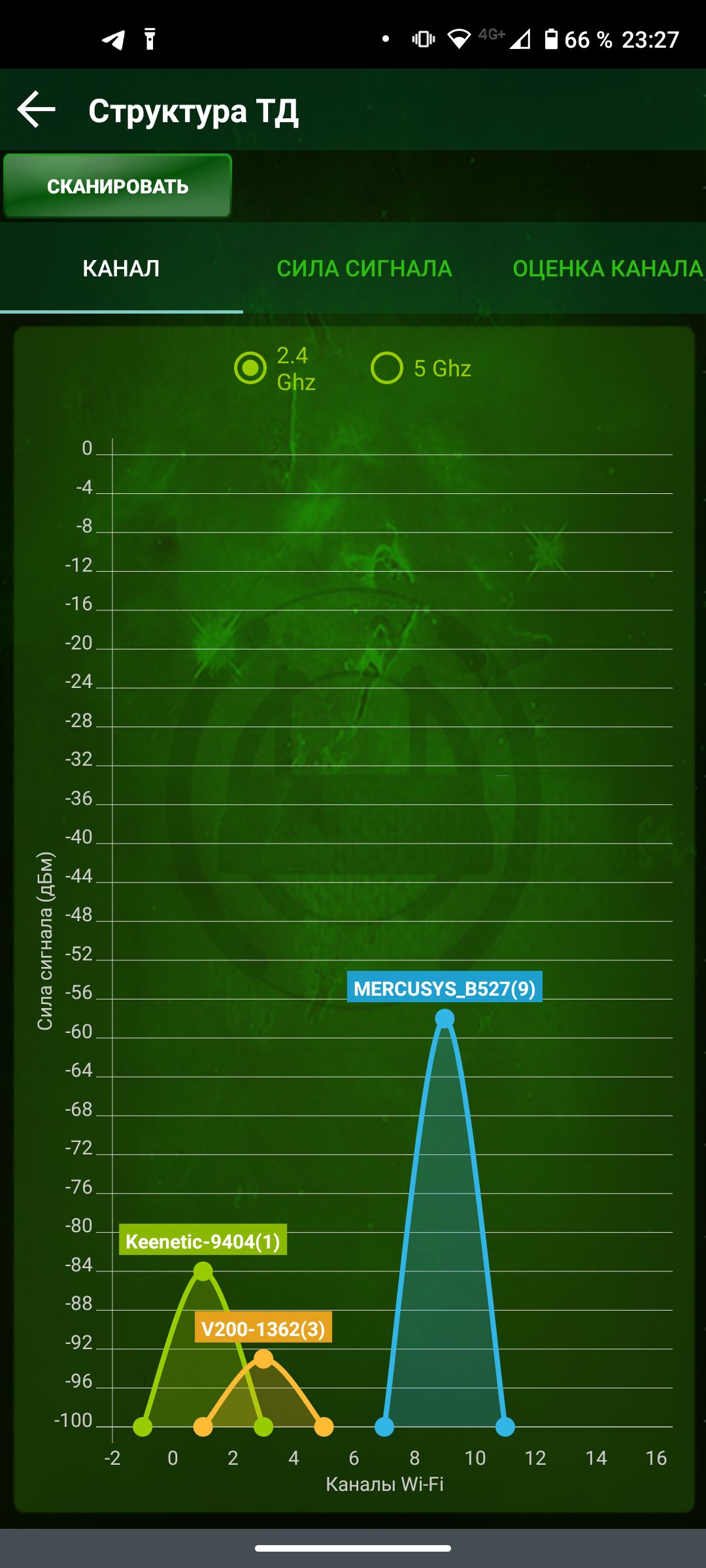
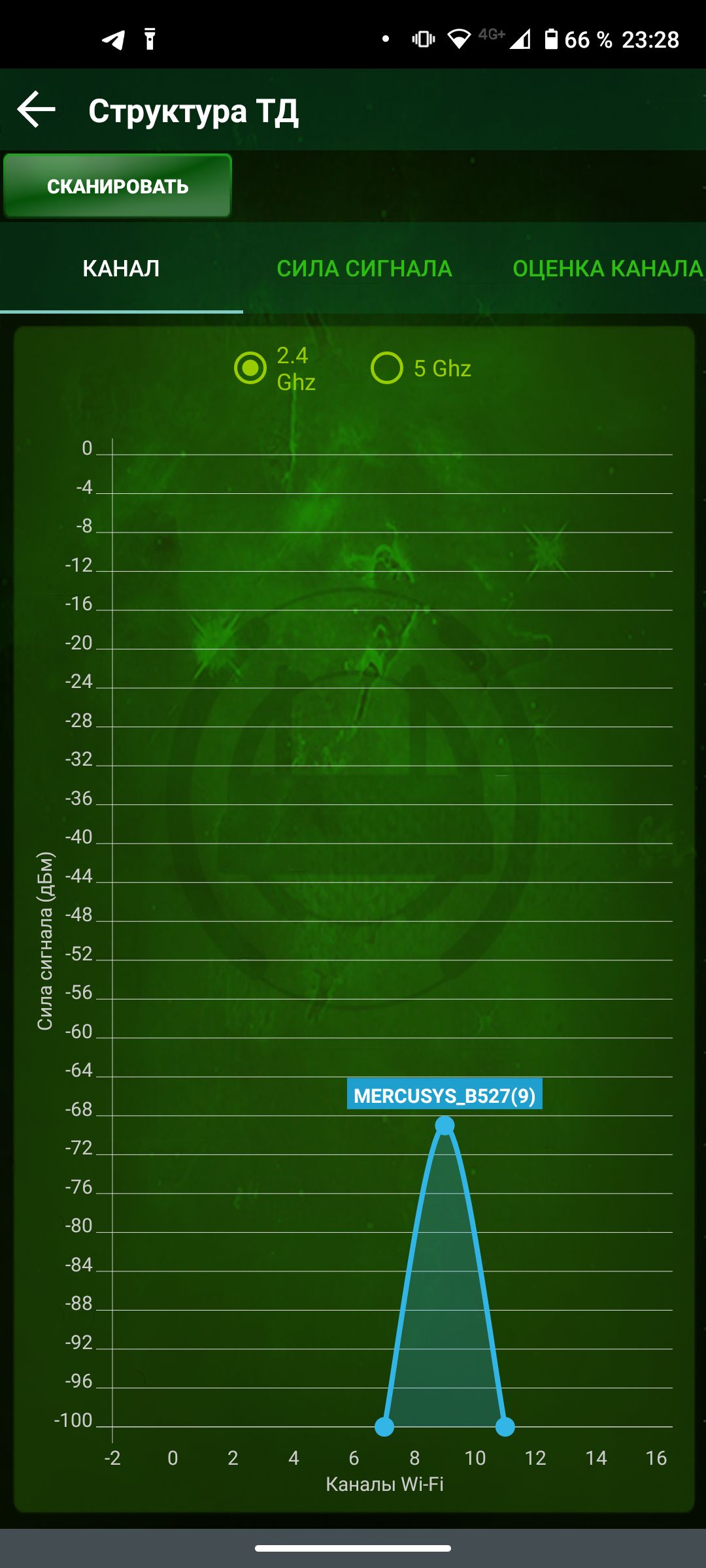
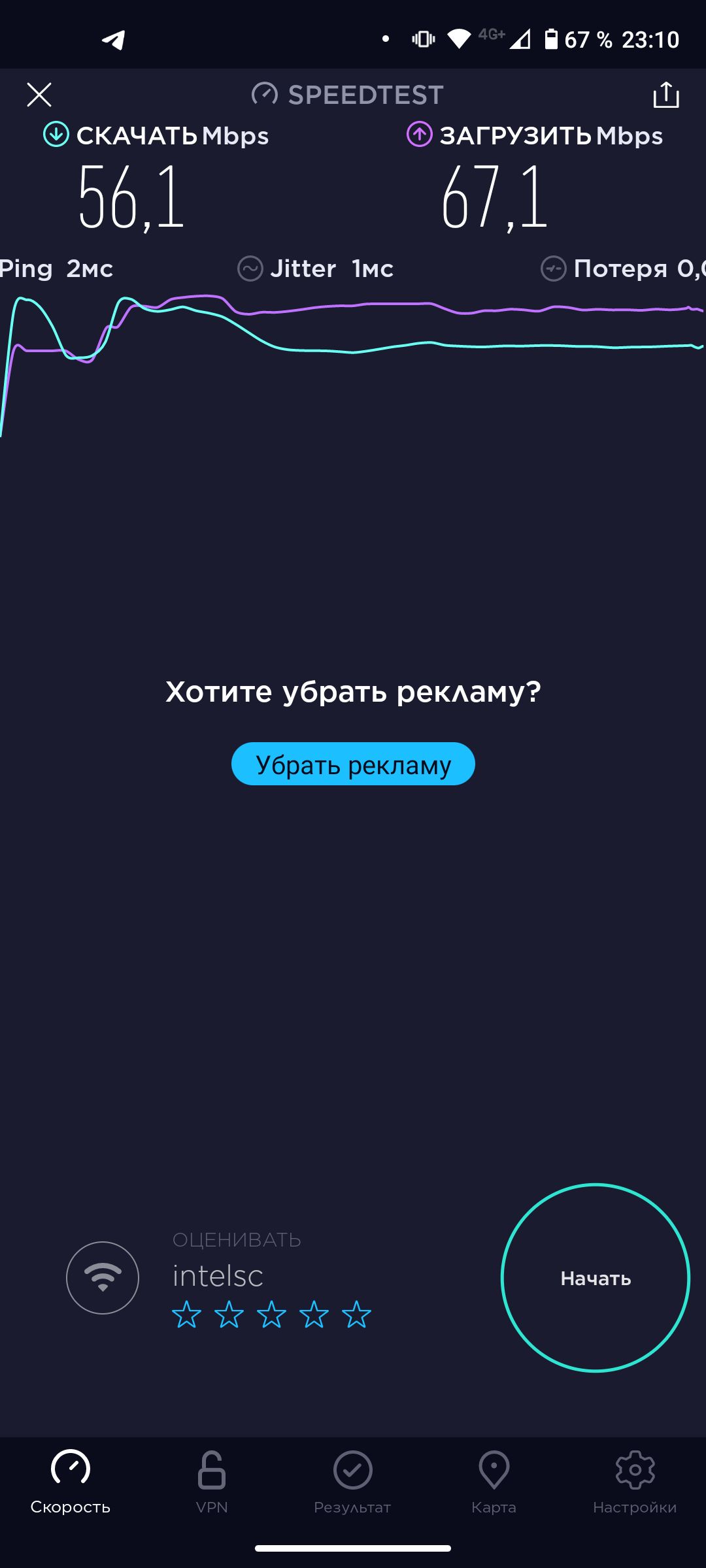
Как можно заметить, в диапазоне 2,4 ГГц мощность MR70X гораздо выше – и это прекрасно ощущается и в реальных задачах. Там, где раньше смартфон уже безнадежно терял Wi-Fi, теперь он стабильно держит скорость 20-30 Мбит/с.
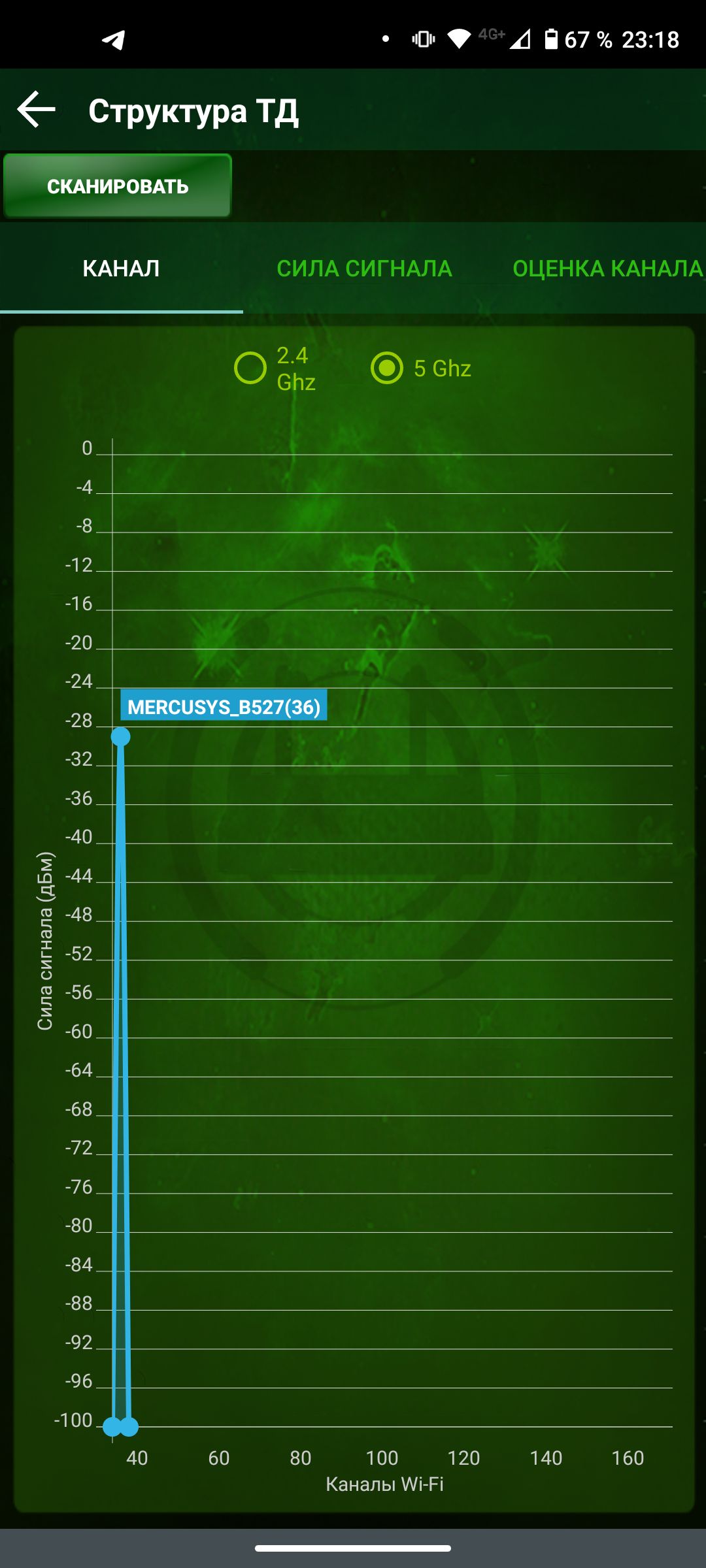
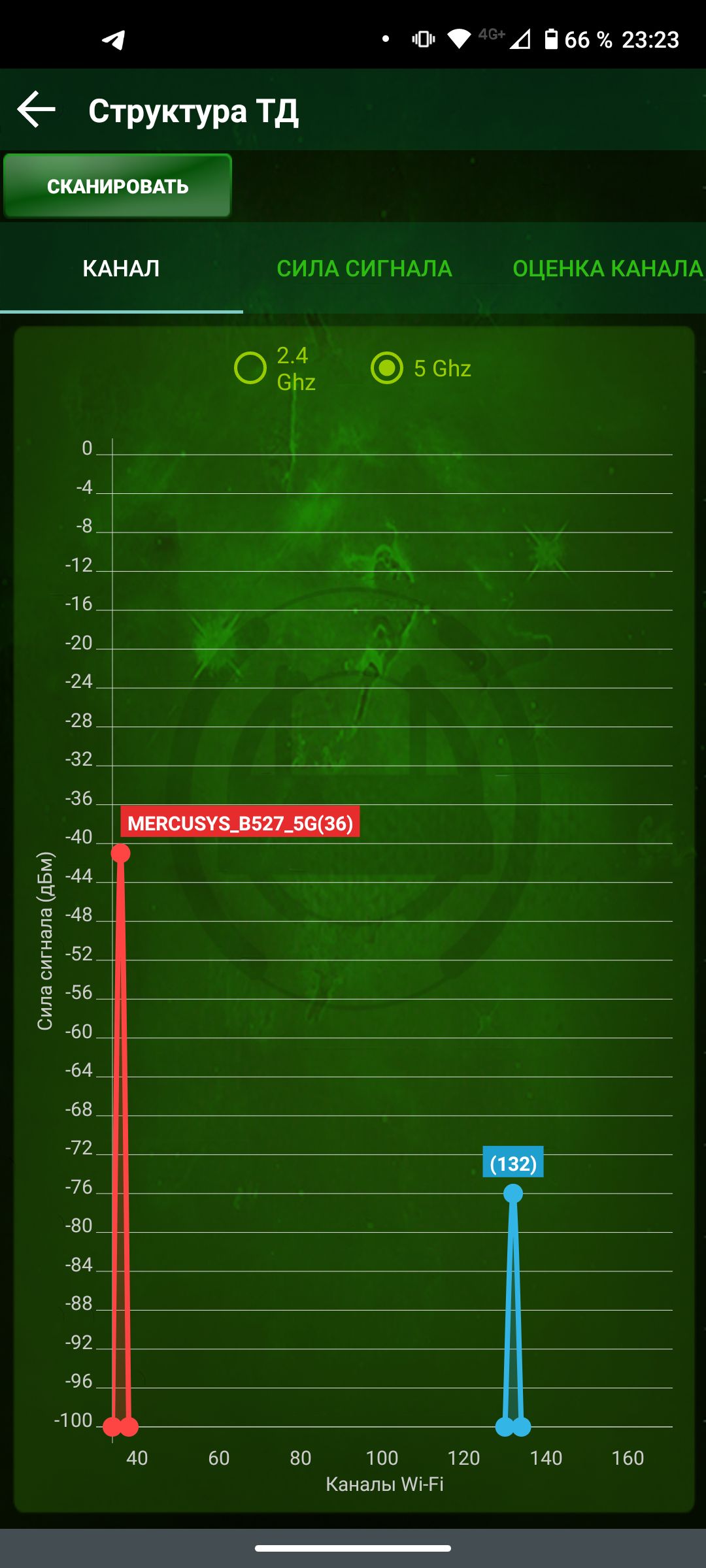
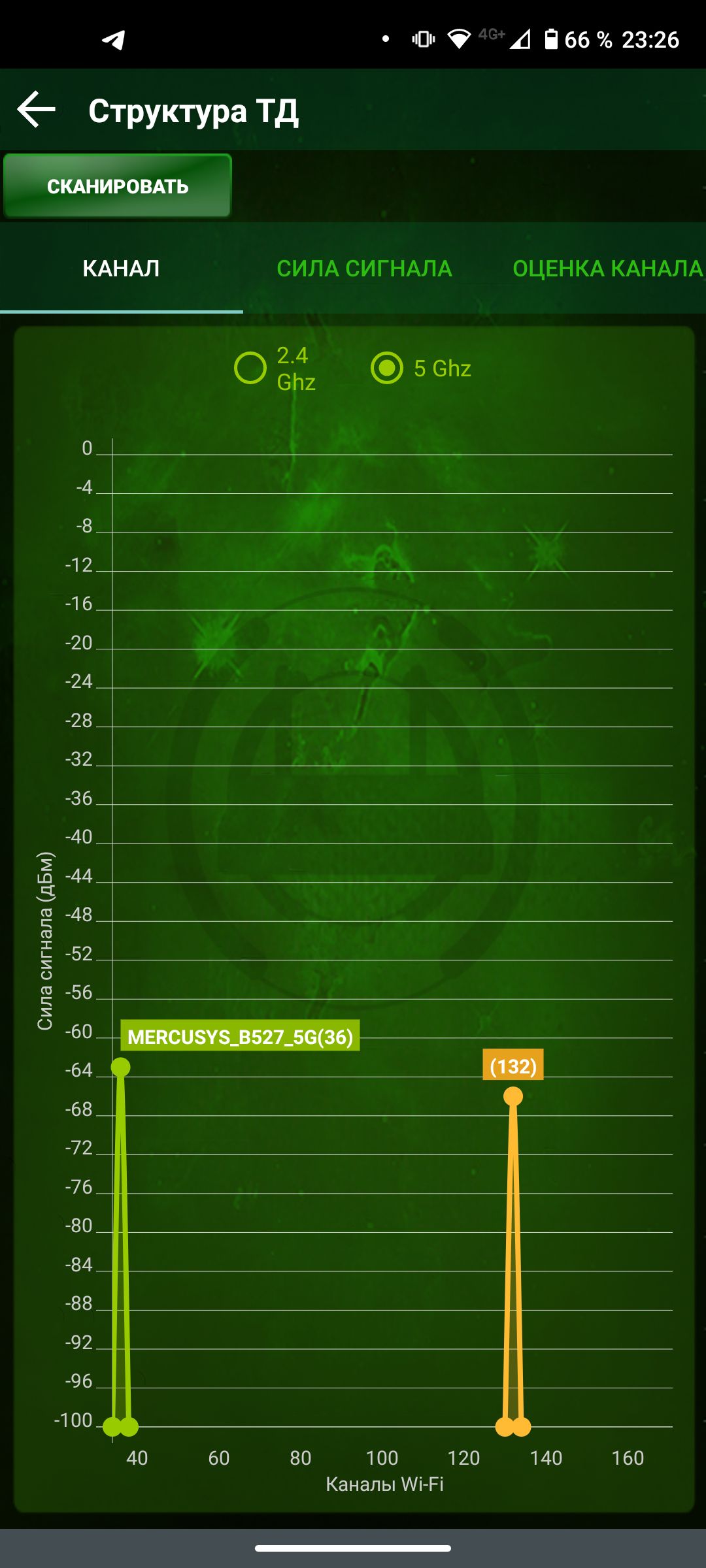
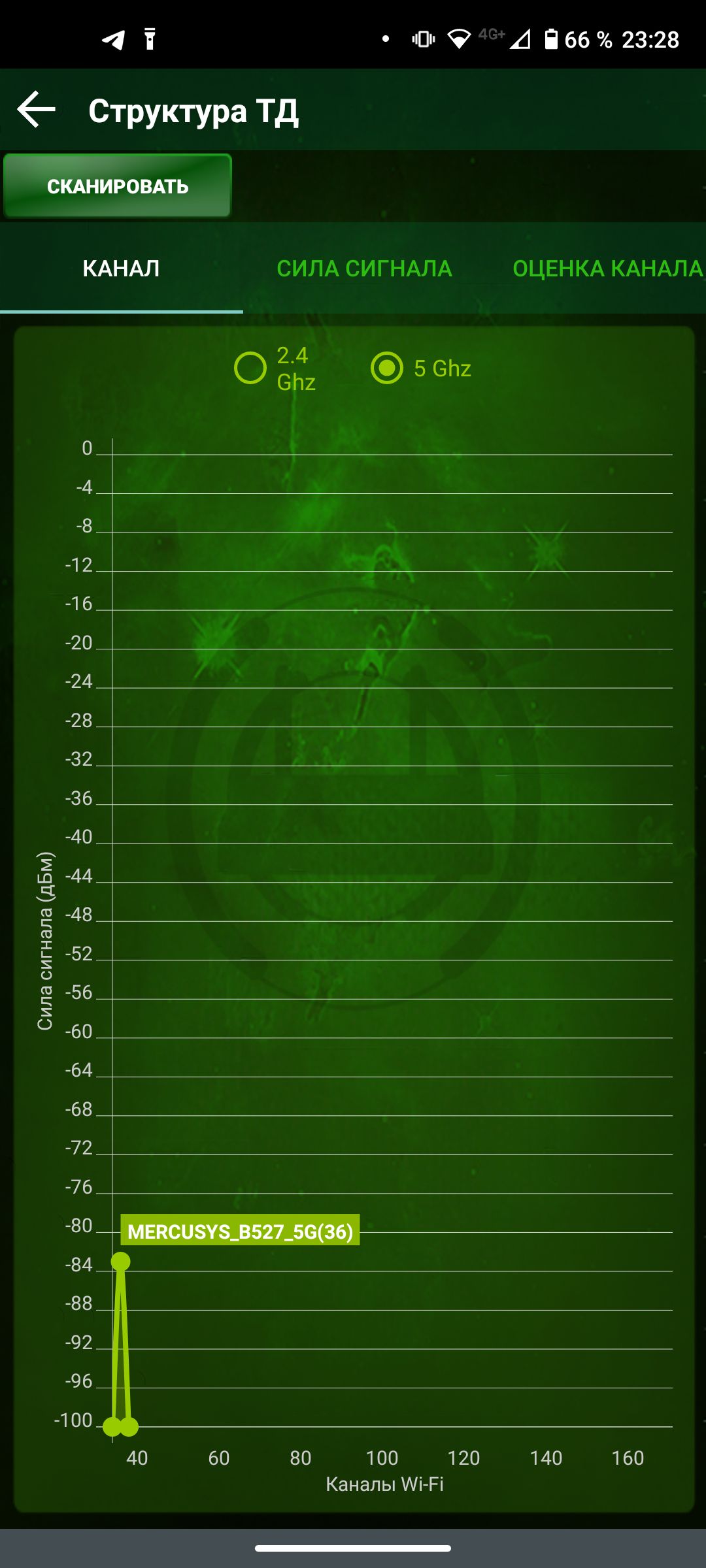
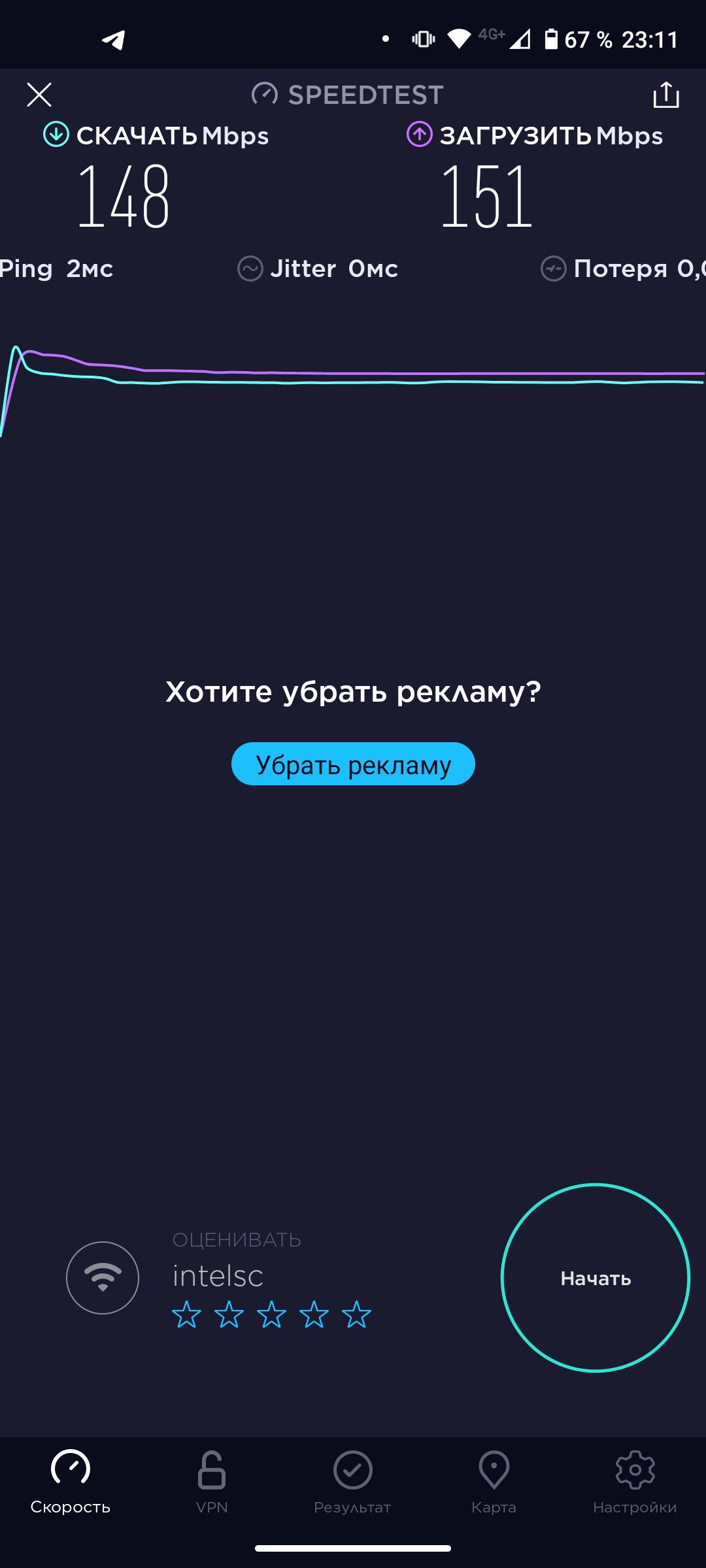
Диапазон 5 ГГц старый роутер не поддерживает, а что касается нового, то зона покрытия в этом диапазоне похуже – особенности распространения радиоволн более высокой частоты. Но здесь выручит Smart Connect, автоматически переподключаясь к другому диапазону без необходимости «прописывать» в устройстве обе сети, как при раздельных SSID для разных частот. А вот скорость соединения значительно выше. Фактически при тестировании она не уступала кабельному соединению и «уперлась» в выделенные провайдером 150 Мбит/с.
Все устройства в доме – а именно ноутбук, куча смартфонов, Xbox Series X, Switch и два смарт-телевизора – подключались к новому роутеру быстро и без проблем, если он работал в стандартном режиме с раздельными именами сети. Однако при включении Smart Connect возникли некоторые проблемы — возможно, дело в том, что использование этой технологии все-таки «понимают» не все устройства.
Отмечу ощутимый нагрев роутера. Он есть, но не должен влиять на производительность устройства. А если что-то случится — трехлетняя гарантия в помощь. Также есть претензии к лампочке, которая служит индикатором статуса: она оказалась достаточно тусклой, и даже при ярком дневном свете не всегда можно понять, включен ли роутер и работает ли он.
Заключение
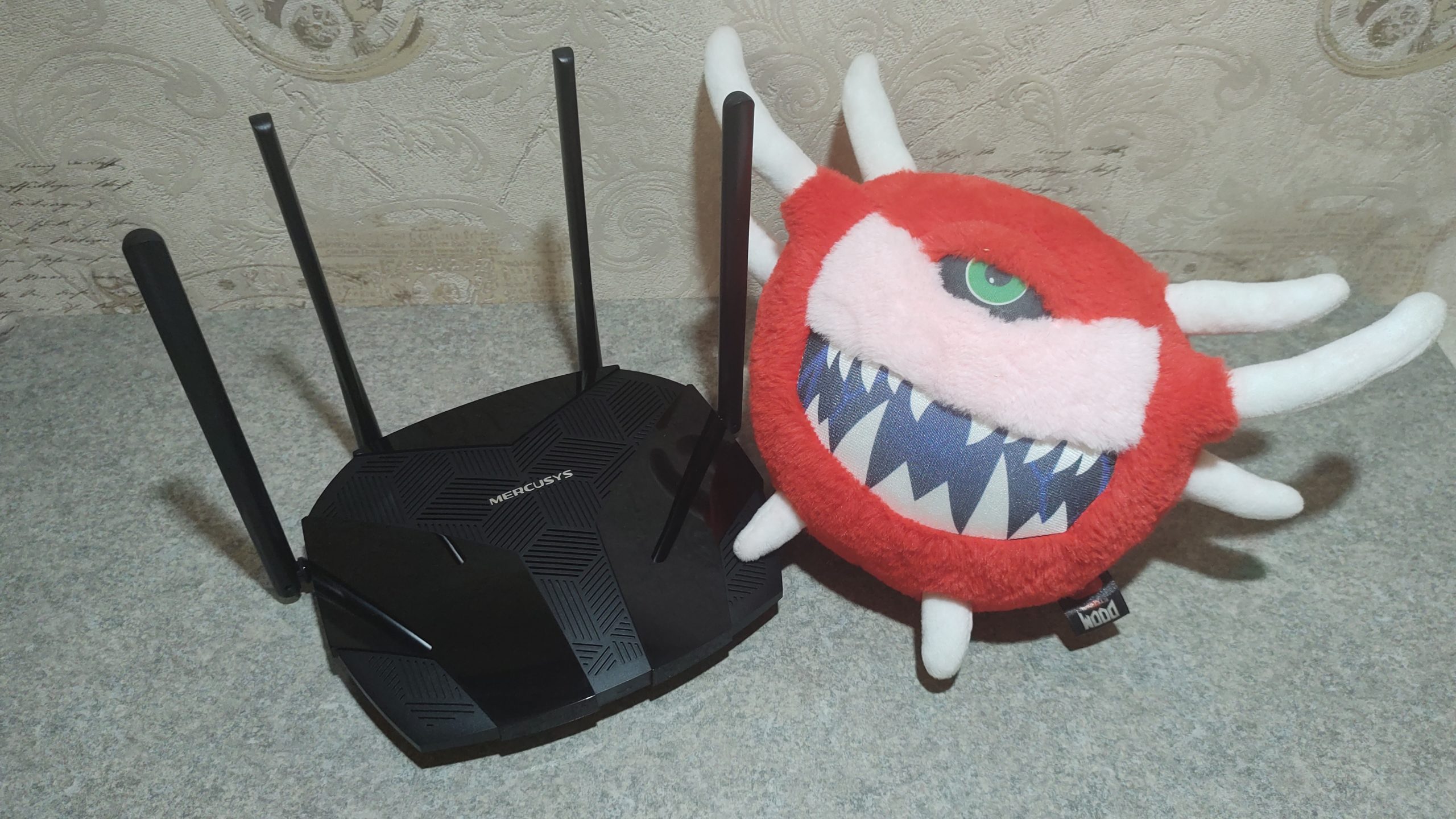
MR70X не идеален. И, к сожалению, дело не только в отсутствии «приятных мелочей» типа USB-портов – это от бюджетного устройства вполне ожидаемо. Обращаешь внимание на недочеты – типа малозаметной лампочки и нагрева.
Но тем не менее, благодаря богатому функционалу и привлекательной цене он остается одним из лучших предложений на рынке. Это не самый дешевый из доступных Wi-Fi 6 роутеров, но его цена очень близка к нижней границе диапазона – и недостатки вполне простительны, к тому же наиболее критичный из тех, с которыми я столкнулся, наверняка будет вылечен с очередной прошивкой.
Пусть это не геймерская модель, но у этого роутера есть все, чтобы обеспечить достойное качество соединения для всех ваших игровых устройств, будь то ПК, консоль или смартфон. Как говорится, топ за свои деньги – но не стоит ждать слишком многого.