Юлия
ЮлияМикрофон может не работать по разным причинам, и здесь мы рассмотрим несколько возможных решений этой проблемы.
Убедитесь, что микрофон указан в качестве устройства по умолчанию. Если к вашей системе подключено несколько устройств для записи, может быть выбрано не то, что вам нужно. Чтобы исправить это, нажмите правой кнопкой мыши на иконке динамика в Панели задач и выберите пункт «Параметры звука».

В открывшемся окне пролистайте до категории «Ввод» и выберите ваш микрофон.
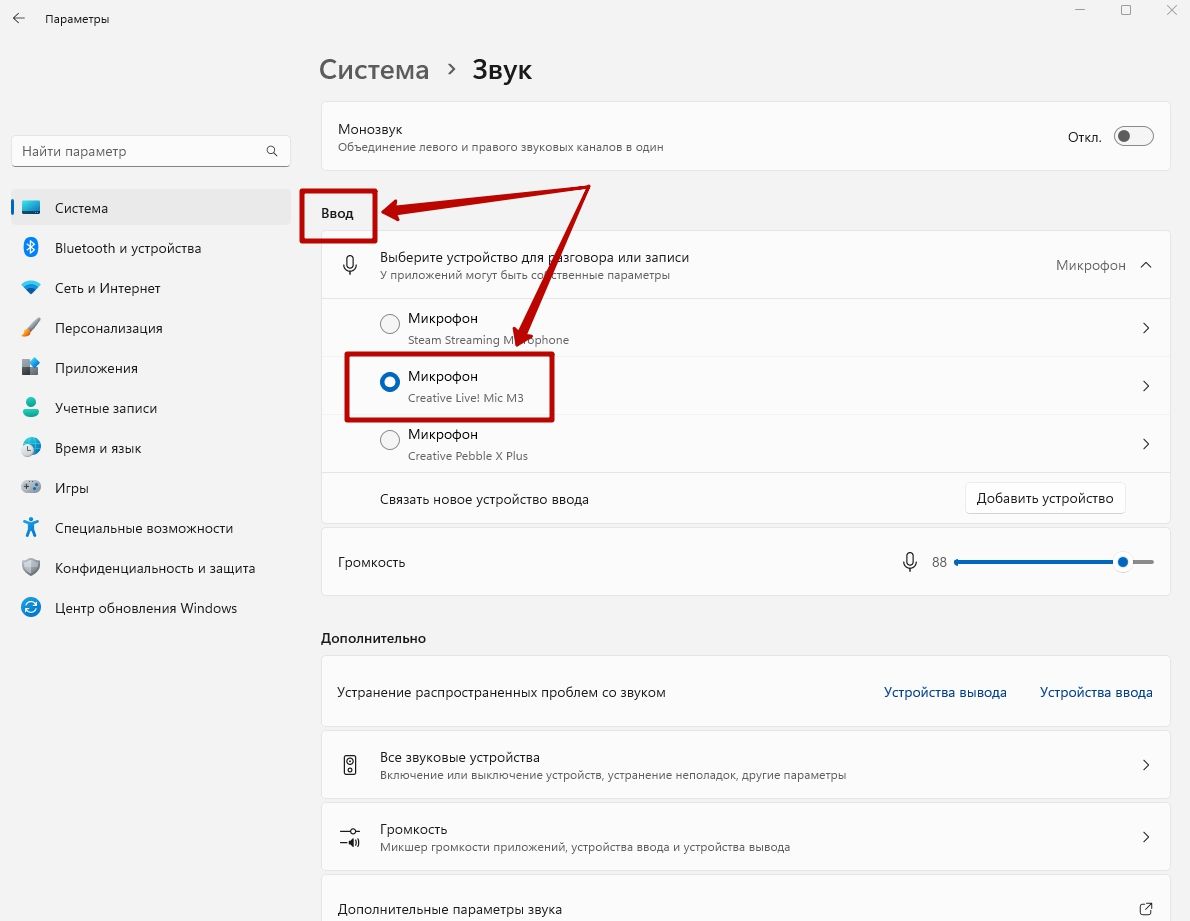
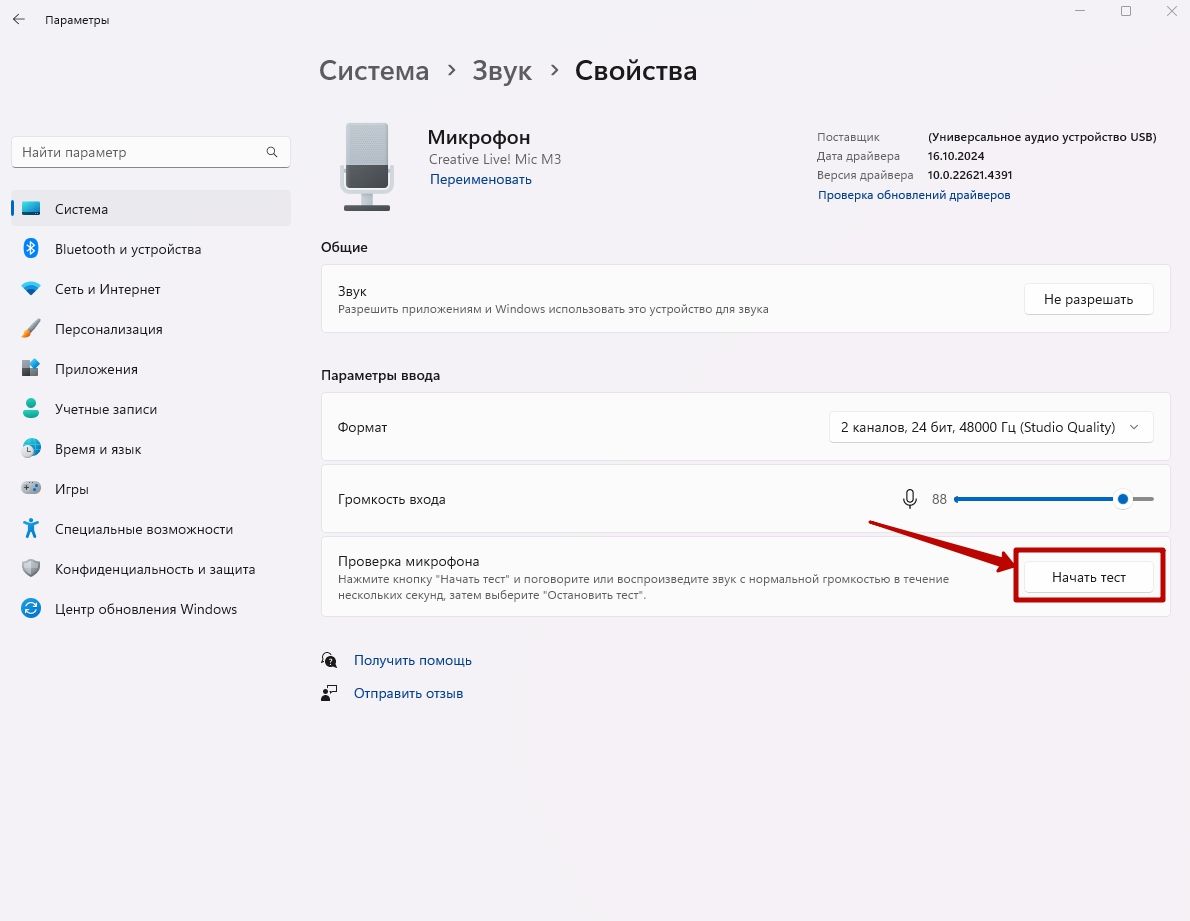
Вы также можете нажать на строку с названием микрофона, чтобы перейти в настройки и проверить его работоспособность, используя кнопку «Начать тест». Так вы убедитесь в отсутствии неполадок с микрофоном. Если тест не срабатывает, попробуйте проверить микрофон на другом ПК или подключить его к другому разъему: иногда порты на передней панели корпуса ПК оказываются нерабочими.
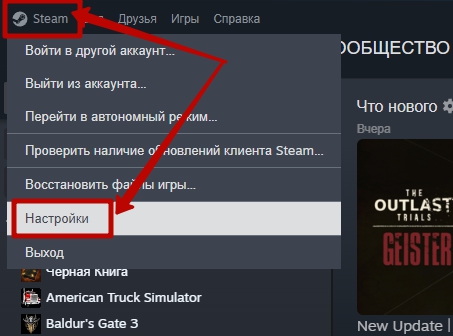
Убедитесь, что микрофон выбран в качестве устройства передачи голоса в Steam. Вам нужно проделать действия из предыдущего пункта в приложении Стима. Для этого откройте приложение, нажмите на надпись «Steam» в правом верхнем углу и выберите пункт «Настройки».
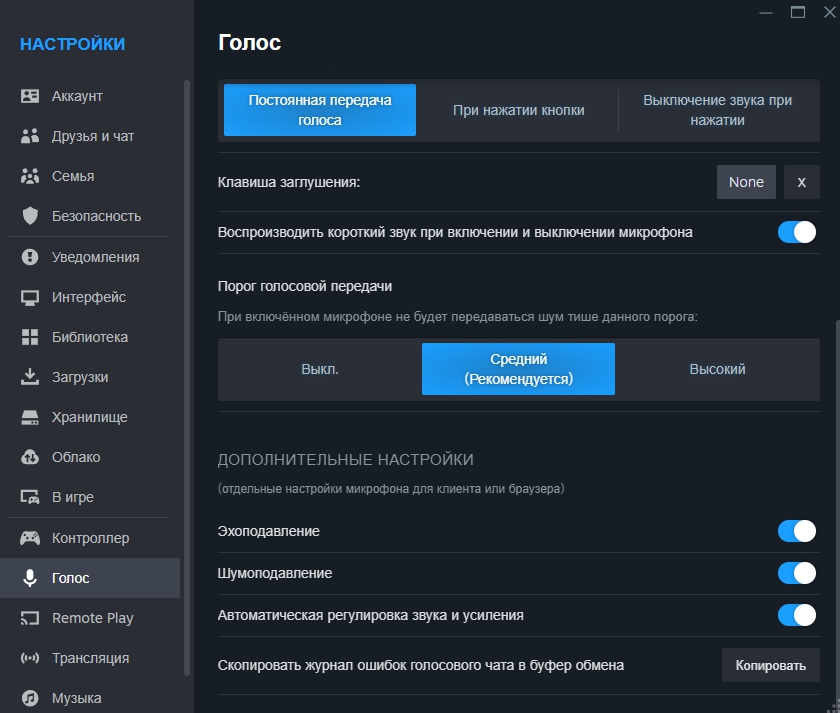
Перейдите к категории «Голос», нажмите на раскрывающийся список рядом с надписью «Устройство голосового ввода» и выберите ваш микрофон. Обычно Steam использует настройки системы, поэтому, если микрофон выбран в качестве устройства по умолчанию в Windows, он должен использоваться и в Стиме, но иногда могут возникнуть неполадки, поэтому лучше перепроверить этот момент.
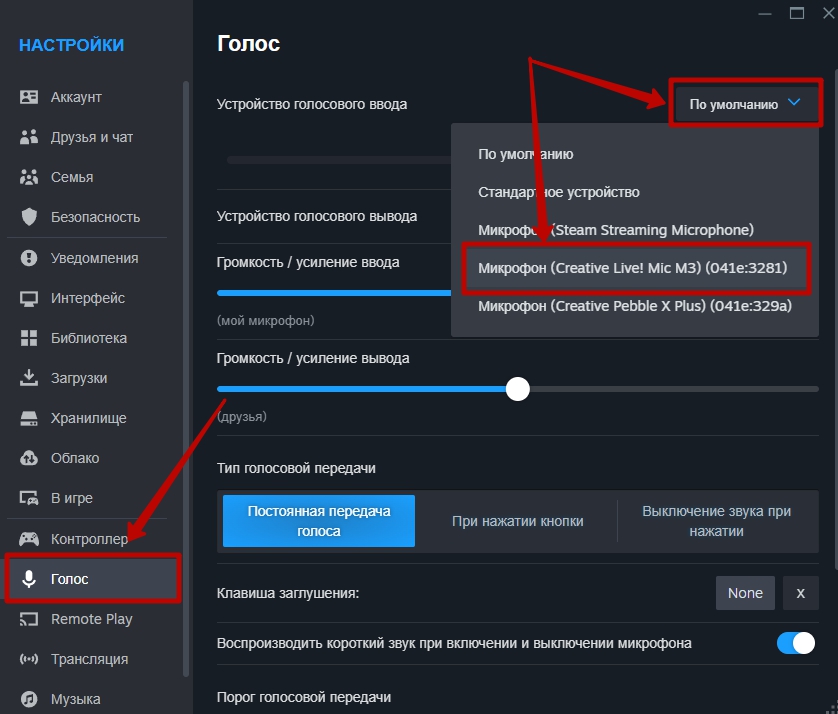
В этом же окне вы можете задать другие настройки для голосового общения: установить громкость передачи голоса, выполнить тест микрофона, выбрать клавишу для заглушения речи, включить или выключить шумоподавление, автоматическую регулировку голоса и так далее.
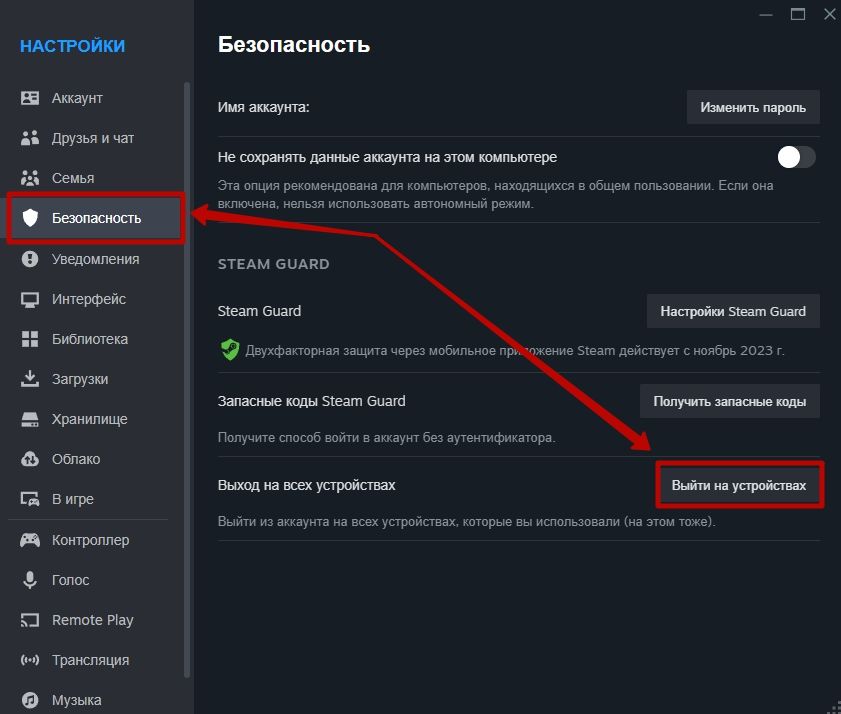
Выполните выход из аккаунта Steam на других устройствах. Если вы используете Steam на нескольких платформах одновременно, голосовой чат может не работать на вашем ПК. Чтобы исправить это, перейдите в настройки приложения, выберите категорию «Безопасность» и нажмите кнопку «Выйти на всех устройствах». Вам придется заново залогиниться в Стиме после этого.
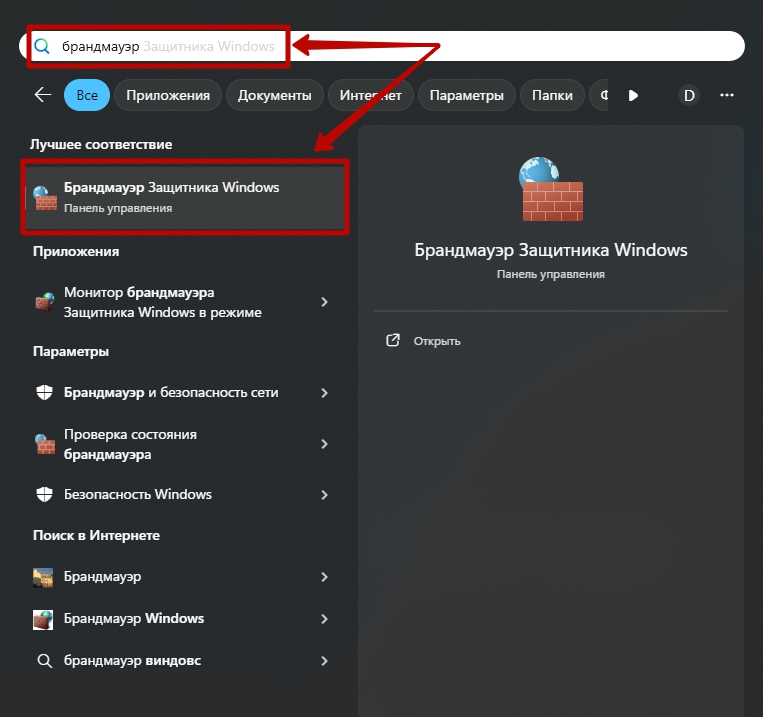
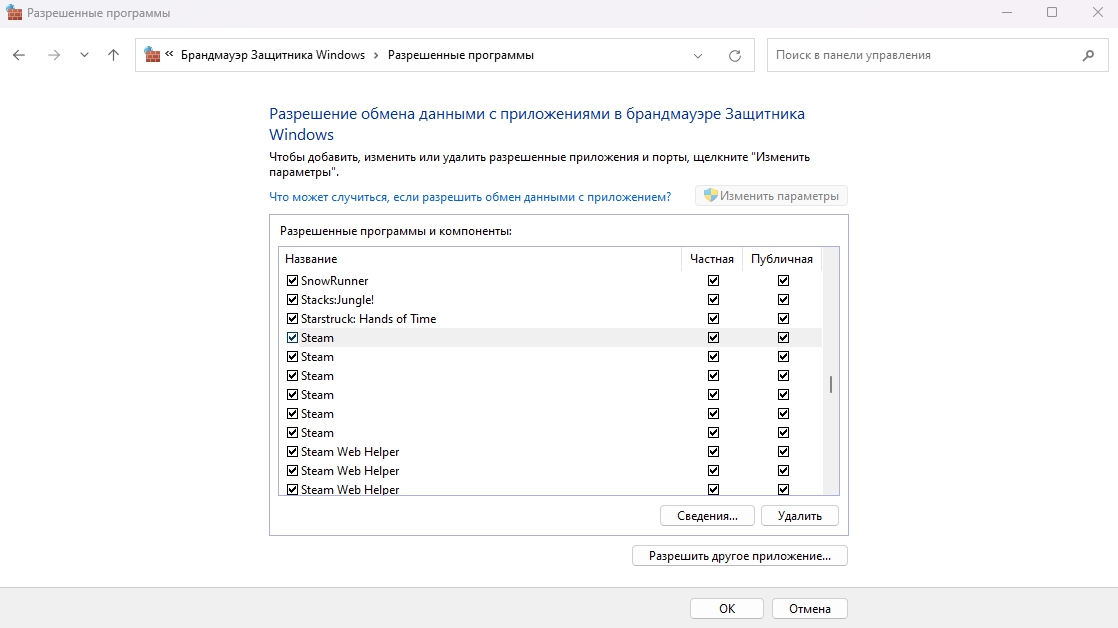
Задайте разрешения для брандмауэра. Вероятно, брандмауэр Windows запрещает Steam выполнять некоторые действия, в том числе передачу голоса через голосовой чат. Вам нужно задать разрешения в ОС. Нажмите комбинацию клавиш Win+S и введите в поисковую строку «Брандмауэр Защитника Windows», после чего откройте брандмауэр, который появится в списке.
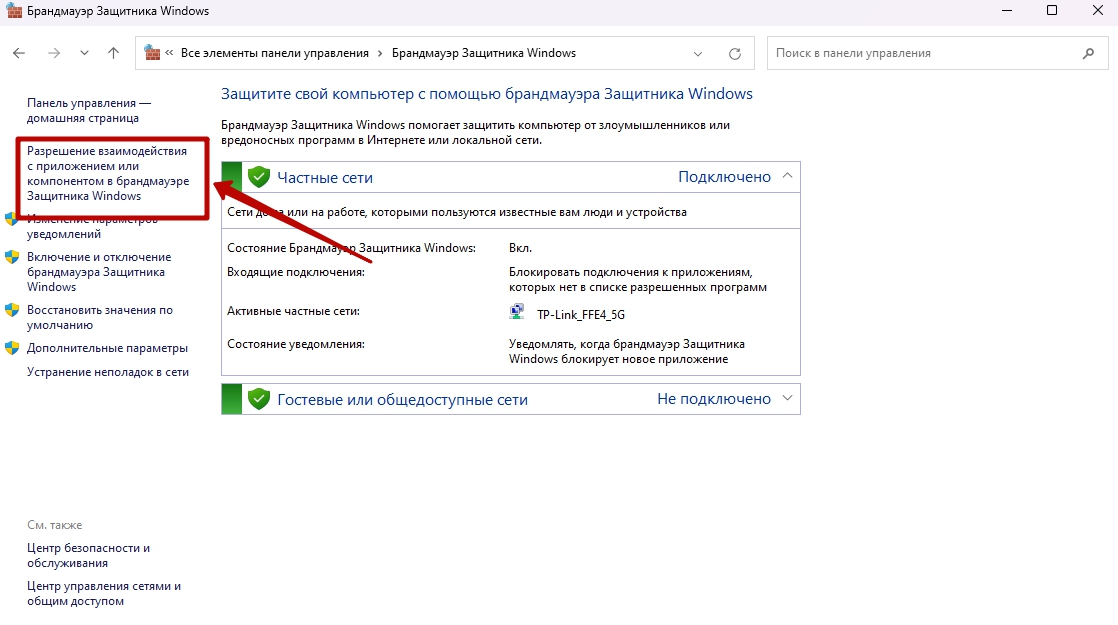
В следующем окне нажмите ссылку «Разрешение взаимодействия с приложением или компонентом в брандмауэре Защитника Windows».
Прокрутите список до приложения Steam и установите флажки рядом с ним для разрешения действий, а затем нажмите кнопку «OK».
После этого перезапустите приложение Steam.
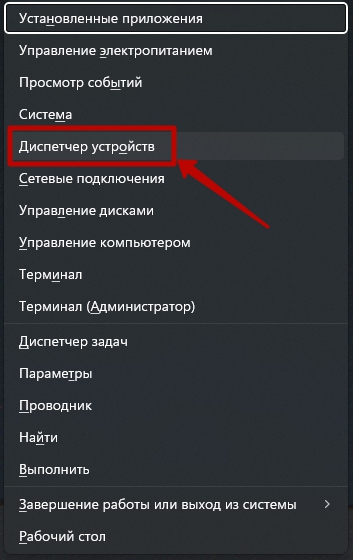
Сбросьте драйвер микрофона. Ваш микрофон может не работать в Steam из-за неполадок с драйвером. Чтобы решить эту проблему, нажмите правой кнопкой мыши на кнопку «Пуск» и выберите пункт «Диспетчер устройств».
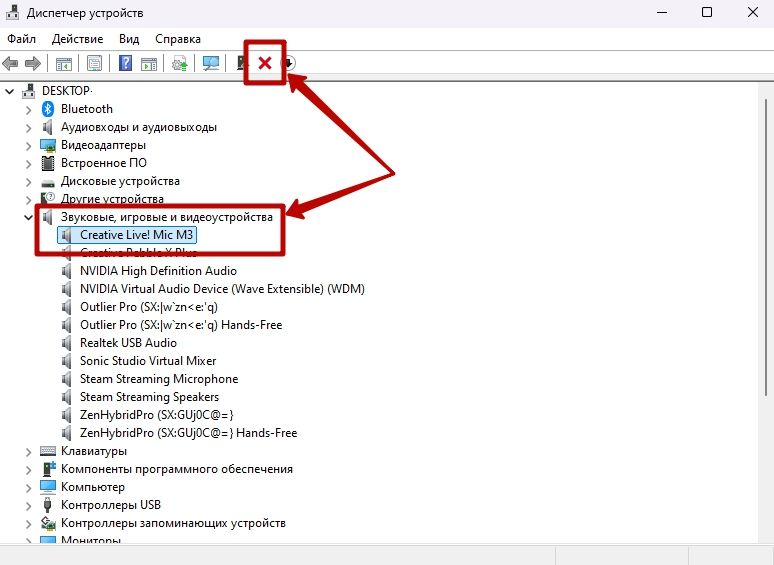
В открывшемся окне найдите категорию «Звуковые, игровые и видеоустройства». Раскройте список и выберите микрофон, затем нажмите на кнопку с красным крестиком в верхней панели, чтобы удалить драйвер, и перезагрузите ПК. После ребута ОС самостоятельно найдет и установит драйвер устройства. Если этого не произойдет, вам придется инсталлировать драйвер вручную.
После сброса желательно еще раз зайти в настройки звука Windows и проверить использование устройств по умолчанию, а также задать уровень громкости микрофона.
Итак, мы рассмотрели все типичные случаи неполадок с микрофоном в Windows и Steam, а также варианты их решения. Надеемся, что наш гайд поможет вам разобраться с этой проблемой.
Больше полезных советов по Steam вы найдете в нашей рубрике «Гайды Steam»