Юлия
ЮлияИгры в Steam бывают платные и бесплатные. Чтобы добавить платные игры в свою библиотеку, нужно их сначала купить. Сделать это можно как в самом магазине Steam, так и на сторонних площадках.
Чтобы купить игру в магазине Стим, вам необходимо иметь на кошельке достаточно денег. О том, как пополнить кошелек, мы рассказываем в этом гайде.
Итак, выберите в магазине игру, которую хотите приобрести, и нажмите кнопку «В корзину».
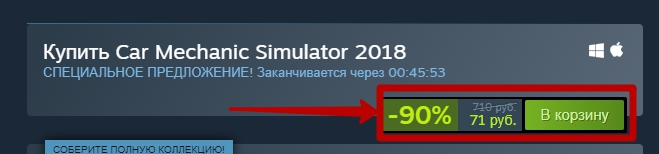
Если это единственная игра, которая вам нужна в настоящий момент, нажмите кнопку «Открыть корзину».
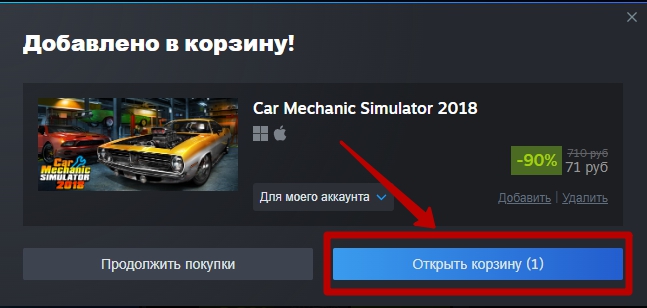
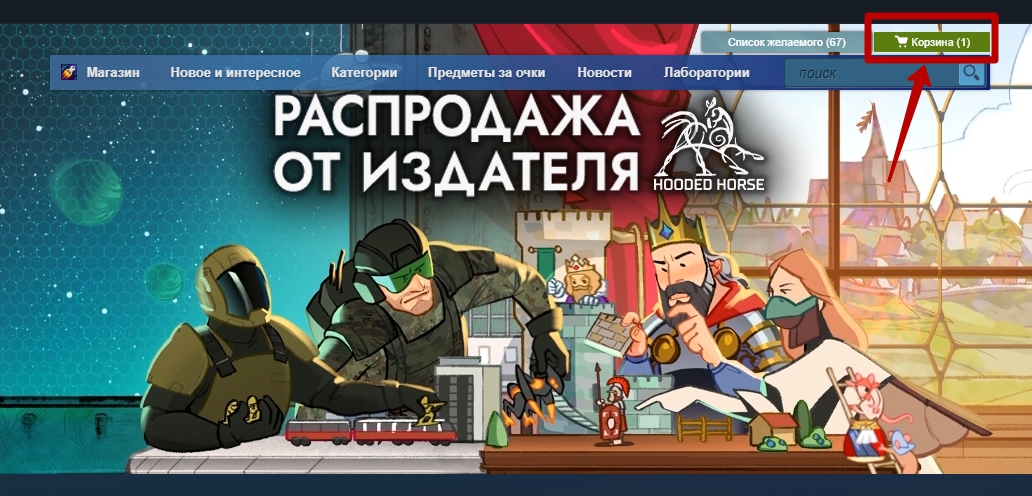
Или нажмите «Продолжить покупки», если планируете вернуться к оплате позднее. Вы сможете перейти к корзине, нажав кнопку «Корзина» в верхней части магазина Steam.
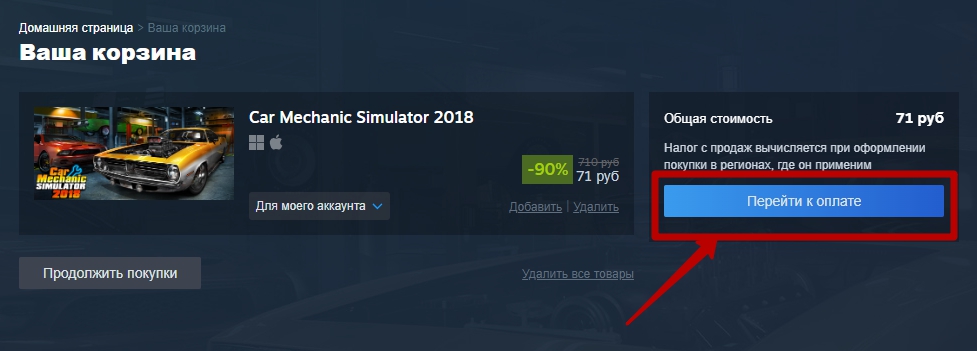
Перейдя в корзину, нажмите кнопку «Перейти к оплате».
Далее примите условия Соглашения подписчика Steam, установив галочку, и нажмите кнопку «Купить».
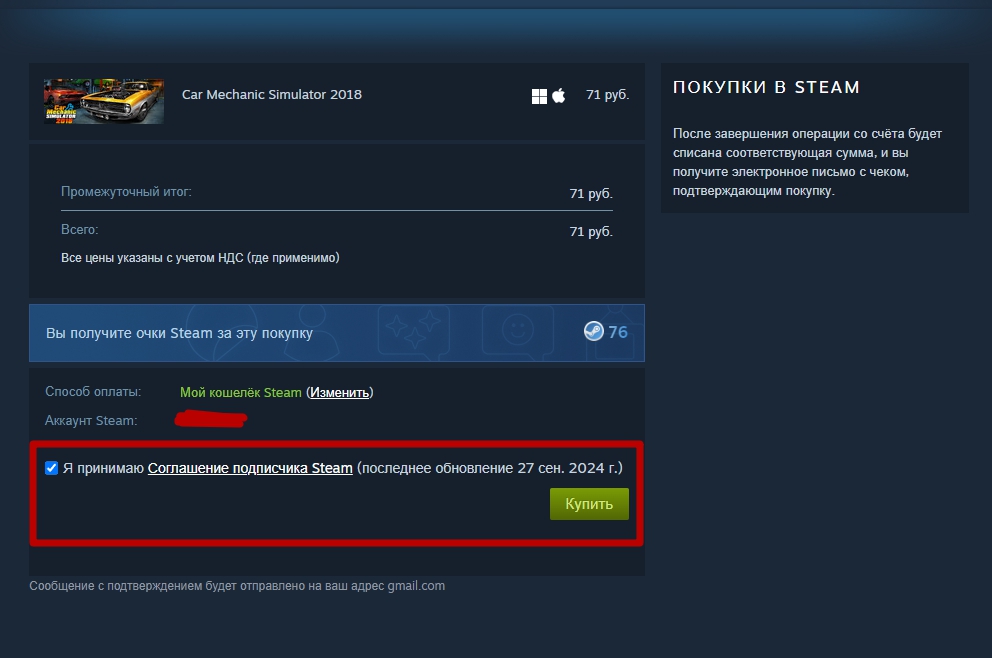
С вашего кошелька в Стиме спишется оплата за покупку игры, и она окажется в вашей библиотеке. Найти ее можно следующим образом:
Нажмите на категорию «Библиотека» в левой верхней части главного окна Steam, и начните вводить в поле поиска название игры. Отсюда вы сможете скачать ее и установить на свой компьютер.

Если вы хотите добавить в библиотеку Steam игру, ключ к которой приобрели на сторонней площадке, воспользуйтесь нашим руководством, пройдя по ссылке.
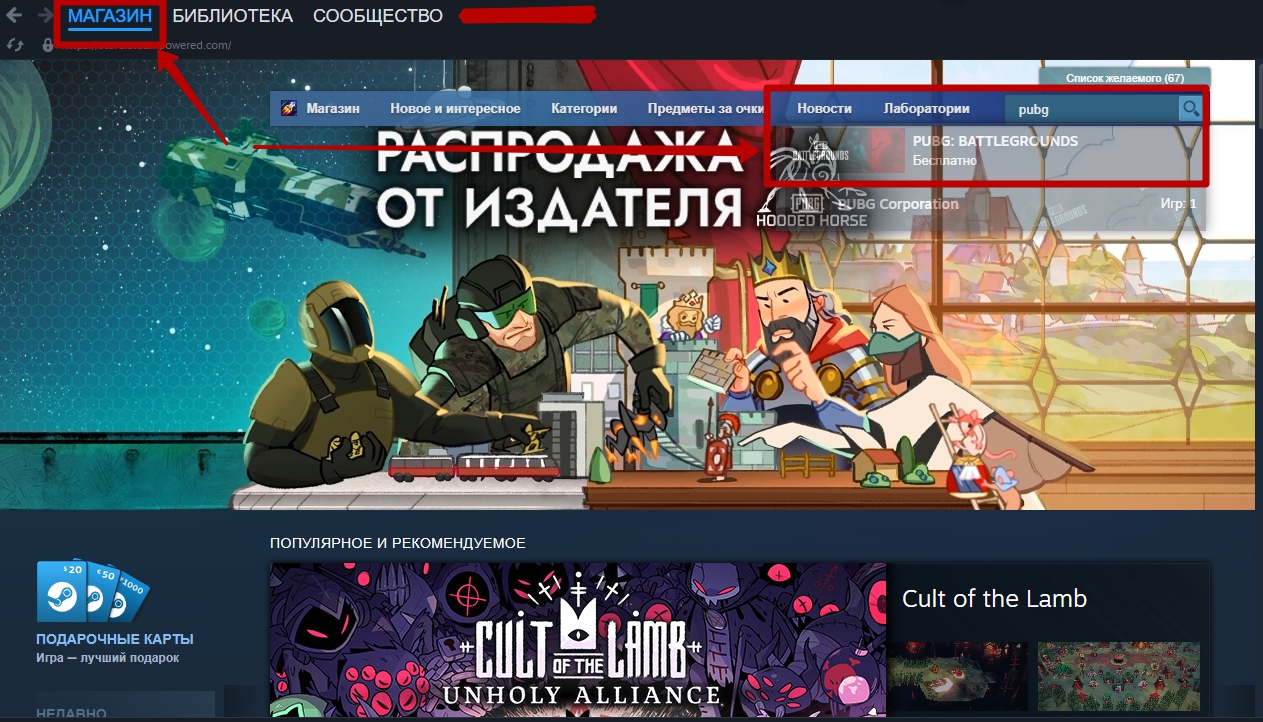
Бесплатные игры и демоверсии игр можно зарегистрировать в своей библиотеке, не тратя ни копейки. Они находятся в магазине Steam. Вы можете отыскать нужный вам тайтл, если знаете его название, воспользовавшись поиском.
Выберите категорию «Магазин» в главном окне Steam, а затем введите в поле поиска название игры.
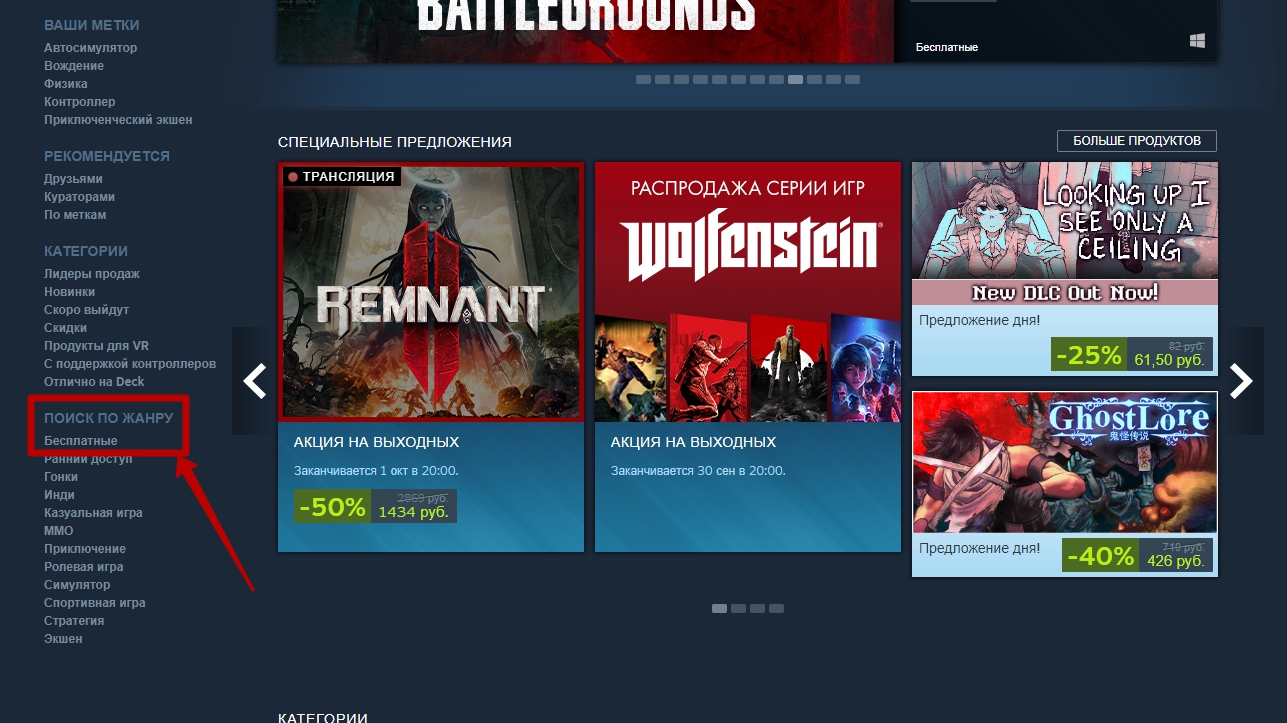
Здесь же вы можете просмотреть все доступные бесплатные игры, если пока не определились с решением. Перейдите в магазин Steam и прокрутите страницу вниз, до рубрики «Поиск по жанру». В этой рубрике нажмите на раздел «Бесплатные».
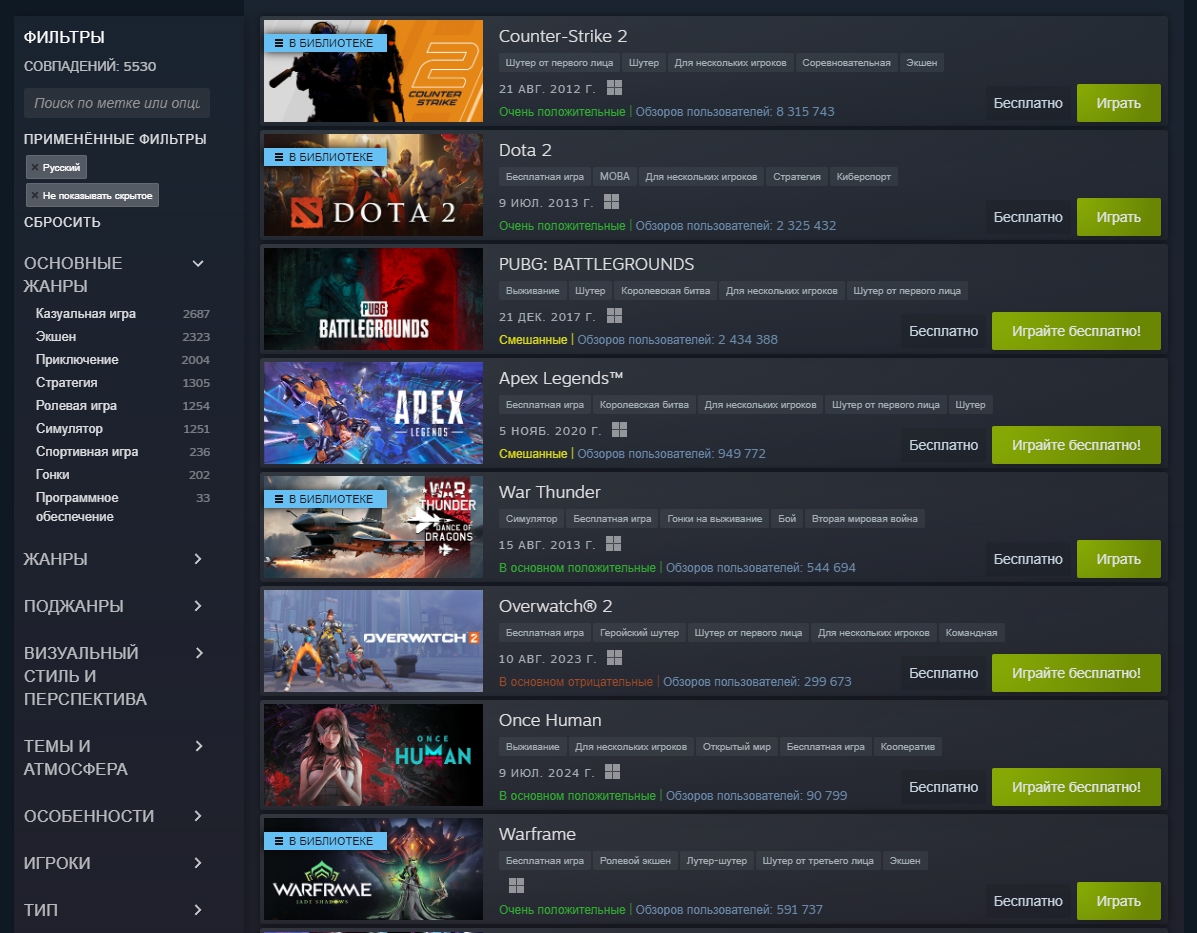
Перед вами откроется список бесплатных игр. Вы можете отсортировать их по различным параметрам, включая жанр, визуальный стиль, атмосферу и многое другое.
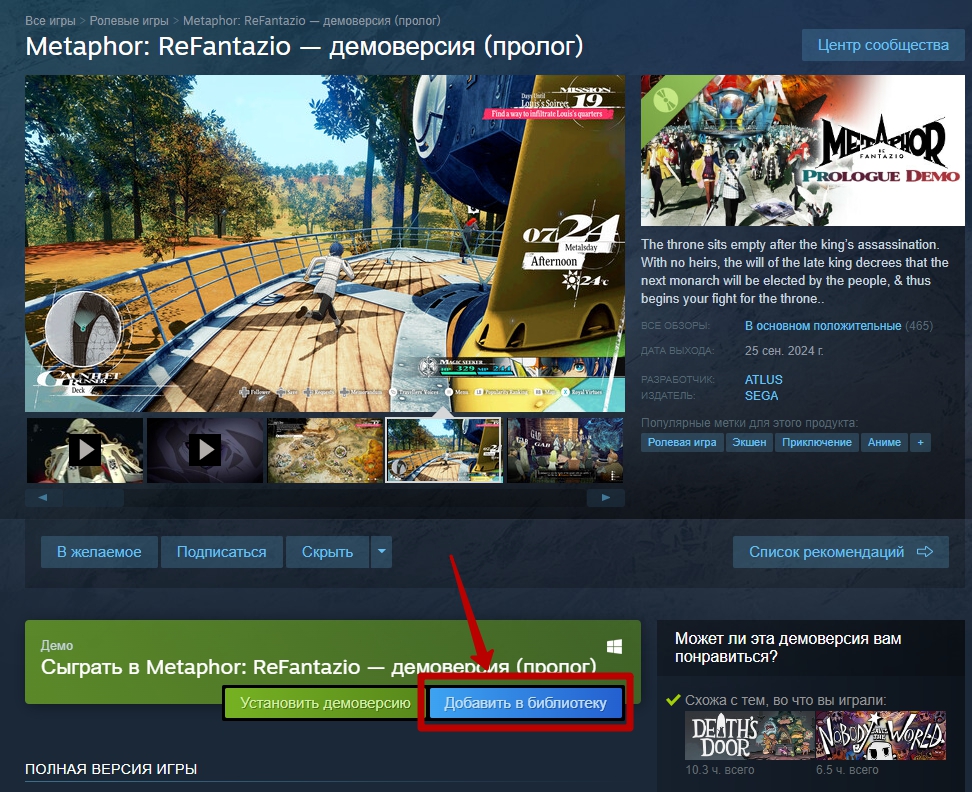
Выберите игру, которую хотите добавить в библиотеку. Вы перейдете на страницу игры и сможете скачать ее. Обратите внимание: если вы нажмете кнопку «Играть», тайтл не будет зарегистрирован на вашем аккаунте, а если вы нажмете кнопку «Добавить в библиотеку», тогда этот проект появится в списке ваших игр.
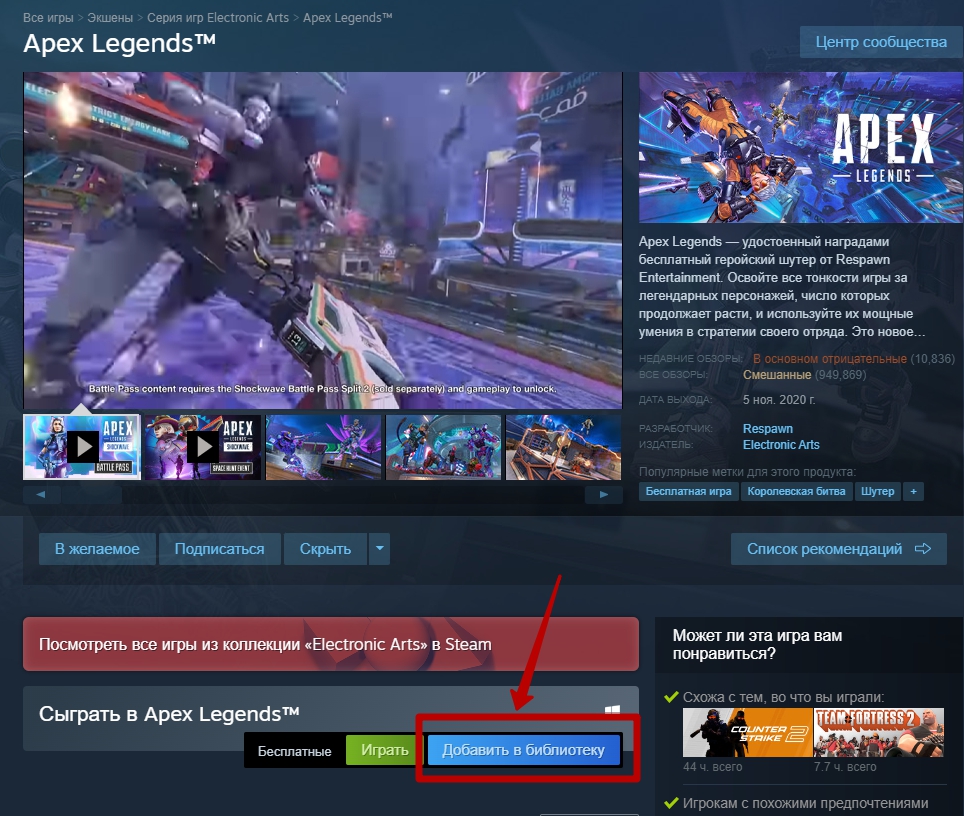
Вы также можете добавлять в библиотеку бесплатные демоверсии игр, используя ту же последовательность действий, что и в предыдущем пункте.
Кстати, как платные, так и бесплатные игры можно навсегда удалить со своего аккаунта. О том, как сделать это, читайте в нашем гайде.
Итак, мы узнали, как добавлять игры Steam в свою библиотеку. Однако в Стиме также можно добавлять сторонние игры и приложения. Это не несет практической пользы, но вы сможете запускать эти тайтлы из Steam, что удобно, например, когда вы используете приложение в режиме Big Picture.
Чтобы добавить стороннюю игру, выполните следующие действия.
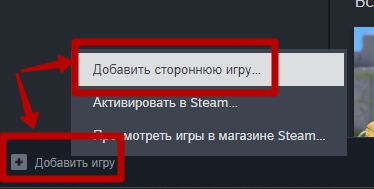
Нажмите в левой нижней части окна Steam кнопку «Добавить игру» и выберите пункт «Добавить стороннюю игру…».
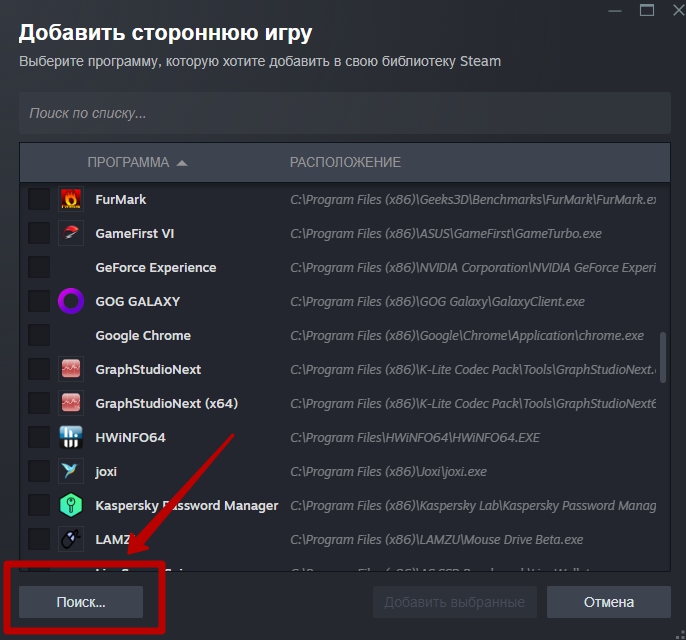
Перед вами откроется список установленных на ПК игр и приложений. Вы можете выбрать одно или несколько из них и добавить их в библиотеку после нажатия кнопки «Добавить выбранные».

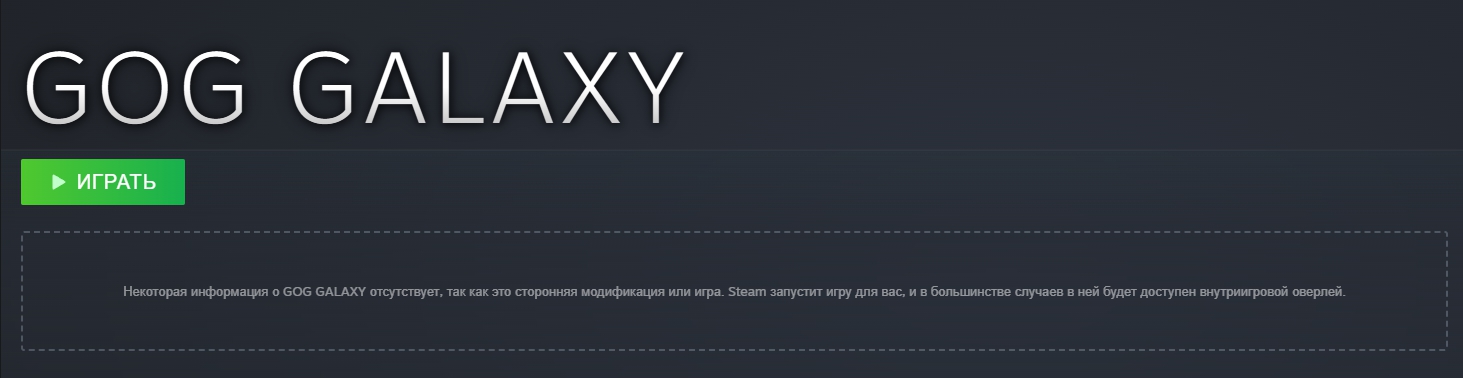
Эти приложения появятся в вашей библиотеке, и вы сможете запустить их из Steam.
Кроме того, если в списке не окажется игры или приложения, которые вы хотите добавить в библиотеку, вы можете нажать кнопку «Поиск» и самостоятельно задать путь к нужному вам файлу.
Больше полезных советов по Steam вы найдете в нашей рубрике «Гайды Steam»