 Юлия
ЮлияЕсли вы еще не знаете, как записать видео в Steam, познакомьтесь с нашим гайдом. Если коротко: вам нужно перейти в бета-версию клиента Стим, после чего вы сможете записывать видео прямо в игре.
Чтобы выложить видеоролик, нужно выполнить следующие действия:
Сначала выберите видео. Вы можете сделать это, щелкнув на названии игры в библиотеке, в которой был записан видеоролик, и затем открыв меню «Записи и скриншоты», расположенное в правой части окна.
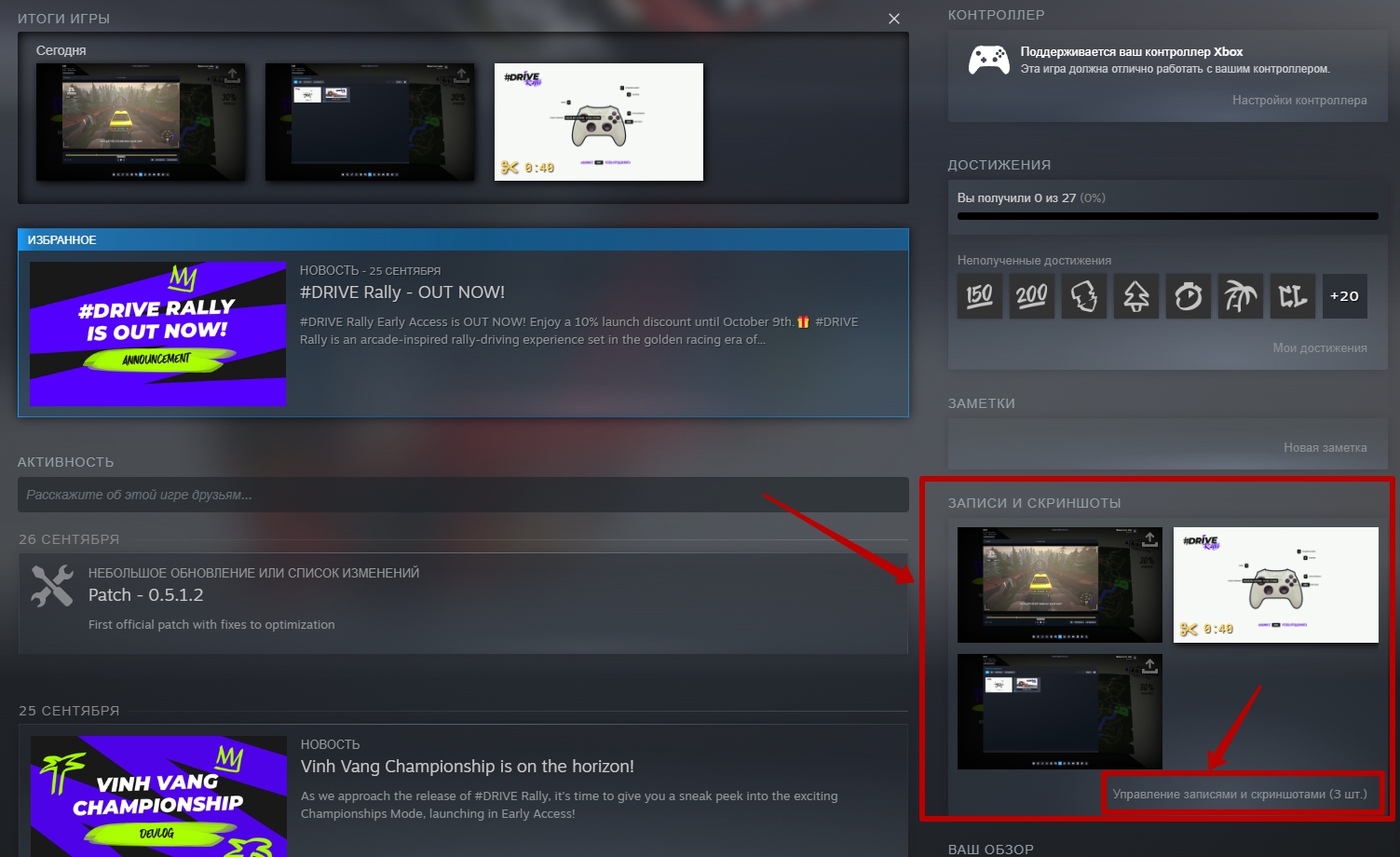
После выбора видеоролика, вы сможете отредактировать его: убрать лишние моменты, добавить отметки и так далее.

Когда закончите редактирование, нажмите кнопку «Поделиться».
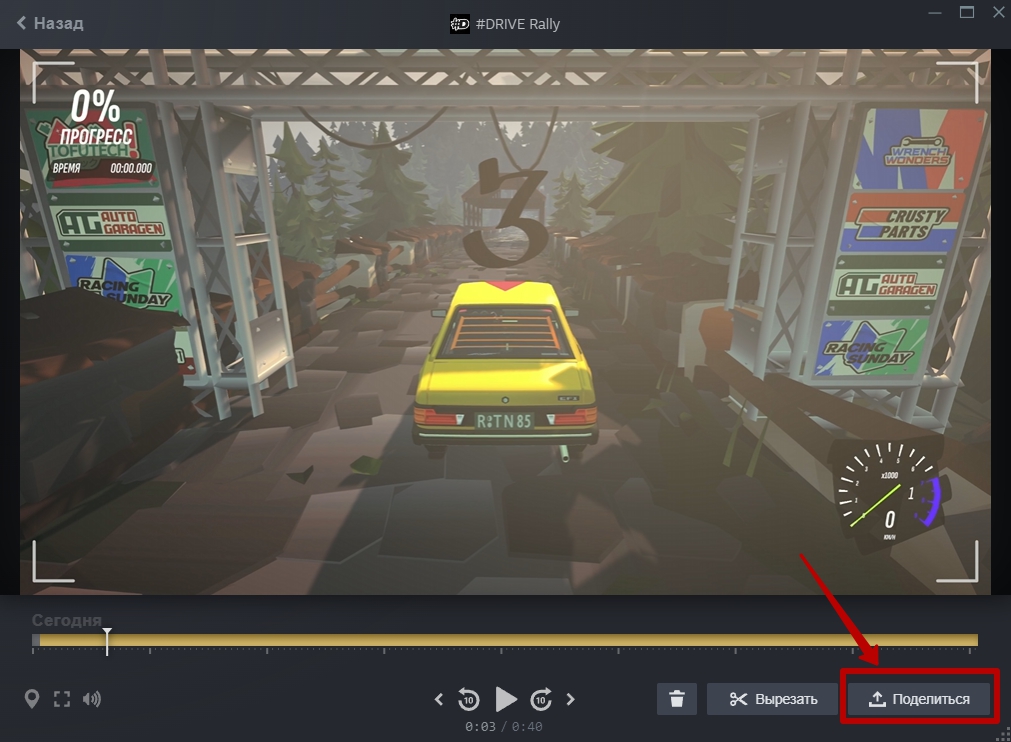
В выпадающем списке доступно несколько опций. Можно сохранить файл видеозаписи на свой компьютер, отправить на другое устройство, создать ссылку и поделиться ею с другими пользователями, а также переслать видео другу в Steam.
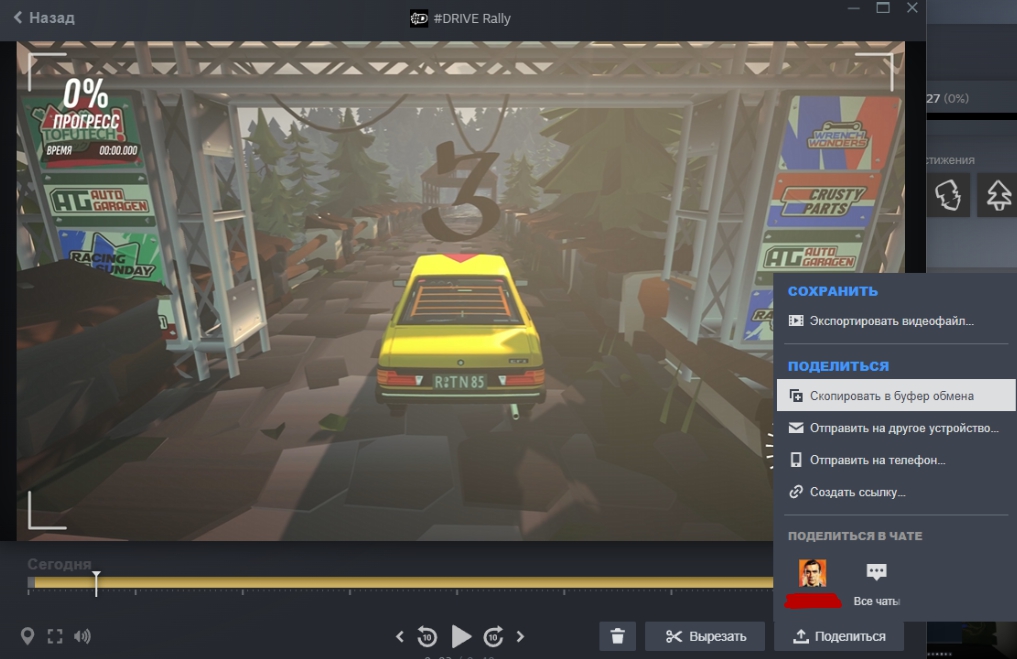
Если вы хотите опубликовать созданное видео в сообществе Steam, у вас не получится это сделать. Сейчас Steam поддерживает только добавление видеороликов с YouTube, поэтому вам придется сохранить видеоролик, загрузить его в свой канал на YouTube, и только после этого добавить в Steam и опубликовать.
Вот как это сделать:
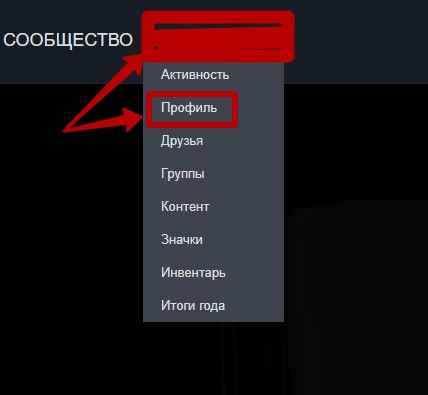
Нажмите на имя профиля в левой верхней части окна Steam и выберите в выпадающем списке пункт «Профиль».
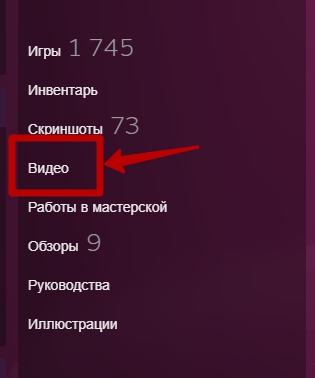
В колонке справа выберите категорию «Видео».
Далее нажмите на ссылку «Привязать аккаунт YouTube».

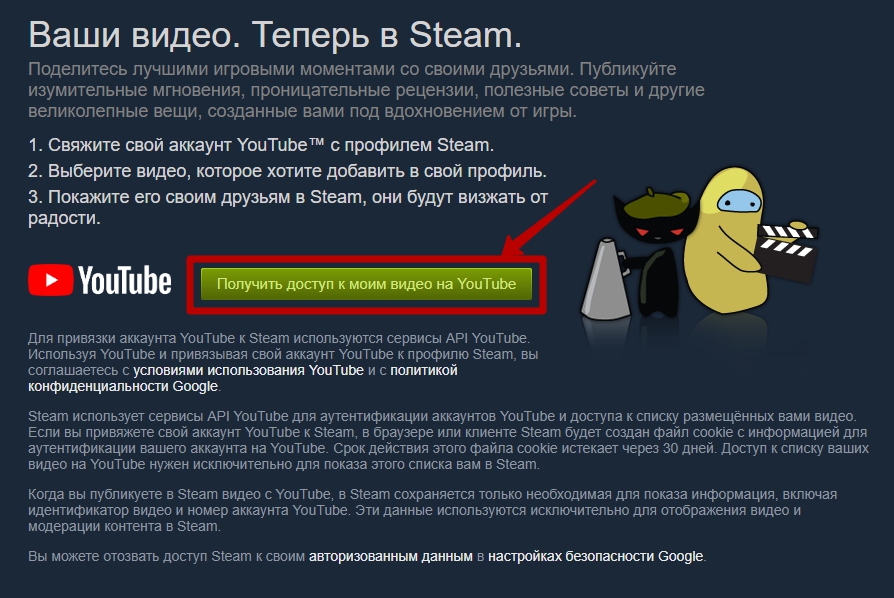
Затем нажмите кнопку «Получить доступ к моим видео на YouTube».
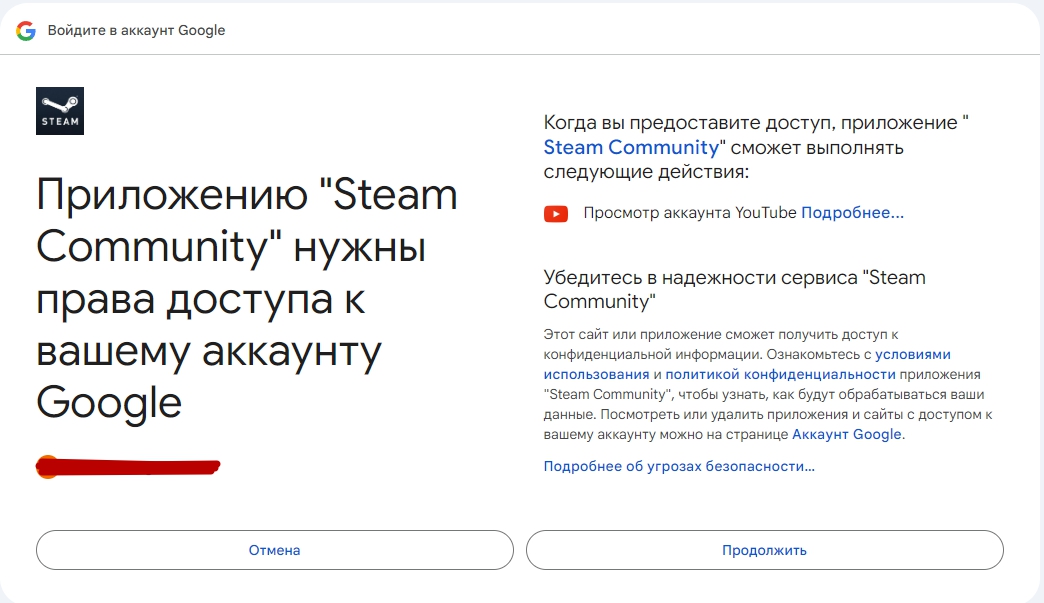
Согласитесь с тем, что Steam получит доступ к аккаунту YouTube, и нажмите кнопку «Продолжить».
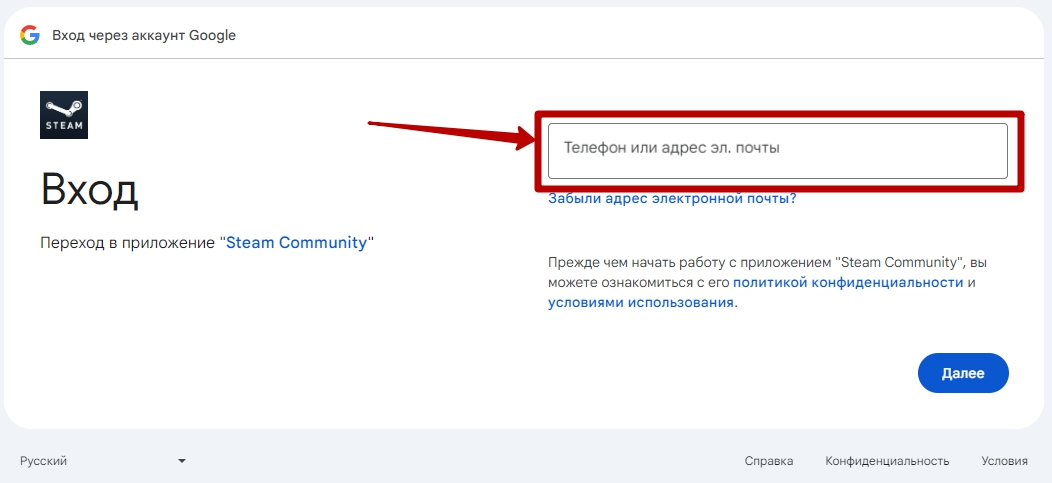
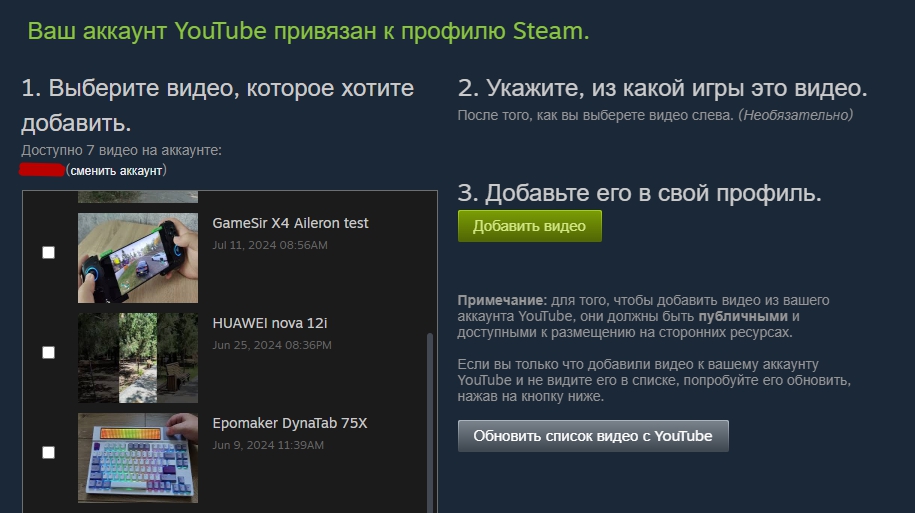
Теперь вы можете выбирать видео для публикации в Steam и делиться ими с сообществом.
Примечание: для привязки YouTube профиля к аккаунту Steam желательно использовать не приложение Стим, а браузер, так как YouTube «не доверяет» встроенному браузеру клиента Steam и может не разрешить привязку.
Больше полезных советов по Steam вы найдете в нашей рубрике «Гайды Steam»