Юлия
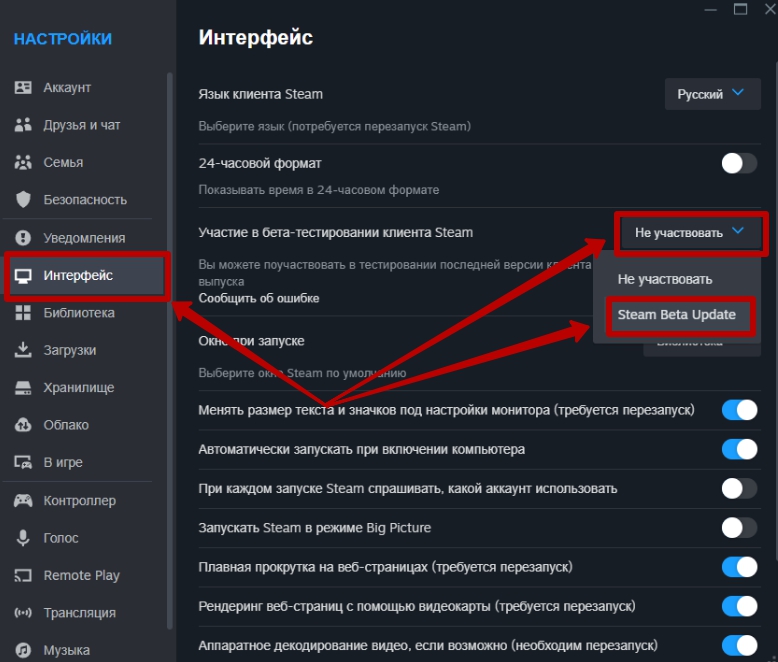
ЮлияПо состоянию на осень 2024 года запись видео находится среди бета-функций Steam, поэтому, чтобы включить эту опцию, вам придется перейти в бета-версию клиента. Сделать это можно следующим образом:
В главном окне приложения нажмите кнопку «Steam» в левом верхнем углу и в выпадающем списке выберите пункт «Настройки».
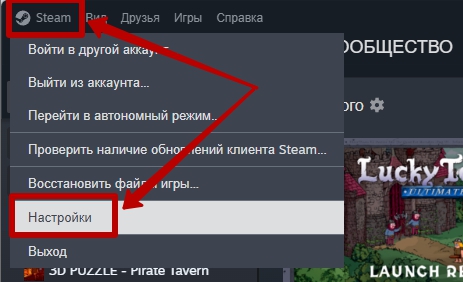
Перейдите в раздел «Интерфейс» и напротив пункта «Участие в бета-тестировании клиента Steam» в выпадающем списке выберите пункт «Steam Beta Update».
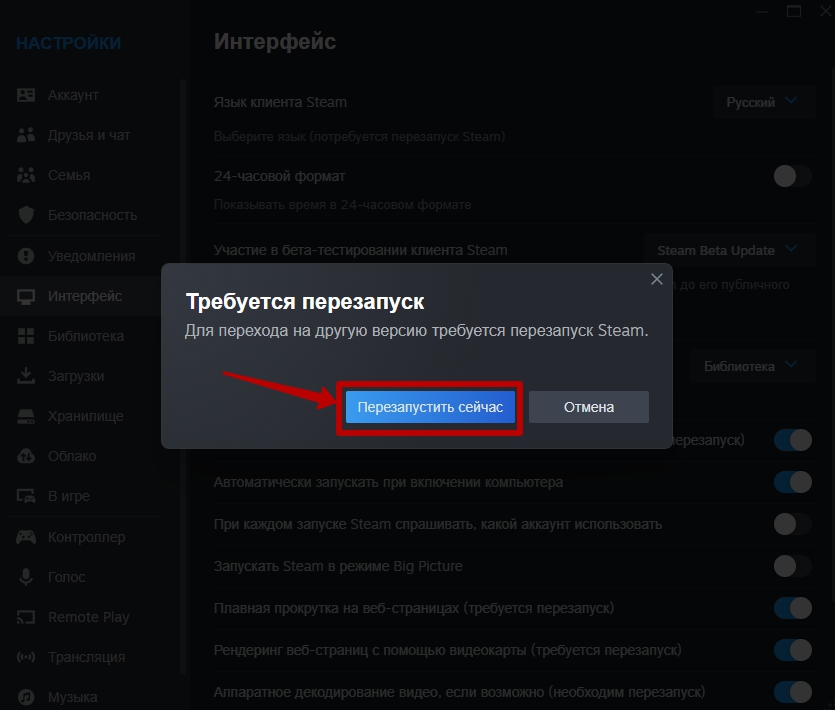
Подтвердите свой выбор, нажав кнопку «Перезапустить сейчас», и дождитесь, когда Steam перезапустится.
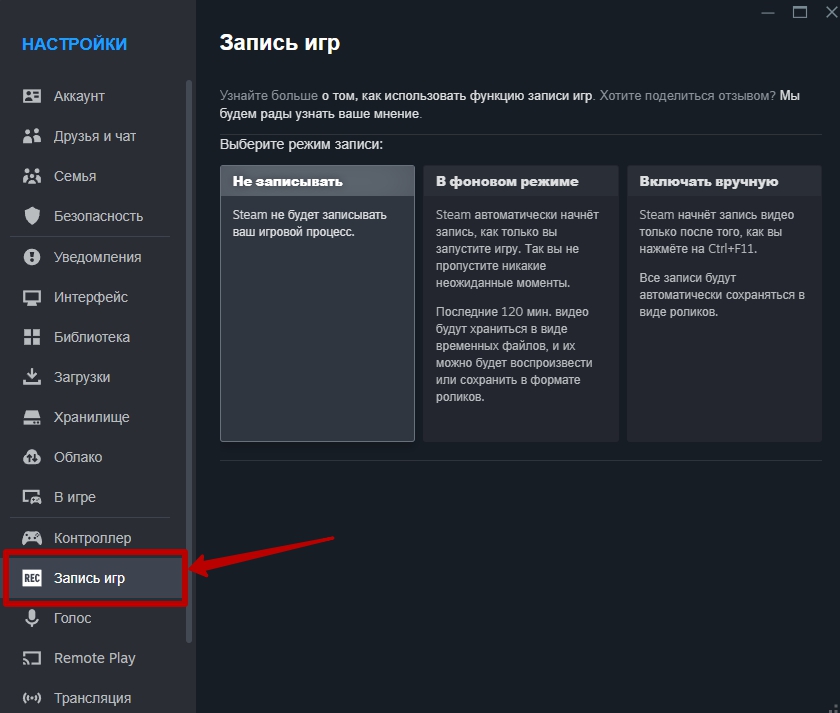
Теперь снова зайдите в настройки клиента Steam и перейдите к разделу «Запись игр». Здесь вы сможете выбрать опции записи видео: не записывать игровой процесс, записывать в фоновом режиме или включать запись видео вручную, по нажатию Ctrl+F11.
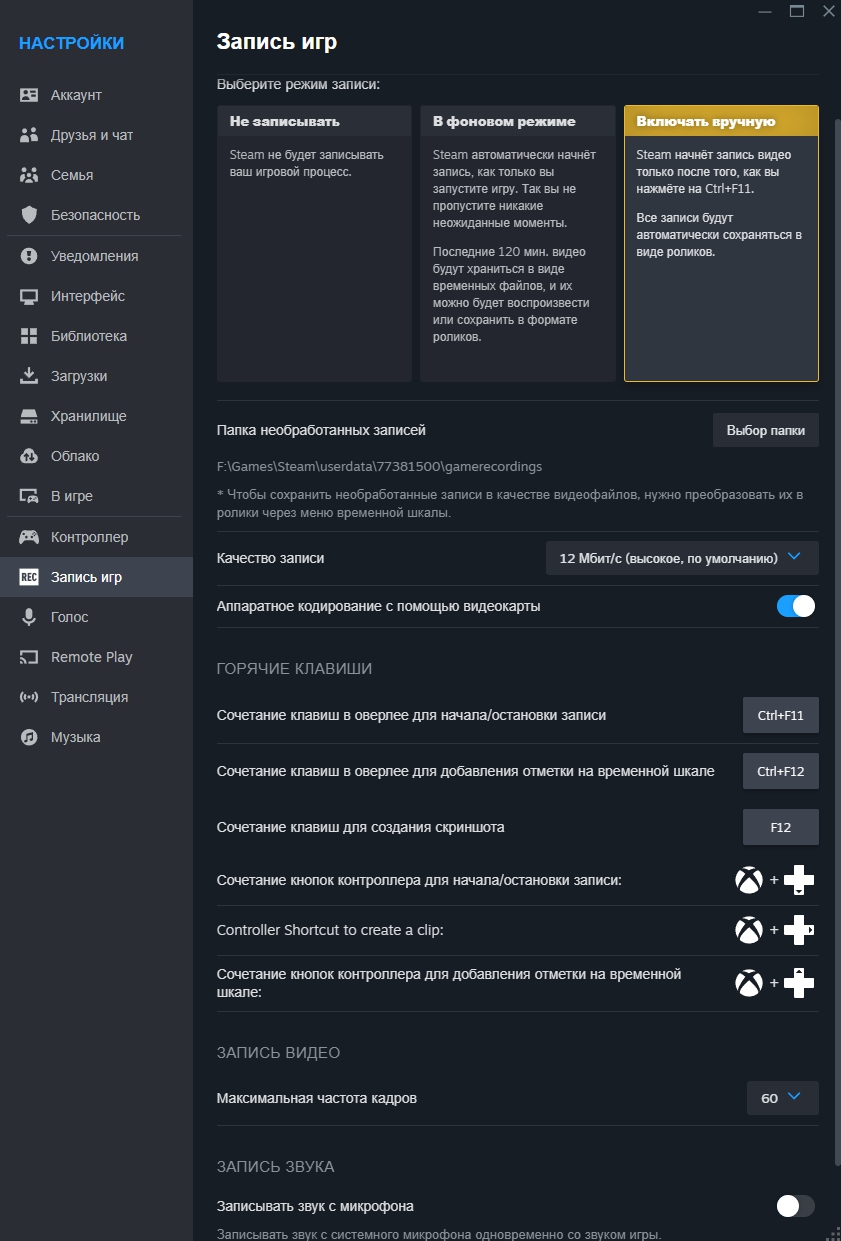
Вы также можете задать дополнительные настройки: например, папку для сохранения видеозаписей, горячие клавиши для старта записи, битрейт, частоту кадров, возможность записи звука с микрофона и так далее.
После этого можно записывать видео из игр в Стиме.
Чтобы просмотреть запись прямо во время игры, нажмите Shift+Tab, чтобы открыть оверлей Steam, и выберите в нижней части оверлея иконку категории «Записи и скриншоты».
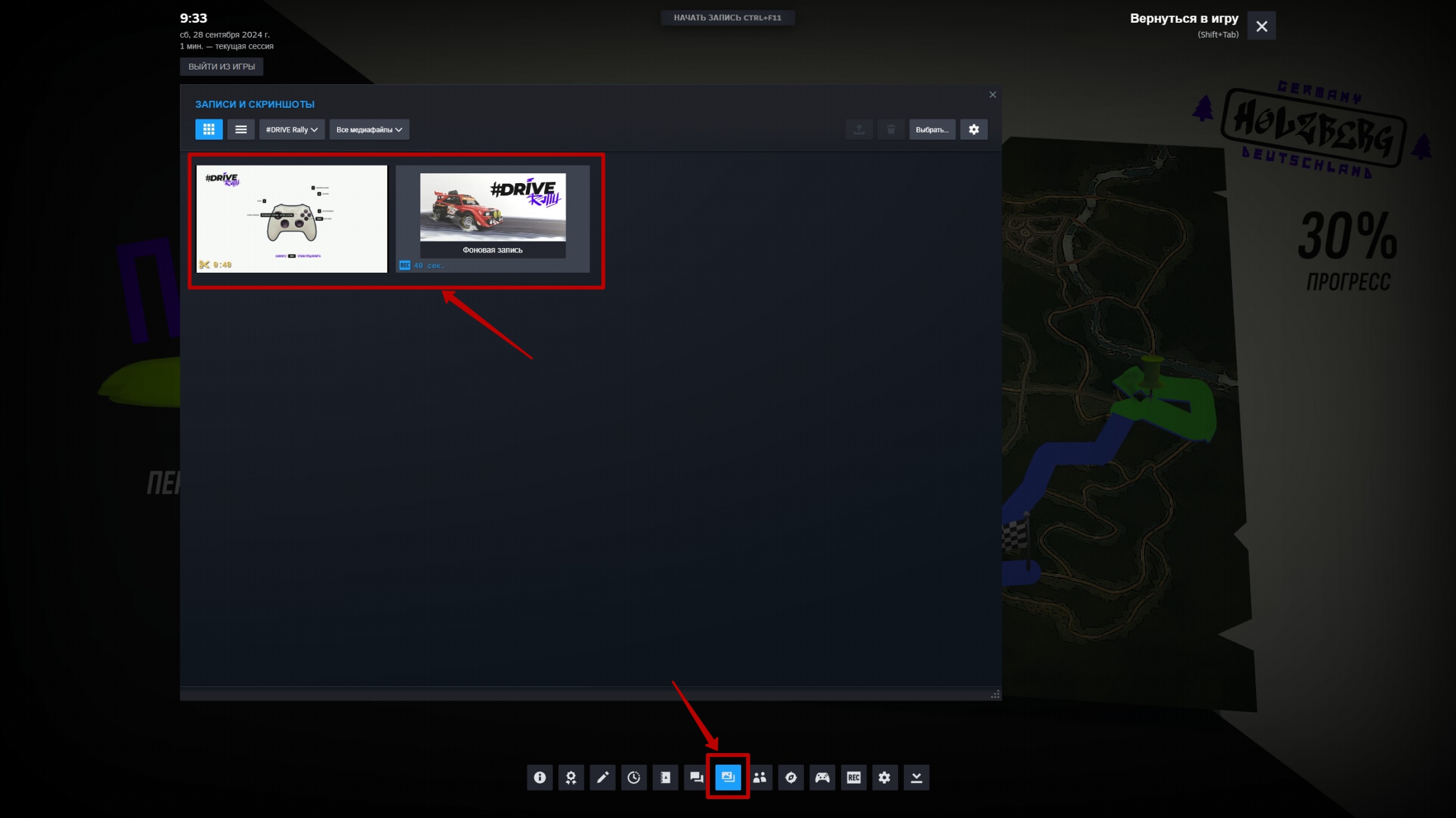
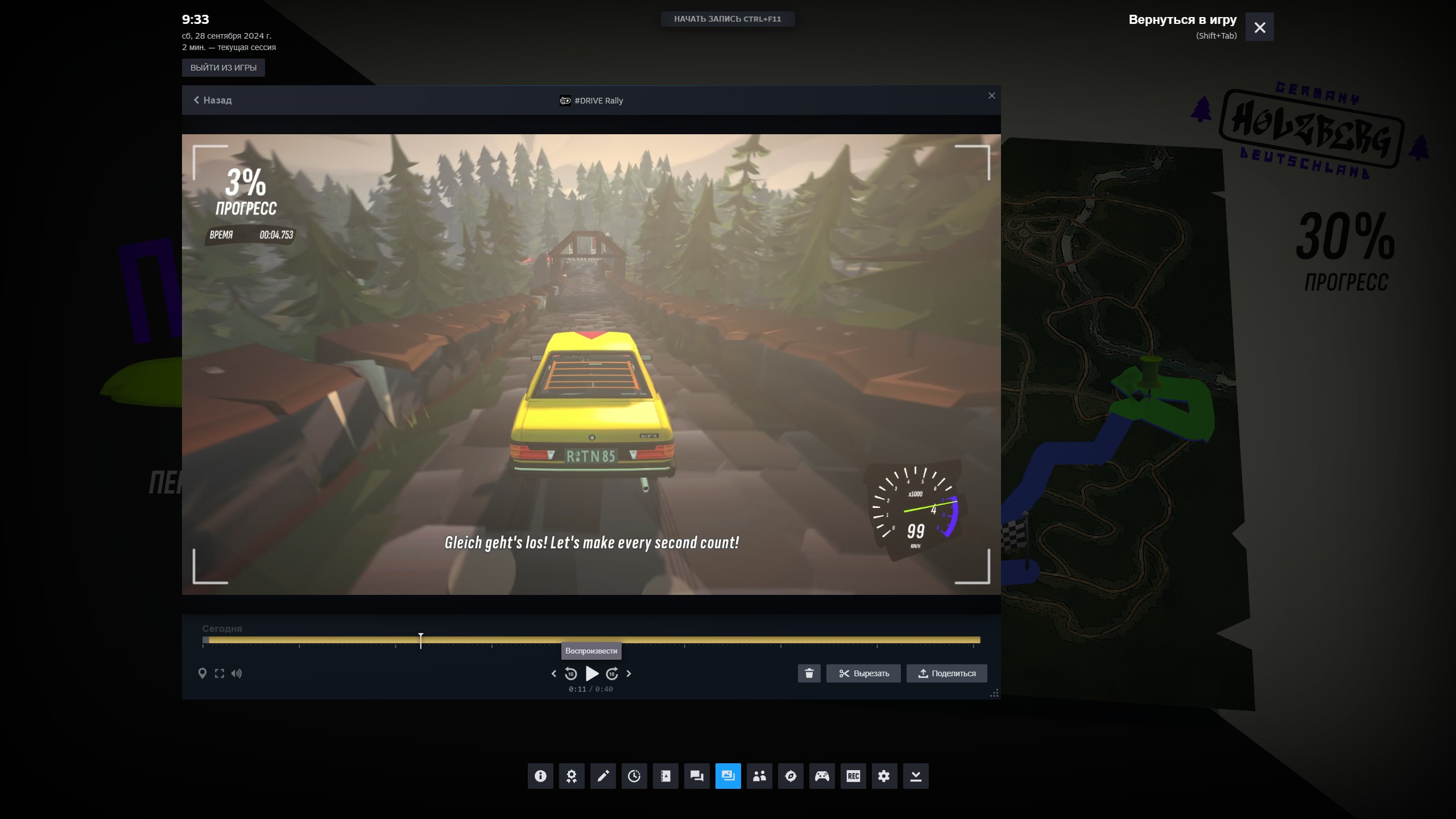
Тут вы можете не только посмотреть запись, но и сразу же отредактировать ее, сохранить и поделиться с друзьями или сообществом.
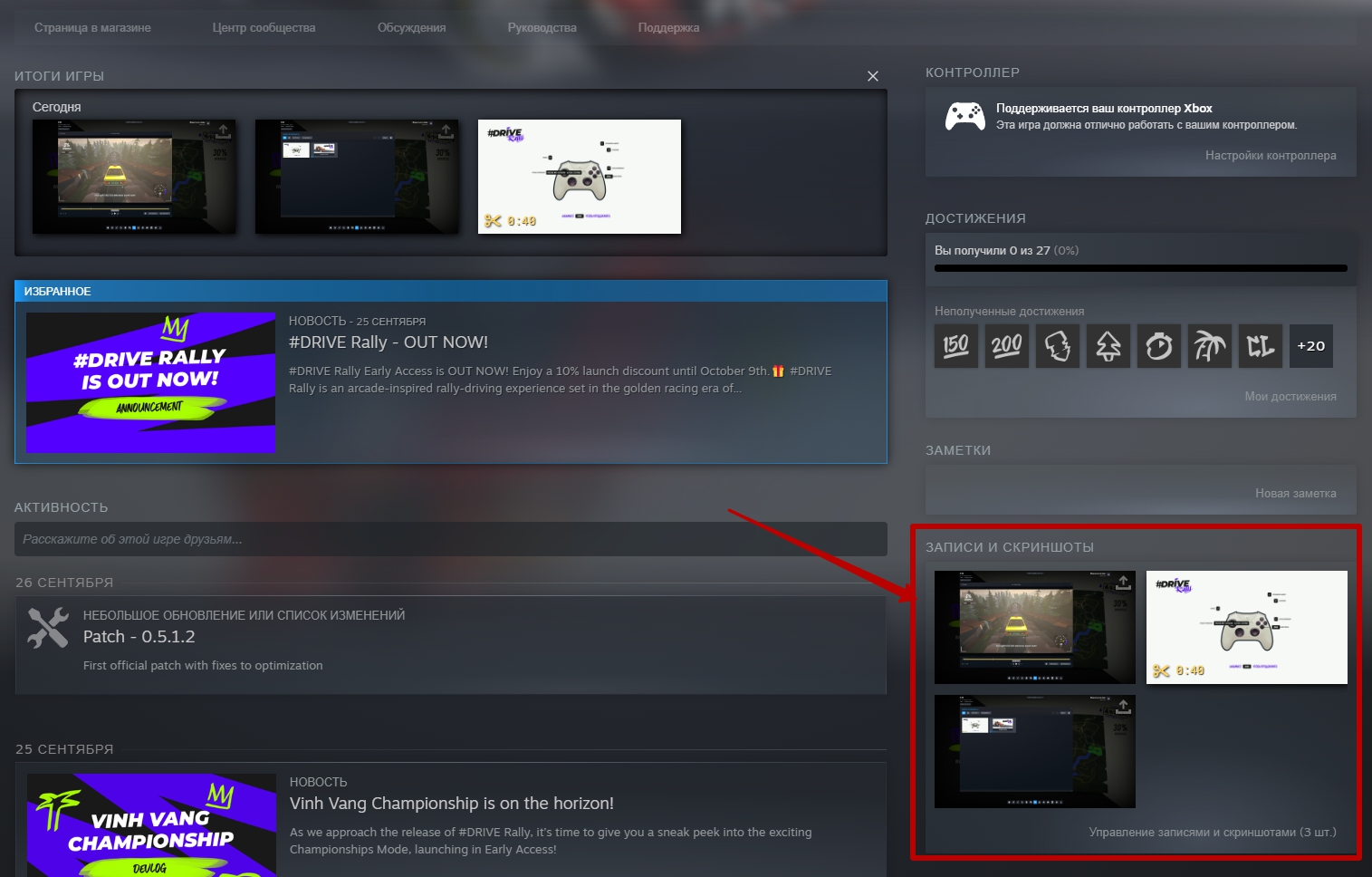
Если вы находитесь не в игре, и хотите просмотреть или отредактировать видеоролик, выберите эту игру в библиотеке Стима и перейдите к категории «Записи и скриншоты» в правой части окна.
Теперь вы знаете, как записать видео в Steam. В следующем гайде мы расскажем, как опубликовать его в сообществе или поделиться видеозаписью с друзьями.
Больше полезных советов по Steam вы найдете в нашей рубрике «Гайды Steam»