

 Юлия
В первую очередь, нужно знать, что для создания витрины нужно иметь хотя бы 10 уровень профиля в Steam. О том, как поднять уровень в Стиме, вы можете узнать из нашего гайда.
Чем выше уровень вашего профиля, тем больше витрин вам доступно. Кроме того, вы сможете улучшать витрины, расширяя их и покупая дополнительные места за очки в магазине очков Steam.

Мы рассказывали, как получить очки в Steam, в этом гайде.
Как поставить витрину в Стиме?
Итак, достигнув 10 уровня профиля, вы сможете создавать и выставлять витрины. Вот, что нужно сделать для этого:
Наведите на имя профиля в главном меню Steam и в выпадающем списке кликните на пункт «Профиль».

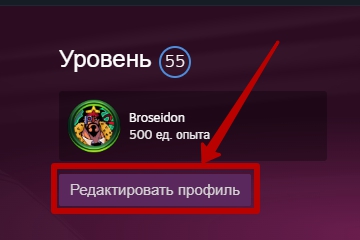
Далее нажмите кнопку «Редактировать профиль».
Теперь перейдите к категории «Витрины».

Здесь вы можете выбрать витрины, которые хотите показывать другим пользователям. Выбор довольно-таки большой: особые значки, редкие достижения, избранные игры, предметы из Мастерской, предметы на обмен, любимые сообщества и многое другое.
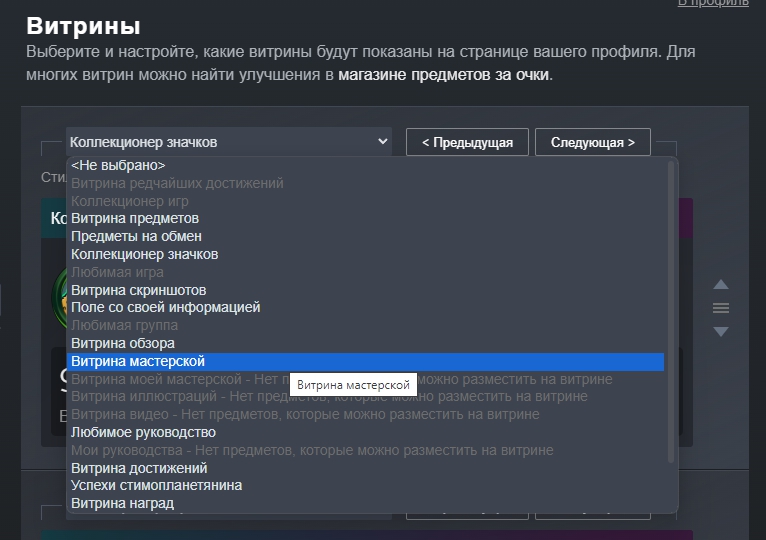
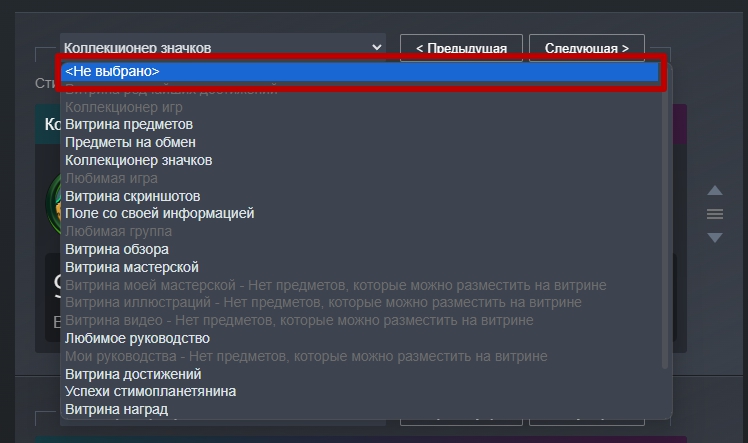
Витрины можно перемещать местами, сдвигать вверх и вниз, а также отключать: для последнего действия выберите в списке пункт «Не выбрано».
Обратите внимание, что некоторые витрины могут оказаться вам недоступны. Это значит, что в вашем профиле нет связанного с ними контента. К примеру, чтобы выставить витрину с работами из Мастерской, нужно сначала добавить туда свои работы.
После того, как вы закончите редактировать витрины, нажмите кнопку «Сохранить» внизу страницы.

Теперь вы сможете вернуться к своему профилю и посмотреть ваши витрины, которые появятся в центральной части. Эти витрины будут видны всем пользователям, что зайдут на ваш профиль – конечно, если вы не скроете его. О том, как скрыть и открыть профиль в Стиме, мы рассказывали в гайде.

Как сделать витрину иллюстраций в Стиме?
Если вы хотите дополнительно украсить свою витрину, можно сделать это при помощи иллюстраций. Вот последовательность действий, что вам нужно выполнить:
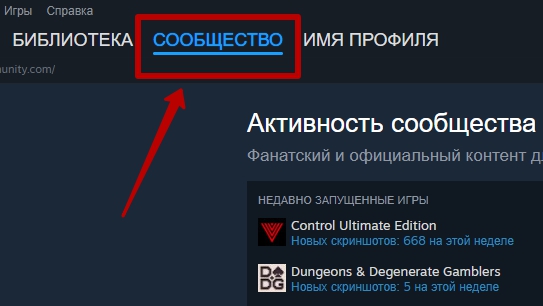
Нажмите на надпись «Сообщество» в главном меню Steam.
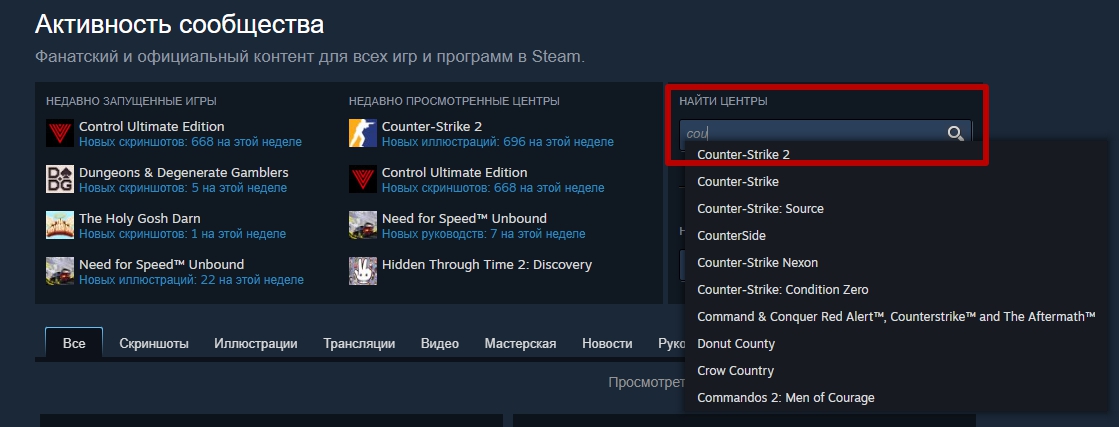
Выберите сообщество, которое вам интересно. Вы можете начать вводить его название в поле «Найти центры» и выбрать в выпадающем списке то, что вам нужно.
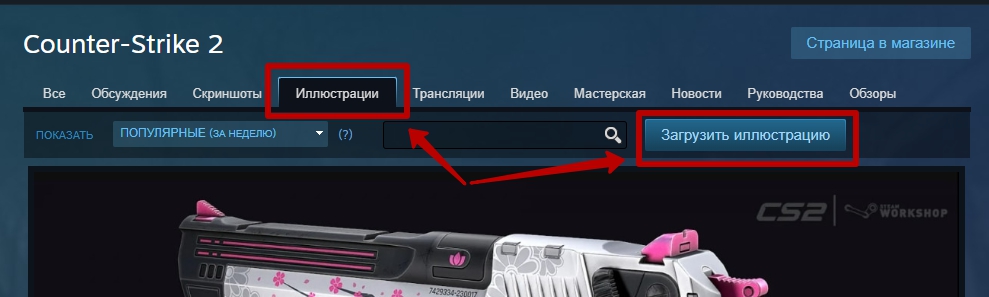
В сообществе перейдите на вкладку «Иллюстрации» и нажмите кнопку «Загрузить иллюстрацию».
Теперь добавьте иллюстрацию, дайте ей название и описание (при необходимости), задайте настройки видимости и в конце нажмите кнопку «Сохранить иллюстрацию в моем профиле».

Перейдите к категории витрин и выберите в списке пункт «Витрина избранных иллюстраций», после чего нажмите иконку редактирования витрины.
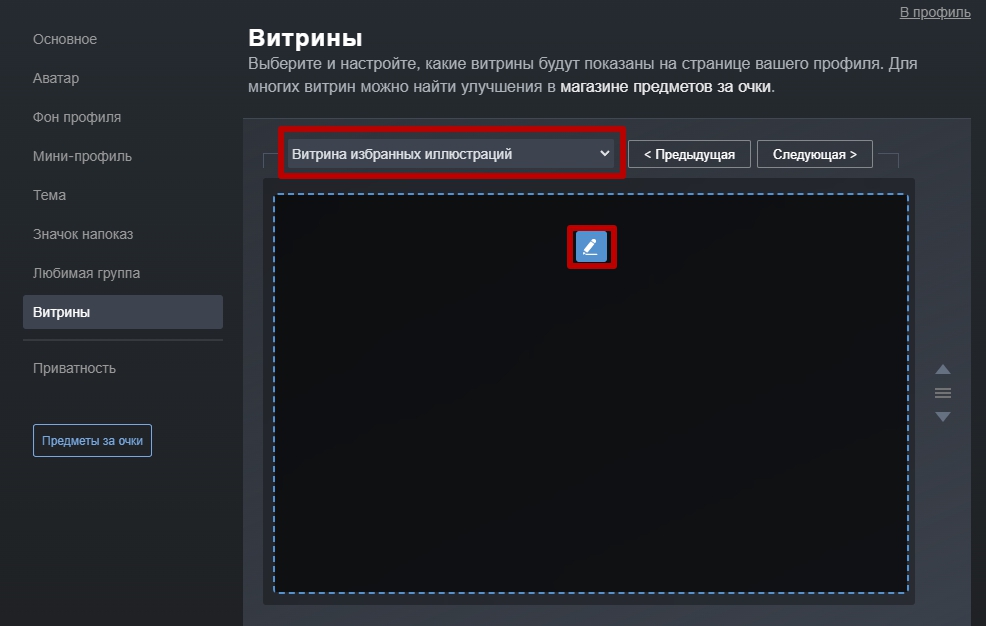
Выберите добавленную вами иллюстрацию. Она появится в вашей витрине.
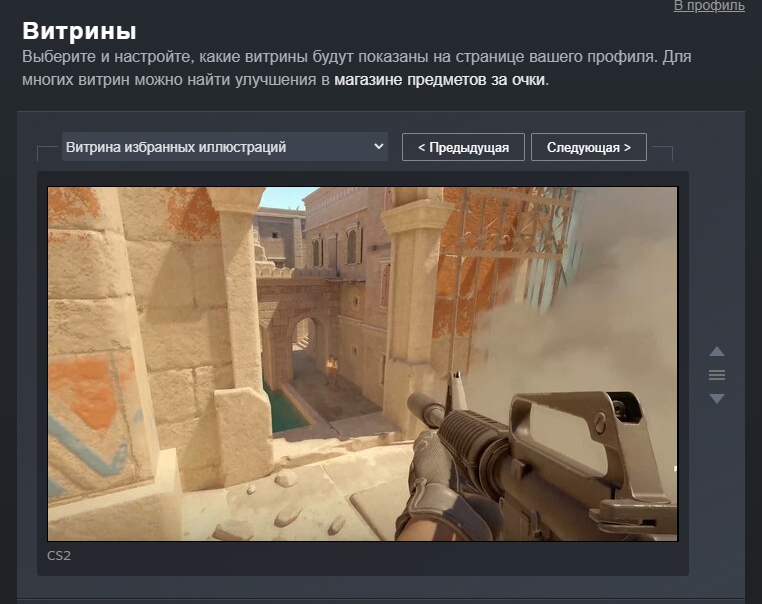
Нажмите кнопку «Сохранить» и вернитесь в профиль, чтобы посмотреть изменения.
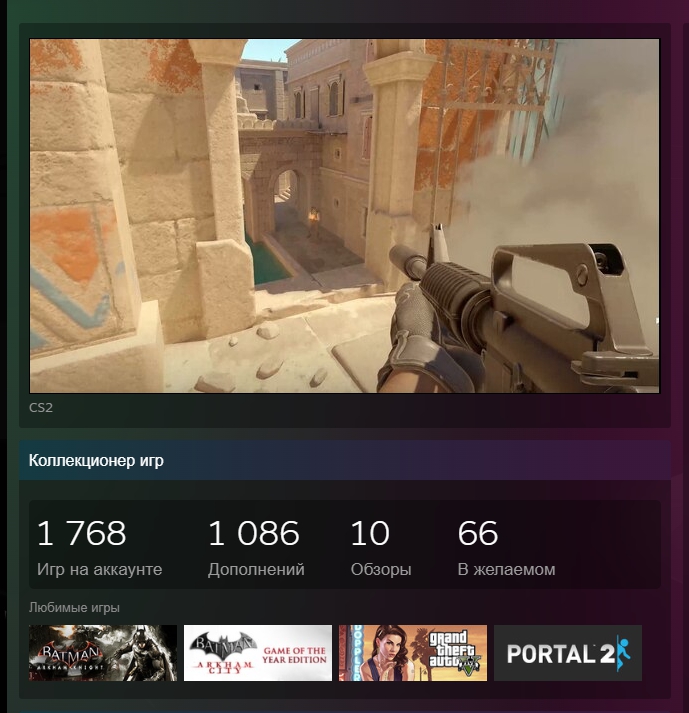
Вы можете добавить несколько изображений или разделить в редакторе длинную вертикальную иллюстрацию и разместить ее части в нескольких витринах, чтобы сформировать цельное изображение.
Как сделать надпись на витрине?
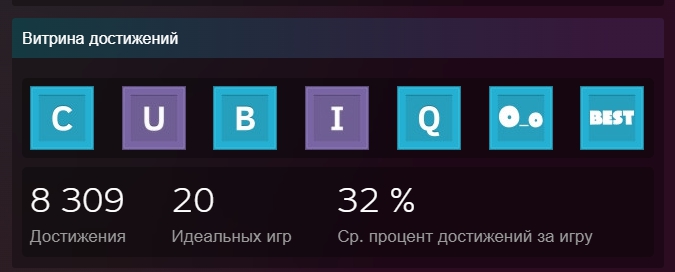
В этом разделе мы поделимся хитростью о том, как сделать подпись с вашим ником или другим словом в витрине Steam.
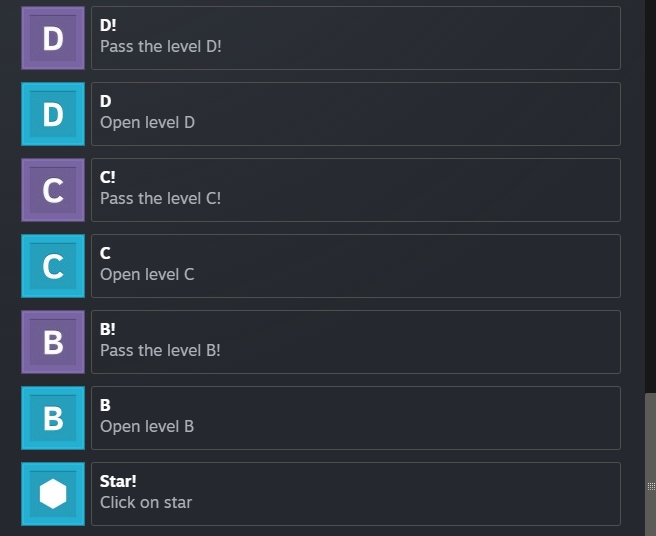
Существуют игры, достижения в которых оформлены в виде букв, цифр и символов. Вам нужно приобрести одну из таких игр и получить достижения – обычно они выдаются за простейшие действия, например, вы должны всего лишь запустить игру или войти в первый уровень.
После этого перейдите к редактированию витрин. Выберите витрину «Витрина достижений».
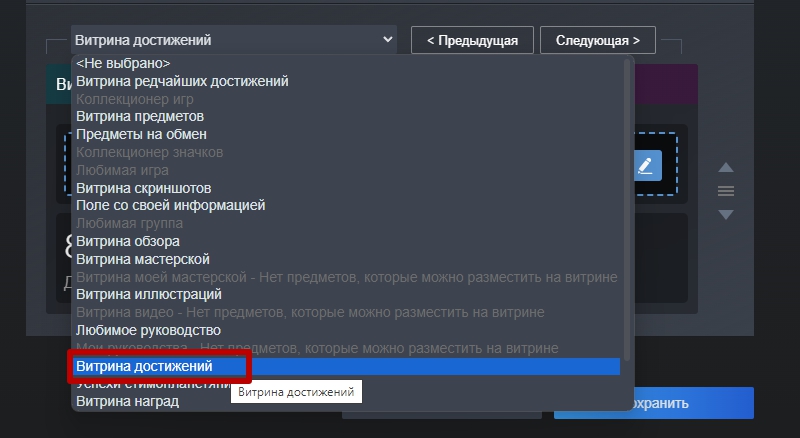
Нажмите на любую из ячеек и выберите в открывшемся окне игру с достижениями в виде букв. В нашем примере это будет Zup!
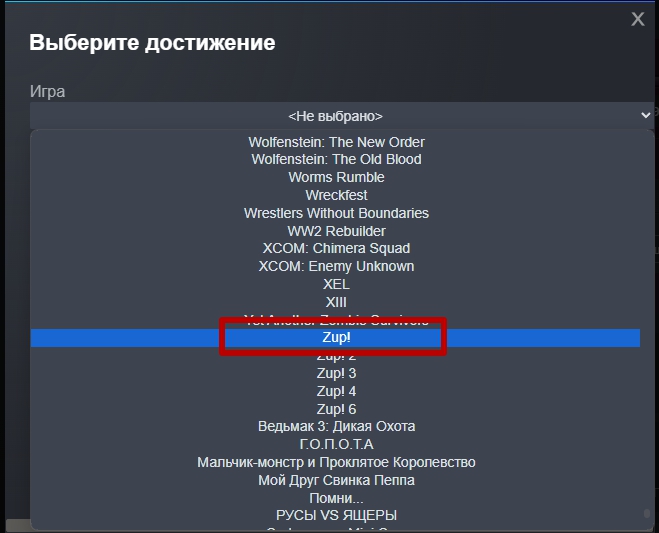
Далее вам останется только выбрать буквы и прочие символы в нужном вам порядке.
Когда все будет готово, сохраните изменения, вернитесь к просмотру своего профиля и наслаждайтесь новой витриной!
Больше полезных советов по Steam вы найдете в нашей рубрике «Гайды Steam»