

 Boglog
Сегодня расскажем, где найти официальный клиент игры, как установить лаунчер HoYoPlay, сколько места потребуется на диске и как правильно настроить графику.
Системные требования Genshin Impact для ноутбука
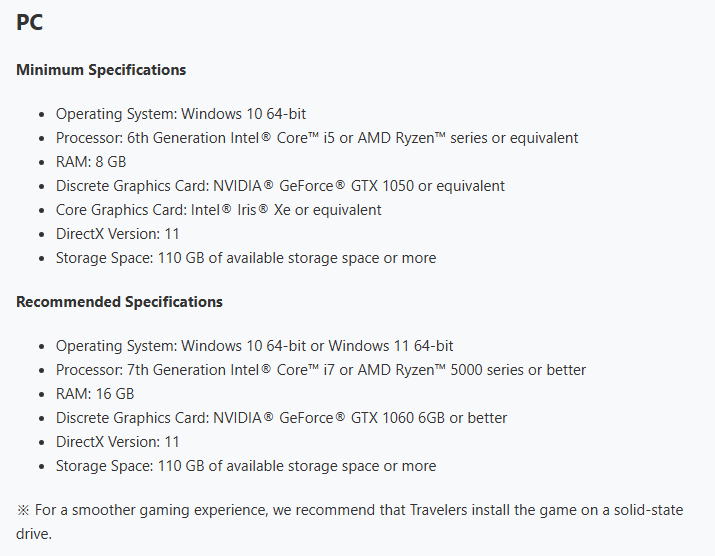
Прежде чем качать установщик, стоит проверить характеристики ноутбука. Genshin — не самая требовательная игра по современным меркам, но её размер, потребление оперативки и нагрузка на видеокарту могут стать проблемой для старых или бюджетных устройств. HoYoverse указывает следующие минимальные и рекомендуемые характеристики для ПК. Эти требования распространяются и на ноутбуки с аналогичным оборудованием.
- Операционная система: минимальные — Windows 10 64-bit; рекомендуемые — Windows 10/11 64-bit.
- Процессор: минимальные — Intel Core i5 6-го поколения или аналогичный AMD; рекомендуемые — Intel Core i7 7-го поколения или AMD Ryzen 5000 и лучше.
- Оперативная память: минимальные — 8 ГБ; рекомендуемые — 16 ГБ.
- Видеокарта: минимальные — NVIDIA GTX 1050 или аналогичная; рекомендуемые — NVIDIA GTX 1060 6 ГБ или лучше.
- DirectX: минимальные — версия 11; рекомендуемые — версия 11.
- Место на диске: минимальные — от 110 ГБ; рекомендуемые — от 110 ГБ.
Для ПК необходимо подготовить не менее 110 ГБ свободного места. Причём это не значит, что установщик скачает ровно 110 ГБ данных: размер загружаемых файлов и итоговый объём установленной игры — разные показатели. Учитывайте, что во время установки и обновлений лаунчеру может понадобиться дополнительное пространство для распаковки и временного хранения файлов.
Если на системном диске осталось всего 20–30 ГБ, не обязательно пытаться освободить его любой ценой. Genshin Impact можно установить на другой накопитель, если он подключён к ноутбуку и имеет достаточно свободного места. Например, Windows живёт на диске C:, а дополнительный SSD обозначен как D: — игру можно разместить в отдельной папке на D:. При этом сам HoYoPlay и игровые файлы могут спокойно находиться на разных дисках.
Как проверить характеристики ноутбука перед установкой?
Не знаете, какой процессор или видеокарта стоят в ноутбуке? Проверка займёт буквально пару минут. Никакие дополнительные программы скачивать не нужно — всё уже встроено в Windows.
Проверяем процессор и оперативную память
Нажмите сочетание клавиш Ctrl + Shift + Esc, чтобы открыть диспетчер задач Windows. Перейдите во вкладку «Производительность». В разделе «ЦП» будет указана модель процессора, а в разделе «Память» — объём установленной оперативной памяти.
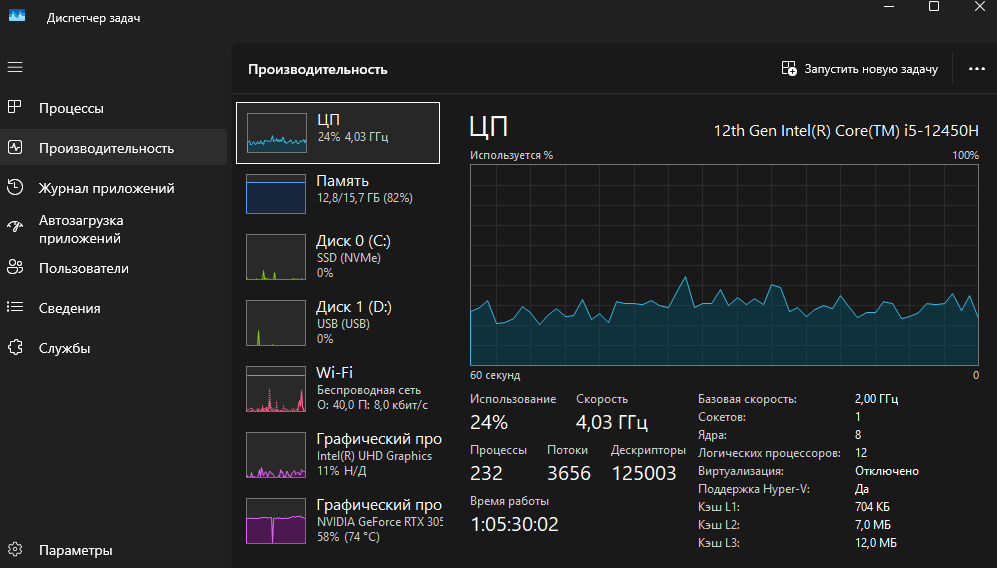
Например, надпись Intel Core i5-12450H означает, что в ноутбуке стоит мобильный процессор Intel Core i5 двенадцатого поколения. Это более современная модель, чем минимальный Core i5 шестого поколения из системных требований.
Проверяем видеокарту
В том же диспетчере задач откройте раздел «ГП». Если в ноутбуке установлены две видеокарты, Windows обычно покажет обе: интегрированную и дискретную. Например, Intel UHD Graphics может отвечать за обычную работу рабочего стола, а NVIDIA GeForce RTX — за запуск требовательных игр.
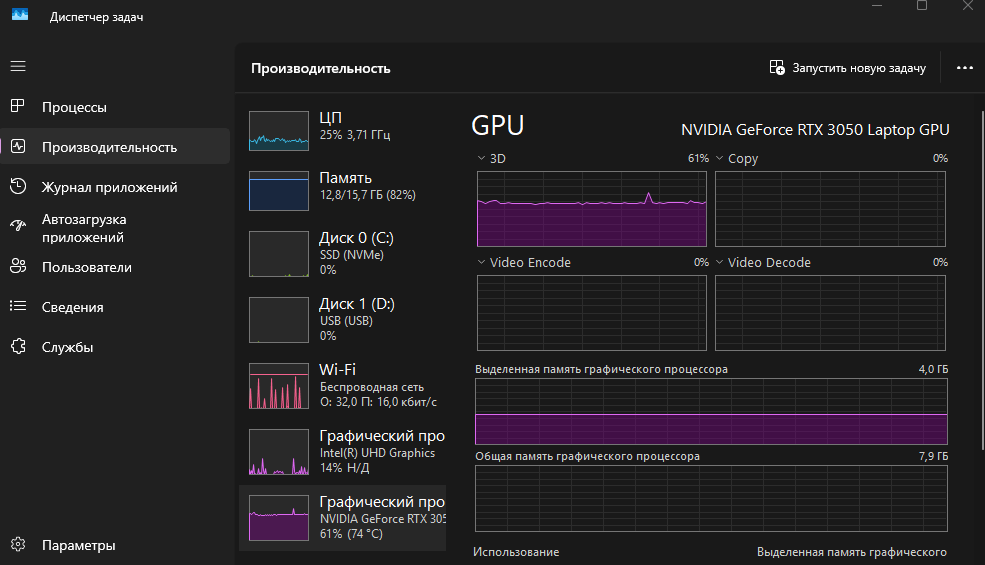
Для Genshin Impact убедитесь, что игра сможет использовать более производительную видеокарту. Иначе ноутбук может запускать её на встроенной графике, что приведёт к снижению производительности. И тогда вы будете гадать, почему игра тормозит на железе, которое вроде бы должно тянуть.
Проверяем свободное место
Откройте «Этот компьютер» через проводник Windows. Под каждым накопителем отображается объём свободного пространства. Если подходящий диск найден, заранее создайте на нём отдельную папку для игр. Например:
D:GamesHoYoPlay
Так будет проще ориентироваться в установленных файлах и при необходимости переносить игровые данные. Плюс всегда знаете, куда смотреть, когда захочется почистить место.
Как скачать Genshin Impact на ноутбук с Windows?
Самый безопасный способ скачать Genshin Impact — зайти на официальный сайт HoYoverse. Для установки ПК-версии используется лаунчер HoYoPlay, через который заодно загружаются и обновляются другие игры компании. Не ищите установщик на сторонних сайтах, торрент-трекерах или в сборниках игровых клиентов. Там можно нарваться на устаревшие файлы, модифицированные установщики и нежелательное программное обеспечение.
Откройте официальный сайт Genshin Impact
Перейдите на официальный сайт Genshin Impact, на главной странице найдите кнопку загрузки игры.
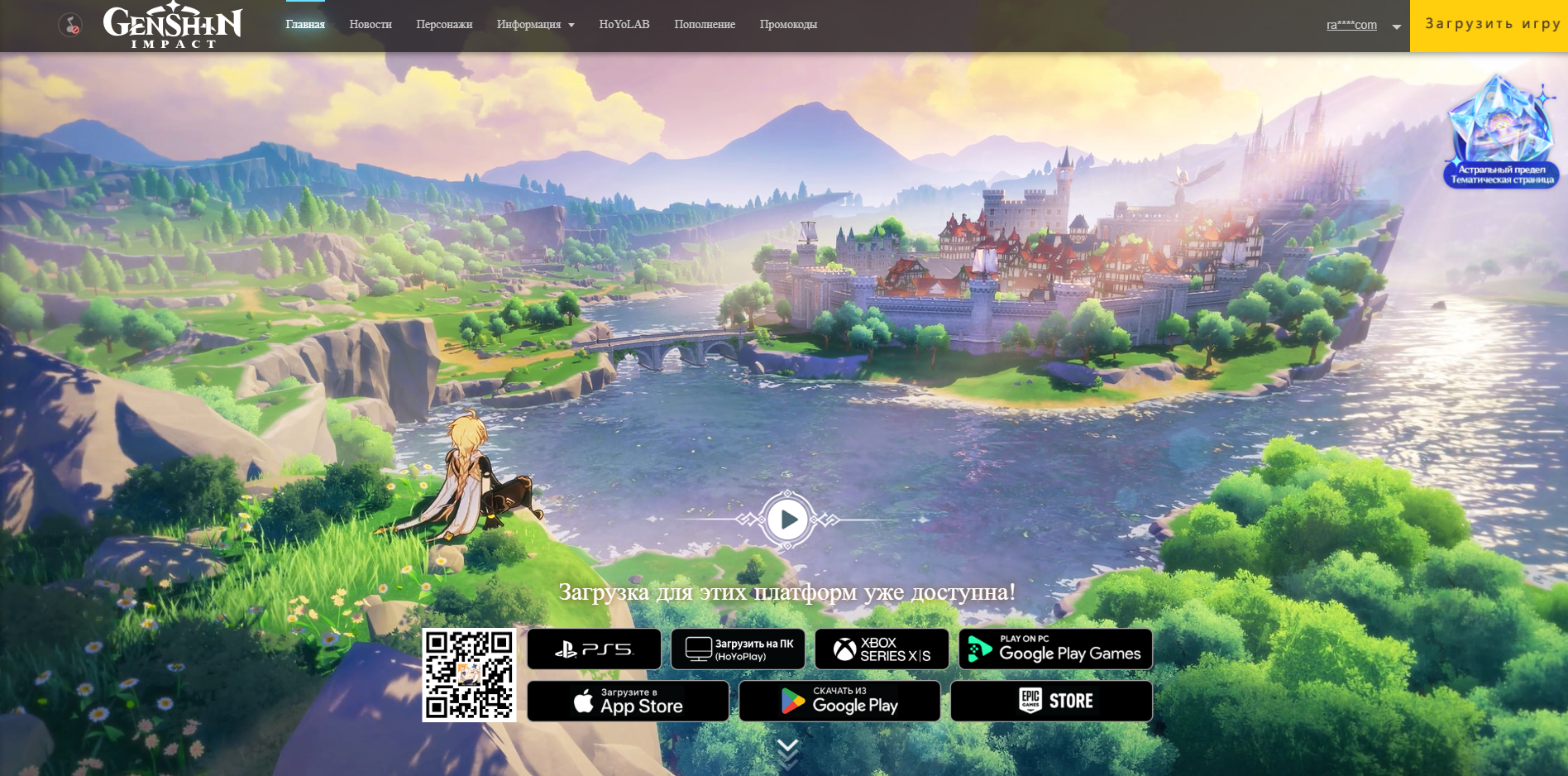
Если сайт открылся на английском — не проблема, язык переключается через меню страницы.
Скачайте HoYoPlay
На странице загрузки выберите версию для Windows. Браузер начнёт скачивать установочный файл лаунчера HoYoPlay. На этом этапе загружается не сама Genshin Impact, а небольшая программа, которая будет управлять установкой игры. Не пугайтесь, что файл весит смешно мало — это нормально.
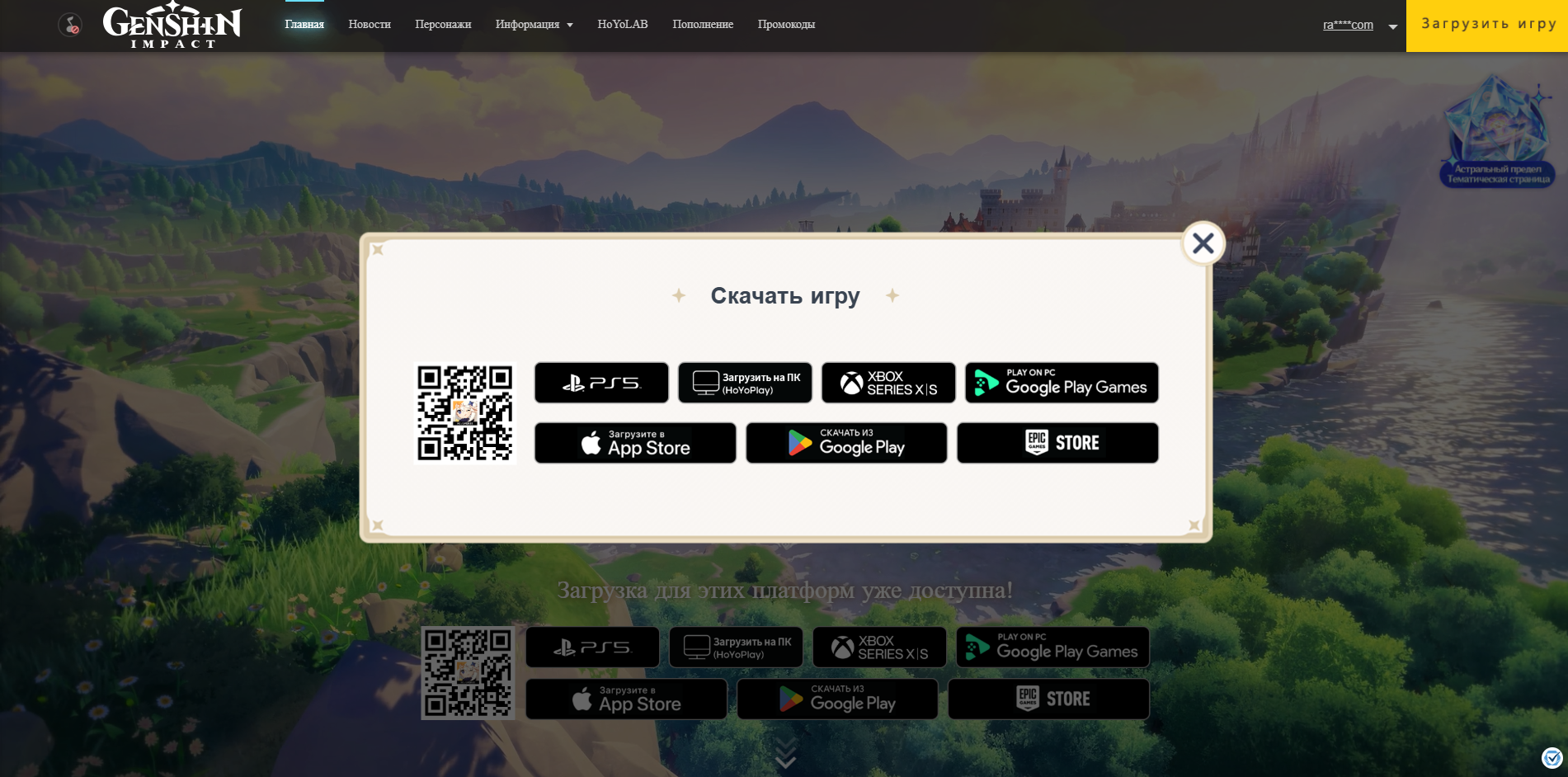
После завершения загрузки откройте папку «Загрузки» и найдите скачанный установщик. Обычно он имеет расширение .exe.
Установите лаунчер HoYoPlay
Запустите установщик и дождитесь появления окна установки. Вам предложат ознакомиться с пользовательским соглашением, выбрать папку установки и подтвердить начало процесса. Если стандартный путь устраивает — менять его необязательно. Папка установки лаунчера и папка установки самой игры не всегда одно и то же.
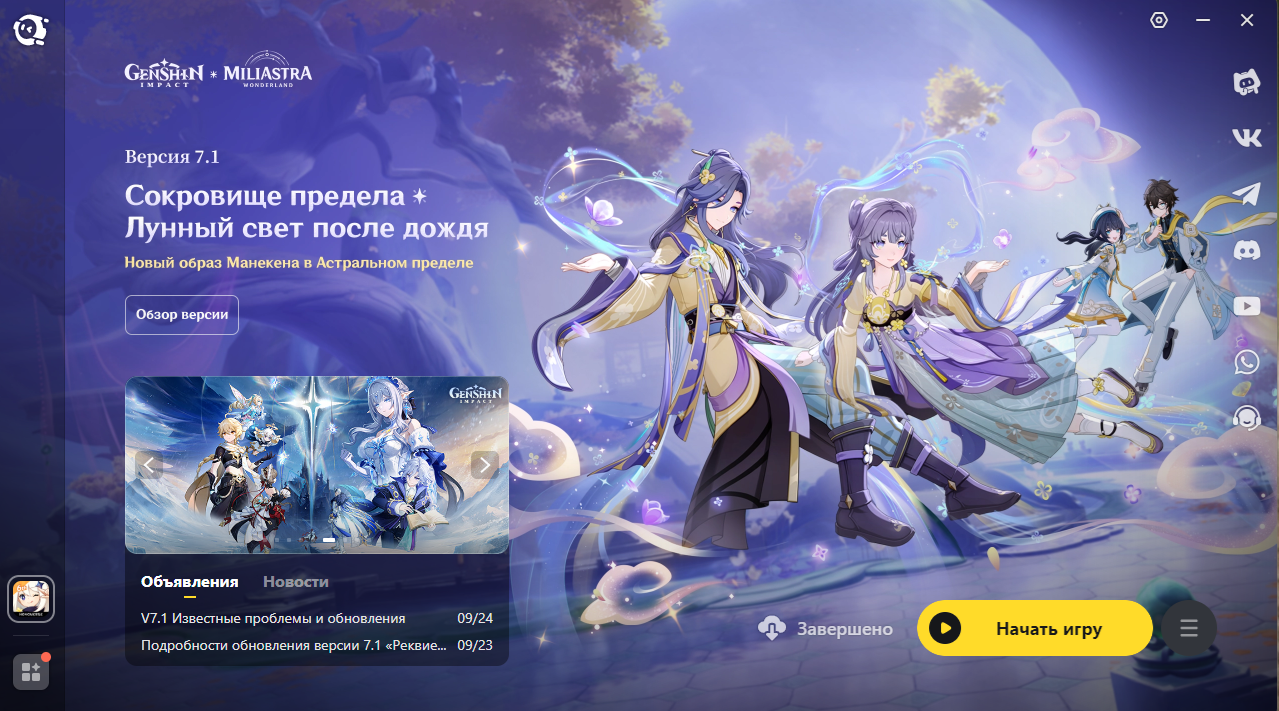
Хотите разместить Genshin Impact на отдельном SSD? Это можно будет сделать непосредственно в настройках загрузки игры. После завершения установки запустите HoYoPlay. В главном окне появится список доступных игр HoYoverse.
Найдите Genshin Impact в HoYoPlay
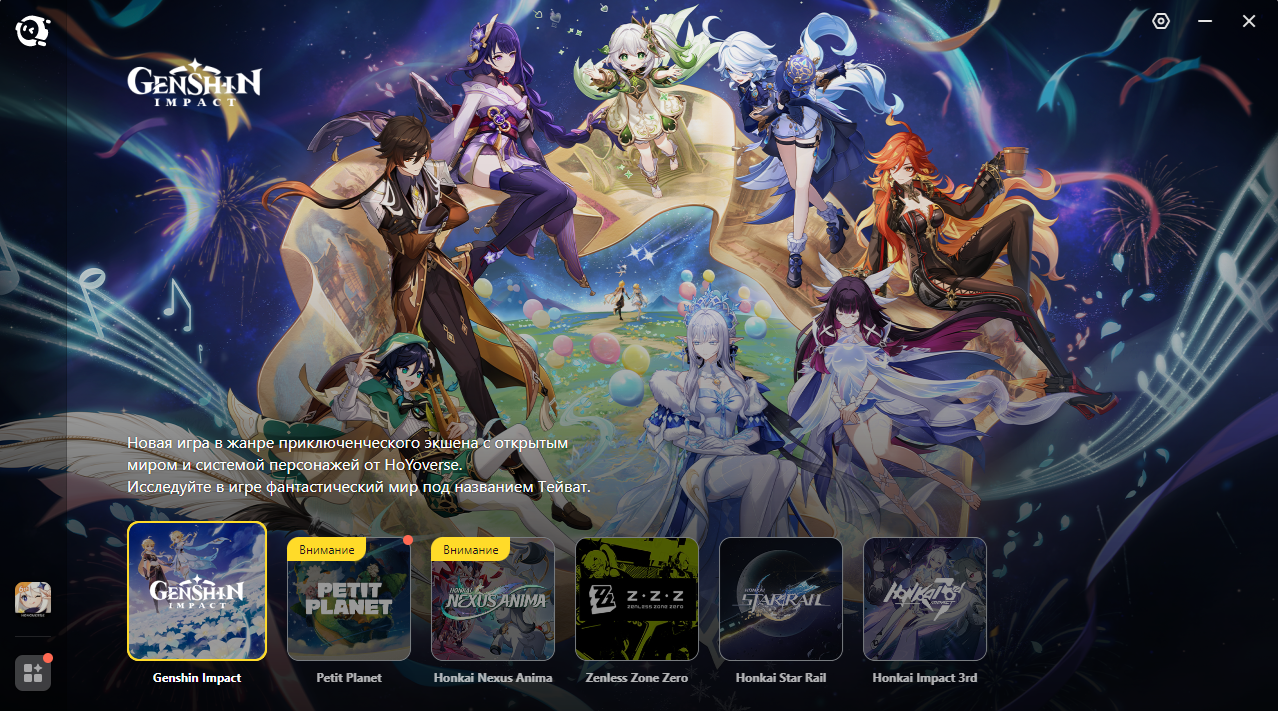
В главном окне лаунчера выберите Genshin Impact. Если игра не отображается сразу, проверьте список доступных игр или раздел с добавлением новых проектов. На странице Genshin Impact появится кнопка установки: нажмите её, чтобы перейти к настройкам загрузки.
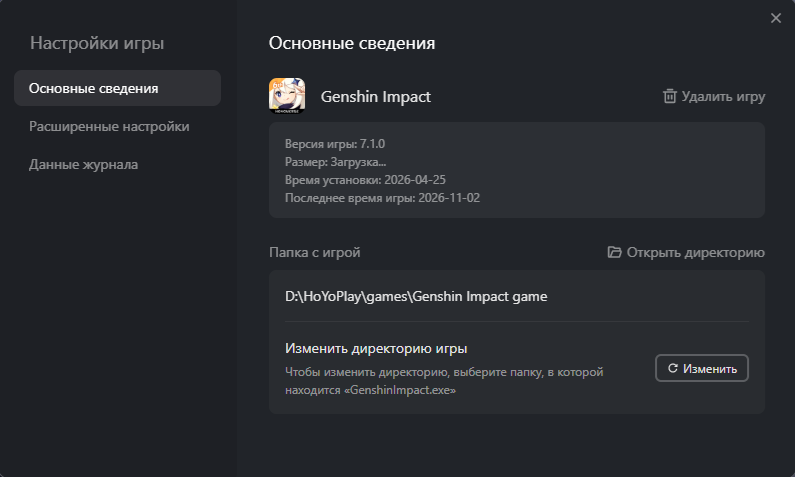
Здесь нужно обратить внимание на расположение игровых файлов. Лаунчер может предложить стандартный каталог на системном диске. Если вы заранее подготовили отдельный SSD, укажите созданную папку, например D:GamesGenshin Impact.
Дождитесь загрузки игровых файлов
Теперь начинается загрузка самой игры. В отличие от установки лаунчера, этот этап может занять значительно больше времени, и это мягко сказано. Продолжительность зависит от скорости интернет-соединения, загруженности серверов и текущего размера игровых файлов.
Не ориентируйтесь на фиксированное количество минут: при быстром подключении загрузка пройдёт относительно быстро, а при медленном интернете придётся подождать. Возможно, очень подождать. Заварите чай, посмотрите сериал, вспомните, что у вас есть другие дела.
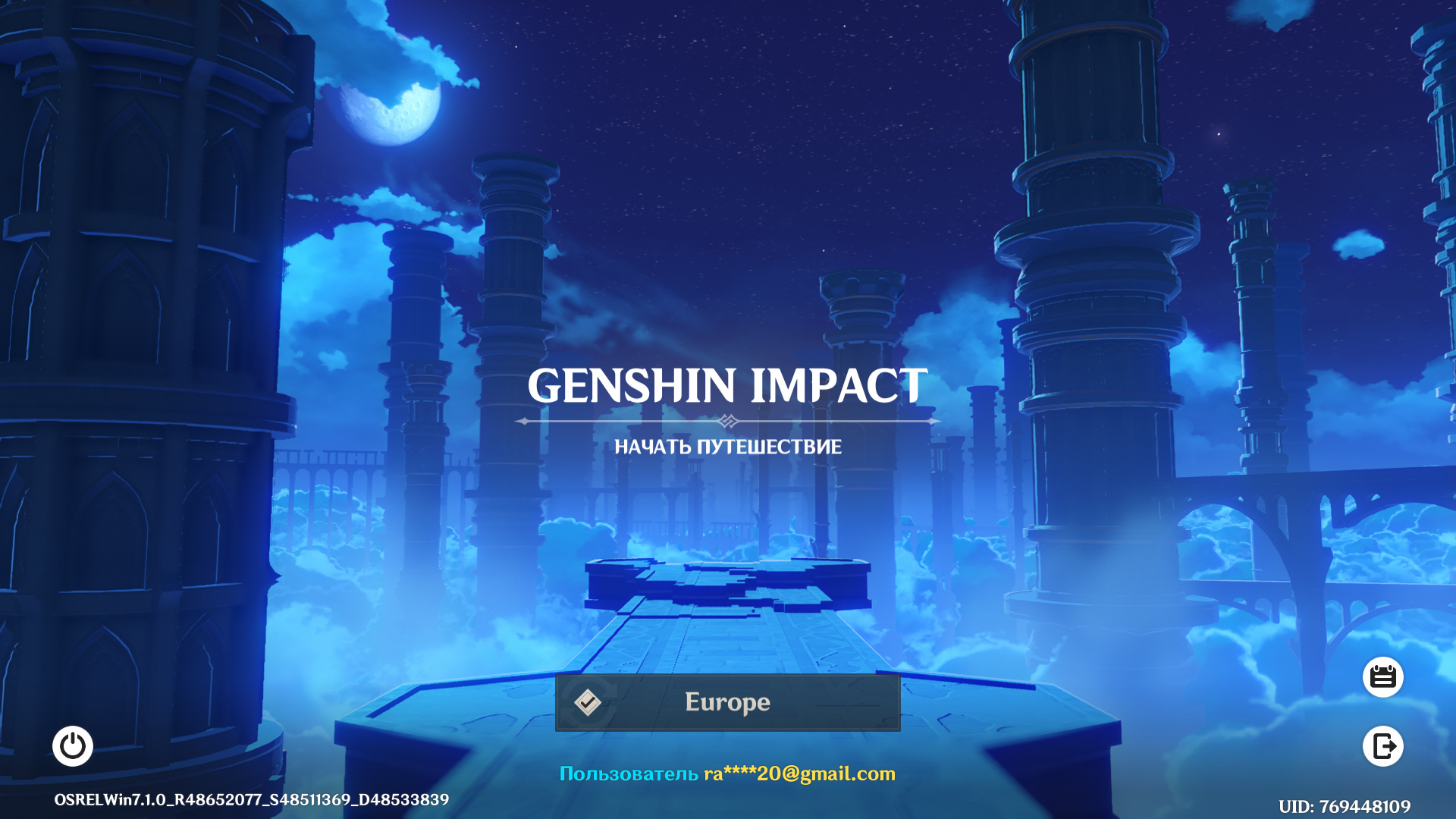
Во время загрузки желательно не переводить ноутбук в спящий режим. Если Windows приостановит работу устройства, скачивание тоже может зависнуть.Если прогресс временно перестал двигаться, не спешите закрывать лаунчер и начинать всё сначала. Иногда скорость падает из-за нестабильного соединения или обработки уже скачанных файлов. Когда HoYoPlay закончит загрузку и подготовку игровых данных, кнопка установки сменится на кнопку запуска.
Как перенести Genshin Impact с телефона на ноутбук?
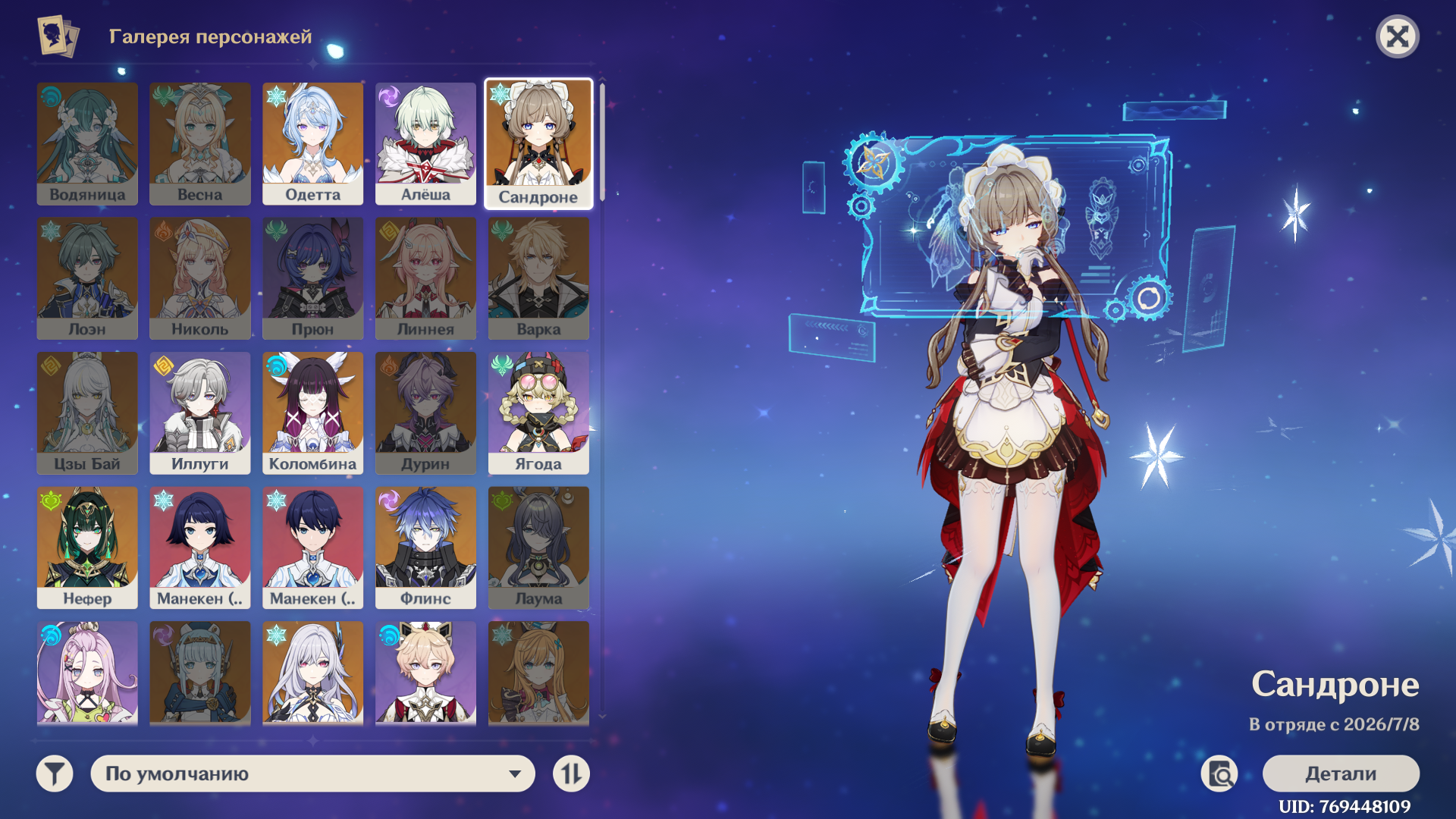
Если вы уже играете в Genshin Impact на Android или iPhone, переносить сами игровые файлы необязательно. Достаточно установить компьютерную версию и войти в тот же аккаунт. В Genshin Impact работает кросс-сохранение между поддерживаемыми платформами. Благодаря этому можно спокойно продолжить исследовать Тейват на ноутбуке с того места, где вы остановились на телефоне.
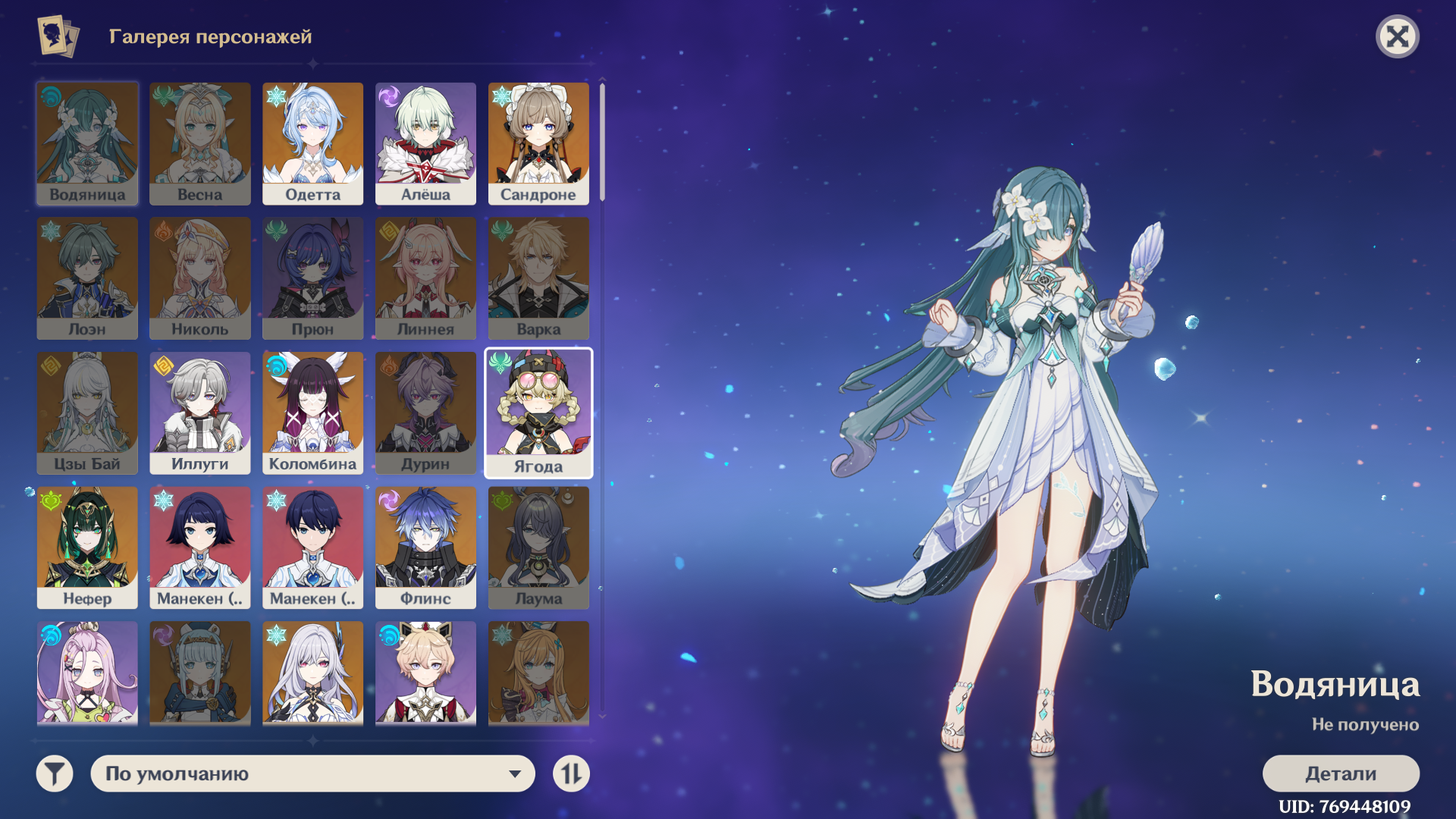
Например, утром потратили смолу по дороге на работу со смартфона, а вечером вернулись домой, запустили игру на ноутбуке и продолжили выполнять задания. Персонажи, оружие, артефакты, достижения и сюжетный прогресс будут на месте — при условии, что вы используете одну и ту же учётную запись и сервер.
Пара слов про привязку аккаунта: если раньше входили через Google, Apple или другую стороннюю систему, проверьте, какие способы авторизации связаны с вашей учётной записью HoYoverse. При необходимости добавьте электронную почту в настройках аккаунта на официальном сайте. Не создавайте новую учётную запись только потому, что на ноутбуке появилось окно регистрации. Вам нужен именно старый аккаунт с сохранённым прогрессом.
Как правильно настроить Genshin Impact на ноутбуке?
Ноутбуки отличаются от стационарных компьютеров особенностями охлаждения, энергопотребления и ограничениями мобильных видеокарт. Даже если характеристики устройства соответствуют рекомендуемым требованиям, при длительной игре оно может нагреваться и снижать производительность. Откройте меню Паймон, перейдите в настройки и выберите раздел «Графика». Здесь можно подобрать параметры под конкретную конфигурацию ноутбука.
Разрешение и полноэкранный режим
В идеале оно должно соответствовать физическому разрешению дисплея ноутбука. Например, если у вас экран Full HD, используйте 1920 × 1080. Если игра заметно тормозит, можно попробовать снизить разрешение. Это уменьшит нагрузку на видеокарту, но изображение станет менее чётким. Своего рода компромисс: либо красиво, либо плавно.
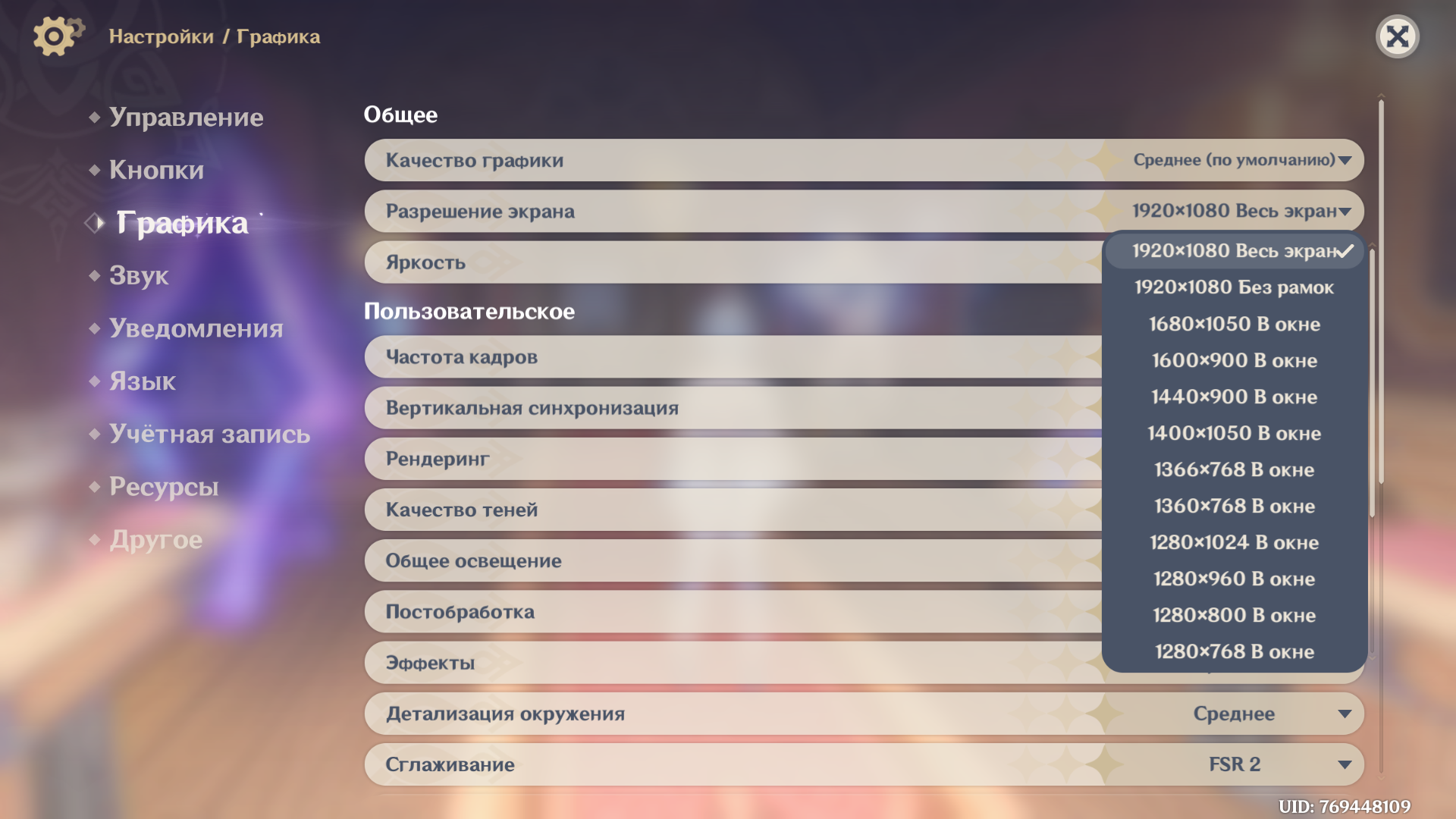
Полноэкранный режим используют для игры на одном дисплее. Если вы одновременно пользуетесь браузером или другими программами, оконный режим без рамки окажется практичнее.
Частота кадров
Genshin Impact на ПК позволяет выбирать частоту кадров в пределах доступных значений. Для слабого ноутбука разумнее начать с 30 FPS, а затем проверить, насколько стабильно устройство справляется с нагрузкой. Если производительности хватает, можно перейти на 60 FPS.
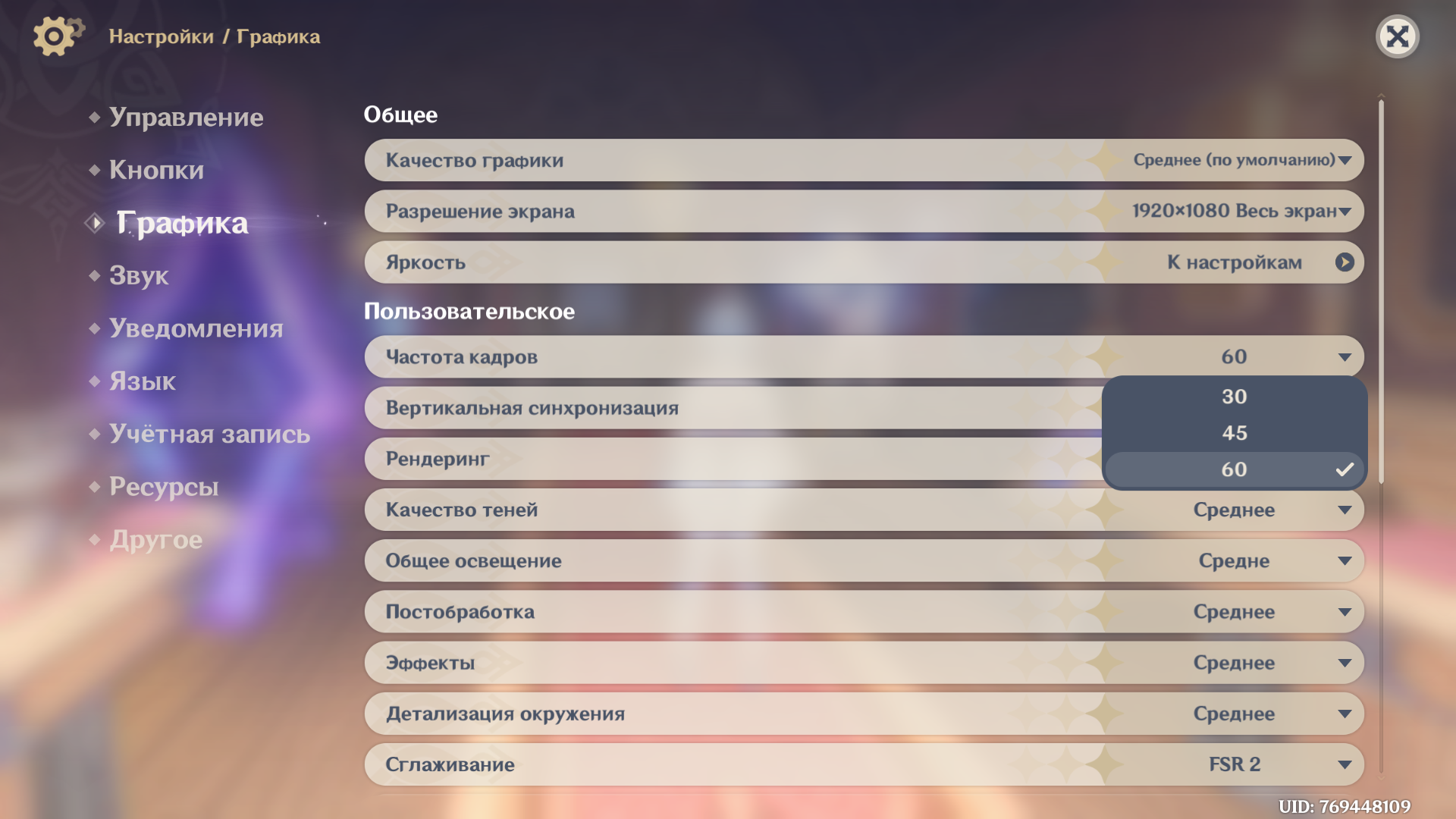
Разница в плавности движения заметна при исследовании мира, сражениях и управлении камерой. Не стоит путать частоту кадров игры с частотой обновления дисплея. Экран на 120 Гц сам по себе не гарантирует, что Genshin Impact будет работать со 120 FPS.
Качество графики и дополнительные эффекты
Если ноутбук начинает нагреваться или появляются просадки FPS, в первую очередь снизьте наиболее требовательные настройки. К ним относятся качество теней, визуальные эффекты, отражения и детализация окружения. Необязательно переводить всё на минимальные значения: зачастую достаточно уменьшить несколько опций.
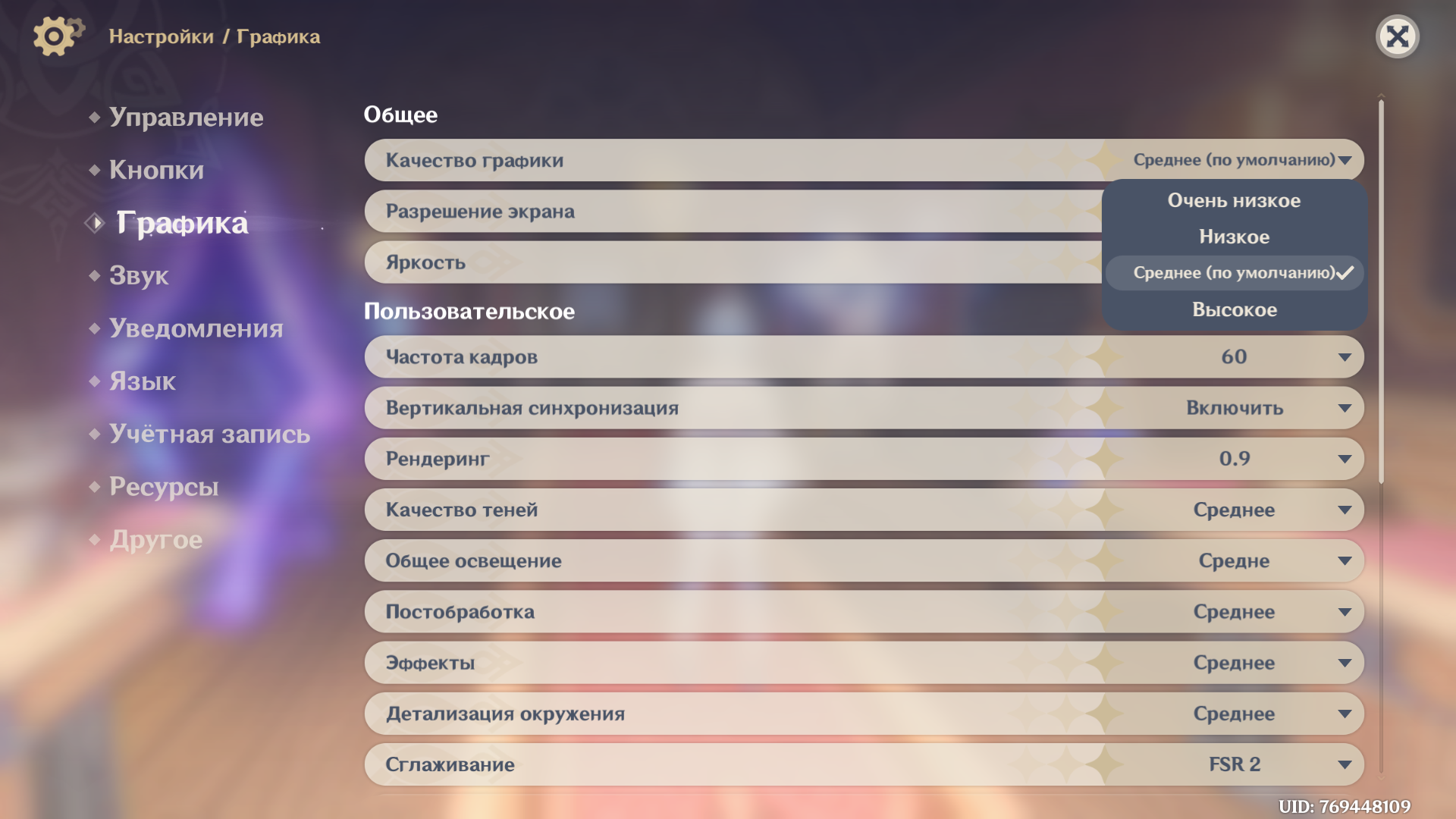
Качество текстур зависит от возможностей видеокарты и объёма видеопамяти. На моделях с небольшим количеством VRAM лучше не выставлять максимальную детализацию без проверки производительности. Иначе получите красивые текстуры и слайд-шоу вместо игры.
Как обновлять Genshin Impact после установки?
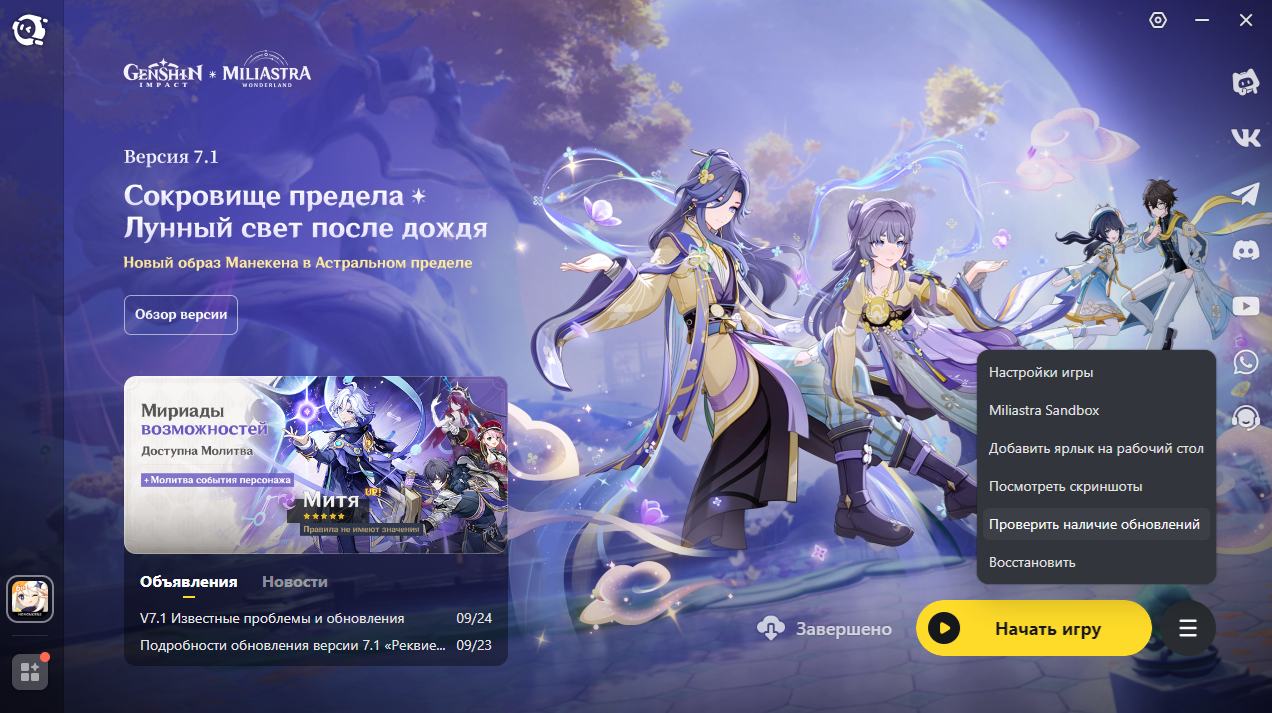
После установки не придётся каждый раз скачивать игру заново. HoYoPlay самостоятельно проверяет наличие обновлений и предлагает загрузить необходимые файлы перед запуском. Когда выходит новая версия Genshin Impact, откройте лаунчер и посмотрите, появилась ли кнопка обновления. Нажмите её и дождитесь завершения загрузки. Перед крупными обновлениями лучше всегда проверять свободное место на диске. Установщик может временно хранить архивы и распаковывать новые игровые ресурсы, поэтому объём свободного пространства должен быть больше размера самого обновления.
Например, если обновление требует 15 ГБ для загрузки, это не означает, что на диске достаточно оставить ровно 15 ГБ. Для распаковки и замены файлов может потребоваться дополнительное место. В HoYoPlay есть функция предварительной загрузки, она позволяет скачать часть ресурсов будущей версии до завершения технического обслуживания серверов. После выхода обновления останется загрузить недостающие данные, а не ждать полной установки всего пакета.
Даже при соблюдении всех требований установка иногда проходит не с первого раза. Чаще всего проблемы связаны с нехваткой места, нестабильным интернетом, повреждёнными файлами или ограничениями со стороны Windows и антивируса.
HoYoPlay показывает ошибку нехватки места
Сначала проверьте, на какой диск устанавливается игра. Если свободного пространства действительно недостаточно, измените путь установки на другой накопитель или удалите ненужные файлы. Не удаляйте вручную неизвестные каталоги HoYoPlay: так можно повредить уже скачанные игровые данные.
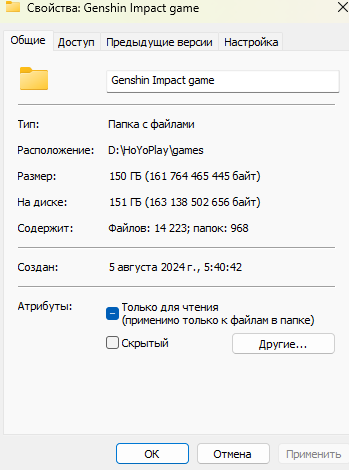
Учитывайте и временные файлы, которые создаются во время распаковки. Даже если на диске помещается установленная игра, этого может оказаться недостаточно для завершения установки.
Загрузка зависла на нуле процентов
Если скорость загрузки показывает 0 КБ/с, проверьте интернет-соединение. Попробуйте перезапустить роутер, временно переключиться на другую сеть или подключиться через кабель. Иногда достаточно просто выключить и включить роутер, чтобы всё заработало.
И не спешите сразу удалять лаунчер и все игровые файлы. Сначала перезапустите HoYoPlay и компьютер. Если проблема сохраняется, скачайте установщик повторно с официального сайта.
Установка зависает во время распаковки
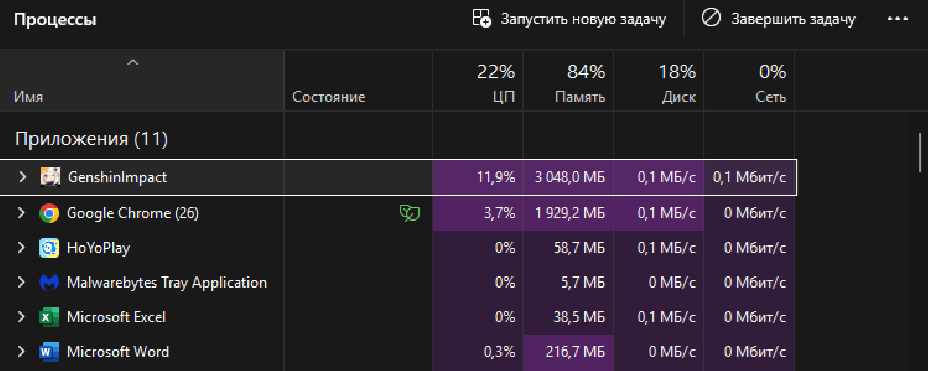
Распаковка может занимать заметное время, особенно на HDD или при высокой нагрузке на процессор. Проверьте диспетчер задач: если диск и процессор продолжают работать, процесс, вероятно, ещё выполняется. Если же установка долго не меняется и лаунчер выдаёт ошибку, проверьте свободное пространство и работу антивируса.
Иногда защитное программное обеспечение блокирует отдельные файлы установщика, причём молча. В таком случае загляните в журнал обнаружений антивируса и убедитесь, что он не отправил игровые файлы в карантин.
Игра скачалась, но не запускается
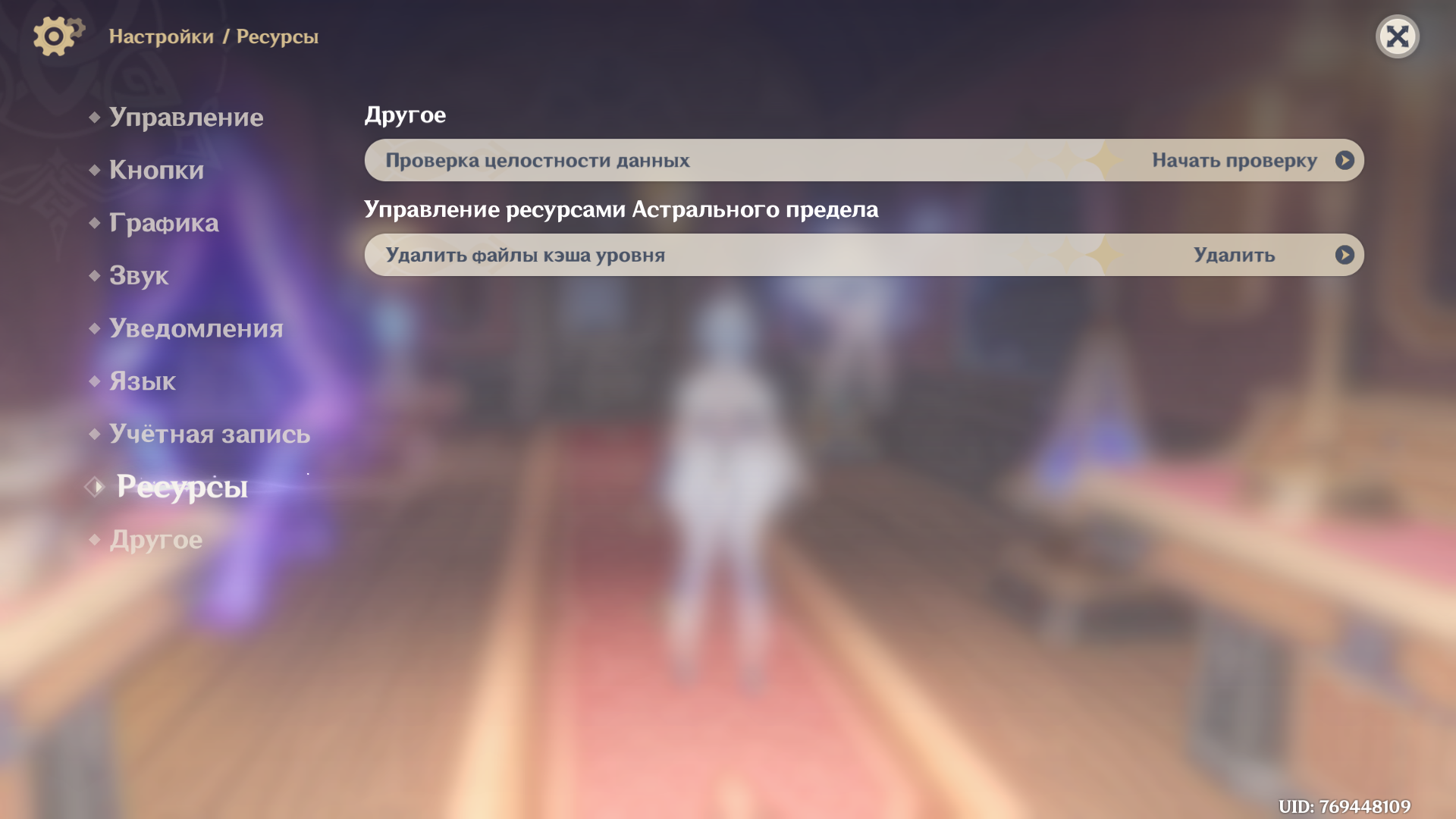
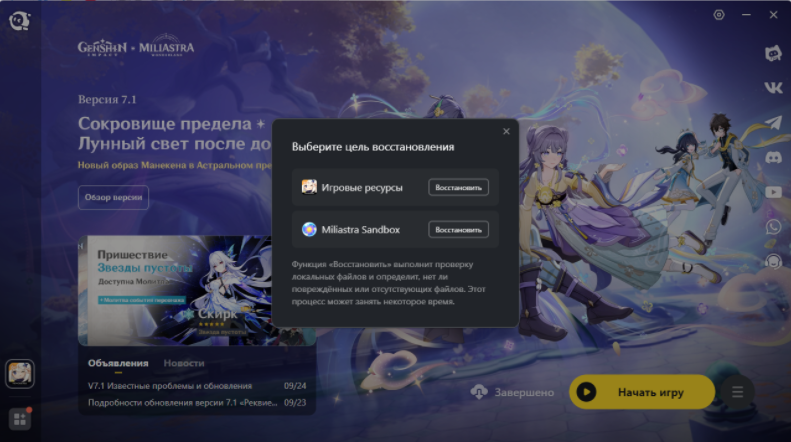
В первую очередь попробуйте воспользоваться функцией восстановления файлов в HoYoPlay. Откройте настройки игры в лаунчере и найдите пункт проверки или восстановления ресурсов. Функция позволяет проверить целостность игровых данных и при необходимости повторно загрузить повреждённые файлы.
Если проблема сохраняется, обновите драйвер видеокарты. Проверьте, не запускается ли игра на интегрированной видеокарте вместо дискретной. На некоторых ноутбуках именно это становится причиной нестабильной работы.
HoYoPlay открывается некорректно
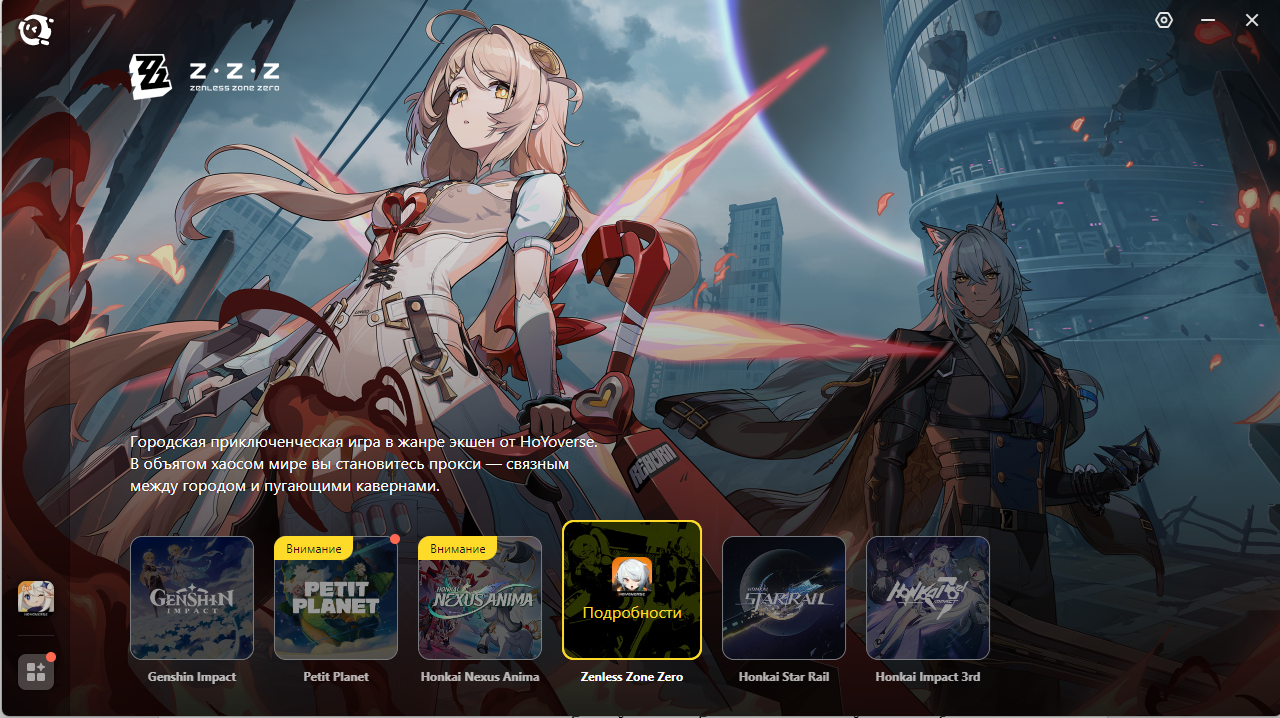
Если окно лаунчера отображается неправильно, зависает или не загружает интерфейс, попробуйте перезапустить программу и проверить обновления Windows.
В частности, для отдельных ошибок может помочь включение параметра поддержки Unicode UTF-8 в дополнительных региональных настройках Windows. После изменения потребуется перезагрузка компьютера.
Можно ли скачать Genshin Impact на ноутбук бесплатно?
Genshin Impact распространяется по условно-бесплатной модели Free-to-Play. Скачать клиент, установить игру и проходить сюжет можно совершенно бесплатно.
Внутри игры присутствуют дополнительные покупки: молитвы, Боевой пропуск, Благословение полой луны и наборы с ресурсами. Однако они не обязательны для прохождения основного сюжета и исследования мира.