Юлия
ЮлияКак сделать скриншот в Стиме
По умолчанию команда снятия скриншотов в Steam закреплена за F12, поэтому во время игры вам достаточно нажать эту клавишу, чтобы запечатлеть памятный момент. При нажатии клавиши в нижнем правом углу окна появится значок и прозвучит звук, оповещающий о том, что скриншот был сделан.
Если по какой-либо причине клавиша F12 вас не устраивает, и вы хотите закрепить другую клавишу за командой создания скриншота, выполните следующие действия:
Нажмите на надпись «Steam» в левом верхнем углу главного окна приложения и выберите пункт «Настройки».

Перейдите на вкладку «В игре» и пролистайте список настроек вниз, пока не доберетесь до раздела «Скриншоты». Здесь вы сможете задать нужную клавишу, а также включить или отключить уведомления при снятии скриншотов.

Где находятся скриншоты в Steam?
Найти созданные скриншоты в Стиме несложно. Для этого есть три способа.
Первый способ:
Выберите в библиотеке игру, в которой вы снимали скриншоты.
Обратите внимание на колонку справа: в ней представлена информация о поддержке игрой контроллеров, список друзей, играющих в нее или добавивших ее в список желаемого, список достижений и значков, данные о приобретенных вами дополнениях, ваши обзоры и заметки, а также то, что нам нужно в рамках этого гайда – скриншоты.

Щелкнув мышкой на скриншоте, вы откроете его в отдельном окне.
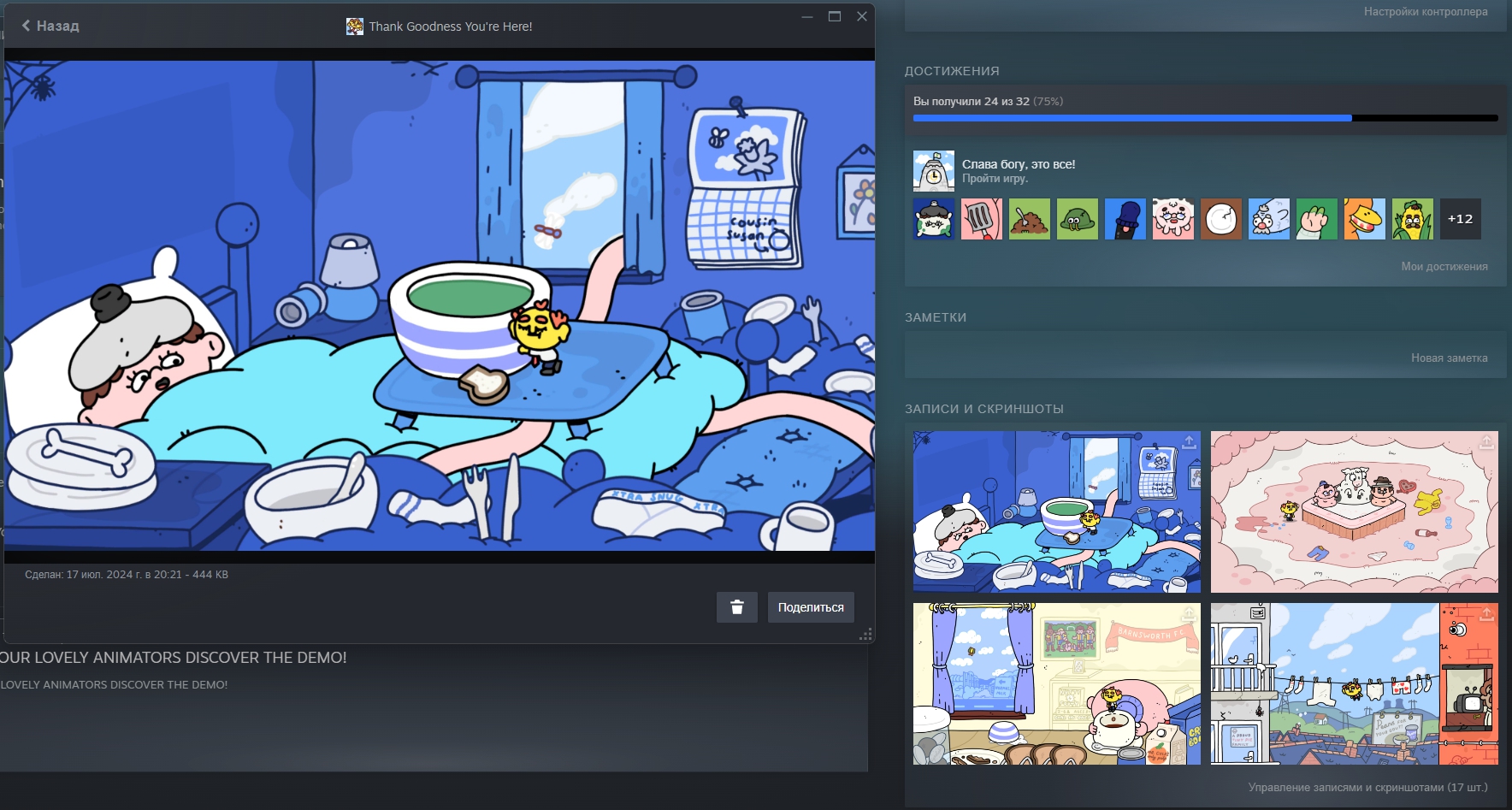
Нажав на надпись «Управление записями и скриншотами», вы откроете все скриншоты, созданные для этой игры.
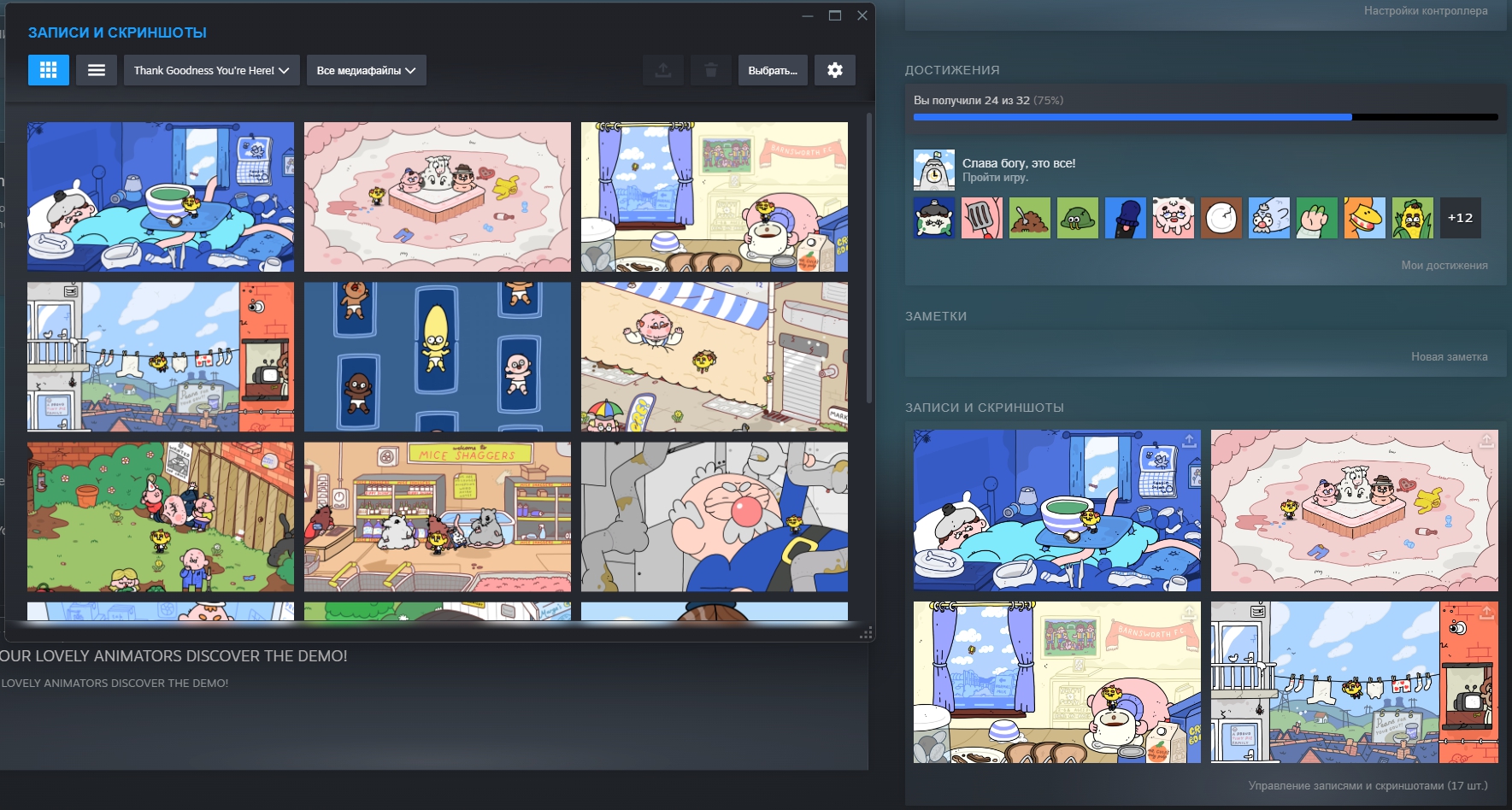
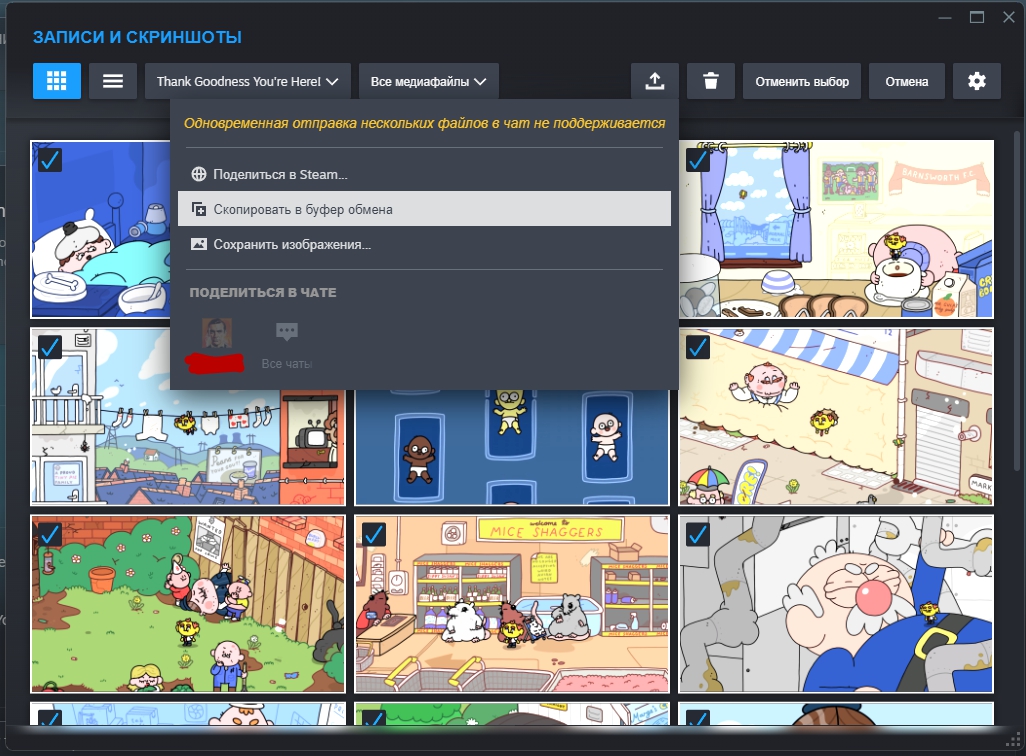
Здесь можно управлять ими: удалить все или несколько, поделиться с другом в личных сообщениях, опубликовать в Steam, сохранить на компьютер и так далее.
Второй способ:
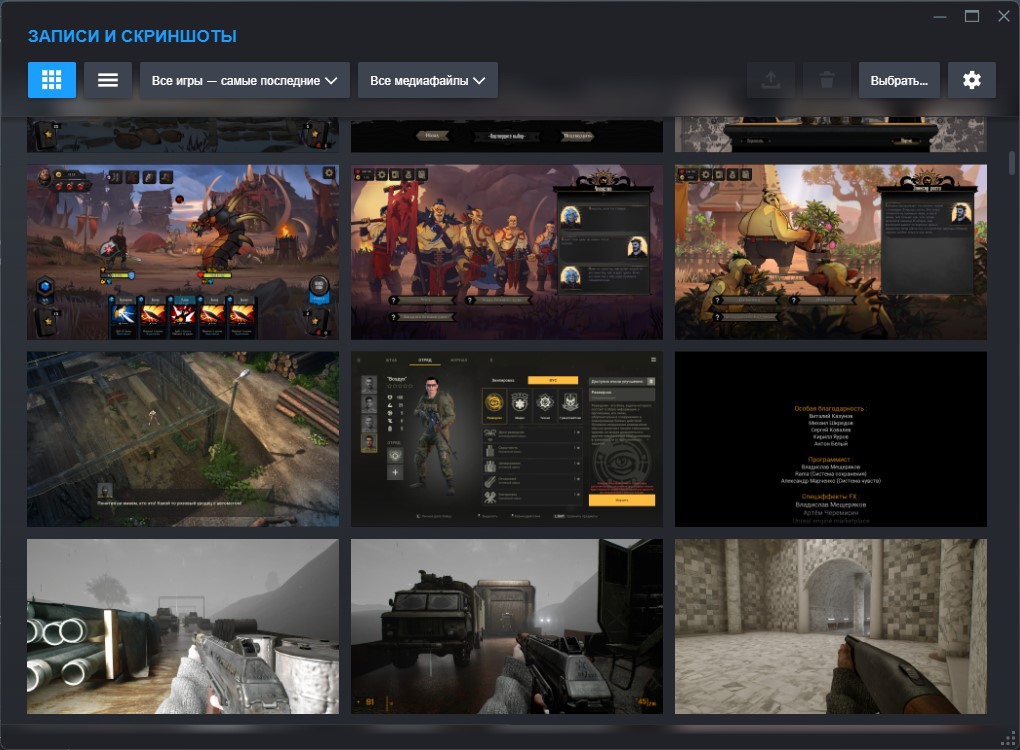
Нажмите на надпись «Вид» в левом верхнем углу главного окна приложения и выберите пункт «Записи и скриншоты».
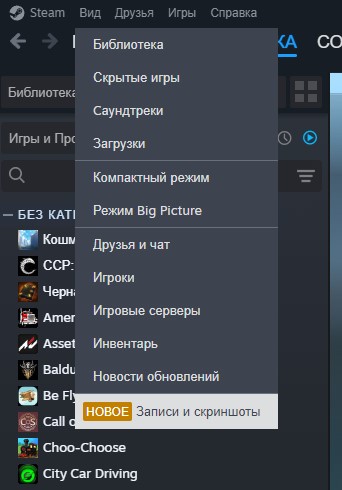
Перед вами откроется список скриншотов, отсортированный по дате создания, от новых к старым. Вы можете выбрать скриншоты для конкретных игр, а также управлять ими, в том числе удалить, поделиться с сообществом и друзьями, сохранить на компьютер и так далее.
Третий способ:
Откройте Проводник в Windows и пройдите по следующему пути: C: Program files (x86) Steam userdata SteamID 760 remote app ID screenshots, где «SteamID» – это ID вашего профиля в Steam, а «appID» – это ID игры.
Заключение
Теперь, когда вы знаете, как сделать скриншот в Стиме, ничто не остановит вас от того, чтобы запечатлевать лучшие моменты в видеоиграх и делиться ими со всем миром.
Больше полезных советов по Steam вы найдете в нашей рубрике «Гайды Steam»