 Юлия
ЮлияДля настройки обновления в Steam выполните следующие действия:
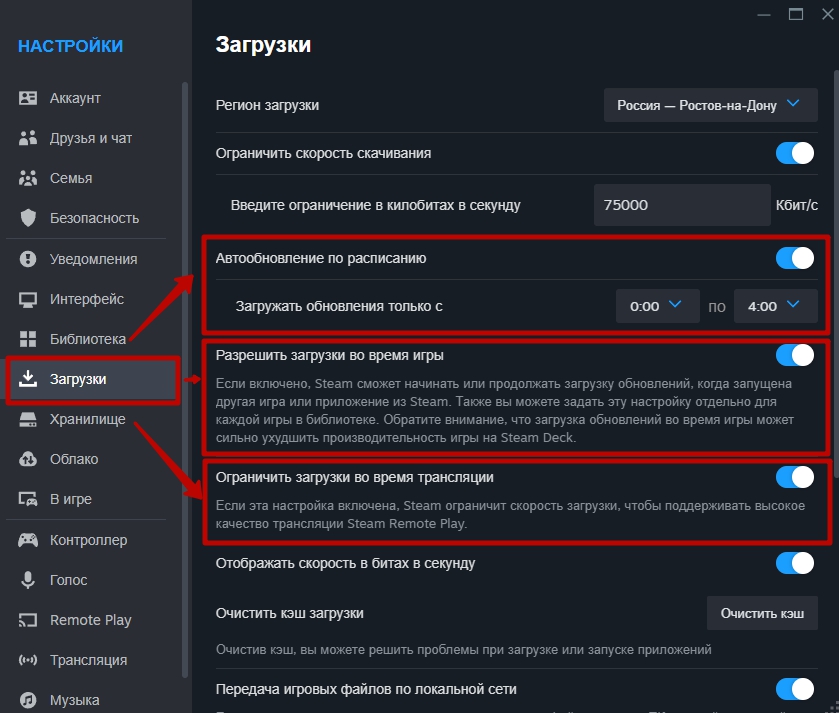
Нажмите кнопку «Steam» в левой верхней части экрана и выберите пункт «Настройки».

Перейдите к категории «Загрузки». Здесь вы можете включить автообновление по расписанию, чтобы апдейты для игр загружались только в установленное время. Также можно разрешить или запретить загрузки во время игры – это полезно, если вы играете в сетевые тайтлы и не хотите, чтобы процесс скачивания апдейта повлиял на игровой процесс. Здесь же можно ограничить загрузки во время трансляции.
Кстати, фоновые загрузки можно настроить для каждой из игр: например, в Control разрешить, так как это одиночная игра, и для геймплея не важна пропускная способность сети, а для Dota 2 – запретить.
Для этого кликните правой кнопкой мышки на названии игры в библиотеке и выберите пункт «Свойства», затем перейдите к категории «Обновления» и настройте фоновые загрузки по своему усмотрению.

Теперь ваши игры будут обновляться автоматически, либо же ждать своей очереди – пока вы самостоятельно не нажмете кнопку «Обновить» в библиотеке.
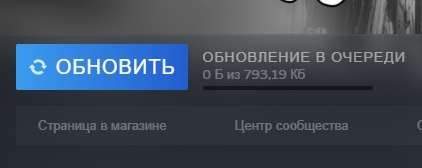
Итак, вы знаете, как обновить игру в Стиме, но что делать, если игра не обновляется? На этот случай есть несколько советов:
Перезапустите Steam и перезагрузите ПК. Этот вариант нужно рассмотреть в первую очередь: иногда случаются сбои клиента Steam и ОС, из-за которых обновление игры может быть заблокировано. Просто выполните перезагрузку и проверьте, была ли устранена проблема.
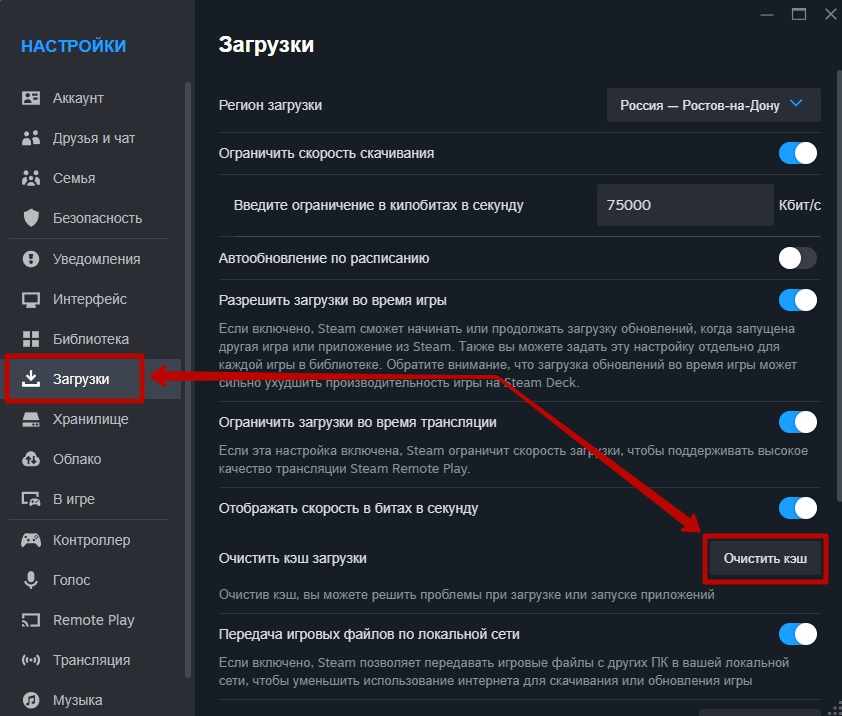
Очистите кэш загрузки. Откройте настройки Steam, перейдите к категории «Загрузки» и нажмите кнопку «Очистить кэш». Это может помочь решить проблему с обновлением.
Восстановите папку библиотеки. Откройте настройки Стим, перейдите к категории «Хранилище», выберите накопитель, на котором установлена игра, нажмите кнопку с тремя точками «…» и выберите пункт «Восстановить библиотеку». После этой операции в каталоге заново пропишутся все необходимые разрешения для обновления игр.

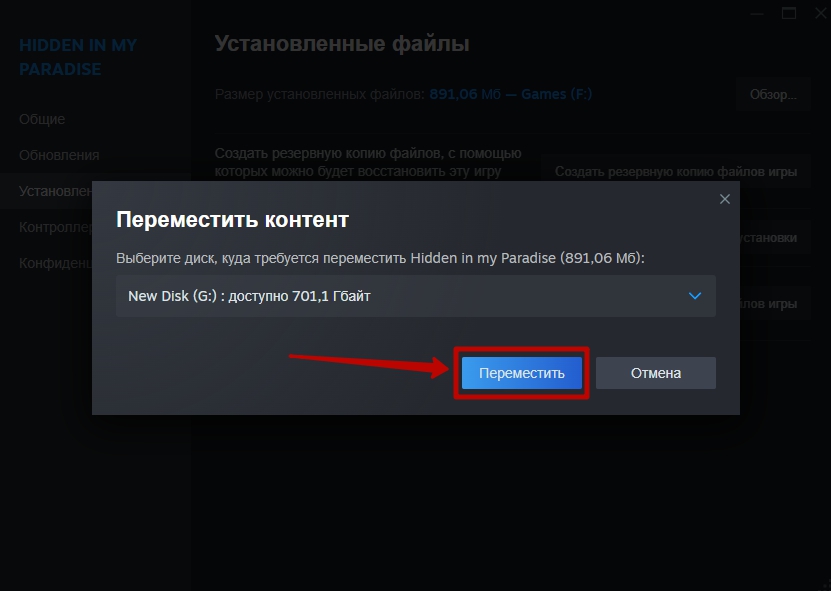
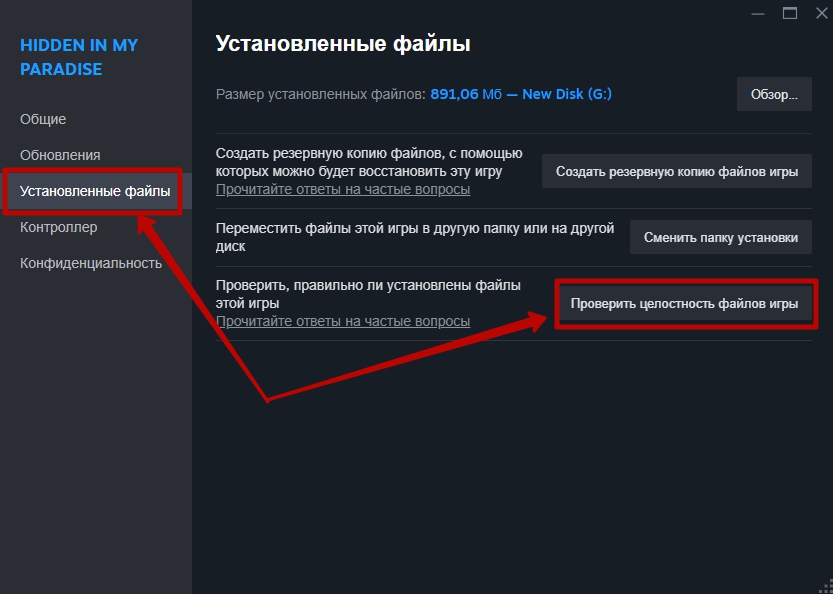
Переместите игру на другой накопитель. Откройте свойства игры, перейдите к категории «Установленные файлы» и нажмите кнопку «Сменить папку установки», после чего выберите другой накопитель для перемещения. Это поможет исключить неполадки, связанные с разрешениями записи для конкретного жесткого диска или SSD.
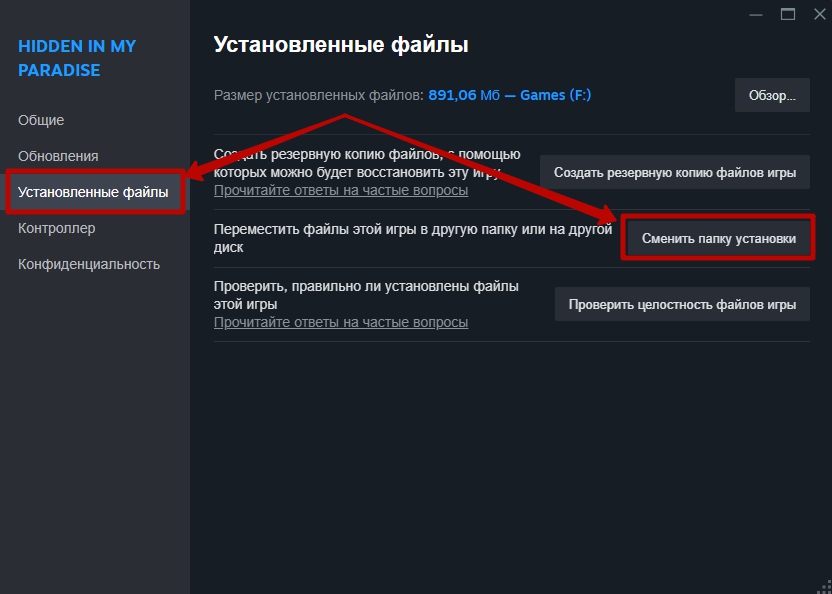
Проверьте целостность игровых файлов. Вероятно, относящиеся к игре данные были повреждены, и поэтому ее невозможно обновить. Откройте свойства игры, перейдите к категории «Установленные файлы» и нажмите кнопку «Проверить целостность файлов игры».
Если все вышеперечисленное не поможет, попробуйте установить последние обновления ОС и обновить драйверы, проверьте настройки локальной сети, а также работу приложений и служб, влияющих на дисковую и сетевую активность.
Больше полезных советов по Steam вы найдете в нашей рубрике «Гайды Steam»