


 Monty Loveless
Кто-то может сказать, что управление клавиатурой и мышью существенно превосходит контроллер, предоставляя гораздо больше возможностей в плане кастомизации и плавности движений. По их мнению, гораздо проще и удобнее задавать функции клавишам и кнопкам мыши, чем иметь дело с зачастую довольно жесткими схемами управления контроллеров, где возможность конфигурации кнопок ограничена или отсутствует.
Но проблема заключается в том, что в наши дни многие отличные игры эксклюзивны для консолей – например, Horizon Forbidden West и God of War Ragnarok, как наиболее характерные примеры. Даже если человек сдался и купил PlayStation 4, привычка использовать мышь и клавиатуру остается, а отказ от нее может свести на нет все удовольствие от игры. Если бы только можно было подключить клавиатуру и мышь к консоли…
Но постойте, ведь вы и правда можете подключить их к PS4 и использовать вместо контроллера DualShock 4! В этой статье вы узнаете, как это сделать и какие устройства лучше всего подойдут к вашей консоли.
Подключение клавиатуры и мыши по Bluetooth

Есть несколько методов подключить к PlayStation 4 клавиатуру и мышь. Первый из них – просто воспользоваться Bluetooth для подключения беспроводной клавиатуры и мыши к своей консоли. Вот как это сделать.
Прежде всего убедитесь, что у вас есть беспроводная клавиатура и мышь. Без них все, что написано дальше, будет вам бесполезно. Как только они у вас будут, включите PlayStation 4 и зайдите в свою учетную запись. При помощи контроллера зайдите в настройки консоли, выберите вкладку «Устройства» и нажмите крестик. Первым в появившемся списке будет пункт «Устройства Bluetooth». Выберите его и снова нажмите крестик.
Если устройства, то есть клавиатура и мышь, перед включением консоли были в «обнаружимом» режиме, то вы сможете их увидеть. Если их нет, прочтите в инструкции к устройствам, как сделать их видимыми для PS4. После этого пролистайте список устройств и выберите нужные. Если у вас запросят код, который вы не знаете, просто введите «0000». Теперь все готово. Можно настроить свои беспроводные устройства, например, изменить расположение кнопок мыши для правой и левой руки, языковую раскладку клавиатуры и т.д.
Проводное подключение клавиатуры и мыши

Если беспроводной мыши или клавиатуры у вас нет, не расстраиваетесь. PlayStation 4 позволяет использовать их проводных собратьев, однако их подключение чуть сложнее, чем в случае беспроводных устройств. Но не унывайте, вы здесь именно для того, чтобы разобраться. Итак, давайте посмотрим, как заставить проводные клавиатуру и мышь работать с системой PS4.
Главная сложность при использовании проводных клавиатуры и мыши заключается в том, что не каждое устройство будет работать с PlayStation 4. Ниже мы поговорим о том, как обеспечить безупречную работу игр с любой клавиатурой или мышью и какие устройства лучше, но пока давайте сосредоточимся на основах – подключении проводных устройств.
Сам по себе процесс прост. Все, что от вас требуется – взять свои проводные мышь и клавиатуру и подключить их к одному из доступных портов USB. Если система определит ваши устройства, на экране замигает значок клавиатуры и мыши, а вы сможете ими пользоваться.
Однако, если консоль не определит подключенные вами внешние устройства, то вы, к сожалению, мало что сможете сделать. Это значит, что PlayStation 4 просто не поддерживает марку ваших устройств, а драйверы мыши или клавиатуры на консоль установить нельзя. В дальнейшем мы рассмотрим, какие производители клавиатур и мышей поддерживаются в настоящее время, а пока давайте узнаем…
Как управлять клавиатурой и мышью в играх для PS4

После подключения клавиатура и мышь отлично справляются с функцией контроллера для PlayStation 4. Просматривать веб-страницы, писать сообщения в чатах или искать ролики на YouTube с ними просто, как никогда. Но давайте будем откровенны – PlayStation 4 нужна нам не для веб-серфинга. Мы хотим играть с только что подключенными устройствами.
И здесь все становится чуть сложнее. Многие игры поддерживают непосредственное подключение комбинации клавиатуры и мыши к консоли, в том числе такие популярные хиты, как Final Fantasy XIV, Fortnite и War Thunder. Однако, некоторые игры не будут реагировать на управление клавиатурой и мышью.
Эту проблему можно решить при помощи адаптера, или конвертера. Конвертеры и адаптеры, например, Xim4 и MayFlash Max Shooter, работают по принципу plug-and-play. Все, что необходимо – подключить адаптер к PlayStation 4, а свои устройства к адаптеру. Вы сможете обойти любые ограничения и играть на клавиатуре и мыши почти в любой игре.
Однако, стоит помнить, что это обходной путь, поэтому, как и все подобные пути, он довольно рискованный. Некоторые разработчики расценивают использование в своих сетевых играх клавиатуры и мыши как нечестную игру против игроков с контроллерами. Есть огромный соблазн воспользоваться адаптером, но вам нужно будет решить для себя, стоит ли игра с удобным управлением перманентного бана.
Лучшие устройства
Чтобы ваши впечатления от игры были наилучшими, мы подобрали несколько клавиатур, мышей и адаптеров, совместимых с PS4.
GameSir VX2 AimSwitch

GameSir VX2 AimSwitch можно подключить к ПК, консолям семейства PlayStation и Xbox, а также к Nintendo Switch. Схема соединения незамысловатая, разобраться в ней сможет даже начинающий пользователь, что только-только перебрался из-за монитора компьютера к экрану телевизора. Комплект содержит кейпад с механическими клавишами и мышь с хорошим оптическим датчиком, поэтому победы в сетевых матчах вам обеспечены. Приятным дополнением станет настраиваемая подсветка.
HORI Tactical Assault Commander Pro

Этот кейпад включает небольшую клавиатуру и мышь, что позволяет играть, например, в шутеры. Кабель устройства имеет длину 2 метра, поэтому вам не придется сидеть прямо под телевизором. А удобная подставка для запястья избавит от дискомфорта даже после долгих игровых сессий. Модель совместима и с ПК, ее можно использовать в качестве альтернативы обычной игровой клавиатуре и мышке.
GameSir VX AimSwitch Combo

GameSir VX AimSwitch Combo – модель не настолько новая, как VX2, но все еще актуальная. Это комплект, который состоит из клавиатуры и мыши, причем клавиатура механическая – более отзывчивая и лучше подходящая для игр по сравнению с мембранной. Мышка, в свою очередь, получила функцию программирования клавиш и впечатляющие 12000 DPI. Девайс совместим с ПК, консолями Xbox, PlayStation и Nintendo.
Комплект IOGEAR KeyMander

Комплект IOGEAR включает не только беспроводные мышь и клавиатуру отличного качества, которые можно подключить к вашей консоли. В его состав входит адаптер KeyMander, позволяющий подключить к PlayStation 4 любые проводные клавиатуру или мышь. Благодаря этому адаптеру вам больше не придется беспокоиться о том, что консоль не определит ваши устройства или игры не поддерживают управление клавиатурой и мышью.
Клавиатурный блок REYTID PS4

Эта удобная клавиатура, которая устанавливается прямо на контроллер, идеально подойдет тем, кто подолгу играет в сетевые матчи и общается с друзьями в чатах. Теперь проблема неудобной системы ввода PlayStation 4 будет решена. Беспроводная клавиатура REYTID проста в использовании, а благодаря поддержке plug-and-play для нее не потребуется ничего устанавливать.
Беспроводная мышь Logitech M510

Возможно, Logitech M510 и была создана для компьютеров, но она будет отлично работать с PlayStation 4 вместе с любой клавиатурой. У этой мыши идеальный дизайн с эргономичной формой, которая подойдет как для правши, так и для левши. Резиновые накладки по бокам предотвращают скольжение, а благодаря удобному управлению и программируемым кнопкам мышь станет отличным инструментом для любого сетевого геймера.
Конвертер MayFlash Max Shooter ONE

MayFlash Max Shooter One – идеальное решение для тех, кому нужны надежность и адаптивность. Благодаря этому адаптеру вы сможете играть в любую игру с любой конфигурацией клавиатуры и мыши.
Возможности адаптера включают 11 программируемых профилей, позволяющих использовать похожее управление в разных играх, 9 уровней чувствительности, что полезно для шутеров от первого лица, и свободное назначение кнопок контроллера PS4 на клавиатуру и мышь. Устройство поддерживает plug-and-play, а благодаря оптимизированным настройкам по умолчанию не требует никакой начальной конфигурации.





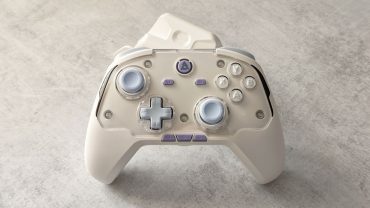

GameSir VX2 к ps4 подключается без проблем. Можно определить какие кнопки будут в работе. Мышь я заменил на вертикальную в виде пистолетной рукоятки. Ни чего круче я не могу найти. Ни какие контроллеры не справляются с этой адской по скорости и удобству машине. Играю во все шутеры. Один нюанс, программу для сопряжения со смартфоном надо подбирать для себя перебирая разные версии программы. Но это один раз. Потом, играешь с одной и той же раскладкой во всё. Ты не только привыкаешь к определённым кнопкам, но уже и автоматически их используешь.
Здравствуйте, я решил поиграть на ps 4 slim, через gamesir vx aimswitcn, в начале игры вроде играешь через 5 минут управление пропадает и какие кнопки не нажимай ничего не происходит, как можно проблему решить?
Здравствуйте, я подключил клавиатуру и мышку через USB, значёк появился, но когда я захожу в маенкрафт то клавиатура работает, а мышка нет, что делать?
А можно ли учитывая, что я подключил всё по проводному подключению, подключить наушники?
А что делать, если консоль распознаёт, что я вставил клавиатуру, но она не светится, и не работает. На одну секунду загорается и тут же потухает. И не реагирует никак. Но при этом, когда я её вставляю в порт USB она распознаёт, что я вставил клавиатуру, и предлагает мне выбрать профиль
В некоторые игры, по крайней мере лично мне, удобно играть только на контроллере, в другие — только на клаве и мышке. Как бы я ни пытался, но в шутеры, вроде Battlfield, у меня использовать контроллер комфортно так и не получилось, в оасновном, из-заневозможности достичь скорости и точности при работе с джойстиком, в отличие от мыши.
В игры вроде всякий файтингов и фифа джойстик очень удобен.
Естественно, все индивидуально. Поэтому здорово, что есть разные возможности.
А реальна в ФИФА 20 играть на клавиатуре на PS4???
Вполне — в статье есть способы на любой случай, какой-нибудь точно подойдет. Вопрос насколько это будет удобно )
Пожалуйста подскажите как это очень важно для меня, как не пробывал клавиатура не функционирует в самой игре хоть остаётся подключённой и может вызвать меню на пске
Через конвертер как будет работать? Если он будет эмулировать стик, то смысла нет тогда от мыши.
Конвертер по заданному профилю назначает соответствие органов управления контроллера определенным клавишам и движениям мыши, а затем «обманывает» консоль, отправляя ей при этих действиях сигналы будто бы от контроллера. Например, нажатие на WASD будет восприниматься, как «крестовина».
Так что стик в любом случае эмулируется. Но часто его разумнее всего как раз «посадить» на мышь, например, если это прицеливание в шутере. Конечно, можно и на клавиатуре это делать, но мышь в плане точности на голову выше и удобнее. Даже чем сам стик 🙂
У меня не работает на сониплейстейшен 4 слим купил CamesirVX за 8000 тыров типа от производителя сони с механической клавиатурой и мышью как только не подключал , и спецы пытались подключить матерые …. нет не поддерживает . Так что …уйня это всё . на соньке только через геймпад играть других вариантов нету )))) Всё что в инете предлагают и мол лихо всё подключается это всё туфта и вранье , лохонуля……….. 8 т только спустил коту под хвост )))) PS 4 слим это полнейшее гавно убедился в этом на таких костылях как геймпад совершенно нет никакой возможности играть и кайфовых ощущений от игры никаких не получаешь. На клаве с мышью только на компе и желательно на мощном играл у другана на компе с мышью теперь PS-4 валяется где то в шкафу уже второй год , даже к этому дерьму подходить неохота
Ты не прав