 roosian
Запустите лаунчер от имени администратора
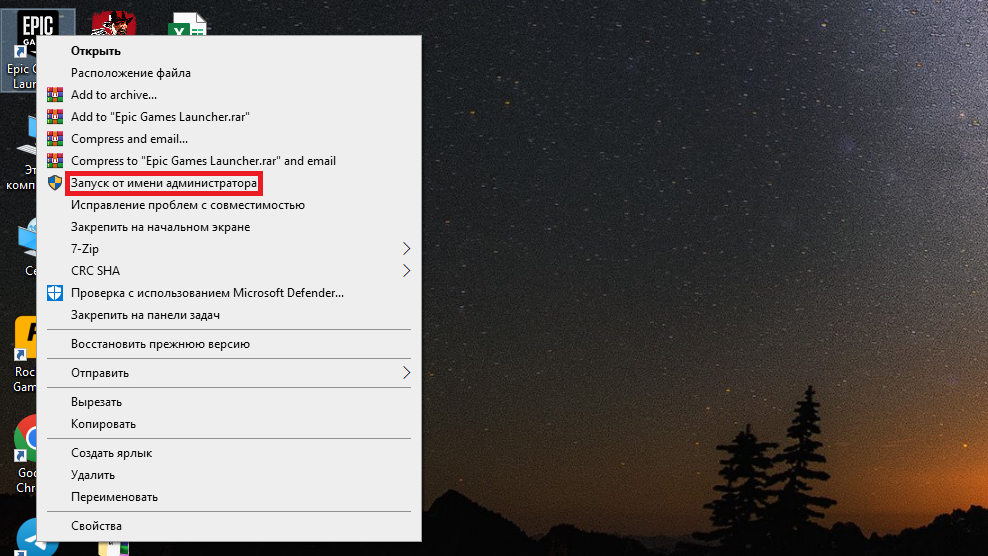
Возможно, вам вообще ничего не придется делать, если просто кликнете правой кнопкой мыши по ярлыку Epic Games Launcher и попробуете запустить его от имени администратора.
Однако, даже если в итоге программа запустится и будет работать нормально, вас вряд ли устроит проделывать это всякий раз, так что рассмотрим более эффективный способ.
Очистите веб-кэш Epic Games Launcher
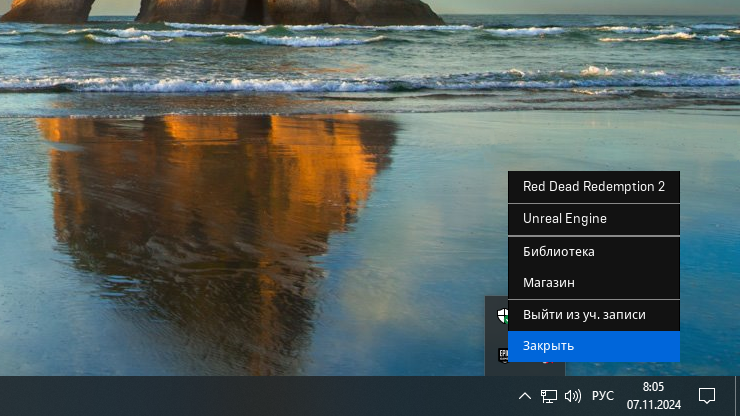
Для начала вам нужно выйти из лаунчера, который возможно все равно считается запущенным несмотря на то, что выдает ошибку. Если это так, нажмите «Отображать скрытые значки» (стрелка вверх) в правом нижнем углу рабочего стола, кликните по ярлыку Epic Games Launcher правой кнопкой мыши и выберите пункт «Закрыть».
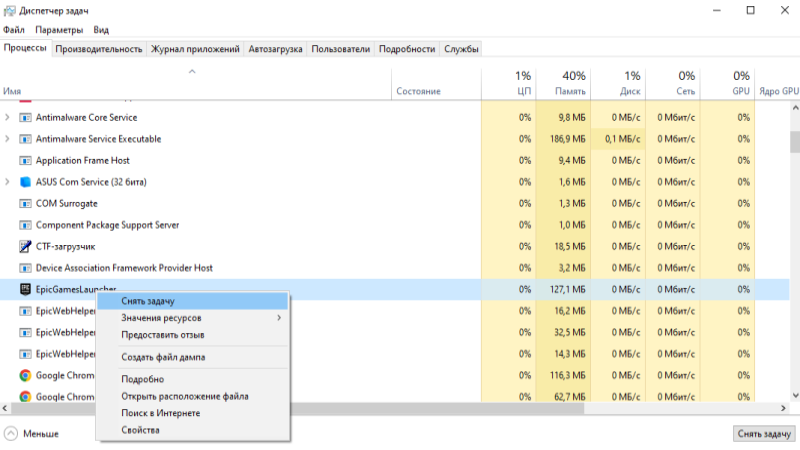
Если Epic Games все еще висит в процессах в диспетчере задач, попробуйте снять задачу или перезагрузить компьютер.
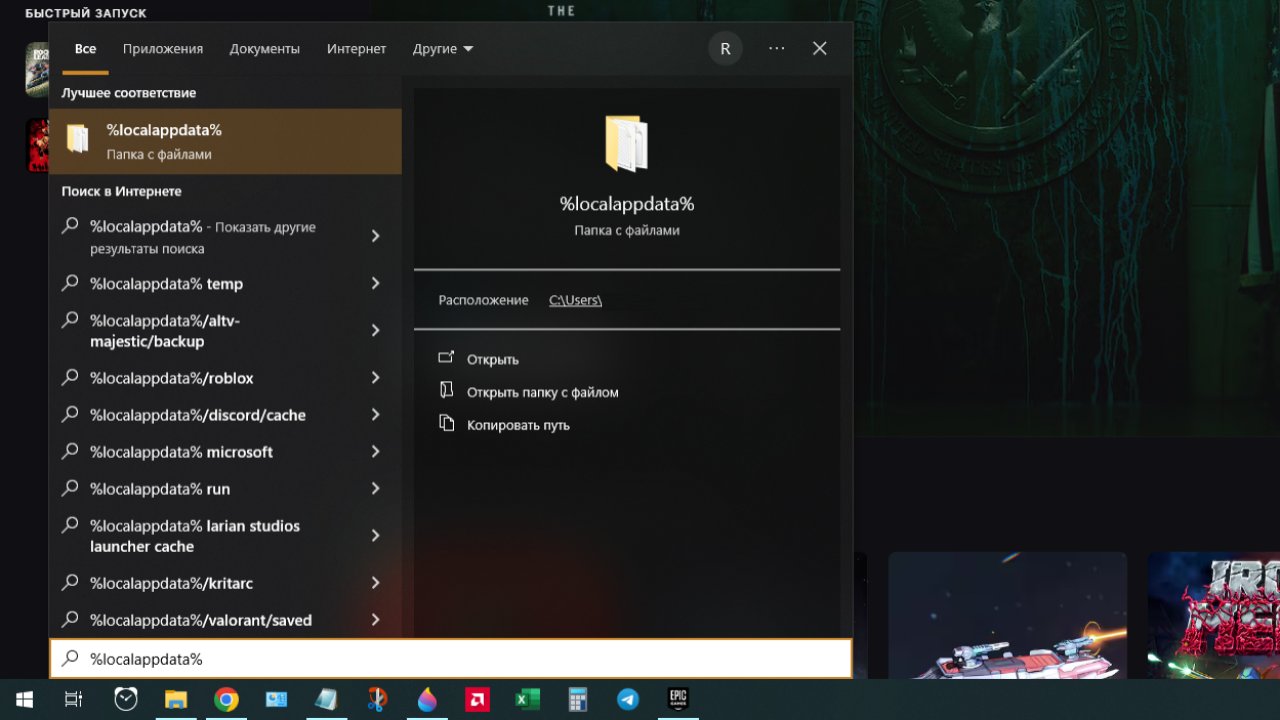
После того как лаунчер Epic Games был закрыт, необходимо нажать на Пуск в левом нижнем углу рабочего стола и ввести через комбинацию клавиш Ctrl + V текст %localappdata%.
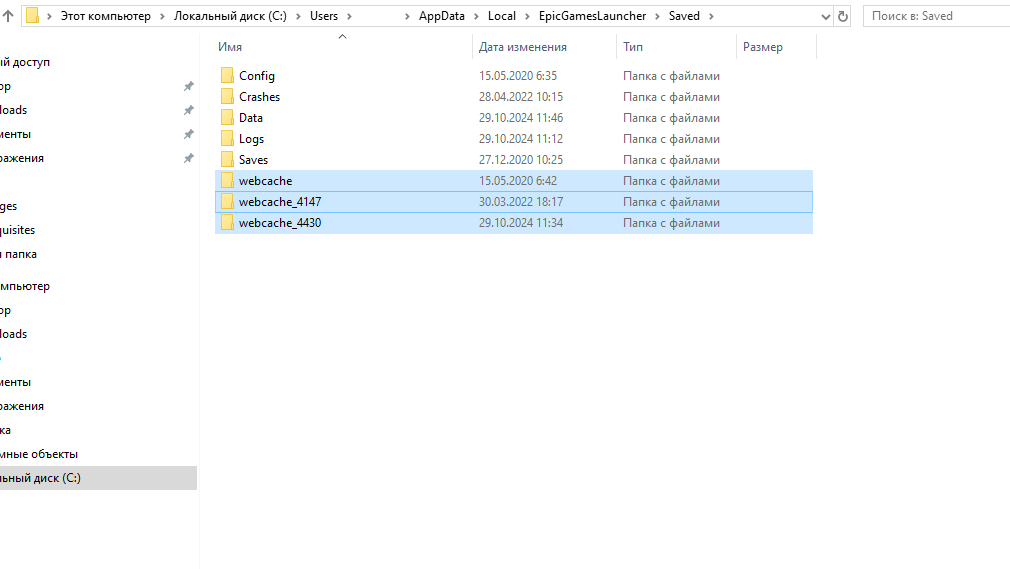
Далее откройте папку EpicGamesLauncher, а затем папку Saved и удалите все файлы под наименованием webcache. Затем перезагрузите компьютер и попробуйте запустить лаунчер от имени администратора. Если программа работает нормально, дальше вы сможете запускать ее стандартным способом.