 azz5053
Среди особенностей модели выделяются малый вес, комфортная форма, высокая автономность, док-станция для зарядки и подключения, быстрый оптический сенсор PixArt PMW-3311, переключатели OMRON, подсветка и возможность настройки. Цена мыши MSI CLUTCH GM31 Lightweight в среднем составляет 6000 рублей. Своими впечатлениями от ее использования делимся ниже.
Характеристики
- Тип: беспроводная
- Сенсор: оптический, PixArt PMW-3311
- Минимальное/максимальное разрешение: 400-6400 dpi (12000 dpi программно)
- Частота отклика: 125-1000 Гц
- Время отклика: 1 мс
- Количество кнопок: 6
- Подсветка: есть, RGB
- Программное обеспечение для настройки: есть
- Материал корпуса: пластик
- Размеры: 37×64×120 мм (ширина, высота, длина)
- Вес (без кабеля/с кабелем): 73 г / 332 г
- Длина кабеля: 2 м
- Переключатели: OMRON, 60 млн. кликов
- Время автономной работы: 110 часов
- Подключение: проводное, беспроводное (USB-A донгл 2.4 ГГц)
- Особенности: быстрая зарядка (10 минут подзарядки обеспечат 7 часов использования)
Упаковка и комплектация

MSI CLUTCH GM31 Lightweight упакована в достаточно массивную картонную коробку, состоящую из двух частей.
На внешней черно-белой тонкой обложке указаны технические характеристики, а также сообщается обо всех особенностях устройства.
Внутренняя коробка из более плотного картона имеет черное матовое покрытие, на котором глянцевым шрифтом сверху нанесено имя компании. Здесь никакой дополнительной информации не приводится, зато внутри имеются формы из вспененного полиэтилена, которые уберегут все содержимое от повреждений.

Внутри вместе с мышью находятся док-станция, 2-метровый кабель USB-A – USB-C с оплеткой, адаптер USB-A для подключения на частоте 2.4 ГГц, инструкция и гарантийный талон.
Внешний вид
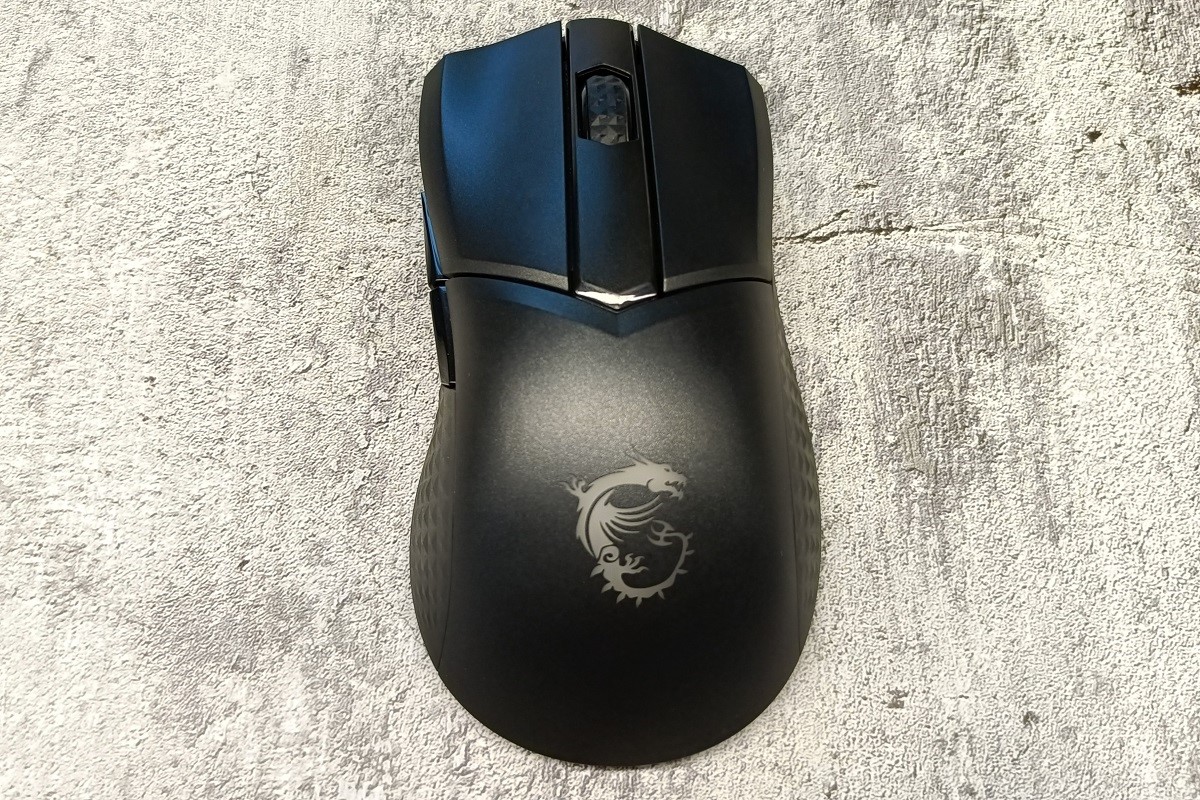
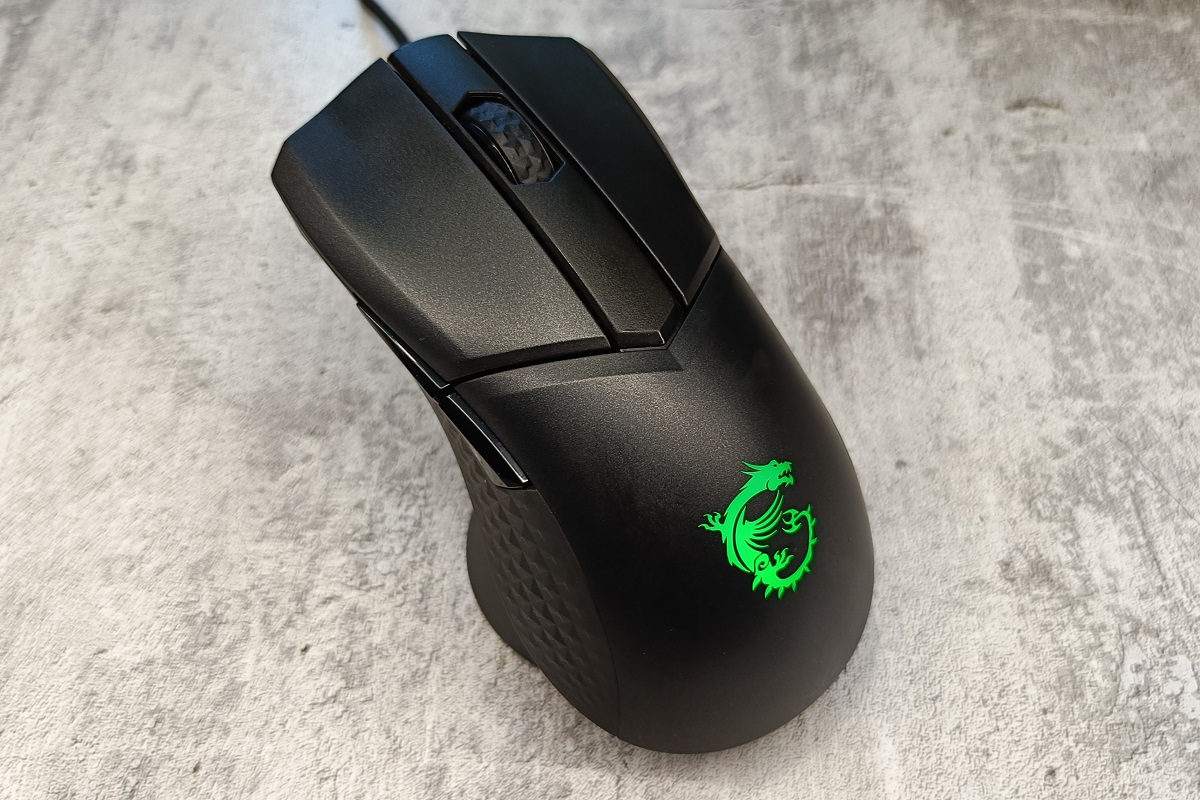
MSI CLUTCH GM31 Lightweight – это небольшая компьютерная мышь асимметричной формы, предназначенная для правшей. Ее корпус изготовлен из качественного пластика графитового цвета с матовым покрытием сверху.
Модель сужена в центральной части и немного скошена слева направо для обеспечения удобного положения ладони.
ПКМ и ЛКМ разделены, имеют небольшие углубления под пальцы. Левая кнопка чуть крупнее правой и немного приподнята, что обусловлено упомянутой выше скошенной формой. Кнопки нажимаются с небольшим усилием, щелчок приятный и не очень громкий, но все же слышен, а потому беззвучным устройство не назовешь.
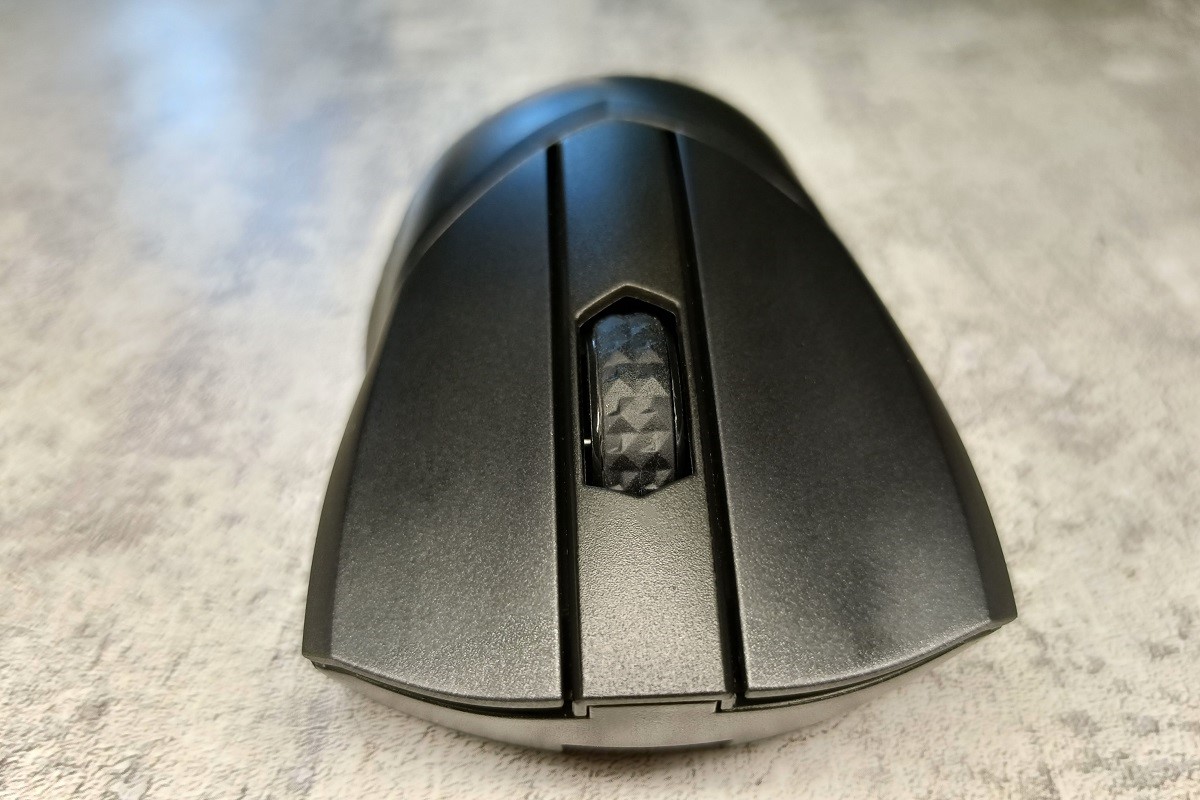
Между ПКМ и ЛКМ расположено колесико с протектором, имеющим узор в виде ромбов. У него прорезиненная поверхность, ход четкий и почти беззвучный. Нажимается колесико с достаточно большим усилием, поэтому при прокрутке случайного срабатывания не происходит.
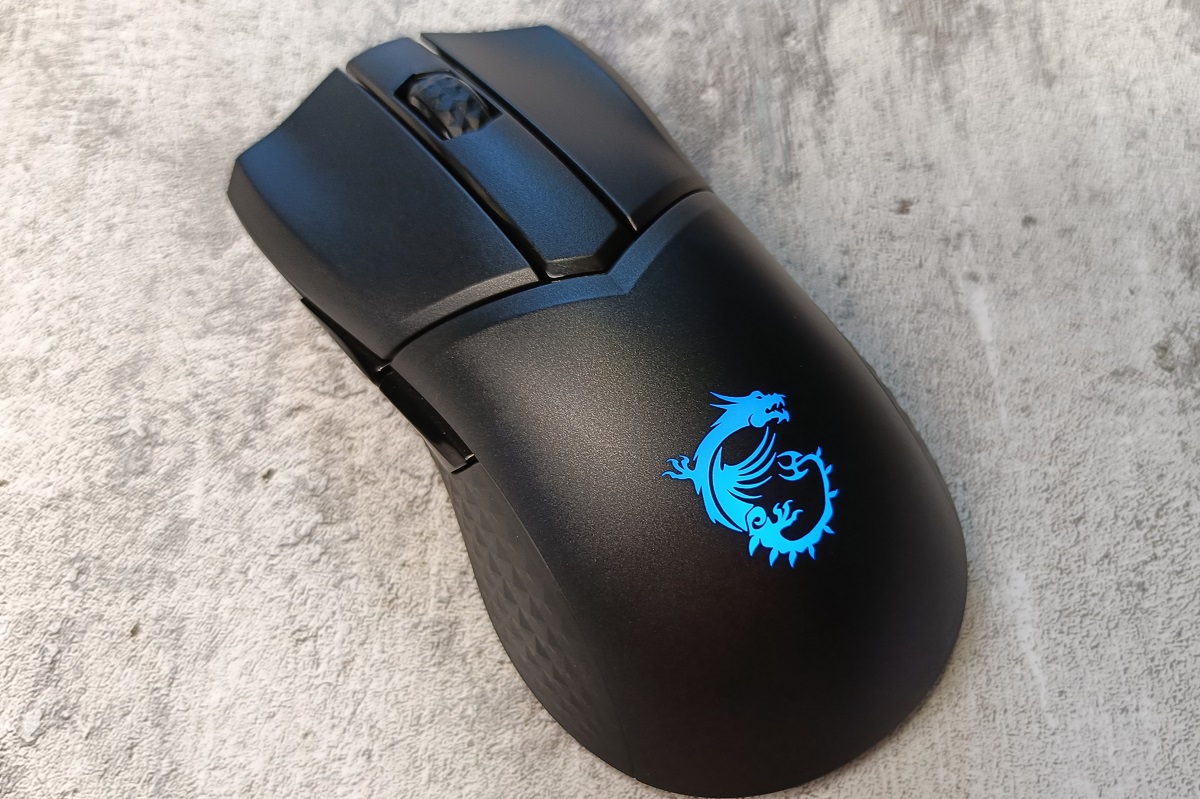
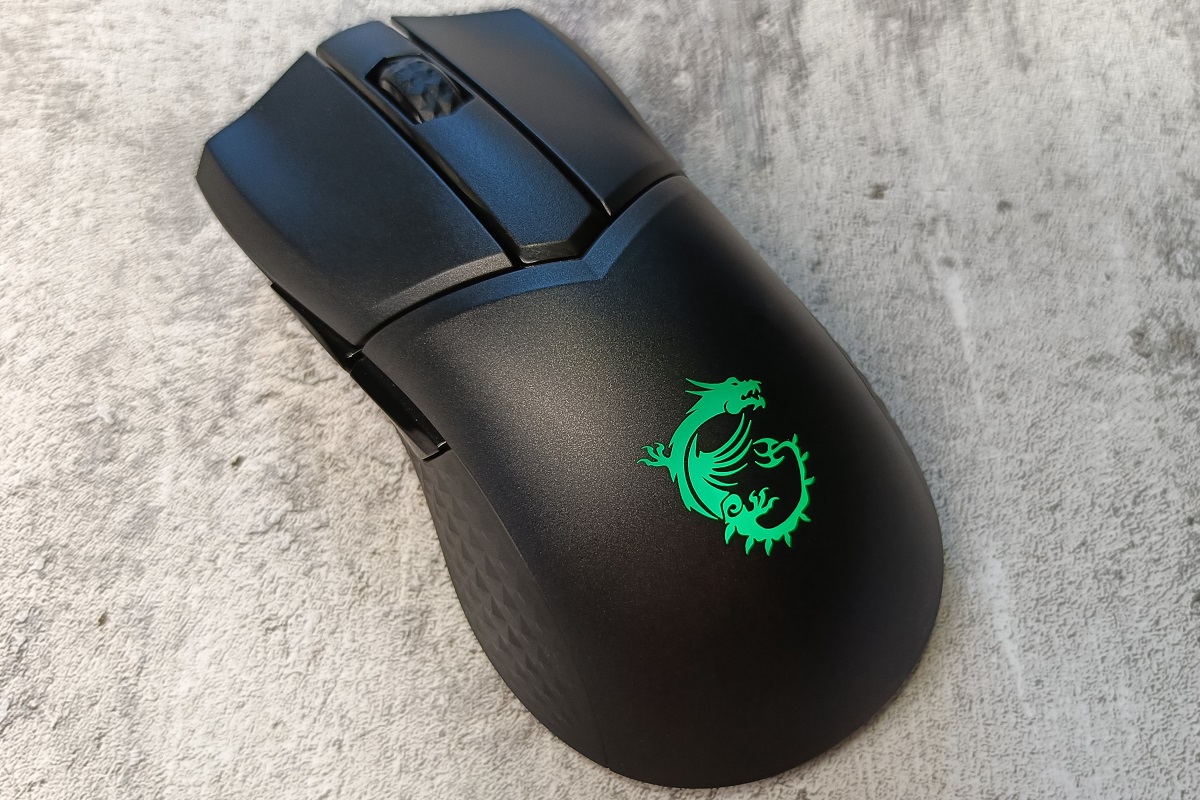
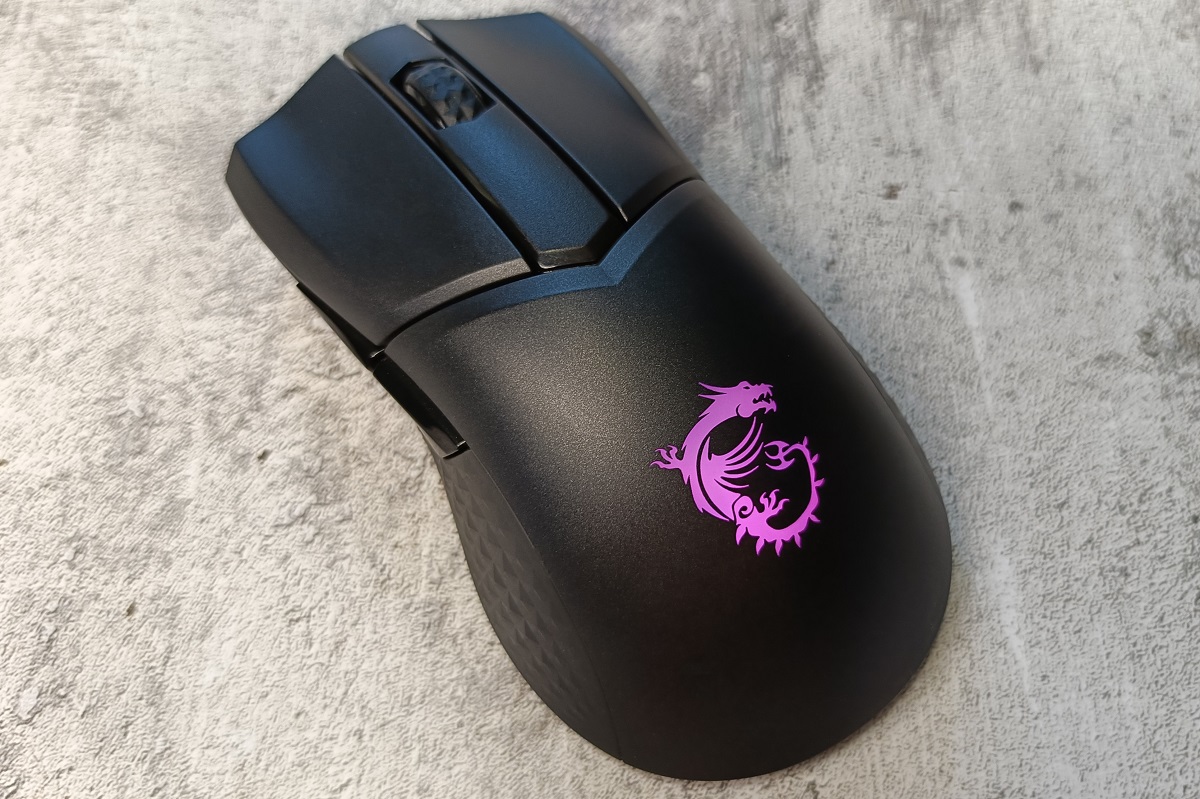
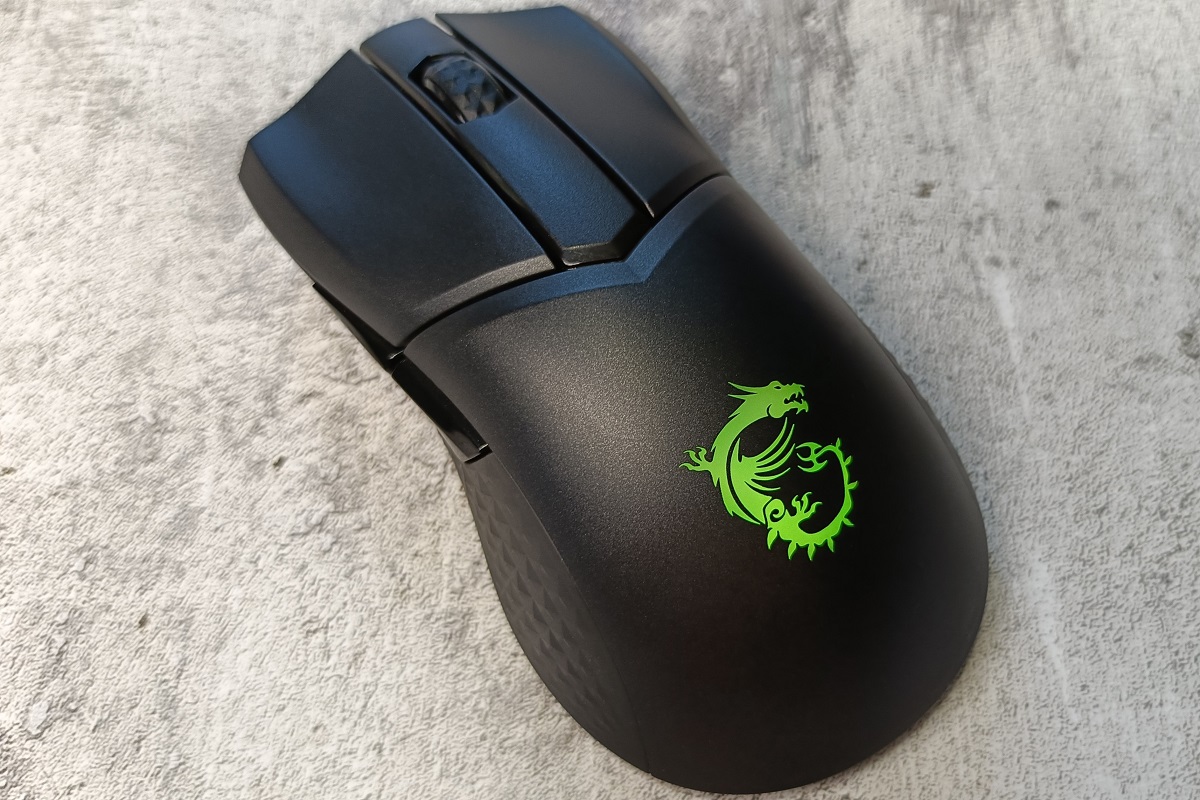

На спинке в центральной области расположен логотип бренда в виде дракона с подсветкой. По умолчанию она реализована в виде быстро сменяющихся цветов, но при желании ее можно настроить в приложении MSI Center. Среди вариантов свечения есть как готовые режимы, так и синхронизация с рядом игр или иными девайсами компании.

На боковых сторонах корпуса в центральной вогнутой части имеются прорезиненные вставки с текстурой в виде ромбов, что перекликается с протектором колесика. За счет этого хват мыши получается более цепким, а пальцы не соскальзывают.

С левой стороны находятся две вспомогательные клавиши, работу которых можно настроить через упомянутое приложение MSI Center. По умолчанию они выполняют действия вперед и назад.
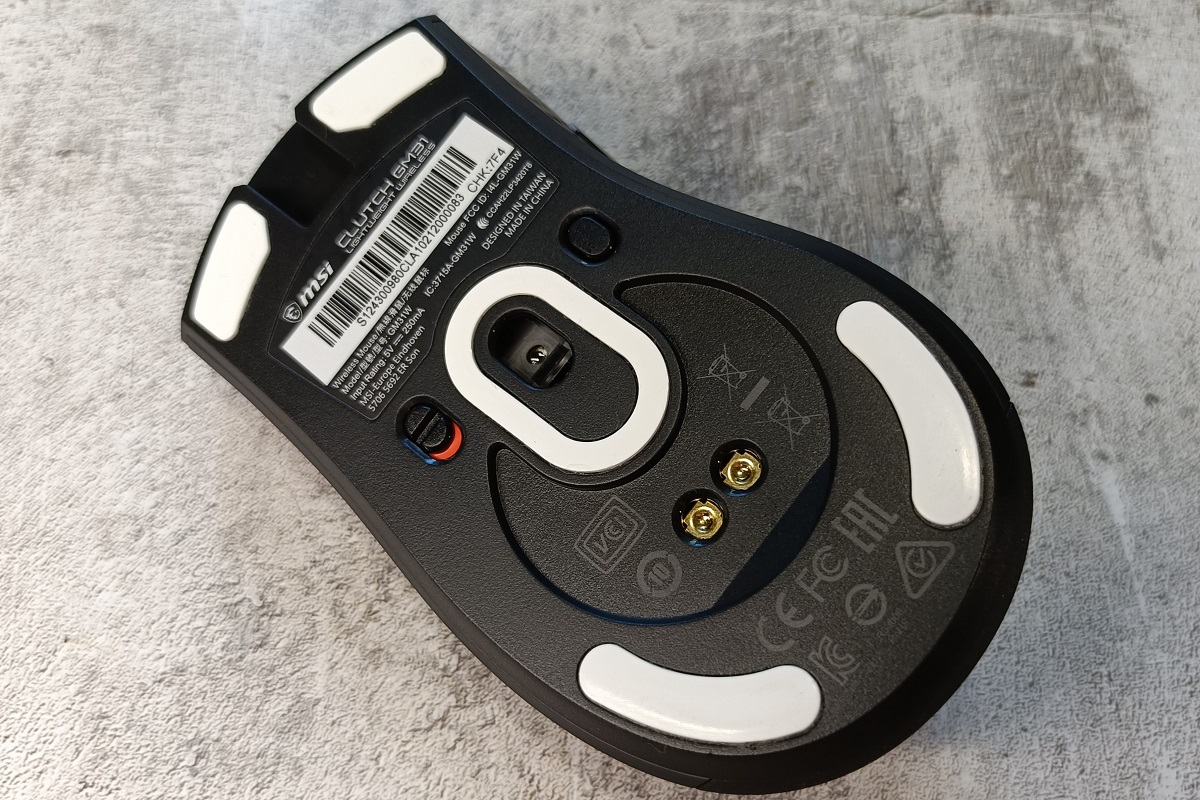
Снизу на корпусе в центральной части расположены оптический сенсор PixArt PMW-3311, наклейка с технической информацией, 2 контакта для беспроводной зарядки от док-станции, 5 ножек для лучшего скольжения (не забудьте снять с них защитные наклейки перед началом использования), кнопка переключения dpi и бегунок для выключения мыши.
Решение поместить кнопку dpi на дне корпуса считаю не очень удобным, так как при настройке приходится отвлекаться от игры, переворачивать мышь и проверять, подходит ли выбранное разрешение и т.п. Впрочем, это компенсирует возможность настройки модели в приложении, причем несколько профилей позволят сохранить установки для разных способов использования (работы или игр разных жанров).
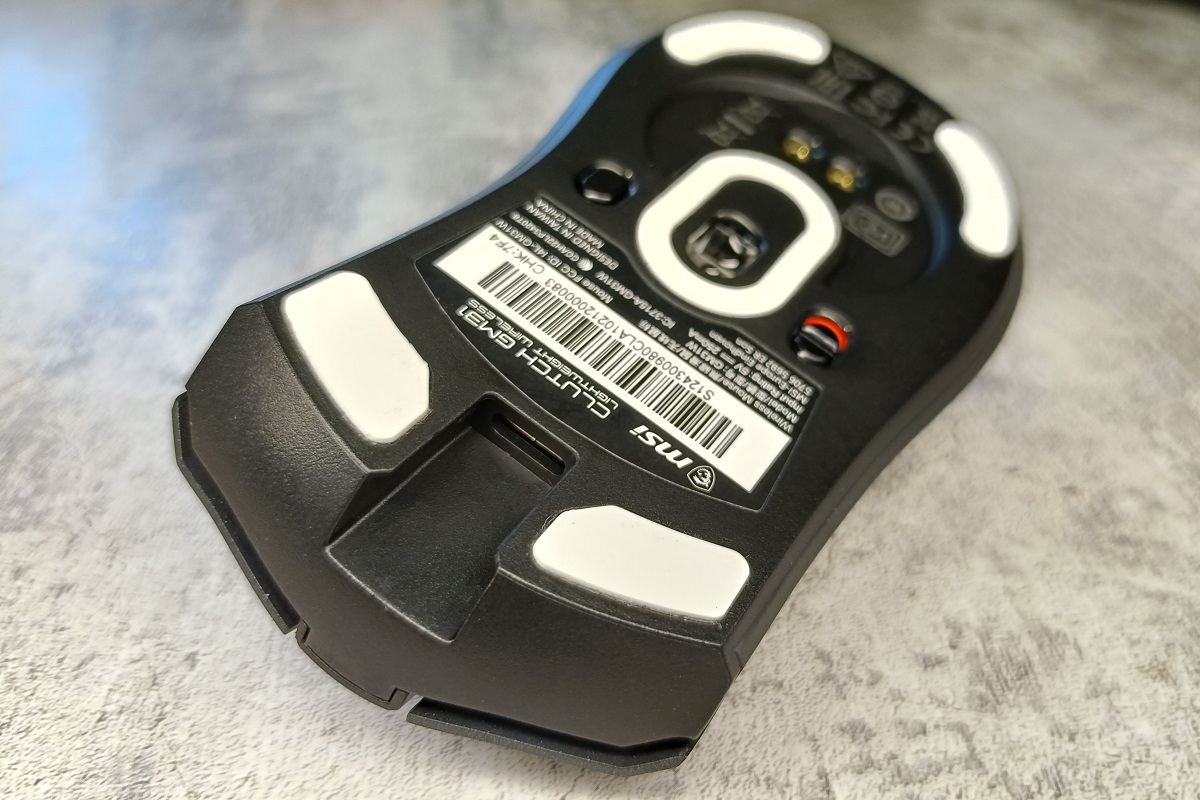
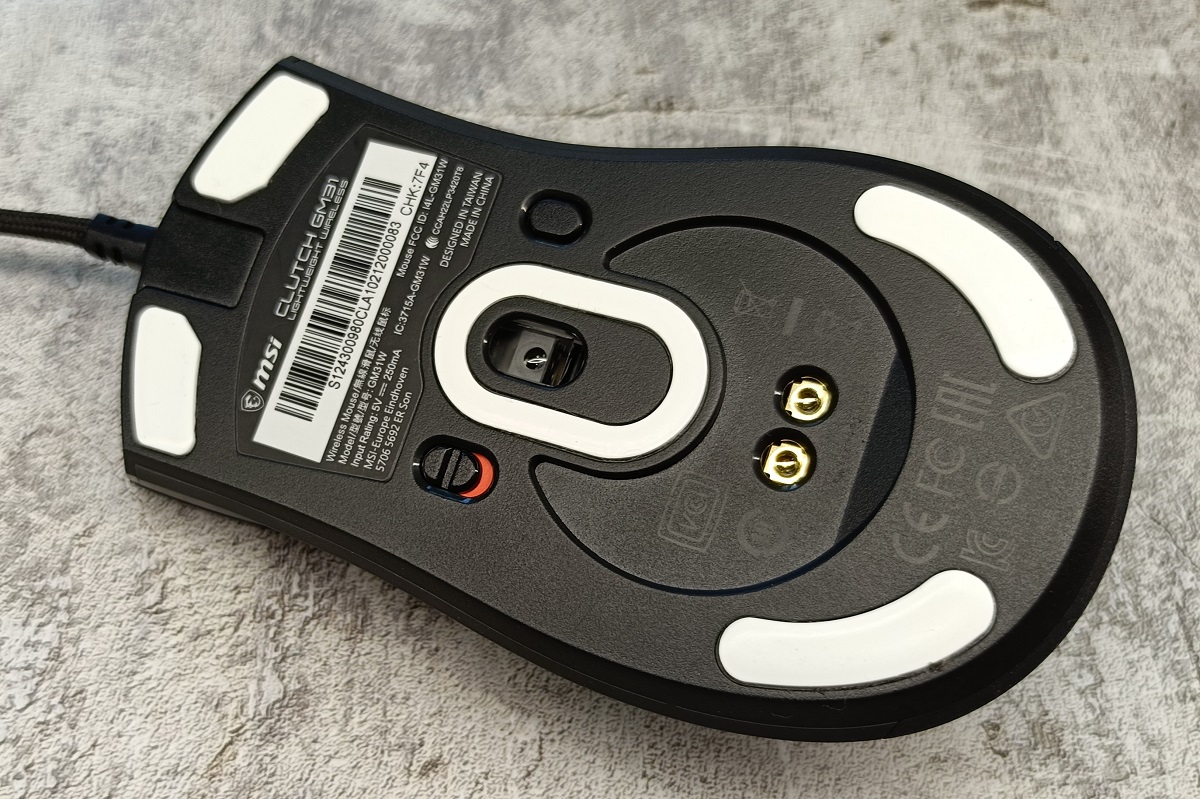
Если посмотреть на «грызуна» снизу с переднего торца, то можно увидеть разъем USB-C, обеспечивающим его соединение с ПК проводным путем. Подключение кабеля осуществляется очень плотно, можно и не понять, что он съемный. Приятная новость заключается в том, что такой способ подключения позволяет не только пользоваться мышью, но и одновременно ее заряжать. Кстати, во время зарядки логотип светится зеленым цветом.
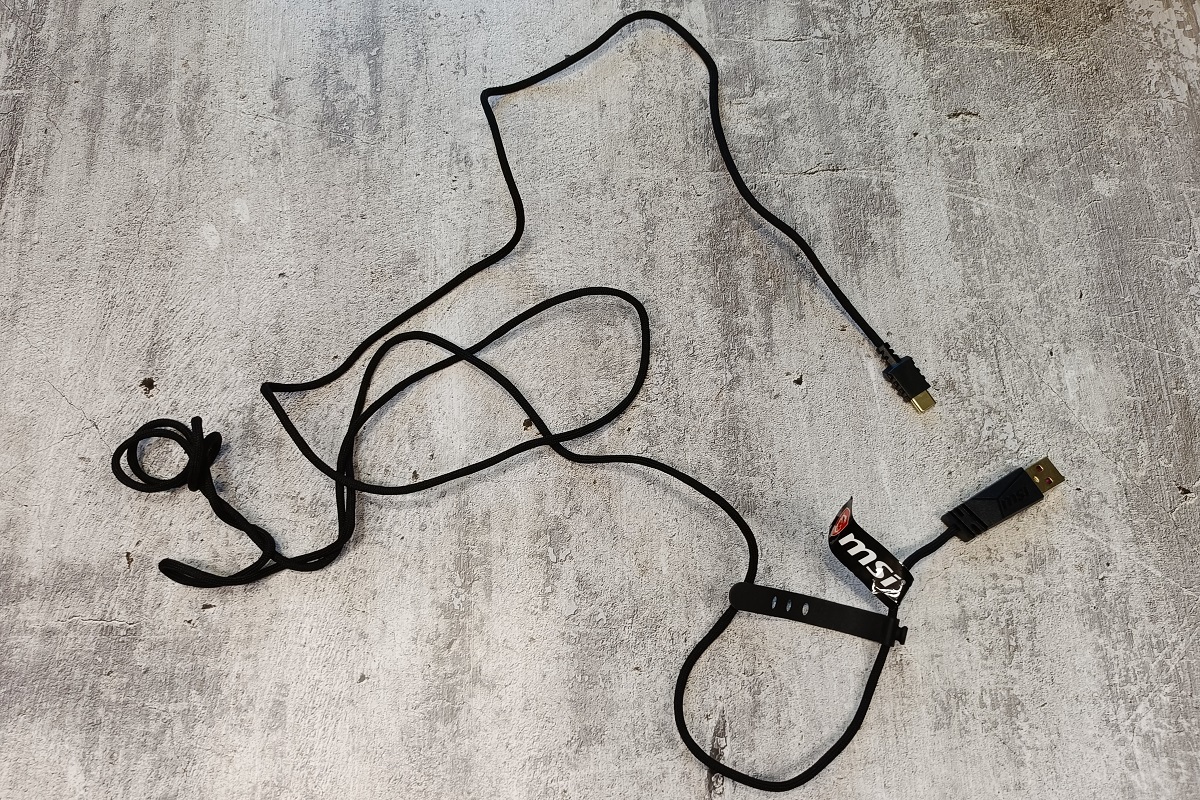
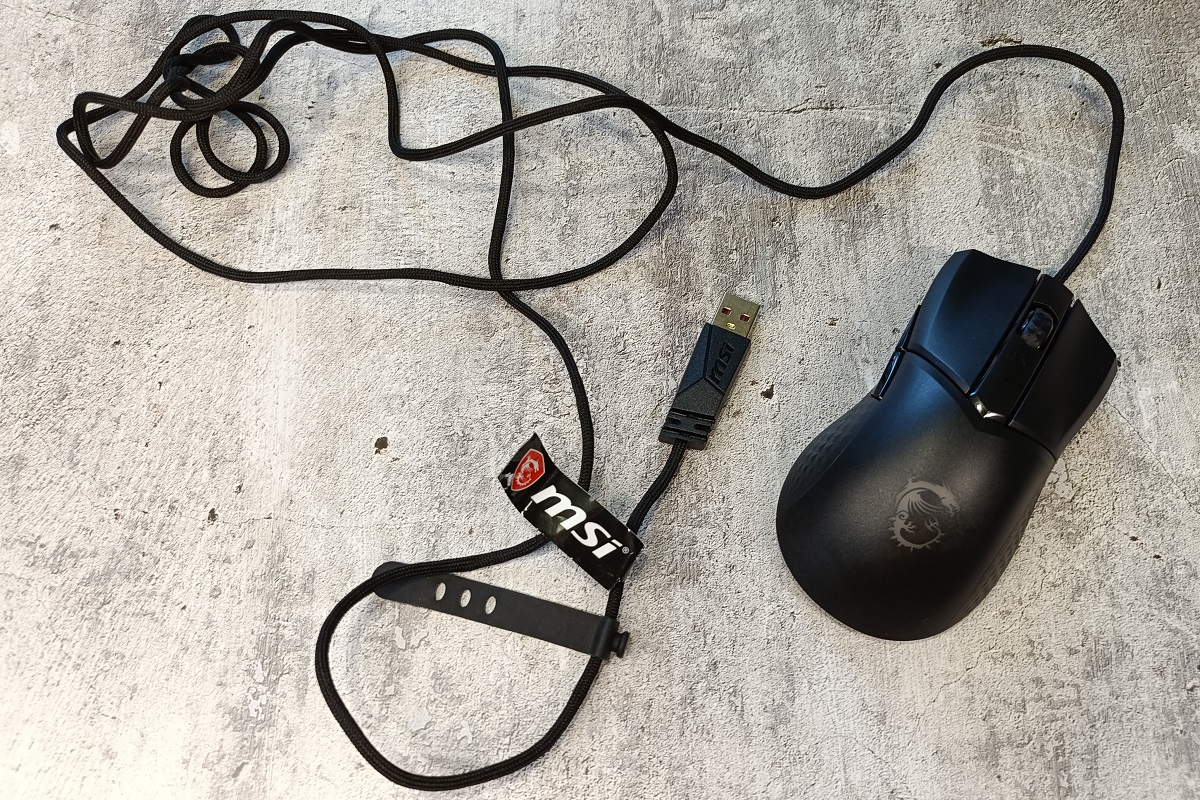
Длина кабеля составляет 2 метра. Он имеет нейлоновую оплетку, хорошо гнется и не путается. Штекеры подключения – USB-A (к ПК) и USB-C (к док-станции или к самой мыши).
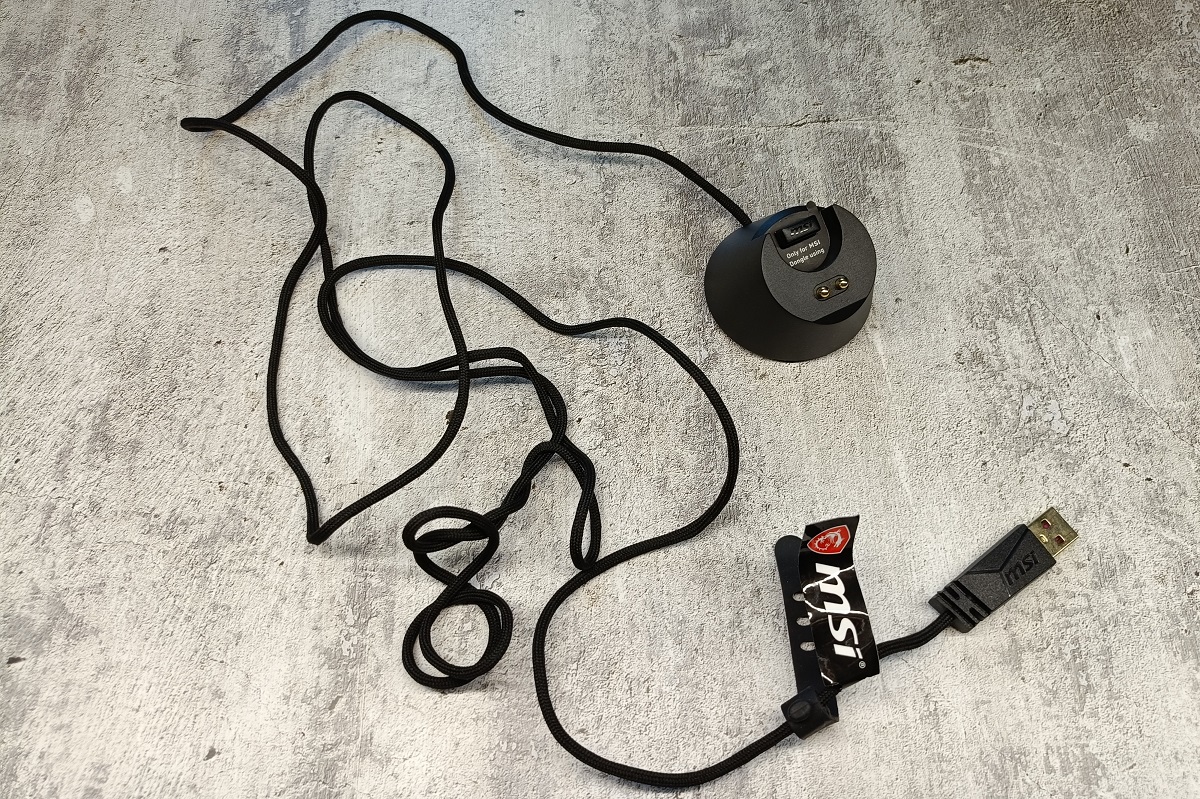
В комплект поставки также входит док-станция. Она имеет форму косого усеченного конуса, изготовлена из пластика, окрашена в графитовый цвет с матовым покрытием.
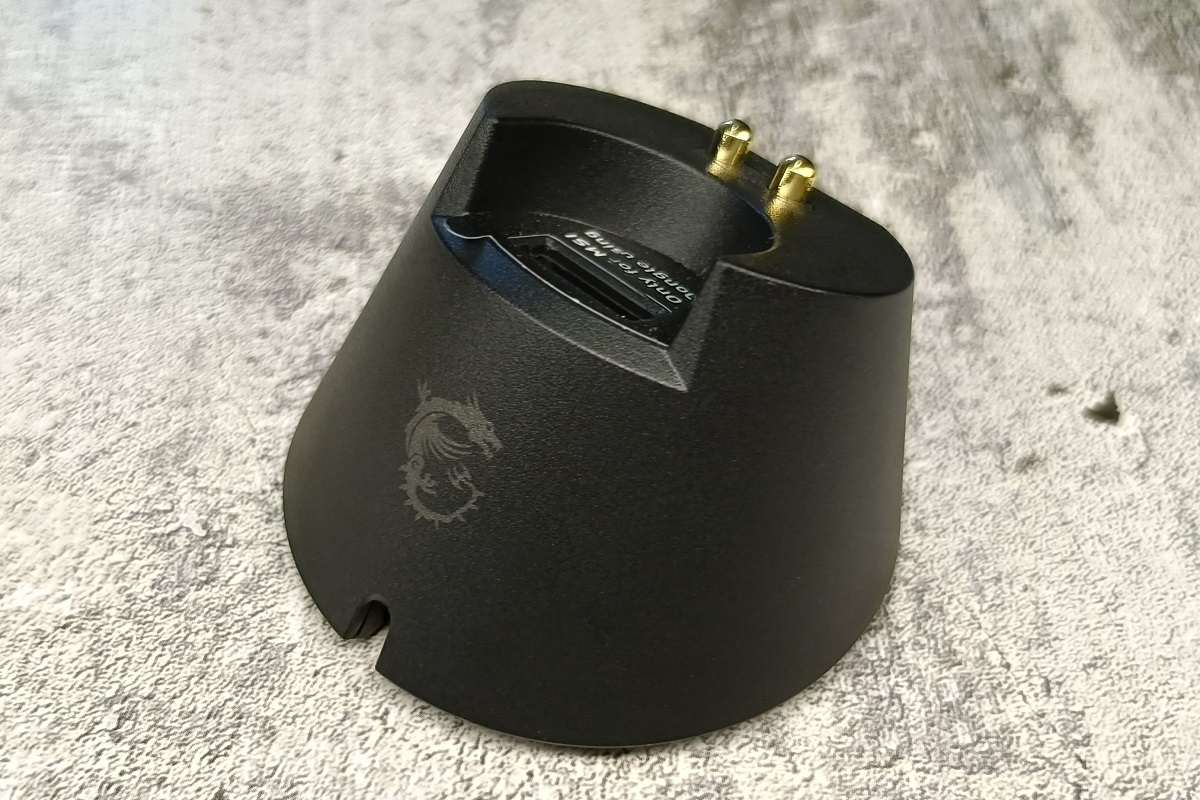
На лицевой стороне док-станции серым шрифтом нанесен логотип бренда. Он едва заметен, но слегка разбавляет общую внешность. На мой взгляд, можно было бы добавить и подсветку, чтобы смотрелось устройство не так скучно.
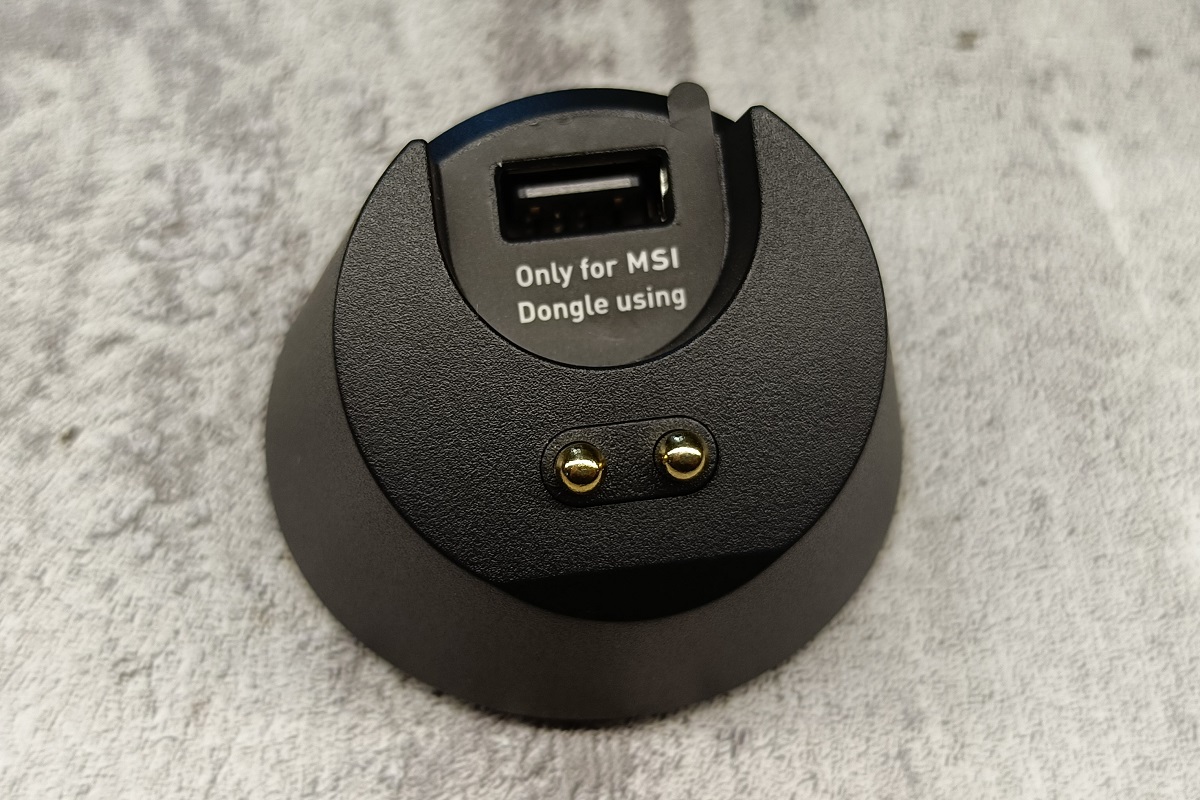
Сверху на корпусе находится разъем для подключения USB-A донгла и два контакта для зарядки мыши. Из коробки рядом с разъемом имеется наклейка, сообщающая, что данная док-станция предназначена только для использования адаптера MSI, то есть в качестве удлинителя для флешек или иных беспроводных устройств она работать не сможет.
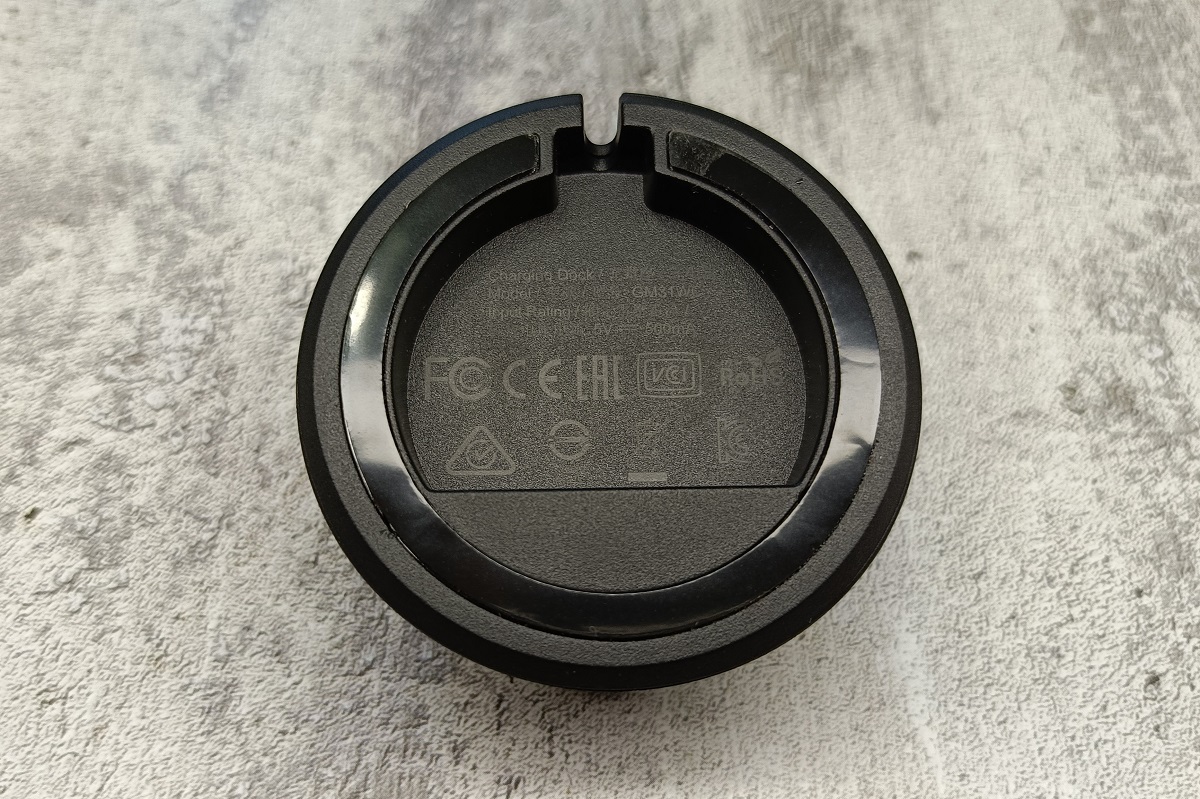
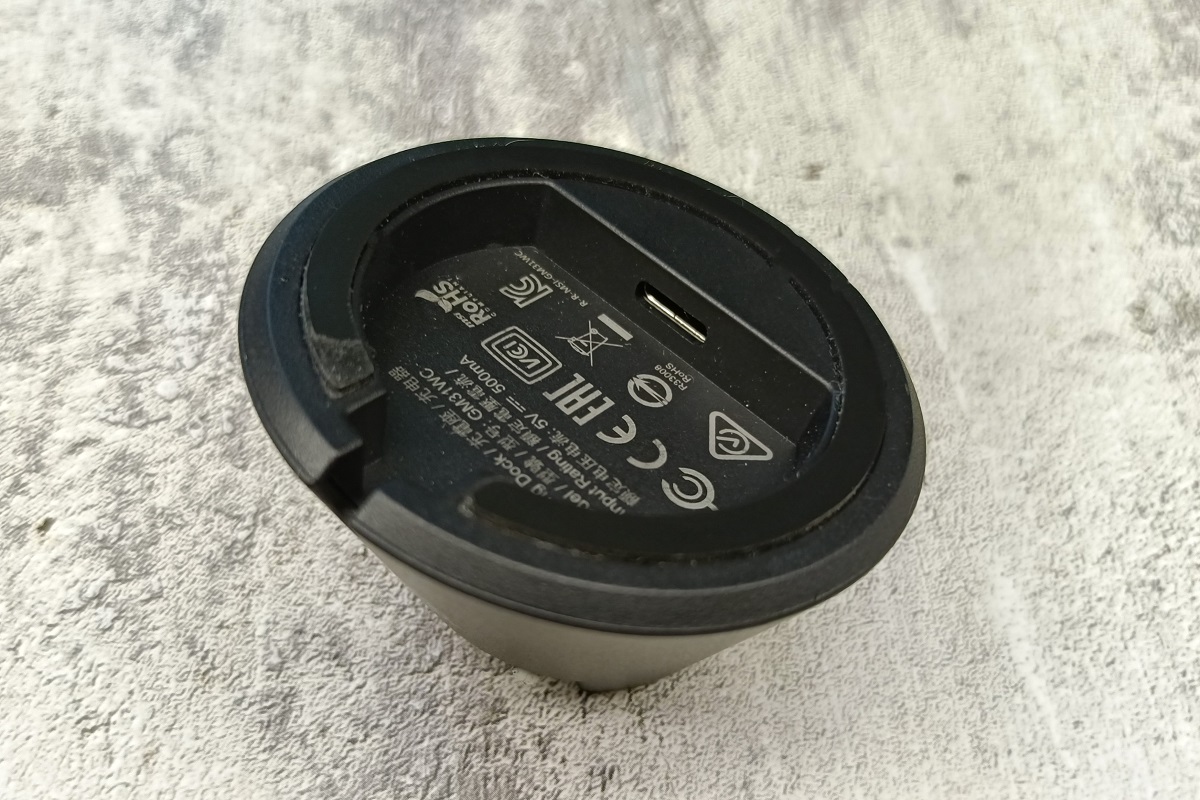
Снизу к док-станции подключается кабель с помощью USB-C штекера. Кроме того, здесь находится прорезиненная накладка в форме полукольца, служащая для улучшения устойчивости.
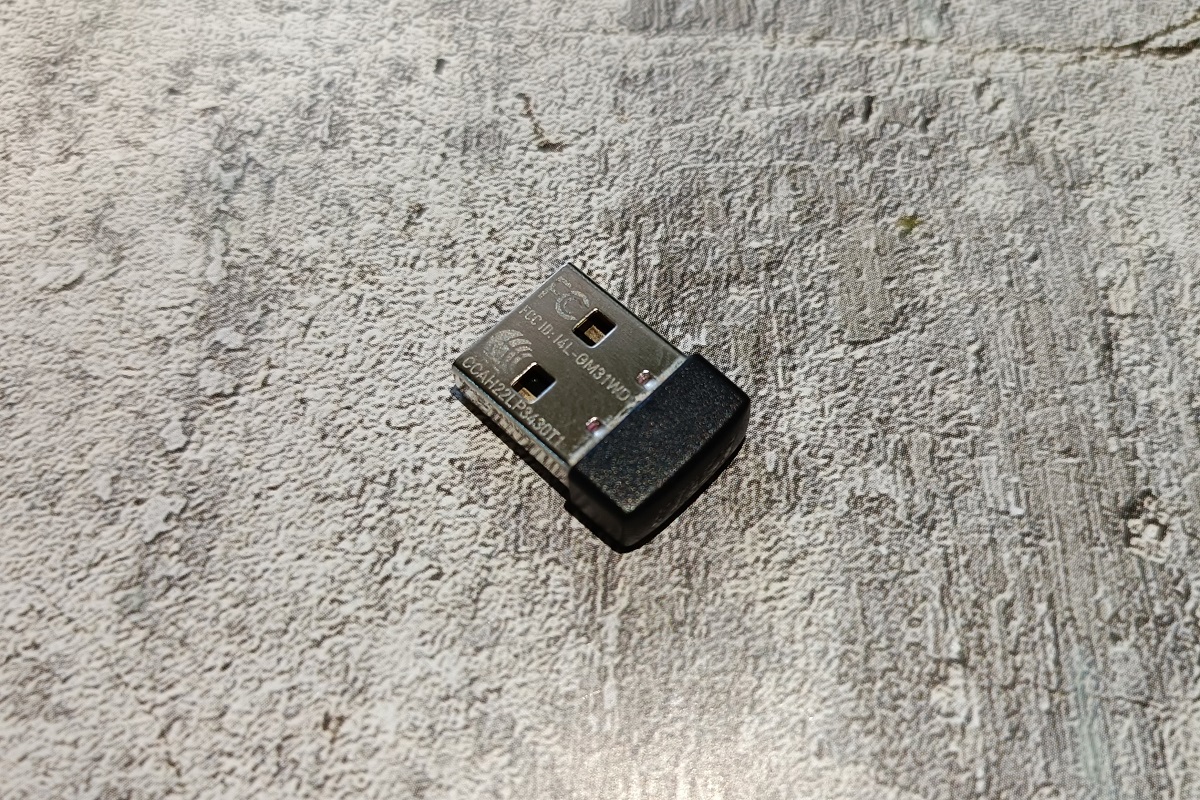
Сам донгл имеет стандартные размеры и дизайн. Удобно то, что он маленький, поэтому, если вы подключите его к ноутбуку, он не помешает установить что-то в соседний разъем. Из неприятных моментов выделю тот факт, что на мыши не предусмотрено гнездо для его хранения. С одной стороны, это логично, так как храниться он должен в док-станции, а, с другой, если вы отправитесь куда-то с ноутбуком, то едва ли повезете с собой еще и зарядное устройство. В этой ситуации адаптер было бы удобно прятать в самом «грызуне».

В целом, мышь имеет ненавязчивый дизайн с симпатичной подсветкой, эргономичную форму для использования правой рукой и хорошую сборку. Кроме того, она приятна тактильно, а ее поверхность невосприимчива к появлению следов от эксплуатации.
Док-станция устойчива и не занимает много места на столе. С ее помощью можно минимизировать расстояние от мыши до адаптера и тем самым избежать прерывания или задержек сигнала из-за помех. Выглядит док-станция простенько, я бы добавил ей подсветку.
Соединительный кабель радует длиной, гибкостью и оплеткой. Донгл небольшой, что тоже плюс, а вот отсутствие возможности спрятать его в мышку несколько огорчает, хотя в минусы это записать сложно. Скорее, это простая недоработка.
Подключение и настройка

Подключение MSI CLUTCH GM31 Lightweight не вызывает каких-либо сложностей. Достаточно вставить адаптер или кабель в USB-A разъем компьютера или ноутбука, как мышь сразу определяется системой и предлагает установить приложение MSI Center для настройки. Делать это необязательно, но если вы захотите внести какие-то изменения в работу манипулятора, программу придется все же скачать. Сделать это можно в любой момент, утилита находится на официальном сайте производителя.
Программа MSI Center имеет современный интерфейс и полностью переведена на русский.
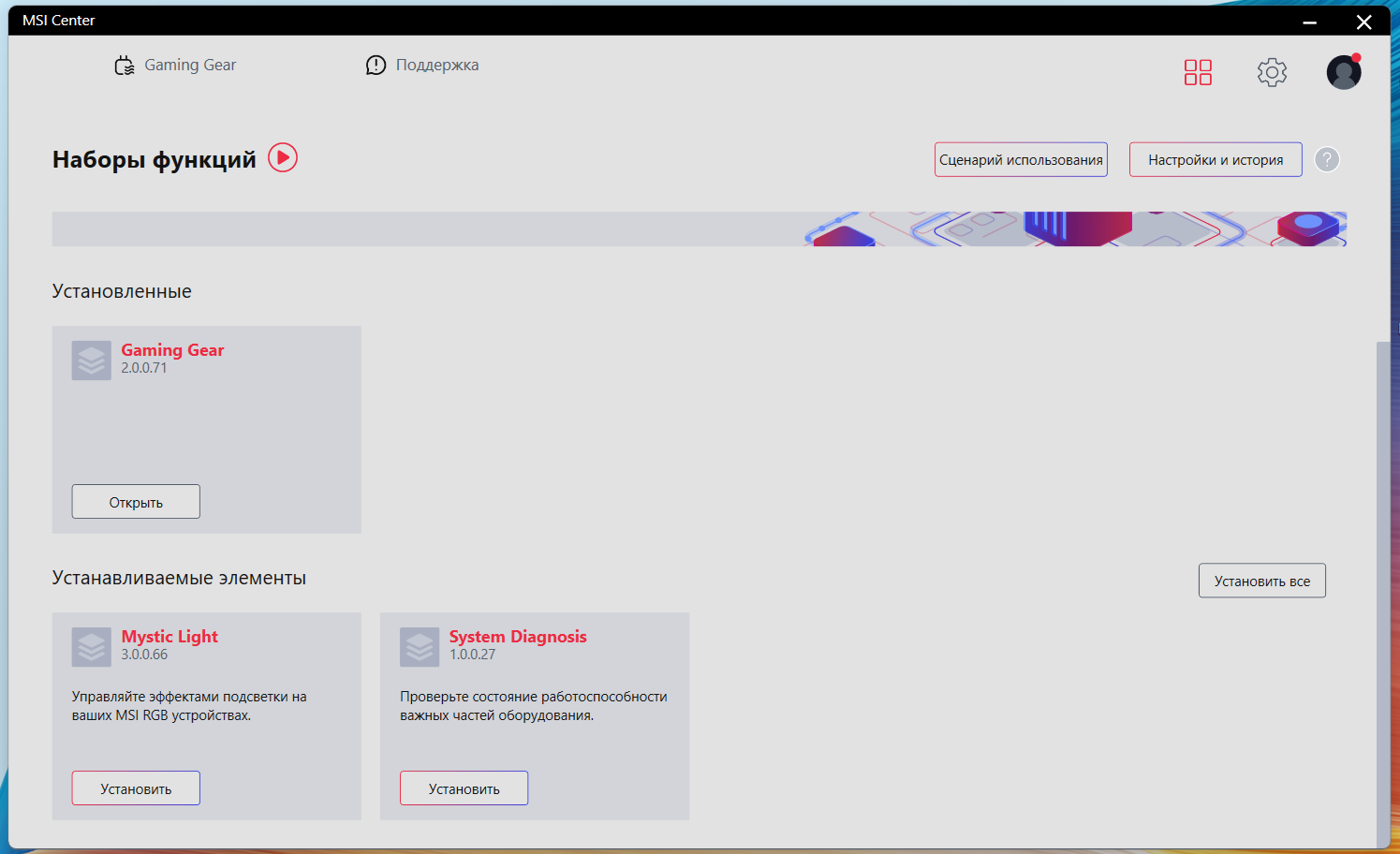
Основное окно встречает несколькими вкладками и кнопками, среди которых есть параметры самого приложения, страничка для создания аккаунта, набор всевозможных дополнительных инструментов (диагностика устройства, тестирование производительности, управление подсветкой и пр.), а также вкладка Gamiтg Gear, где и находятся настройки подключенного устройства. Собственно, последняя вкладка нас и интересует.
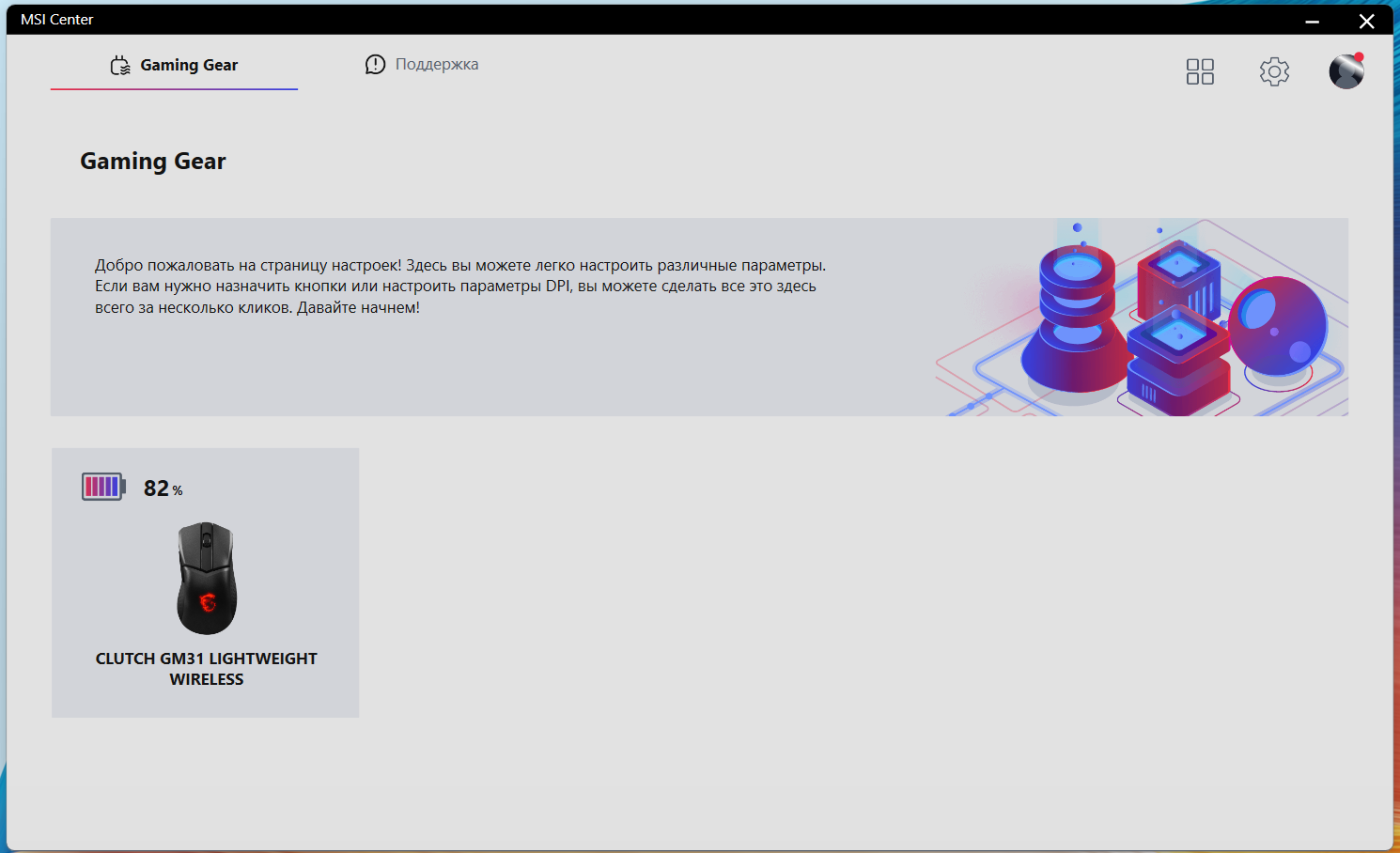
Gamimg Gear отображает все подключенные устройства MSI (в нашем случае это только мышь) и показывает оставшийся заряд у беспроводных аксессуаров.
Кликом по иконке мыши попадаем в ее настройки, где получаем доступ к двум вкладкам. В первой настраиваются кнопки, во второй – сенсор.

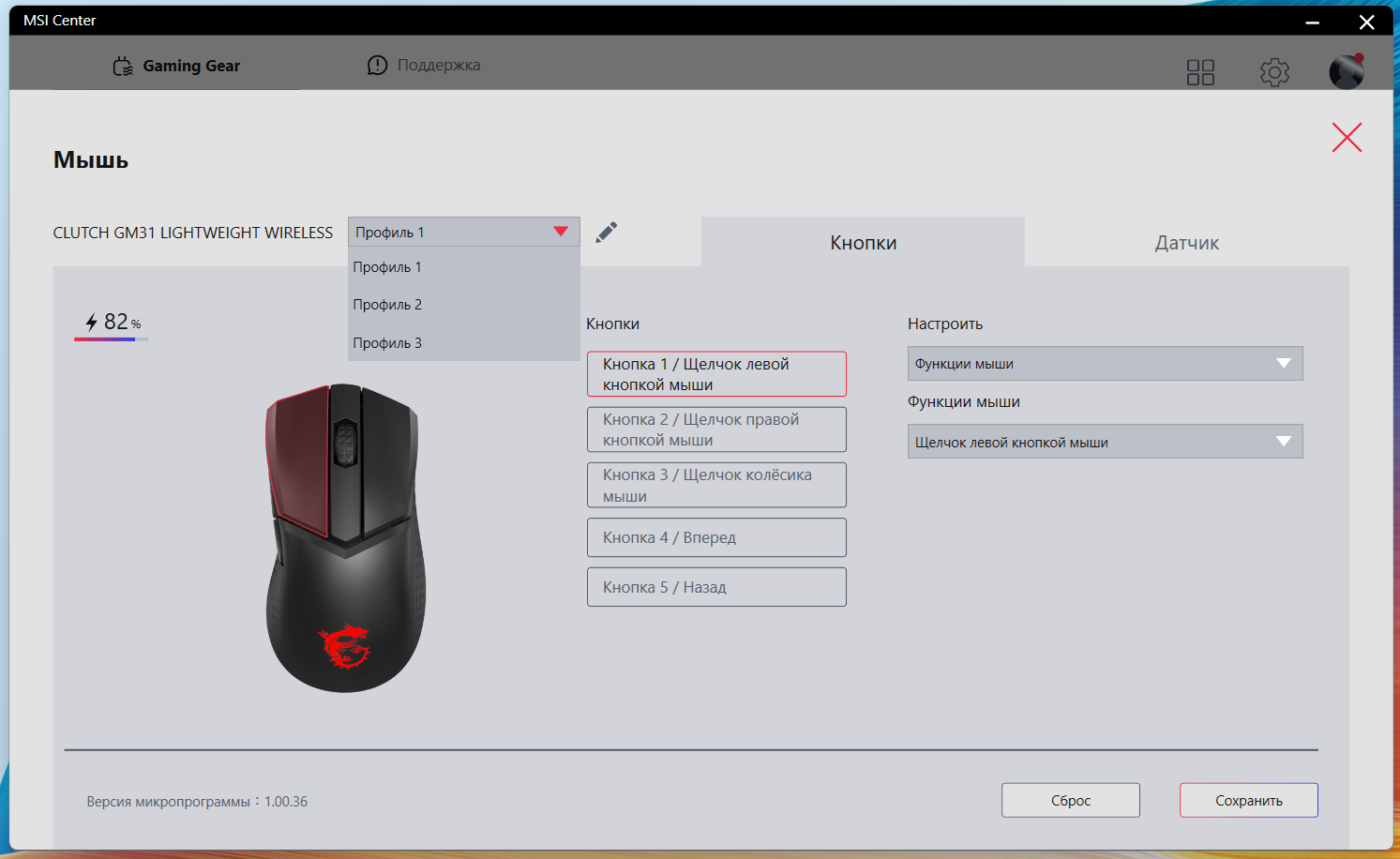
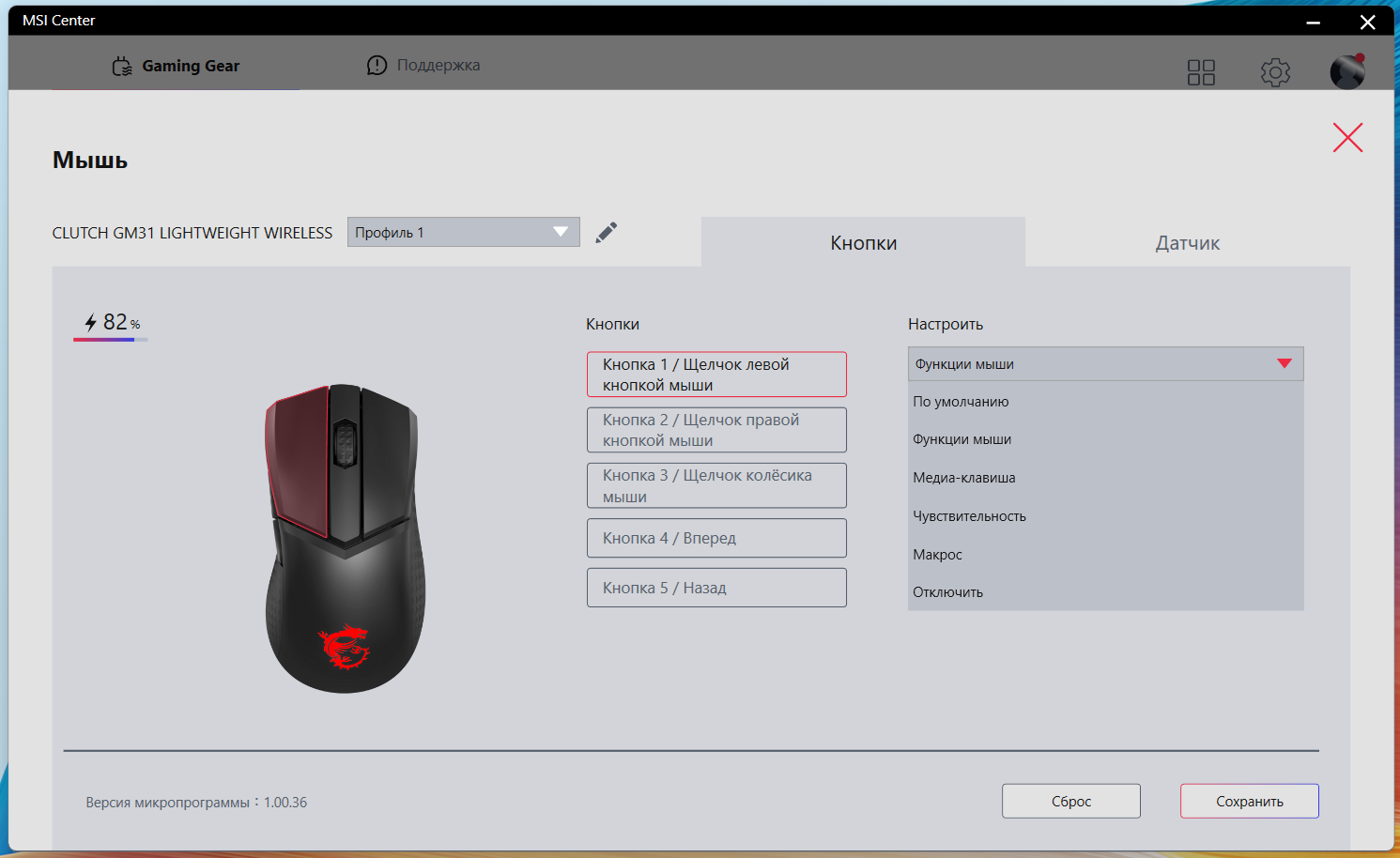
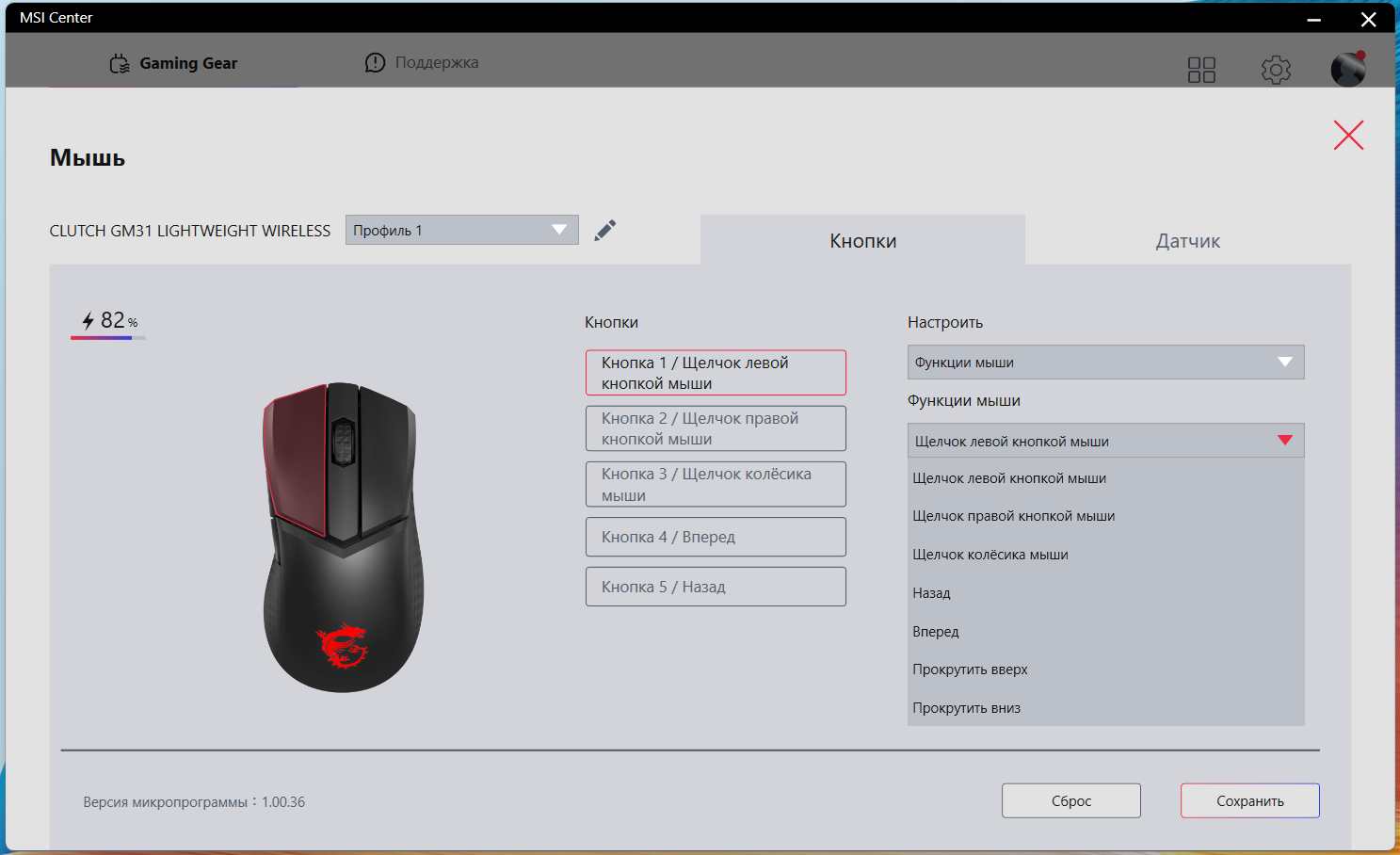
Соответственно, новые настройки вы можете задать для боковых клавиш, ПКМ, ЛКМ и на нажатие колесика. Выбор действий большой: можно просто поменять между собой функции всех кнопок, записать макросы, добавить управление чувствительностью сенсора, навесить на них мультимедийные команды.
Обратите внимание, что у модели предусмотрено 3 профиля работы, поэтому на каждый из них вы можете задать настройки для разных сценариев.
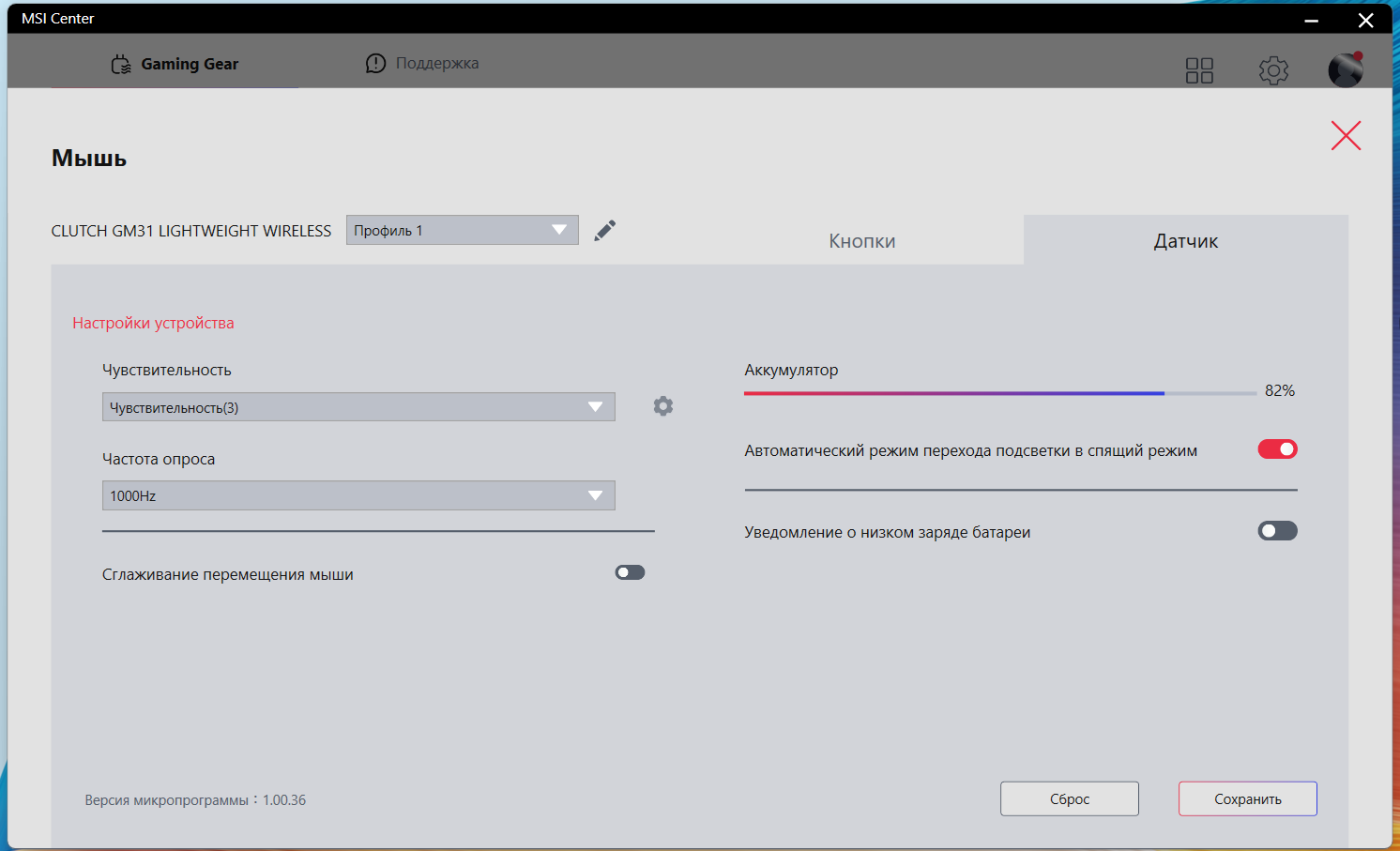
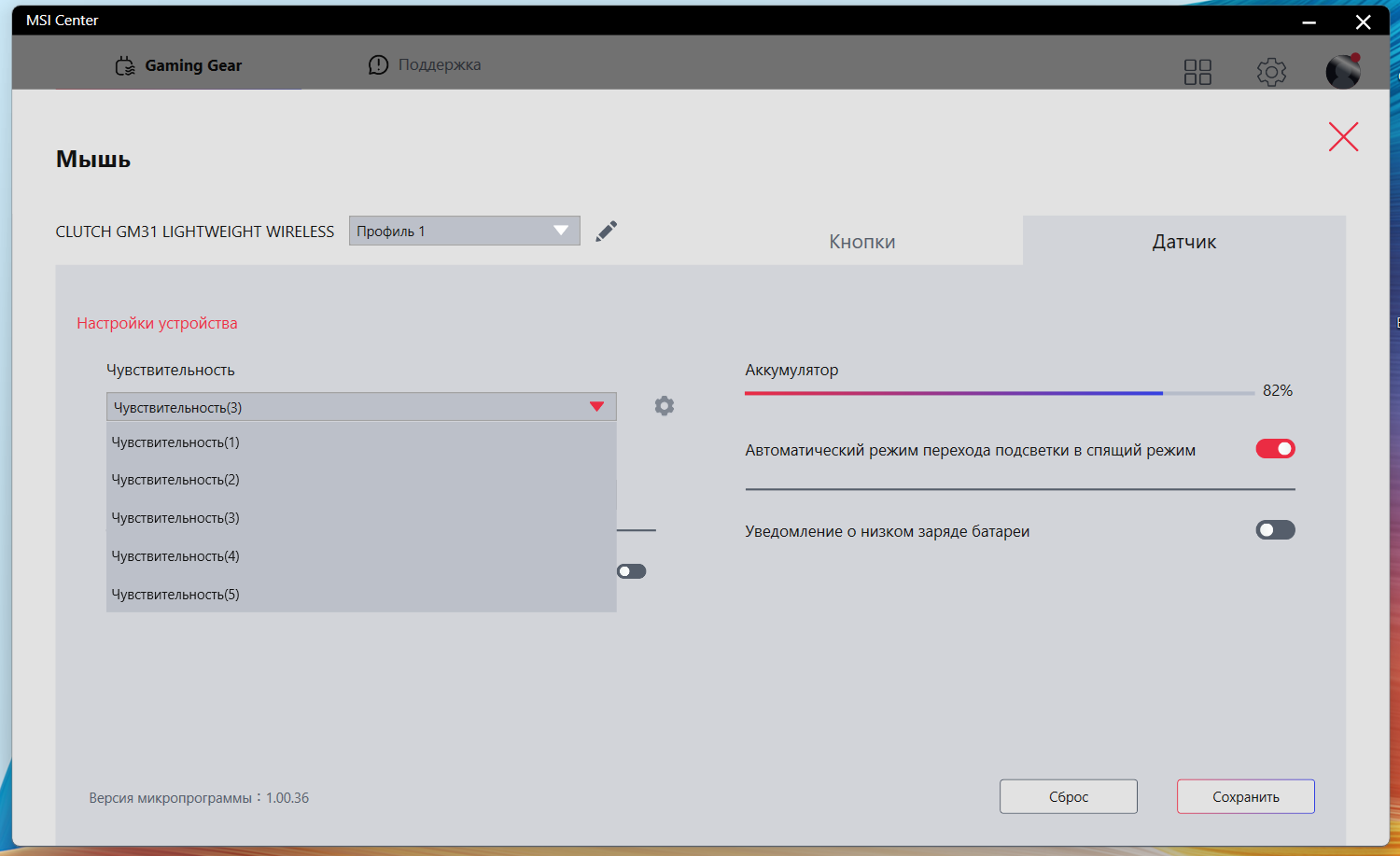
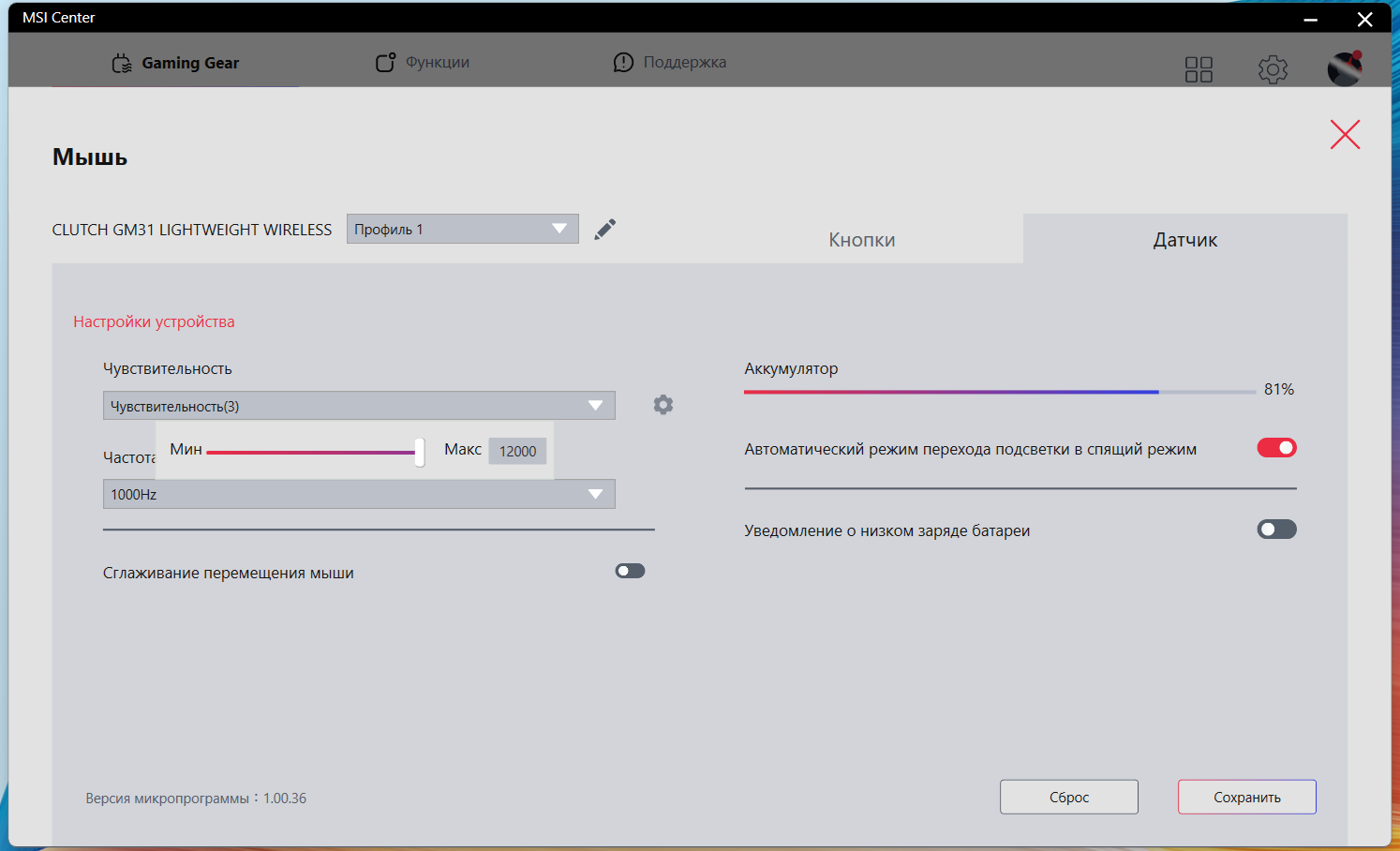
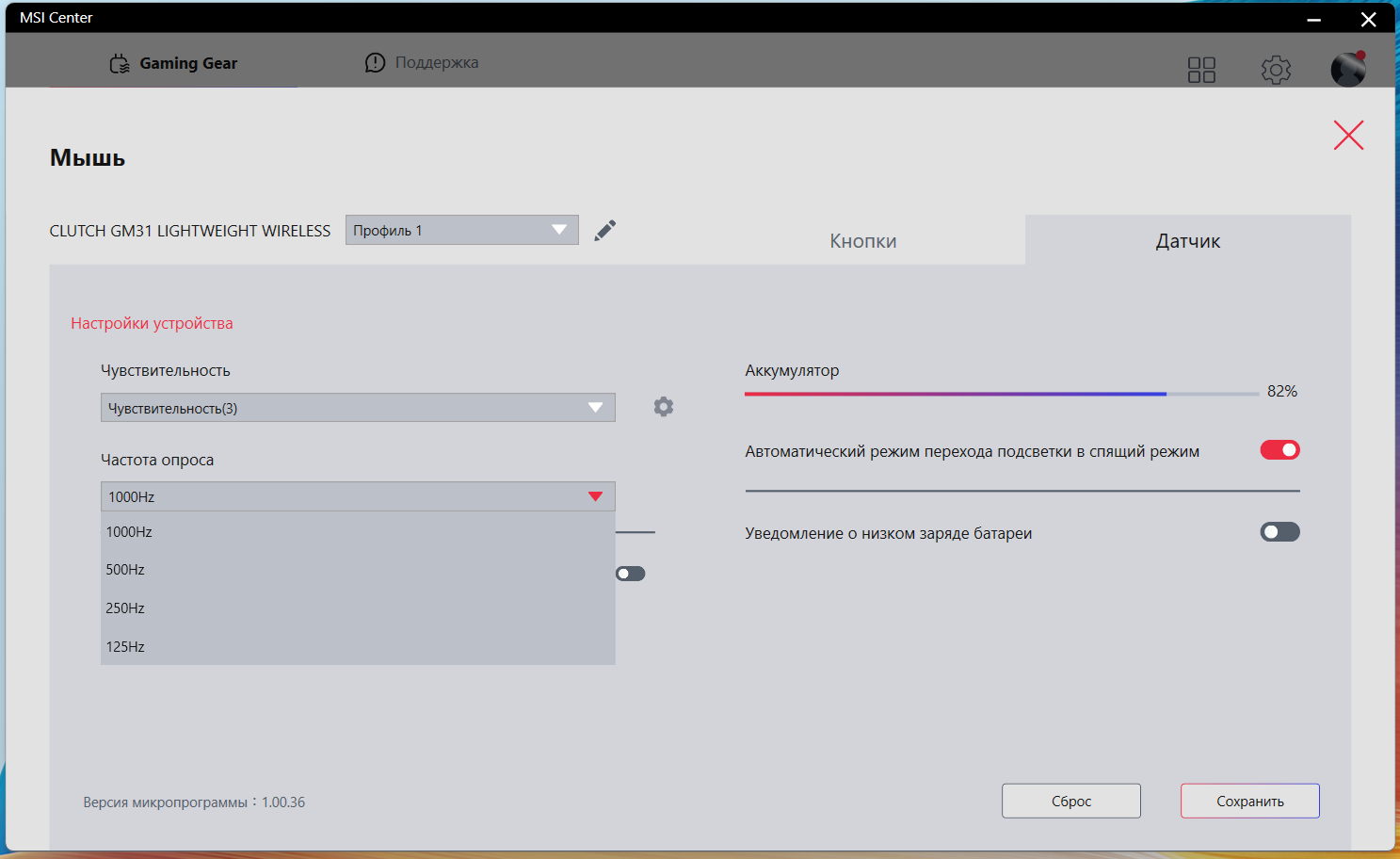
В настройках сенсора вы сможете изменить его чувствительность, частоту опроса, активировать сглаживание перемещения мыши, включить автоматический переход в спящий режим, уведомление о низком заряде батареи и увидеть оставшуюся емкость аккумулятора.
Чувствительность сенсора меняется по одному из 5 готовых вариантов или вручную от 100 до 12000 dpi с шагом в 100 dpi. Интересный факт в том, что с помощью кнопки dpi на корпусе вы можете установить только 6400 dpi, а в приложении удастся повысить это значение до 12000 dpi.
Частота опроса может быть 100, 250, 500 и 1000 Гц.
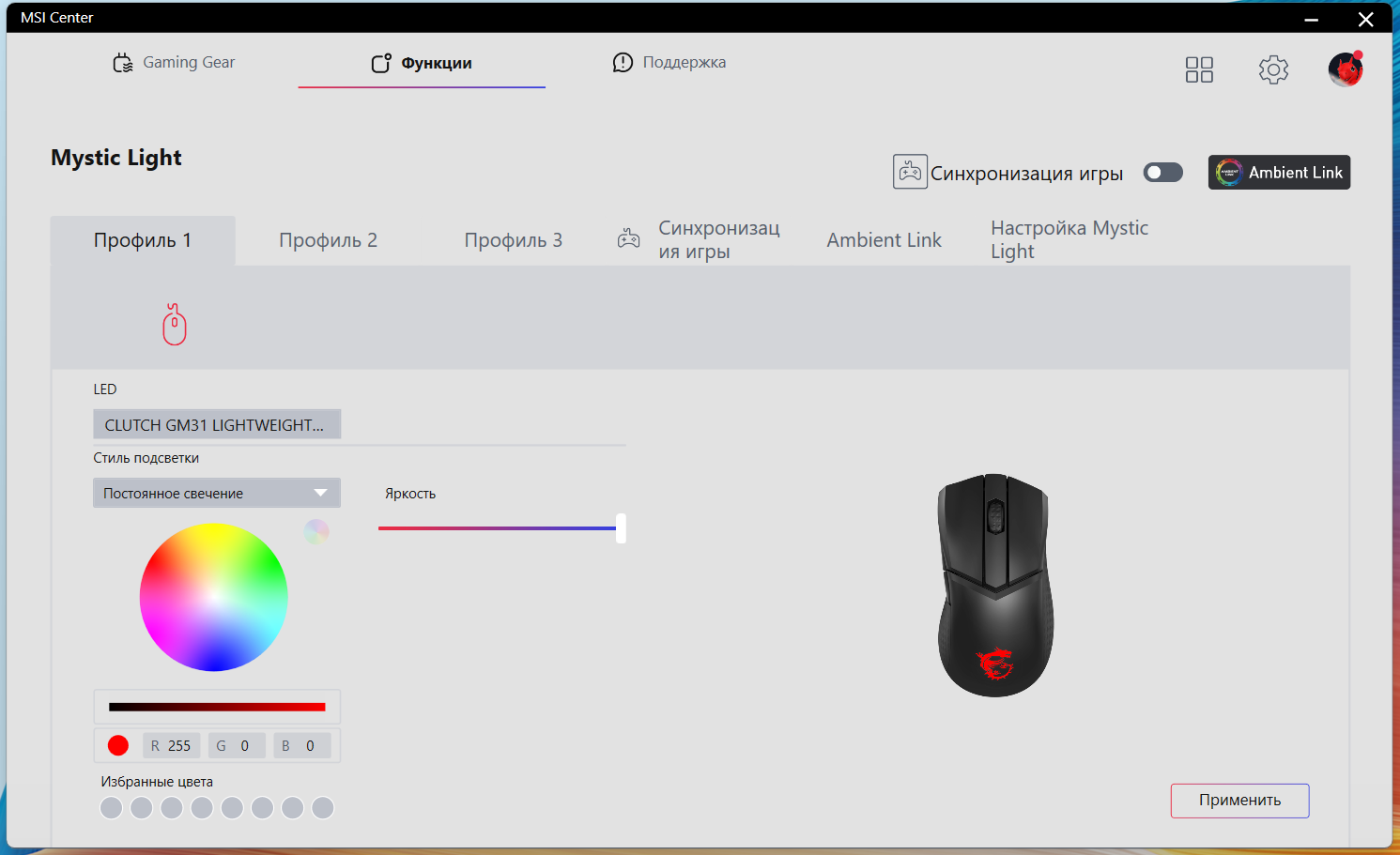
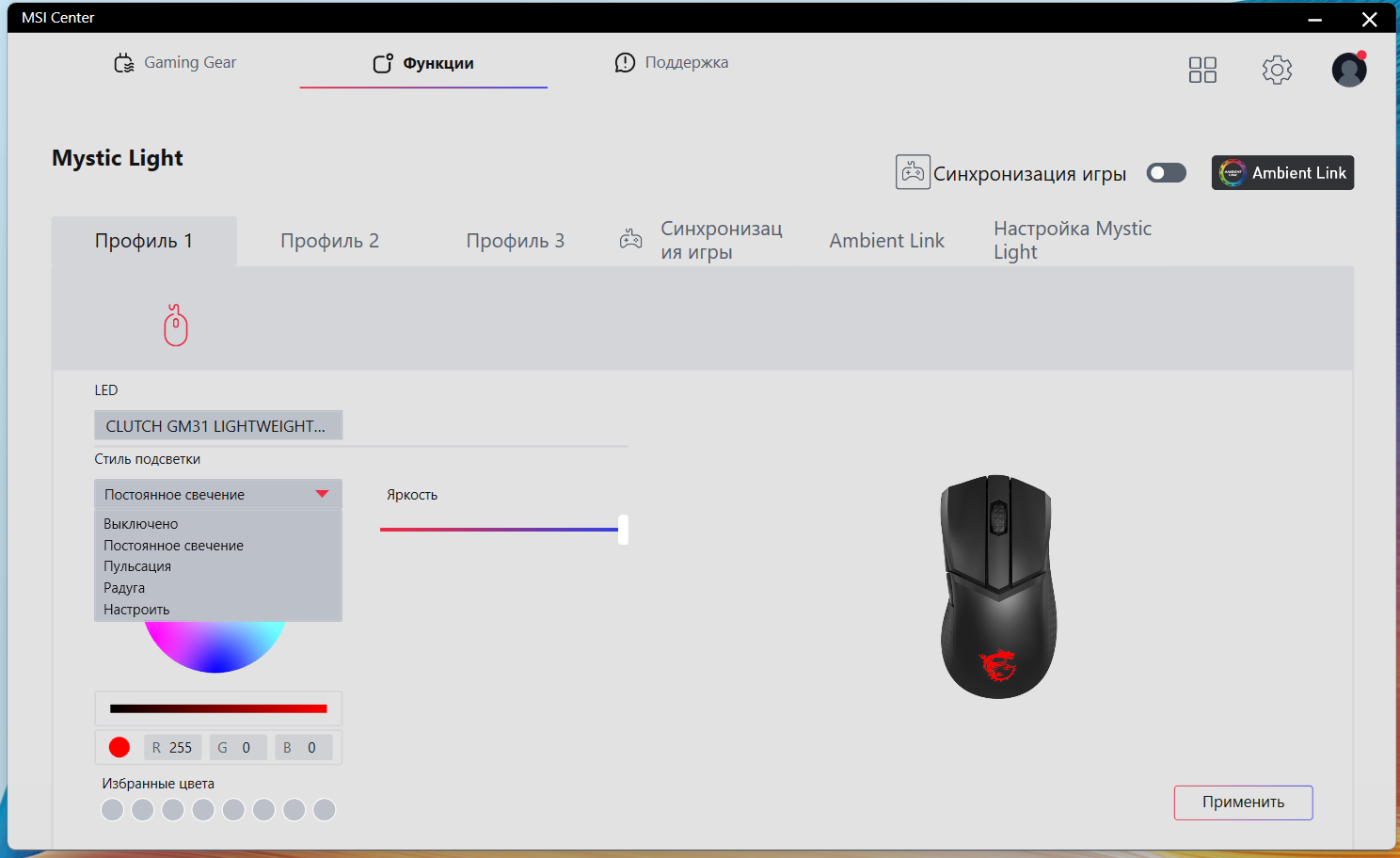
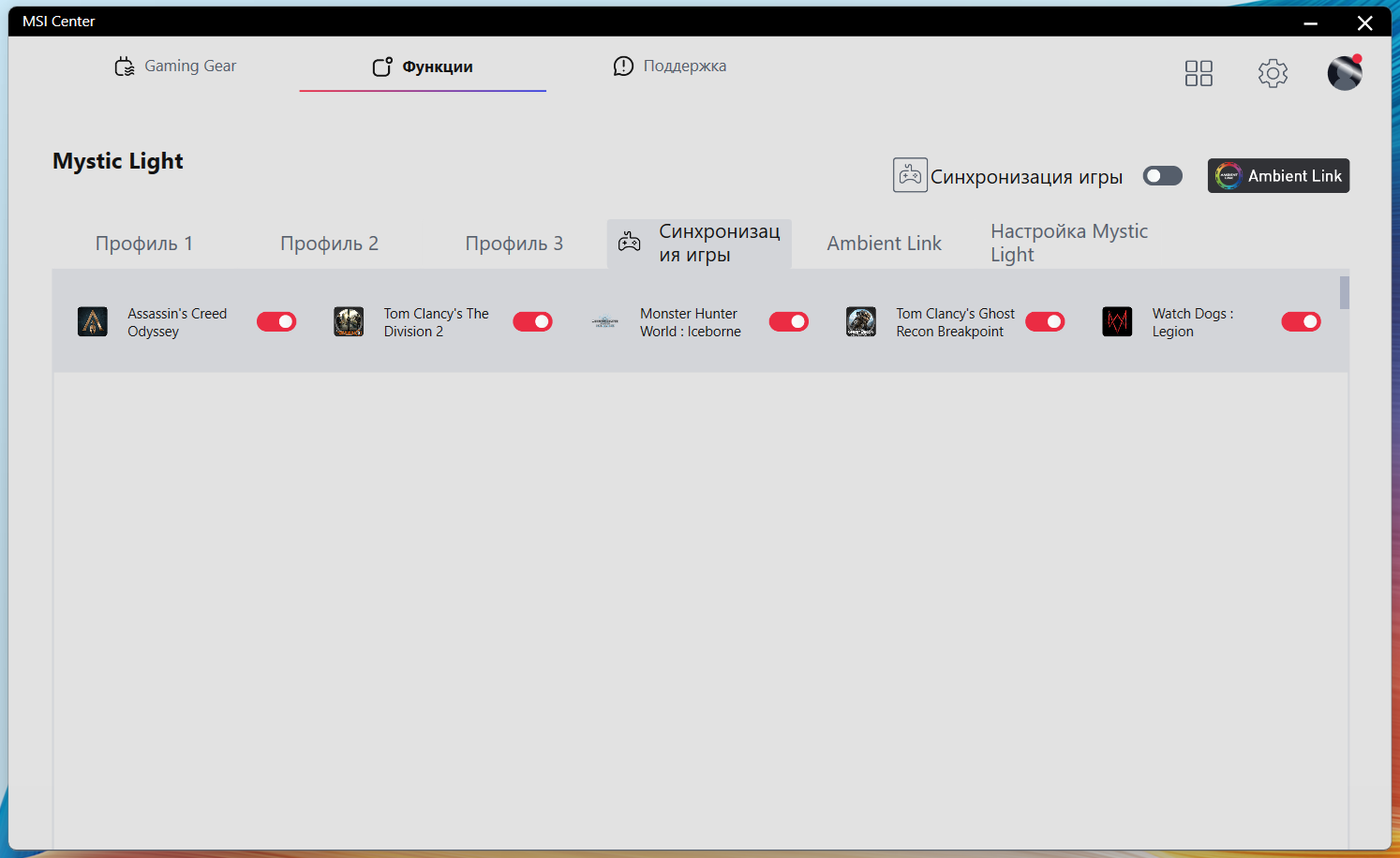
Выше упоминал, что у модели также имеется регулировка подсветки, но для этого вам внутри приложения MSI Center потребуется скачать инструмент Mystic Light во вкладке «Функции». После этого вы сможете самостоятельно настроить цвета, отключить подсветку полностью, изменить режим свечения, скорость и яркость смены цветов. Для подсветки также предусмотрены 3 профиля и доступна синхронизация с играми или иными девайсами MSI.
Впечатления от использования

Мышь MSI CLUTCH GM31 Lightweight можно описать всего лишь одним словом: «отличная».
Если все же говорить подробнее, то цепляет модель с первого взгляда. Кому-то она, может быть, покажется скучной или неброской, зато в ней сразу чувствуется стать, говорящая, что перед вами качественный и недешевый аксессуар от именитого бренда.
Следующий позитивный момент – эргономика и вес. Тут важно заметить, что сама по себе модель не очень крупная, поэтому у людей с большими ладонями могут возникнуть какие-нибудь сложности. Лично в мою маленькую руку (16*8 см) мышь ложится отлично, причем с ней мне одинаково удобно использовать все виды хвата, от ладонного до когтевого. За счет веса в 73 грамма рука на ней не устает совершенно, даже если вы играете часами.
Радует и расположение кнопок. Они оказываются четко под пальцами. У кнопок ПКМ и ЛКМ используются надежные переключатели OMRON, производитель обещает не менее 60 млн. кликов до их выхода из строя. Что касается громкости, то мышь не бесшумная, но и не раздражает щелками.
Нажимаются кнопки со средним усилием, что лично мне нравится. С одной стороны, пальцы не устают при длительной работе или во время игр, а, с другой, в напряженный момент, когда, например, я готовлюсь к выстрелу и просто держу палец на кнопке, они не срабатывают от малейшего касания.
Если говорить о скоростных параметрах, то в модели используется популярный и хорошо зарекомендовавший себя сенсор PixArt PMW-3311. Модель очень шустрая, молниеносно реагирует на любые действия пользователя, причем делает она это на любой поверхности.
Впечатляет не только скорость реакции, но и точность устройства. Некоторые мыши не позволяют прицеливаться в мельчайшие точки, что в ряде тайтлов не даст вам победить. В случае же с MSI CLUTCH GM31 Lightweight прицел наводится четко в то место, куда я и планирую его поместить. Не менее важна точность и при решении некоторых рабочих задач. Я, например, нередко редактирую фото, удаляя на них лишние элементы, поэтому чем мышка точнее, тем проще сделать так, чтобы на конечном кадре не осталось ничего лишнего. С нашей героиней такие действия выполнять очень комфортно.
Подключение я производил как проводным, так и беспроводным способом, каких-либо задержек не выявил. По моим ощущениям, разницы в отзывчивости, скорости или точности нет никакой.
Автономность модели, по заявлениям производителя, составляет 110 часов. Я владею мышью уже неделю и необходимости в ее зарядке у меня не возникло. Справедливости ради отмечу, что за время тестирования она подключалась и проводом, поэтому в процессе использования заряжалась. Но, я полагаю, что заявленное время соответствует действительности, особого смысла на этот счет производителю врать нет. Опять же, столь высокая автономность пригодится только в поездках, если вы не планируете брать с собой док-станцию или кабель. Дома вы, скорее всего, будете хранить ее на подставке, то есть она будет подзаряжаться и, по сути, попросту никогда не разрядится.
Напомню, что у модели есть функция быстрой зарядки, при которой 10 минут подключения к питанию позволят пользоваться мышью еще 7 часов. Данную функцию проверить не удалось, так как я попросту не успел ни разу полностью разрядить аккумулятор.
Отдельного внимания заслуживает тот факт, что при бездействии девайс засыпает, но просыпается от малейшего касания, в то время как бюджетные модели нередко приходится подвигать или несколько раз нажать на кнопки, а в самых печальных случаях выключить и включить с помощью кнопки на корпусе. В этом плане MSI CLUTCH GM31 Lightweight выглядит на порядок лучше.
Заключение

MSI CLUTCH GM31 Lightweight – это отличная мышь для работы и игр.
Она идеально ложится в руку, хорошо собрана, имеет отзывчивый сенсор и надежные переключатели. Помимо этого, модель предоставляет возможности по настройке кнопок и сенсора, причем позволяет использовать 3 профиля для разных сценариев использования.
Вышеперечисленные достоинства дополняет длинный и гибкий кабель с оплеткой, док-станция, два способа подключения, удобное приложение на русском языке и симпатичная подсветка.
Стоит модель, конечно, недешево, но это тот случай, когда цена обусловлена не тем, что девайс брендовый, а его качеством и возможностями.
Серьезных минусов у мыши нет, но для большей красоты я бы добавил подсветку для док-станции, в корпусе самого манипулятора сделал разъем для хранения донгла, а кнопку dpi перенес в верхнюю часть устройства к колесику, где обычно ее и размещают. Впрочем, последний недостаток компенсирует возможность настроить dpi в приложении и после этого просто выбирать нужный профиль.