 WhiteLioN
Решение этой проблемы подсказал один из пользователей Steam’а. Собственно, алгоритм устранения этой ошибки, который может сработать не у всех игроков, заключается во внесении изменений в настройки Steam’а и добавлению нескольких задач в свойства лаунчера Monster Hunter: World. Как мы уже сказали выше, многим пользователям этот способ помог устранить ошибку, но стопроцентной гарантии этот метод не дает:
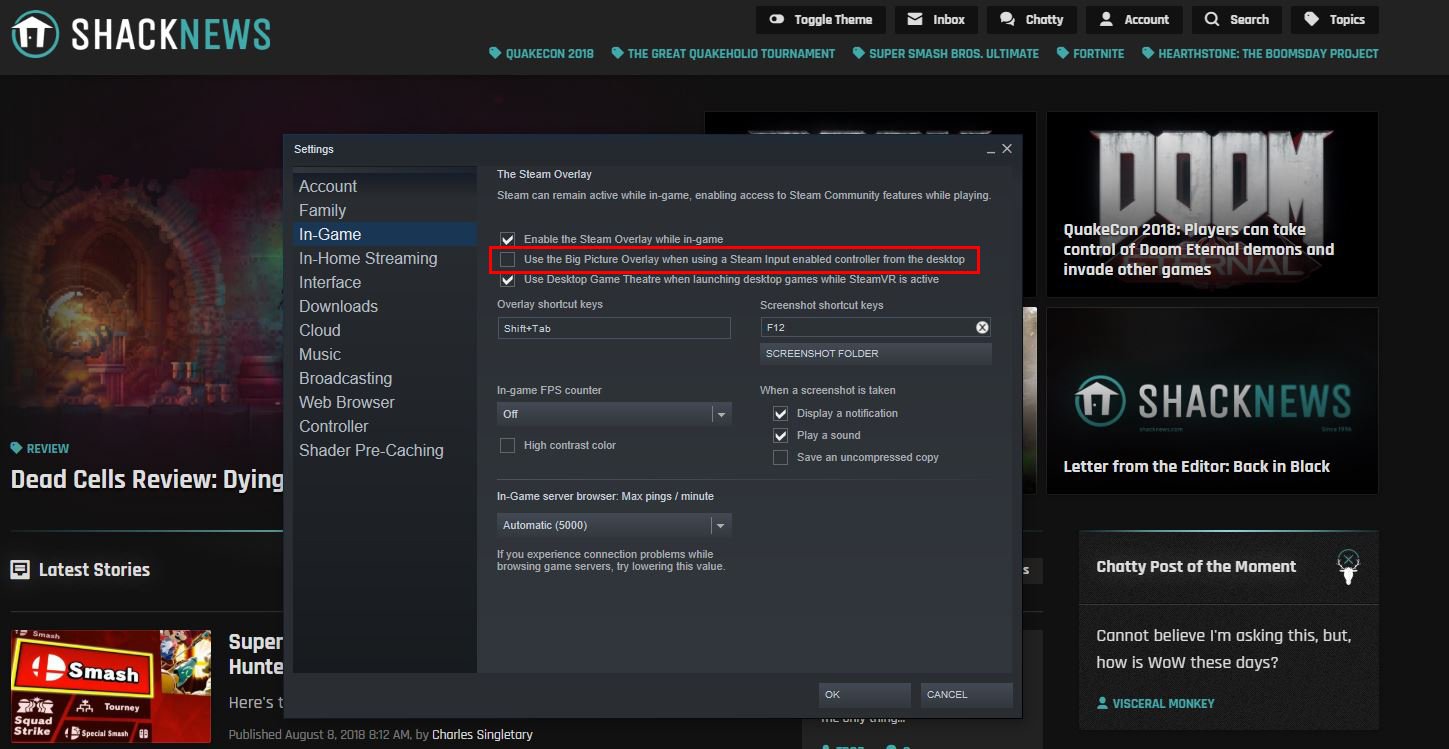
- Откройте Steam;
- Нажмите на значок Steam в левом верхнем углу;
- Зайдите в «Настройки»;
- Затем выберите «В игре»;
- Уберите галочку со среднего пункта, в котором написано «Выводить оверлей Big Picture на рабочем столе, если подключен Steam Controller».
Это последовательность действий отключит оверлей Big Picture и заменит его стандартным пользовательским интерфейсом Steam. Затем игрокам потребуется прописать две строчки кода в настройки лаунчера Monster Hunter: World.
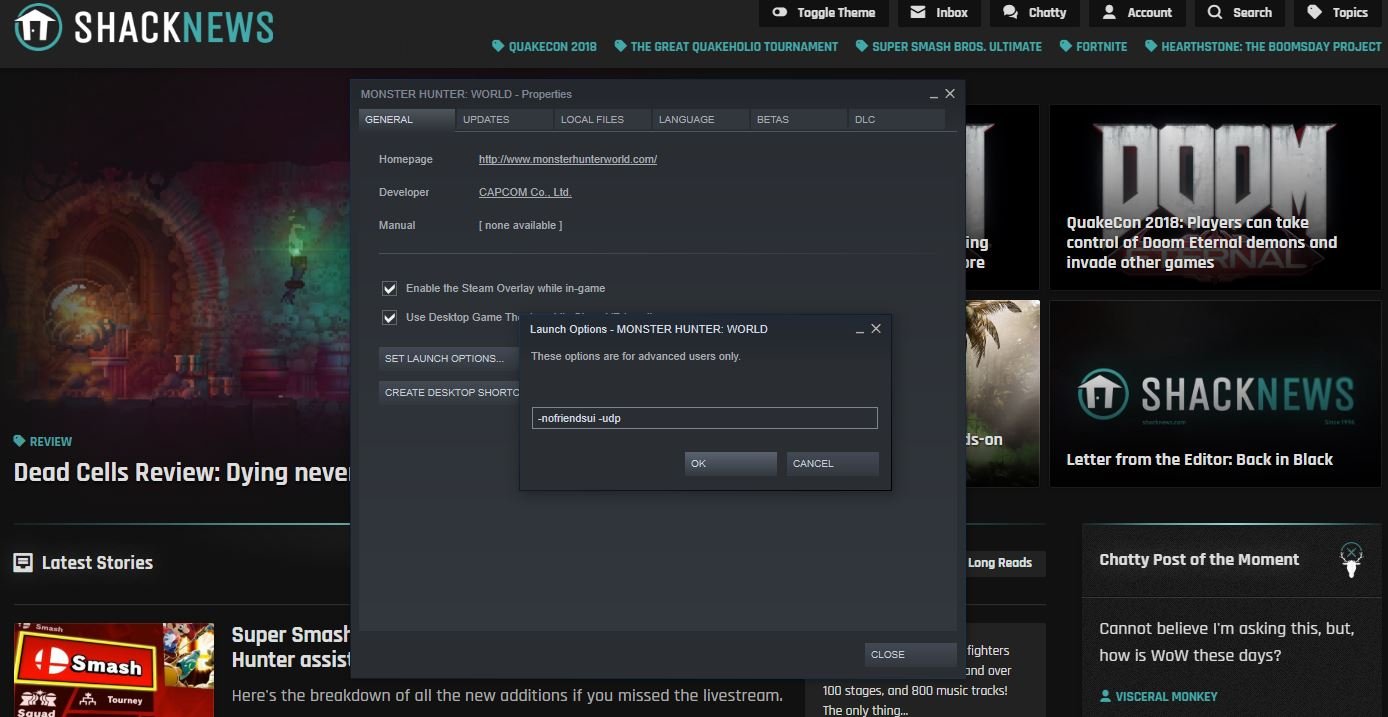
- Откройте библиотеку игр Steam;
- Нажмите правой кнопкой мыши на Monster Hunter: World;
- Выберите «Свойства»;
- Затем нажмите на «Установить параметры запуска»;
- В диалоговом окне введите следующую строчку, включая дефисы и пробелы между словами: -nofriendsui -udp;
- Нажмите «Ок»;
- Перезапустите Steam.
Эти два «кода» говорят Monster Hunter: World о том, как именно ему следует запускаться. Первая команда предписывает игре не запускать новый дружеский пользовательский интерфейс при старте игры, а вторая – относится ко взаимодействию с различными интернет-протоколами.
Мы надеемся, что вы больше никогда не увидите на своих мониторах ошибку 83-MW1, и что описанный нами способ поможет вам немедленно вернуться в игру Monster Hunter: World. В случае, если ошибка все-таки сохранилась, можно попробовать прописать порты Monster Hunter: World и Steam на вашем роутере/модеме, сделав жесткую перезагрузку, физически подсоединившись к роутеру и перезагрузив все задействованное программное обеспечение и оборудование.
Источник: shacknews.com