Юлия
ЮлияПрежде всего, вам нужно отключить облачные сохранения в игре, чтобы Steam не подтянул проблемный конфиг из «облака». Выполните следующие действия:
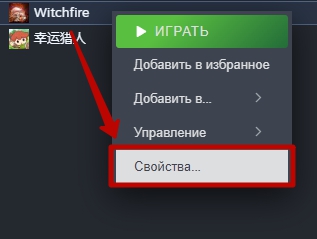
Щелкните правой кнопкой мышки на названии игры в библиотеке и выберите пункт «Свойства».
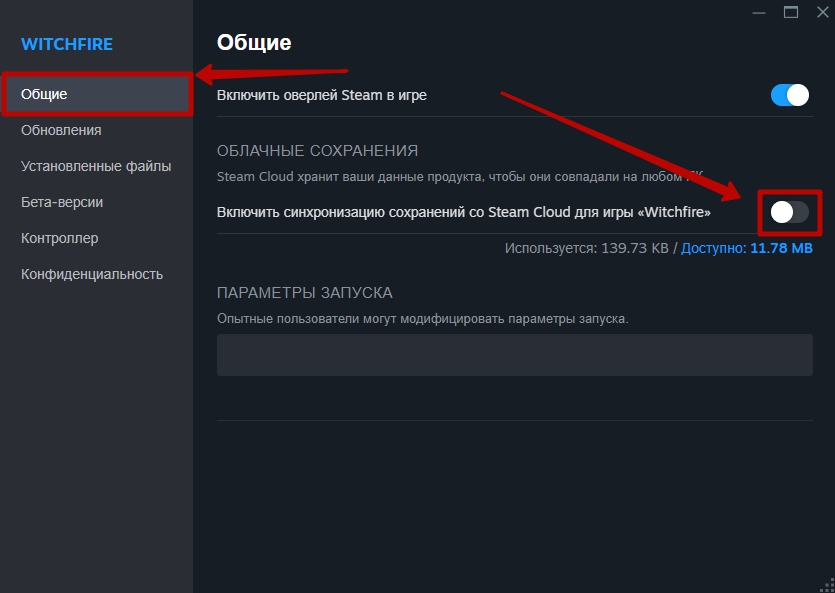
На вкладке «Общие» установите переключатель напротив надписи «Включить синхронизацию сохранений со Steam Cloud для игры» в положение «выключено».
Теперь вы можете приступить к сбросу сохранений, и для этого, возможно, придется попробовать несколько вариантов.
Перейдите в свойства игры в Steam, руководствуясь шагами из предыдущего руководства, и на вкладке «Общие» введите команду -autoconfig в поле «Параметры запуска».

Закройте окно свойств и запустите игру. Эта команда должна сбросить настройки игры на базовые, однако она не всегда срабатывает, и вам, вероятно, нужно будет порыться в файлах на вашем ПК, чтобы отыскать файлы конфигураций.
Эти файлы имеют разрешение *.ini или *.cfg, и их можно править обычным текстовым редактором или вовсе удалить. Причем деинсталляция игры может не привести к удалению файлов конфигурации, поэтому простая переустановка тайтла в Steam, возможно, не решит вашу проблему.

Сначала поищите конфиги в папке с игрой. Для этого перейдите в свойства игры в Steam, откройте вкладку «Установленные файлы» и нажмите кнопку «Обзор».
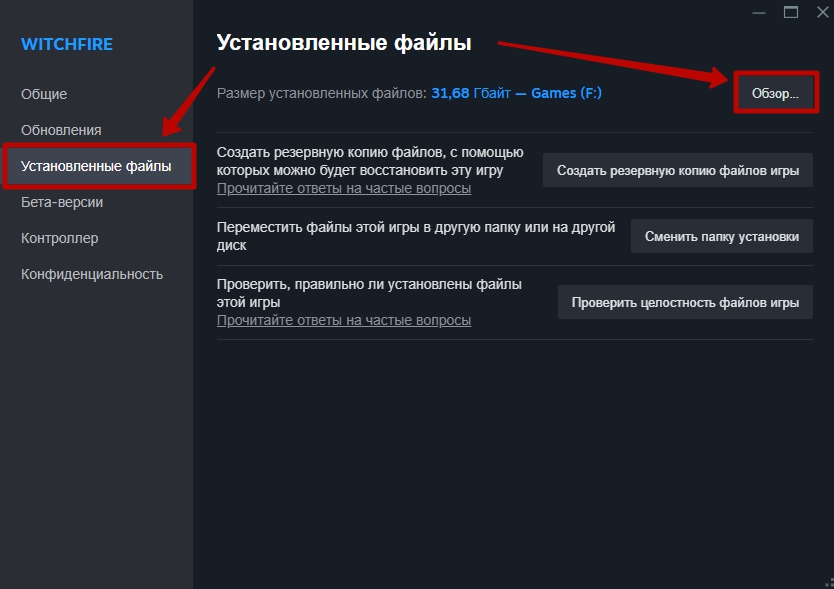
В открывшемся каталоге могут находиться файлы конфигурации. Но так бывает далеко не всегда, и если вам не удалось найти конфиги, проверьте еще пару мест:
«Мои документы» – игры часто сохраняют папки с сохранениями и конфигами либо в корневом каталоге, либо по пути «DocumentsMy Games».
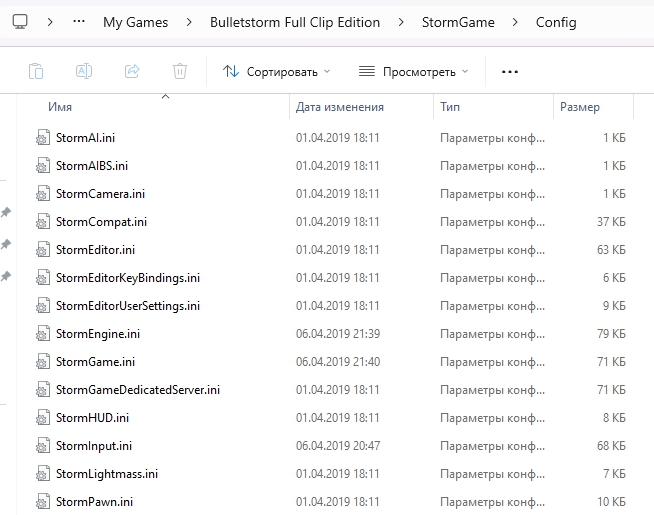
AppData – этот каталог находится по адресу «C:Usersимя_пользователяAppData», однако, чтобы увидеть его, вам нужно включить отображение скрытых элементов в Windows, так как папка по умолчанию помечена скрытой. В AppData есть подкаталоги Local, LocalLow, Roaming – в одном из них может находиться папка с названием игры, где и хранятся файлы конфигурации.
Больше полезных советов по Steam вы найдете в нашей рубрике «Гайды Steam»