Юлия
ЮлияПрежде чем поделиться скриншотом, нужно сначала его снять в игре. Если вы еще не знаете, как сделать скриншот с Стиме, воспользуйтесь советами из нашего гайда. А мы перейдем к вопросу о том, как опубликовать созданное изображение.
Выберите в библиотеке игру, в которой вы снимали скриншоты.
Обратите внимание на правую колонку: там вы найдете список достижений, игравших друзей, а также раздел со скриншотами.
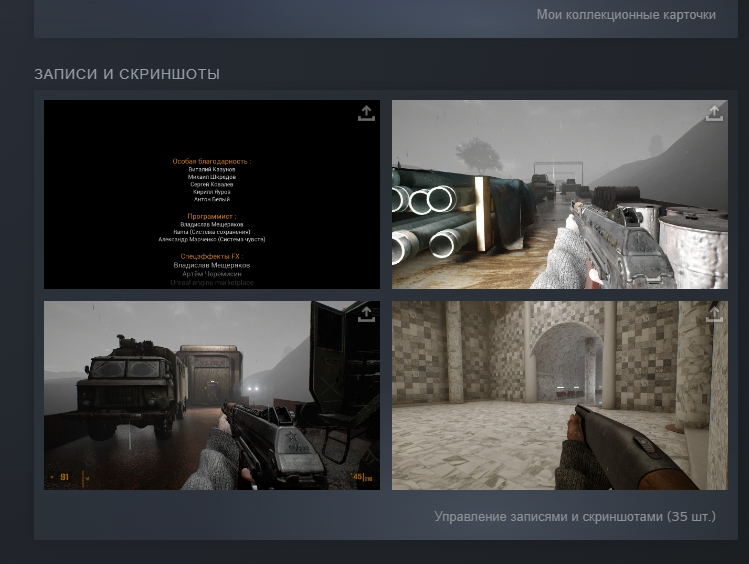
Откройте его и выберите изображение, которое хотите опубликовать.
Нажмите кнопку «Поделиться» и выберите пункт «Поделиться в Steam».
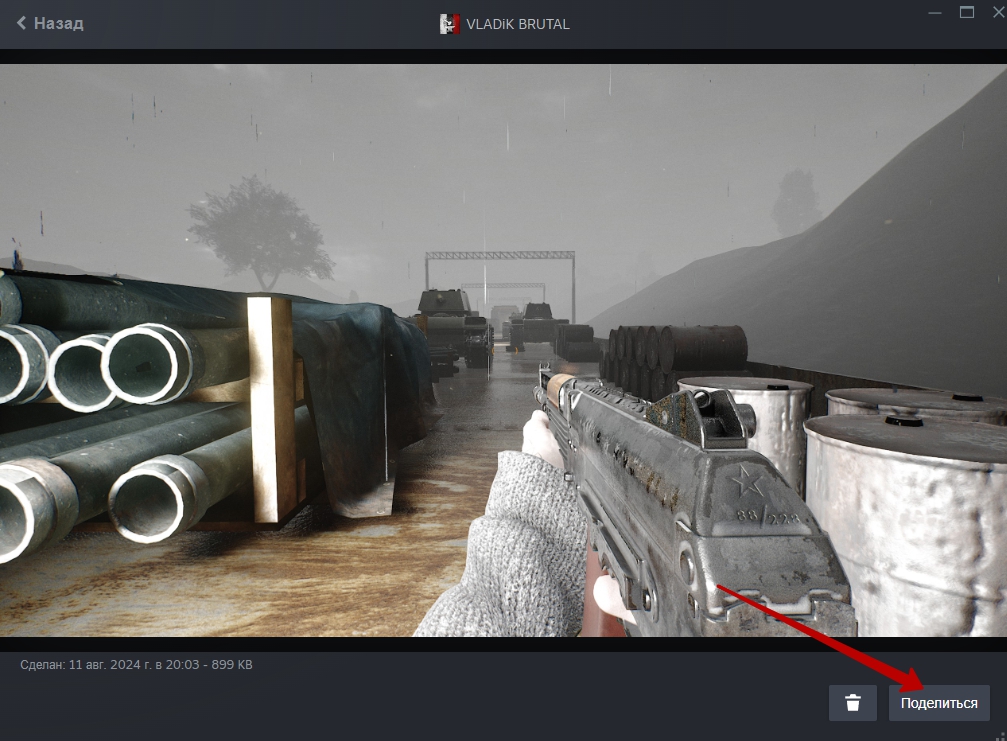
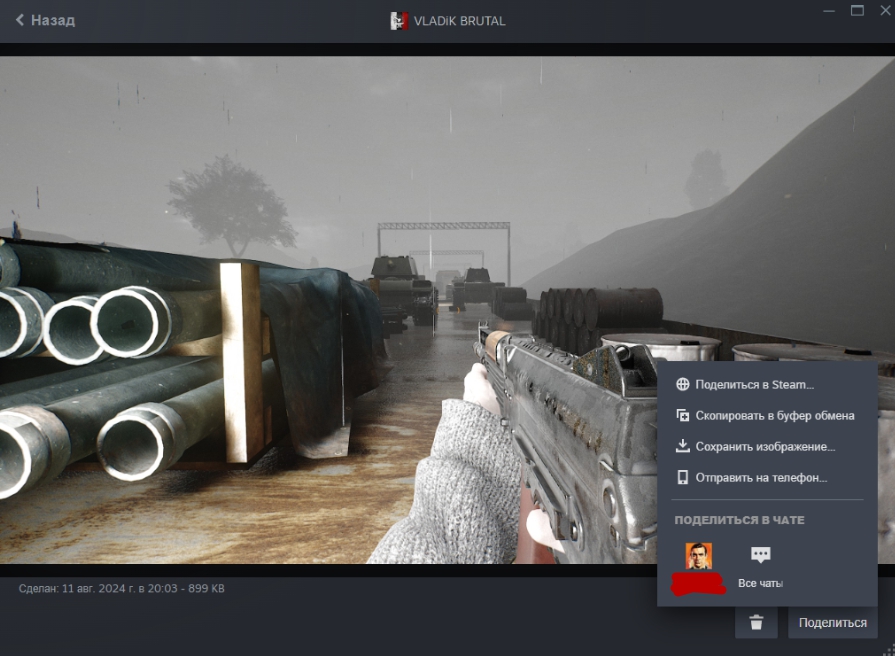
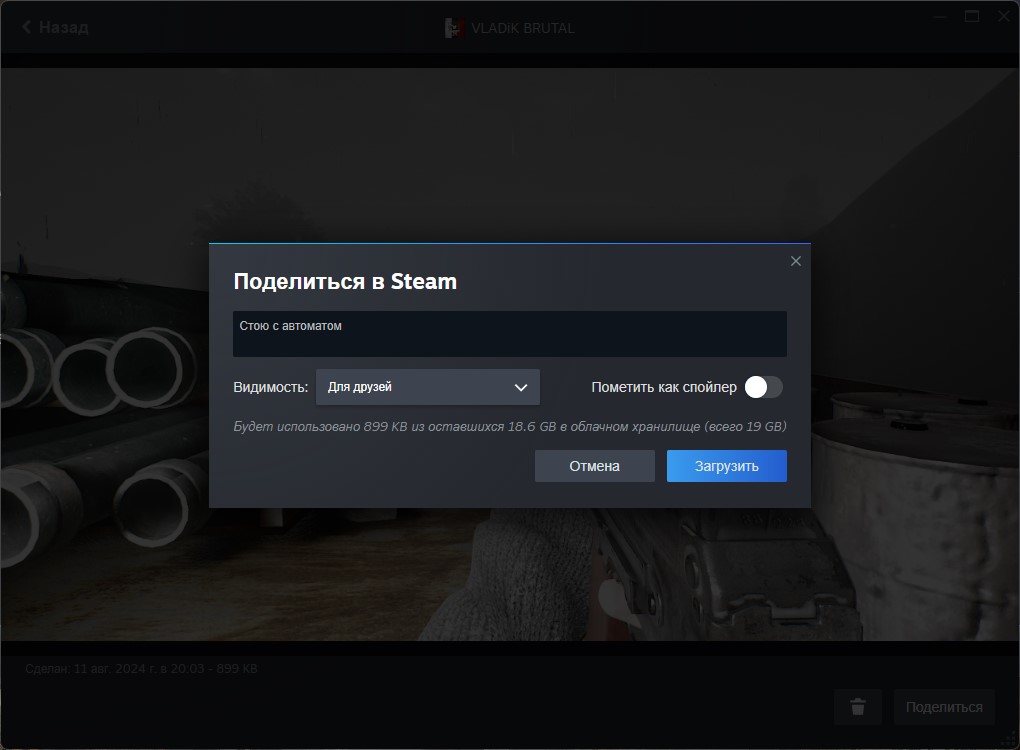
При необходимости добавьте подпись, задайте видимость (для себя, для друзей, для всех), пометьте скриншот как спойлер. Нажмите кнопку «Загрузить».
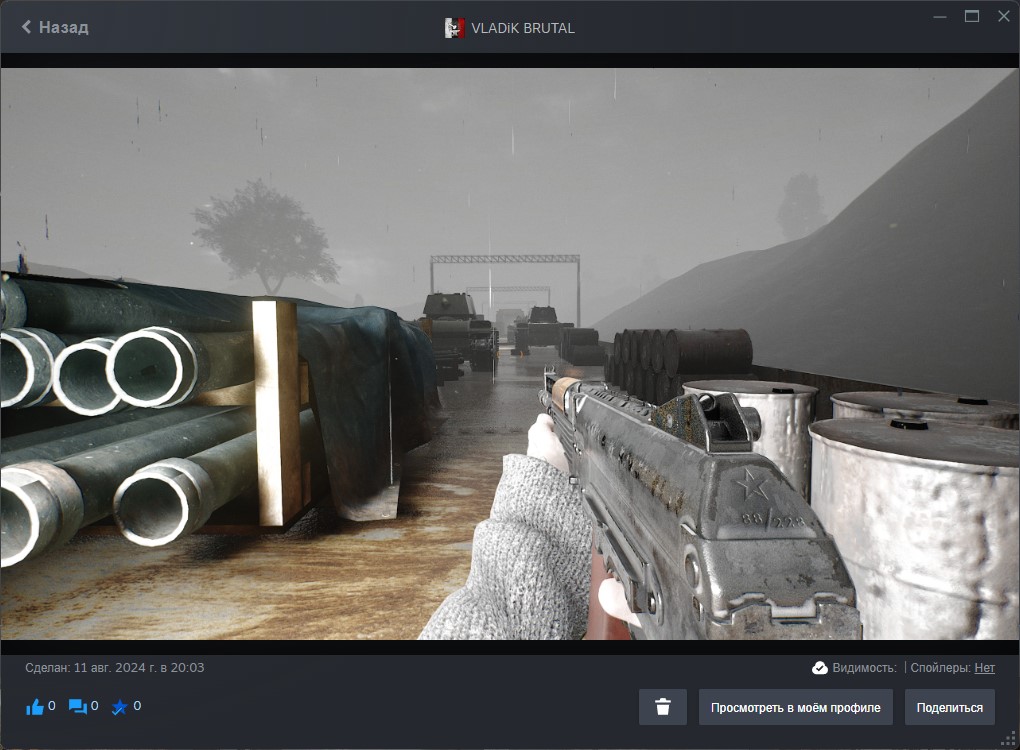
После того как скриншот будет опубликован, пользователи смогут ставить ему лайки, оставлять комментарии и добавлять в избранное. Вместе с тем, вы сможете в любой момент удалить изображение.
Вы также можете одномоментно опубликовать несколько скриншотов. Вот что для этого нужно сделать.
Выберите в библиотеке игру и перейдите к разделу со скриншотами в правой колонке. Нажмите кнопку «Управление записями и скриншотами».
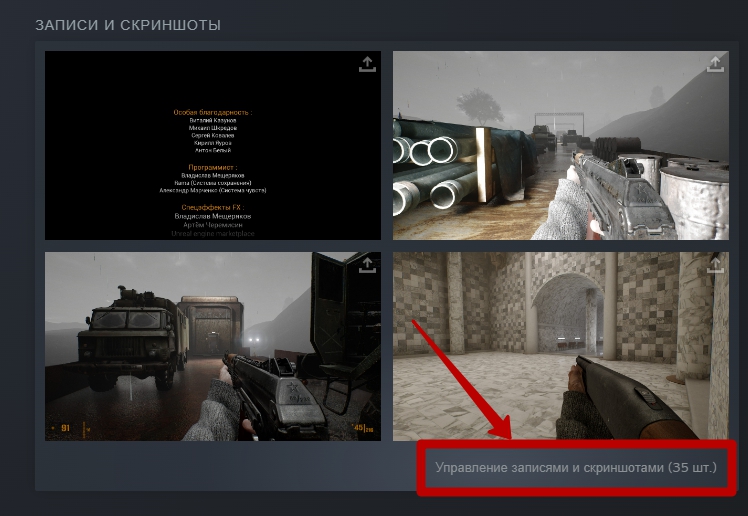
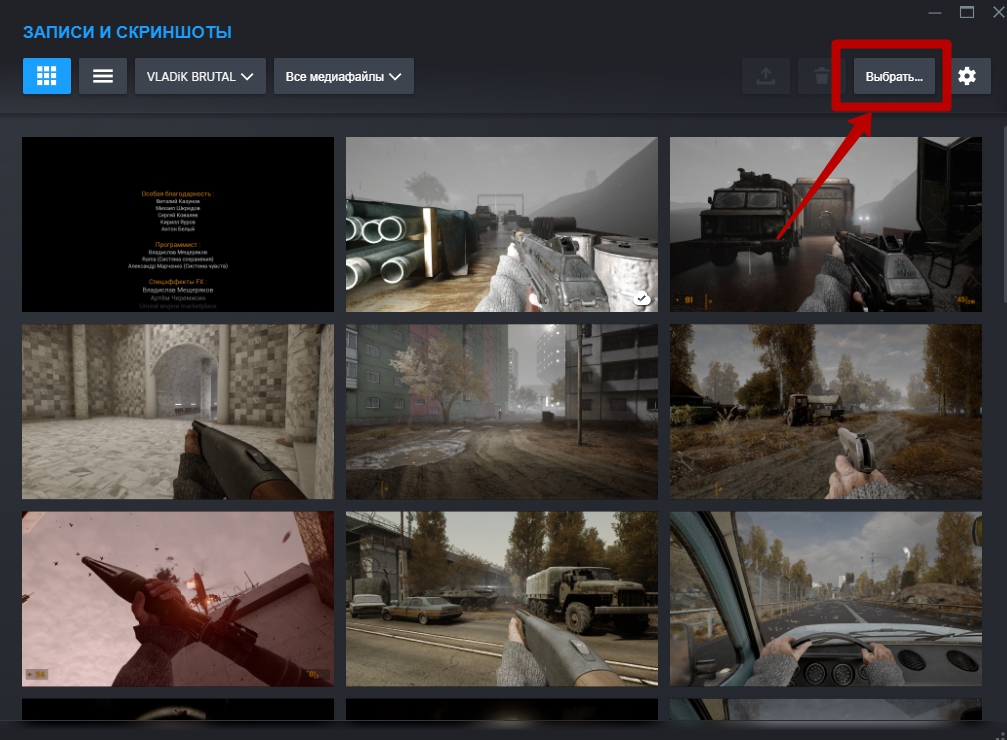
В открывшемся окне нажмите кнопку «Выбрать».
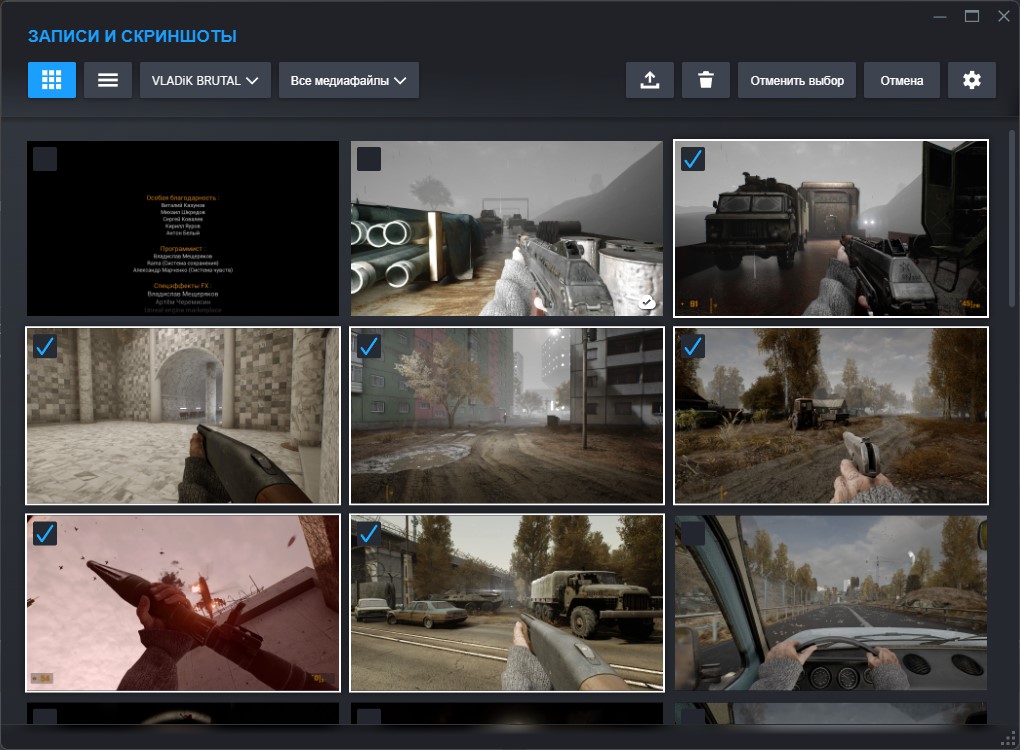
Вы сможете выбрать несколько скриншотов, установив на них галочки.
Далее нажмите кнопку «Поделиться» и выберите пункт «Поделиться в Steam».
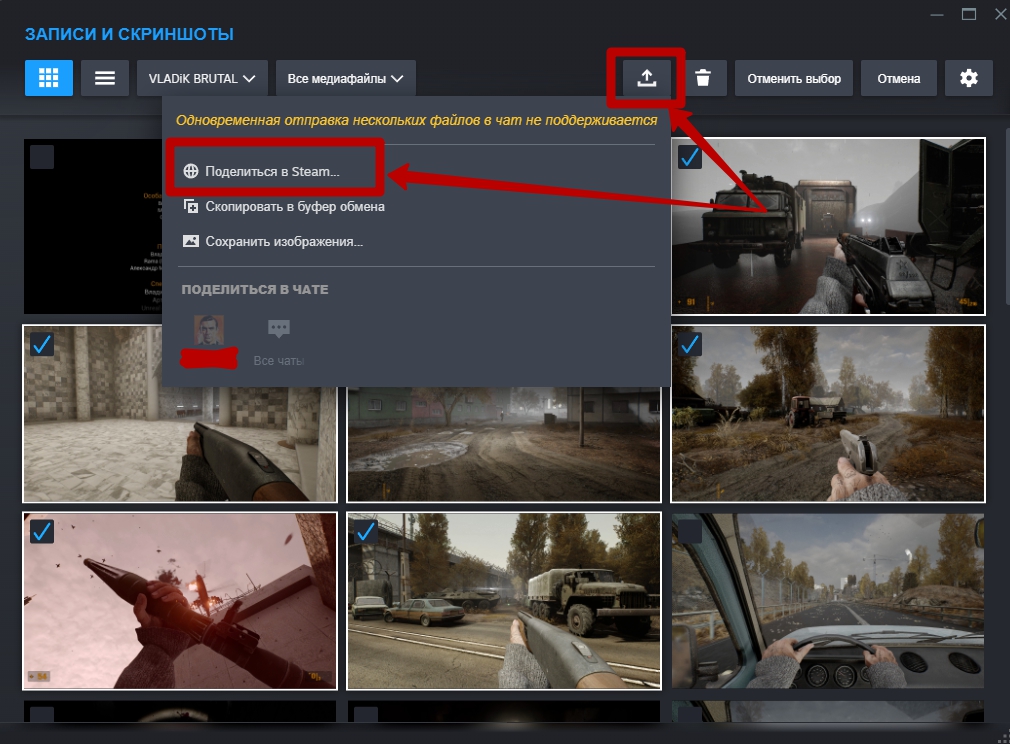
Задайте настройки видимости скриншотов и нажмите кнопку «Загрузить».
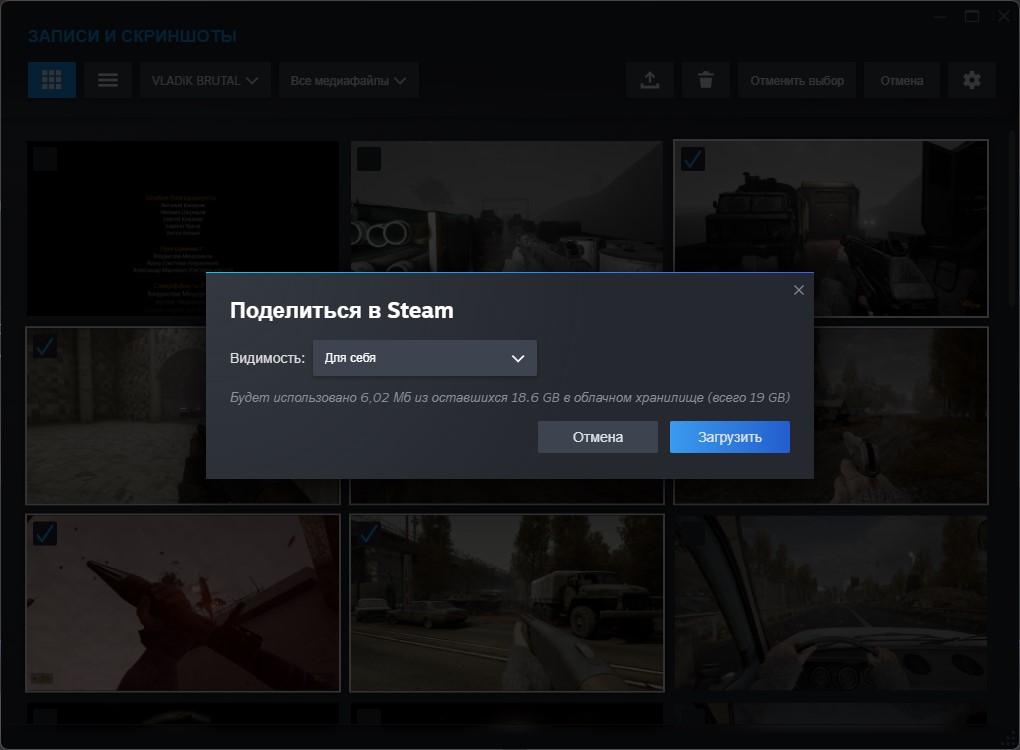
Дождитесь завершения загрузки.

Управлять опубликованными скриншотами можно в настройках своего профиля.
Нажмите на имя аккаунта в верхнем правом углу окна Steam и выберите пункт «Мой профиль».

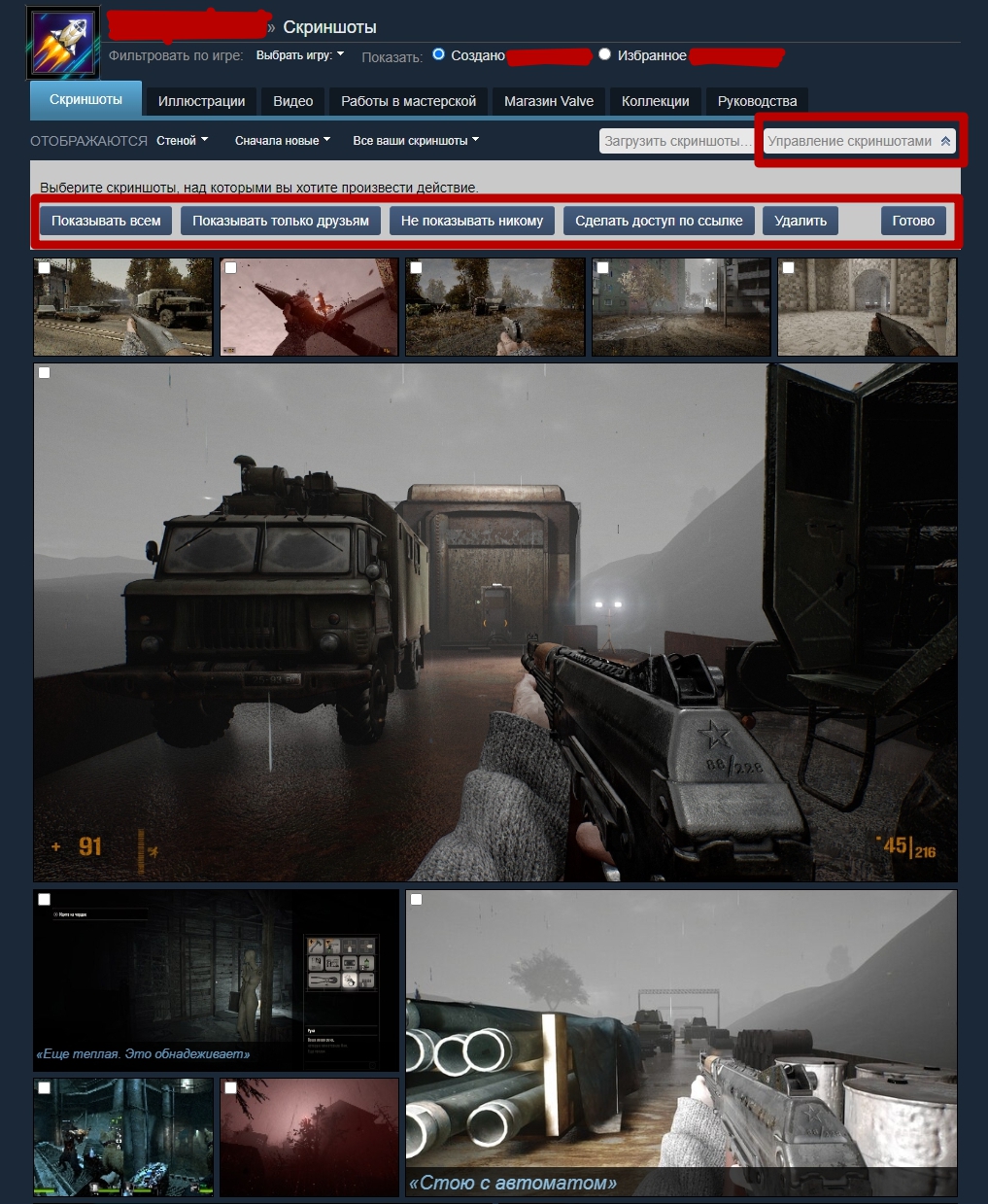
В открывшемся окне обратите внимание на колонку справа, где вы найдете пункт «Скриншоты».

Нажав на этот пункт, вы откроете меню с опубликованными скриншотами. Кнопка «Управление скриншотами» позволяет изменять настройки видимости и удалять изображения.
В этом же меню, на соседней вкладке под названием «Иллюстрации», вы сможете добавлять картинки с компьютера и опубликовать их в Steam.

Нажмите кнопку «Загрузить иллюстрацию» и выберите пункт «Не из игры».

Далее дайте название иллюстрации, выберите файл на ПК, добавьте описание, установите видимость картинки и подтвердите свое авторство. После этого нажмите кнопку «Сохранить и продолжить».

Дождитесь, пока Steam проверит вашу иллюстрацию.

Вы также можете изменить заголовок и описание, разрешить комментировать картинку и задать другие настройки, а также удалить изображение.

Теперь вы знаете, как загрузить и опубликовать скриншоты в Стиме.
Больше полезных советов по Steam вы найдете в нашей рубрике «Гайды Steam»