

 Юлия
Для решения вышеупомянутой проблемы вам придется испробовать несколько способов, и один из них наверняка сработает. Итак, вот возможные пути исправления ошибки «отказано в доступе к файлам»:
Перезапустите Steam / Перезагрузите ПК. Вероятно, проблема связана с временным сбоем клиента Steam или ОС. Попробуйте перезапустить приложение Стим, а если это не сработает, перезагрузите компьютер.
Запустите Steam от имени администратора. Иногда ОС не дает клиенту Steam необходимые разрешения для доступа к файлам. В этом случае поможет запуск приложения от имени администратора.
Выключите Steam. Перейдите в каталог, где установлен клиент, найдите приложение с названием steam.exe, нажмите правой кнопкой мыши на него и выберите пункт «Запуск от имени администратора».

Очистите кэш загрузок Steam. Возможно, на вашем ПК накопились засоренные или поврежденные файлы кэша. Вы можете удалить их с помощью простого действия.
Откройте Steam и перейдите в настройки приложения.

Выберите категорию «Загрузки» и нажмите кнопку «Очистить кэш». Это поможет решить проблему с доступом к файлам в Стиме.

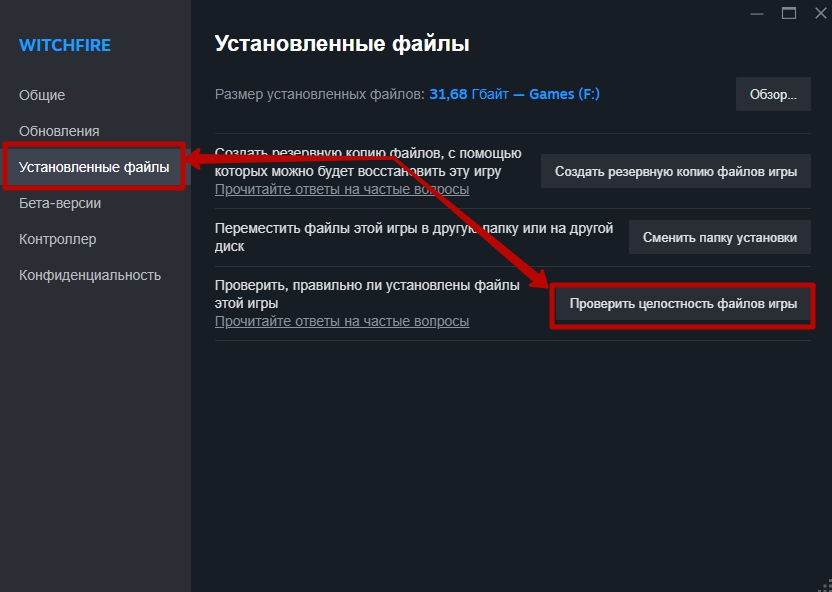
Проверьте целостность файлов. Поврежденные файлы в папке с игрой также могут стать причиной появления ошибки доступа. Чтобы исправить это, выберите игру в библиотеке Steam, нажмите правой кнопкой мыши на нее и выберите пункт «Свойства».
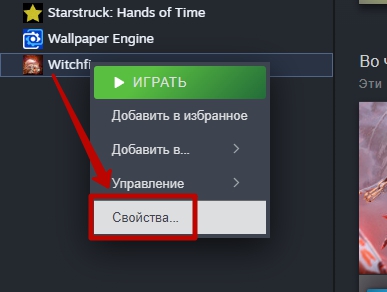
Перейдите к категории «Установленные файлы» и нажмите кнопку «Проверить целостность файлов игры». Дождитесь завершения операции.
Восстановите папку библиотеки Steam. Ошибка «отказано в доступе к файлам» может возникать из-за повреждения библиотеки Стима на диске, куда установлена игра. Вам нужно восстановить библиотеку, чтобы исправить проблему.
Откройте настройки Steam, перейдите к категории «Хранилище», выберите нужный накопитель, затем нажмите кнопку с тремя точками «…» и выберите пункт Восстановить библиотеку. Дождитесь завершения операции.

Проверьте атрибуты папки с играми. Если каталог, в который установлены игры Стим, имеет атрибут «Только для чтения», вы не сможете добавить в него новые файлы.
Перейдите в каталог клиента Steam и найдите папку «steamapps». Нажмите на нее правой кнопкой мыши и выберите пункт «Свойства». Снимите галочку «Только для чтения» и нажмите кнопку «OK».
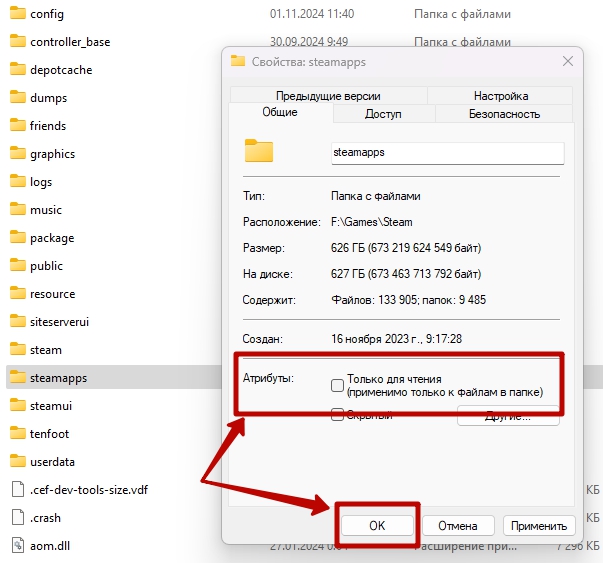
Если игра установлена на другом накопителе, а не том, где находится клиент Стим, ищите каталог «SteamLibrary», внутри которого вы найдете папку «steamapps».
Убедитесь, что на накопителе достаточно места. Возможно, вы пытаетесь установить игру на SSD, где не хватает свободного места для этого. Проверьте, так ли это, и при необходимости удалите либо переместите ненужные файлы.
Больше полезных советов по Steam вы найдете в нашей рубрике «Гайды Steam»