
 Юлия
Перезагрузите Steam
Иногда исправить ошибку записи можно простой перезагрузкой клиента Steam – в приложении может произойти сбой, из-за чего возникает проблема. Отыщите иконку Стима в панели задач, нажмите на ней правой кнопкой мыши и выберите команду «Выйти из Steam», а затем снова запустите программу.
Также может помочь перезагрузка ПК и повторный запуск Steam.
Убедитесь, что на диске достаточно свободного места
Это банально, но часто ошибка записи возникает из-за того, что на диске не осталось свободного места для установки или обновления игры. Если это так, освободите место или установите игру на другой локальный диск.
Снимите атрибут «Только для чтения»
Запись файлов в папку или на диск может быть запрещена из-за галочки «Только для чтения». Перейдите на локальный диск, где установлен Steam, найдите папку с приложением, кликните на ней правой кнопкой мыши и выберите пункт «Свойства».
На вкладке «Общие» снимите галочку с атрибута «Только для чтения».

Вы можете убрать этот атрибут не только для папки Steam, но и для всего локального диска, где она находится.
Обратите внимание: возможно, вы устанавливаете игру на другой локальный диск, где расположен каталог Steam. В этом случае вам нужно убедиться, что вы убираете галочку «Только для чтения» в том месте, где необходимо.
Откройте настройки Steam и перейдите к категории «Хранилище». Просмотрите список локальных дисков для установки игр и выберите тот, где возникает ошибка записи на диск при попытке установить или обновить игру.

Убедитесь в отсутствии кириллицы в названии папок
Если вы назвали папку именем «Игры», а затем установили в нее Steam, это может повлечь проблемы, так как не все приложения и игры адекватно распознают кириллицу.
Убедитесь, что Стим не установлен в такой каталог, а если это так, переименуйте его либо перенесите Steam в другую папку.
Проверьте диск на ошибки
У вашего локального диска могут возникнуть неполадки при работе, что может спровоцировать ошибку записи.
Откройте Проводник и выберите диск, на котором установлен Steam или игра. Кликните на нем правой кнопкой мышки и выберите пункт «Свойства». Затем перейдите ко вкладке «Сервис» и нажмите кнопку «Проверить» в разделе «Проверка диска на наличие ошибок файловой системы».

Запустите Стим с правами администратора
Windows может блокировать действия Steam, считая, что приложение не имеет достаточно прав для их выполнения. Попробуйте запустить его от имени администратора.
Для этого сначала закройте Steam (щелчком правой кнопки мышки по иконке в панели задач и выбором команды «Выйти из Steam»), а затем кликните правой кнопкой на ярлыке приложения и в контекстном меню выберите команду «Запуск от имени администратора», после чего подтвердите действие.
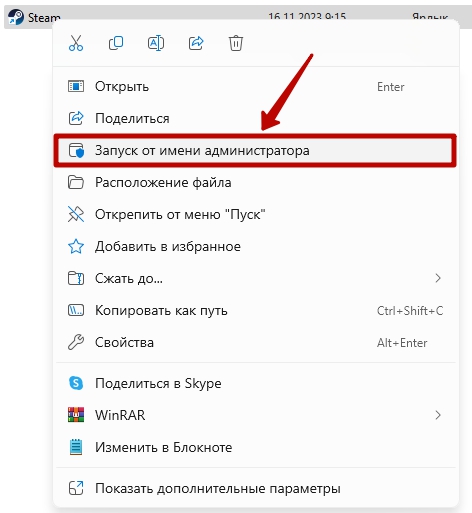
Это позволит запустить программу с расширенными правами и, возможно, исправить ошибку записи на диск.
Проверьте целостность файлов игры
Если файлы установленной игры повреждены, при обновлении может возникнуть проблема с записью на диск.
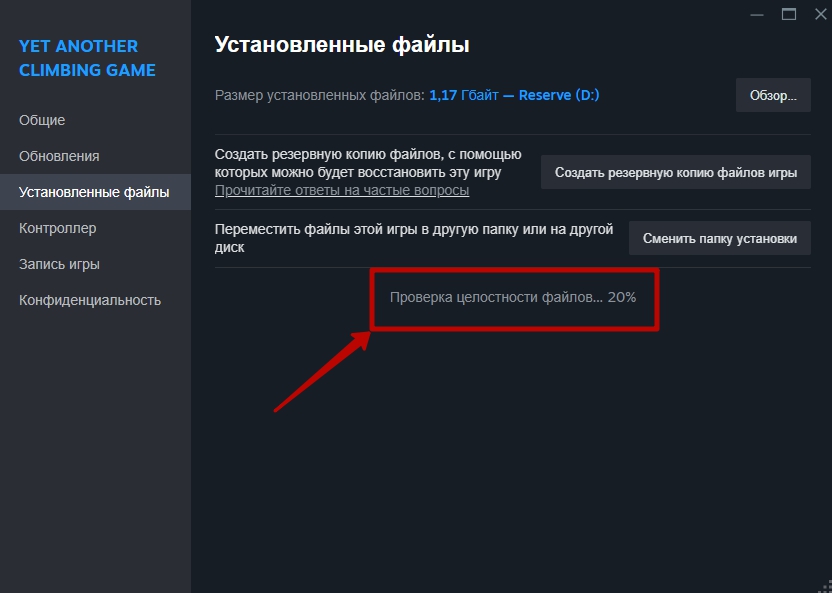
Откройте библиотеку Steam, выберите игру, кликните на ней правой кнопкой мышки и выберите пункт «Свойства».

Перейдите к категории «Установленные файлы» и нажмите кнопку «Проверить целостность файлов игры».

Steam проверит файлы игры и при необходимости исправит поврежденные либо загрузит отсутствующие данные, после чего вы сможете выполнить обновление, и уже, вероятно, без ошибки записи.
Очистите кэш Steam
Это еще одна распространенная причина возникновения ошибки записи на диск.
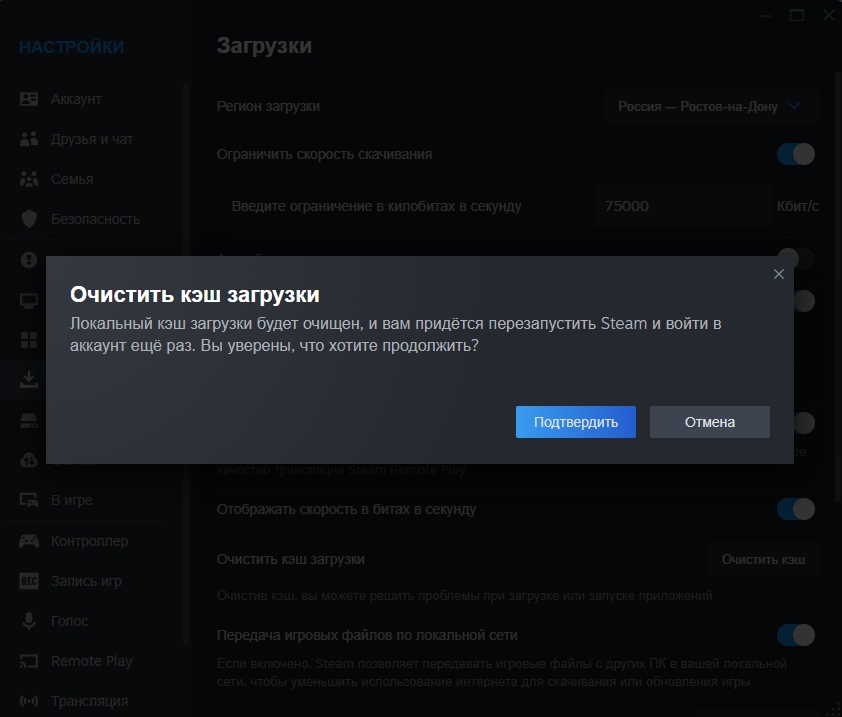
Откройте настройки Steam, перейдите к категории «Загрузки» и нажмите кнопку «Очистить кэш».

Согласитесь с выполнением действия, и обратите внимание, что после этого вам придется повторно войти в свой аккаунт.
Добавьте папку Steam в исключения антивируса и брандмауэра
Антивирусное ПО и брандмауэр могут блокировать попытки Steam выполнить запись файлов на диск. Вам нужно убедиться, что эти защитные системы не помешают установить или обновить вашу игру.
Процедура добавления Steam в исключения антивируса уникальна для каждого защитного ПО: обратитесь к справке антивируса, чтобы узнать, как это сделать.
Что касается брандмауэра, выполните следующие шаги.
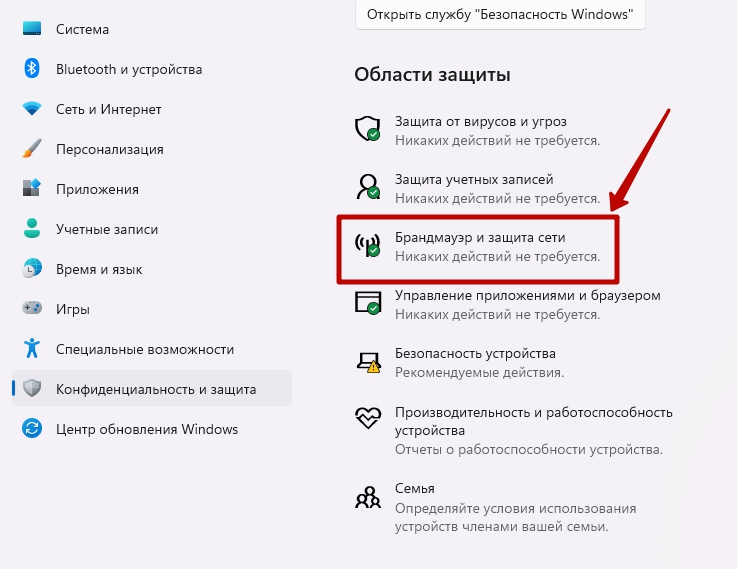
Откройте приложение настроек Windows, перейдите к категории «Конфиденциальность и защита» и выберите пункт «Безопасность Windows».

Далее выберите пункт «Брандмауэр и защита сети».
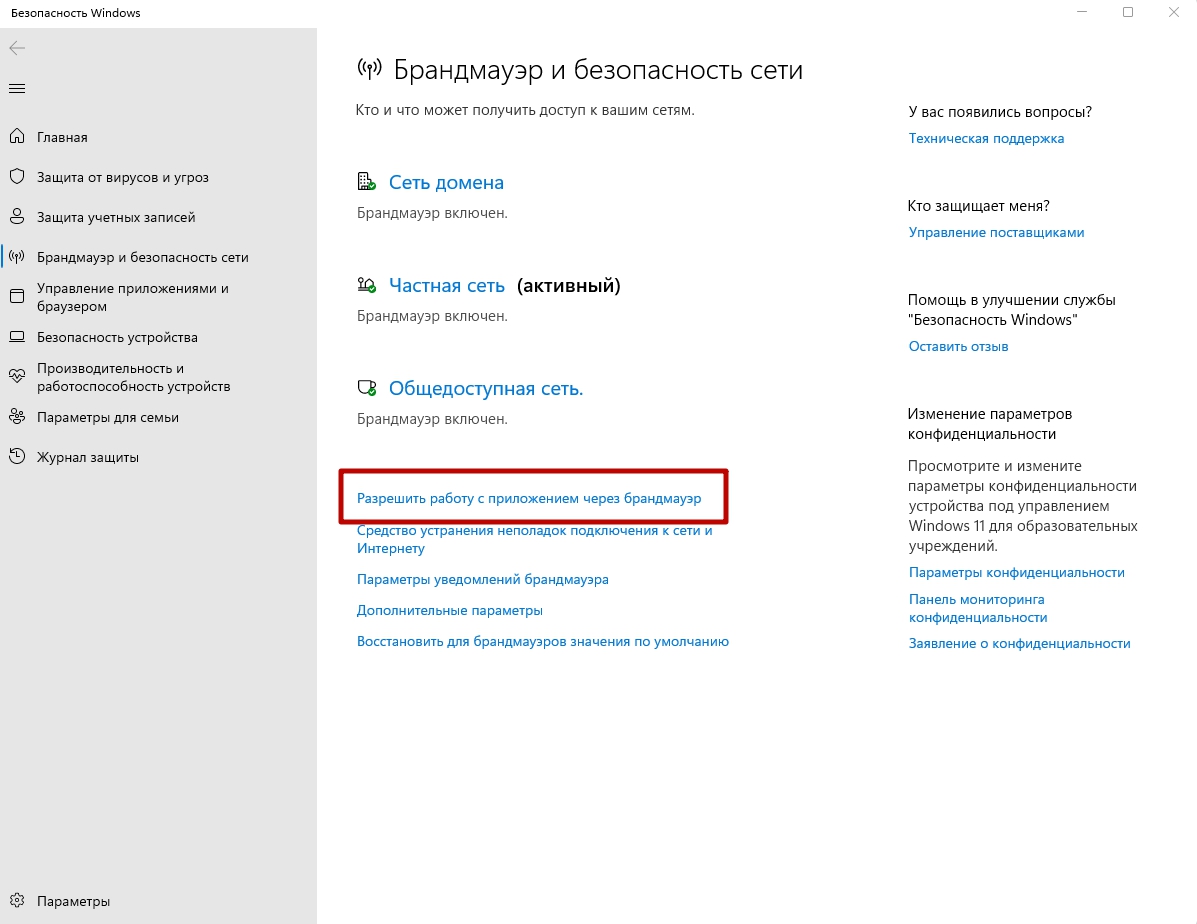
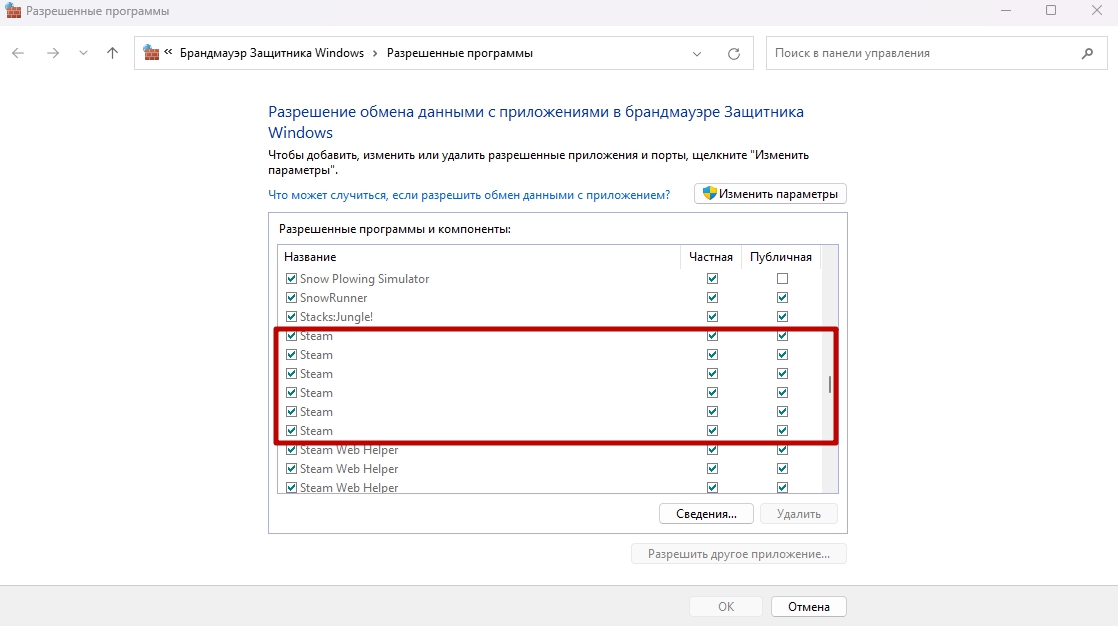
В открывшемся окне нажмите ссылку «Разрешить работу с приложением через брандмауэр».
Откроется еще одно окно. Найдите в списке приложение Steam и установите галочки напротив него в столбцах «Частная» и «Публичная», а затем нажмите кнопку «OK».
Обратитесь в службу поддержки Steam
Если ни один из перечисленных выше способов исправления ошибки записи на диск не помогает, попробуйте обратиться к службе поддержки Steam.
Откройте приложение Стим, нажмите на меню «Справка» и выберите пункт «Служба поддержки Steam».

Больше полезных советов по Steam вы найдете в нашей рубрике «Гайды Steam»