 azz5053
Lenovo Xiaoxin 100 – это модель с проекционной технологией 1LCD, разрешением 1920*1080 точек, яркостью 7000 ANSI-люмен, автофокусировкой, автоматической коррекцией трапецеидальных искажений, поддержкой Wi-Fi 6 и Bluetooth 5.0, а также с ОС Android 9 с фирменной оболочкой Lenovo ZUI.
Технические характеристики
- Название модели: Lenovo Xiaoxin 100 (L-PJT100)
- Проекционная технология: 1LCD
- Источник света: LED
- Разрешение: FHD (1920 x 1080 пикселей)
- Соотношение сторон: 16:9
- Яркость: 700 ANSI-люмен
- Контрастность: 2000:1
- Проекционное расстояние: 1.3 – 3 метра
- Размер изображения: 40 – 100 дюймов
- Поддерживаемые форматы: HDR10
- Срок службы лампы: 30 000 часов
- Цифровой зум: есть
- Операционная система: Android 9 с оболочкой Lenovo ZUI
- Процессор: Huawei HiSilicon His 352
- Графический процессор: Mali-450
- Оперативная память: 2 Гб
- Встроенная память: 16 Гб
- Шум: <30 дБ
- Настройка изображения: автофокусировка, автоматическая коррекция трапецеидальных искажений (по вертикали +/-15 градусов и горизонтали +/-25 градусов)
- Динамики: 2х5 Вт
- Порты: DC x1, HDMI 1.4, USB-A 2.0, Jack 3,5 x1
- Wi-Fi: 2.4/5 ГГц, 802.11a / b / g / n / ac /ax (Wi-Fi 6)
- Bluetooth: 5.0
- Мощность: 110 Вт
- Габариты: 256 х 252 х 107.5 мм
- Вес: 2.1 кг
Упаковка и комплектация

Lenovo Xiaoxin 100 приезжает в двойной упаковке. Внешняя – стандартная картонная коробка с неокрашенной поверхностью. Она заклеена скотчем с именем бренда Lenovo и имеет фирменные пломбы, демонстрирующие, что упаковка ранее не вскрывалась.

Внутри лежит уже более симпатичная коробка, окрашенная в розовый, голубой и белый цвета. Сверху на крышке у нее изображено само устройство и указано его имя, сзади перечислены некоторые параметры на китайском языке.

В коробке проектор помещен на картонную подложку, отделяющую его от остального содержимого. На него нанесены пленки на верхнюю поверхность и линзу. После их удаления на линзе могут остаться следы от клея, которые стоит убрать. Делается это без особых проблем, я использовал мягкую салфетку от очков, чтобы случайно не поцарапать ее поверхность.
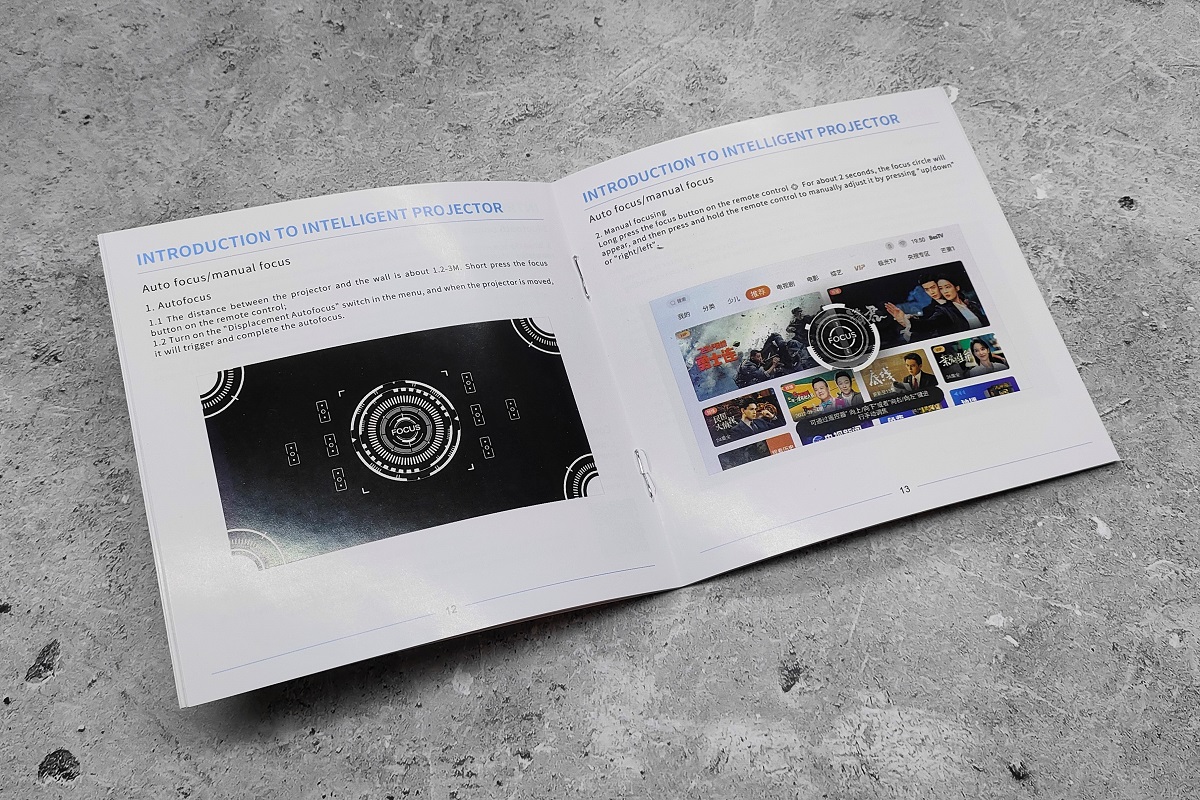
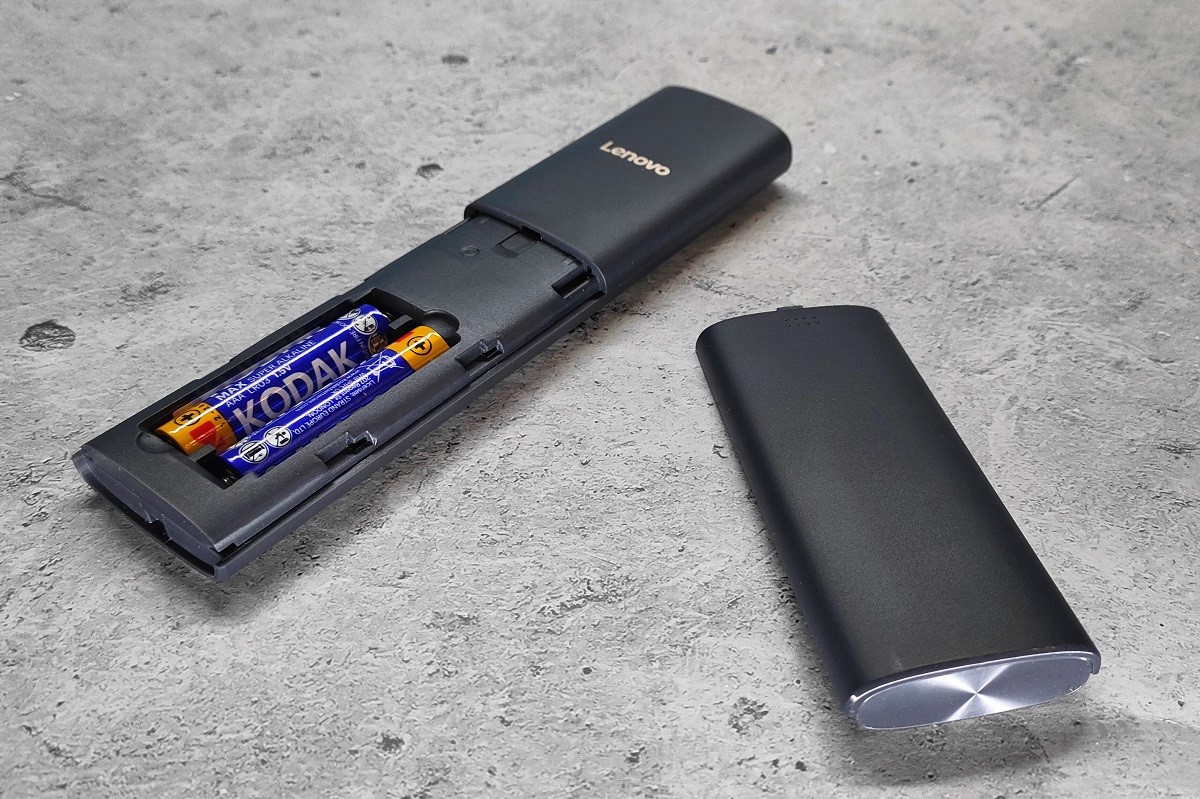
Помимо проектора, внутри находятся инструкция на английском языке, кабель и блок питания, а также пульт дистанционного управления. Батарейки в комплекте для него не предусмотрены, поэтому их есть смысл купить заранее. Для питания ПДУ требуются два источника питания типа ААА.
Внешний вид

Lenovo Xiaoxin 100 – это достаточно небольшой и относительно легкий проектор. Он выпущен в трех расцветках – белой, голубой и серой. У меня последний вариант и сразу замечу, что верхняя панель у него глянцевая и достаточно маркая, а потому ее приходится часто протирать. Впрочем, это делается без особых усилий, поэтому особо не раздражает.
Корпус проектора, по словам производителя, изготовлен из металла и пластика, однако тактильно и визуально металл не ощущается. Скорее всего, он находится где-то внутри, являясь своего рода каркасом для устройства в целом. Кроме того, из него сделаны некоторые декоративные элементы.


В центре верхней панели имеется логотип, ярко светящийся белым при подключении проектора к питанию даже при условии, что он бездействует. Это не очень удобно, так как светится он ярко и мешает, а потому устройство приходится физически отключать от питания, совершая лишние и ненужные действия. Также сверху на корпусе ближе к задней части находится кнопка питания, с помощью которой проектор включается и выключается. Впрочем, сделать это можно и с помощью пульта, что гораздо удобнее.
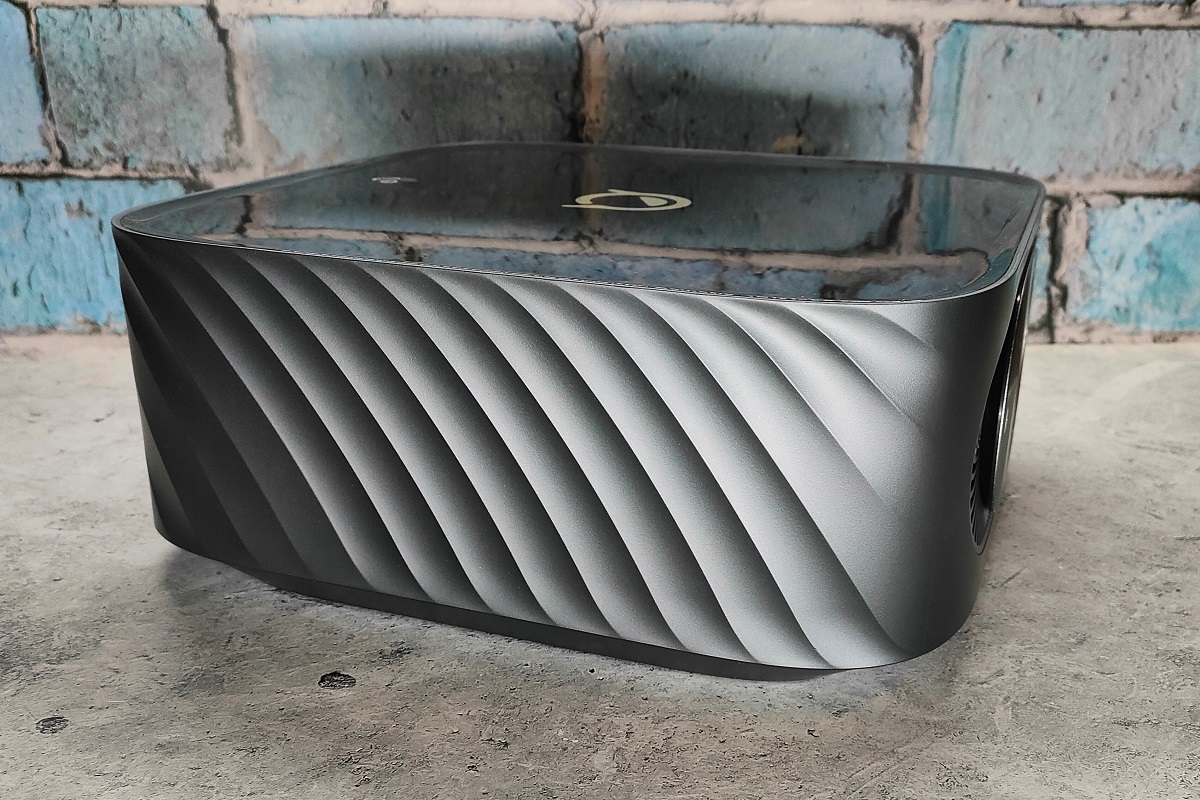

Боковые стороны устройства имеют ребристую поверхность, напоминающую волны. Они делают проектор симпатичнее, но, на мой взгляд, важнее тот факт, что с их помощью его проще переносить, так как за них удобно держаться, а устройство за их счет не пытается выскользнуть из рук. Также радует, что боковые части у модели матовые, поэтому на них следы от эксплуатации не остаются.

Лицевая панель оформлена очень симпатично. Объектив чуть сдвинут к правой части и объединен с камерой для настройки изображения металлической овальной панелью с рифленой поверхностью, окрашенной в серый цвет. Слева от камеры имеется ИК-датчик. Вокруг объектива, датчика и камеры также предусмотрена овальная решетка из пластика, обеспечивающая циркуляцию воздуха для охлаждения проектора.

Задняя панель почти полностью занята вентиляционной решеткой, за которой скрывается кулер для отвода горячего воздуха и стереодинамики. Чуть выше находится разъем питания, аудиовыход, USB-A 2.0, HDMI 1.4, отверстие для сброса настроек и еще один ИК-порт.
Нижняя часть корпуса полностью глухая. По периметру у нее имеется противоскользящая мягкая накладка для обеспечения устойчивости проектора на ровных поверхностях, в центре предусмотрена резьба для размещения устройства на штативе или кронштейне. Также на дне имеется наклейка с информацией о модели.

В целом, выглядит проектор приятно и собран добротно. Он относительно небольшой и легкий, поэтому его не составляет труда переносить по квартире. Разъемов на корпусе не так уж много, но, в целом, достаточно: HDMI позволит выводить изображение с ПК или ноутбука, USB-A делает возможным просмотр контента с внешних накопителей, а с помощью аудиовыхода звук можно воспроизводить в наушниках или через колонки. Небесполезной опцией является и наличие отверстия для кронштейна или штатива, которые позволят повесить проектор на потолок или стену.
Из моментов, к которым можно придраться, стоит упомянуть маркую глянцевую поверхность и светящийся ярким светом логотип, который тухнет только при отключении проектора от питания, что не слишком удобно. Кроме того, в передней части на дне не помешали бы какие-нибудь регулируемые по высоте ножки, чтобы проектор можно было ставить под углом, например, на низкий столик. Впрочем, это легко решается штативом. Если же его нет, то в крайнем случае под корпус в передней части можно просто что-нибудь подложить.
Пульт

Для включения проектора Lenovo Xiaoxin 100 используется кнопка питания на его корпусе сверху. Это же действие и управление устройством в целом осуществляется также с помощью пульта. Он небольшой и легкий, корпус полностью изготовлен из пластика, хотя визуально можно подумать, что он металлический.
Окрашен пульт в темный цвет, его матовая поверхность не собирает отпечатки пальцев и иные следы использования, что, несомненно, относится к плюсам. За счет малых размеров и округлых форм он отлично ложится в руку, поэтому им удобно пользоваться.
Тыльная сторона украшена именем компании, нанесенным золотистой краской. Здесь же снизу находится крышка, закрывающая отсек для двух батареек ААА, которые нужно приобрести отдельно.
Верхний торец закрыт полупрозрачной пластиковой накладкой, скрывающей ИК-датчик. Нижняя панель плоская и рифленая, поэтому можно ставить пульт вертикально. Если вы расстроились из-за ИК-порта для связи пульта и проектора, то сделали это преждевременно, так как он поддерживает и Bluetooth-подключение, т.е. наводить его постоянно на устройство не требуется.
Расположение кнопок у ПДУ и их обозначение вполне привычные. Если вы пользовались другими проекторами, современными телевизорами или саундбарами, то пульт покажется вам знакомым.
На его лицевой панели сверху находится индикатор состояния, под которым расположилась клавиша включения.
Ниже имеется тройка кнопок для настройки фокуса (однократное нажатие запускает автоматическую фокусировку, длительное открывает ручную настройку), включения микрофона и перехода к меню настроек. Сразу отмечу, что голосовой ввод у модели не работает: скорее всего, в этом плане она попросту не адаптирована к сервисам, используемым в РФ.
Еще ниже расположен джойстик с клавишами «вверх» и «вниз», «вправо» и «влево», а также с кнопкой «ОК» внутри для подтверждения действия. Джойстик имеет слегка рифленую поверхность и украшен золотым кольцом, которое хорошо ощущается тактильно, тем самым делая использование пульта более удобным.
Следующая тройка кнопок – «Назад», «Домой», «Меню». Под ними расположилась совмещенная клавиша для регулировки громкости с символами «+» и «-».

Если подвести итог, то пульт красивый, современный, удобный и понятный. Расстраивает лишь отсутствие голосового ввода, так как с ним выполнять поиск гораздо удобнее, чем набирать что-то пультом с помощью экранной клавиатуры. С другой стороны, ничего не мешает подключить к проектору беспроводные клавиатуру и мышь.
Подключение и настройка
Lenovo Xiaoxin 100 можно использовать как автономно за счет установленной в нем операционной системы Android 9 с фирменной оболочкой Lenovo ZUI, так и в качестве средства для вывода изображения с иных девайсов, для чего в нем предусмотрены USB-A и HDMI. О них я упоминал чуть выше, поэтому особого смысла повторяться нет.
Беспроводные интерфейсы в проекторе представлены Wi-Fi 6 и Bluetooth 5.0.
Первый модуль позволяет подключать проектор к интернету и использовать его в качестве независимого смарт-устройства или же с его помощью можно транслировать картинку со смартфонов, планшетов и ноутбуков.
Bluetooth нужен не только для сопряжения с пультом, но и для других целей. Например, с его помощью можно выводить звук на внешнюю акустику, хотя, забегая вперед, особого смысла в этом нет, так как встроенные динамики обеспечивают удивительно качественное звучание. Если беспроводных колонок у вас нет, то можно использовать и проводное подключение с помощью 3.5 мм.
Итак, со способами подключения разобрались, перейдем непосредственно к настройке устройства.
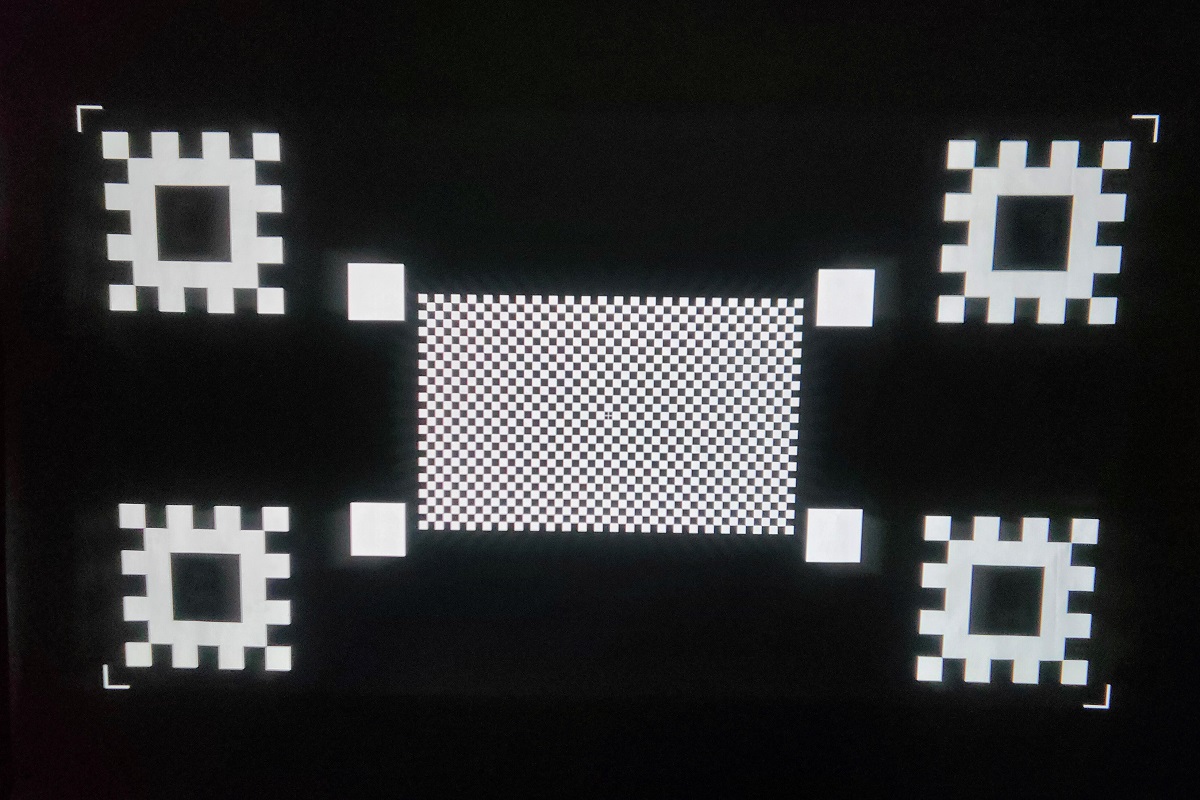
Сразу после включения проектора на экране появится логотип компании, сменяющийся изображением, по которому модель сама настраивает картинку. Сначала устройство устраняет трапецеидальные искажения, а после регулирует фокусировку. Эти же действия проектор будет автоматически выполнять при каждом последующем включении или в случае изменения его положения. На мой взгляд, автоматическая регулировка работает идеально, но, если вас что-то не устроит, позже можно самостоятельно выполнить настройку вручную. Об этом мы подробнее поговорим в следующем разделе.
После того, как устройство настроит изображение, оно попросит связать его с пультом. Для этого на последнем следует зажать клавиши «Назад» и «ОК». Собственно, на этом процесс настройки заканчивается, проектор начинает отображать основное меню и его можно использовать по назначению.
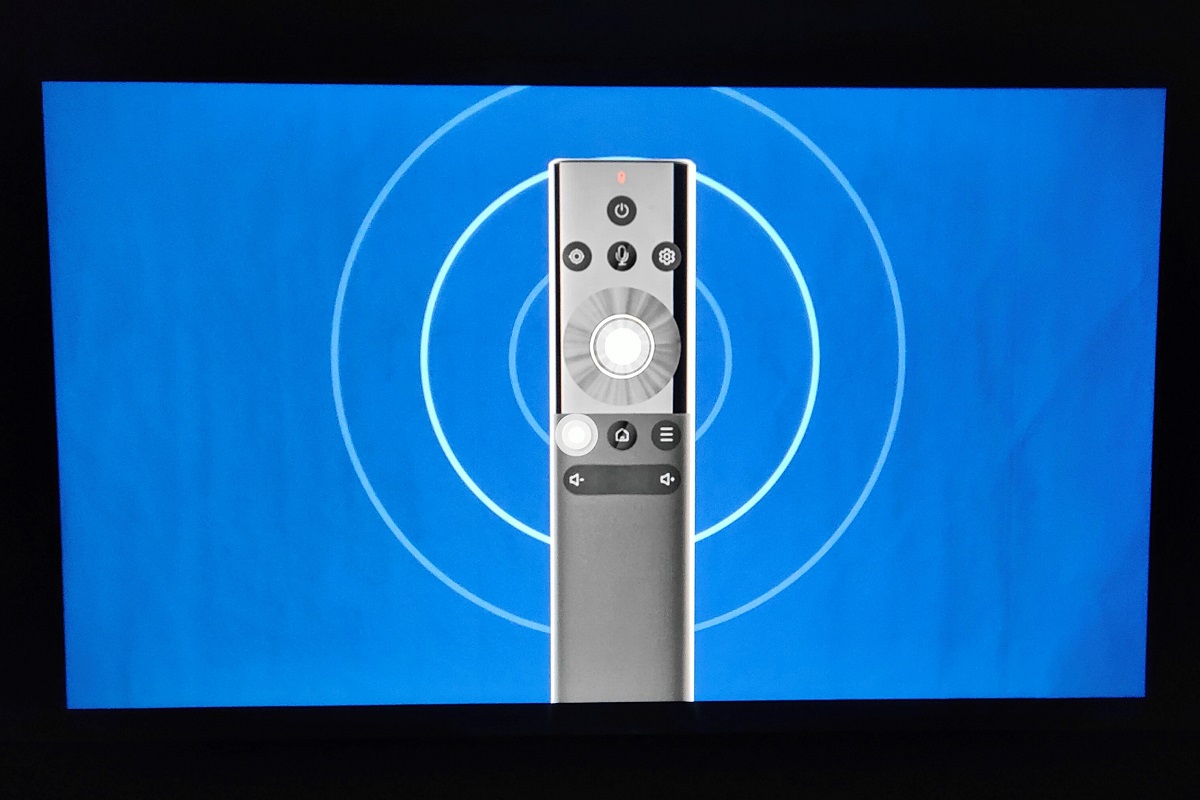
В целом, настройка у Lenovo Xiaoxin 100 максимально простая. Единственное, что требуется сделать пользователю самостоятельно – привязать пульт к проектору. Кроме того, из коробки интерфейс оказался на английском языке, поэтому я сразу поменял его на русский. Справедливости ради отмечу, что на этом этапе я испытал разочарование, так как перевод, хоть и полный, но некорректный, поэтому некоторые пункты меню скорее понимаются интуитивно или опытным путем, нежели по обозначениям.
Сразу же подчеркну, что посредственная локализация, хоть и является недостатком, но не критическим. Дело в том, что проектор весьма прост с точки зрения настроек и функционала, поэтому «кривой» перевод не создает серьезных сложностей при его использовании. Кроме того, если вы владеете английском языком или хотя бы немного его понимаете, то можете оставить интерфейс англоязычным, так как качество перевода в этом случае гораздо лучше.
Интерфейс
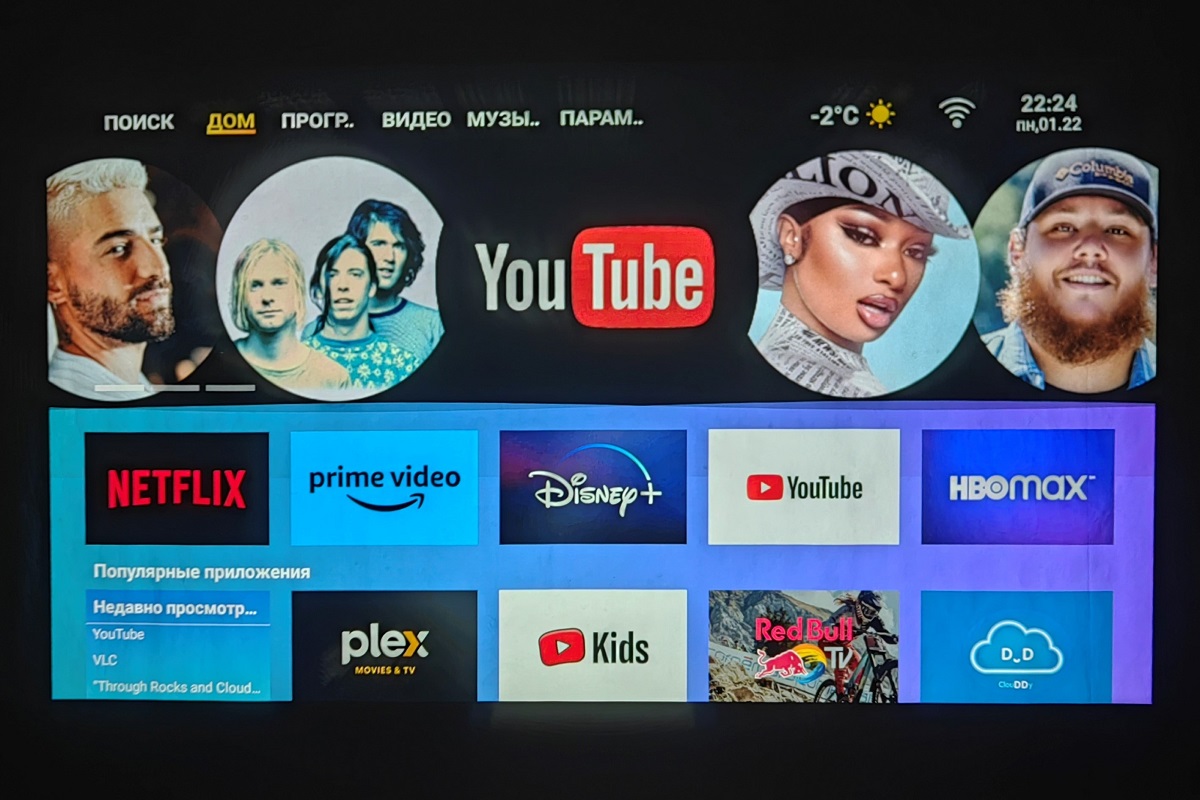
Работает Lenovo Xiaoxin 100 под управлением Android 9 с установленной поверх собственной оболочкой Lenovo ZUI. Если вы пользовались умными телевизорами, смарт-приставками или другими проекторами на базе AndroidTV, то увидите, что интерфейсы довольно похожи, поэтому особых сложностей с освоением возникнуть не должно.
Одной из особенностей Lenovo ZUI является тот факт, что вам не нужно создавать какие-то аккаунты, чтобы полноценно использовать проектор (единственное исключение – вход в учетные записи для конкретных сервисов, например, я зашел в YouTube и КиноПоиск, с которых чаще всего и смотрю онлайн-контент).
Магазин приложений у модели собственный и довольно ограниченный с точки зрения содержащегося в нем ПО. Это объясняется тем, что находящиеся в нем программы адаптированы под проектор и работают без каких-либо проблем. На мой взгляд, их вполне хватает, так как здесь есть популярные онлайн-кинотеатры (в том числе российские), разные видео- и аудиоплееры, игры, браузеры, клиенты социальных сетей и прочее, причем все это удобно разбито по категориям для простоты поиска. Если же выбор приложений покажется вам недостаточным, и вы захотите установить какой-нибудь лончер или иное полезное для вас ПО, то ничего не мешает скачать прямо из браузера установочный APK-файл или же загрузить его с USB-накопителя. Однако нужно понимать, что корректная работа программ в этом случае не гарантирована, так как далеко не все они адаптированы под подобные устройства.
Что касается интерфейса, то, как я и сказал выше, он довольно привычный и простой.
Встречает Lenovo Xiaoxin 100 домашней страницей, большая часть которой занята предустановленными приложениями, списком последних открытых программ и популярным контентом, который по умолчанию открывается на YouTube. Сверху справа также отображается текущая погода, состояние подключения к Wi-Fi, дата, время и день недели. Если кликнуть по погоде, то можно просмотреть прогноз на неделю и изменить текущее местоположение.
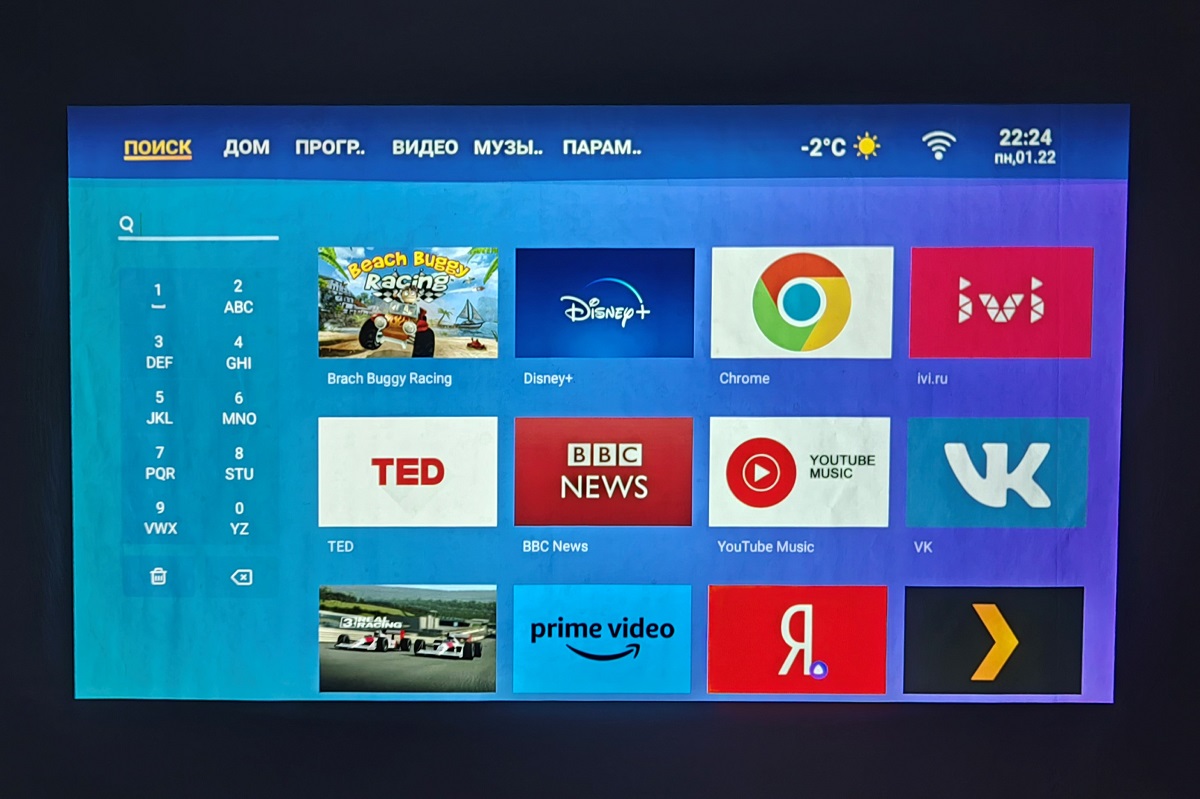
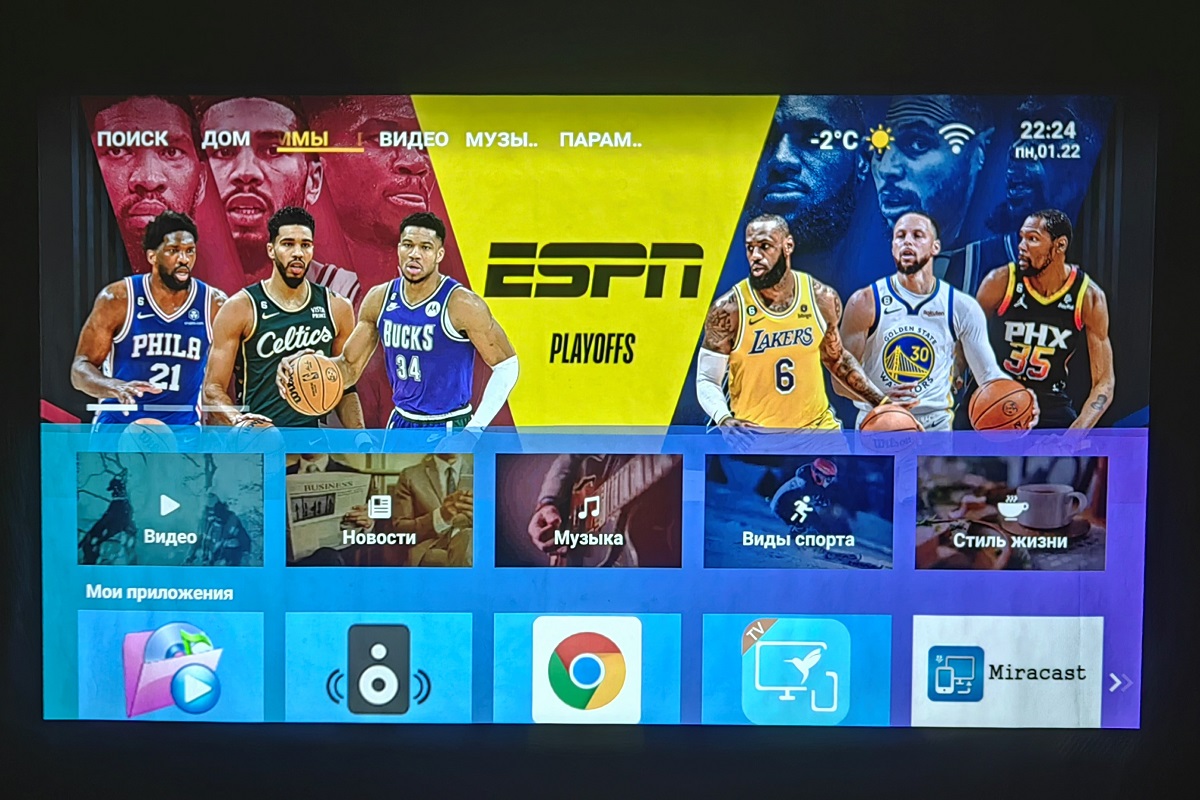
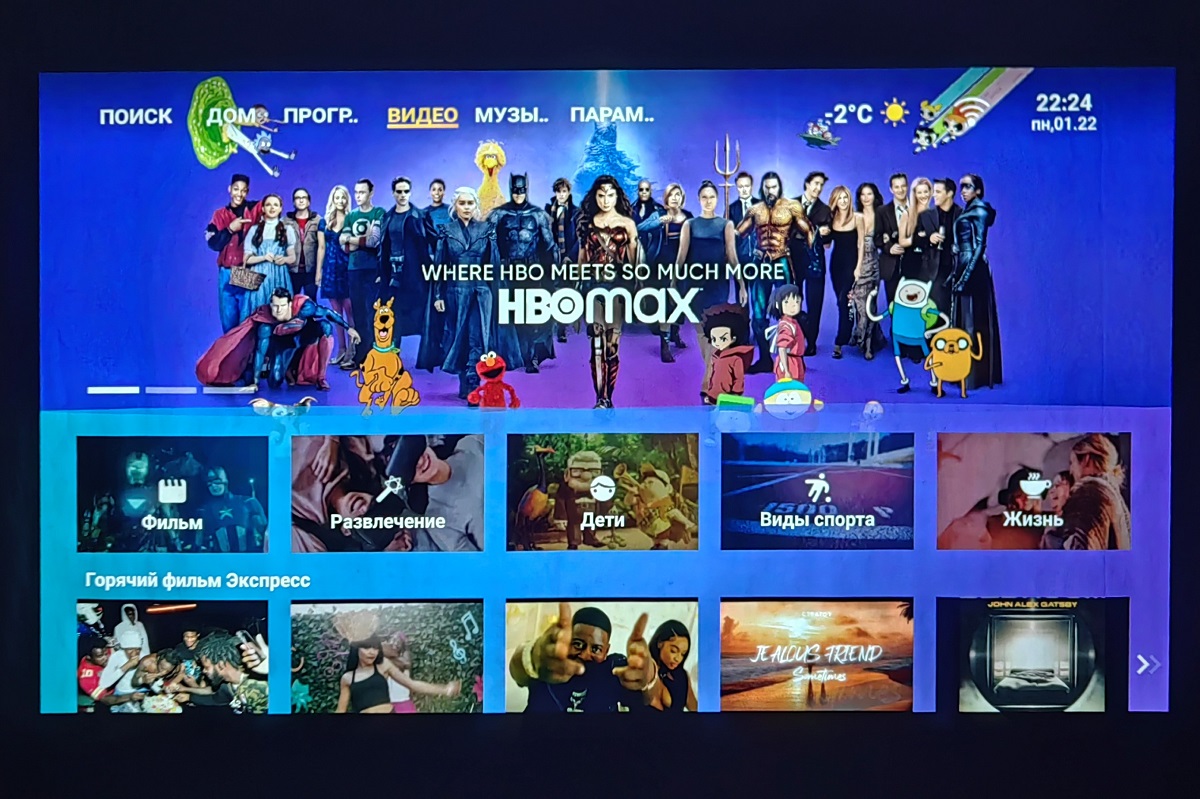
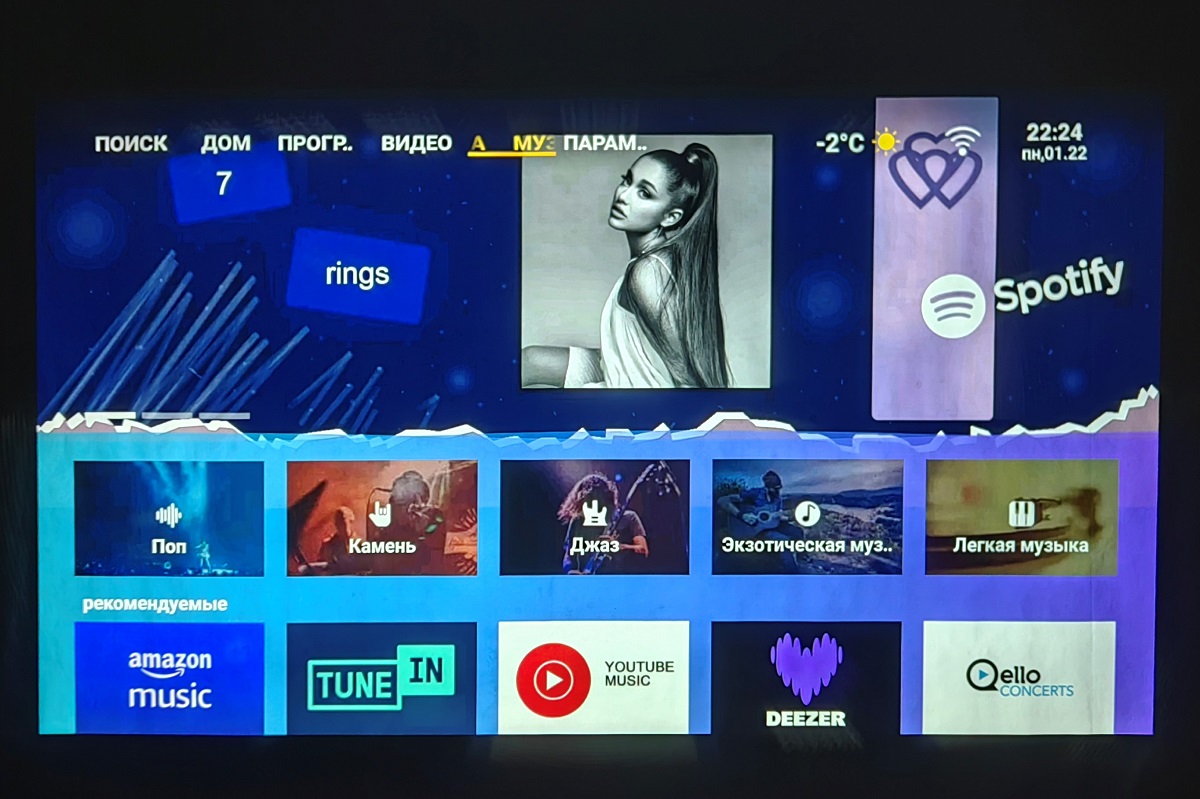
Если с помощью джойстика на пульте несколько раз нажать вверх, то сверху слева откроется небольшое меню с вкладками «Поиск», «Домашняя страница», «Программы», «Видео», «Музыка», «Параметры». О содержимом домашней страницы я рассказал чуть выше, остальные предоставляют следующие возможности:
- «Поиск» — это вкладка, через которую можно быстро найти нужное вам приложение среди уже установленных или в магазине, если оно еще не загружено.
- «Программы» — это магазин приложений с разбивкой по категориям для удобства поиска нужного софта. Кроме того, здесь имеется вкладка «Мои приложения», в которой можно посмотреть уже установленное ПО.
- «Видео» содержит тематические подборки, например, фильмы, спортивные программы, детские передачи и т.д.
- В разделе «Музыка» собраны подборки клипов по определенным жанрам, а также сервисы и программы, через которые можно слушать музыку, например, DEEZER, YouTube Music и пр.
- Вкладка «Параметры» предоставляет доступ к настройкам проектора, в которых содержится четыре подпункта: «Настройки», «Источник», «USB», «Параметры».
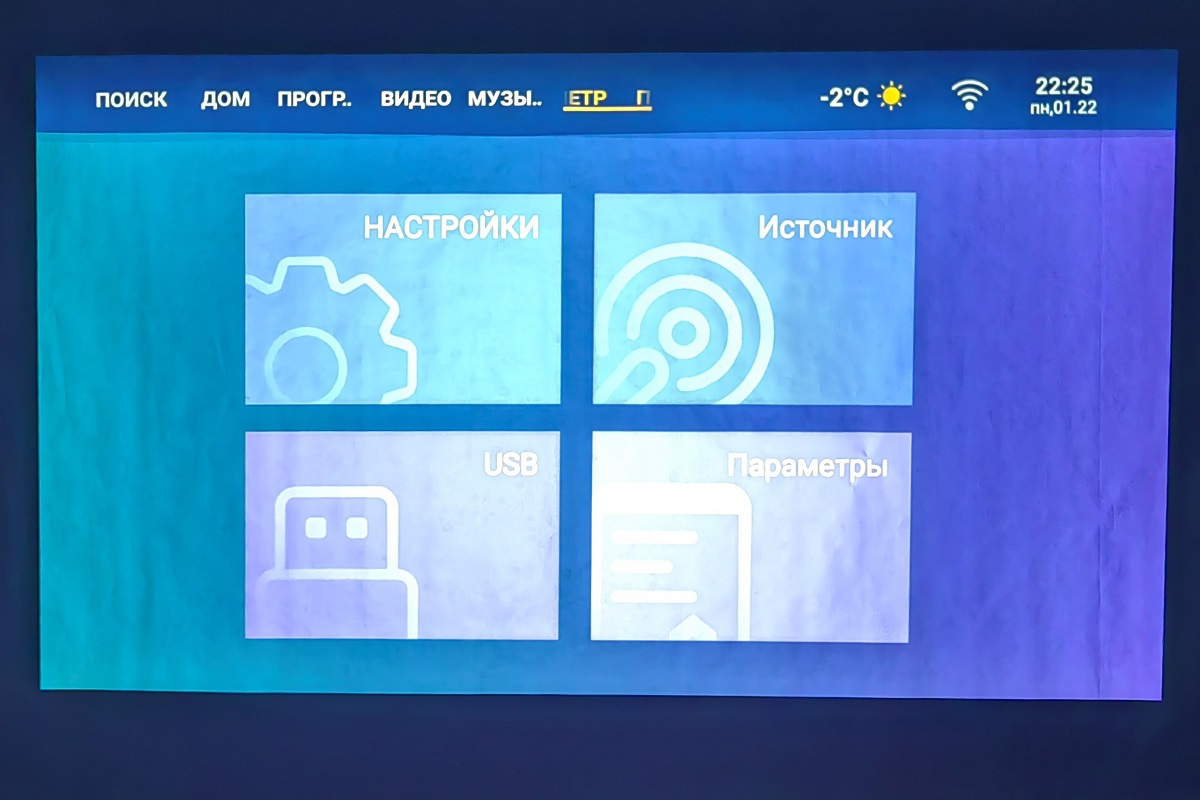
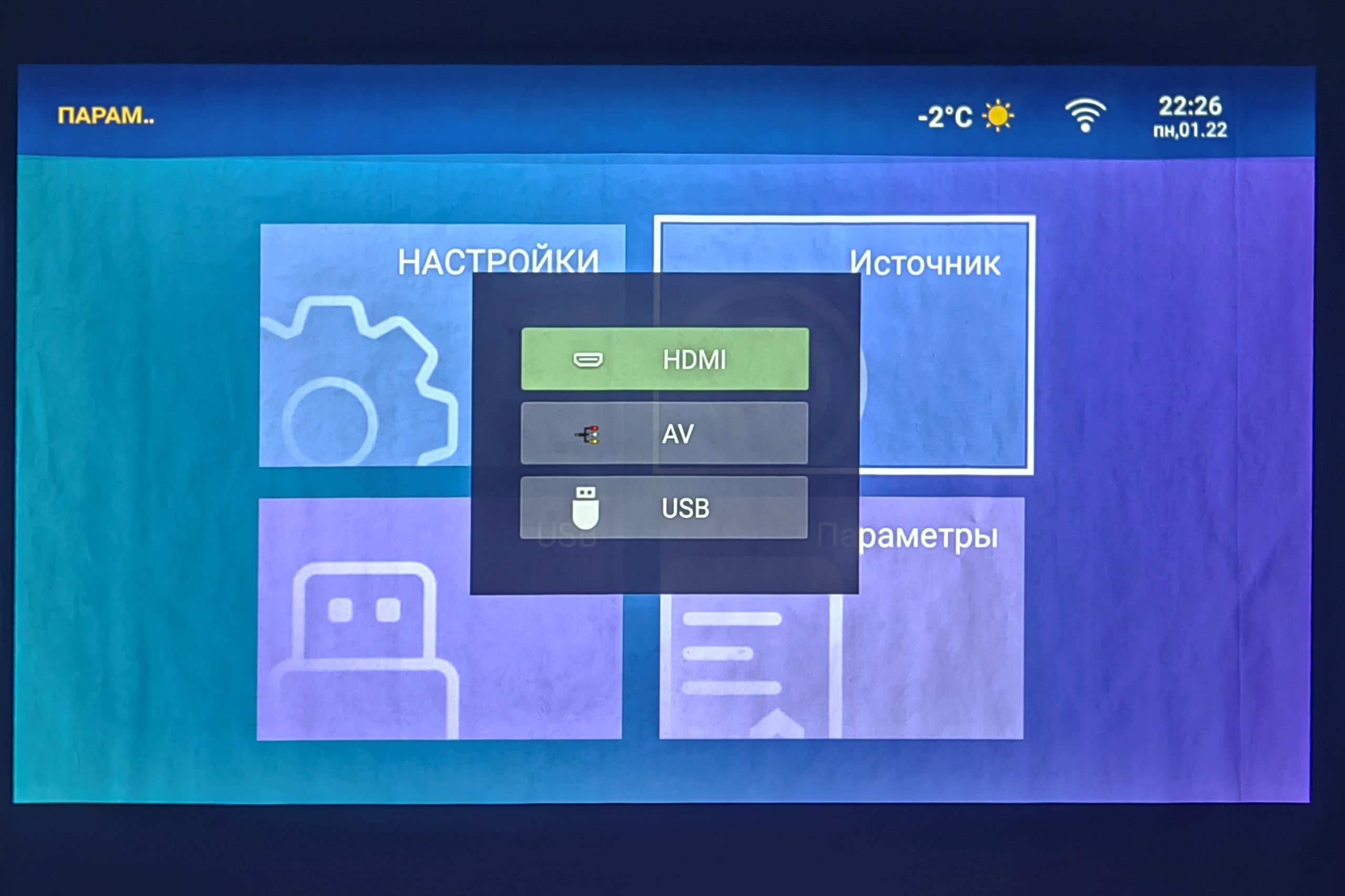
Вкладка «Источник» позволяет переключаться между разъемами HDMI, USB и AV. Несложно заметить, что AV-входа у устройства нет. Это значит, что система не адаптирована под конкретный девайс, а является универсальной для нескольких моделей.
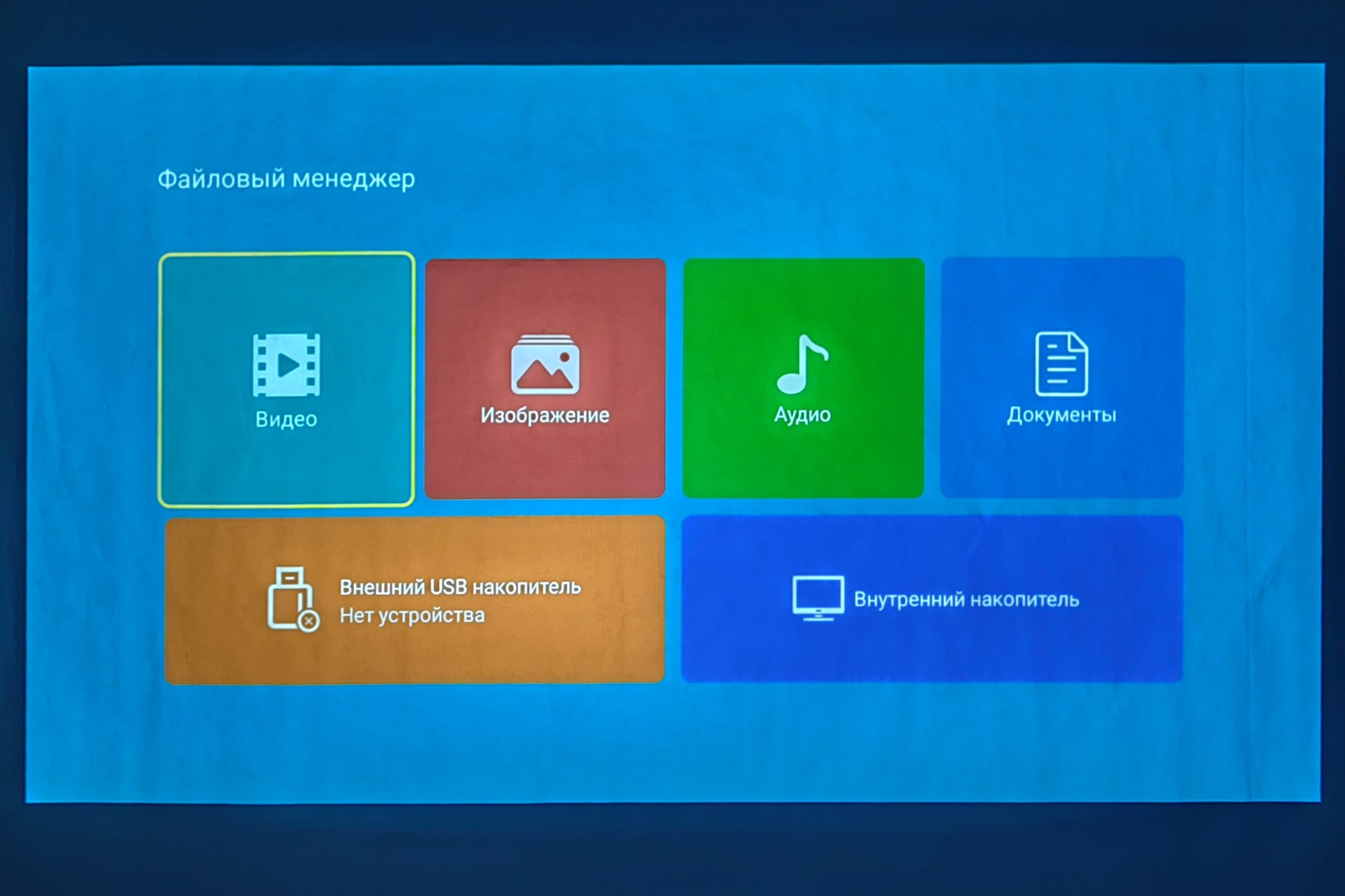
Раздел «USB» по идее должен открывать содержимое подключенных накопителей, но на деле он запускает файловый менеджер, через который можно попасть в память самого проектора или на флешку, а также просмотреть весь контент разного типа: видео, фото, аудио, документы.
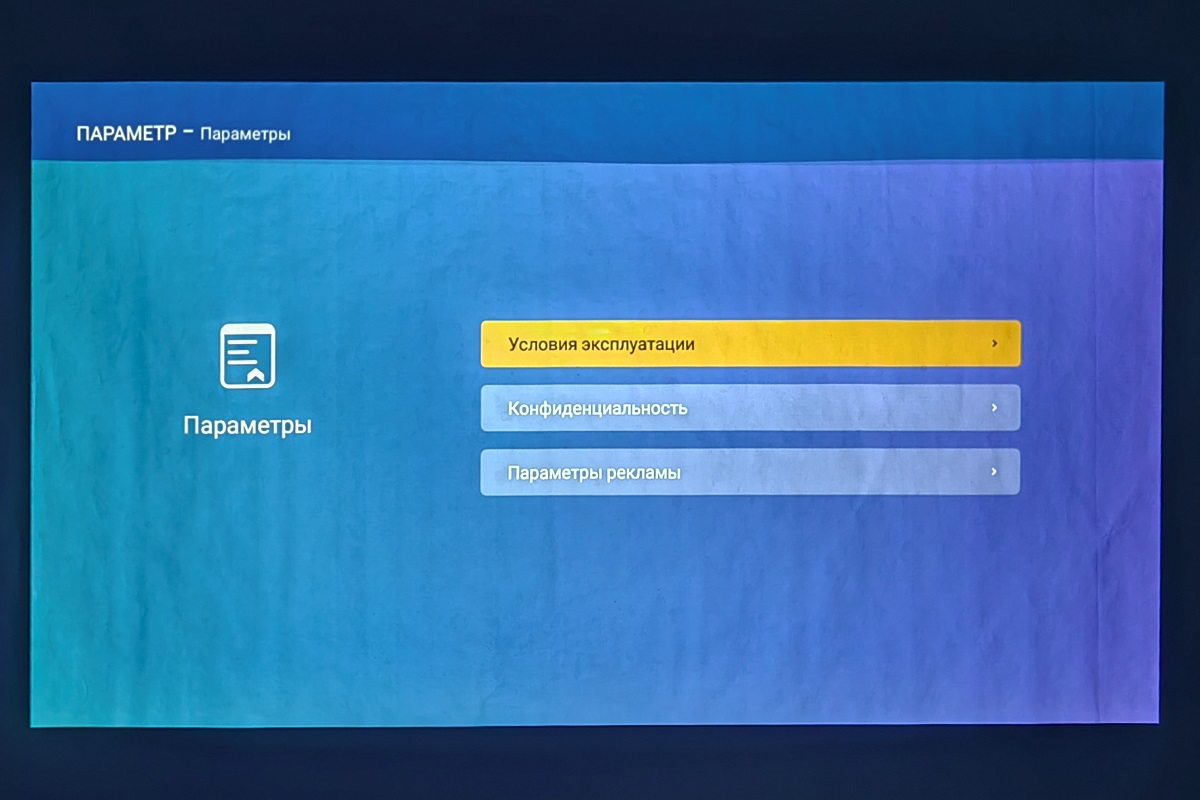
Подменю «Параметры» является наименее интересным и содержит информацию о конфиденциальности, условия использования и параметры рекламы.
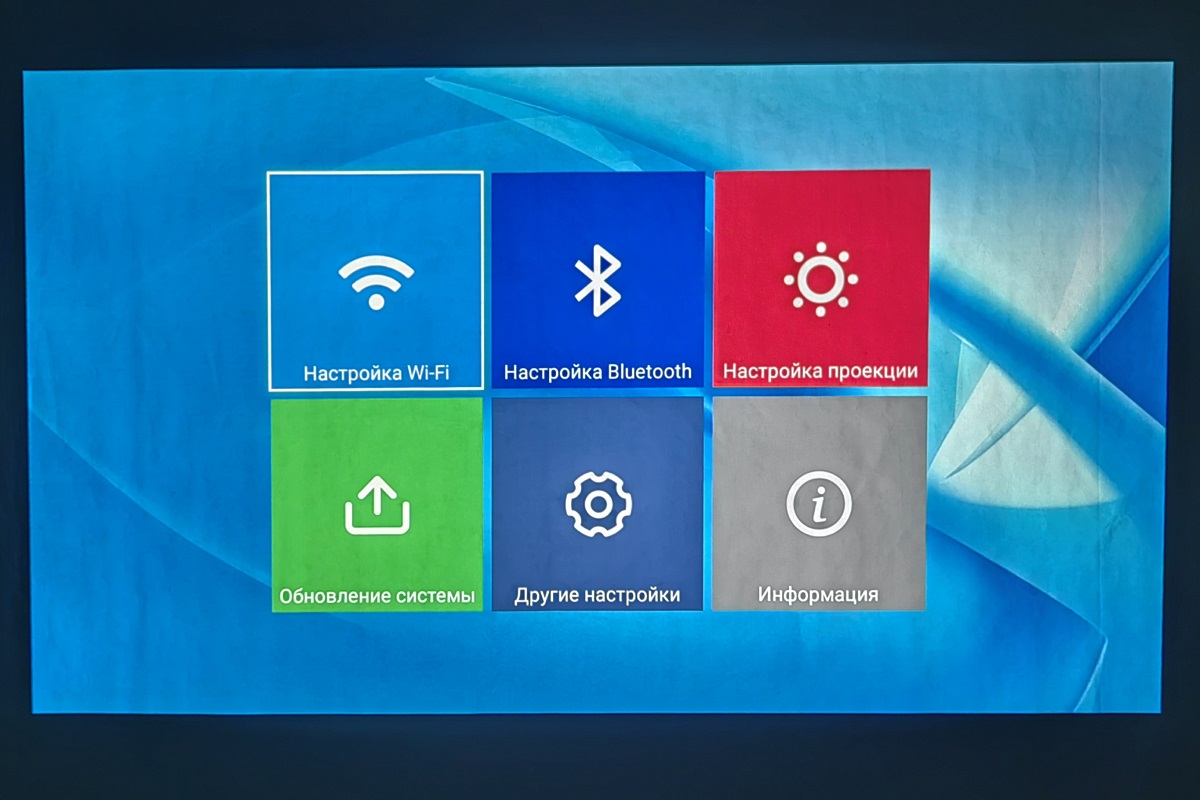
Вкладка «Настройки» предоставляет доступ к разным установкам устройства. В нее же можно сразу попасть, если просто нажать на кнопку с шестеренкой на пульте. Через меню настроек можно выполнить подключение к Wi-Fi и Bluetooth устройствам, обновить ПО по воздуху или с флешки (у меня из коробки стояла актуальная версия на момент написания текста), посмотреть информацию о девайсе в разделе «Информация», а также воспользоваться непосредственными настройками проектора, разбитыми на две категории — «Настройки изображения» и «Другие».
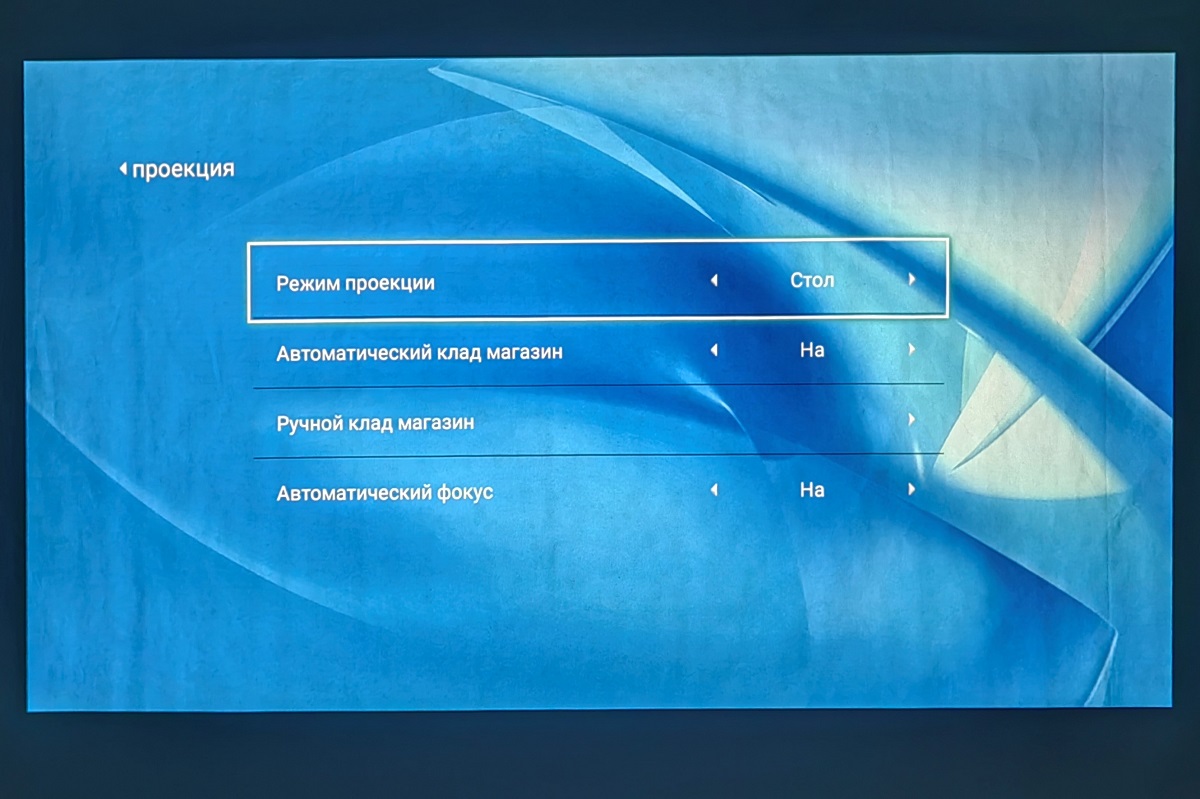
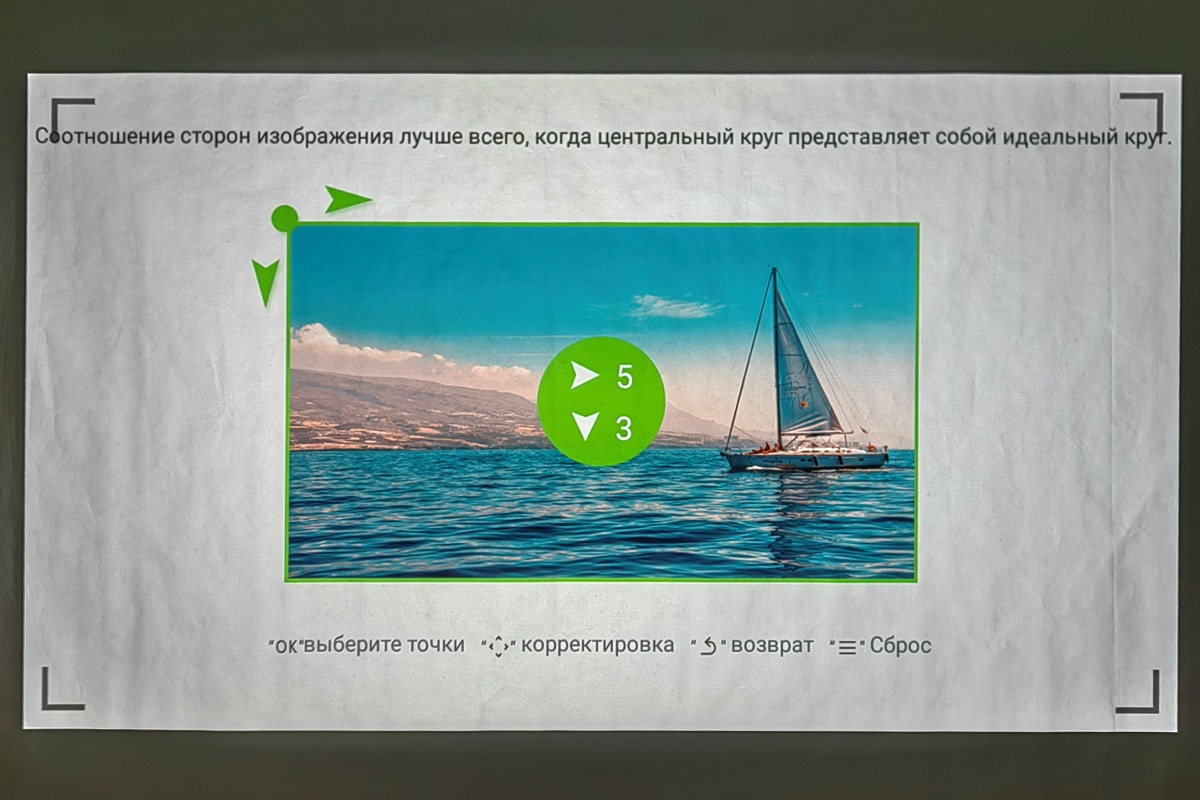
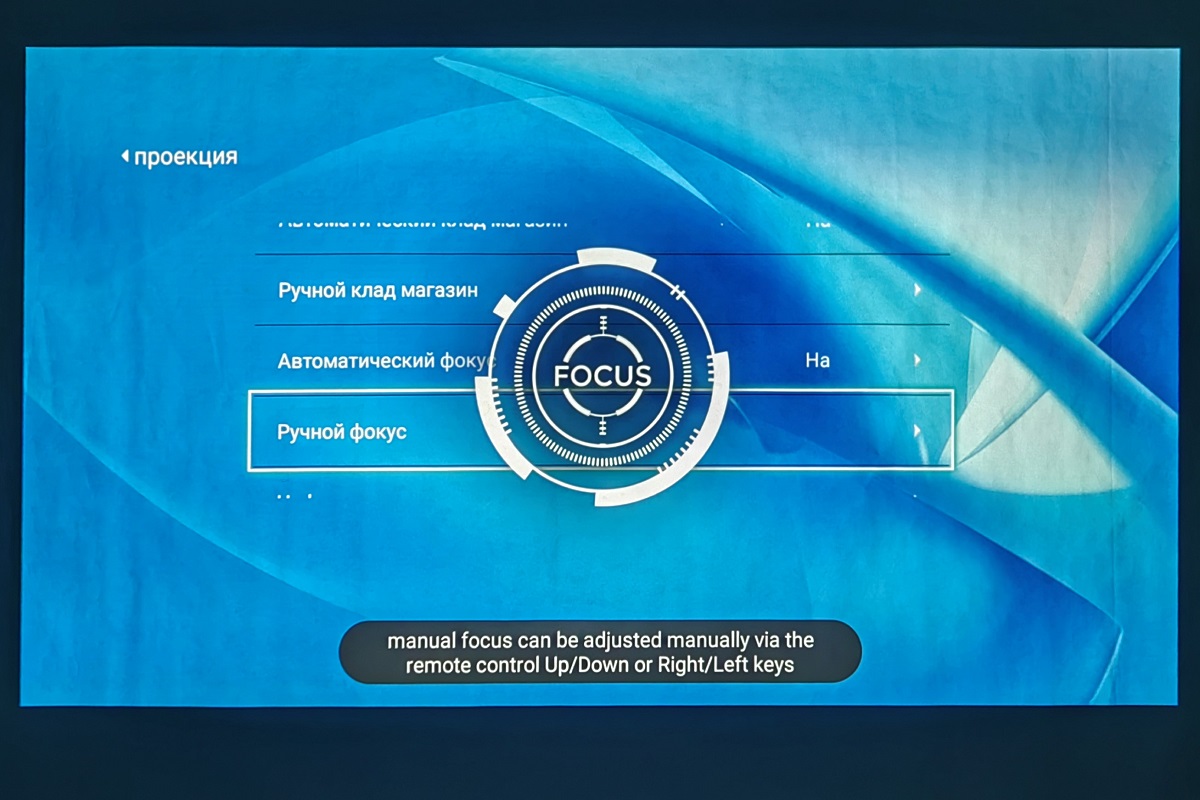
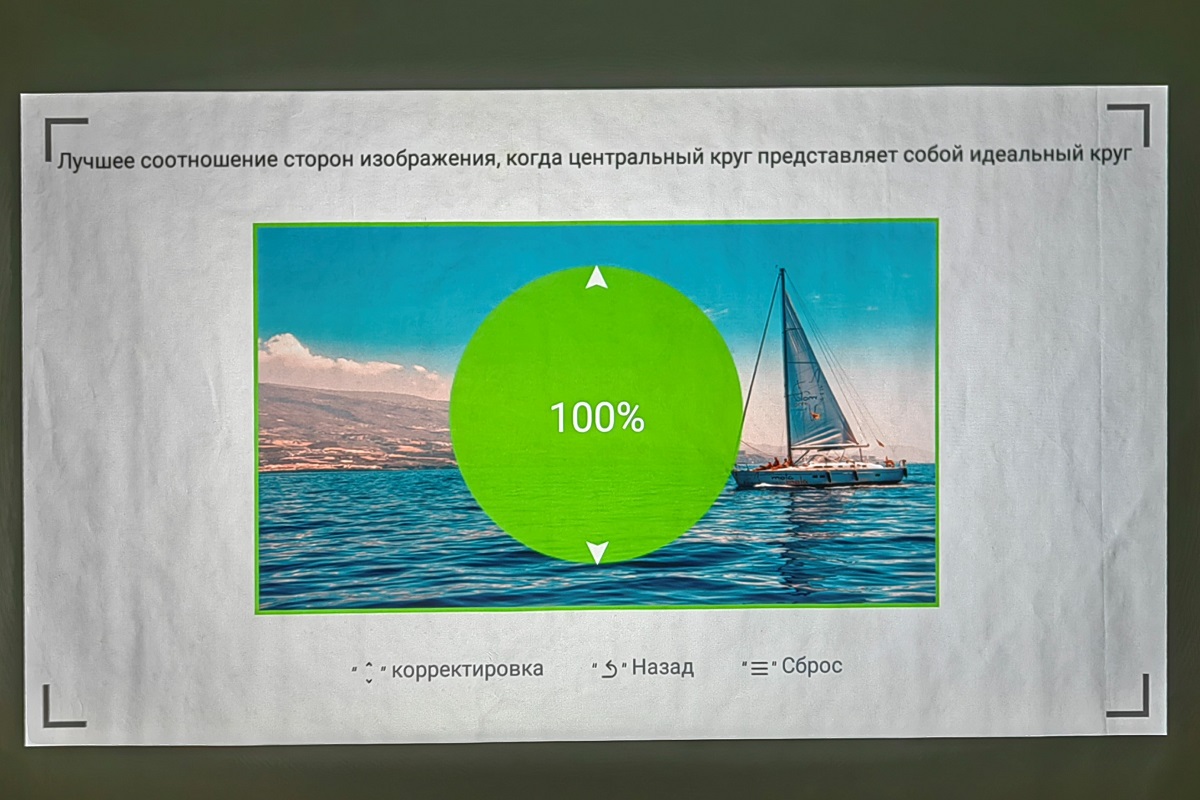
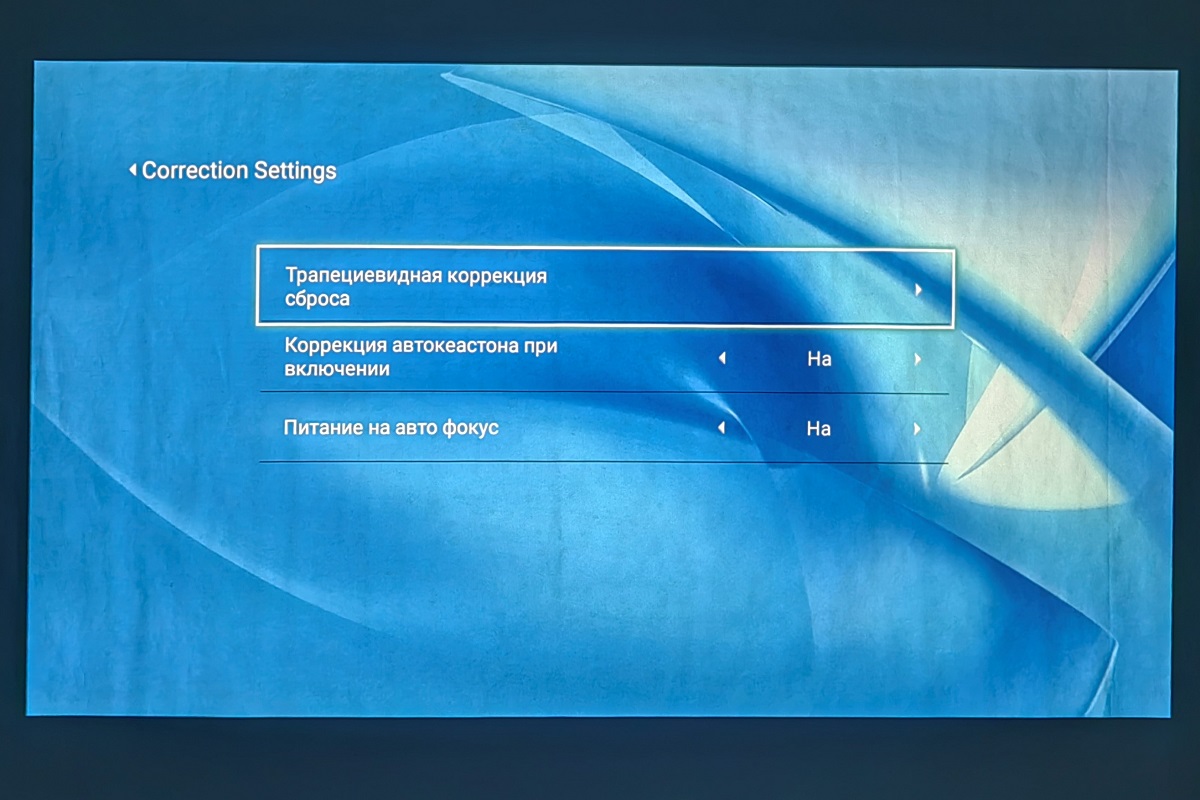
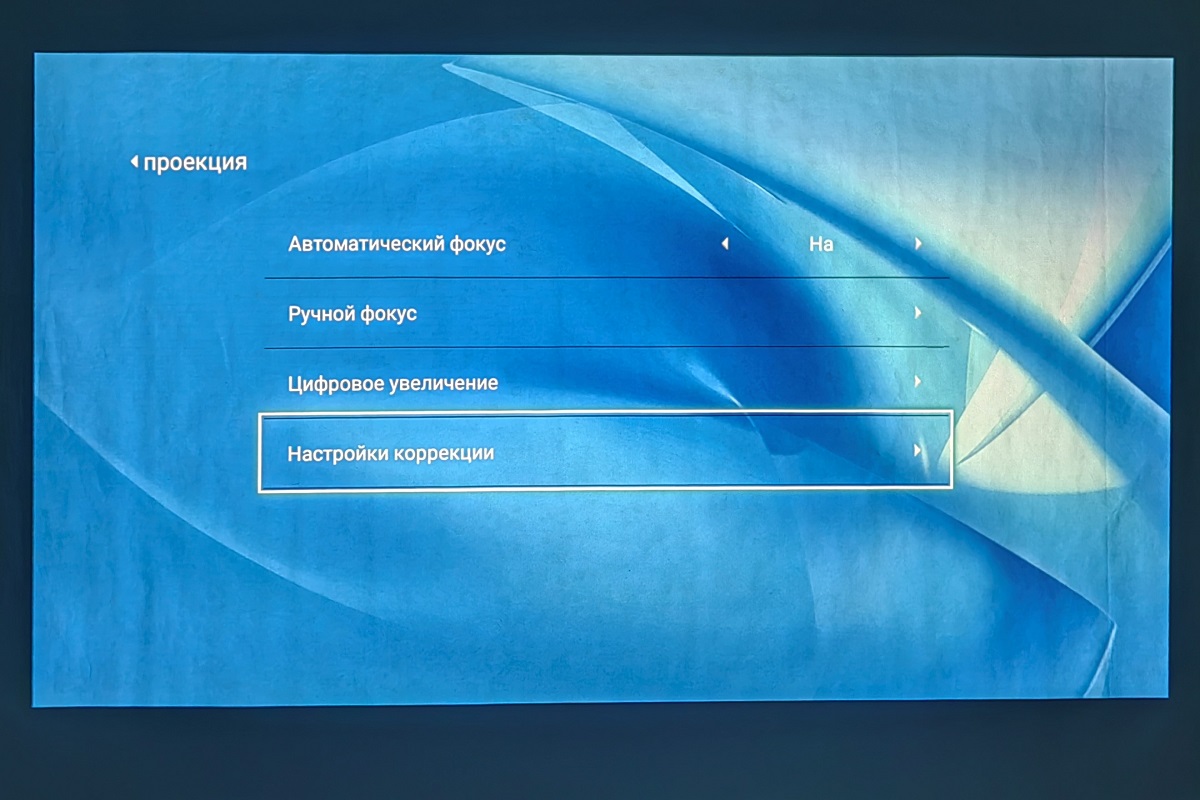
В первой вкладке «Настройки изображения» можно перевернуть картинку (это пригодится в том случае, если проектор размещен под потолком или на стене), отрегулировать автоматически или вручную трапецеидальные искажения и фокусировку, приблизить/удалить изображение (зум цифровой), сбросить настройки трапеции и включить/отключить автоматическую настройку при включении проектора (это лучше не делать, так как если отключить, то настраивать все придется каждый раз самостоятельно, что не очень удобно).
Вкладка «Другие настройки» позволяет установить таймер отключения, поменять язык интерфейса, выбрать, будет ли проектор включаться сразу после подачи питания или дополнительно нужно будет нажимать на кнопку включения. Кроме того, вы можете активировать автоматическую подачу сигнала с порта HDMI, что удобно в ситуации, если вы подключите проектор к ПК или ноутбуку. В этом случае после его включения он сразу будет транслировать картинку с них, а не станет входить в систему, т.е. вам придется совершать меньше действий для переключения изображения.
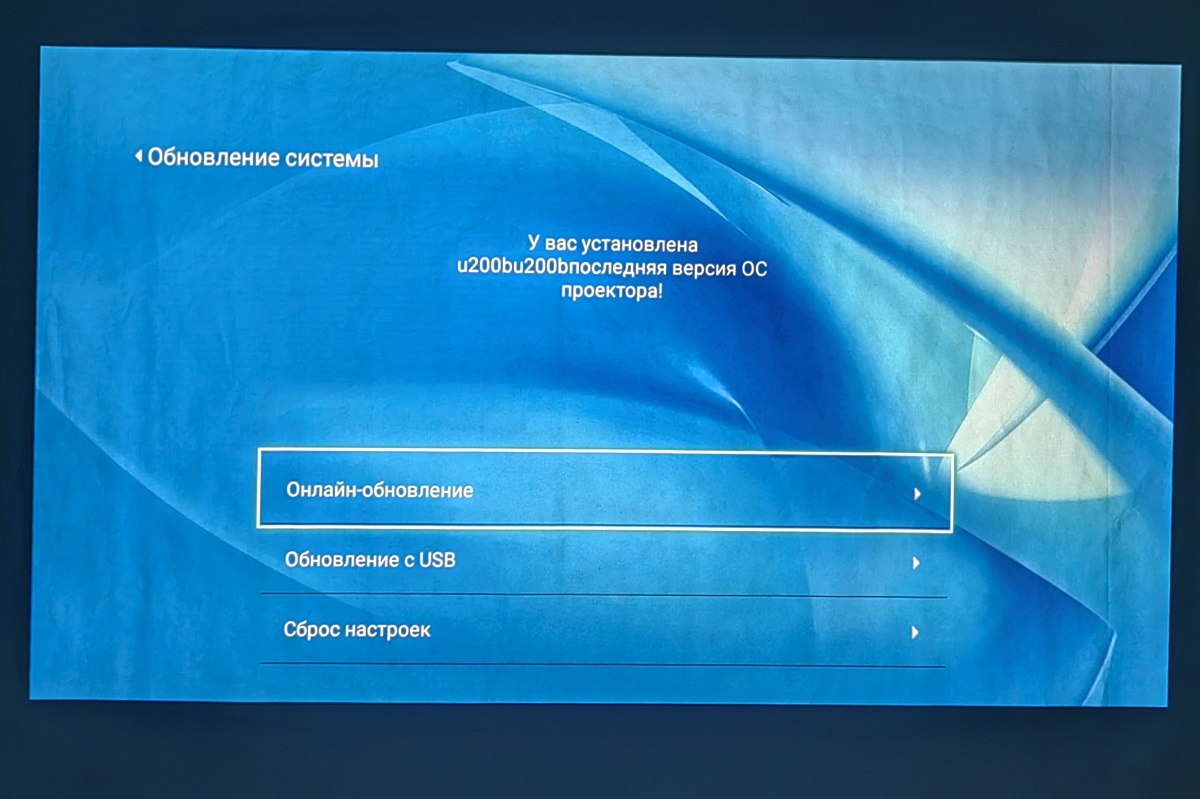
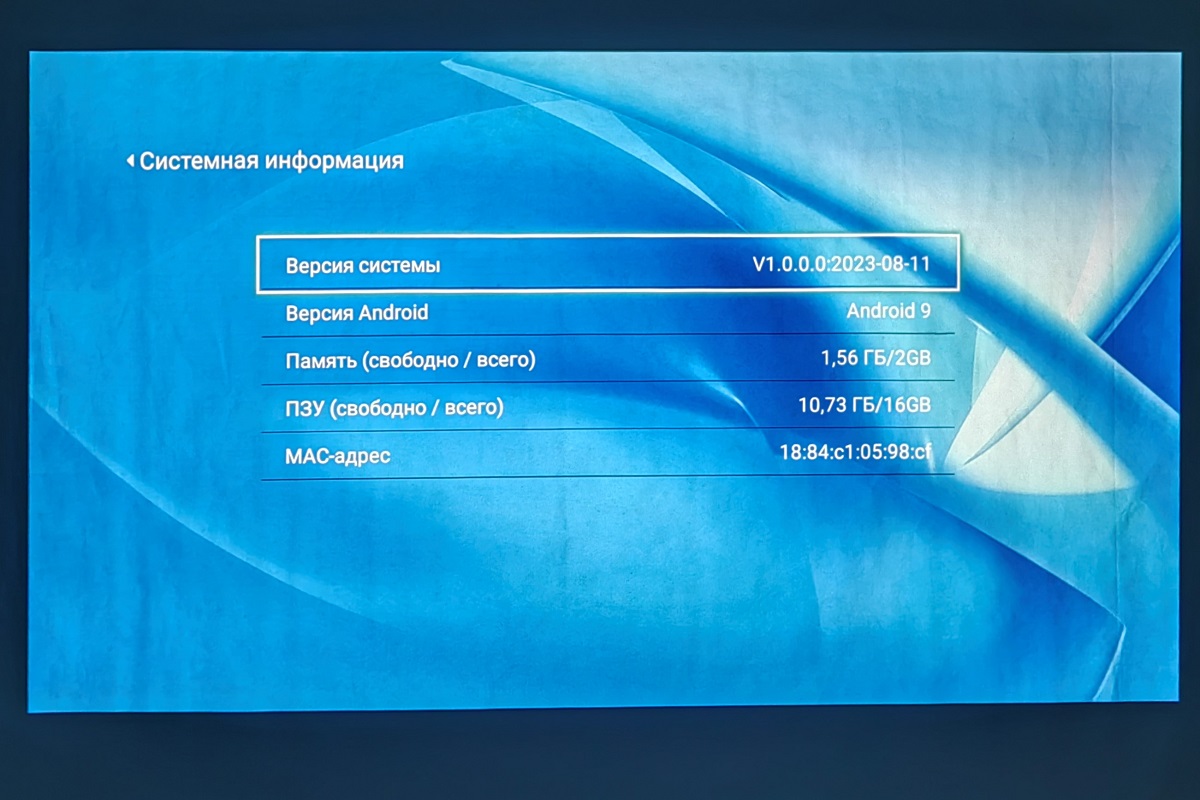
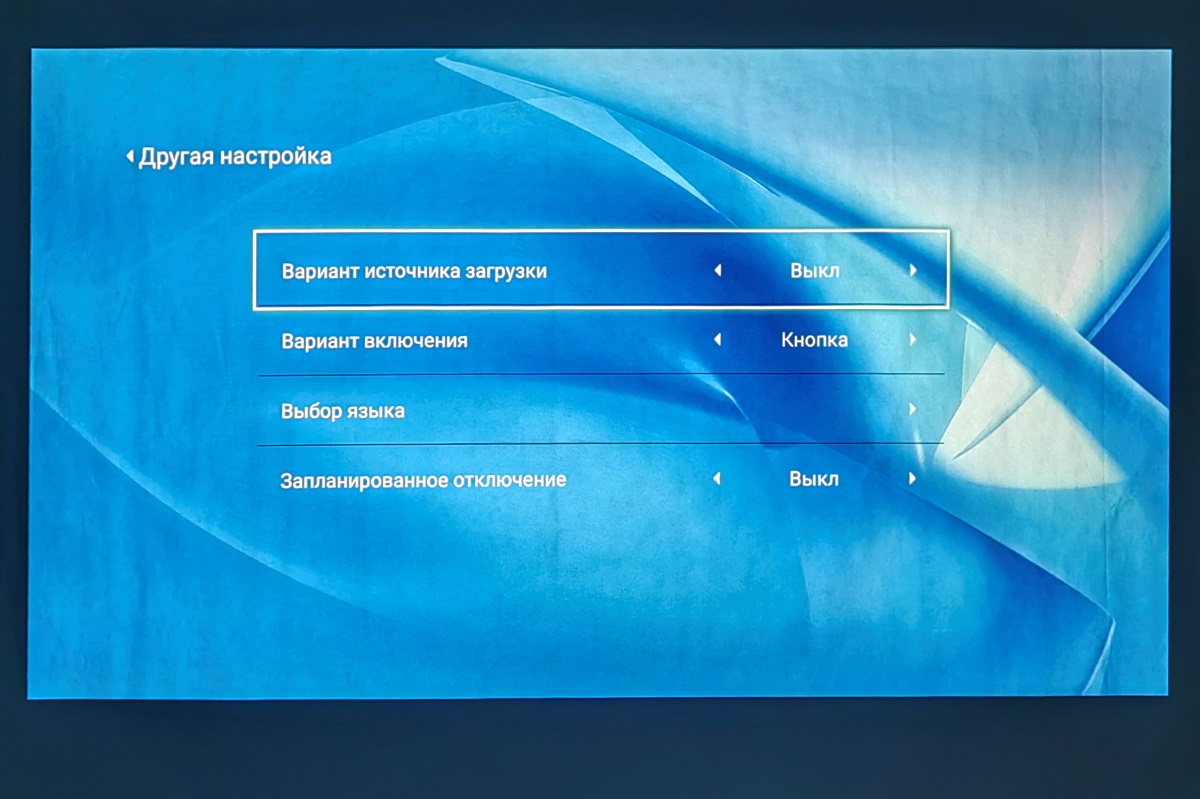
Как итог, интерфейс простой и понятный, что я считаю плюсом, так как с ним легко разобраться, даже если вы пользуетесь подобным устройством первый раз. Радует и тот факт, что для использования не нужно где-то регистрироваться, входить в аккаунт Google или совершать иные похожие действия (исключение – учетные записи конкретных сервисов, которыми вы будете пользоваться).
Еще одно достоинство, которое в то же время может являться и недостатком – небольшое количество настроек. Плюс в том, что в них не запутаешься, минус – продвинутым пользователям их может не хватить, т.е. какая-то тонкая настройка картинки здесь не предусмотрена. При этом, покопавшись на форумах, я нашел информацию о том, что у проектора есть скрытые подменю, предоставляющие больше опций по регулировке изображения (у версий с китайской прошивкой они доступны сразу). До них при желании можно добраться, но лично мне базовых возможностей вполне хватило. Уверен, что неискушенные пользователи тоже останутся вполне удовлетворены.
Явный минус – плохая локализация. Разобраться с системой при этом можно, но все же хотелось бы нормальный перевод на русский язык, потому как некоторые пункты меню имеют совершенно непонятные значения.
Впечатления от использования

О внешнем виде и сборке, интерфейсе, настройках и разъемах я рассказывал выше, поэтому повторяться не буду, а перейду непосредственно к впечатлениям от использования.
Lenovo Xiaoxin 100 – это проектор с ценой около 20 000 рублей, который способен воспроизводить картинку в разрешении 1920*1080 точек (FHD) при 60 к/с. Его яркость составляет 700 ANSI-люмен. Проецировать изображение модель может с расстояния от 1.3 до 3 метров, а диагональ варьируется от 40 до 100 дюймов.
Если отвлечься от характеристик и перейти непосредственно к возможностям проектора, то, на мой взгляд, они очень приличные. Картинка имеет достаточную для комфортного просмотра детализацию, неплохую цветопередачу и хорошую яркость, которой вполне хватает для того, чтобы пользоваться проектором, не создавая в комнате кромешную темноту. По сути, днем достаточно закрыть шторы, чтобы получить комфортное изображение. Под достаточной детализацией я подразумеваю качественную FHD-картинку без бросающихся в глаза пикселей, мыла или шлейфов, а под цветопередачей — достаточно естественное отображение цветов без сильных искажений.
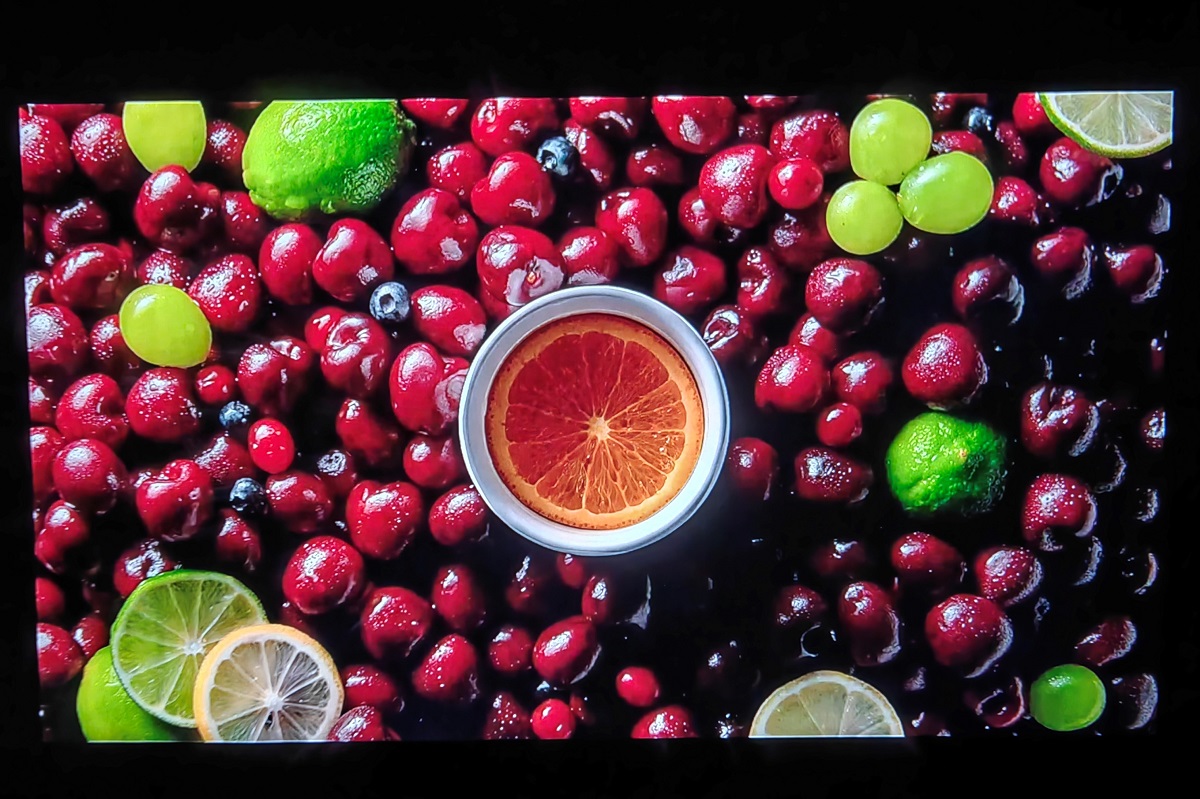
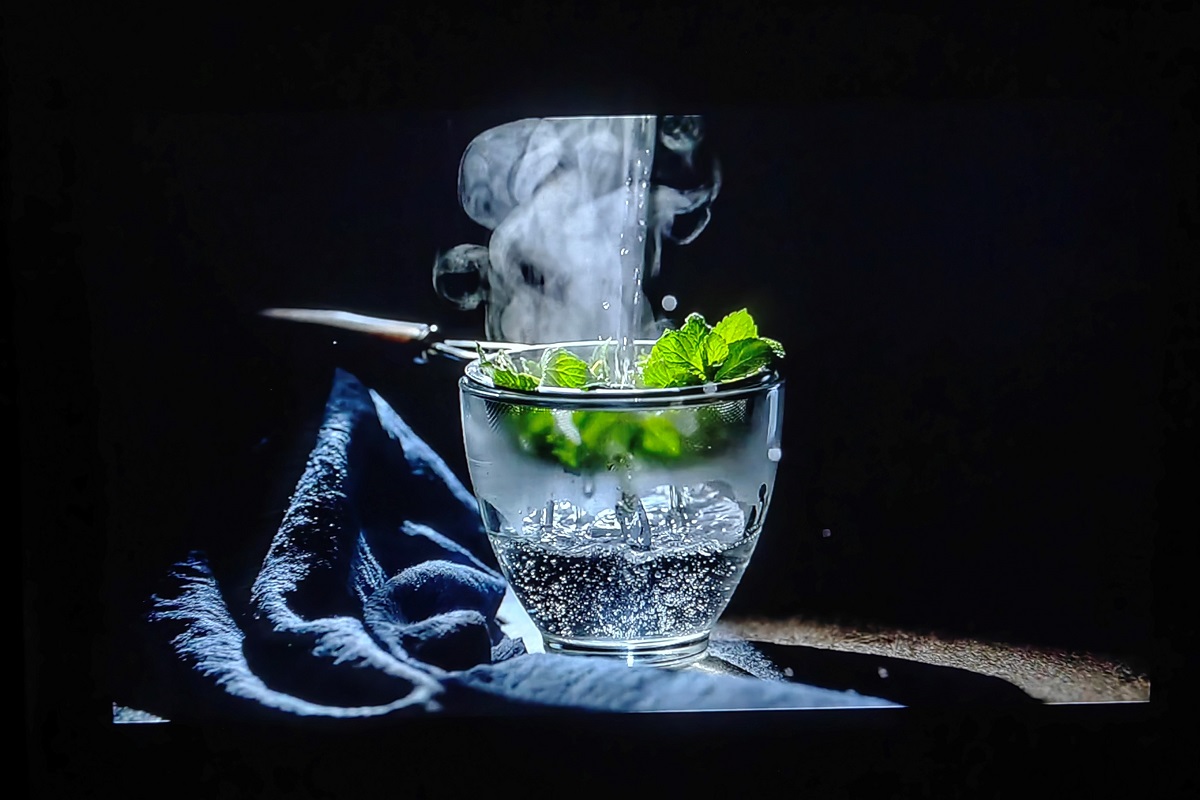
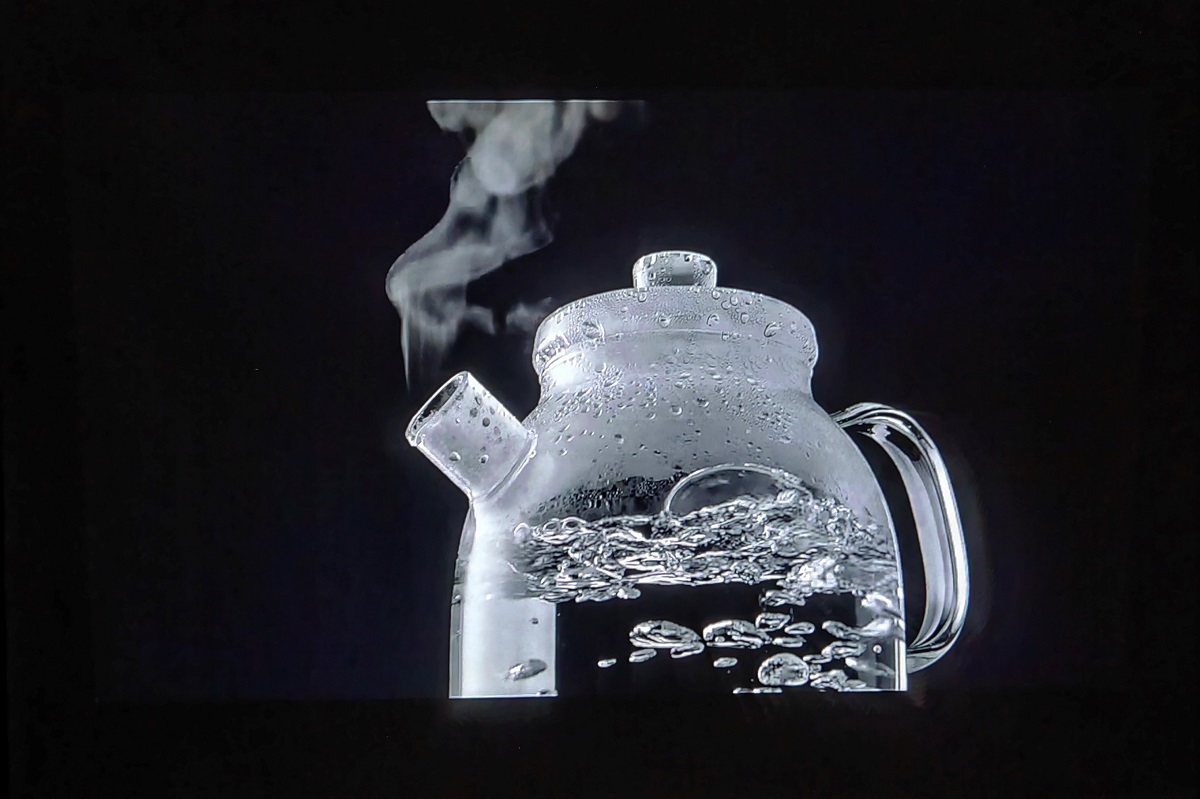

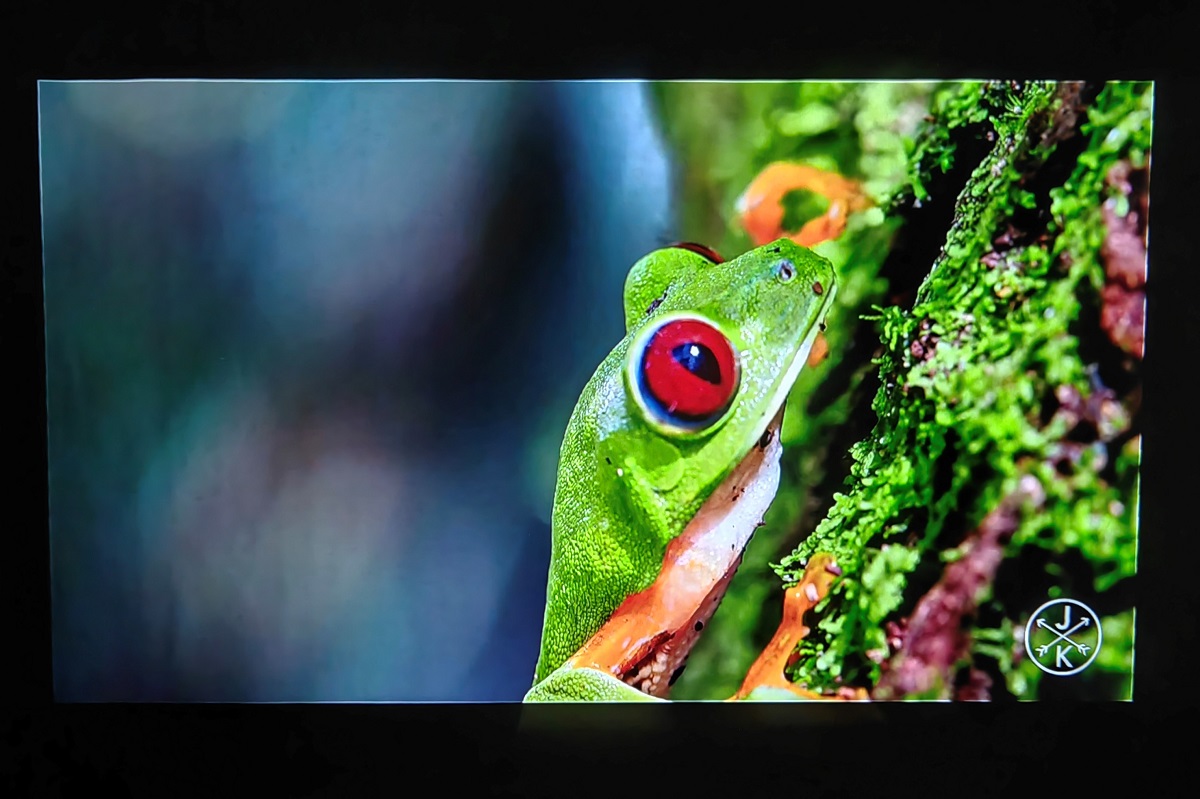
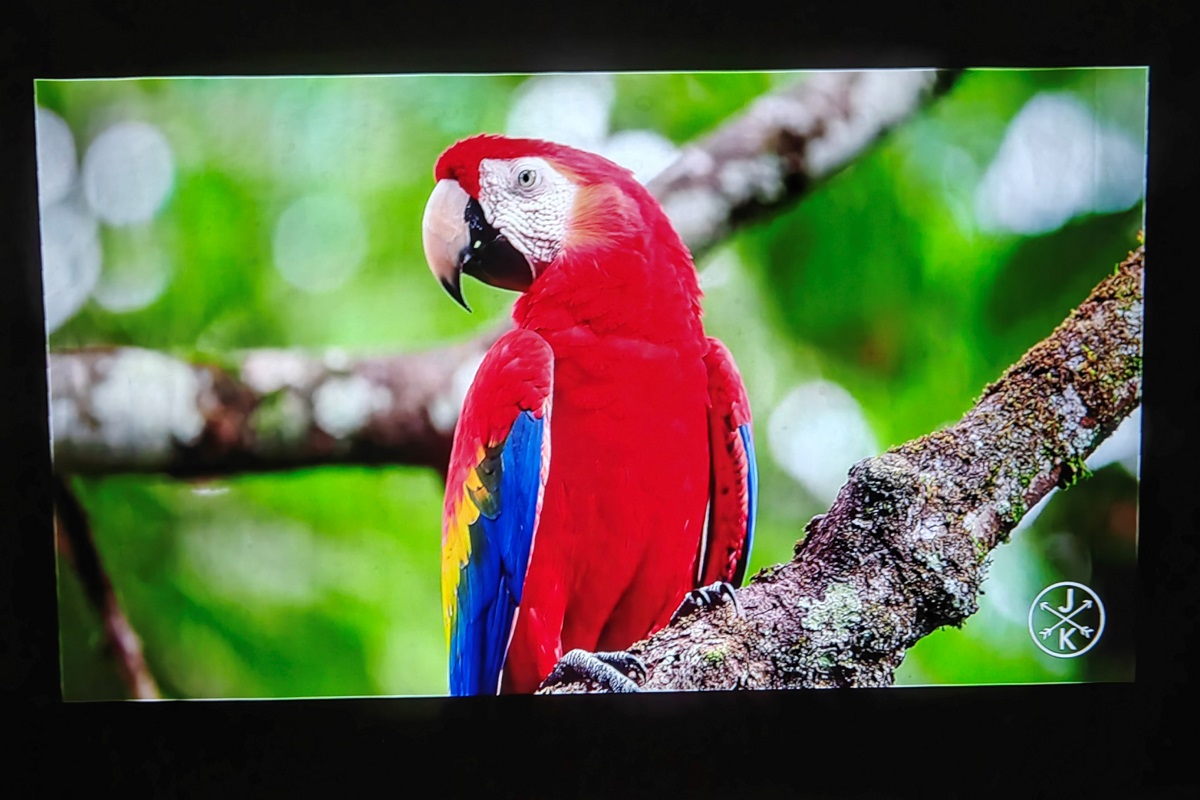
Если рассуждать о том, что купить за 20 тысяч – телевизор или данный проектор – то все зависит от ваших требований. Если вы очень сильно придирчивы к изображению и замечаете все нюансы цветопередачи, то многие модели ТВ по картинке будут все же лучше. При этом нужно понимать, что за 20 тысяч хороший телевизор не купить, особенно если вы хотите большую диагональ с высоким разрешением, поэтому в любом случае это будет компромисс. Если же вас устроит изображение, которое можно охарактеризовать словом «хорошее», то лучше купить данный проектор, ведь он и картинку достойную обеспечит, и диагональ предоставит явно большую.



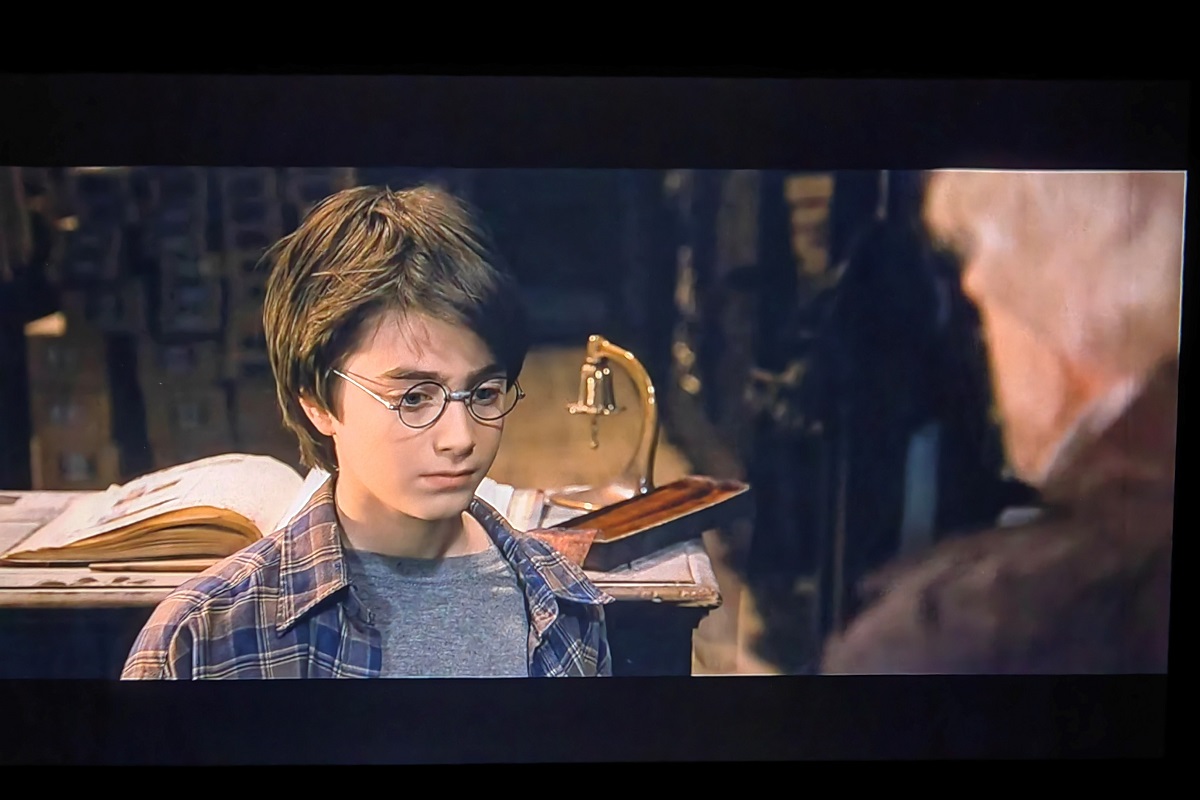
Лично мне Lenovo Xiaoxin 100 вполне хватило для того, чтобы по вечерам смотреть сериалы и фильмы, не испытывая недовольства от качества изображения, поэтому между нашим героем и ТВ с примерной такой же стоимостью я бы однозначно выбрал проектор. При этом я прекрасно понимаю, что картинка бывает лучше, но явно не за эти деньги и не такой диагонали.
За производительность в Lenovo Xiaoxin 100 отвечает 4-ядерный процессор Huawei HiSilicon His 352 и 2 ГБ оперативной памяти. За время использования устройства каких-то проблем с быстродействием мне выявить не удалось. Проектор шустрый, оперативно реагирует на мои запросы, достаточно быстро устанавливает приложения, но иногда может немного задуматься над воспроизведением видеофайлов крупного размера с внешних носителей. Впрочем, эти «раздумья» совершенно не напрягают, так как быстро заканчиваются.
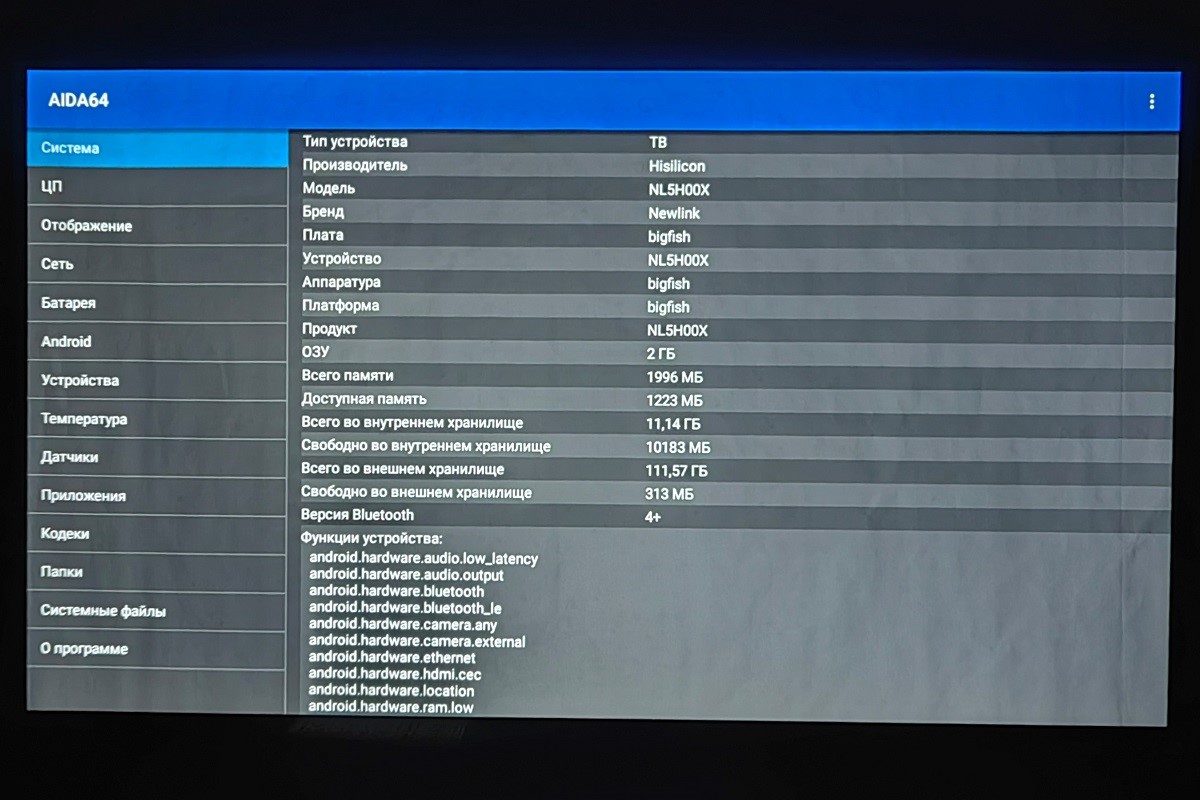
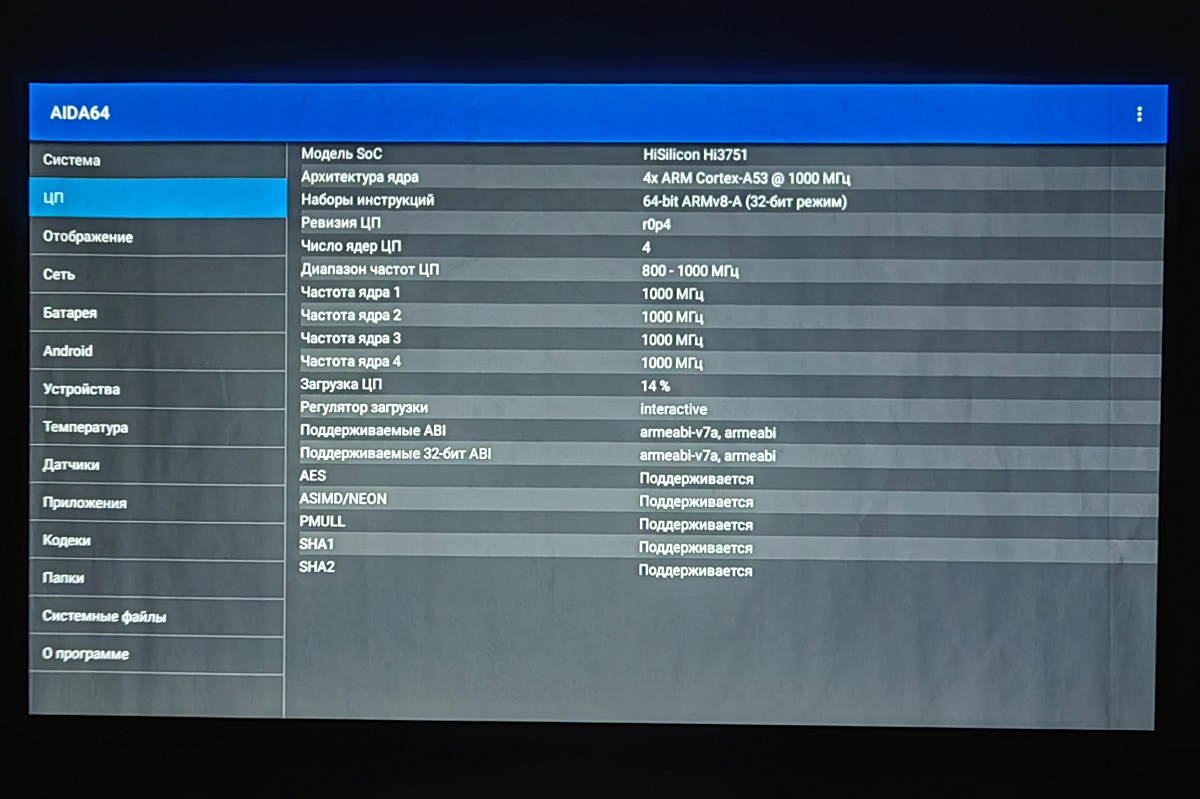
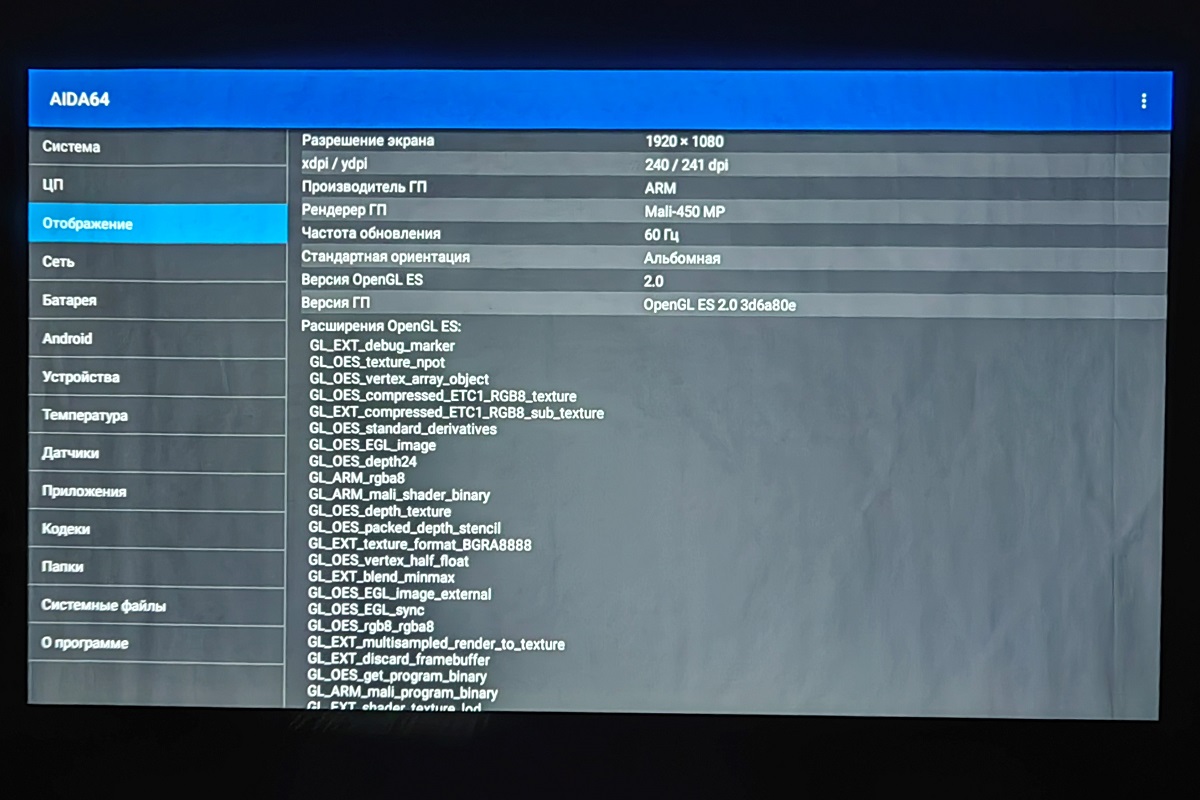
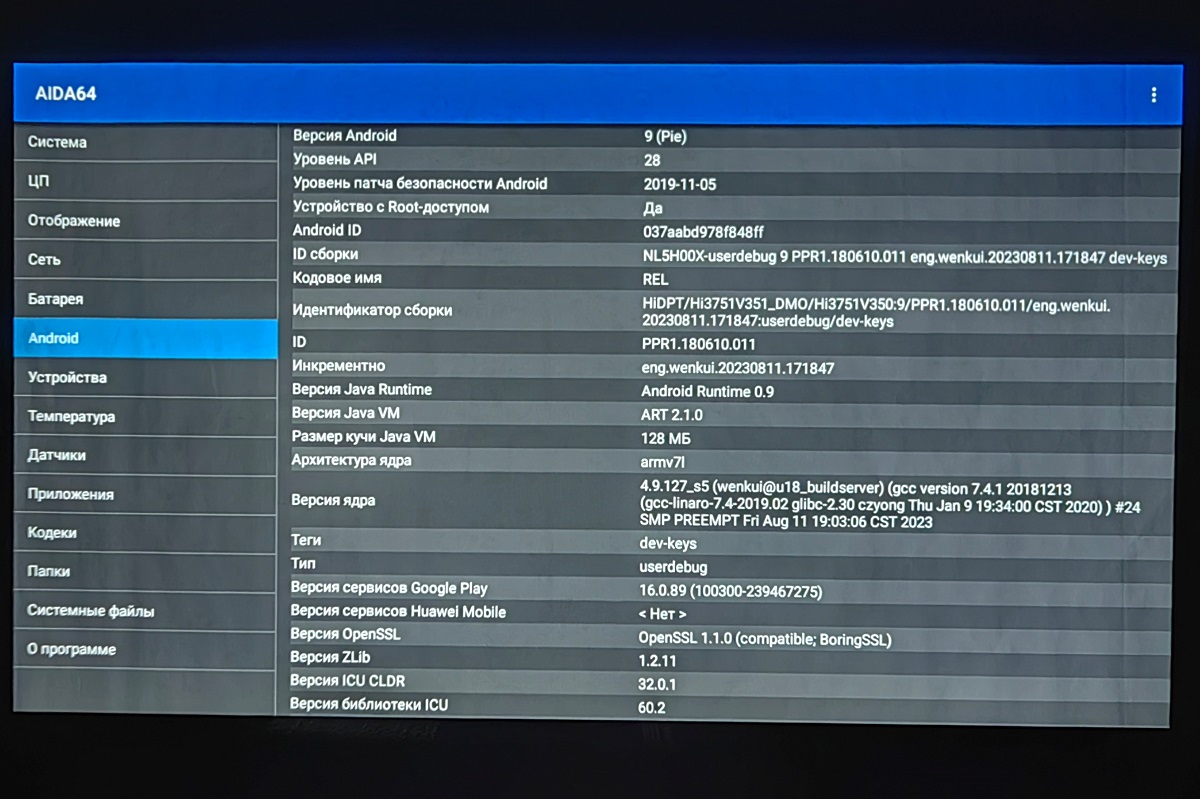
Для хранения информации у модели предусмотрено 16 ГБ постоянной памяти, из которых свободно 10.69 ГБ. Исходя из этого, логично использовать встроенный накопитель для установки приложений, а контент хранить на внешних носителях и смотреть его оттуда. Проблем с их чтением я не выявил, проверял на флешках объемом 32 и 64 ГБ, а также на внешнем SSD на 120 ГБ. Как и сказал выше, видео с USB-носителей воспроизводится без проблем, но иногда большим файлам требуется чуть больше времени для запуска.
Подключение к Wi-Fi прошло без проблем. В моем случае используется Wi-Fi 6, разрывов соединения не выявил, задержек при воспроизведении потокового видео в онлайн-кинотеатре КиноПоиск и на YouTube также не заметил. У последнего, кстати, максимально доступное разрешение – 1080p при 60 fps, что соответствует заявленным характеристикам.
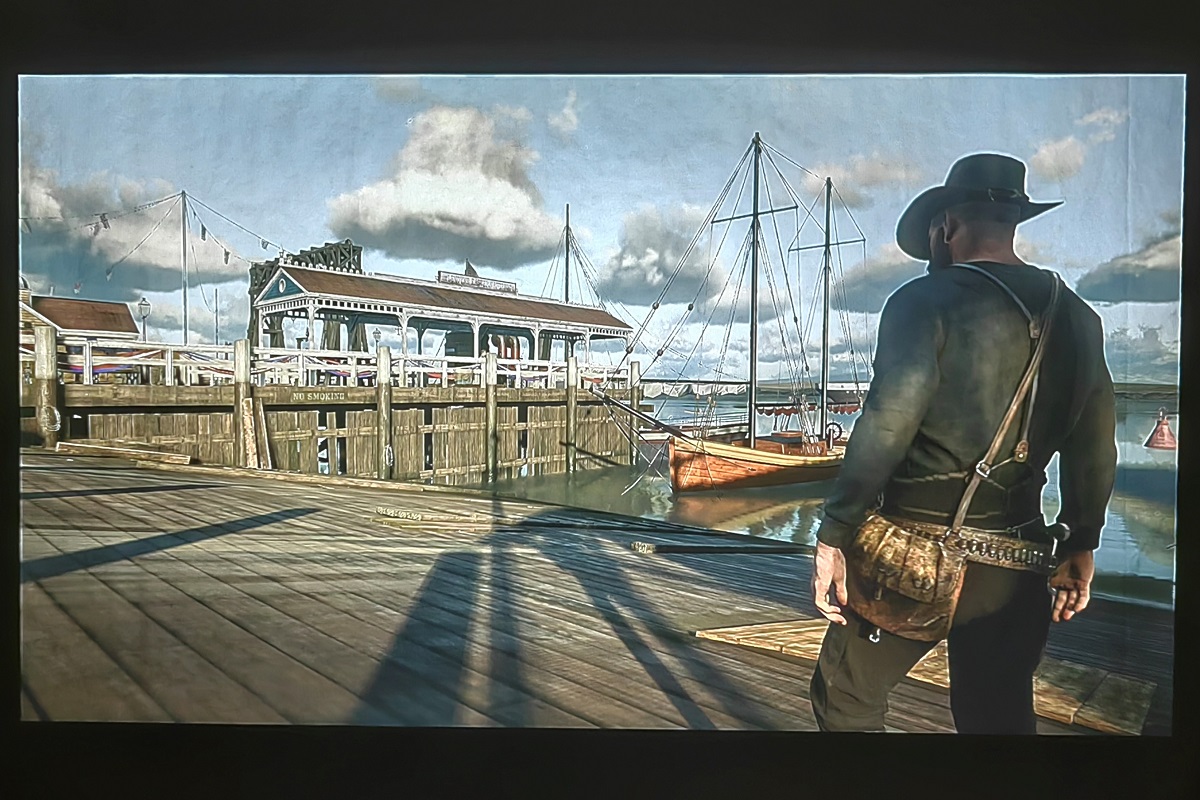
Напомню, что проектор можно использовать и в качестве средства для вывода изображения с ПК или ноутбука. При воспроизведении видео по кабелю проблем нет, в соревновательных играх иногда наблюдаются задержки. Они не настолько существенные, чтобы сделать процесс неиграбельным, но на мониторе мне играть все же комфортнее. Если же вы любите стратегии или пошаговые тайтлы, то и вовсе ничего не заметите, например, в Civilization 5 я дискомфорта не испытывал.
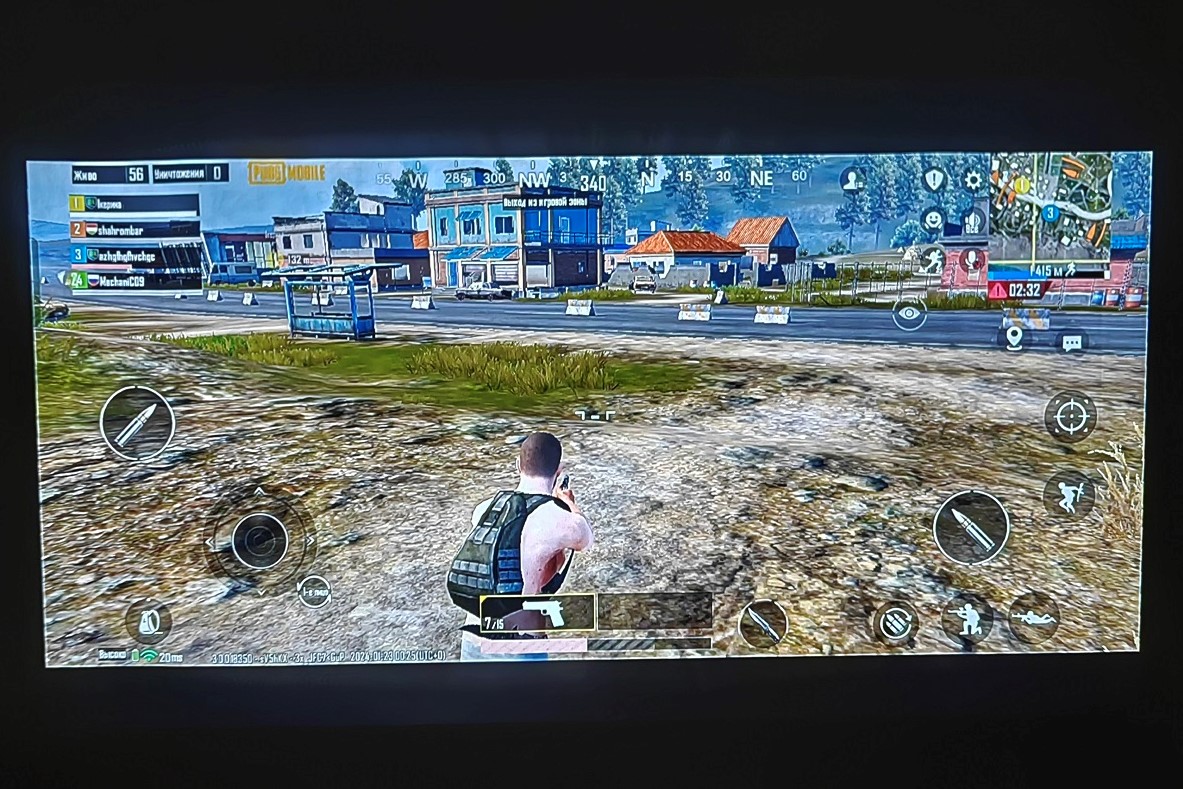
Транслировать изображение на проектор можно и посредством технологии Miracast, т.е. беспроводным путем со смартфонов, планшетов и прочих девайсов, у которых есть поддержка данной опции. Проверял работоспособность функции со смартфона, проблем не выявил. Смотреть видео или играть во что-то, используя телефон в качестве джойстика, вполне реально и комфортно. Я гонял на проекторе со смартфона в PUBG, задержек во время стриминга картинки не заметил.
Проектор Lenovo Xiaoxin 100 способен не только транслировать видео, но и воспроизводить звук. И вот здесь меня ждал сюрприз. Аудиовозможности нашего героя представлены двумя динамиками по 5 Вт. Честно сказать, я думал, что они подобны тем, которые ставят во многие мониторы, т.е. лишь бы было, а практической пользы не будет, но в данном случае реальность оказалась гораздо приятнее ожиданий. Звук воспроизводится громко, чисто и очень неплохо с точки зрения качества. Опять же, это не домашний кинотеатр или какая-нибудь профессиональная акустика, но смотреть фильмы или музыкальные концерты можно с удовольствием от качественного звука.
Собственно, я и обходился встроенными динамиками, однако для эксперимента подключал к проектору Bluetooth-колонку, чтобы проверить стабильность связи, так как при подготовке к написанию обзора видел отзывы, в которых жаловались на то, что блютуз-устройства периодически «отпадают». В моем случае ничего подобного выявлено не было: подключение по Bluetooth работает безукоризненно. Кстати, интересный факт: сам проектор можно подключать в качестве беспроводной колонки для других девайсов, для этих целей у него даже предусмотрена специальная иконка в меню.
В заключение отмечу, что система охлаждения достаточно шумная, но к этому быстро привыкаешь и особо не замечаешь. Использованию проектора звук его работы точно не мешает. Нагрев корпуса присутствует, но незначительный.
Заключение

Как итог, Lenovo Xiaoxin 100 – это интересный проектор, который можно смело рассматривать к покупке при условии, что вы изучили его характеристики и они вас устраивают (в большей мере это касается FHD-разрешения, ведь многим сегодня подавай исключительно 4K). Безусловно, модель нельзя назвать бескомпромиссным вариантом, т.к. определенные недочеты у нее есть, но в целом она получилась достойной.
Из плюсов я выделю дизайн и качество сборки, удобный пульт и возможность заменить его приложением на смартфоне, простой интерфейс, небольшое количество настроек, возможность использования в качестве самостоятельного устройства или для стриминга контента проводным или беспроводным путем.
Кроме того, меня более чем устраивает качество изображения и яркость, хотя, повторюсь, телевизоры в своем большинстве по этим параметрам лучше, но при этом размер у них меньше, что является преимуществом нашего героя. Также меня очень радует звук и тот факт, что Lenovo Xiaoxin 100 сам выполняет все настройки, причем делает это достаточно качественно, чтобы мне не приходилось регулировать что-то самостоятельно.
Если говорить о минусах, то мне не нравится маркая поверхность корпуса, яркая подсветка без возможности отключения, невозможность использовать голосовое управление, отсутствие русского языка в инструкции и посредственная локализация интерфейса. У меня два последних недостатка не вызвали, но у менее подготовленных пользователей могут возникнуть вопросы.
Также замечу, что немногочисленные настройки проектора и небольшое количество приложений в фирменном магазине с большей долей вероятности устроят рядовых пользователей, но их наверняка окажется недостаточно для продвинутых и требовательных юзеров. Минусами это не считаю, но если вы относитесь ко второй категории пользователей, то при покупке эти моменты стоит учесть.
Производитель предлагает промокод XIAOXIN1005, при использовании которого можно получить скидку на проектор на AliExpress. Но решение о покупке принимать только вам.