 admin
adminРазберемся, как проще и удобней записать прямую трансляцию со звуком с использованием микрофона и веб-камеры.
Для чего может понадобиться запись видео из игры:
- Демонстрация своих навыков: эффективности ведения боя в шутере, мастерства вождения в гоночном симуляторе и так далее.
- Создание мастер-класса по прохождению сложного уровня.
- Съемка роликов для новичков для ознакомления с особенностями геймплея.
- Создание клипа на основе игровых сюжетов с наложением аудиодорожки.
На рынке программного обеспечения представлено немало экранных рекордеров, однако у большинства из них есть масса недостатков. Особенно это касается бесплатных и триальных версий с ограниченными функциональными возможностями. Вот лишь некоторые из минусов:
- Ограничения по времени записи видео с экрана.
- Наличие водяного знака.
- Низкое качество видео.
- Нет возможности одновременной записи с экрана и веб-камеры.
Помимо прочего, многие утилиты не могут похвастаться интуитивно понятным интерфейсом, наличием русской локализации и набором специальных эффектов и предустановленных шаблонов.
К счастью, есть бесплатная программа для записи экрана, в которой указанные выше недостатки отсутствуют.
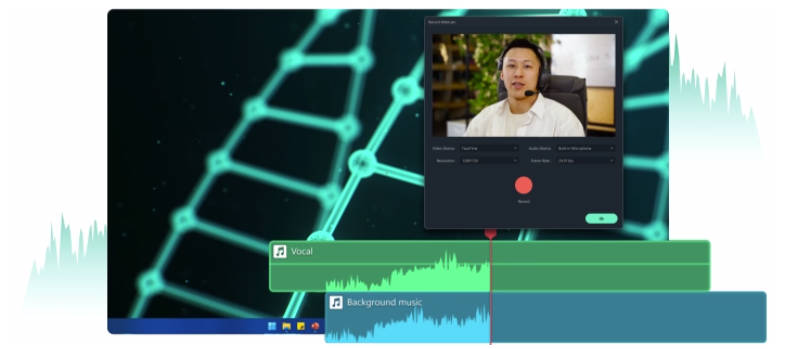
Часть 1. Простое в использовании приложение для записи видео из игры
Приложение Wondershare Filmora умеет одновременно вести запись с экрана и веб-камеры, редактировать видео, за пару кликов публиковать ролики на YouTube и других платформах.
Преимущества редактора видео Wondershare Filmora:
- Большое количество опций редактирования видео в бесплатной базовой версии утилиты.
- Возможность одновременной записи с экрана и веб-камеры с использованием микрофона.
- Богатая и постоянно пополняемая коллекция предустановленных шаблонов, эффектов, элементов.
- Мультиплатформенность. Есть версии для Windows, MacOS, мобильных операционных систем iOS и Android (приложение FilmoraGO).
- Экспорт за пару кликов на YouTube, в Facebook и другие социальные сети.
- Качественное информационное обеспечение (техническая поддержка, справочные материалы, в том числе видео).
- Регулярные обновления.

Чтобы одновременно записать веб-камеру и экран:
- Скачайте с официального сайта, установите и запустите редактор Wondershare Filmora. Нажмите «Запись экрана ПК».
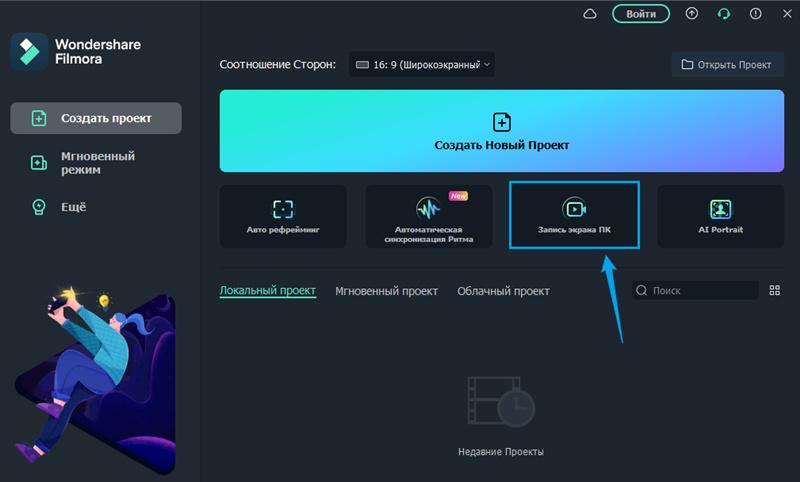
- Установите значения нужных опций в окне «Запись экрана ПК».
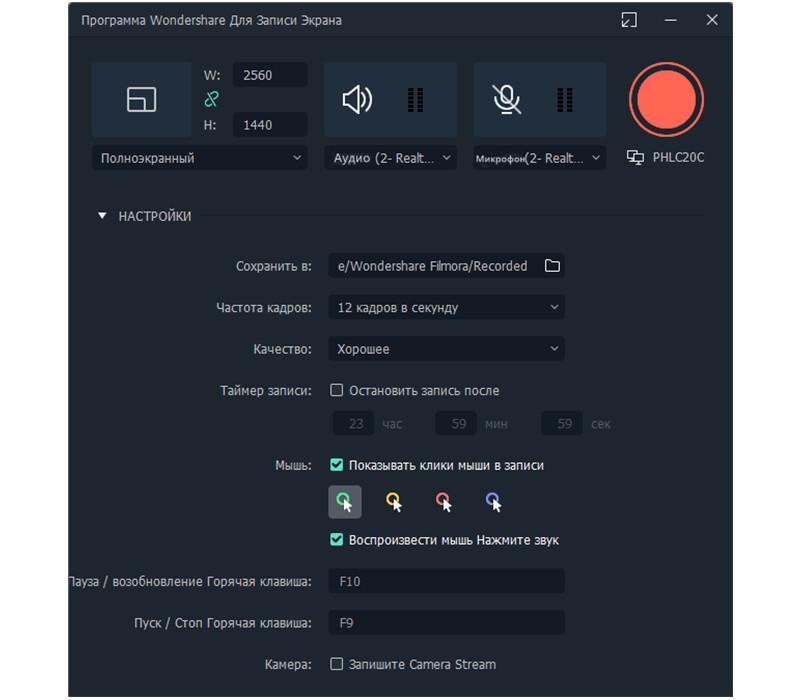
- Нажмите большую красную кнопку, чтобы начать запись.
Опции окна «Запись с экрана ПК»:
- Область записи (верхний левый угол). Здесь можно задать произвольный участок экрана, целевое окно или полноэкранный режим.
- Настройки акустики и микрофона.
- Место для сохранения ролика.
- Частота кадров и качество видео.
- Таймер остановки записи.
- Настройка горячих клавиш для паузы, возобновления и остановки записи.
- Настройка отображения курсора мыши.
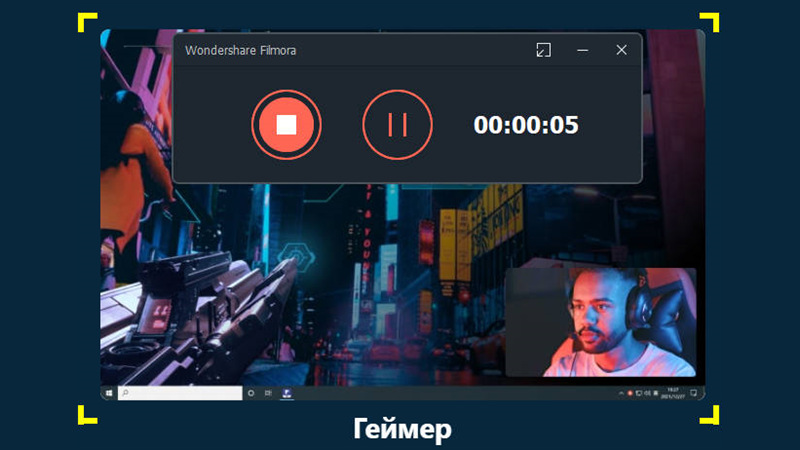
Как показывает анализ хостинга видеофайлов № 1, игровые ролики, на которых присутствует записанный с помощью веб-камеры оператор, вызывают больший интерес у пользователей (и большее количество просмотров на YouTube).
Опции импорта и экспорта роликов, работы над проектом и редактирования видео интуитивно понятны. Большинство функций не вызовет вопросов даже у начинающих пользователей.
На панели инструментов находятся подборки:
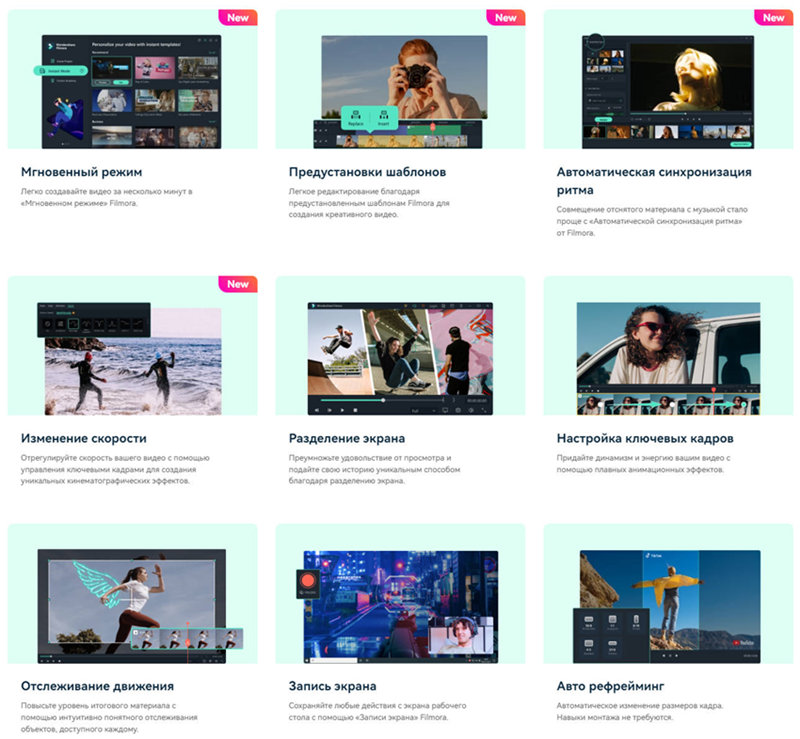
- Для редактирования видео: Изменение скорости, Разделение экрана, Ключевой кадр, Отслеживание движения, Автоматическое изменение размеров кадра, Редактирование заголовка, Мгновенный режим, Предустановки шаблонов, Автоматическая синхронизация ритма.
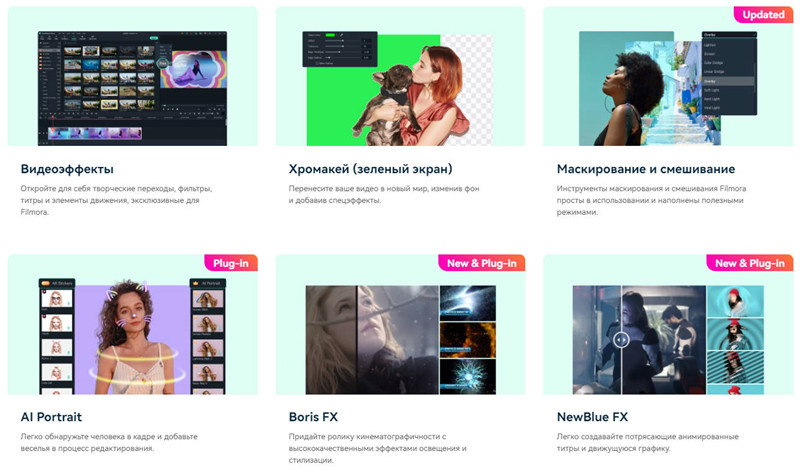
- Для эффектов: Хромакей (зеленый экран), Маскирование и смешивание, AI Portrait, Boris FX, NewBlue FX.
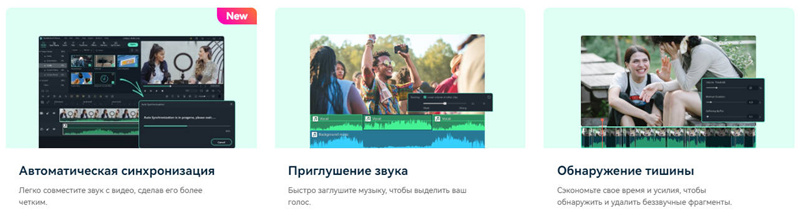
- Для аудио: Приглушение звука, Обнаружение тишины, Авто синхронизация аудио, Речь в текст, Текст в речь, Аудио визуализатор.
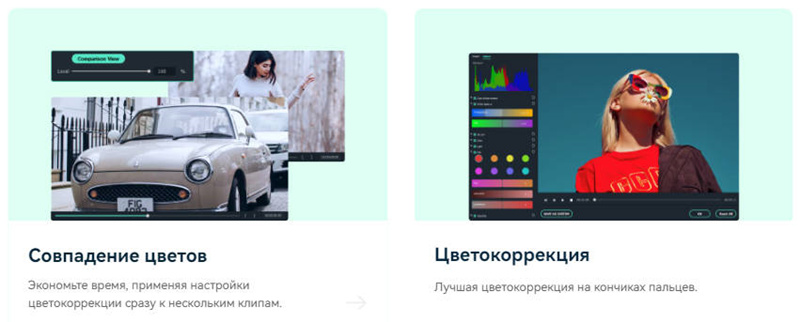
- Для цвета: Совпадение цветов, Цветокоррекция.
Здесь же расположен инструмент экспорта видео на различные платформы сети интернет (YouTube, Vimeo, Facebook, TikTok, Instagram и другие).
Большинство опций интуитивно понятны. Если возникнут какие-то вопросы, ответы на них наверняка можно найти в пунктах главного меню «Помощь». Здесь пользователь может почитать FAQ, перейти на страницы редактора Wondershare Filmora в социальных сетях Facebook и Twitter, обратиться в центр технической поддержки и получить помощь онлайн.
Здесь же находится инструмент проверки обновлений программного продукта, запрос новой функции и переход на страницу редактора на официальном сайте разработчика.
Заключение
Wondershare Filmora – отличный бесплатный видеоредактор, отличающийся большим количеством функций, простым экспортом на YouTube и в Facebook в пару кликов, а также возможностью одновременной записи с экрана, веб-камеры и микрофона.
От большинства конкурирующих продуктов отличается богатыми функциональными возможностями бесплатной базовой версии. Дополнительный плюс – наличие мобильных приложений для смартфонов, работающих под управлением операционных систем iOS и Android.