Юлия
ЮлияЧтобы указать путь установленной игры в Steam, выполните следующие действия:
Перейдите в библиотеку Steam и выберите игру, для которой нужно указать путь, нажмите кнопку «Установить».
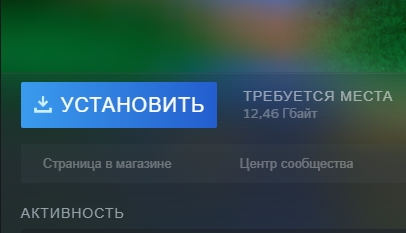
Steam предложит выбрать накопитель, на который будет установлена игра. Укажите тот, где находится папка с игрой, и нажмите кнопку «Установить».

Будет запущен процесс проверки файлов, находящихся на накопителе.
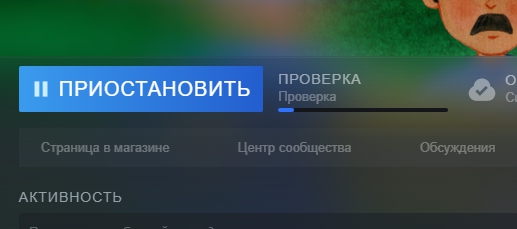
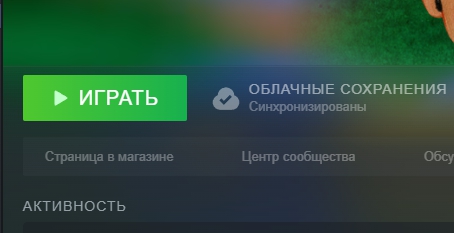
После завершения этого процесса кнопка «Установить» в библиотеке сменится кнопкой «Играть», и вы сможете запустить игру.
Важно: вам нужно выбрать родительский каталог с установленной игрой – то есть, не папку с файлами игры, а папку, в которой находится папка с игрой.
Если накопитель, куда вы установили игру, не указан в качестве библиотеки Steam, вам нужно задать это в настройках.
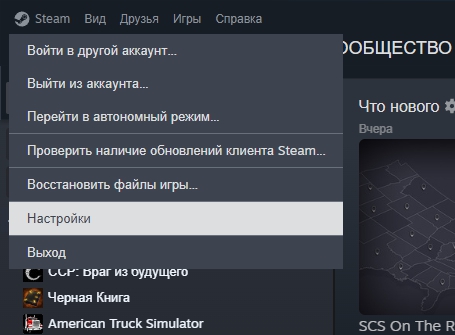
Нажмите кнопку Steam в правом верхнем углу приложения и нажмите кнопку «Настройки».
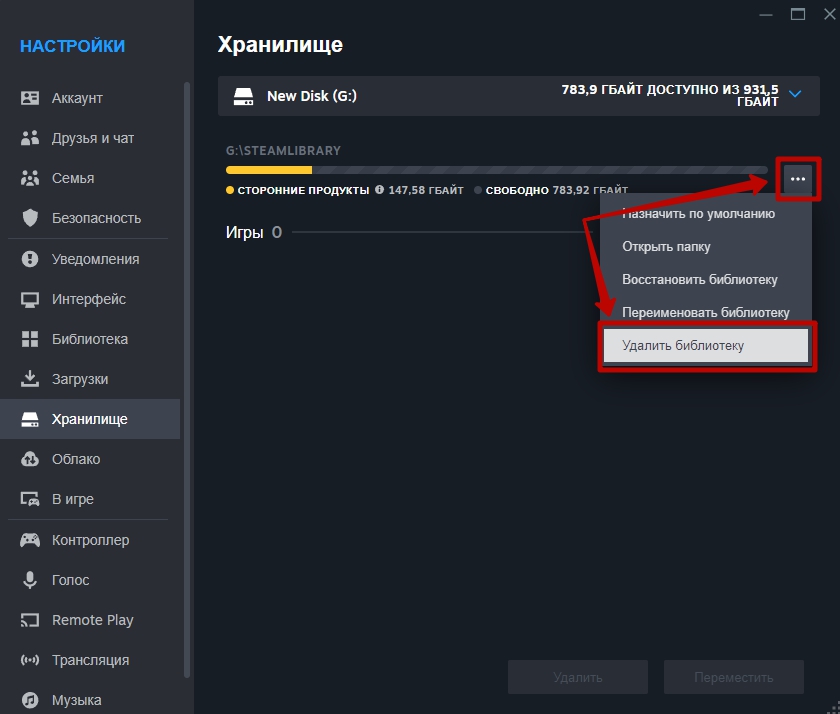
Перейдите к категории «Хранилище», нажмите на синюю стрелку и выберите пункт «Добавить диск».

Вы можете выбрать накопитель, чтобы в его «корне» Steam создал папку библиотеки, либо указать конкретный путь к установке игр, например, «H:GamesSteam_Games».

Чтобы удалить библиотеку, нажмите кнопку с тремя точками «…» и выберите пункт «Удалить библиотеку».
Больше полезных советов по Steam вы найдете в нашей рубрике «Гайды Steam»