Monty Loveless
Но если контроллеры для Xbox One совместимы с ПК на Windows по принципу plug-and-play, про DualShock 4 этого сказать нельзя. В данном руководстве мы рассмотрим несколько способов подключения контроллера для PS4 к ПК.
Проводное подключение
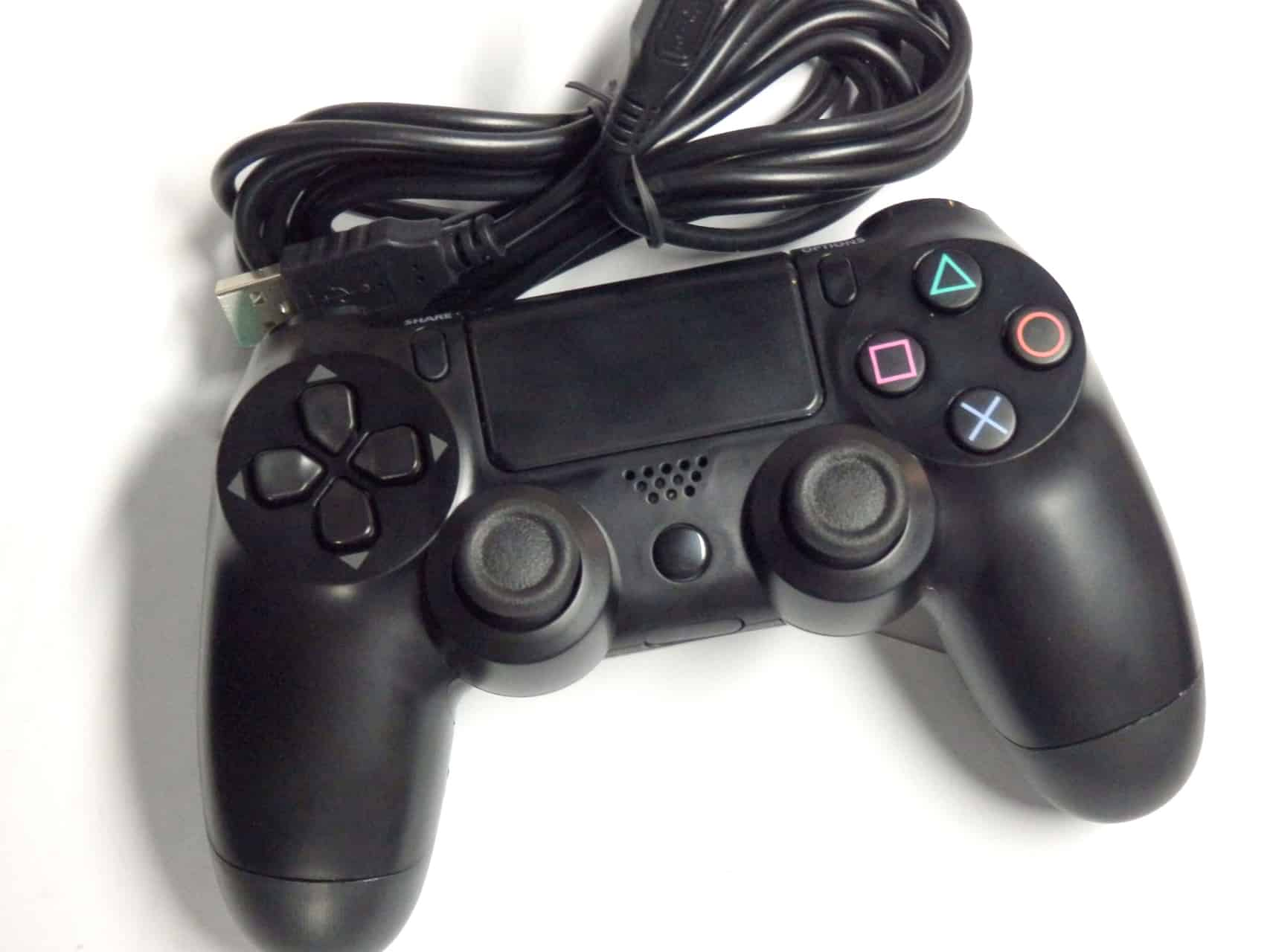
Если вам требуется проводное соединение с ПК, вам нужно просто подключить контроллер. Ниже мы рассмотрим, как настроить соответствующие программы, чтобы компьютер сразу его распознавал.
Bluetooth-подключение

Если вы хотите подключить свой контроллер DualShock к ПК по Bluetooth, вам потребуется выполнить ряд дополнительных действий. Для начала убедитесь, что ваш компьютер поддерживает такое подключение.
В настоящее время модуль Bluetooth есть у некоторых настольных компьютеров (но не у всех) и большинства ноутбуков. Если у вашего ПК нет собственного модуля Bluetooth, для подключения контроллера DualShock вам потребуется USB-донгл. Sony производит собственный донгл, который существенно упростит процесс, если вы готовы заплатить чуть больше, но в принципе подойдет любой.
После покупки Bluetooth-донгла подключите его к компьютеру и убедитесь, что он правильно работает.
В зависимости от модели он может поддерживать plug-and-play, комплектоваться собственным приложением или требовать установки драйверов. Если у вашего компьютера есть встроенный модуль Bluetooth, просто включите его.
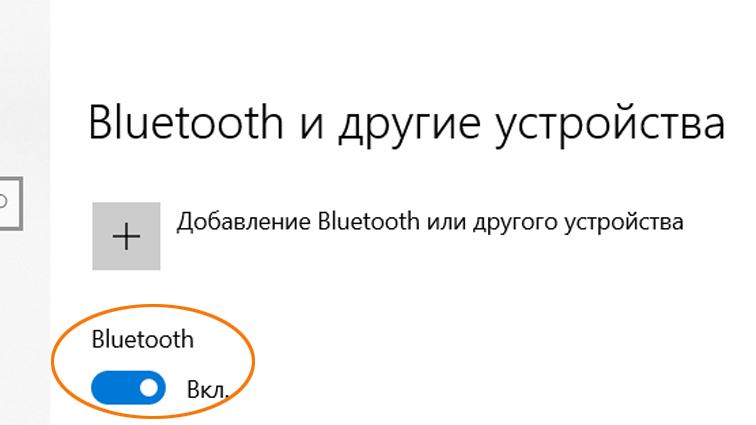
Далее сделайте ваш контроллер DualShock 4 видимым для других устройств, одновременно зажав кнопки PS и Share на три секунды. Когда замигает световая полоска в верхней части контроллера, это будет означать, что другие устройства могут его обнаружить.

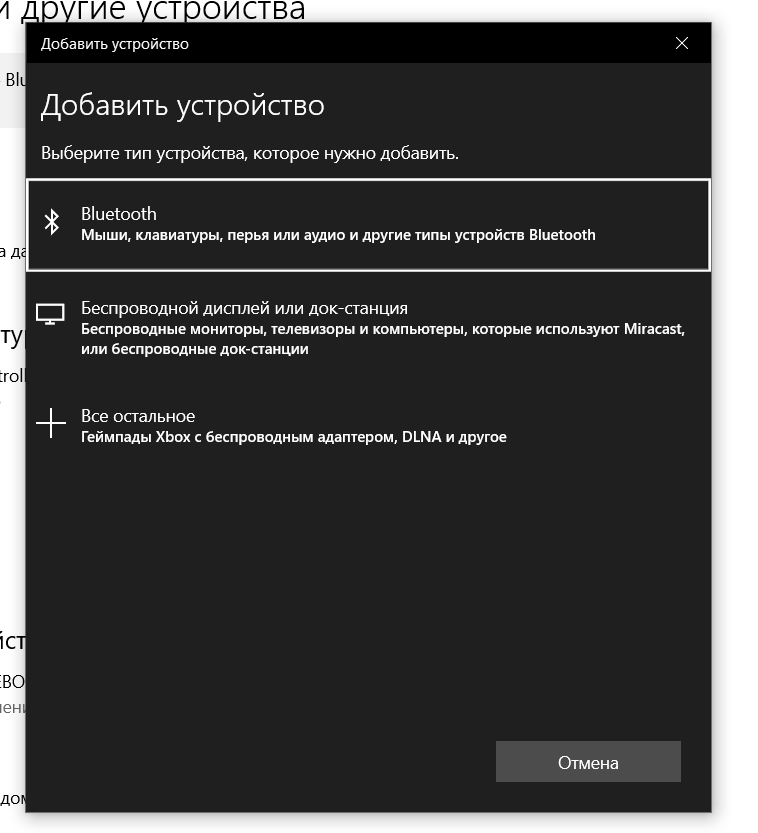
Затем откройте раздел Bluetooth и другие устройства из меню Пуск. Найдите пункт, касающийся беспроводного контроллера, и выберите его. Если будет запрошен код, введите 0000. После этого контроллер должен быть готов к работе. В следующих разделах будет рассмотрена настройка соответствующих приложений.
Подключение в Steam
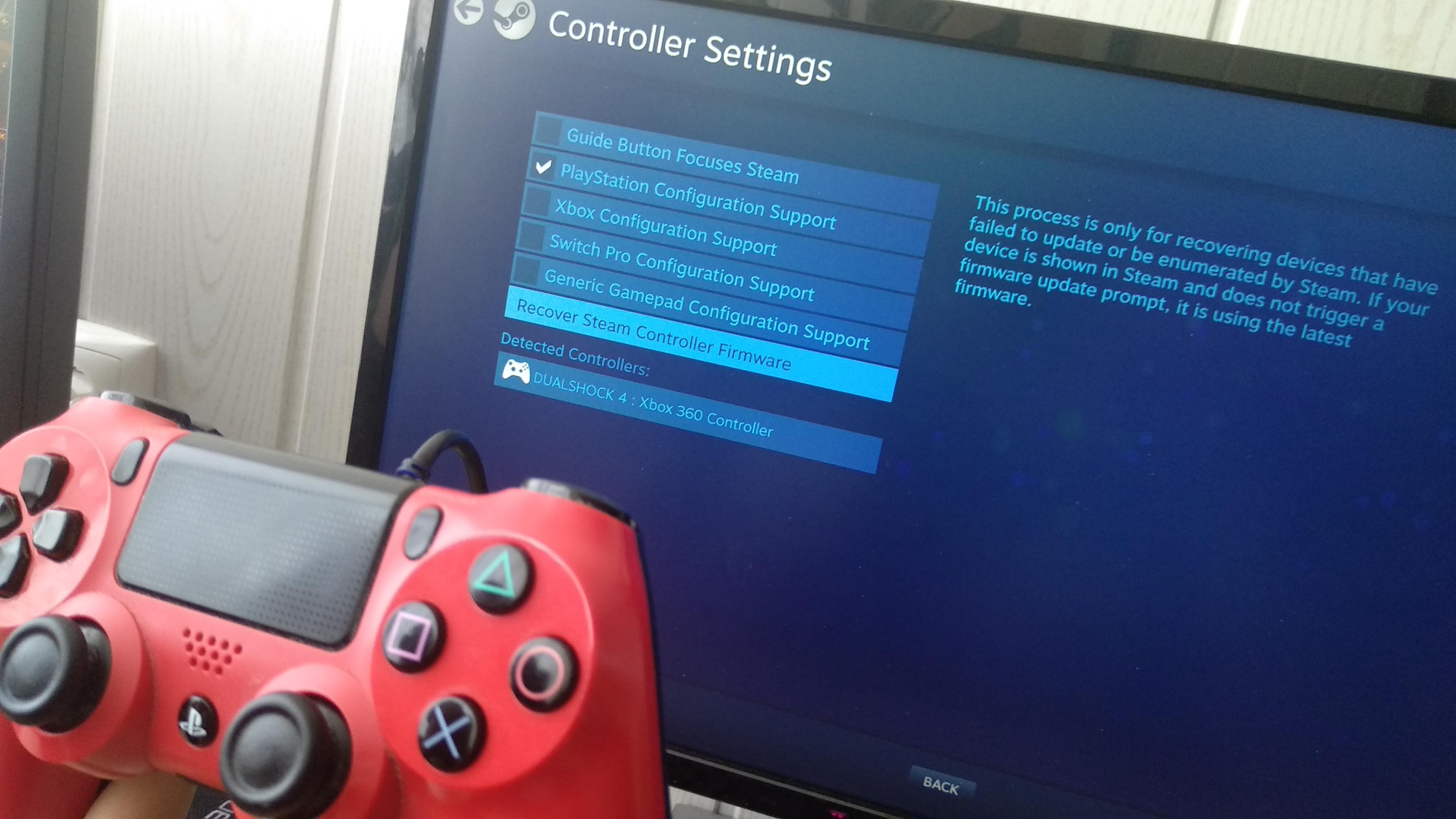
Steam поддерживает контроллеры DualShock 4 (и любые конфигурации) с 2016 года. В рамках этой поддержки вы можете пользоваться контроллером как в самой платформе Steam, так и в любых играх вашей библиотеки Steam. Но имейте в виду, что наличие Steam не позволит вам пользоваться DualShock 4 в играх, которых нет в сервисе. Это будет рассмотрено в следующем разделе.
Вот что потребуется для подключения вашего DualShock 4 к компьютеру при помощи Steam:
- Компьютер с установленным Steam
- Контроллер DualShock 4
- Кабель micro-USB или Bluetooth-подключение
Перед первым подключением контроллера нужно активировать поддержку DualShock 4 в настройках Steam. Аналогичным образом там можно также активировать поддержку собственного контроллера и геймпада Xbox One.
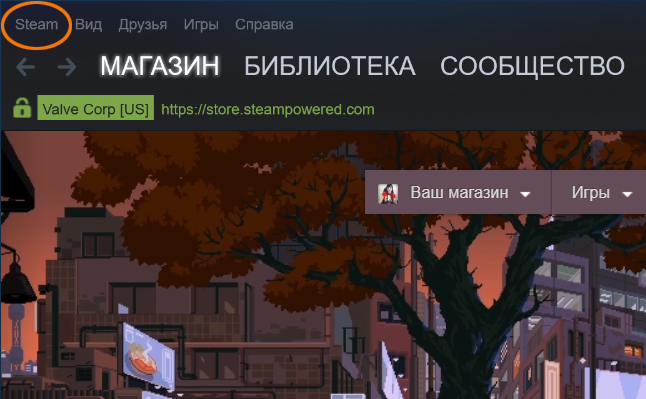
Откройте Steam. Затем откройте меню Steam в левом верхнем углу экрана.
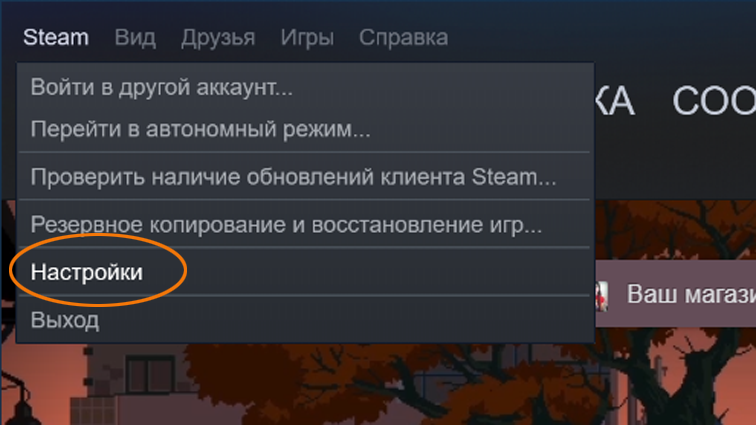
Откройте раздел Настройки.
Перейдите к пункту Контроллер и нажмите кнопку Основные настройки контроллера.

После этого при подключении контроллера к компьютеру Steam должен сразу его распознавать. Если этого не происходит, перезапустите Steam, это должно решить проблему.
Подключение через DS4Windows
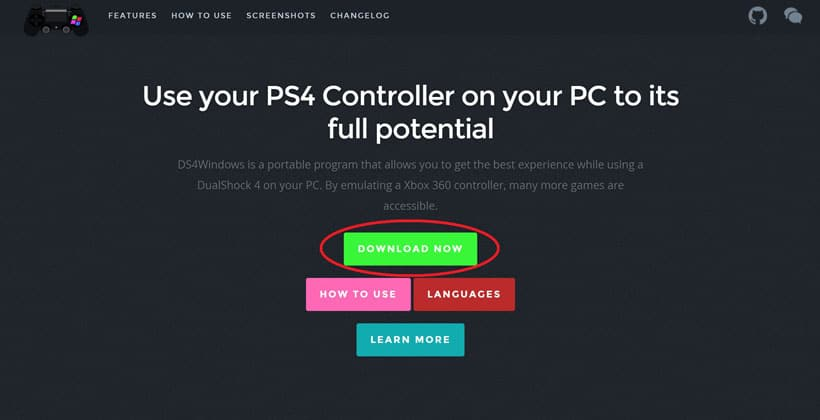
Если вы не планируете использовать контроллер DualShock 4 в Steam, вам потребуется ряд дополнительных действий. Так как Windows не имеет встроенной поддержки DualShock 4, для его подключения нужно установить программу под названием DS4Windows.
Зайдите на сайт ds4windows.com и нажмите кнопку Download Now.
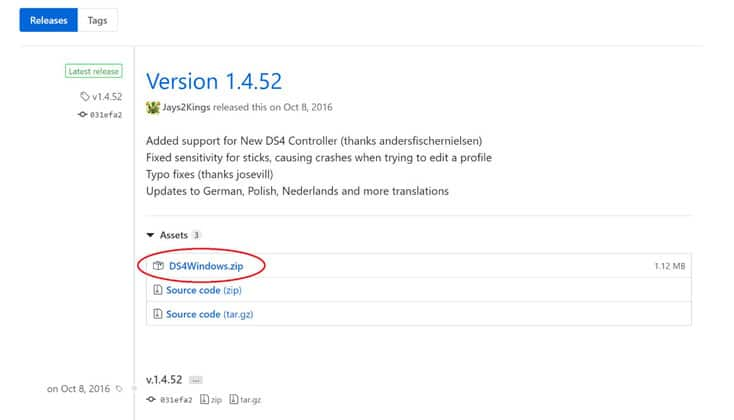
Вы попадете на страницу в GitHub. Скачайте последнюю версию файла DS4Windows.zip.
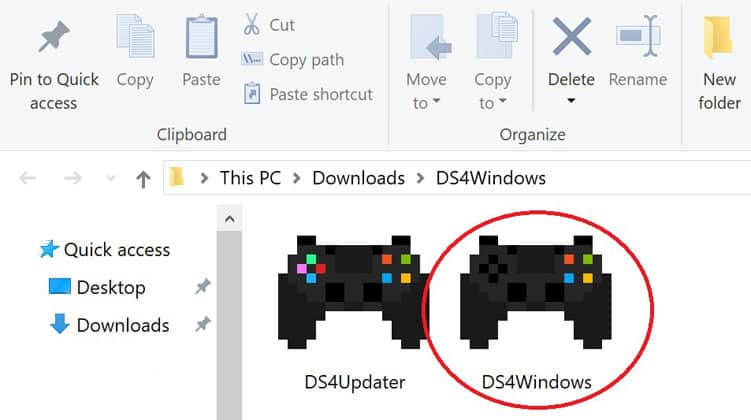
Когда файл загрузится, извлеките его содержимое и запустите приложение DS4Windows. Выберите, куда устанавливать программу, в Appdata или собственную папку в Program Files.
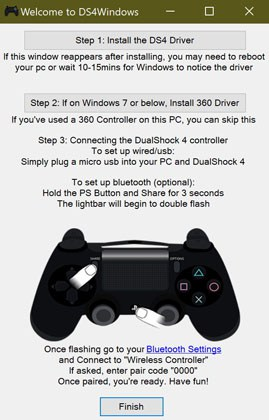
После установки программы появится небольшой экран с инструкциями. Установите необходимые драйверы и следуйте указаниям приложения.
Далее вы увидите это окно. В нем вы можете управлять программой, подключением контроллеров и другими параметрами.

В сущности, принцип действия DS4Windows основан на том, что она заставляет ваш компьютер считать контроллер DualShock контроллером для Xbox One. В программе уже задано соответствие кнопок, но при желании его также можно настроить в разделе Profiles.
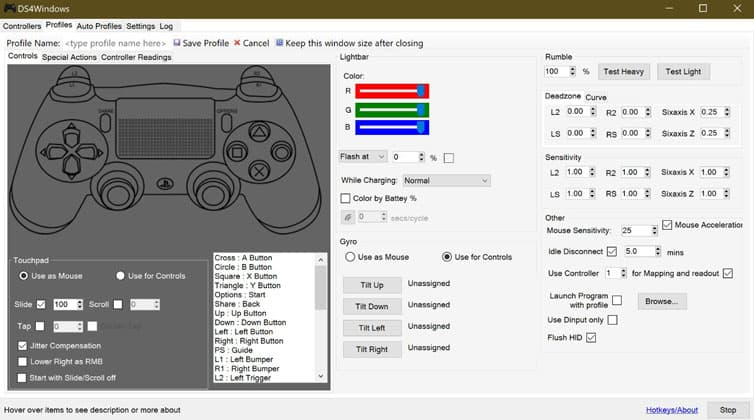
Программа DS4Windows предоставляет также гораздо более широкие возможности кастомизации, например:
- Задание имен различным профилям контроллера
- Собственные макросы
- Настройка подсветки контроллера
- Изменение уровня вибрации
- Оповещение о низком заряде аккумулятора
Единственная функция программы DS4Updater, которая входит в комплект DS4Windows, как вы могли догадаться – своевременное обновление приложения. Для этого нужно просто запустить DS4Updater, но сразу это не потребуется.
Дополнительная информация
При подключении контроллера для PS4 к ПК нужно иметь в виду еще пару моментов. Во-первых, разъемы для наушников на контроллерах DualShock 4 на ПК не поддерживаются. Поэтому для использования наушников или гарнитуры нужно подключать их непосредственно к компьютеру.
Во-вторых, обратите внимание, что ни Steam, ни DS4Windows по умолчанию не предупреждают вас о низком уровне заряда аккумулятора. И если в DS4Windows можно настроить, чтобы контроллер мигал, когда аккумулятор садится, в Steam такой функции нет, так что проводное подключение будет несколько надежнее.
Как подключить контроллер PS5 к ПК
Все вышесказанное актуально и для DualSense — геймпада для консоли PlayStation 5. Алгоритм подключения точно такой же, и после коннекта контроллера с компьютером вы сможете без проблем играть в игры на ПК.