Юлия
ЮлияОткрыть консоль в Steam можно двумя способами:
Через команду «Выполнить». Нажмите комбинацию клавиш Win+R, чтобы вызвать приложение «Выполнить», введите в открывшемся окне команду «steam://open/console» и нажмите кнопку «OK».

Откроется приложение Steam, в котором появится еще один пункт меню – «Консоль».

Через браузер. Откройте любой браузер, вставьте в адресную строку команду «steam://open/console» и во всплывающем окне нажмите кнопку «Открыть приложение Steam».
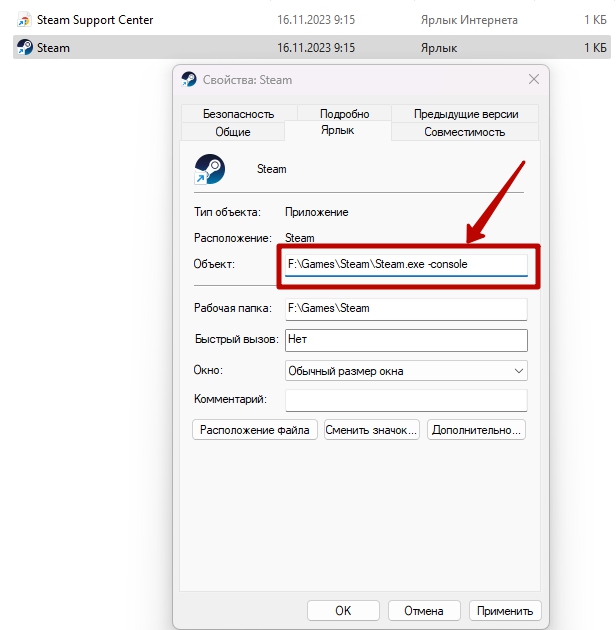
Вы также можете задать автозапуск консоли при запуске Steam. Для этого кликните правой кнопкой мышки по ярлыку приложения Steam и выберите пункт «Свойства», после чего в открывшемся окне перейдите на вкладку «Ярлык» и в поле «Объект» допишите команду «-console» (без кавычек). Нажмите кнопку «OK», чтобы применить изменения.
Если хотите погрузиться еще глубже, можно включить автозапуск консоли с помощью реестра.
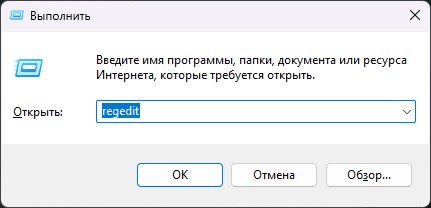
Нажмите сочетание клавиш Win+R и введите в открывшемся окне команду «regedit».
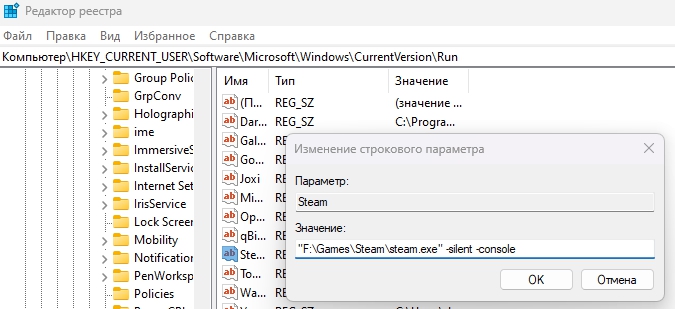
Пройдите по пути «HKEY_CURRENT_USERSoftwareMicrosoftWindowsCurrentVersionRun», найдите запись «Steam», щелкните по ней дважды левой кнопкой мыши и добавьте в поле «Значение» параметр «-console» (без кавычек). Нажмите «OK», чтобы применить изменения.
Консоль в Стиме можно использовать как для настройки приложения, так и в качестве интернет-браузера. В последнем случае клиент Steam станет меньше нагружать ПК, чем при использовании обычного встроенного браузера.
Список консольных команд в Steam весьма обширен. Вот некоторые из них:
- clear_console – очищает окно консоли
- clientui_overlay_fps – изменяет частоту кадров в приложении Steam
- app_install <ID приложения Steam> – установить игру или приложение в Steam
- app_info_print < ID приложения > – подробная информация об игре или приложении в Steam
- quit – выключение клиента Steam
- find < ключевые слова > – команда для поиска консольных команд.
Больше полезных советов по Steam вы найдете в нашей рубрике «Гайды Steam»