Юлия
ЮлияНеприятной особенностью этой ошибки становится то, что она может появляться даже если незадолго до этого игра работала нормально, и возникает рандомно, не относясь к какому-то конкретному тайтлу. С другой стороны, варианты исправления проблемы являются универсальными, а потому с ней можно разобраться без особых трудностей.
Итак, вот как решить ошибку 5 в Стиме.
Проверить целостность файлов
Ошибка 5 может возникать из-за отсутствия каких-то файлов в каталоге с игрой. В этом случае поможет проверка целостности файлов в Steam.
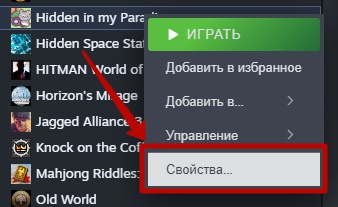
- Чтобы это сделать, нажмите правой кнопкой мыши на названии игры в библиотеке и выберите пункт «Свойства».

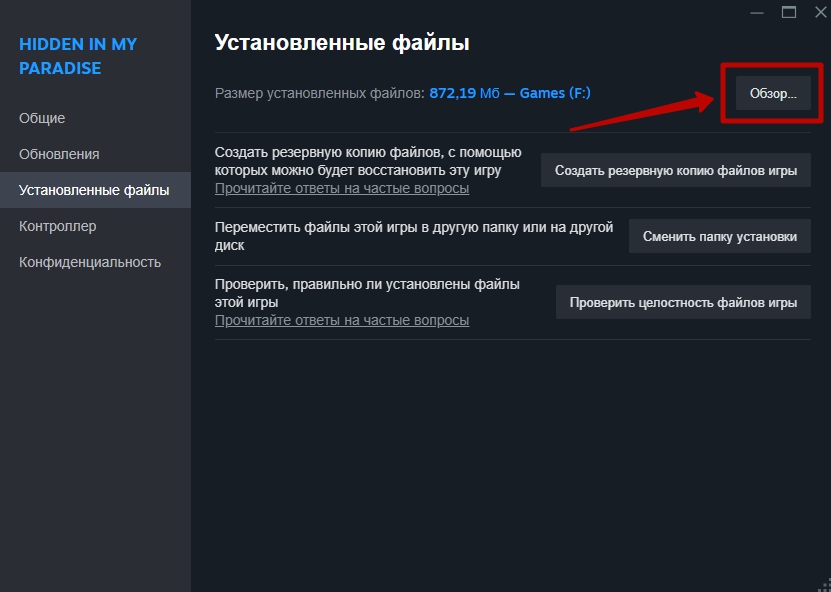
- Перейдите к категории «Установленные файлы» и нажмите кнопку «Проверить целостность файлов игры».
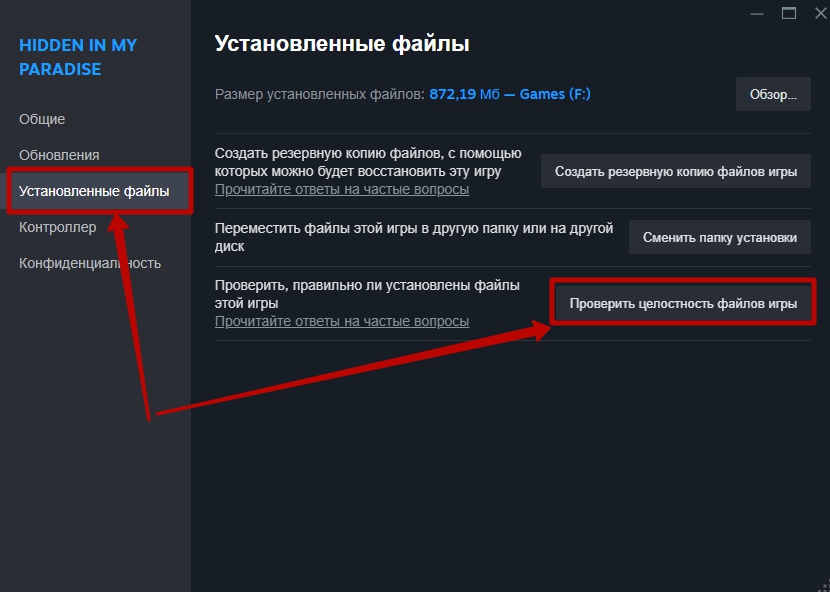
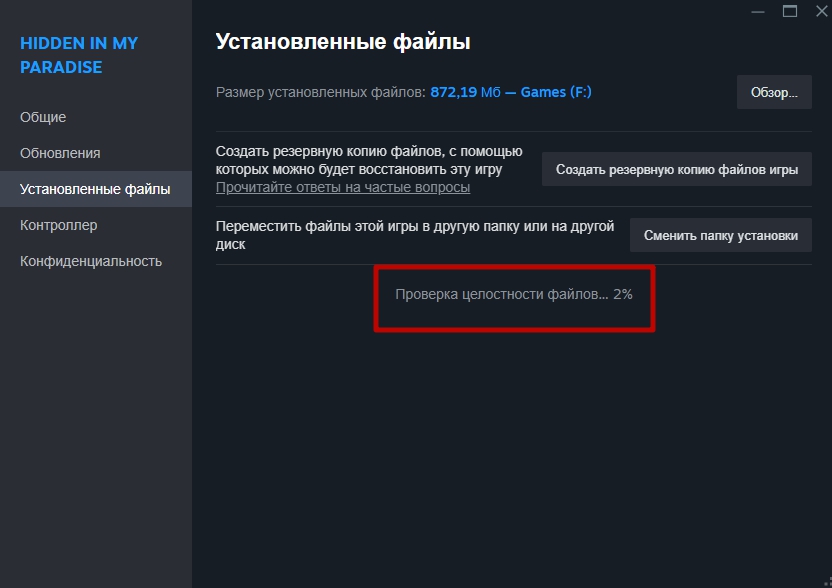
- Дождитесь завершения операции. Если какие-либо файлы в каталоге повреждены или отсутствуют, Steam скачает нужные.
Запустить Steam от имени администратора
Вероятно, причиной появления ошибки 5 становится проблема с разрешениями для клиента Steam. Попробуйте закрыть приложение Стима полностью, затем щелкните правой кнопкой мыши по ярлыку программы и выберите пункт «Запуск от имени администратора».
После повторного запуска Steam вы сможете проверить, была ли исправлена ошибка 5.
Скопируйте Steam.exe в папку с игрой
Неочевидным, но действенным способом решения проблемы может стать копирование исполняемого файла Steam.exe в каталог с игрой.
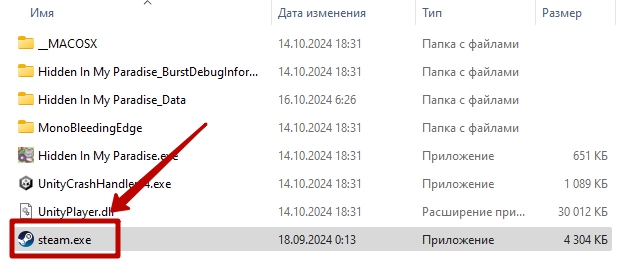
- Откройте папку с установленным Стимом (обычно она находится по пути C:Program Files (x86)Steam, если только вы не инсталлировали приложение в другой каталог) и скопируйте файл steam.exe (не вырезайте его из папки, а только скопируйте).
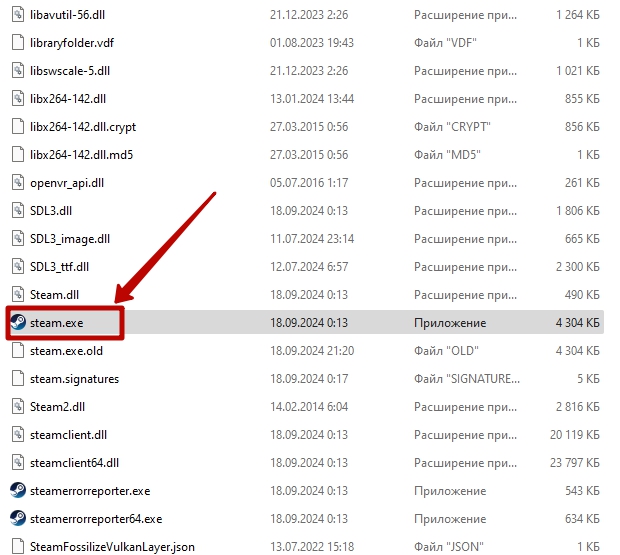
- Нажмите правой кнопкой мышки на название игры в библиотеке Steam, выберите пункт «Свойства». Затем перейдите к категории «Установленные файлы» и нажмите кнопку «Обзор».
- Вы окажетесь в каталоге с игрой, и сможете вставить туда исполняемый файл Steam.exe.
Удалите папку appcache
Еще одним рабочим способом исправления ошибки 5 является удаление папки appcache.
- Закройте приложение Steam.
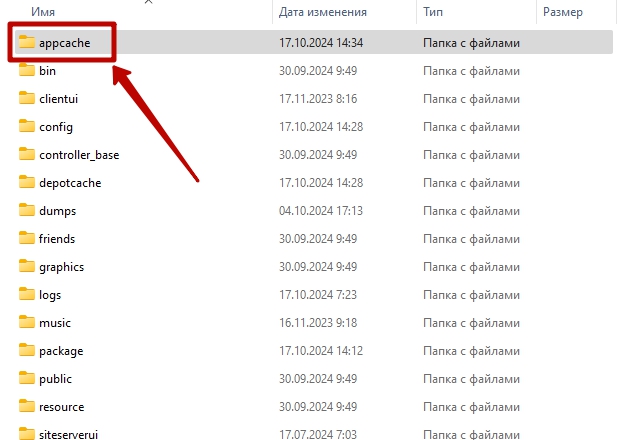
- Перейдите в папку с установленным Стимом и удалите папку appcache полностью.
- Запустите Steam и проверьте, была ли исправлена проблема.
Это были все возможные варианты устранения ошибки 5 в Стиме. Мы надеемся, что хотя бы один из этих способов позволит вам разобраться с проблемой и снова наслаждаться вашими играми.
Больше полезных советов по Steam вы найдете в нашей рубрике «Гайды Steam»