


 azz5053
Технические характеристики
- Диагональ экрана: 32 дюйма
- Тип матрицы: Samsung QD-OLED 3rd-Gen
- Количество цветов: 1,07 млрд (8 бит + FRC)
- Соотношение сторон экрана: 16:9
- Разрешение: 3840×2160 (4K)
- Частота обновления: 240 Гц
- Время отклика: 0.03 мс (GtG)
- Яркость экрана: 250 кд/м²
- Контрастность: статическая — 1,000,000:1, динамическая — Mega DCR
- HDR: есть, HDR10, HDR10+ Gaming
- Углы обзора: 178/178 градусов
- Покрытие экрана: матовое
- Форма экрана: прямая
- Регулировка экрана: наклон (25 градусов вперед и назад), поворот вокруг оси (30 градусов в обе стороны), регулировка высоты (120 мм), портретный режим (90 градусов в обе стороны)
- Встроенная акустика: 2 × 5 Вт с Adaptive Sound Pro
- Адаптивная синхронизация: AMD FreeSync Premium Pro, NVIDIA G-Sync Compatible, Adaptive-Sync
- Интерфейсы: DisplayPort 1.4, 2 × HDMI 2.1, 2 × USB 3.0 Type-A, USB-B
- Беспроводные модули: Bluetooth 5.2, Wi-Fi 5
- Энергопотребление: 180 Вт
- Блок питания: внешний
- Размеры с подставкой: 720 x 585 x 264 мм
- Вес с подставкой: 8.4 кг
- Дополнительные особенности: операционная система Tizen OS, поддержка Bixby, SmartThings Hub, защита зрения Eye Saver Mode, устранение мерцания Flicker Free, цветовой охват DCI 99%, режим Multi View, игровая панель
Упаковка и комплектация
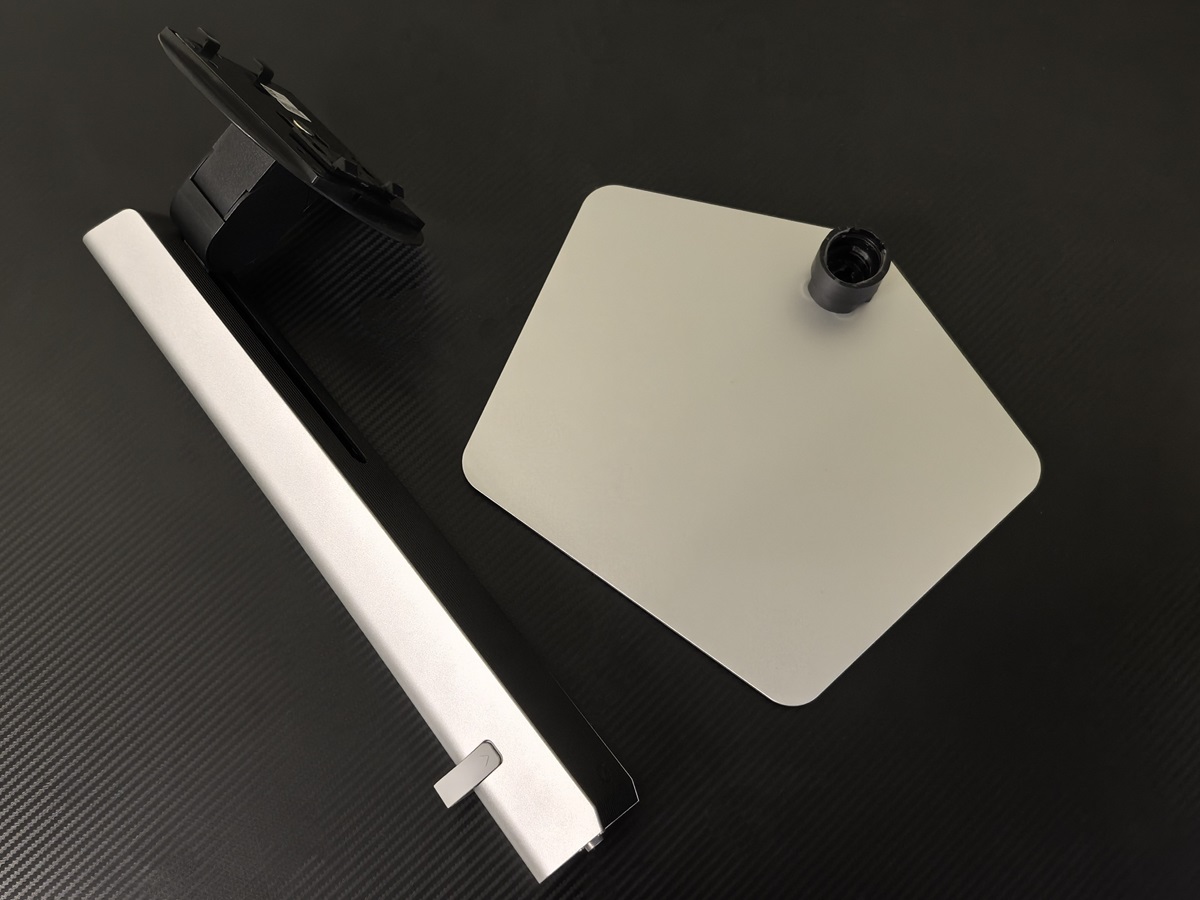
Samsung Odyssey OLED G8 G80SD поставляется в массивной коробке из картона. Внутри нее монитор находится в разобранном виде, т.е. дисплей, стойка и подставка уложены отдельно. Кроме того, в комплект поставки входят внешний блок питания со съемным сетевым кабелем (общая длина 1,5 метра), шнуры HDMI и DisplayPort (длина каждого 1,5 метра) и пульт управления.
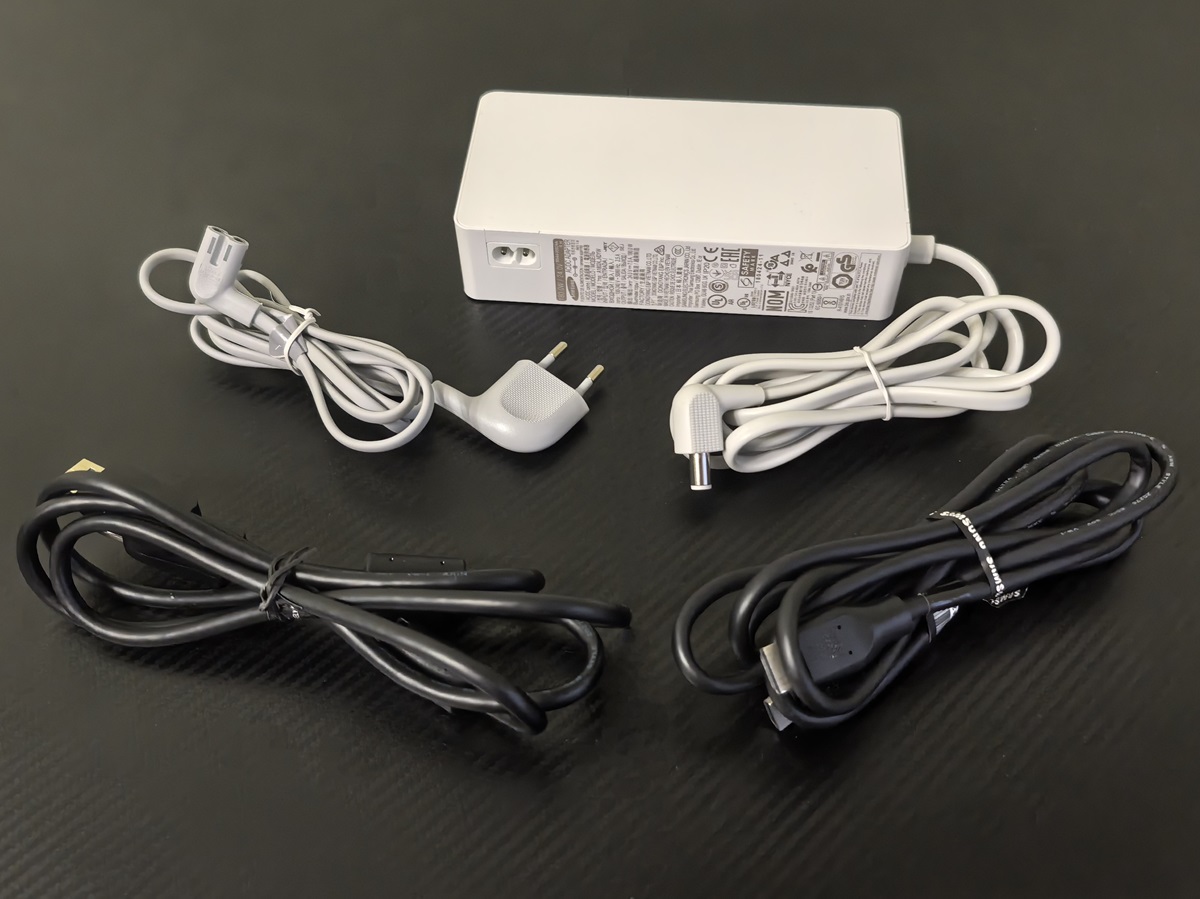
В целом комплект стандартный, единственное, что может удивить, — это ПДУ, который для монитора кажется не самым необходимым аксессуаром. Однако объяснение этому есть. Samsung Odyssey OLED G8 G80SD — это не просто монитор, а с поддержкой Tizen OS, т.е. с функциями Smart TV. Собственно, для управления операционной системой пульт и предназначен, но о ней мы поговорим чуть ниже.
Пульт представляет собой небольшое устройство из черного пластика с матовым покрытием. Работает он от встроенного аккумулятора, который можно зарядить либо через USB-C, находящийся на нижнем торце, либо посредством солнечной панели, расположенной на тыльной стороне корпуса. Соединение с монитором осуществляется через ИК-сенсор для включения и выключения, а для управления всеми остальными функциями используется Bluetooth 5.2, т.е. постоянно направлять пульт на экран не нужно.
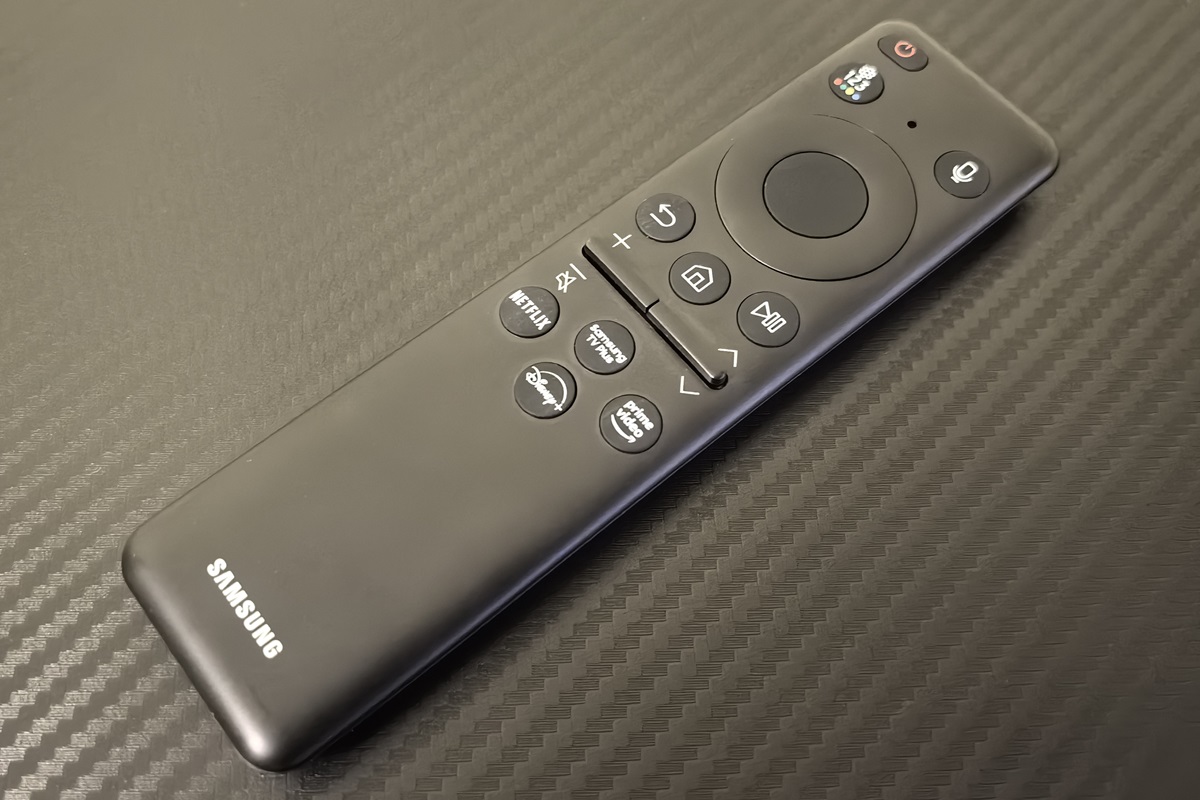
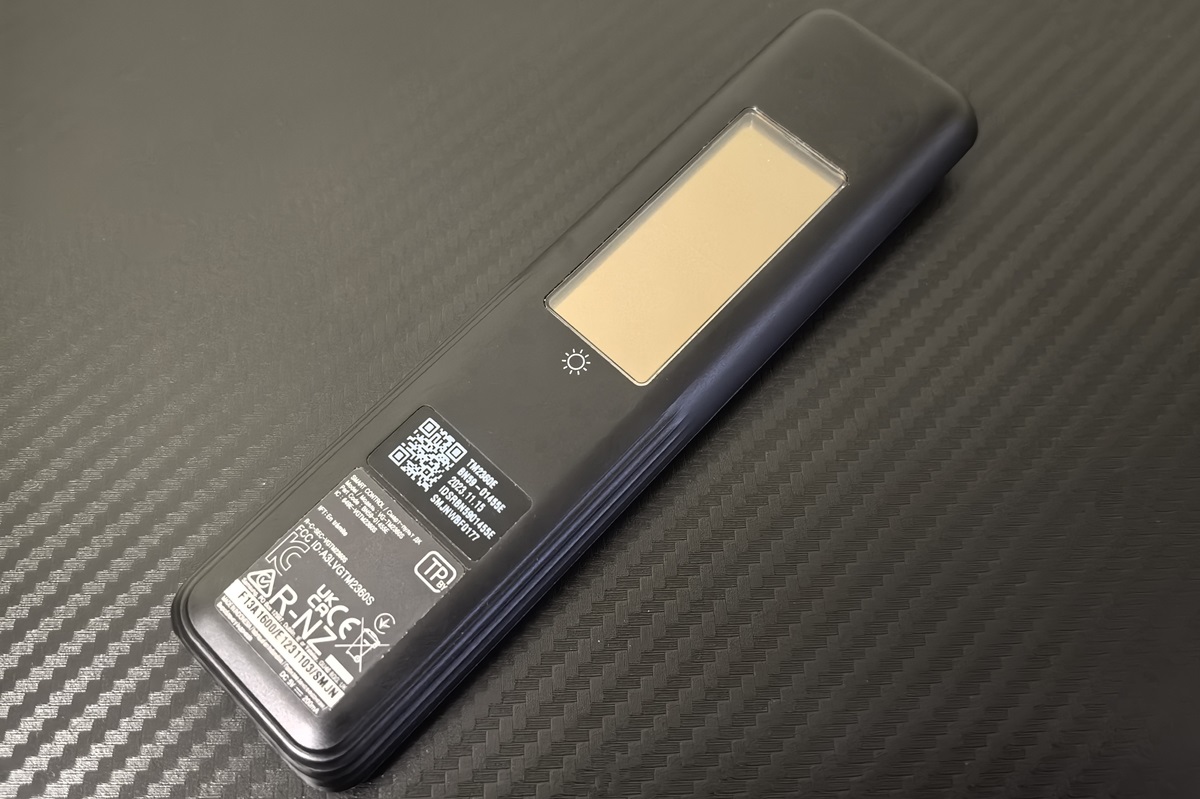
В целом, ПДУ достаточно стандартный.
Сверху расположена небольшая кнопка включения с красным индикатором состояния рядом, под которой находится две круглые кнопки с микрофоном между ними. Левая отвечает за вызов быстрых настроек, правая – активирует голосовой ввод. Обратите внимание, что в данном случае используется голосовой ассистент Bixby, понимающий только англоязычные запросы.
Ниже находится прорезиненный джойстик для навигации, внутри которого заключена кнопка подтверждения действия. При использовании монитора по прямому назначению нажатие на нее позволяет просмотреть текущий способ подключения и установленные параметры (разрешение и частота обновления).
Следующий ряд — это тройка клавиш «Назад», «Домой» и «Пауза/воспроизведение». Назначение первой понятно без пояснений. Вторая переключает монитор в режим смарт-ТВ, а непосредственно внутри системы возвращает пользователя на стартовый экран. Последняя при длительном нажатии активирует игровую панель, о которой я расскажу ниже.
Далее следует пара плоских кнопок, отвечающих за переключение каналов и управления громкостью, за ними расположилась четверка клавиш для быстрого доступа к стриминговым сервисам Samsung TV Plus, Netflix, Disney и Prime Video (в зависимости от региона этот список может отличаться).
Внешний вид
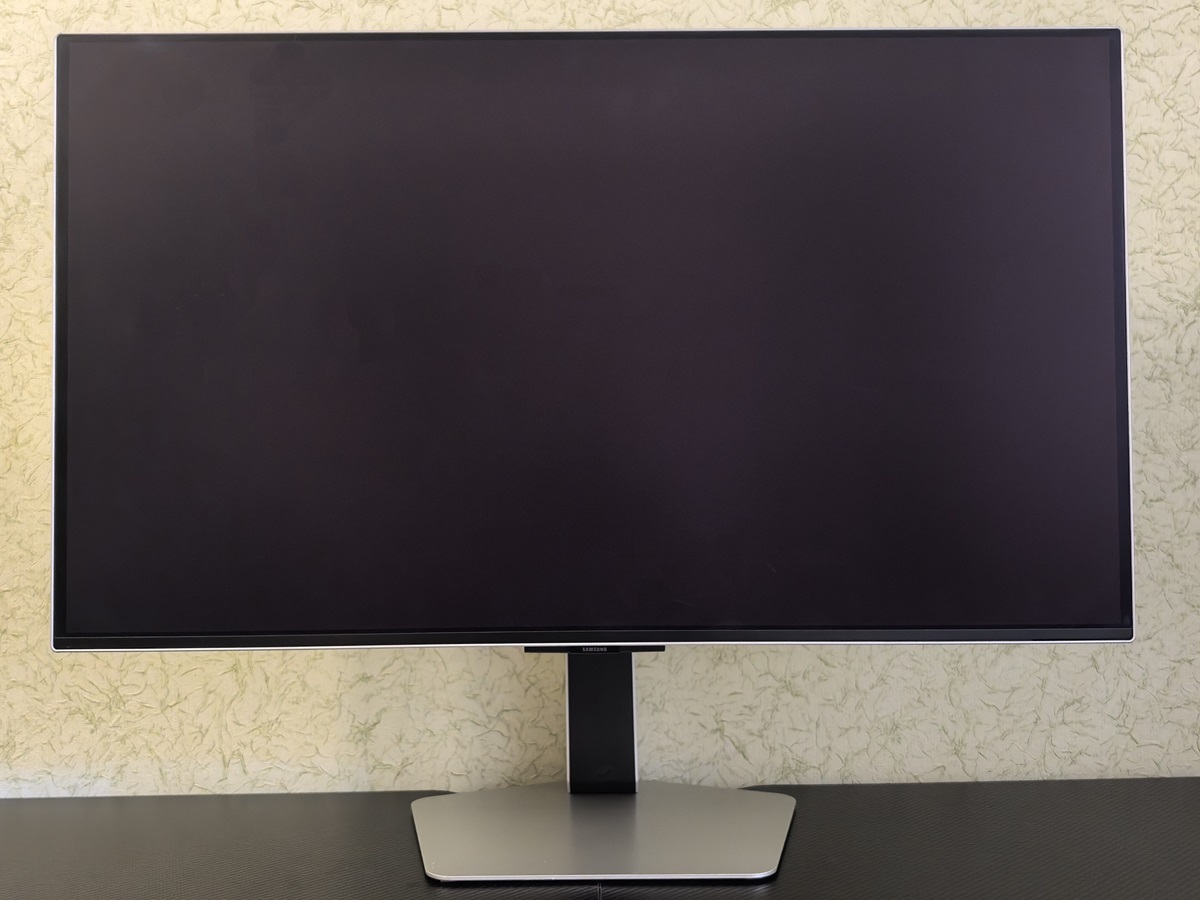
Samsung Odyssey OLED G8 G80SD – модель премиальная с соответствующим дизайном. Корпус устройства изготовлен преимущественно из металла, редким исключением являются пластиковые вставки черного цвета с матовым покрытием.
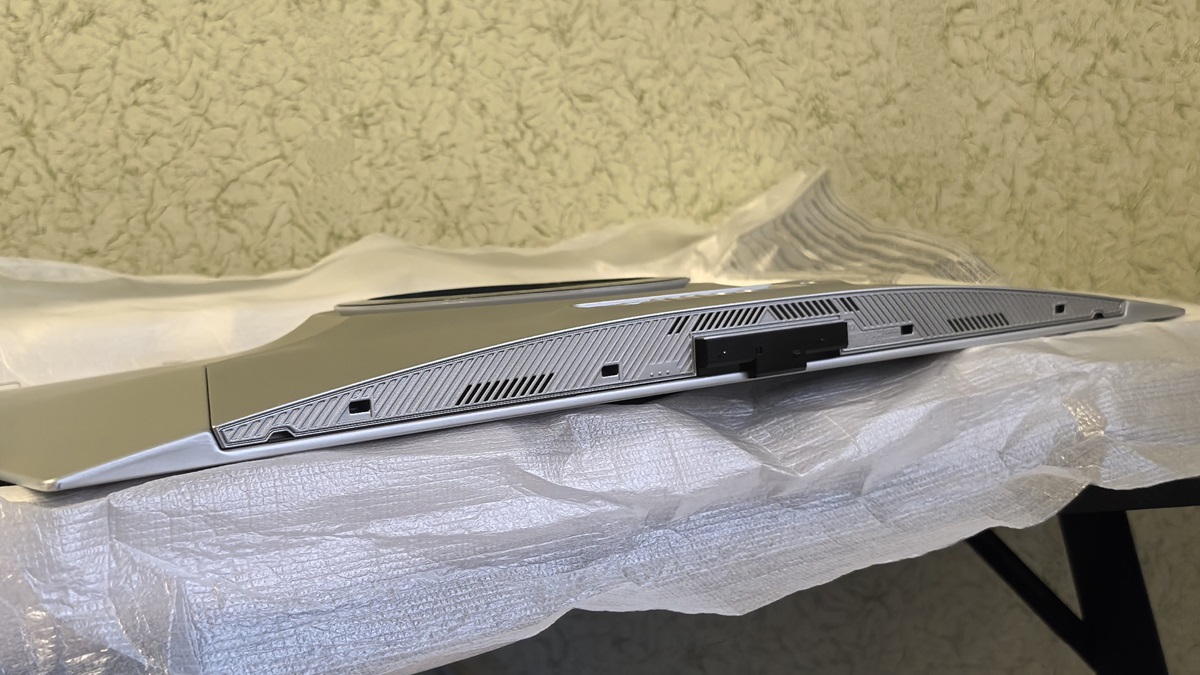
Дизайн у новинки безрамочный, т.е. вся лицевая сторона практически полностью занята дисплеем. Справедливости ради нужно отметить, что рамки все же есть, но они тонкие, а потому почти незаметны, да и на фоне изображения чаще всего не особо различимы.
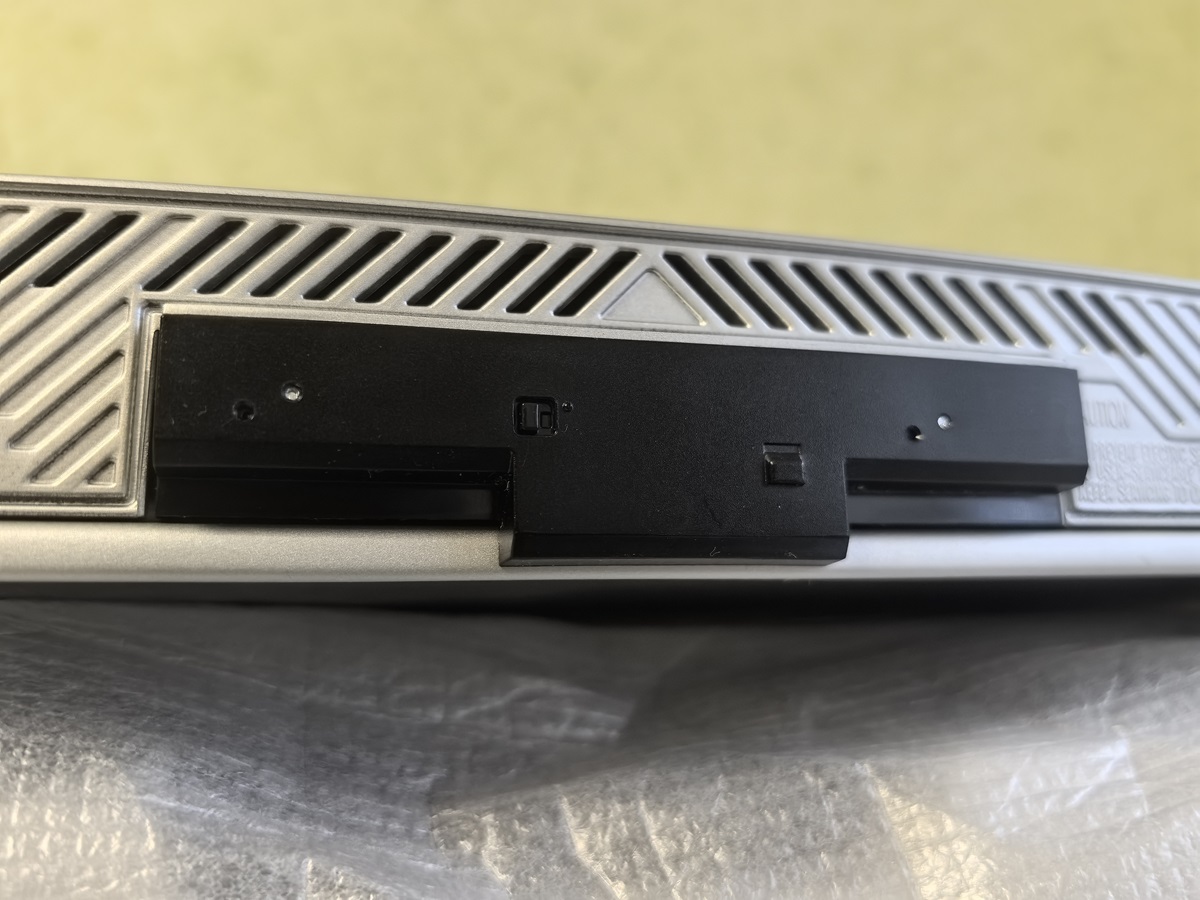
В центральной части снизу дисплея предусмотрена небольшая накладка с именем компании, на нижней стороне которой расположены два микрофона, миниатюрный рычажок для их отключения, сенсоры освещенности и световой температуры для автоматической настройки изображения, а также ИК-приемник для взаимодействия с пультом. По бокам от этой накладки расположились два динамика мощностью 5 Вт каждый.
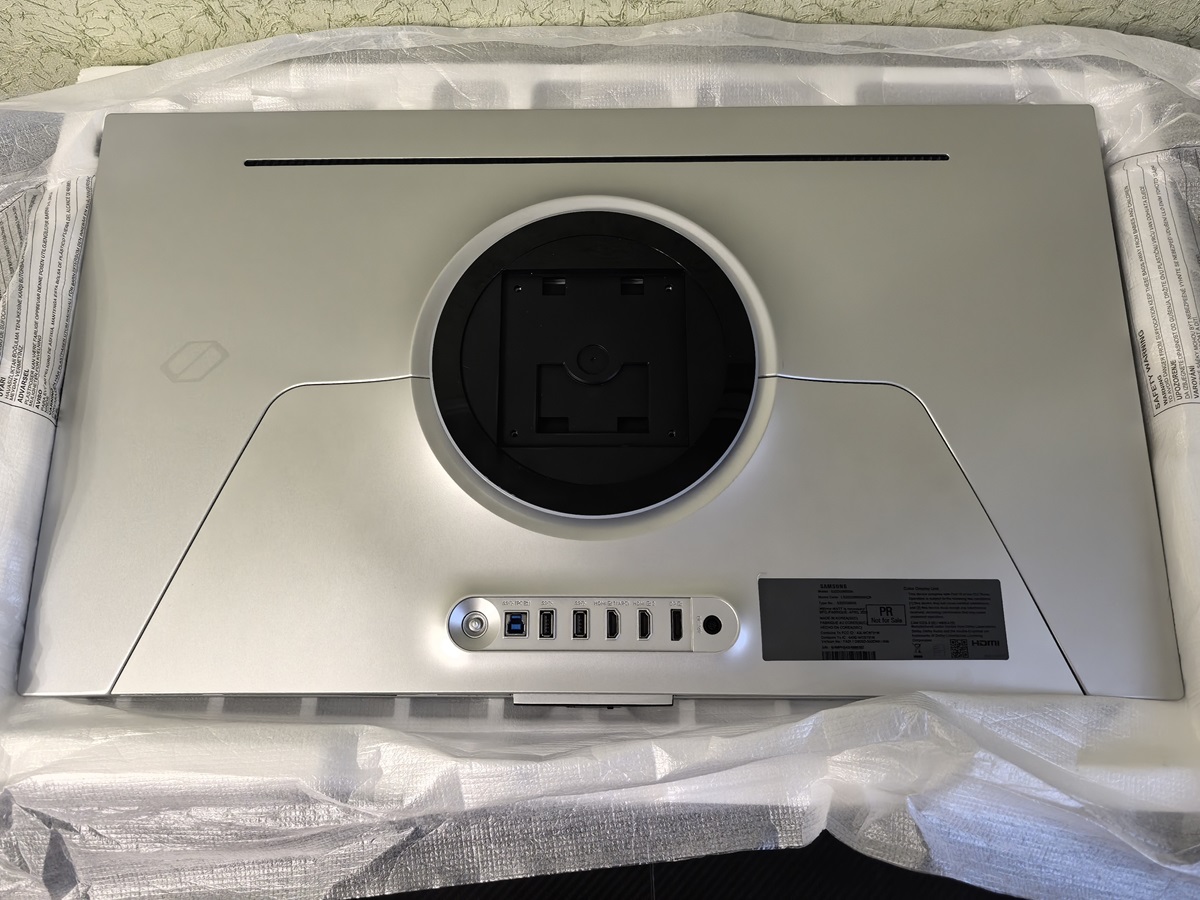
Тыльная сторона представлена металлической пластиной с круглой площадкой для крепления ножки или кронштейна стандарта VESA 100 x 100. Вокруг площадки имеется светодиодная подсветка с возможностью настройки, которая хоть и не видна в дневное время, но бросает симпатичное свечение на стену в темное время суток.
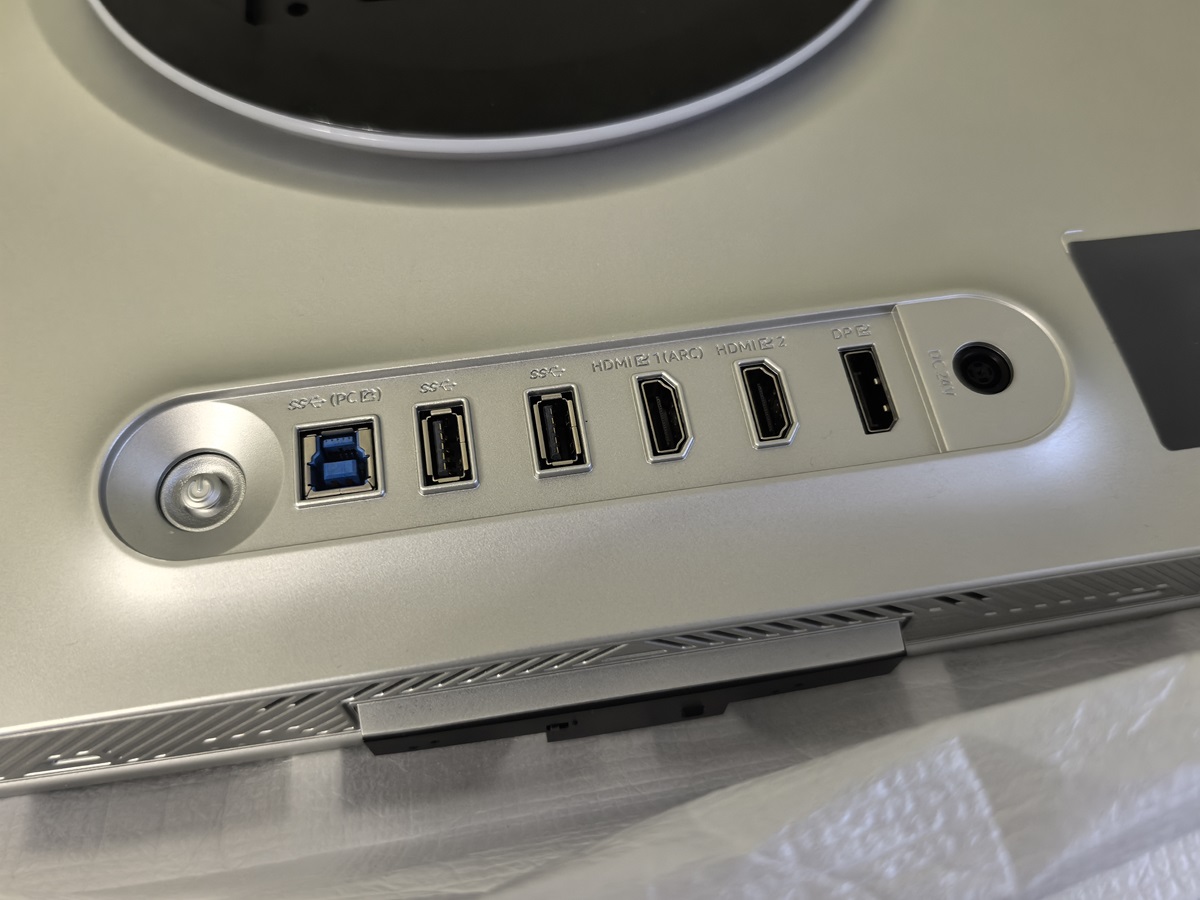
Над местом для крепления ножки видна сеточка вентиляционных отверстий, ниже находятся интерфейсы подключения и небольшой джойстик для настройки устройства. Разъемы представлены гнездом для подключения блока питания, DP 1.4, двумя HDMI 2.1, парой USB-A 3.0 (периферийные устройства, чтение внешних накопителей или флешек), USB-B (подключение монитора к ПК). Все интерфейсы ориентированы назад, что хоть и удобно при подключении кабелей, но при этом не позволит разместить монитор вплотную к стене, если вы захотите подвесить его на кронштейн.
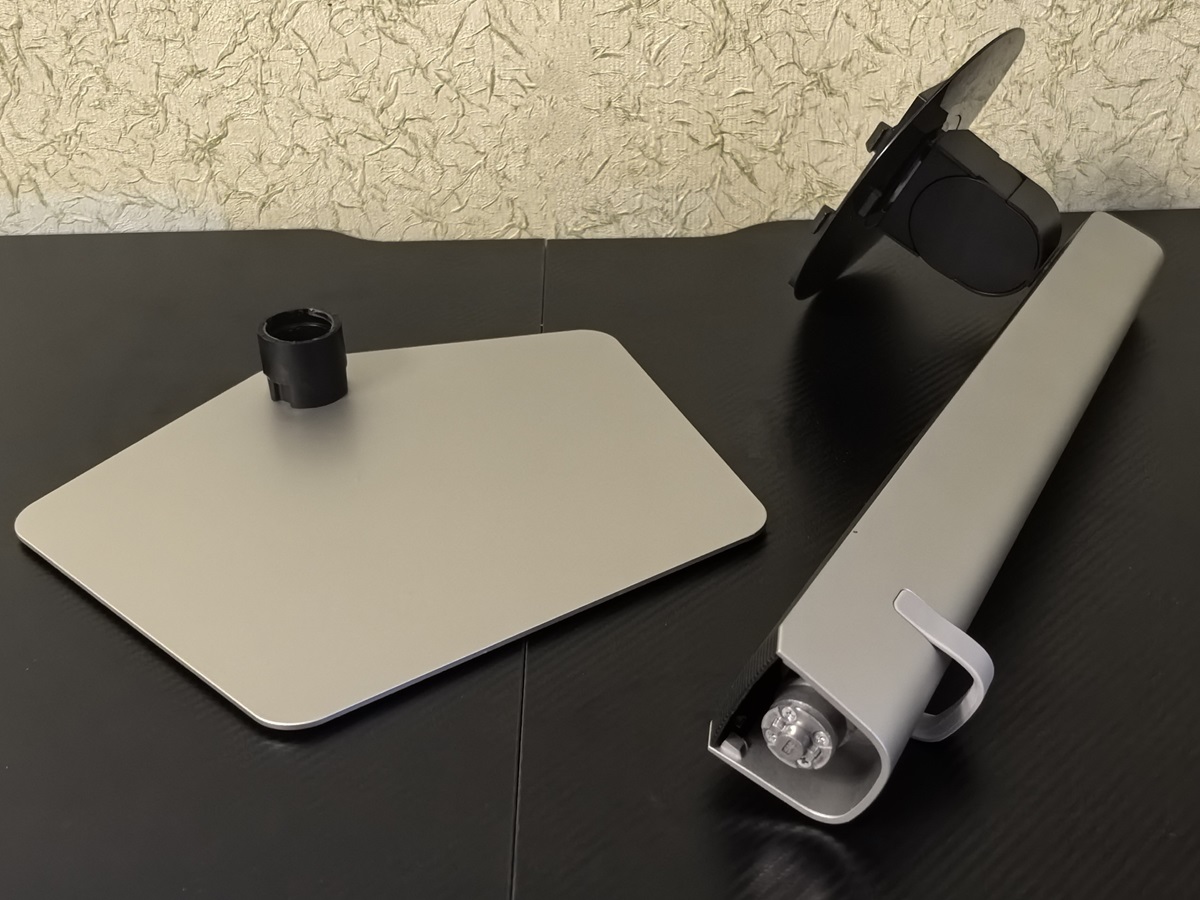
Ножка у новинки традиционно состоит из двух частей: подставки и стойки. Первая представляет собой металлическую пластину с пластиковым основанием, на котором для лучшей устойчивости имеются противоскользящие накладки. Стойка с тыльной стороны напоминает металлическую трубку, с лицевой – плоскую пластиковую панель. Верхняя ее часть представлена круглым пластиковым креплением, которое монтируется к тыльной панели монитора.
Сзади на стойке для удобства предусмотрен прорезиненный держатель для проводов, что позволяет осуществить красивый кабель-менеджмент, иными словами, спрятать их, чтобы они не бросались в глаза при взгляде на монитор спереди.
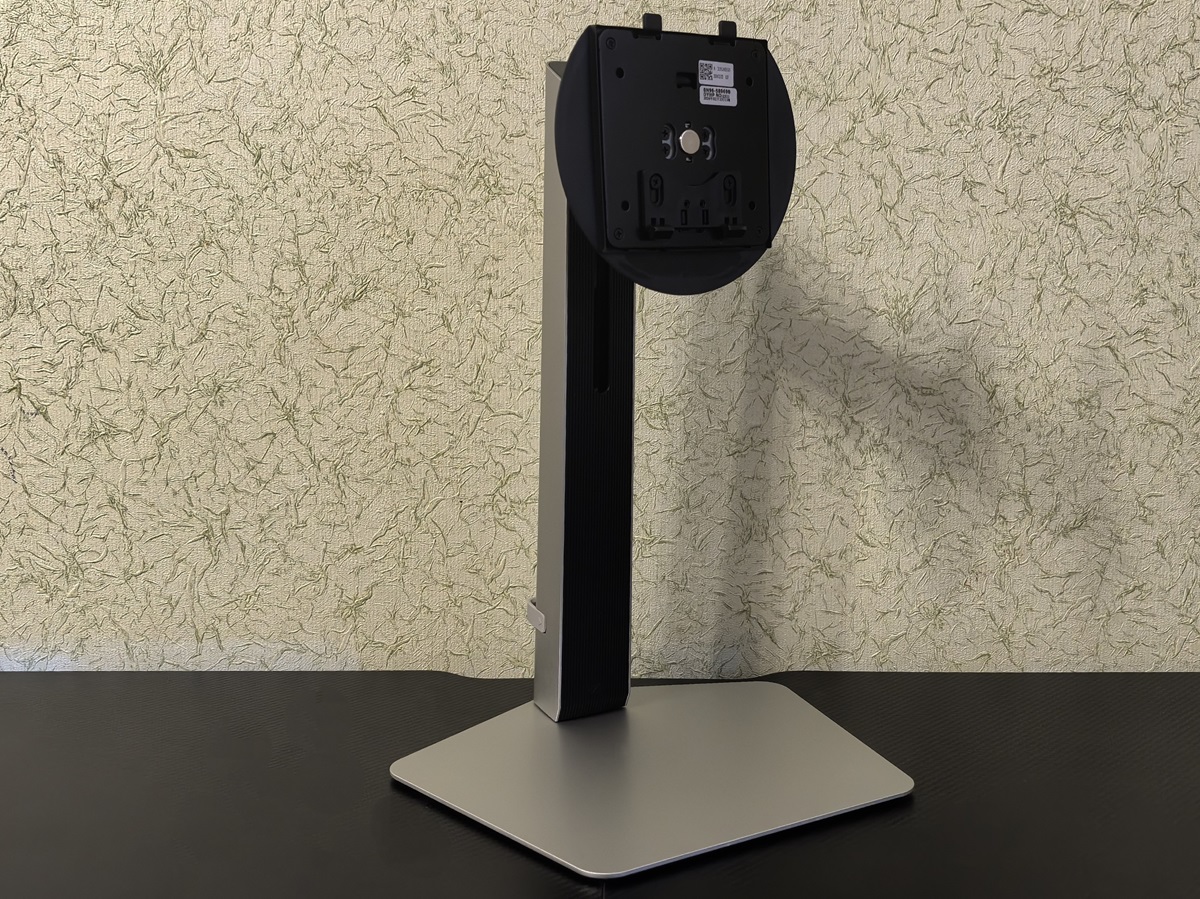
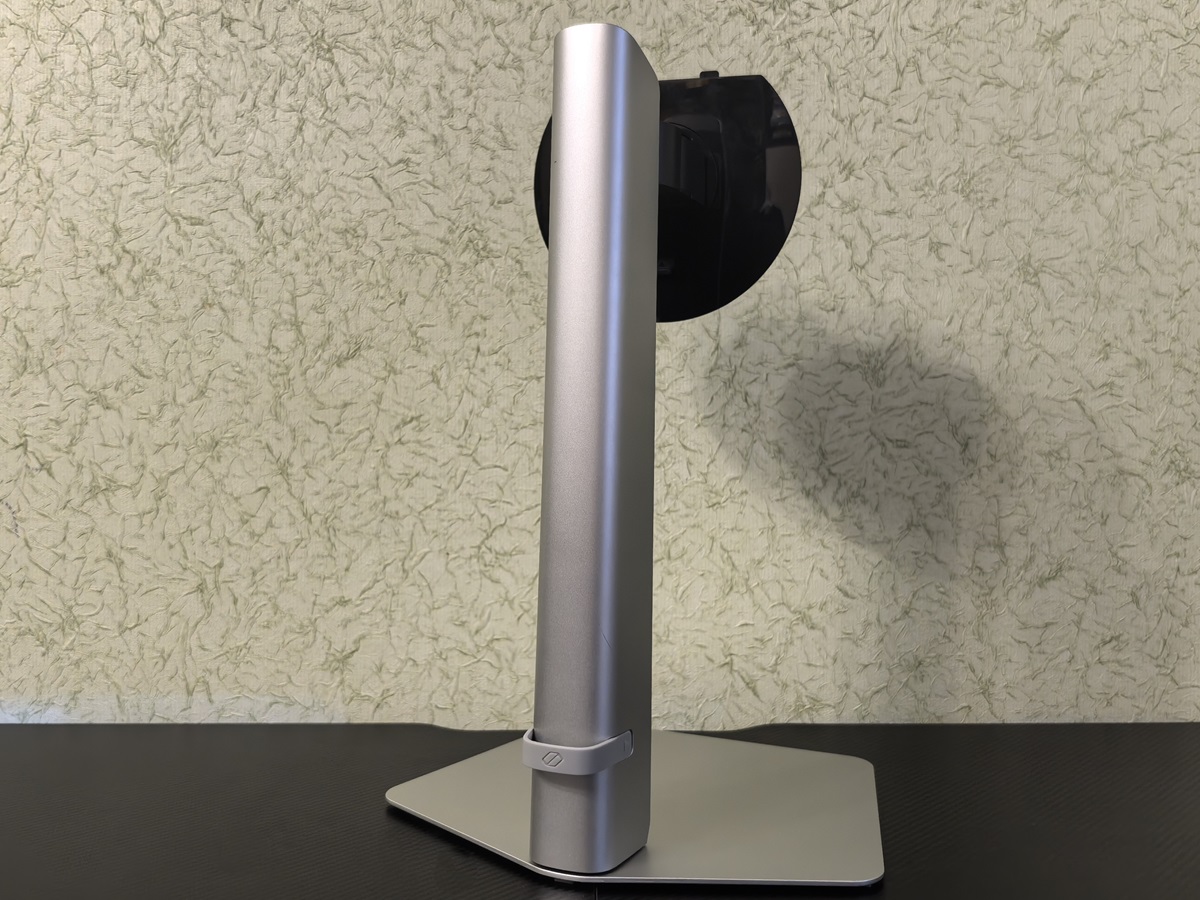
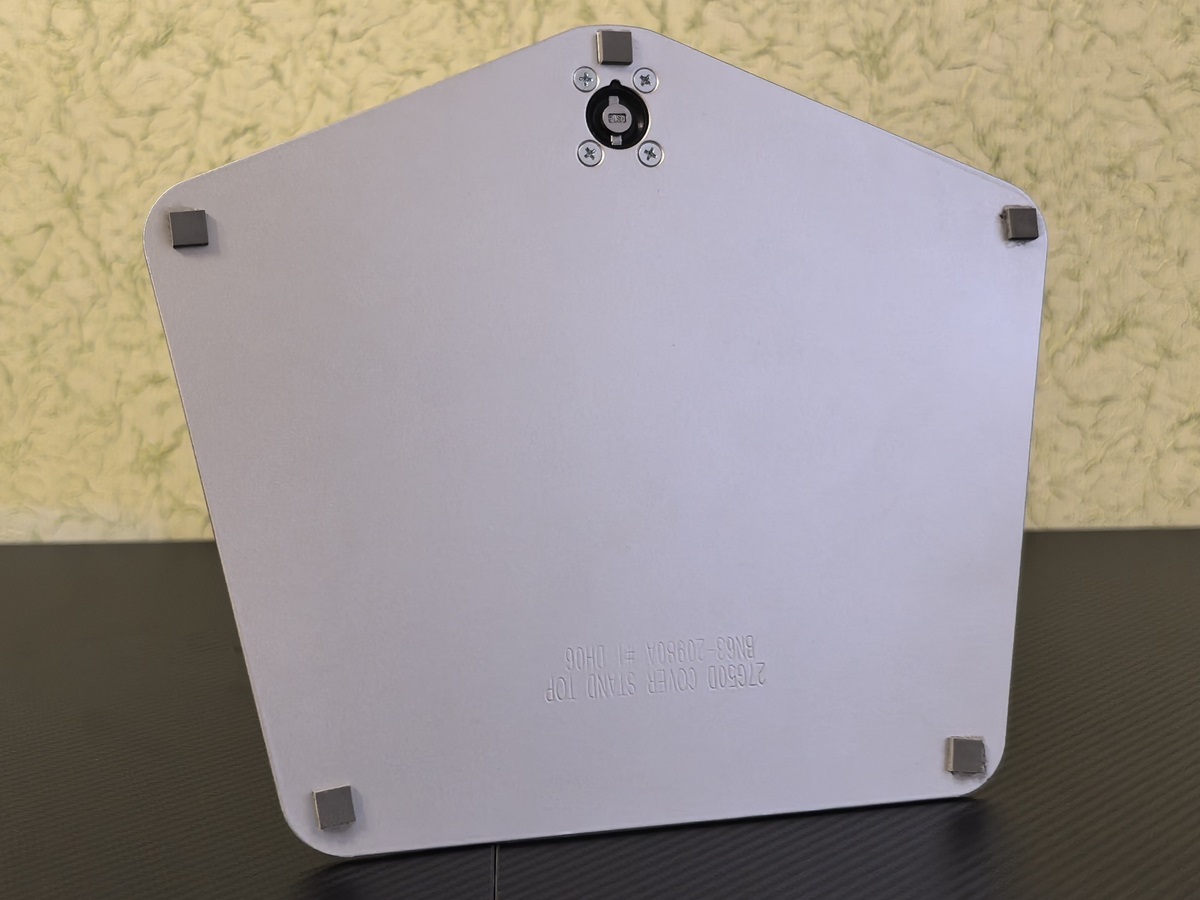
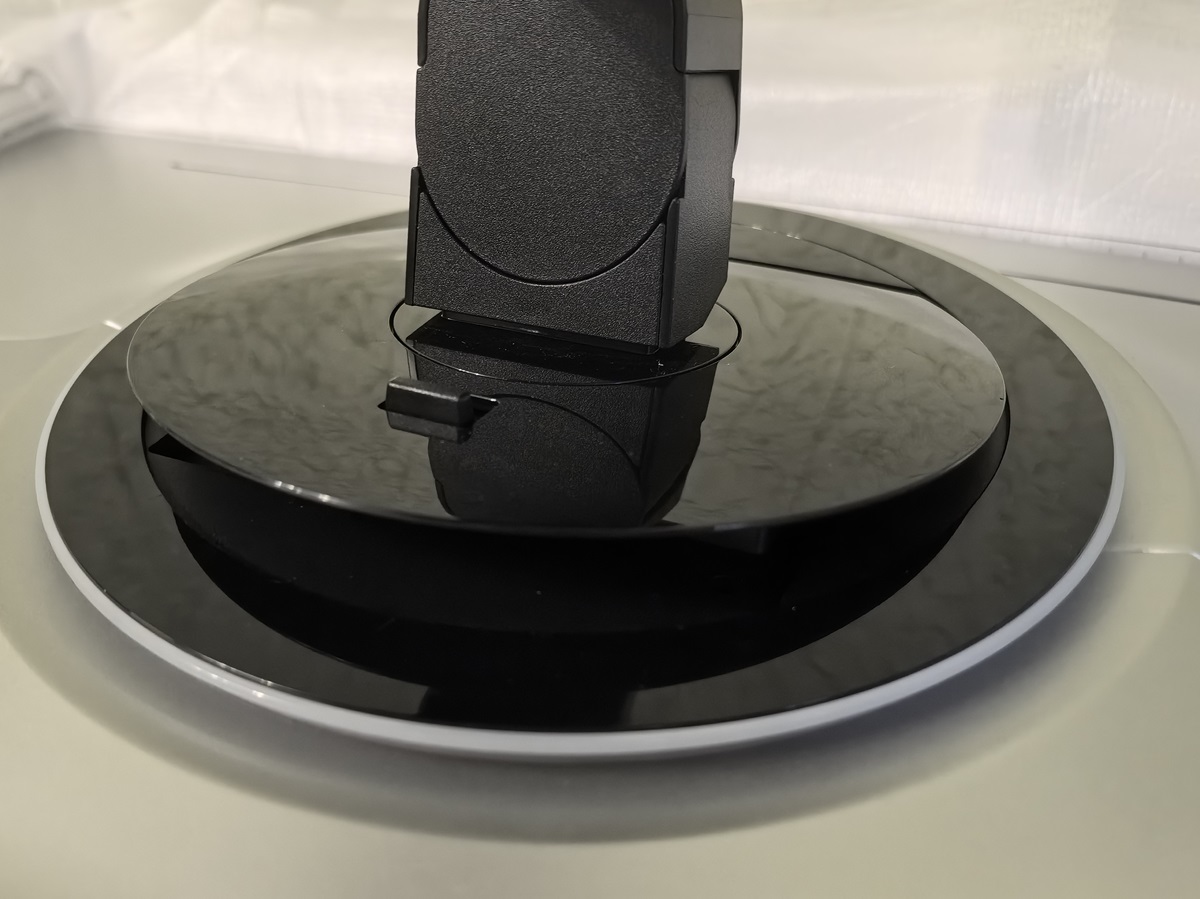
Ножка собирается без использования каких-либо инструментов. Стойка вставляется в место для крепления на подставке и слегка поворачивается по часовой стрелке, после чего ее верхнюю часть нужно поместить в пазы на тыльной стороне монитора. Далее остается нажать на крепление до щелчка. На этом процесс сборки устройства завершается, и можно приступать к его использованию. Для демонтажа ножки необходимо нажать на небольшой рычажок под ее креплением, после чего она очень легко снимется. В целом, сборка не особенно отличается от решений конкурентов, единственное, что здесь не нужно закручивать какие-либо винтики, поэтому данный процесс протекает проще и быстрее.
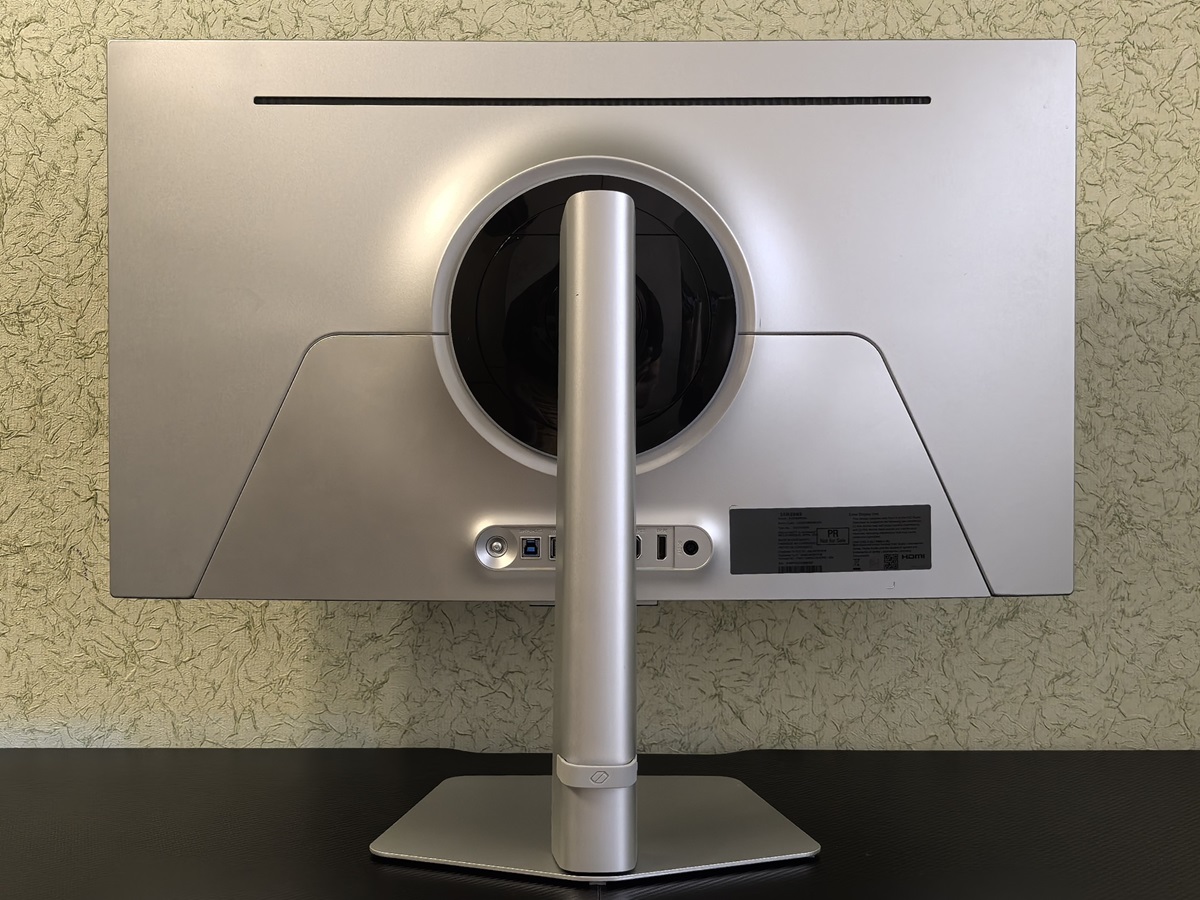
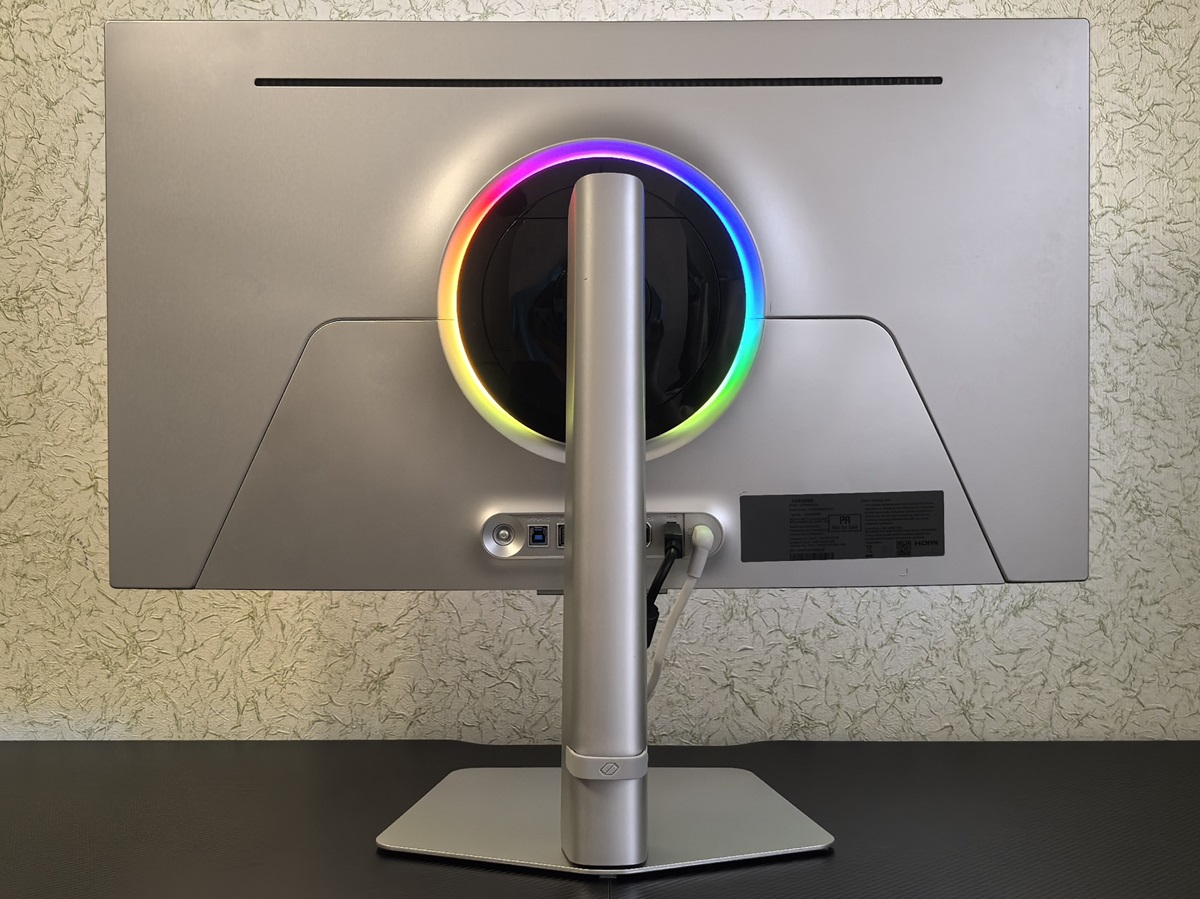
Ножка радует устойчивостью, что особенно приятно с учетом не самых маленьких габаритов и веса монитора. Еще один позитивный момент – это ее плоское основание, которое в целом не занимает много места на столе, но при этом еще и позволяет что-то на нем хранить. Заключительное достоинство – это полный набор регулировок положения дисплея, куда входит возможность наклонять его вперед и назад на 25 градусов, вращать вокруг своей оси на 30 градусов в каждую сторону, придавать ему вертикальную ориентацию, причем переворот возможен в обе стороны, а также менять высоту на 120 мм.
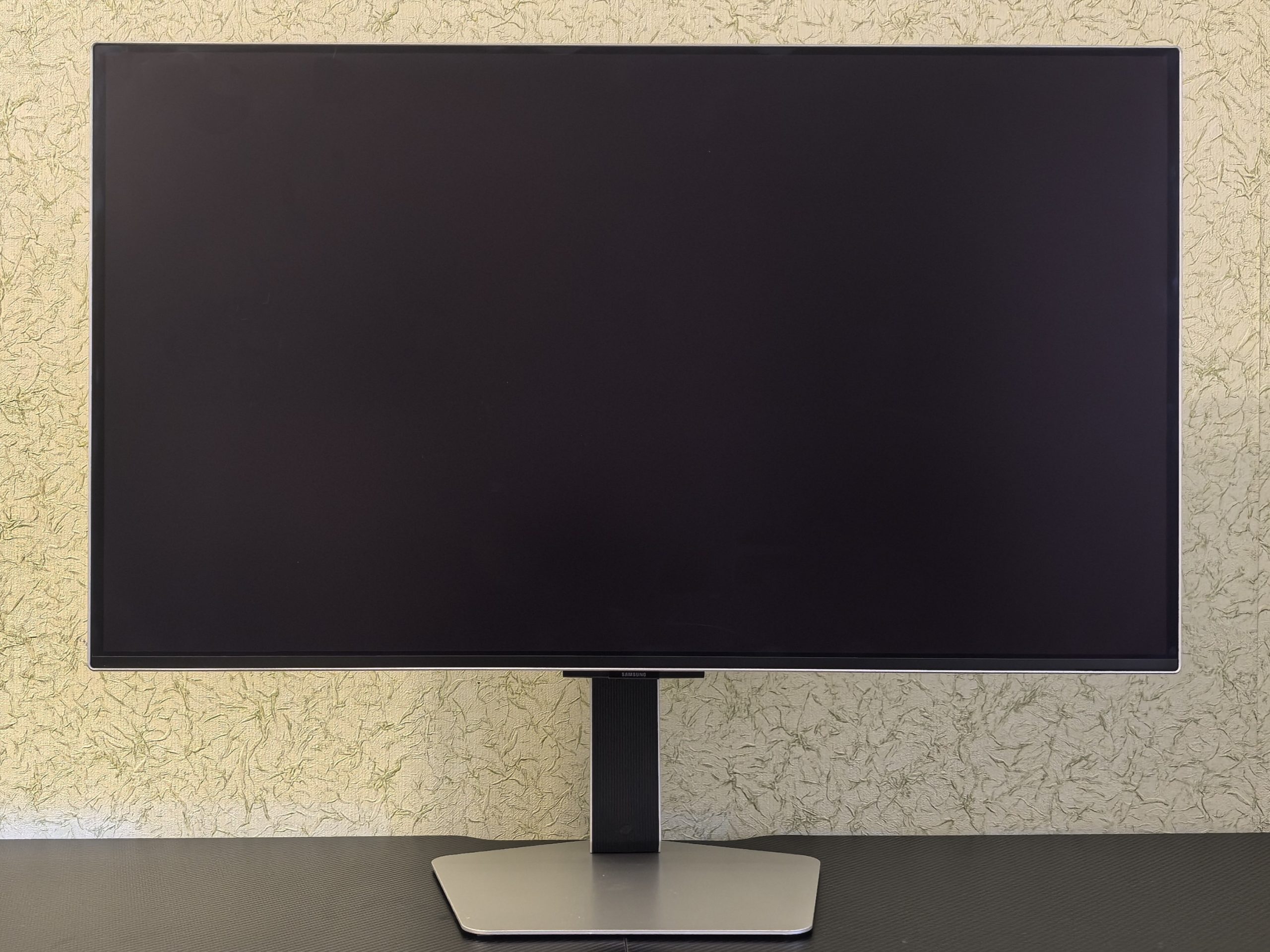
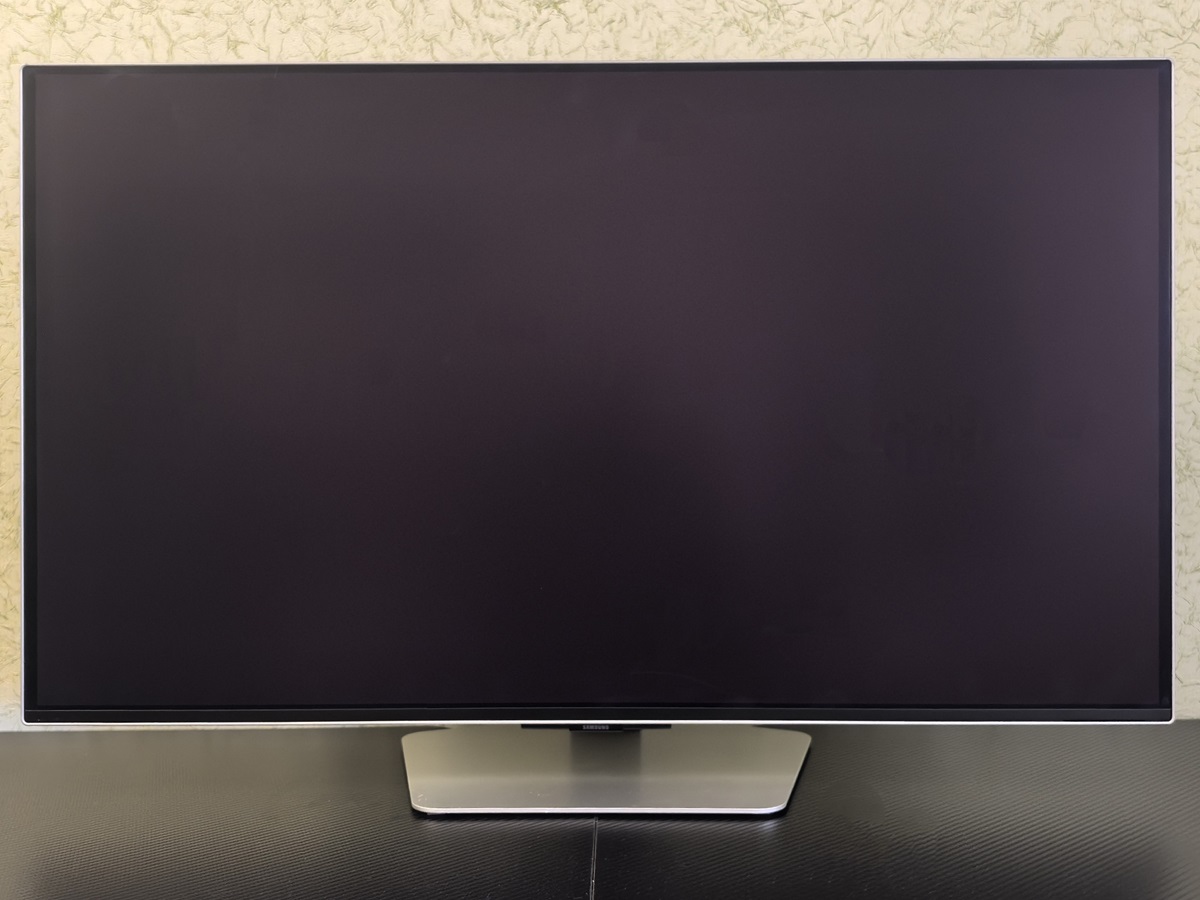
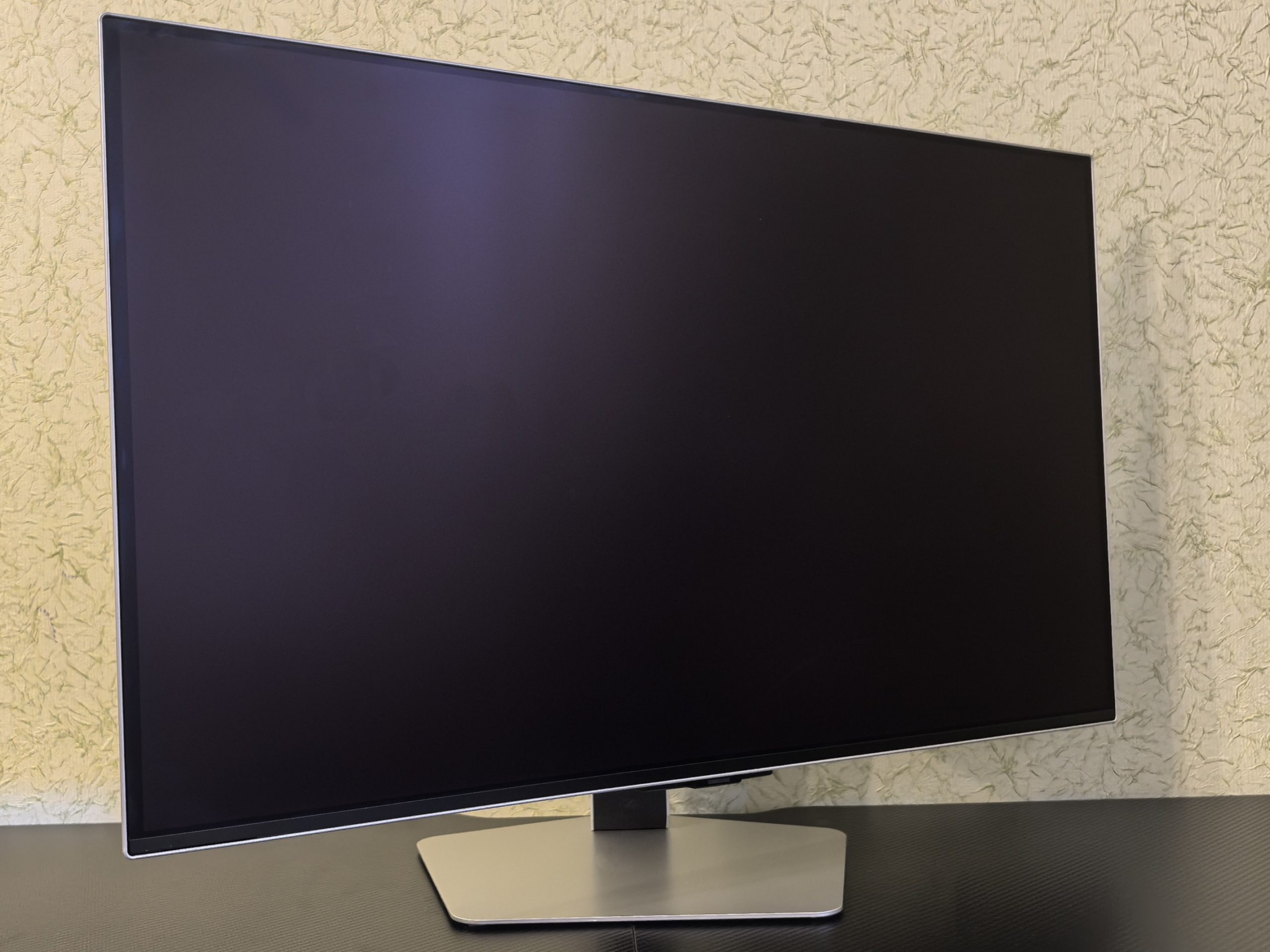
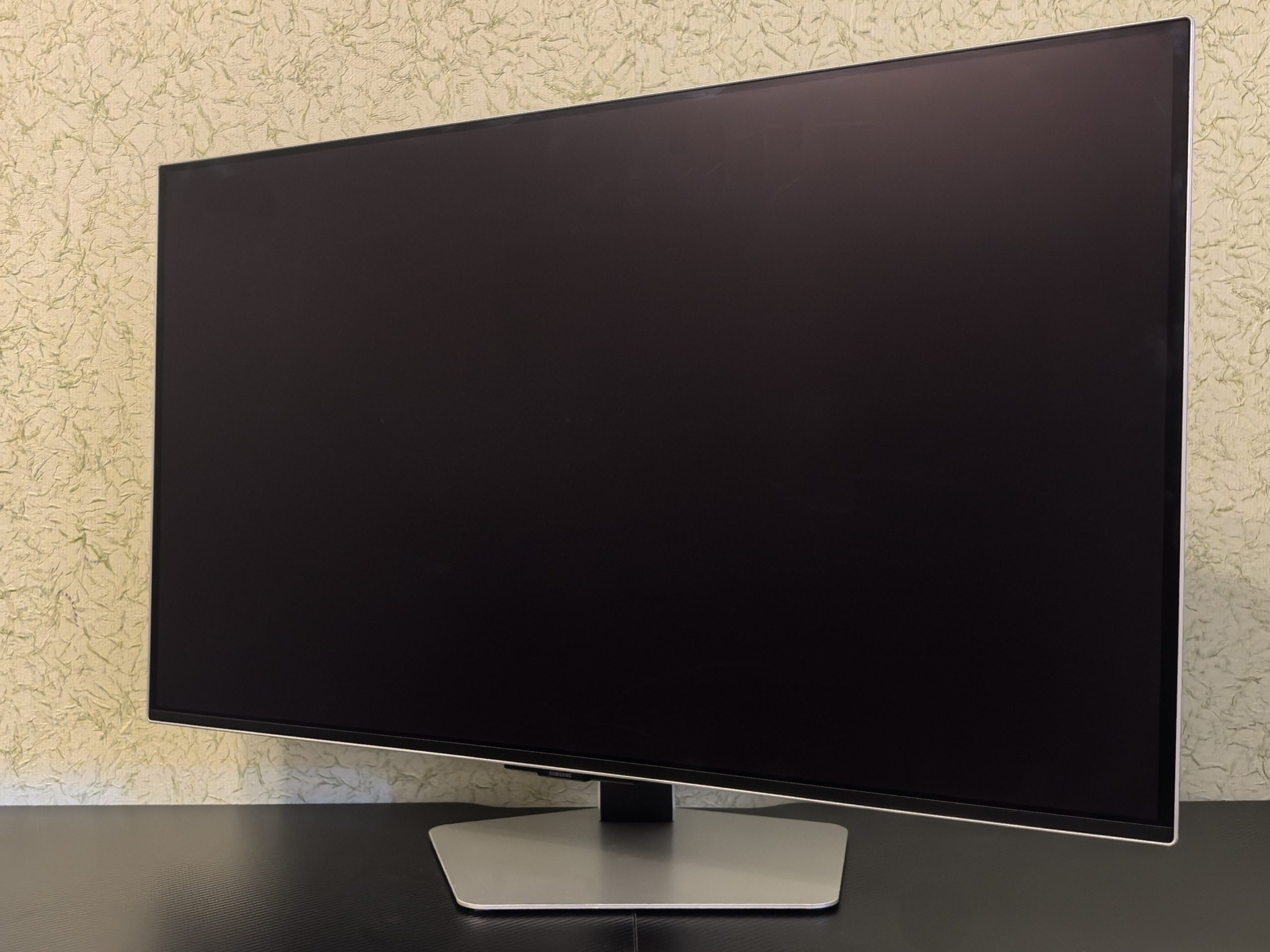

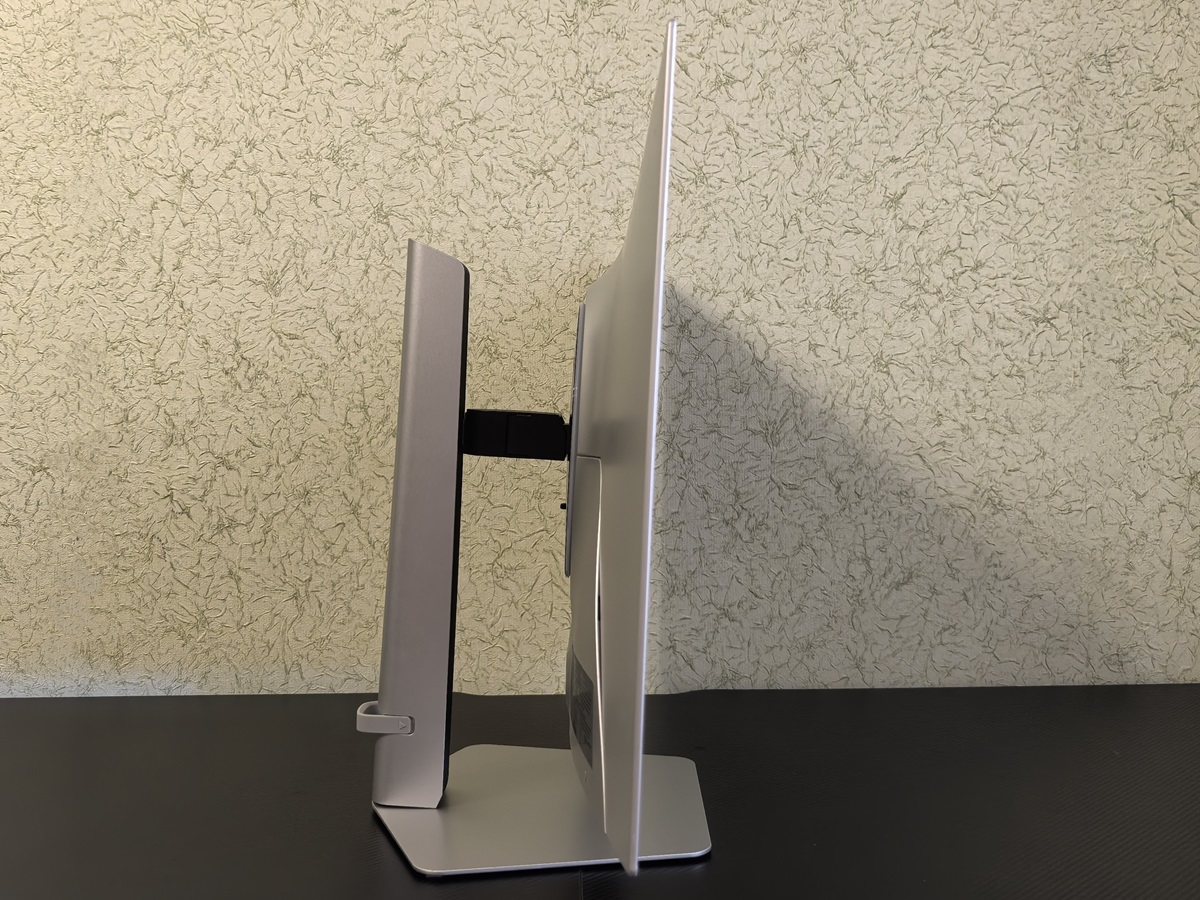
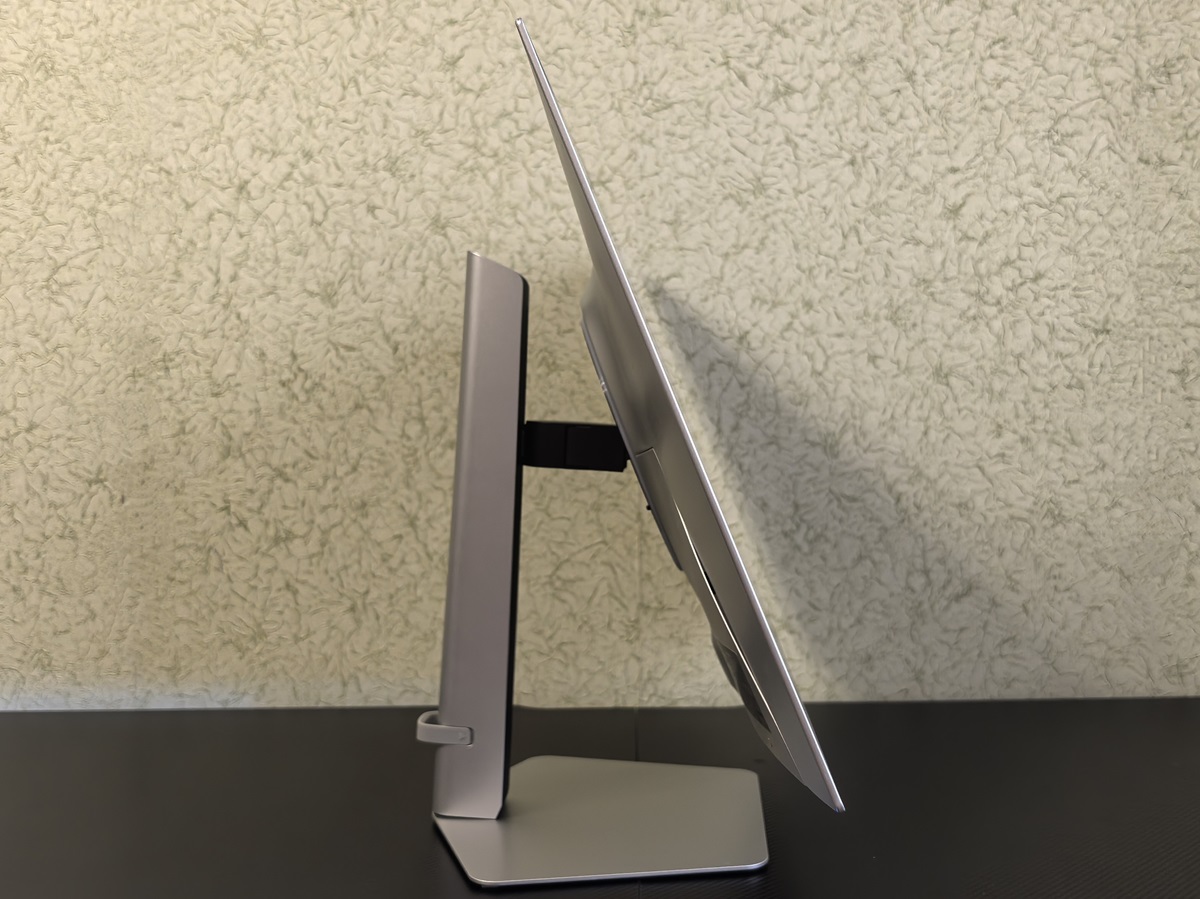
Как итог, выглядит монитор стильно и современно, а металл в качестве основного материала, отсутствие рамок и тонкий корпус подчеркивают его премиальное позиционирование. Помимо этого, устройство радует устойчивой ножкой с большим количеством регулировок, которая вдобавок к вышеперечисленному является еще и практичной, так как не занимает много места на столе, да и компенсирует его плоской формой основания. Всё это дополняет неплохой набор разъемов, симпатичная подсветка и возможность спрятать провода.
Управление и настройка
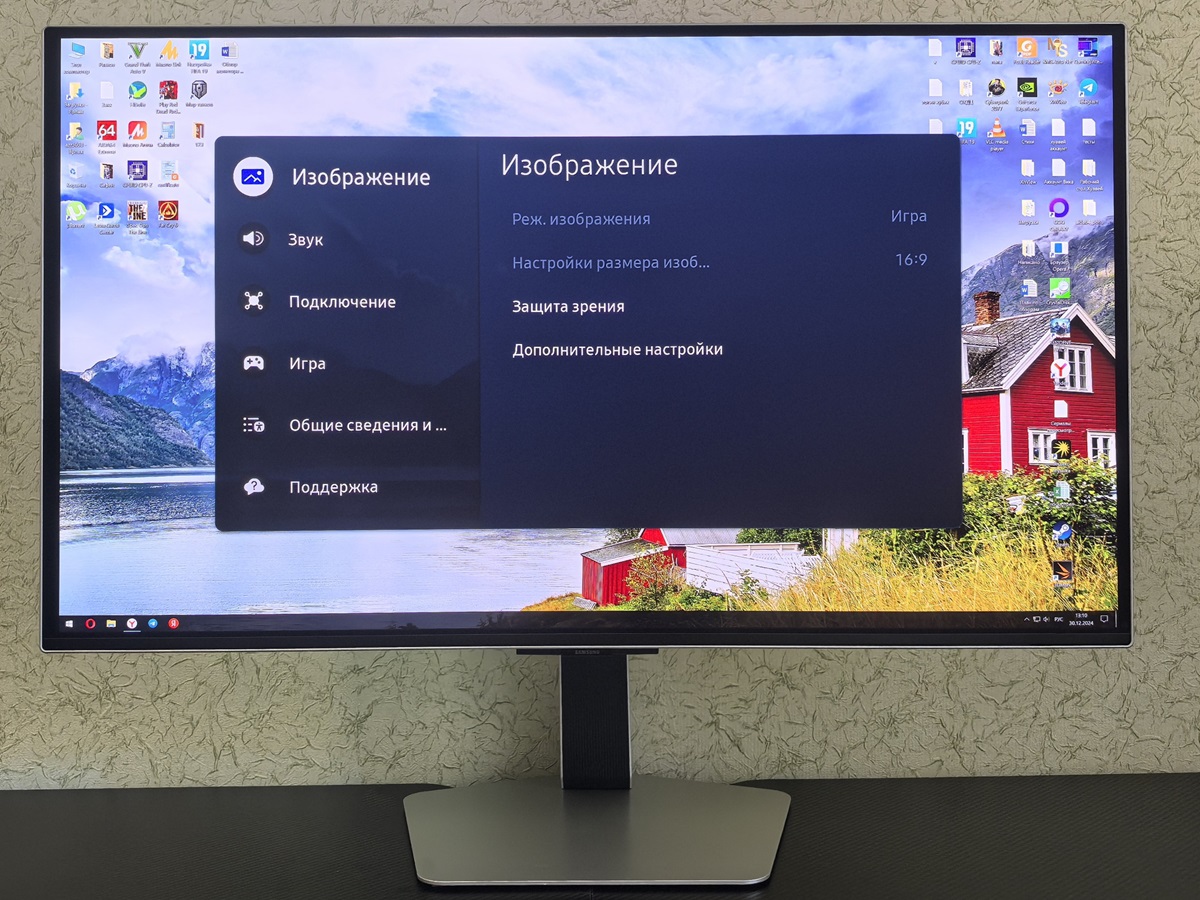
Особенностями монитора Samsung Odyssey OLED G8 G80SD стали работа под управлением Tizen OS и поддержка игровой панели, что привело к наличию у него сразу трех меню настроек.
Основные регулировки параметров открываются с помощью джойстика на мониторе, вход в игровую панель осуществляется с помощью клавиши «Пауза/воспроизведение» на пульте, а попасть в третье меню можно с помощью кнопки настроек на пульте или непосредственно через интерфейс Tizen OS. С одной стороны, такое разделение настроек слегка путает пользователя, с другой, каждое меню содержит регулировки для конкретных задач и в своем большинстве (за редким исключением) они не дублируются.
В этом разделе нашего обзора мы поговорим о настройках самого монитора, остальные рассмотрим далее по тексту.
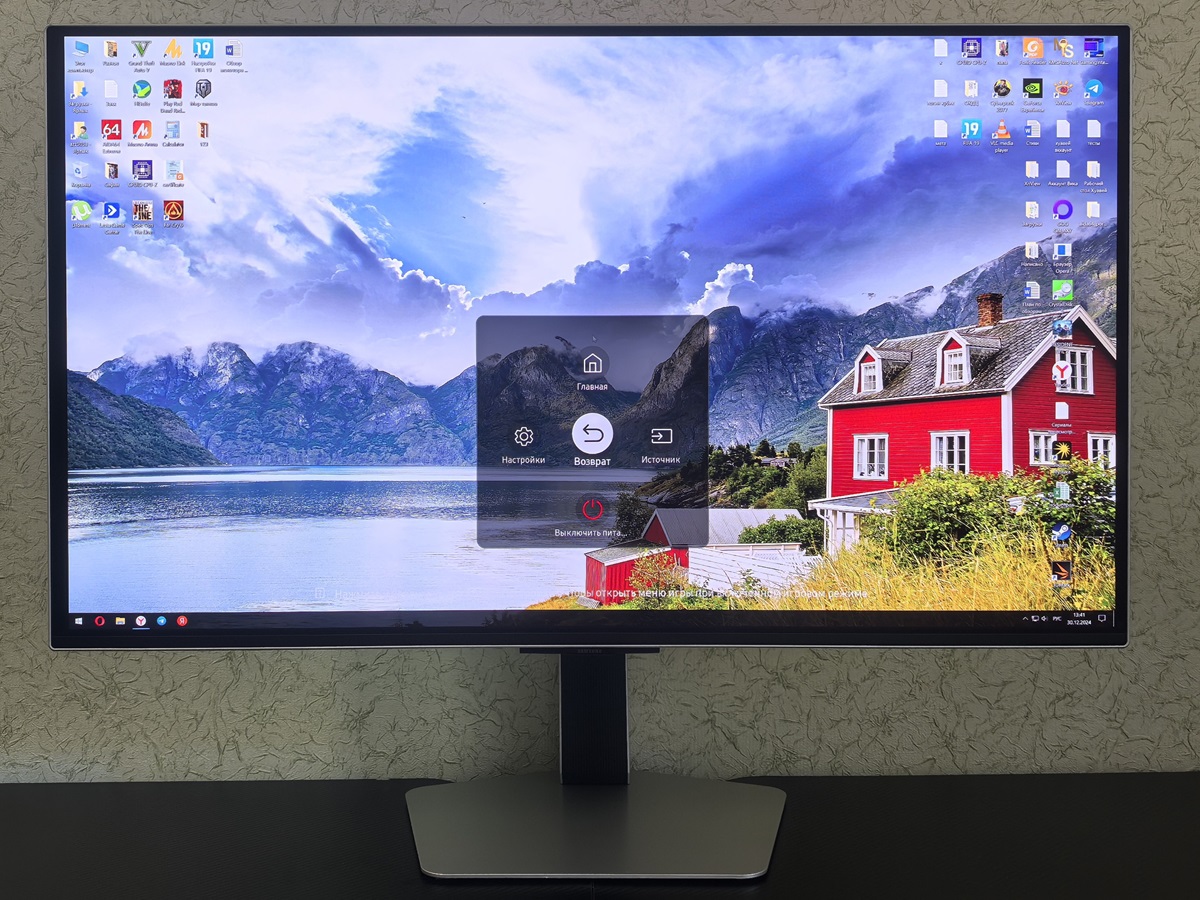
Итак, отклонение джойстика в стороны открывает быструю настройку громкости встроенных динамиков, а установка уже конкретных параметров осуществляется его отклонением вверх и вниз.
Нажатие на джойстик открывает небольшое меню, позволяющее войти в операционную систему, выбрать источник сигнала, выключить монитор и получить доступ к его настройкам. Выбрав последний пункт, открываем меню с пятью разделами:
- «Изображение»:
- «Режим изображения» (готовые пресеты для разного типа контента);
- «Настройка размера изображения» (выбор размера картинки – 21:9, 16:9 или по размеру экрана);
- «Защита зрения» (режим отдыха глаз и адаптивная настройка изображения в режиме реального времени с помощью датчиков освещенности и цветовой температуры)
- «Дополнительные настройки» (ручная настройка яркости, контрастности, четкости, тона, оттенка, баланса белого, гаммы, деталей теней, VRR, а также улучшение контрастности и сброс к базовым настройкам).
- «Звук»:
- «Вывод звука» (настройка громкости для встроенных динамиков или подключенной Bluetooth-акустики);
- «Режим звука» (готовые пресеты для разного типа контента);
- «Настройка интеллектуального режима звука» (включение/выключение интеллектуальной настройки звука, усиление голоса, Pro-настройка звука, адаптивная громкость);
- «Дополнительные настройки» (баланс звука, эквалайзер, формат цифрового выхода, автоматическая настройка громкости, звуковые сигналы, сброс настроек звука).
- «Подключение»:
- «Имя устройства» (изменение имени монитора для обнаружения его другими устройствами);
- «Сеть» (подключение к Wi-Fi);
- «Устройства Bluetooth» (подключение Bluetooth-периферии);
- «Диспетчер внешних устройств» (управление подключенными через физические разъемы девайсами);
- Multi Control (подключение к монитору других устройств Samsung для быстрой передачи данных);
- «Настройки Apple AirPlay».
- «Игра»
- «Adaptive-Sync»;
- «Виртуальная целевая точка» (экранный прицел);
- Core Lighting (настройка подсветки на тыльной панели монитора);
- «Объемный звук»;
- «Динамический эквалайзер»;
- «Настройка Motion Plus для игр»;
- «Эксперт игрового режима изображения» (включение HDR10+ Gaming и HDR10+);
- «Автоматическое обнаружение мини-карты».
- «Общие сведения и конфиденциальность»:
- «Специальные возможности»;
- «Условия использования и политика конфиденциальности»;
- «Голос»;
- «Диспетчер системы»;
- «Родительская настройка»;
- «Экономия энергии»;
- «Защита панели»;
- «Параметр начального экрана»;
- «Восстановление заводских настроек».
- «Поддержка»:
- «Обновление ПО»;
- «Обслуживание устройства»;
- «Режим обслуживания»;
- «Указания по подключению»;
- «Руководство по дистанционному управлению»;
- «Руководство по игровому контроллеру»;
- «Открыть руководство пользователя»;
- «Удаленное управление»;
- «Отчет о калибровке»;
- «О Smart-мониторе».
Подробно обо всех настройках рассказывать не буду, так как в целом всё достаточно понятно, к тому же непосредственно в меню для каждого пункта даны пояснения, позволяющие разобраться с регулировками даже неподготовленным пользователям.
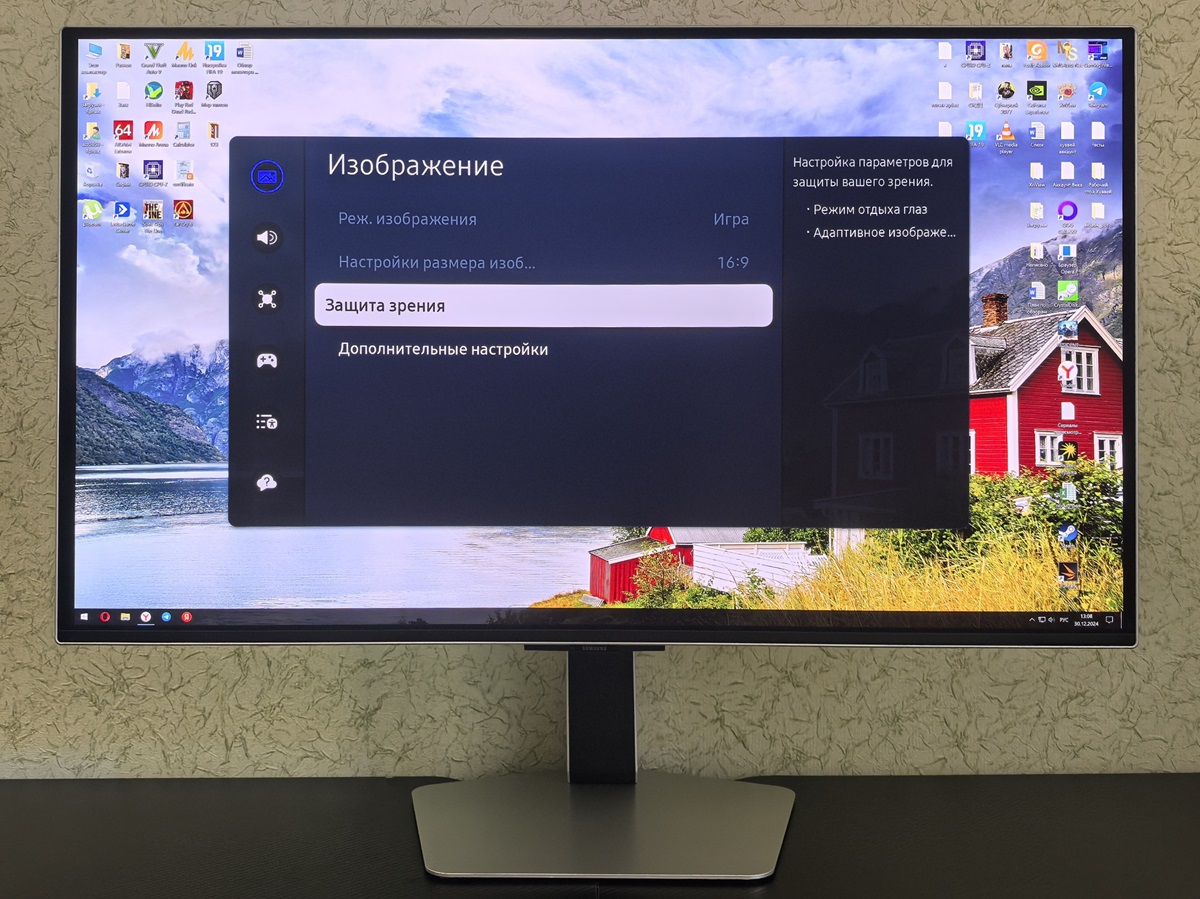
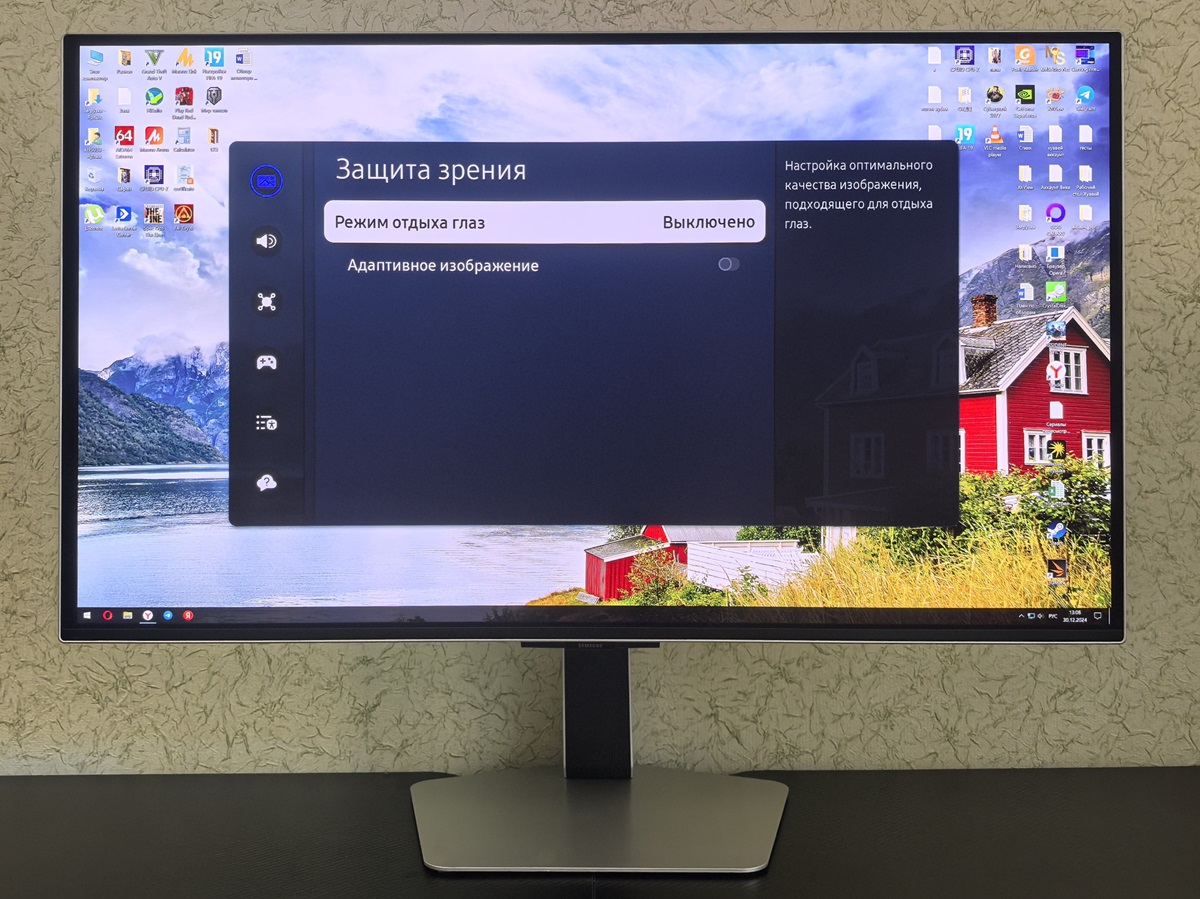
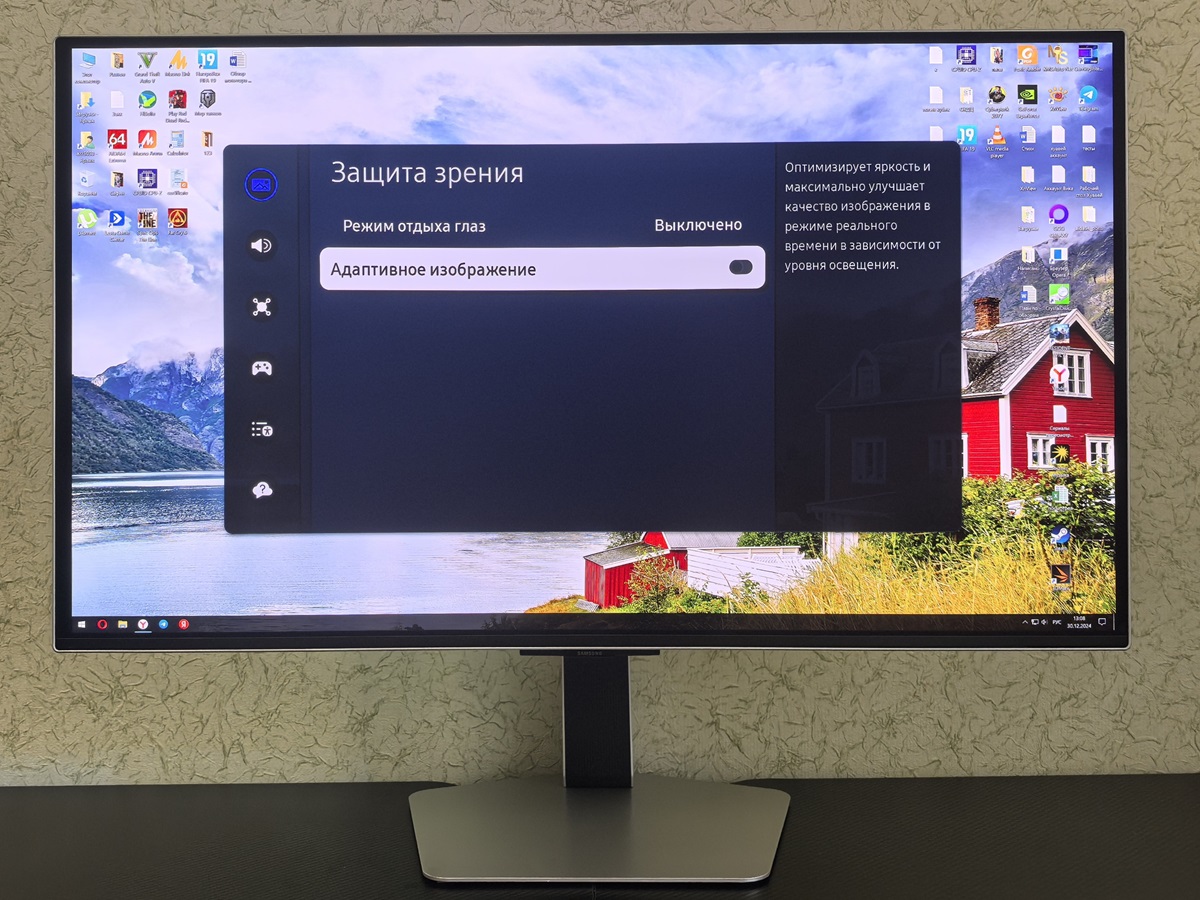
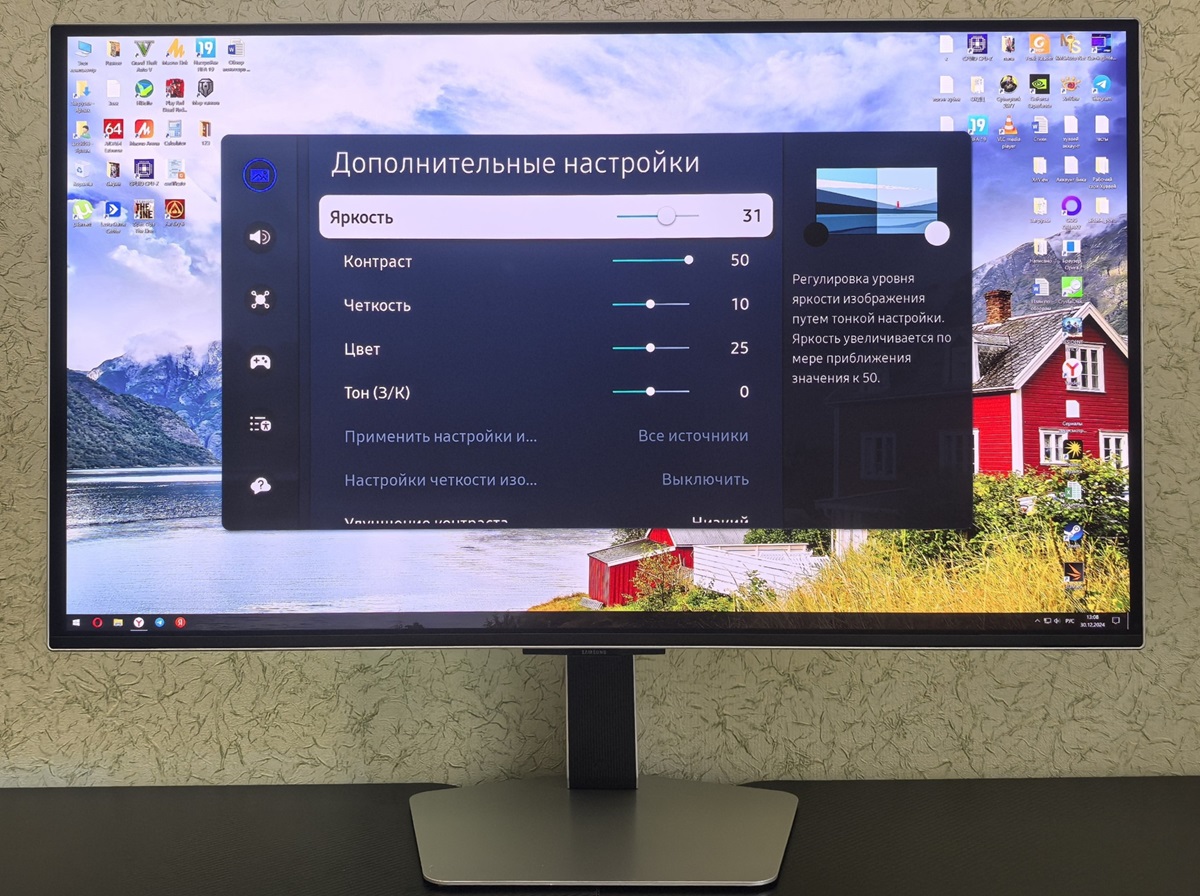
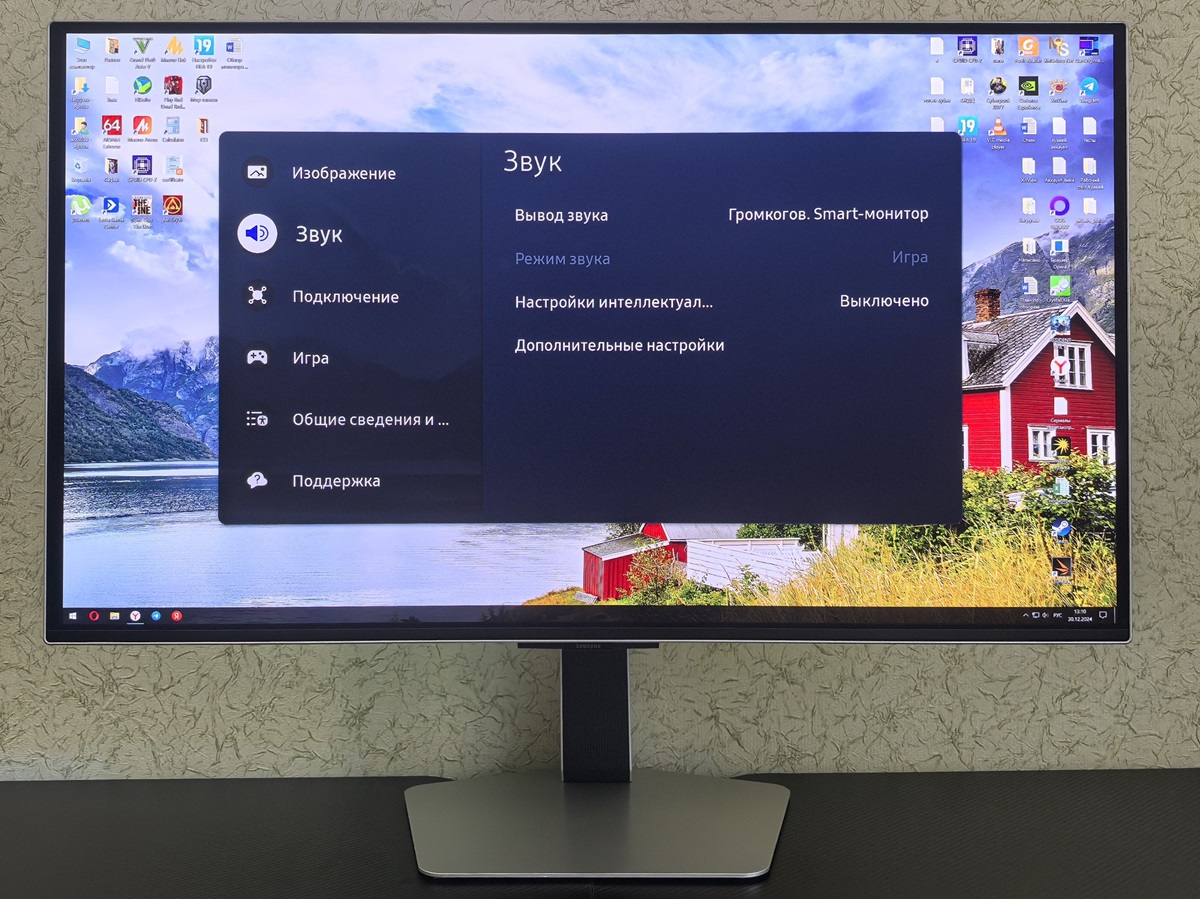
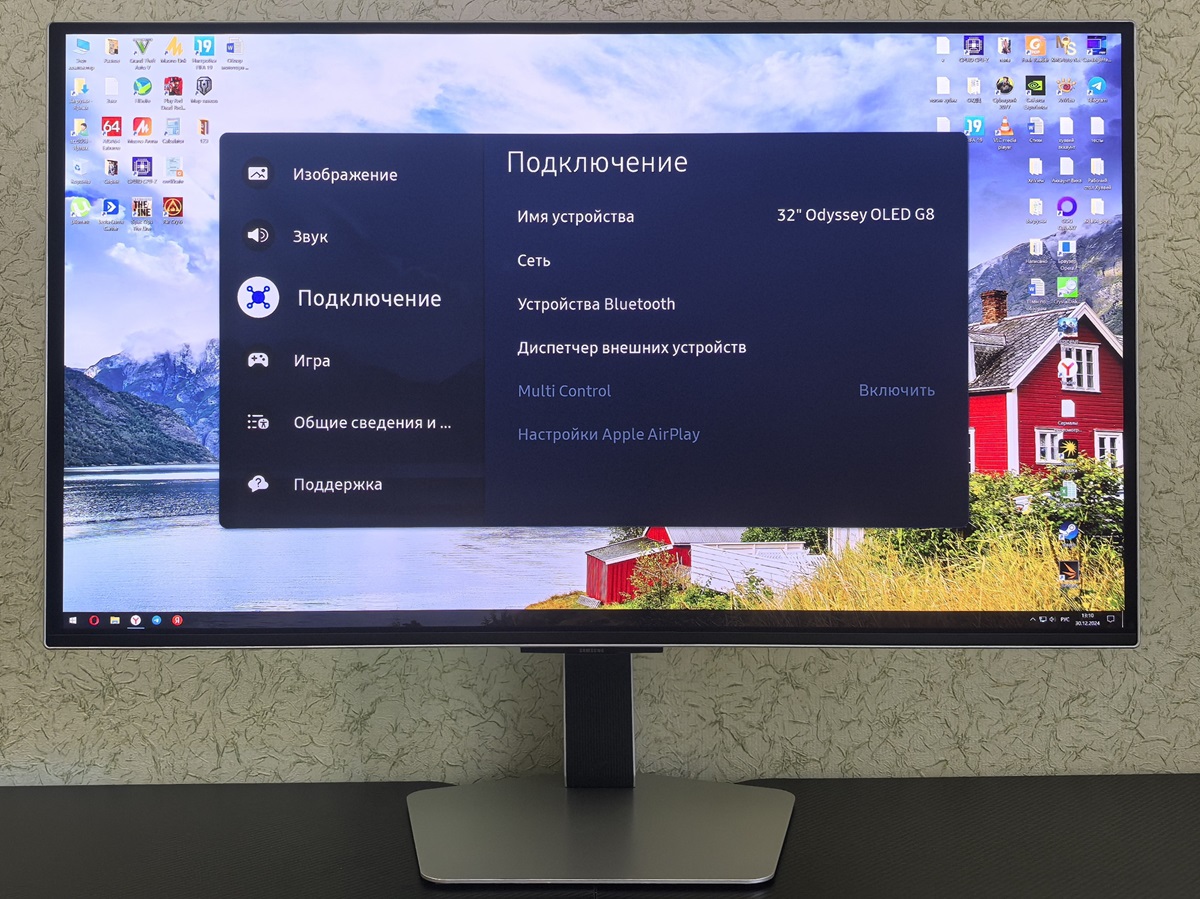
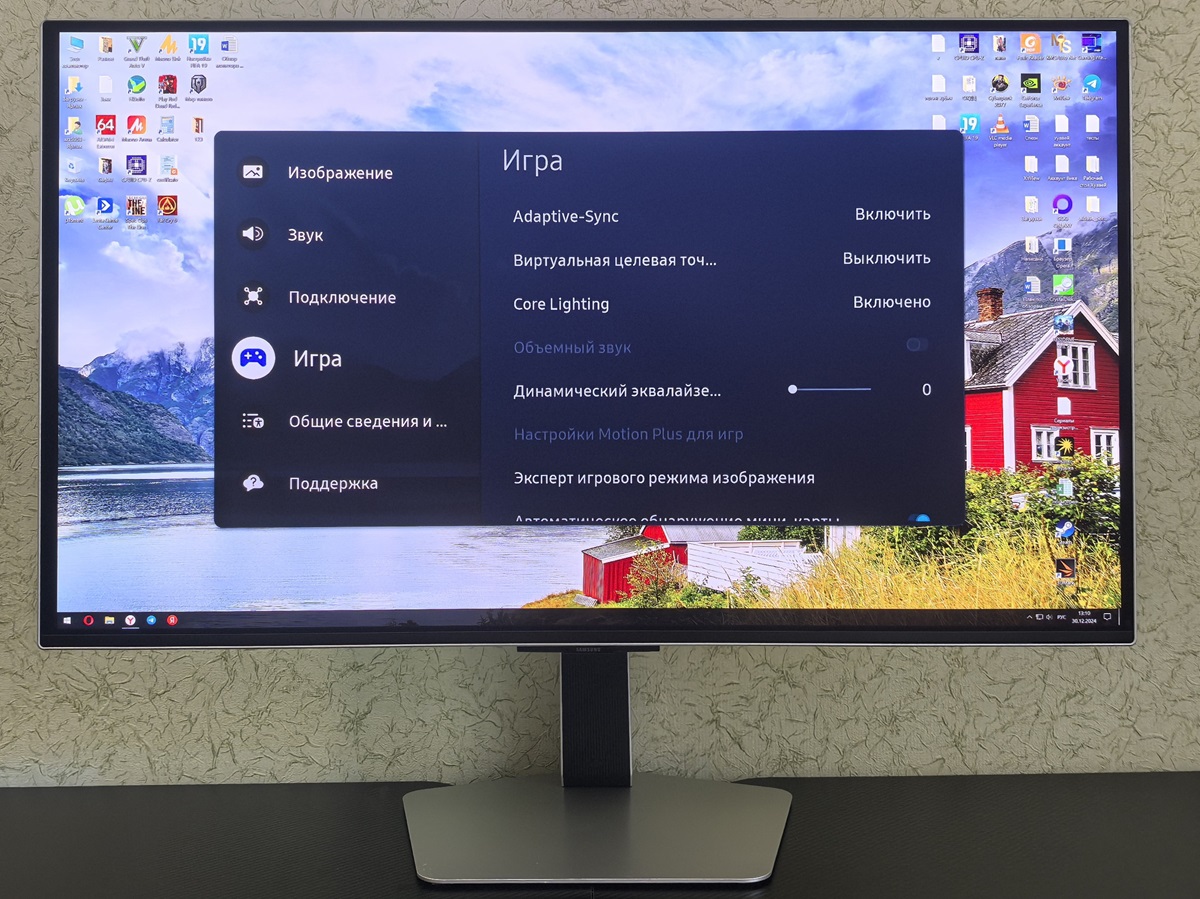
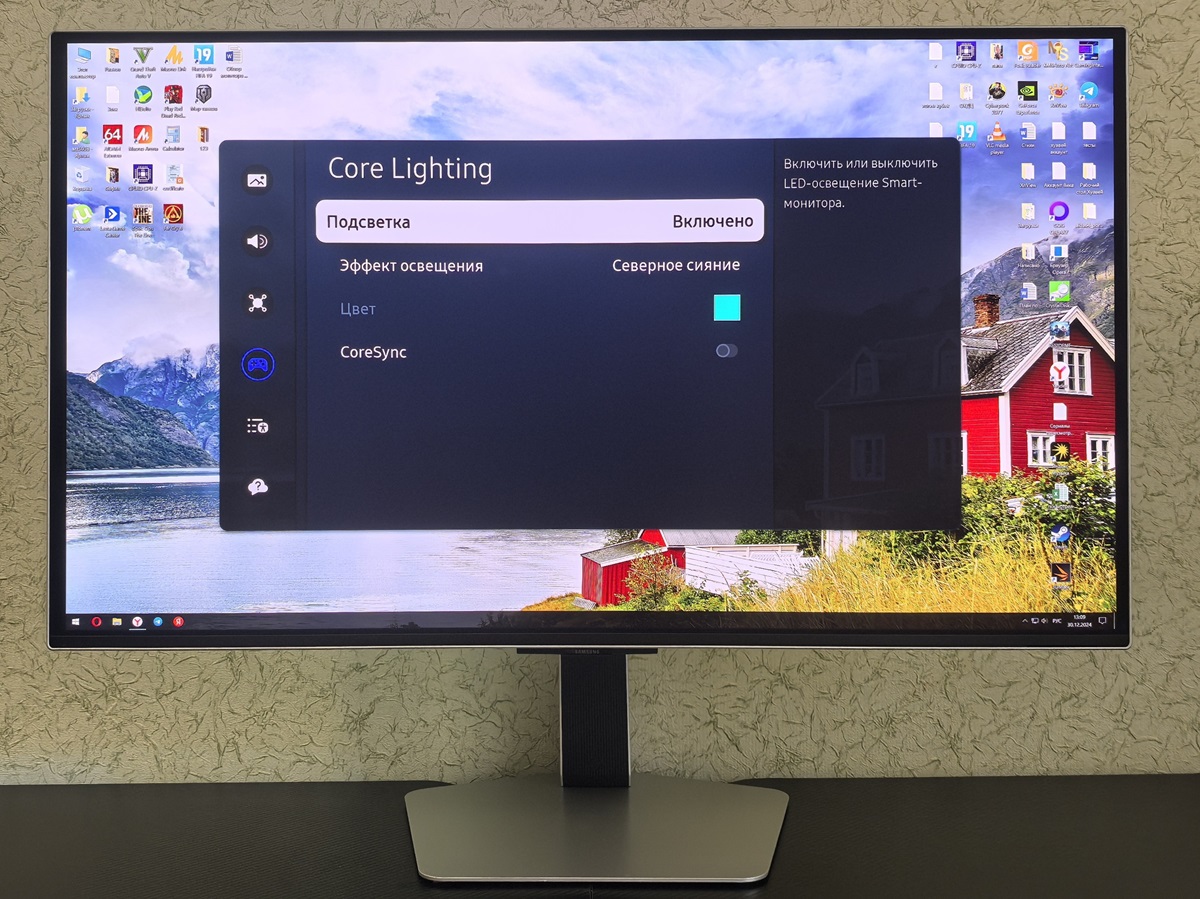
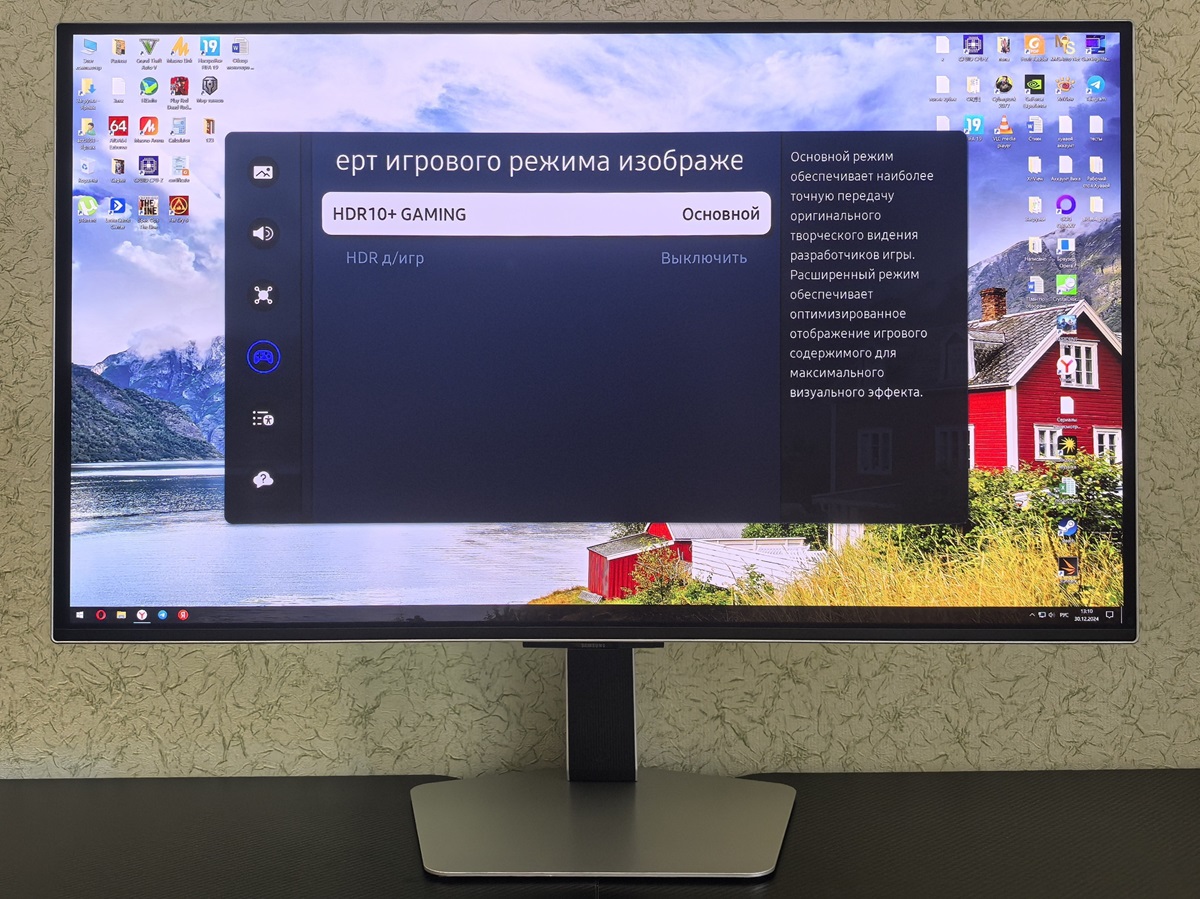
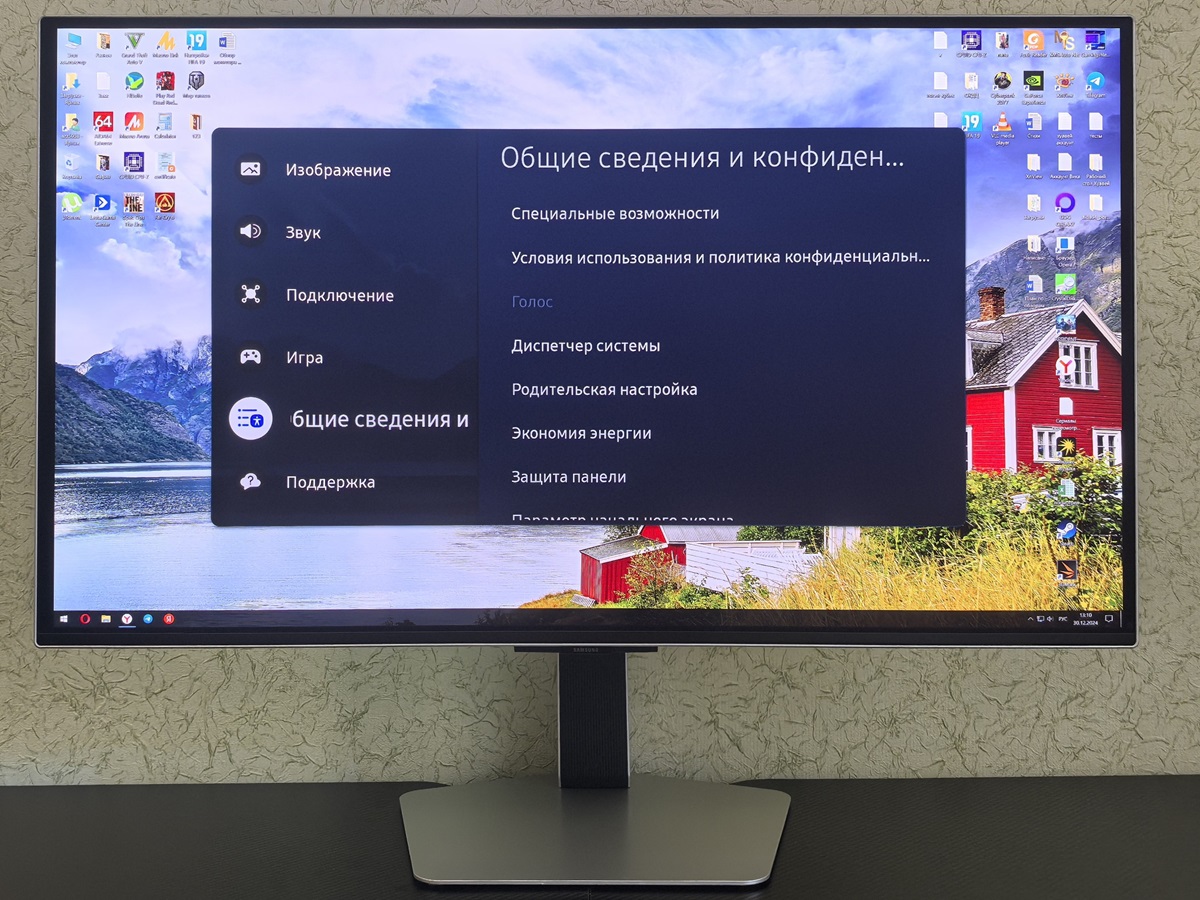
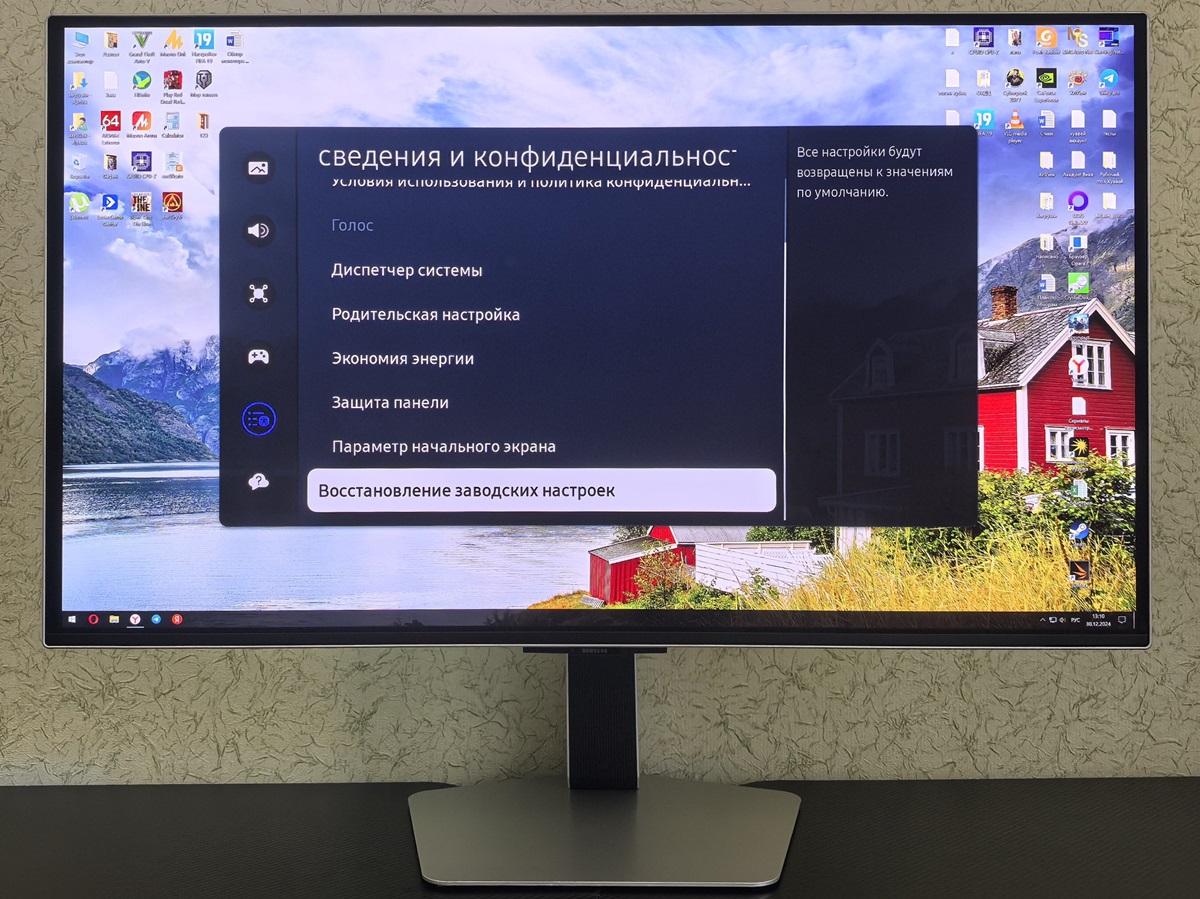
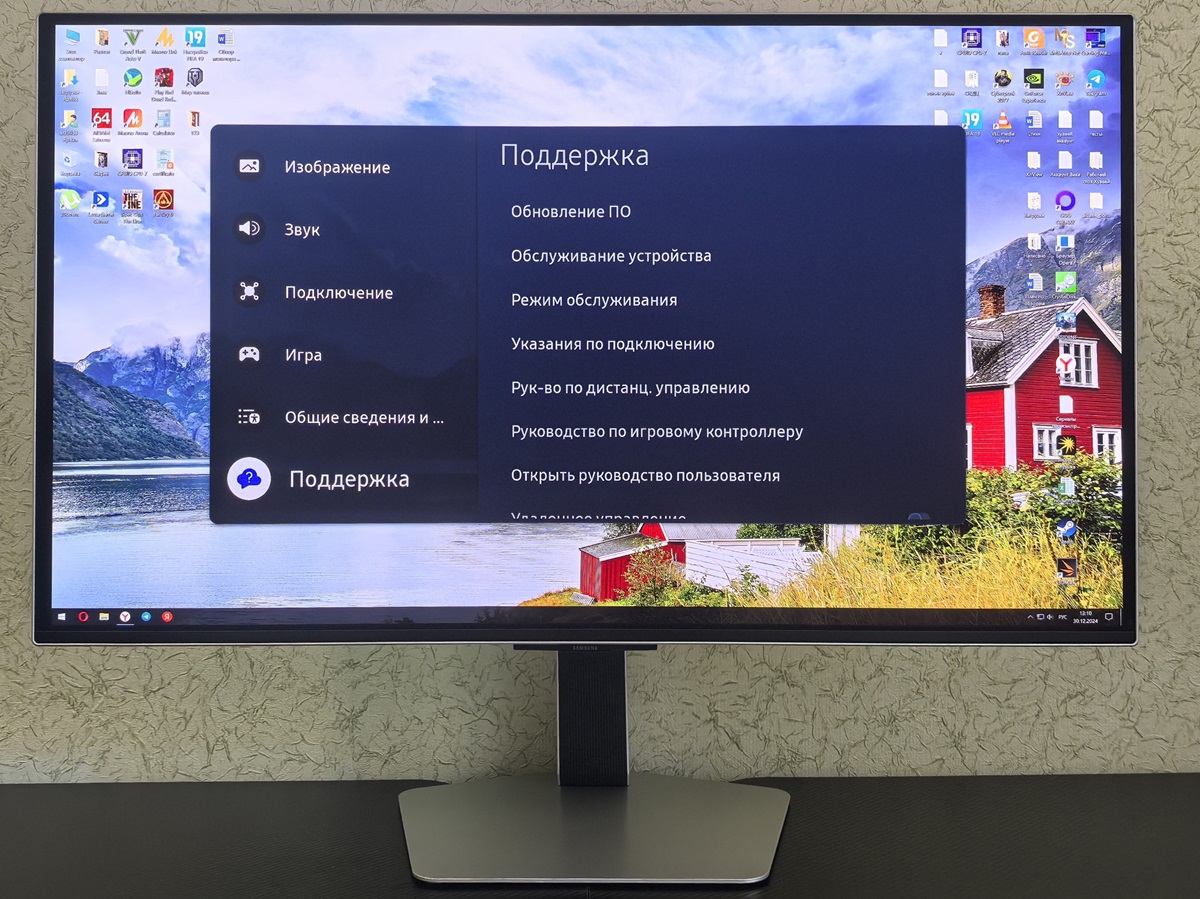
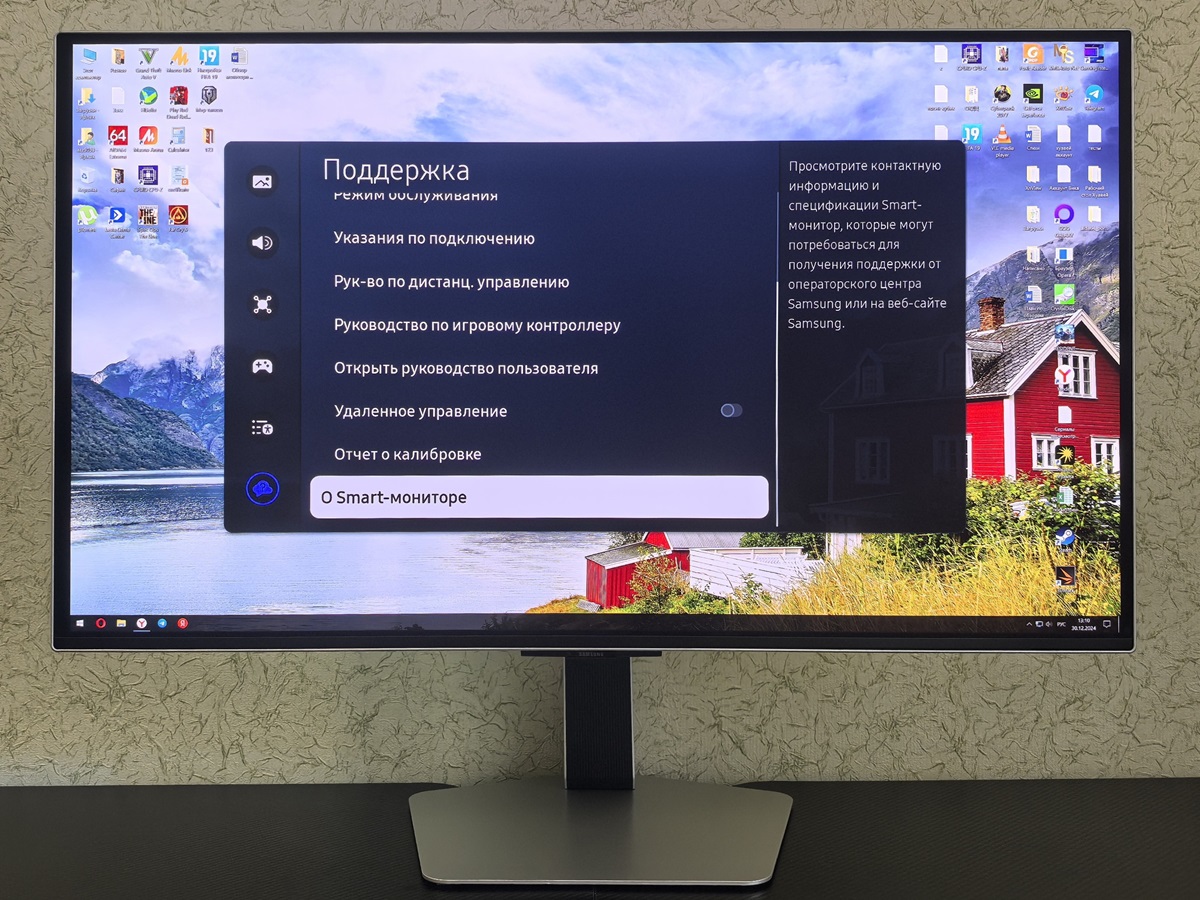
В целом настройки удобно организованы, а их обилие позволяет адаптировать устройство под свои привычки и задачи. Отдельно отмечу наличие интеллектуальных функций, при которых монитор в зависимости от освещения и типа контента подбирает оптимальные параметры для обеспечения лучшего качества изображения или снижения нагрузки на глаза. Кроме того, внимание привлекает возможность подключения периферийных устройств, например, мышек, клавиатур, беспроводной акустики, геймпадов и прочего. Возможно, при использовании монитора по его непосредственному предназначению это и не очень полезно, но если вы собираетесь задействовать возможности Smart TV, то эти опции вам точно пригодятся.
Игровая панель
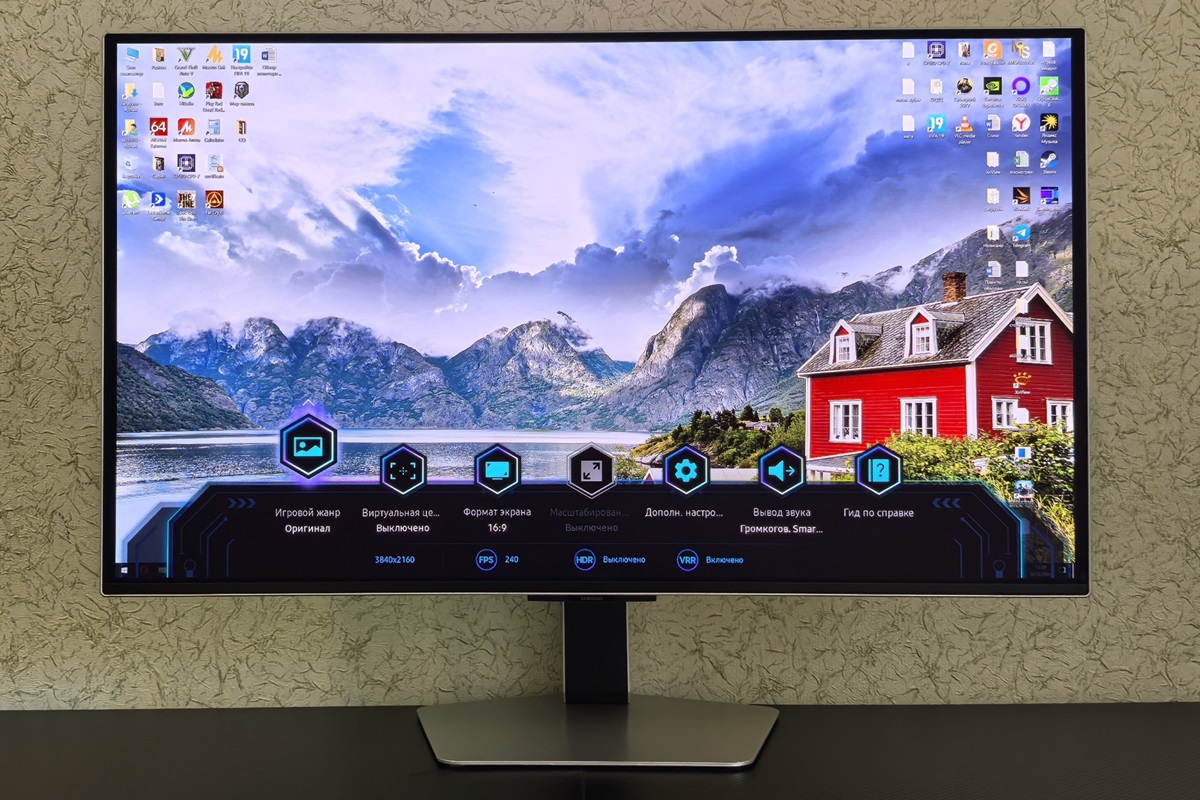
Samsung Odyssey OLED G8 G80SD – это игровой монитор, поэтому логичным решением стало добавление него геймерских настроек, которые для удобства собрали в отдельной игровой панели.
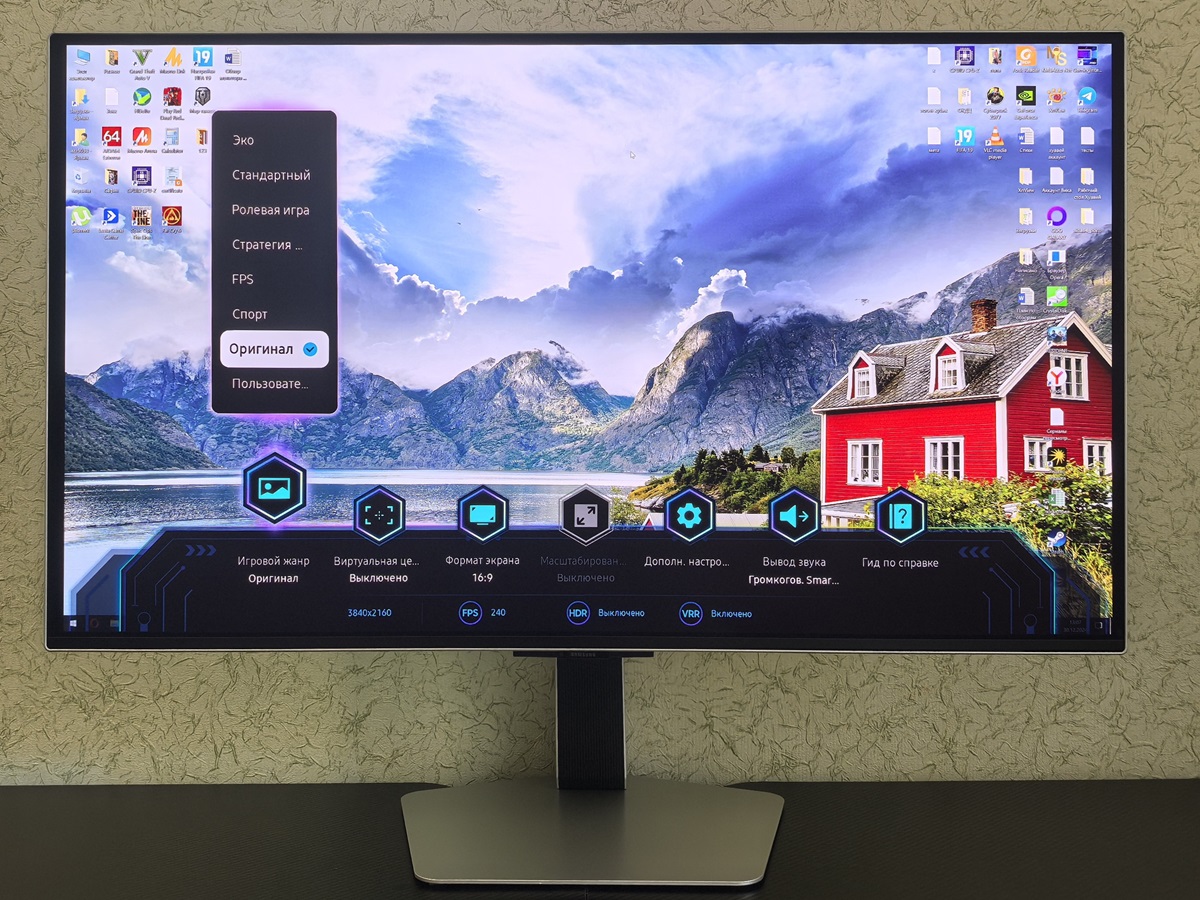
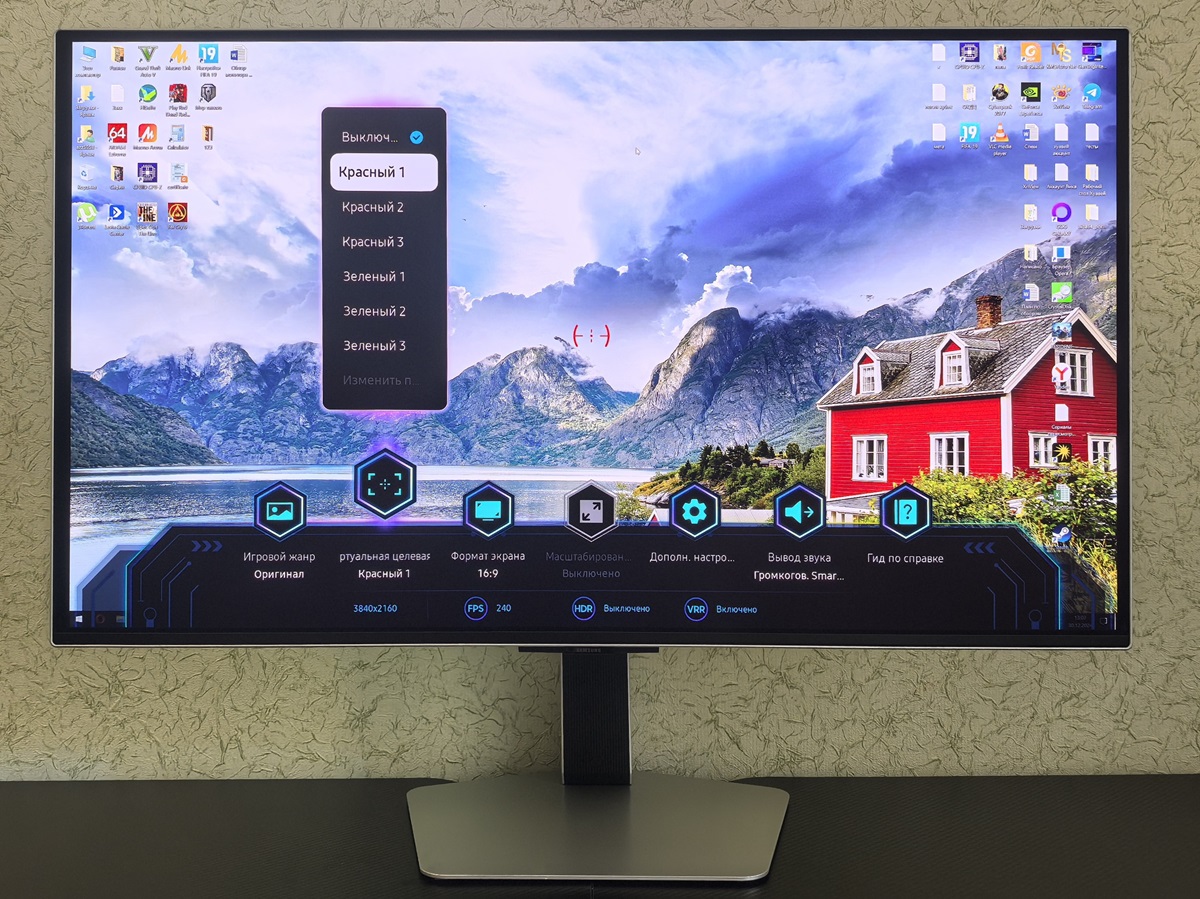
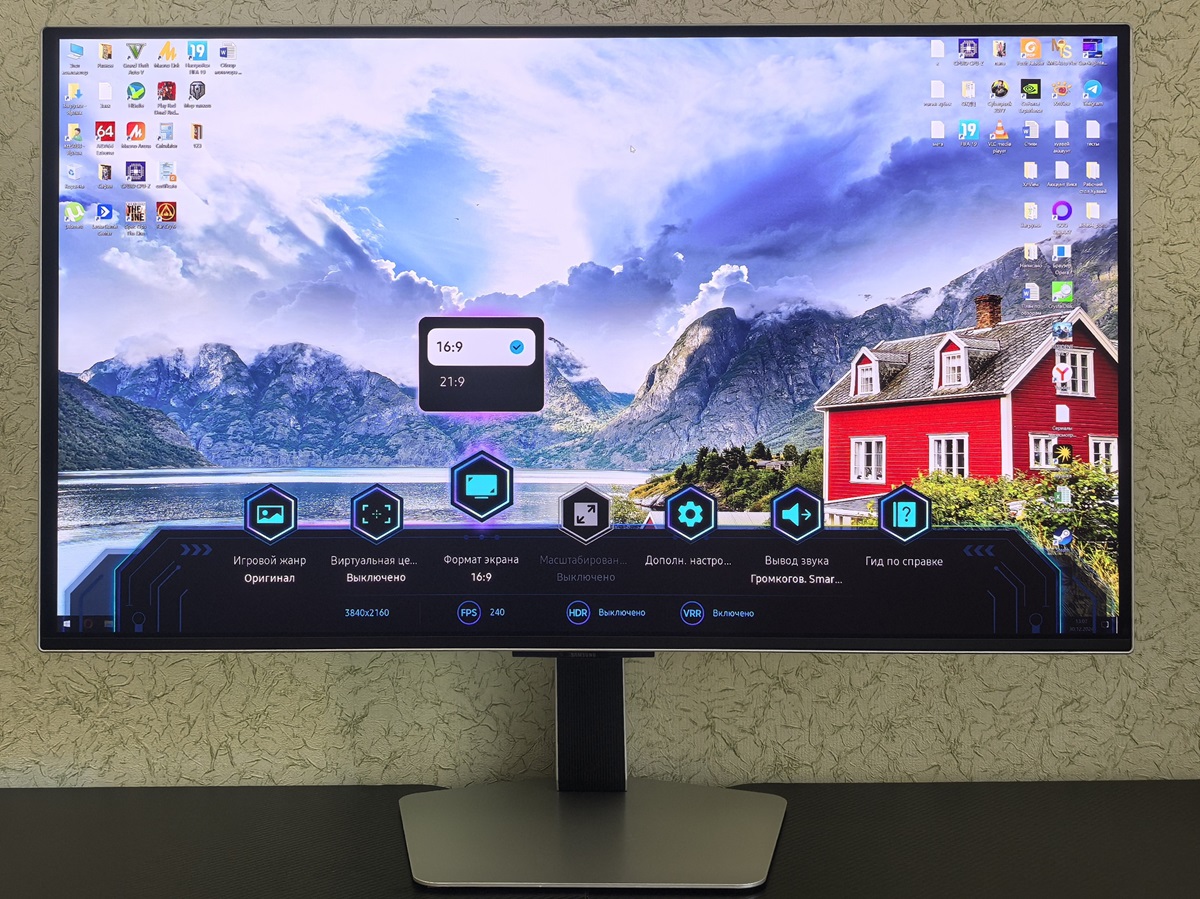
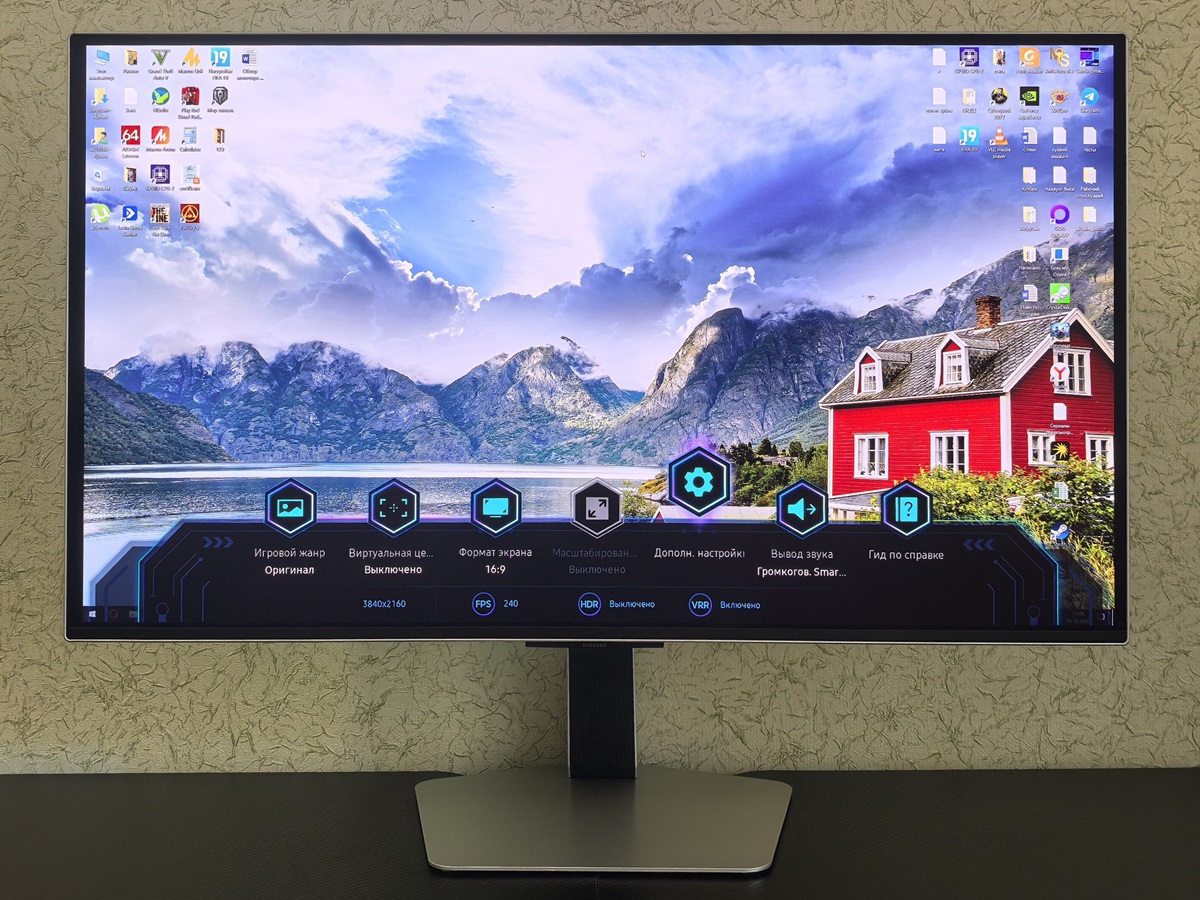
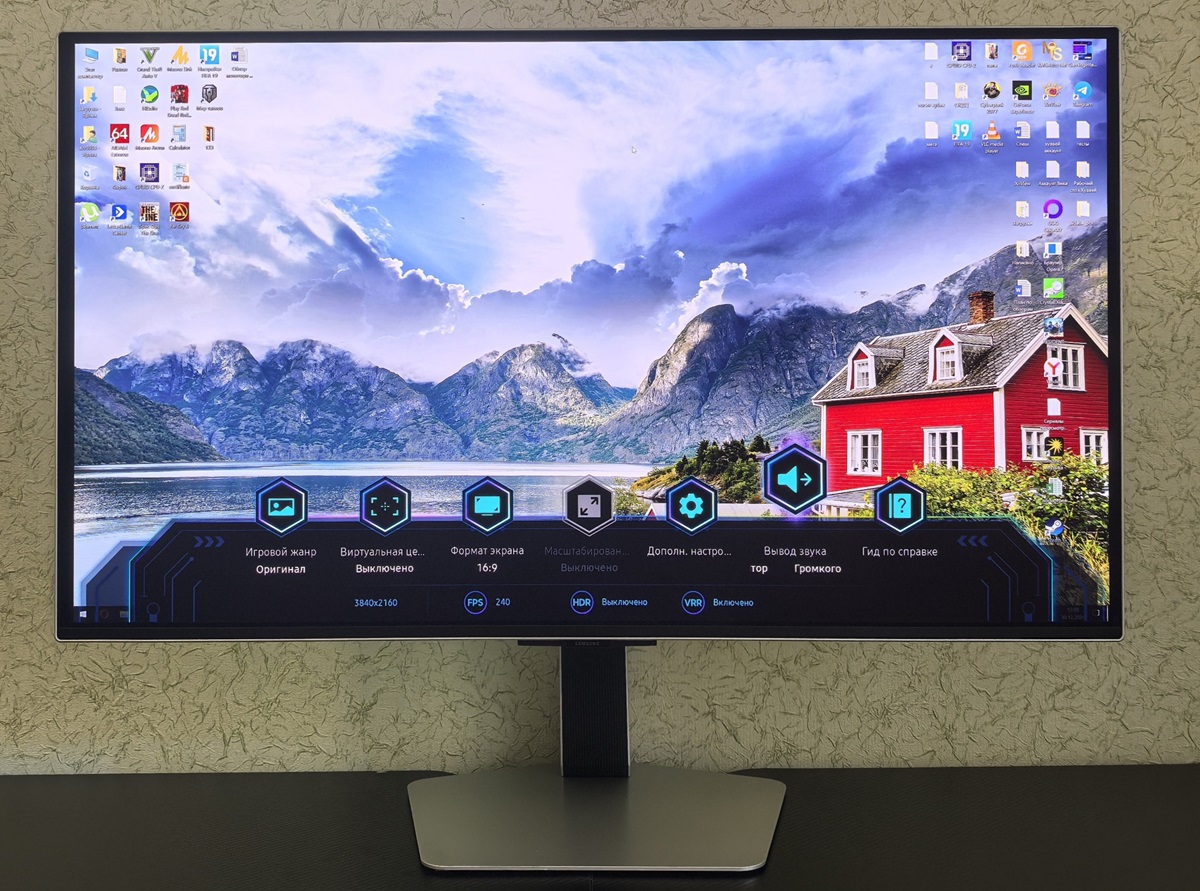
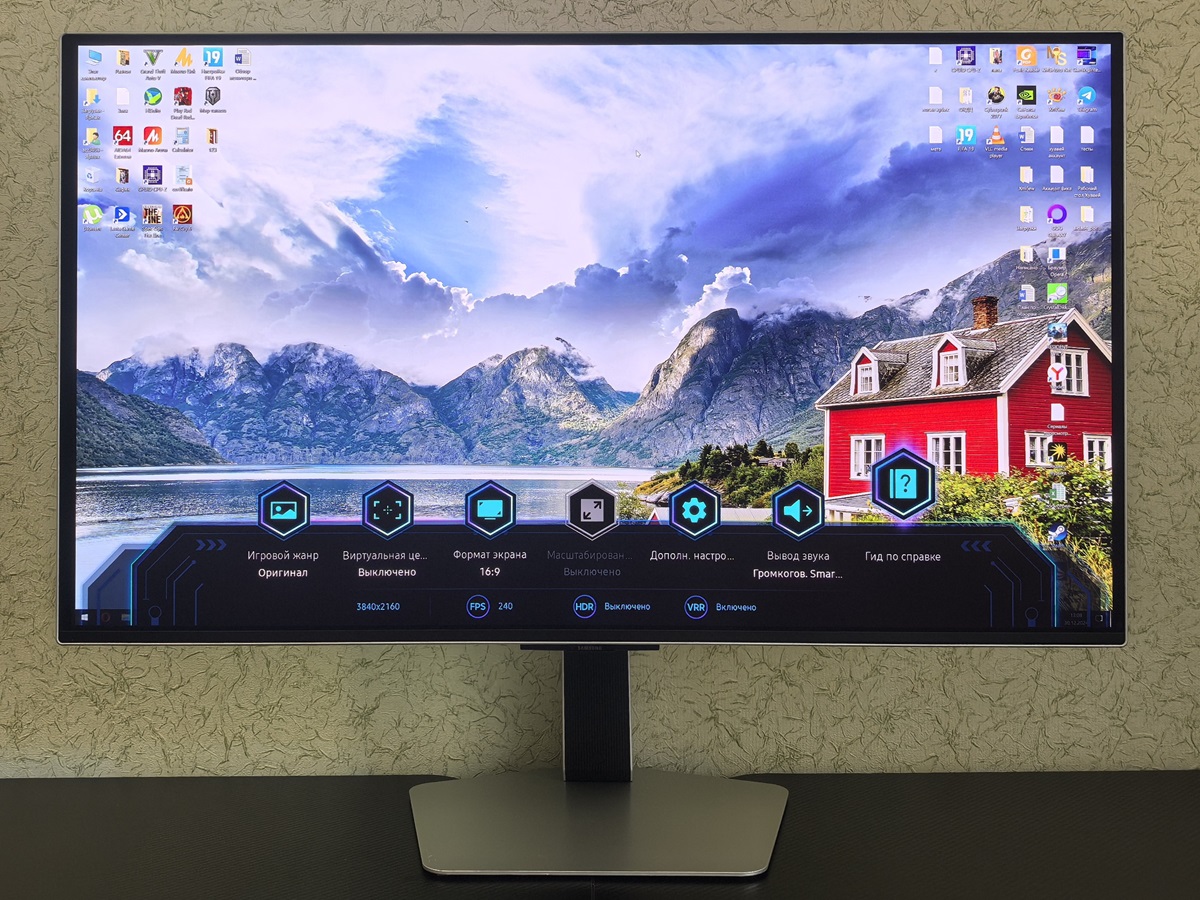
Для ее вызова необходимо зажать кнопку «Воспроизведение/пауза» на пульте. В отличие от предыдущего меню, игровая панель появляется в нижней части дисплея, а разделы в ней перелистываются вправо и влево. Представлены они следующим списком:
- «Игровой жанр» (выбор пресетов для конкретных жанров игр);
- «Виртуальная цель» (вызов экранного игрового прицела);
- «Формат экрана» (21:9 или 16:9)
- «Масштабирование изображения»;
- «Дополнительные настройки» (переход в раздел настроек «Игры», описанный в предыдущем разделе обзора);
- «Вывод звука» (дублирует настройки звука, про которые я также упоминал в предыдущем разделе);
- «Гид по справке» (справка по игровому меню).
Tizen OS
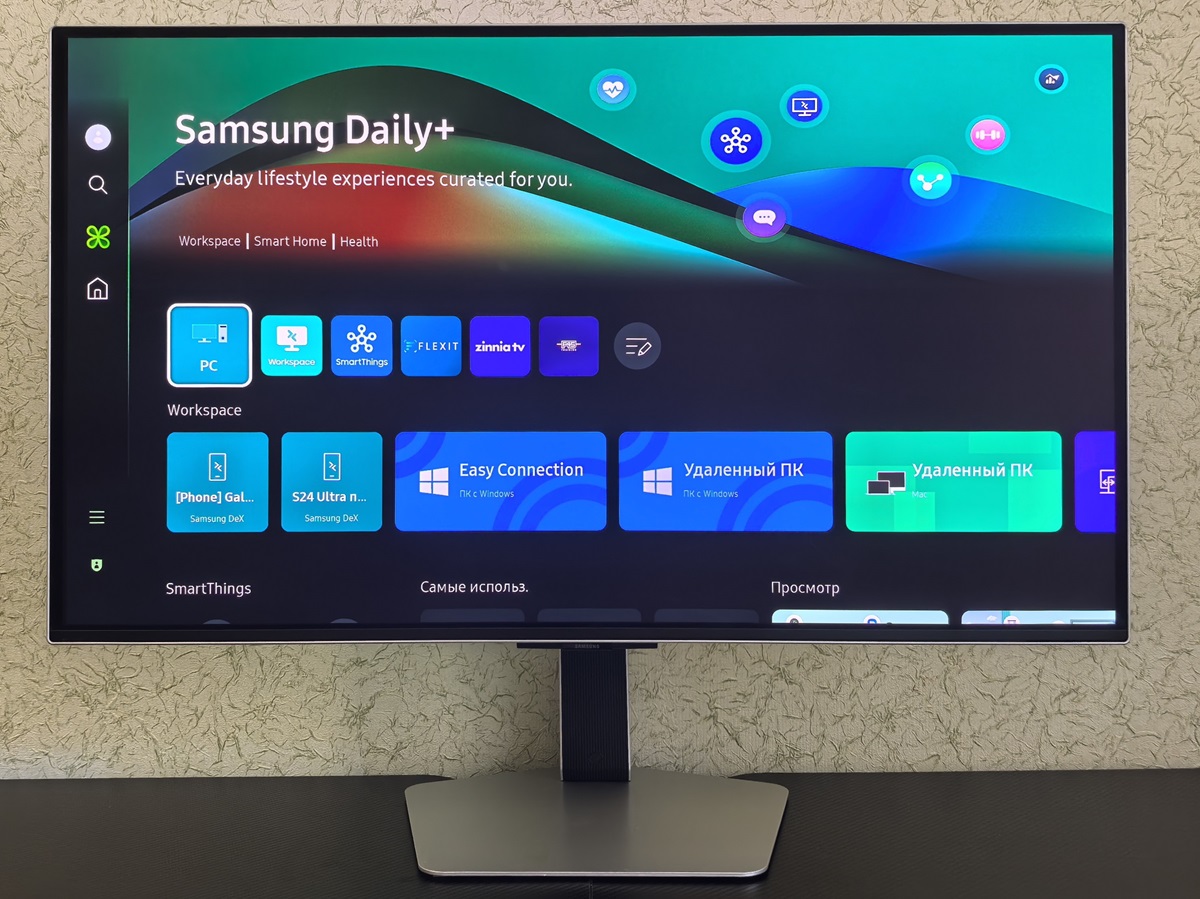
Одной из отличительных особенностей Samsung Odyssey OLED G8 G80SD стала поддержка Tizen OS, которая превращает этот монитор в смарт-телевизор. Если вы пользовались телевизорами Samsung со Smart TV, то система вам будет хорошо знакома.
За работу Tizen OS отвечает процессор QN8 AI Gen3, обеспечивающий высокую скорость и плавность отображения интерфейса. Он же выполняет ряд интеллектуальных задач, включая апскейл любой картинки до максимального разрешения 3840×2160, улучшение резкости и сглаживание движения объектов с помощью технологии AI Motion Enhancer Pro и улучшение качества голоса с помощью функции Active Voice Amplifier Pro.
Выход в интернет осуществляется посредством Wi-Fi 5. Кроме того, модель имеет Bluetooth 5.2, а также поддерживает Miracast и Apple AirPlay. Наличие последних протоколов позволяет транслировать на дисплей картинку с других устройств, например, смартфонов. При этом полезной функцией является Multi View («Картинка в картинке»), при которой на экран можно выводить сразу два окна, например, с операционной системой самого монитора и рабочим столом ПК.
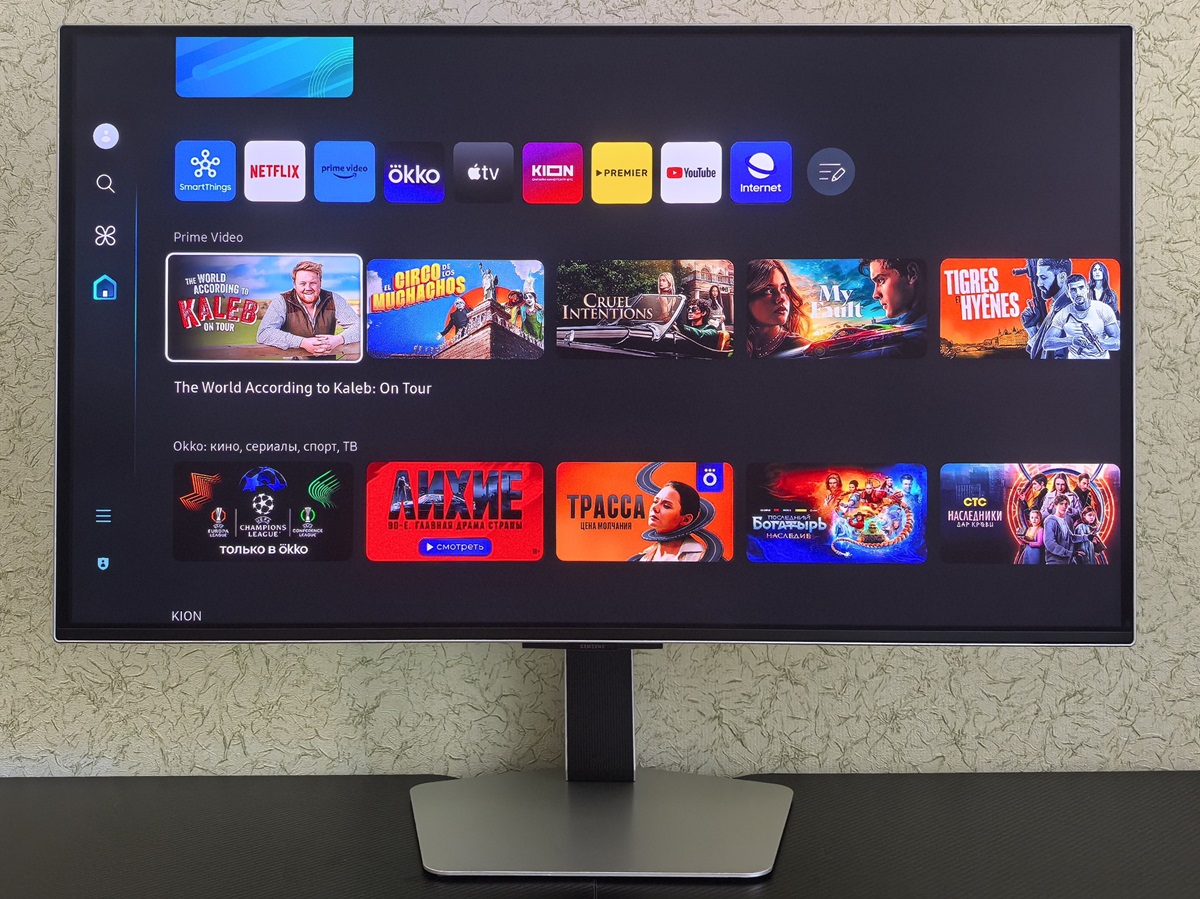
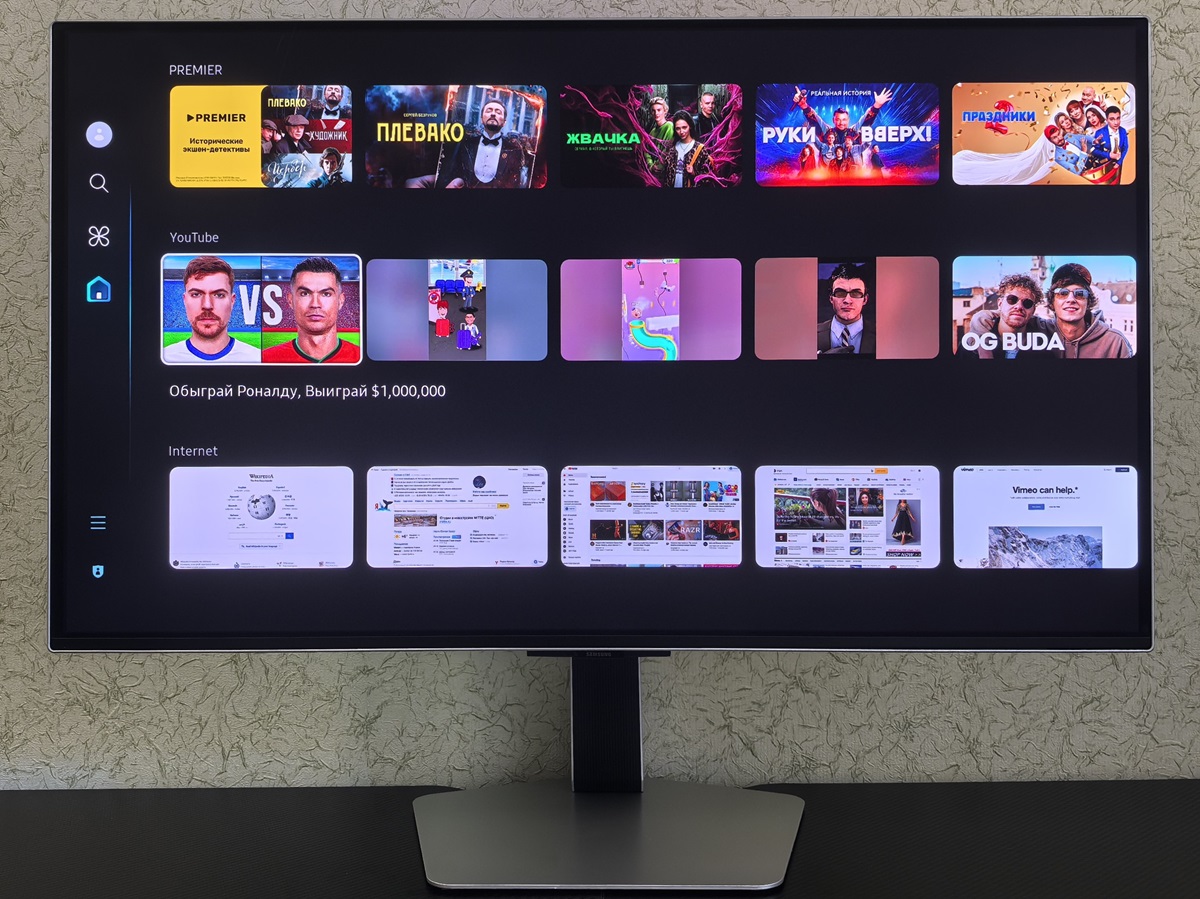
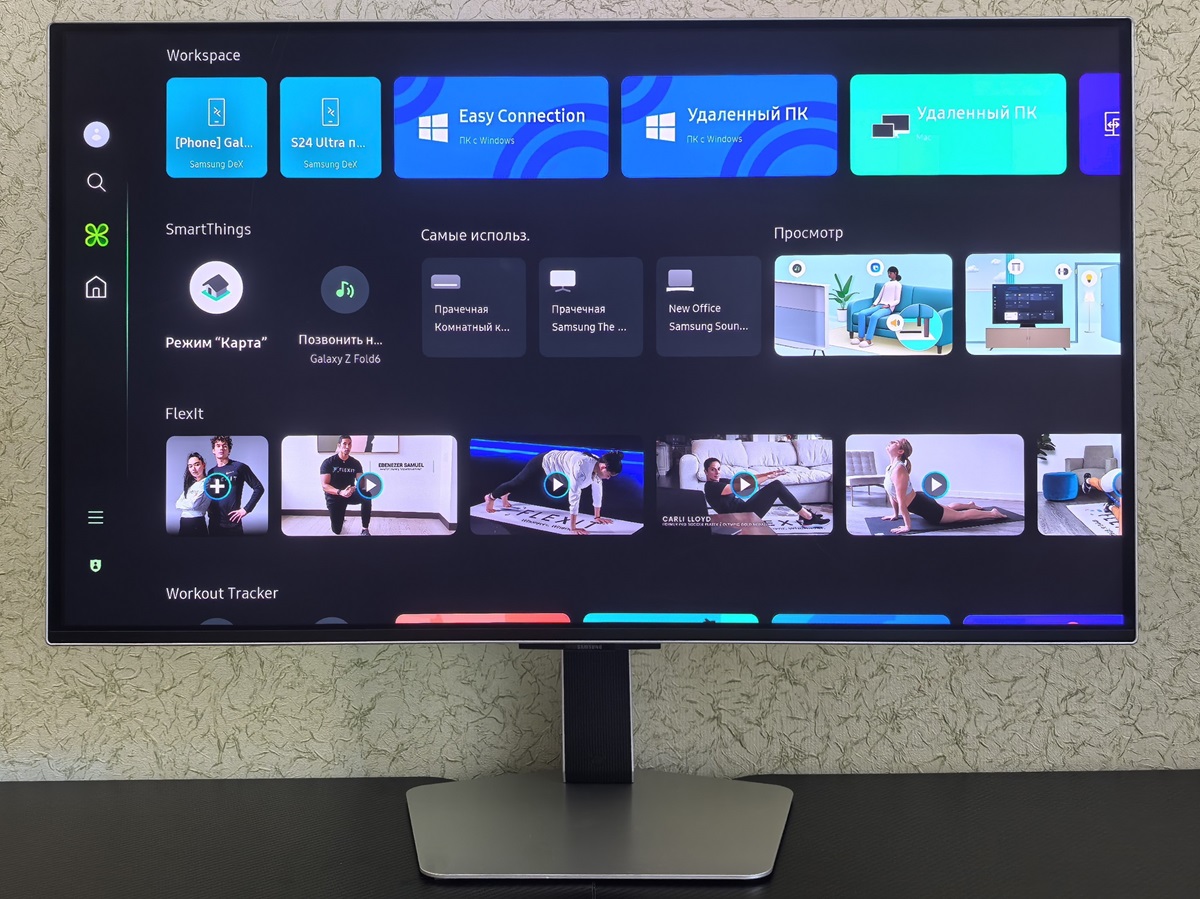
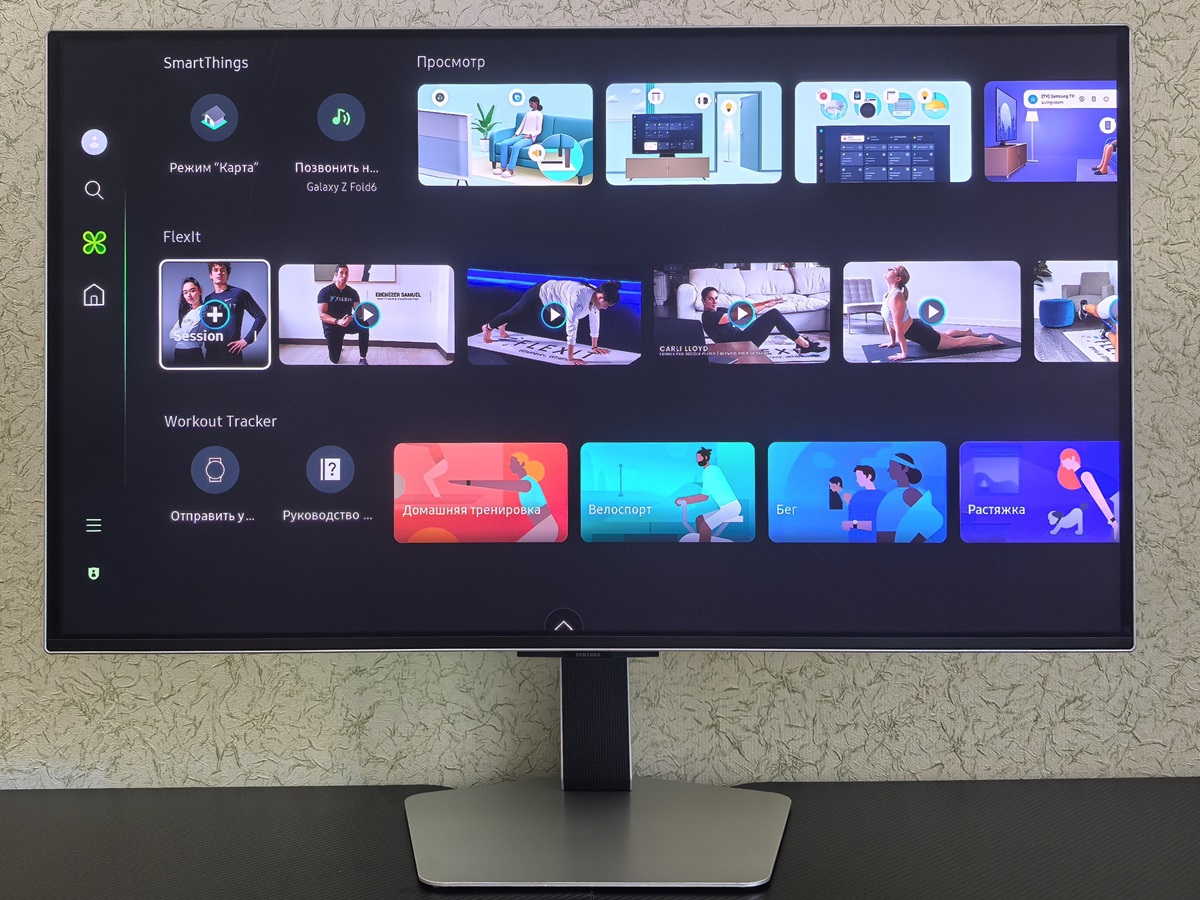
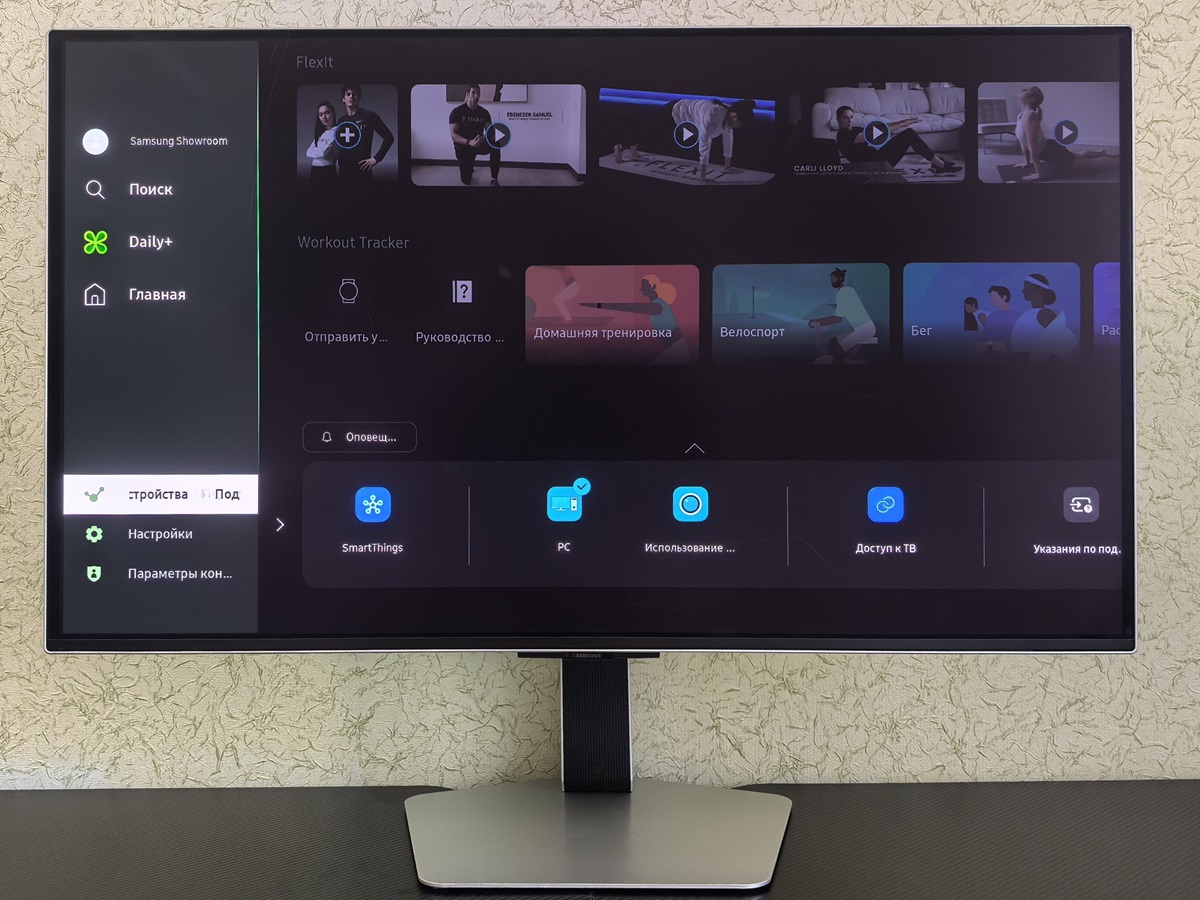
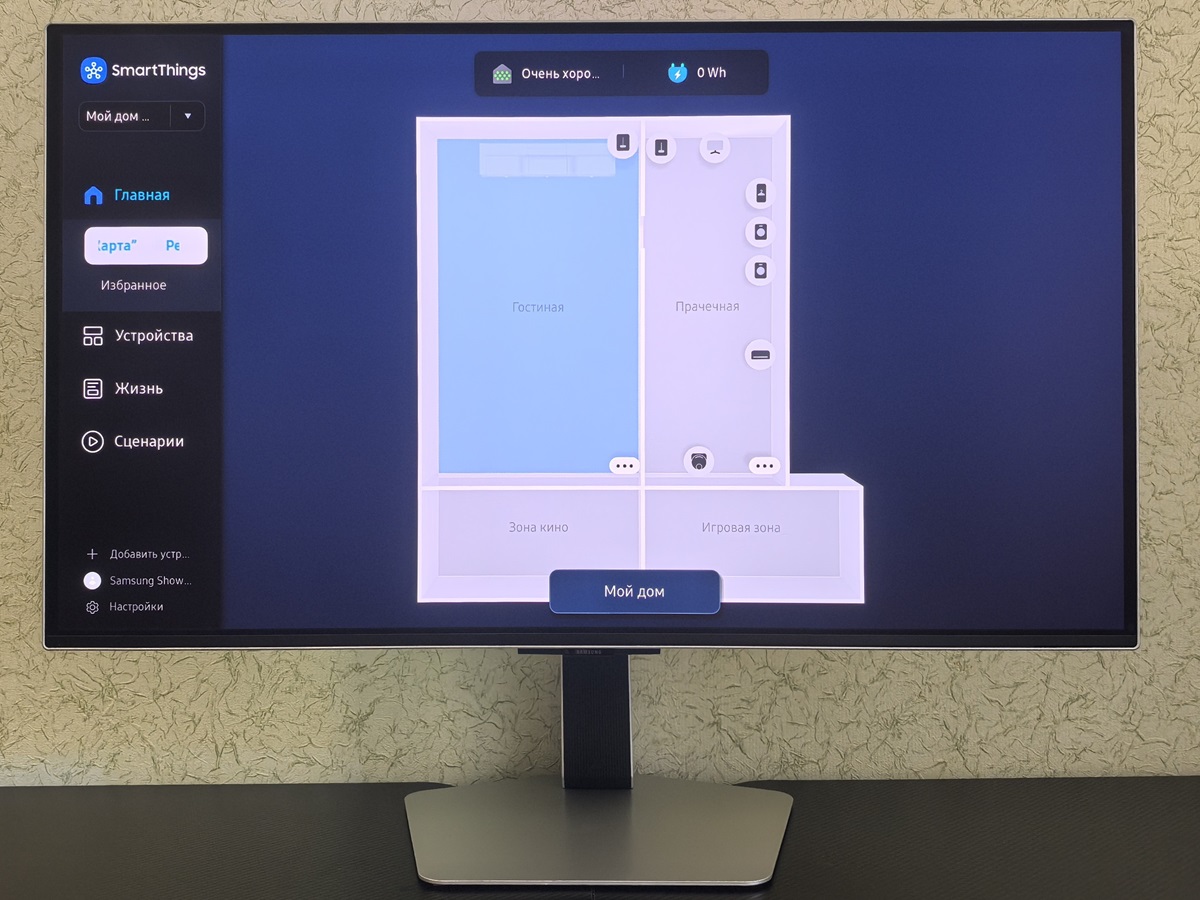
Интерфейс Tizen OS представлен плиточной структурой, т.е. в этом плане всё достаточно привычно для телевизионных операционных систем, а потому особого смысла подробно заострять внимание на нем нет. Естественно, производитель предлагает неплохие возможности по персонализации интерфейса, в частности, вы можете менять местами плитки, обеспечив быстрый доступ к необходимым вам функциям.
Если говорить о функционале, то система предоставляет обширный доступ к различным онлайн-кинотеатрам, позволяет смотреть YouTube, сидеть в браузере и многое другое. Если вы не знаете, чем себя развлечь, то полезной опцией для вас станет рекомендованный контент и телепередачи. Естественно, не обошлось без магазина приложений, который позволит установить необходимое вам ПО. Его выбор, кстати, весьма велик.
Помимо этого, производитель предоставляет большой выбор собственных сервисов, позволяет связывать телевизор с другими устройствами Samsung и быстро обмениваться с ними файлами, а также имеет зону SmartThings для управления техникой умного дома.
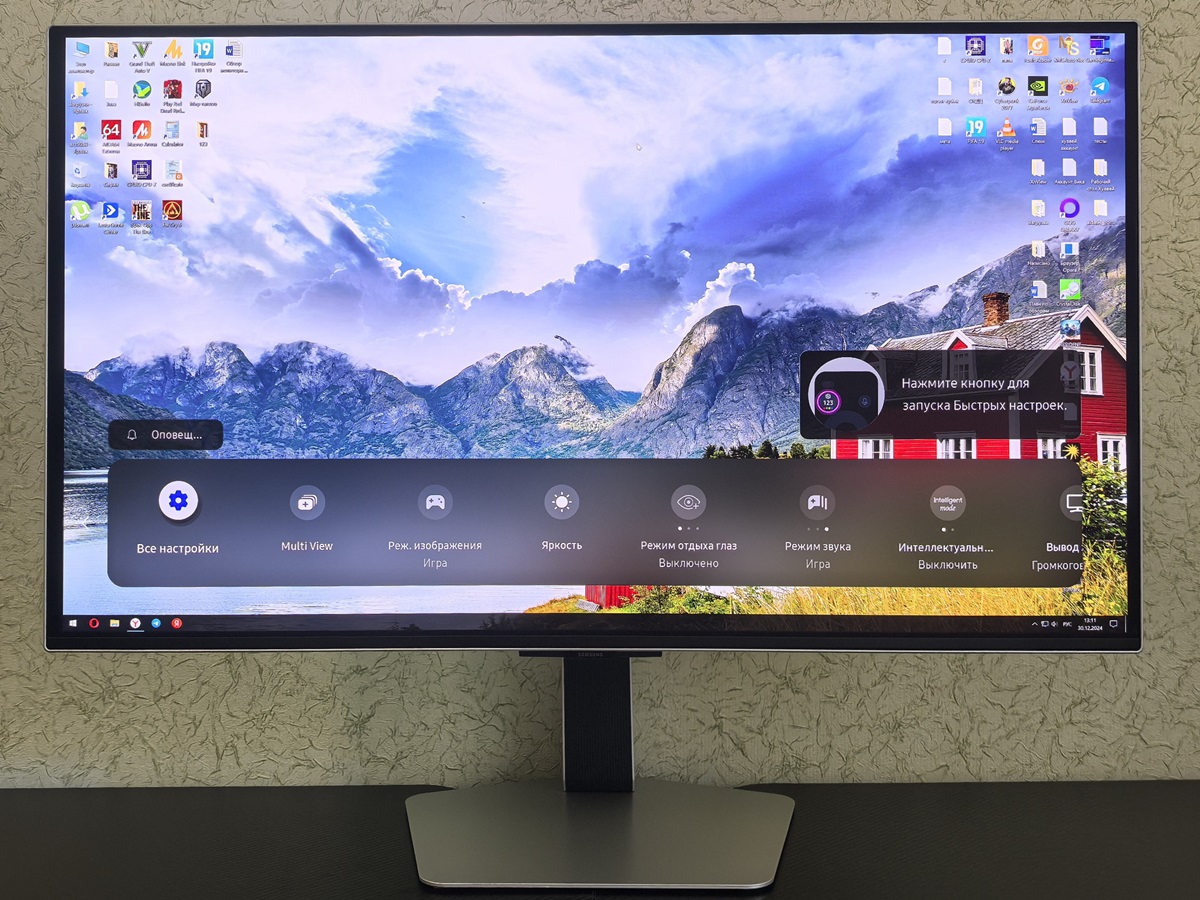
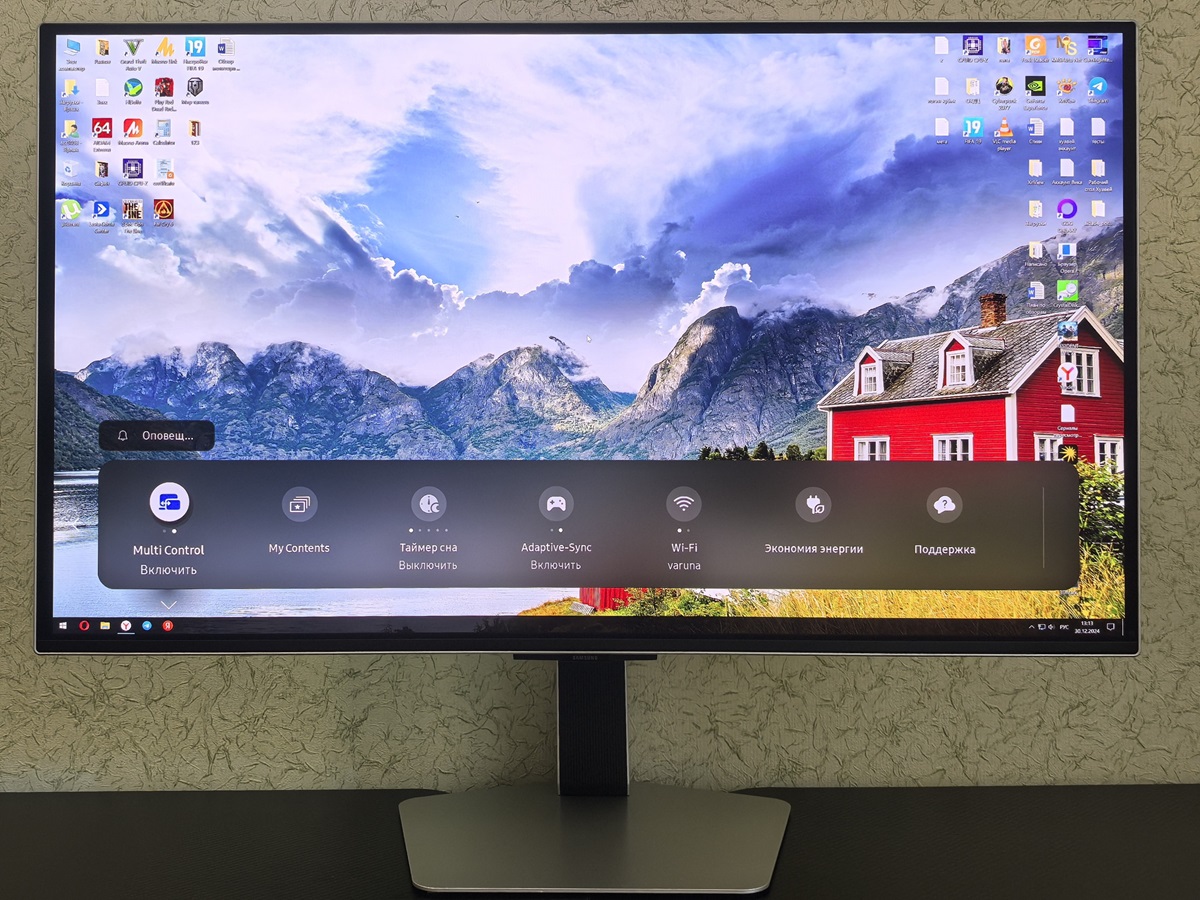
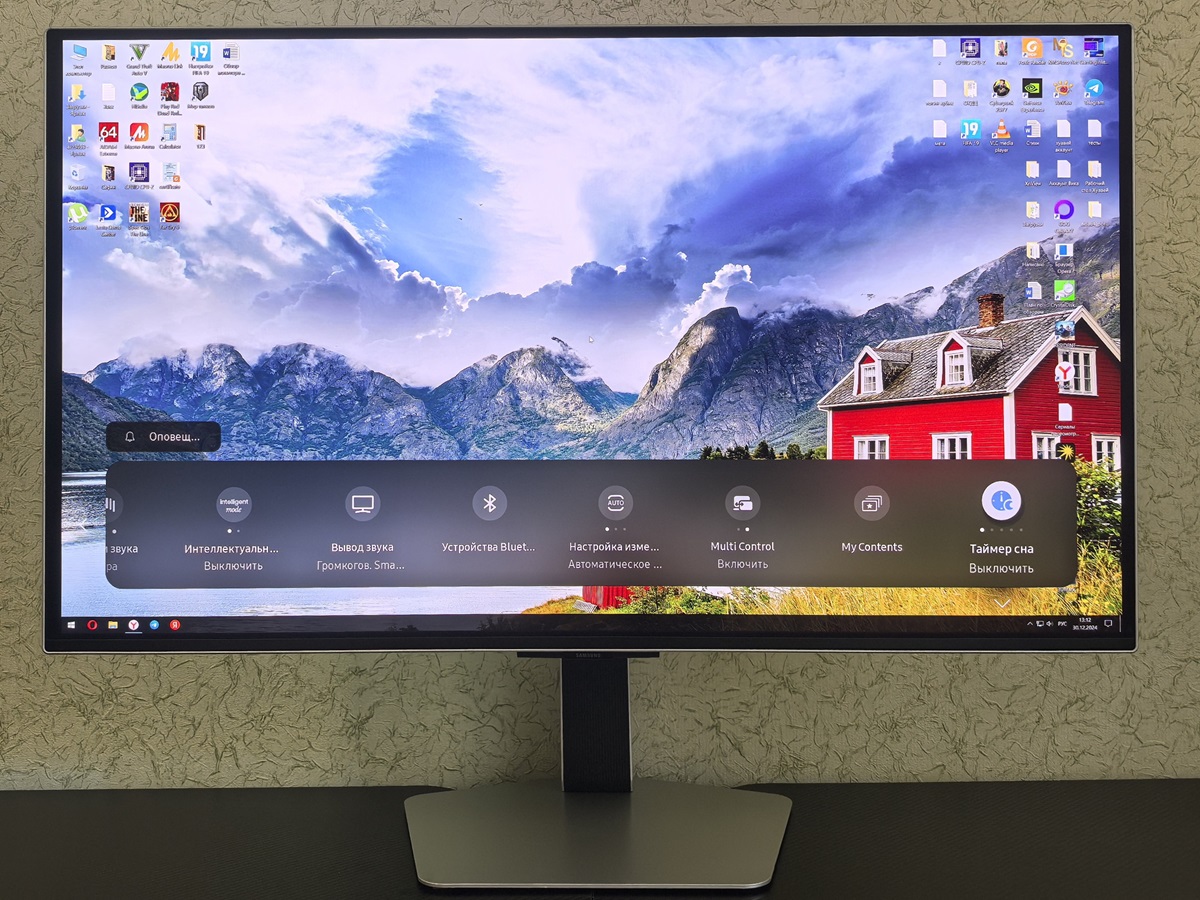
Выше упоминалось, что Tizen OS также имеется раздел настроек, предоставляющий следующие возможности:
- MultiView;
- «Режим изображения»
- «Яркость дисплея»
- «Режим отдыха глаз»
- «Режим звука»
- «Настройка интеллектуального режима звука»
- «Вывод звука»
- «Устройства Bluetooth»
- «Настройка сигнала»
- Multi Control;
- My Contents»
- «Таймер сна»
- «Adaptive Sync»
- «Сеть»
- «Поддержка»
- «Экономия энергии»
Кроме того, из этого меню можно перейти ко всем настройкам монитора, а также поменять список карточек, чтобы сделать этот раздел более удобным для вас.
Впечатления от использования
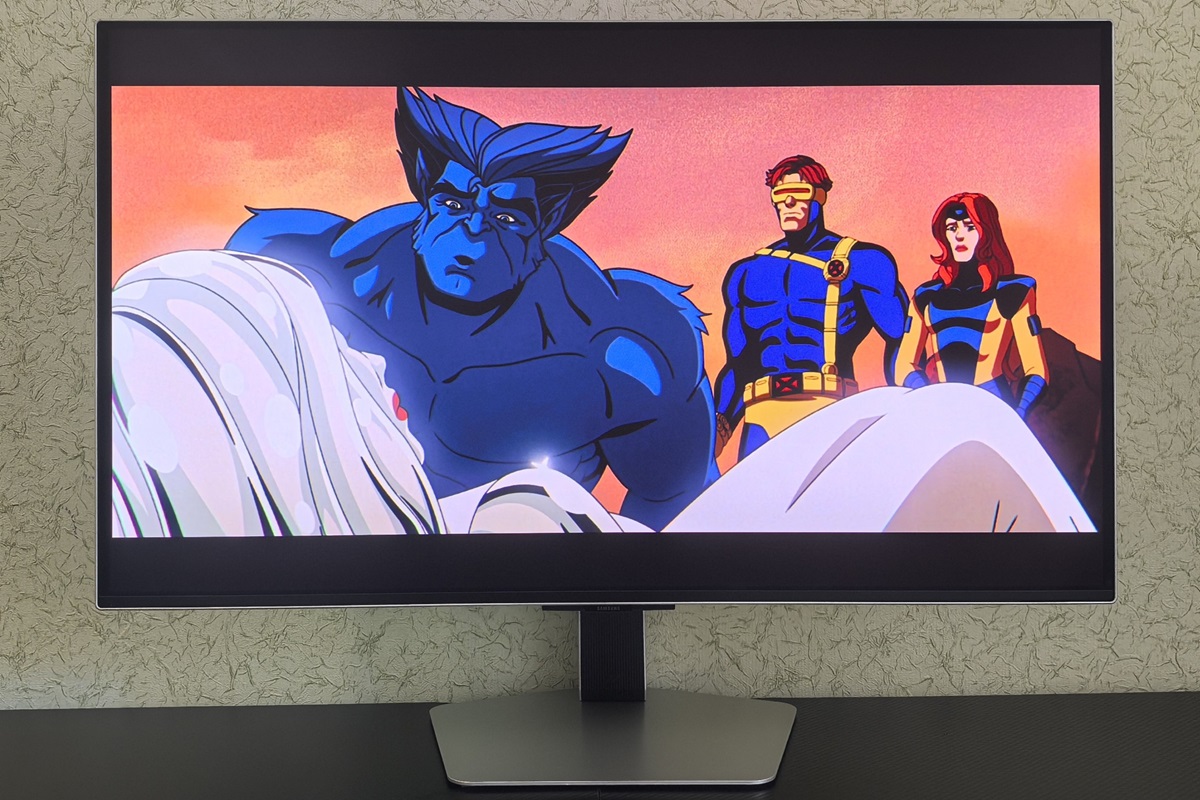
Samsung Odyssey OLED G8 G80SD – это стильное и красивое устройство с отличной сборкой, удобной ножкой, большим количеством интерфейсов, массой полезных настроек и функциональной Tizen OS. Всё это, безусловно, интересно, полезно и круто, но главная особенность новинки – это экран, поэтому перейдем к разговору о нем.
В данной модели используется 32-дюймовая фирменная OLED-матрица третьего поколения, являющаяся наиболее актуальной и продвинутой разработкой компании. Среди ее особенностей выделяются отличная цветопередача, широкие углы обзора, бесконечная контрастность, молниеносный отклик 0,03 мс и высокая частота обновления 240 Гц. Помимо этого, она способна отображать 1 млн цветов, имеет разрешение 3840 x 2160, поддерживает технологии AMD FreeSync Premium Pro, Nvidia G-Sync Compatible и HDR (HDR10 и HDR10+ Gaming).
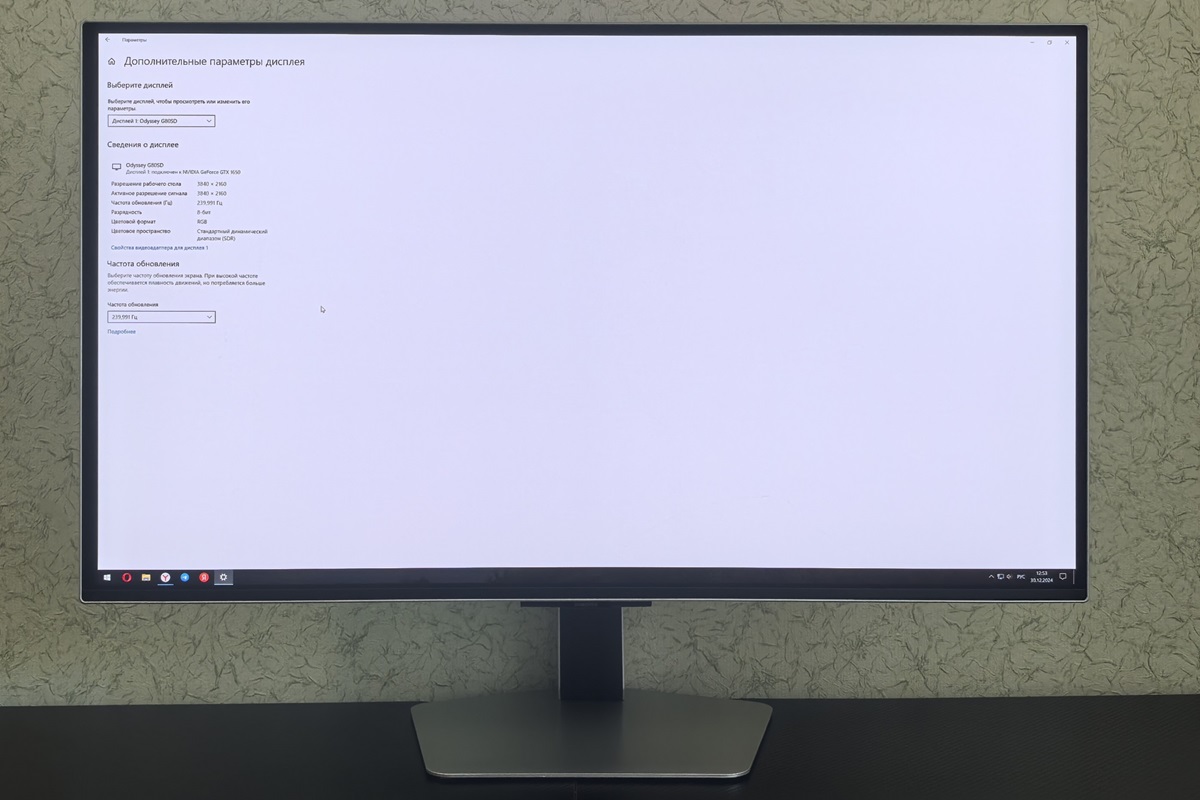
Всё это делает этот монитор не только отличным геймерским устройством, но и позволяет наслаждаться просмотром любого контента, а также создает очень комфортные условия для работы с графикой. Отображаемая картинка радует точной цветопередачей, отличной детализацией, высокой плавностью и отсутствием разрывов, шлейфов или задержек. Изображение на дисплее выглядит очень четким и позволяет рассмотреть даже мелкие детали при сложном освещении, что даже на продвинутых мониторах с иными матрицами попросту невозможно.
Приятное впечатление оставляет и читаемость текста в играх. Нередко он выглядит несколько размытым, в данном же случае нет даже мельчайшей зернистости или нечеткости линий. Иными словами, отображение любого контента с Samsung Odyssey G8 G80SD становится в разы красивее и лучше, а потому возвращаться после этой модели на мониторы с иными матрицами не просто некомфортно, но даже неприятно.
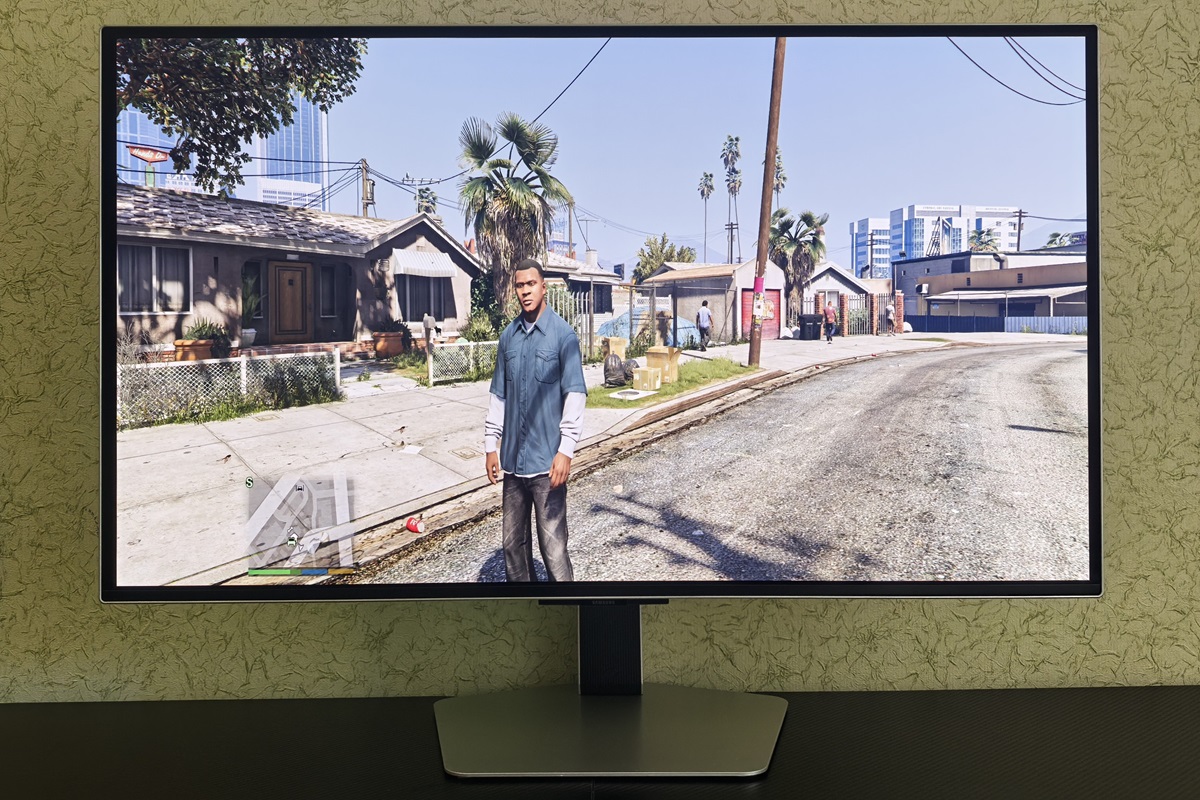
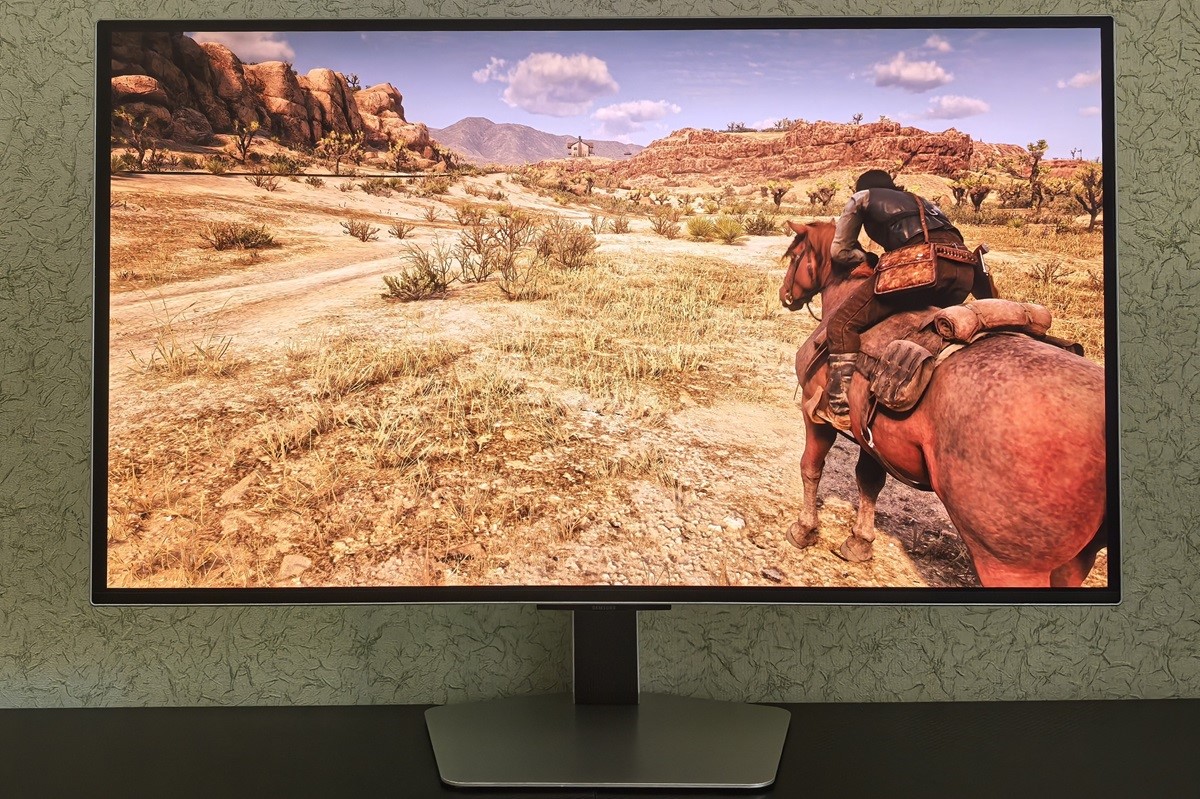
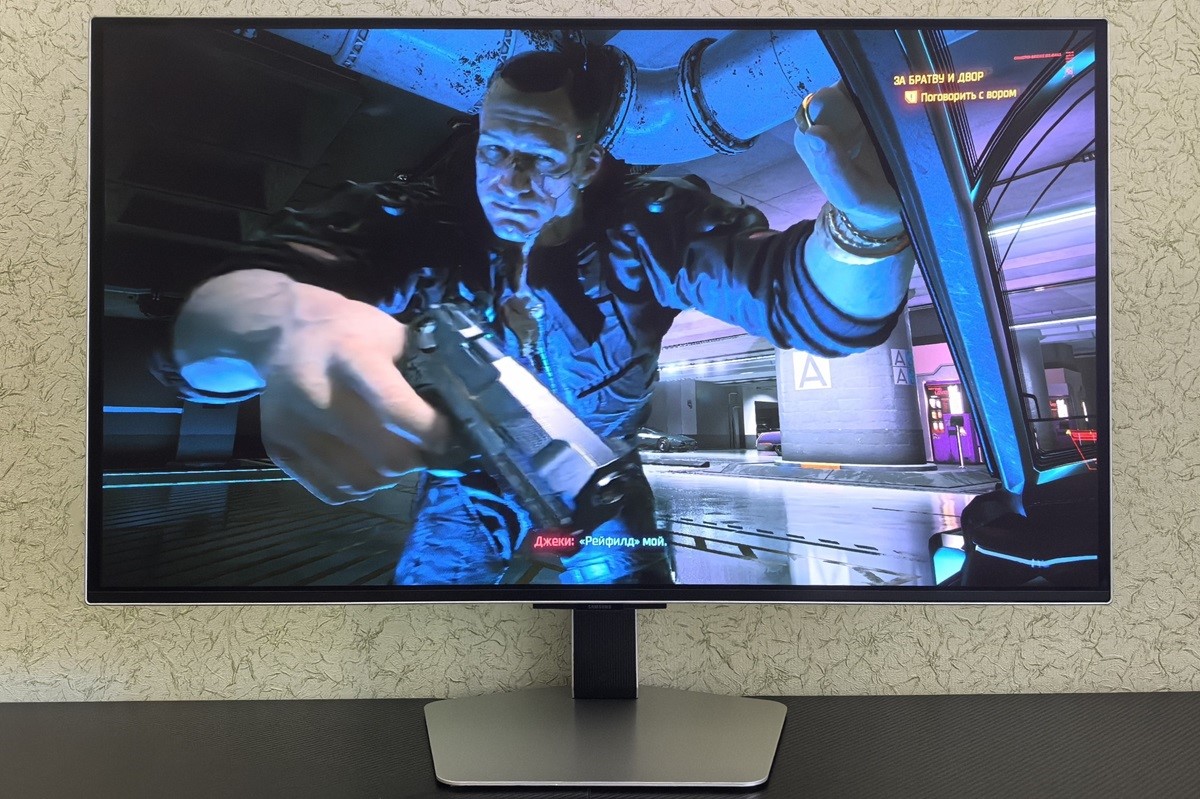
Вдобавок ко всему устройство радует функцией подавления мерцания Flicker Free, а также имеет режим защиты зрения Eye Saver Mode. При активации последнего картинка желтеет, что напоминает работу аналогичного режима в смартфонах и планшетах. Таким образом, Samsung Odyssey OLED G8 G80SD – это монитор, который делает любое изображение не только красивым, но и безопасным.
Говоря об OLED-матрицах, нельзя не вспомнить один из их главных недостатков – выгорание пикселей. В силу этого подобные панели нечасто устанавливают в мониторы, ведь в отличие от любых иных устройств картинка здесь чаще бывает статичной, а потому есть риск столкнуться с быстрой деградацией матрицы, что с учетом достаточно высокой цены монитора стало бы крайне неприятным фактом. Однако производитель хорошо знаком с этой проблемой, а потому данная модель получила целый ряд защитных технологий, объединенных под именем OLED Safeguard+.
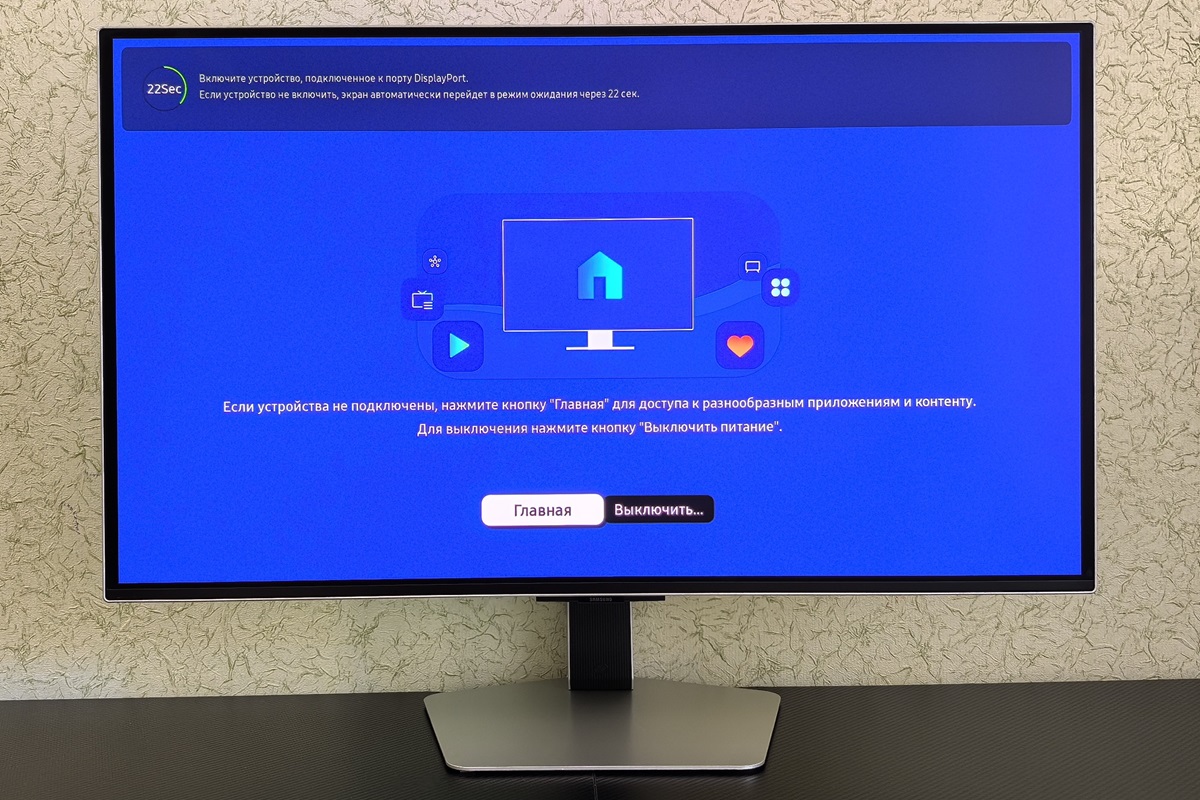
В их число входят динамическая система охлаждения, представленная тепловой трубкой с охлаждающей жидкостью, система тепловой модуляции, при которой устройство прогнозирует зоны повышенного нагрева дисплея и снижает в них яркость, обнаружение статичных объектов (логотипы, заставки и пр.), чья яркость также будет уменьшаться, и автоматическое отключение экрана через 10 минут бездействия, что позволяет не использовать его лишний раз без необходимости.
Всё вышесказанное помогает защитить матрицу от выгорания, однако возникает резонный вопрос: не сказывается ли наличие этих функций на качестве изображения? Как показала практика, все эти процессы происходят настолько аккуратно, что при использовании монитора их попросту не замечаешь. Единственное, что он отключается, стоит ненадолго перестать им пользоваться, однако тут же включается, стоит лишь коснуться мышки или клавиатуры. Если же постоянные отключения вас будут раздражать, то эту опцию можно деактивировать.
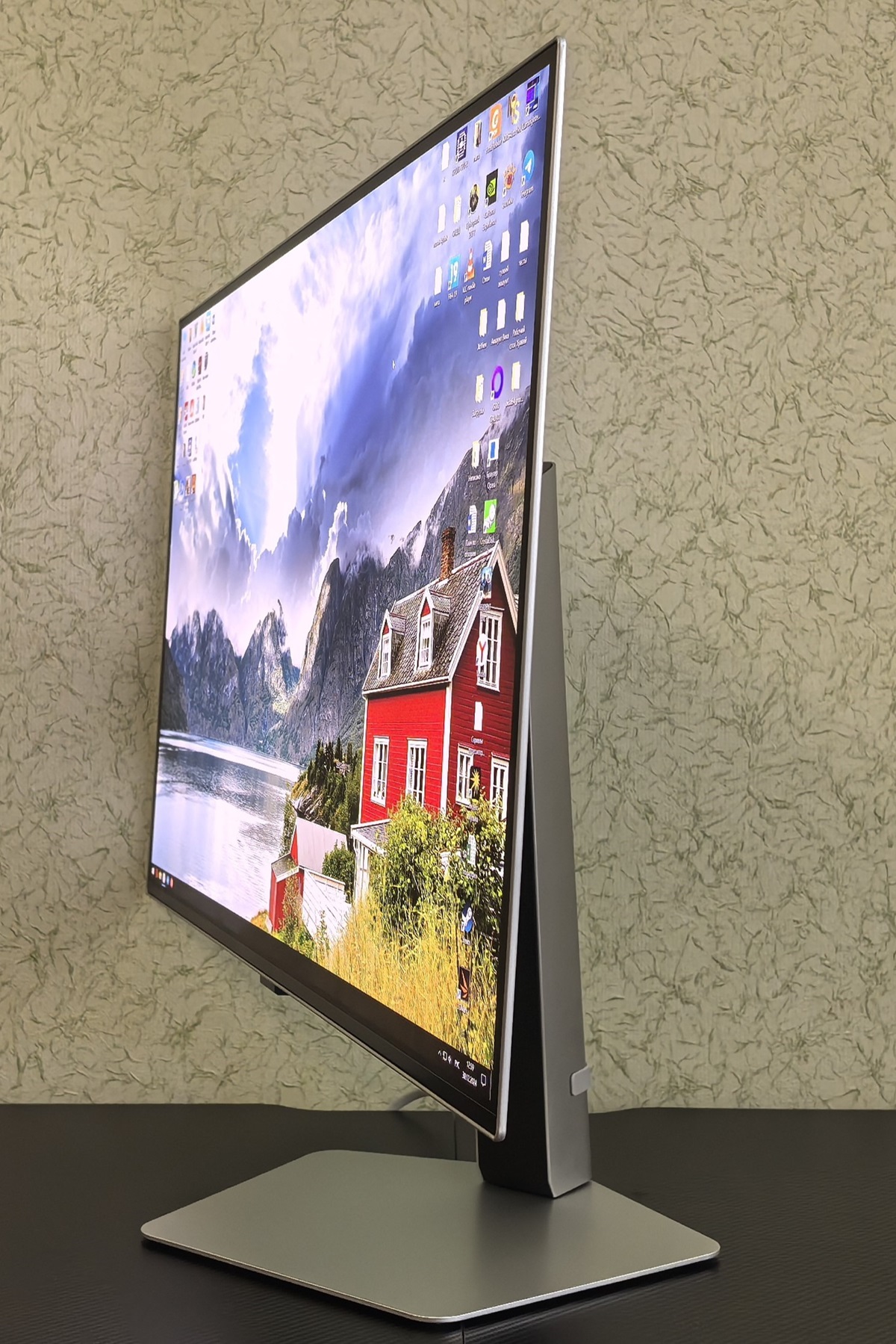
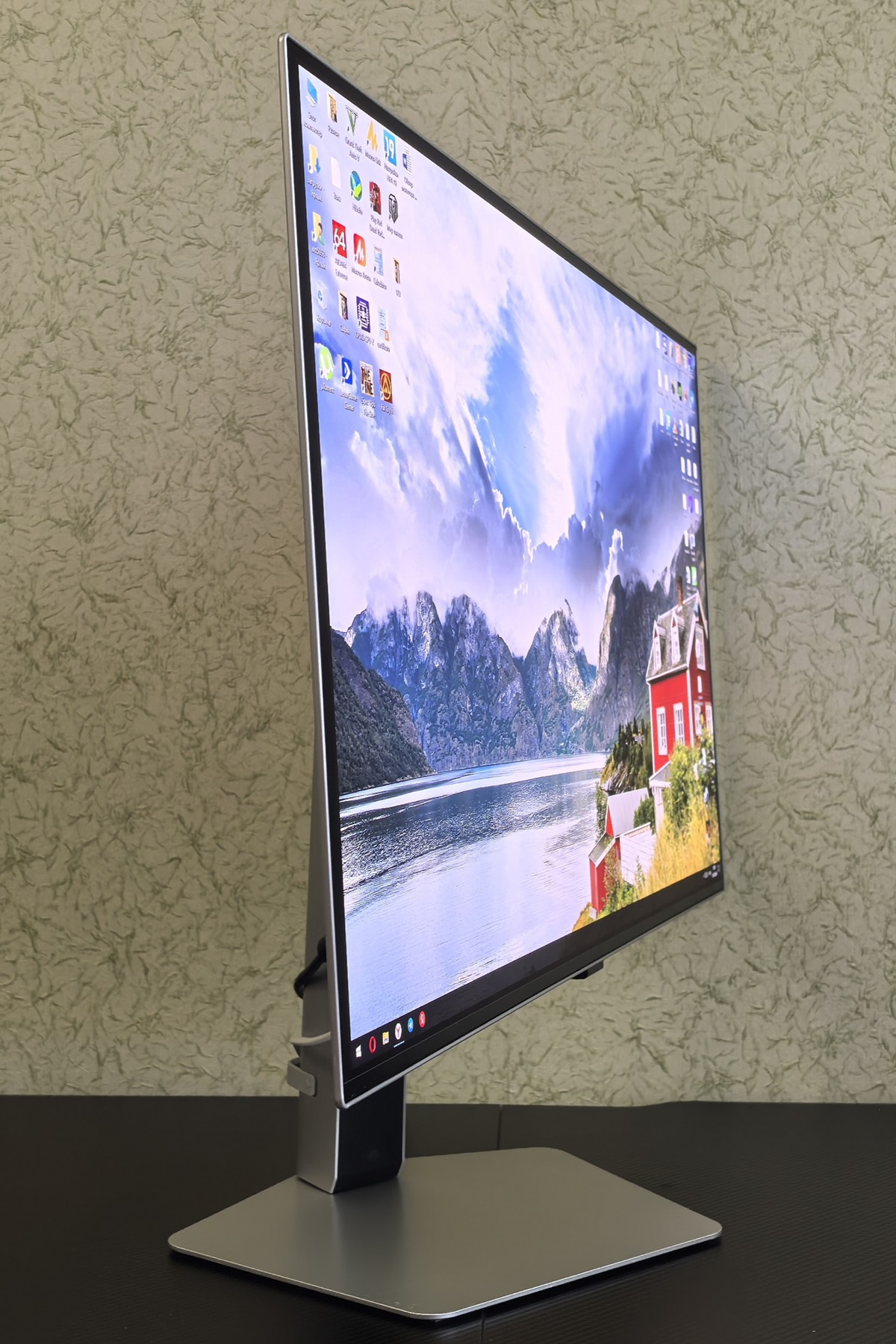
Вишенкой на торте является наличие у матрицы фирменного матового покрытия, благодаря которому поверхность лучше противостоит бликам и не отсвечивает. В моем случае рабочий стол с монитором находятся в непосредственной близости от окна, поэтому раньше в дневное время мне нередко приходилось его закрывать. При использовании Samsung Odyssey OLED G8 G80SD эта проблема сошла на нет, так как экран не просто не отсвечивает и не бликует, но и не меняет цветопередачу. Это весьма приятный момент, так как побывавшие у меня ранее мониторы с собственным матовым покрытием столь же эффективно противостоять яркому свету не могли.
В заключение разговора о герое нашего обзора напомню о наличии у него двух 5-ваттных динамиков. Звучат они вполне неплохо и громко, но с внешней акустикой не сравнятся. Тем не менее стать временной альтернативой полноценным колонкам они смогут. К плюсам отнесу поддержку объемного звучания, технологии Adaptive Sound Pro (поддержка одинакового уровня громкости в разных приложениях), усиление голоса и эффектов в играх.
Заключение
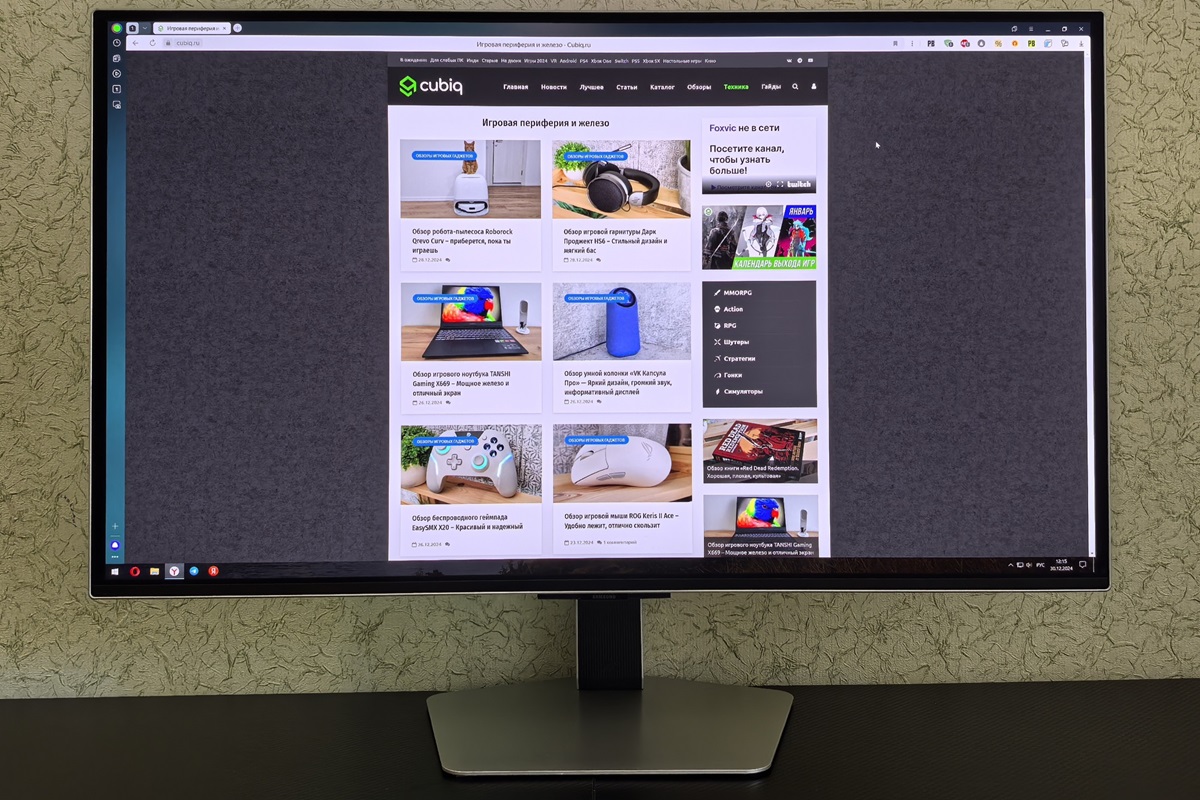
Samsung Odyssey OLED G8 G80SD – это отличный монитор, который хоть и является геймерским устройством, но по факту подойдет для решения и любых иных задач, а также сможет заменить смарт-телевизор.
К достоинствам новинки относятся отличное качество исполнения, стильный дизайн, функциональная ножка, большая OLED-панель с отличным качеством изображения и высоким уровнем защиты от выгорания, большое количество современных интерфейсов, обширные настройки, удобная операционная система и неплохое качество звука.
Что касается минусов, то их здесь попросту нет, а единственным препятствием к покупке может стать не самая доступная цена. Впрочем, Samsung Odyssey OLED G8 G80SD отлично демонстрирует разницу между премиальными и просто хорошими мониторами, а также наглядно объясняет, почему OLED-матрицы лучше любых иных. С учетом вышесказанного, высокая цена становится вполне объяснимой, к тому же, выбирая данное устройство, вы получаете не просто дорогой продукт, а действительно качественный и на голову превосходящий большинство конкурентов.








Основной минус это цена в 110-130к)))