 azz5053
Модель выделяется наличием датчиков Холла, механическими переключателями клавиш, гироскопом, функцией программирования кнопок, а также тремя способами подключения и поддержкой разных платформ. Цена на момент написания текста составляет около 7000 рублей.
Характеристики
- Совместимость с платформами: Windows, Android, iOS, Nintendo
- Подключение: Проводное, Bluetooth, 2.4G
- Количество кнопок: 23
- Расположение стиков: Асимметричное
- Разъём питания: Type-C
- Ёмкость батареи: 860 мАч
- Время работы: 8-10 часов
- Время зарядки: 4 часа
- Индикация уровня заряда: Есть
- Рабочая дистанция: 8 метров
- Вибрация: Есть
- Подсветка: Есть
- Особенности: наличие гироскопа, механические переключатели Kailh, датчики Холла в стиках и триггерах, ограничение хода триггеров, дополнительные клавиши, возможность программирования клавиш
- Размеры: 153 х 105 х 62 мм
- Вес: 234 грамма
Упаковка и комплектация
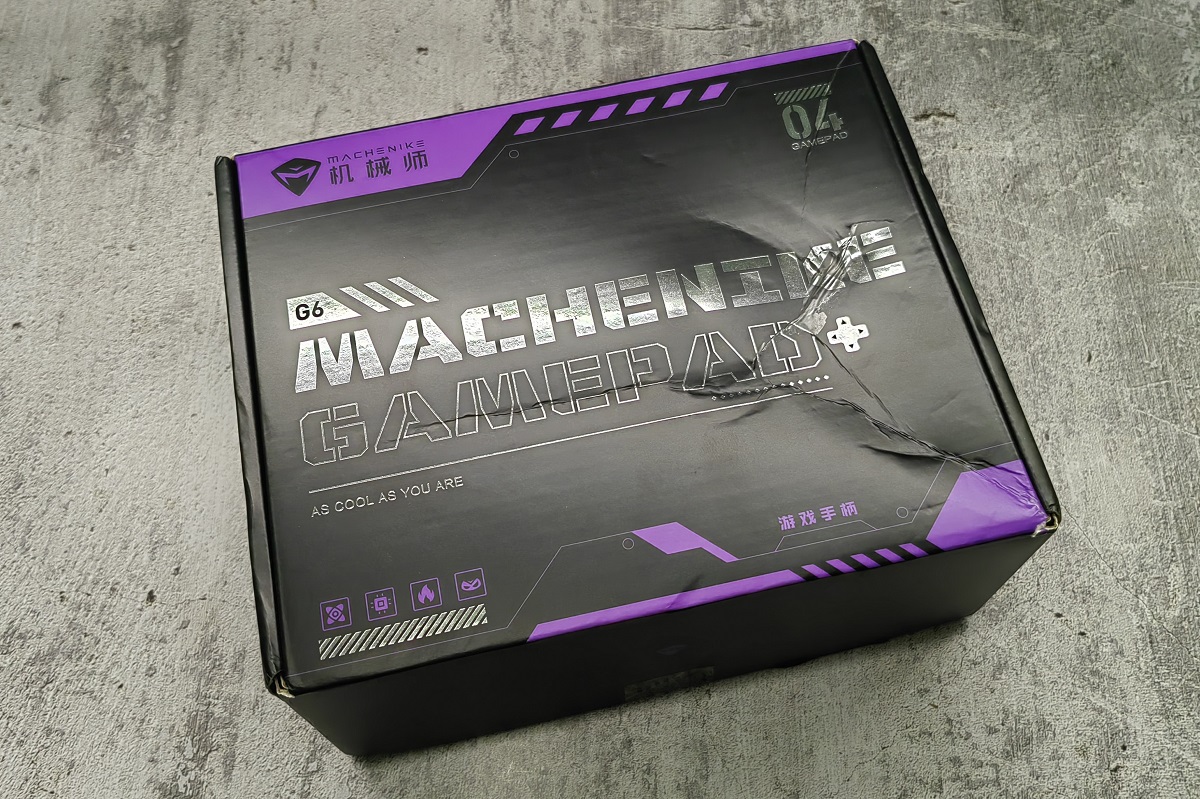
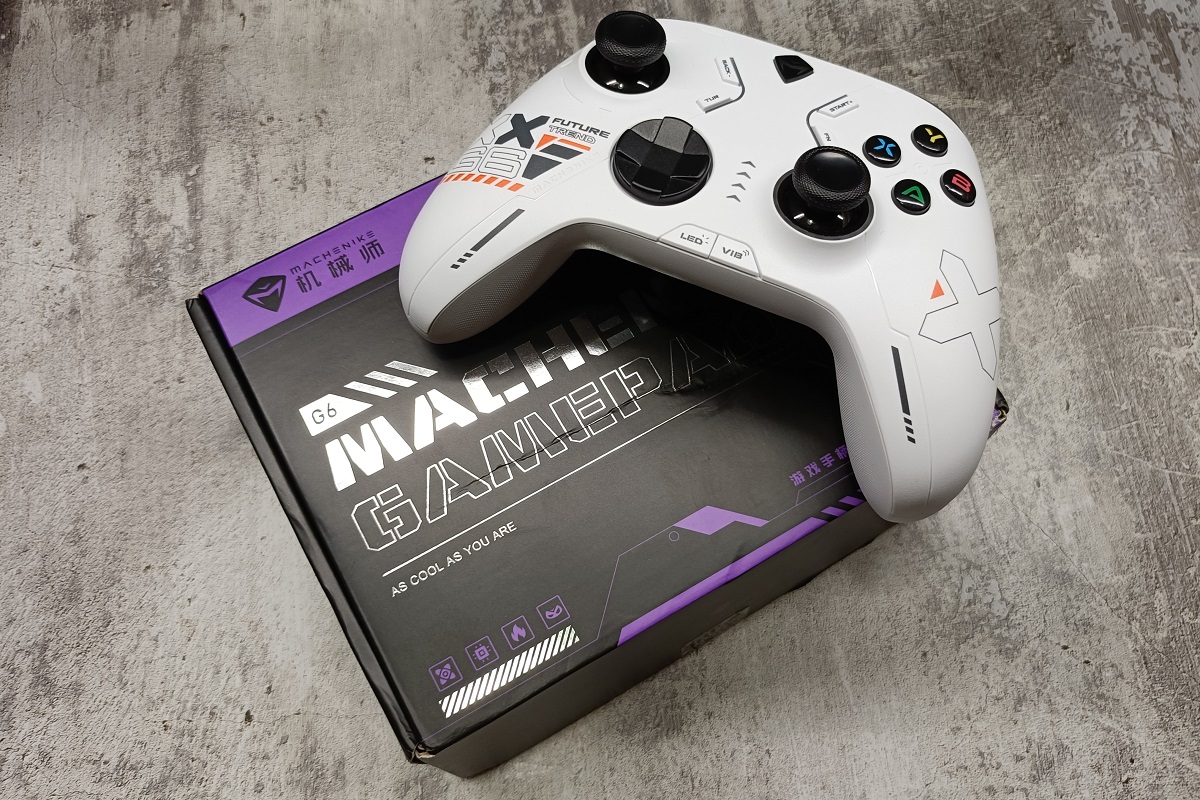
Геймпад Machenike G6 поставляется в небольшой картонной коробке черного цвета с фиолетовыми вставками и серебристым шрифтом. Ко мне коробка приехала слегка помятая, но все содержимое оказалось целым.
На лицевой и боковых сторонах перечислены особенности модели, а сзади в виде рисунков представлена часть ассортимента бренда (мышки, клавиатуры и пр.).
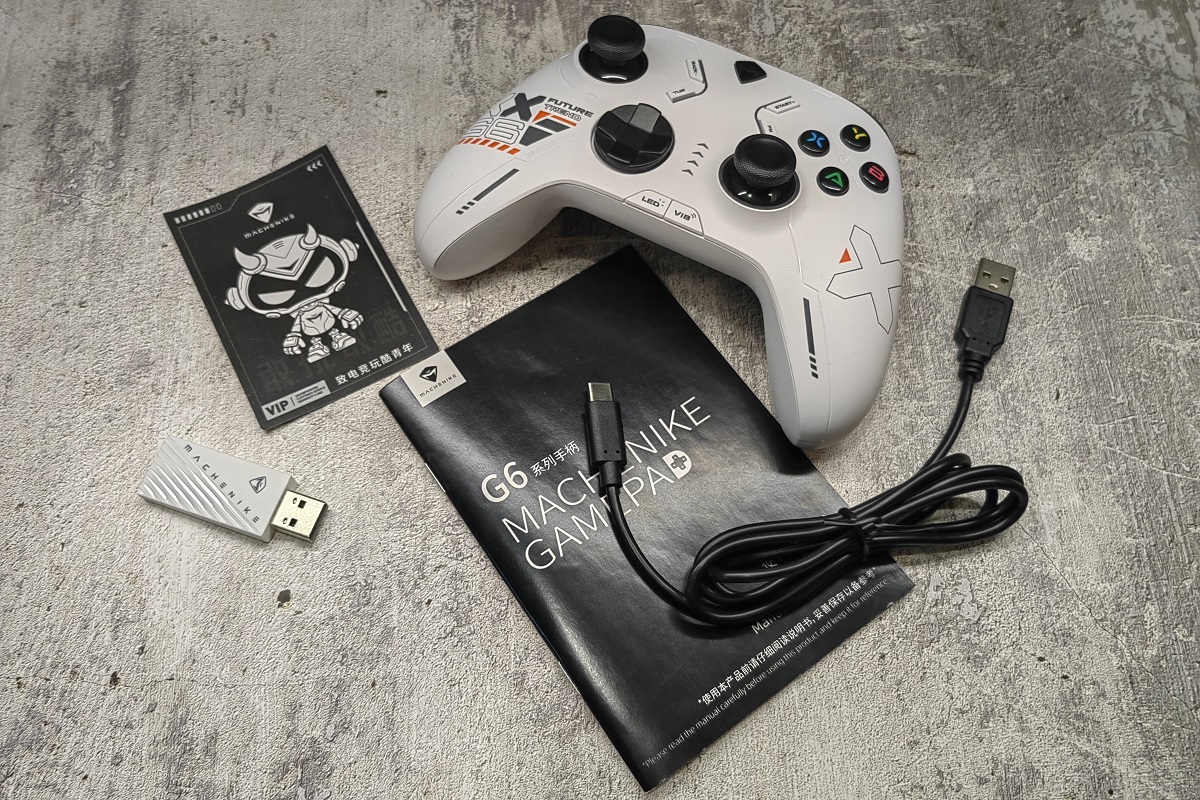
Внутри коробки на отдельной пластиковой подложке находится геймпад и донгл c USB-A подключением. Под ними вы найдете метровый кабель с оплеткой USB-A – USB-C и инструкцию.
Руководство очень информативное и полезное. Чтобы разобраться со всеми возможностями контроллера, его рекомендуется прочесть. Минус в том, что вся информация приведена только на английском и китайском языке, поэтому, если вы не знаете один из этих языков, придется воспользоваться переводчиком.
Внешний вид
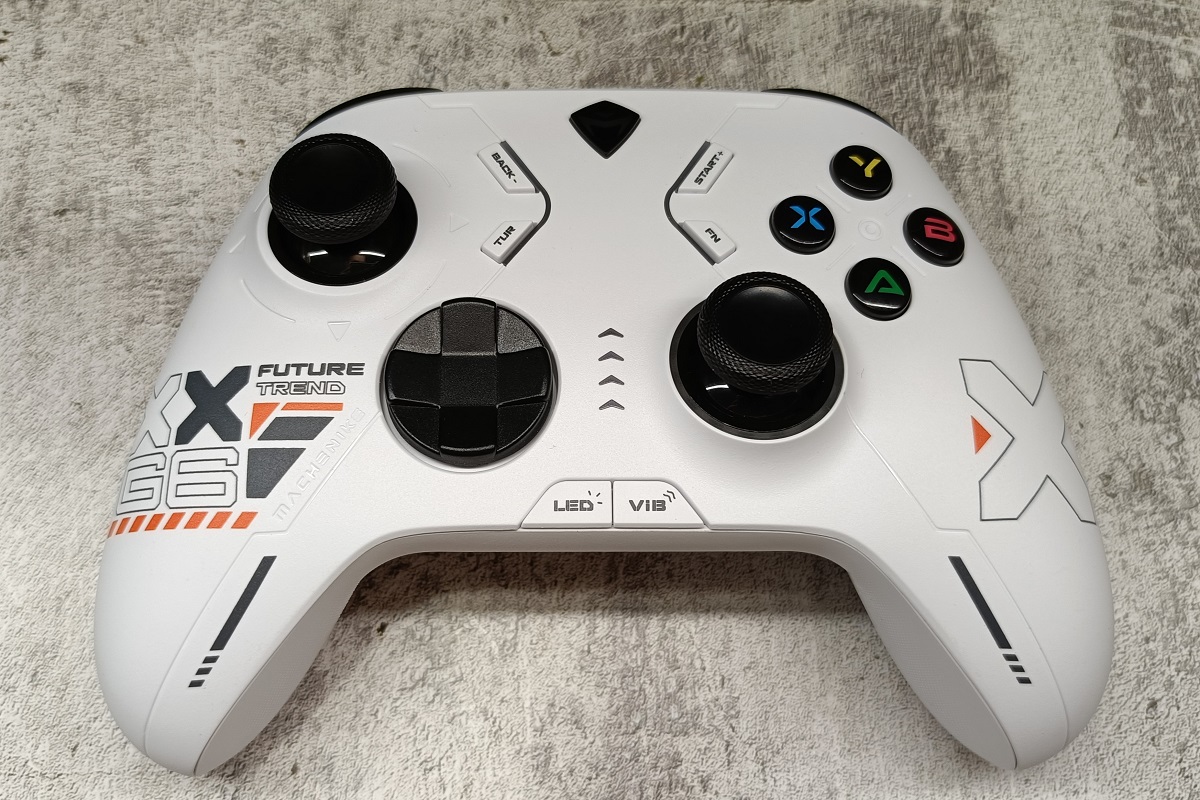
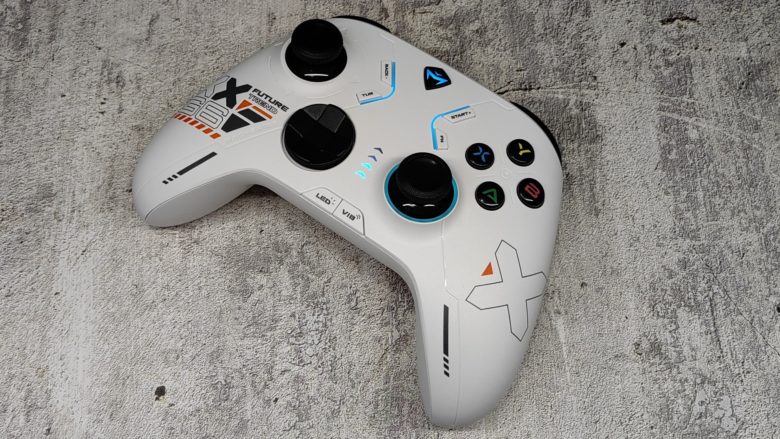
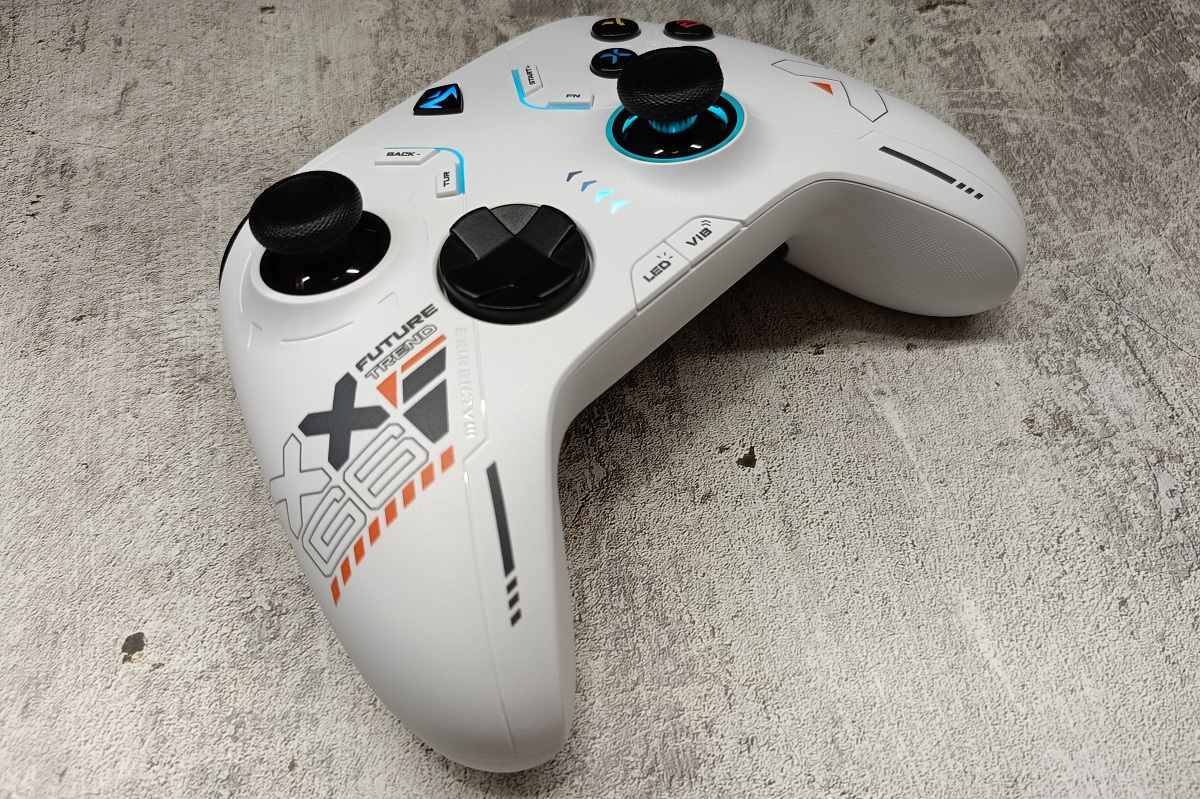
Machenike G6 выполнен в форме геймпадов Xbox и имеет аналогичное расположение элементов управления, но с отличием в виде дополнительных кнопок.
Модель представлена в четырех цветах: два черных, белый и зеленый. Белый, зеленый и один из черных вариантов имеют узоры и надписи на корпусе, несколько «оживляющие» внешность. Мне такой вариант исполнения нравится, но если вы любите что-то более строгое и классическое, то второй черный вариант исполнения подразумевает отсутствие каких-либо украшений.
Независимо от цвета исполнения, корпус Machenike G6 выполнен из приятного и качественного пластика с матовым покрытием.
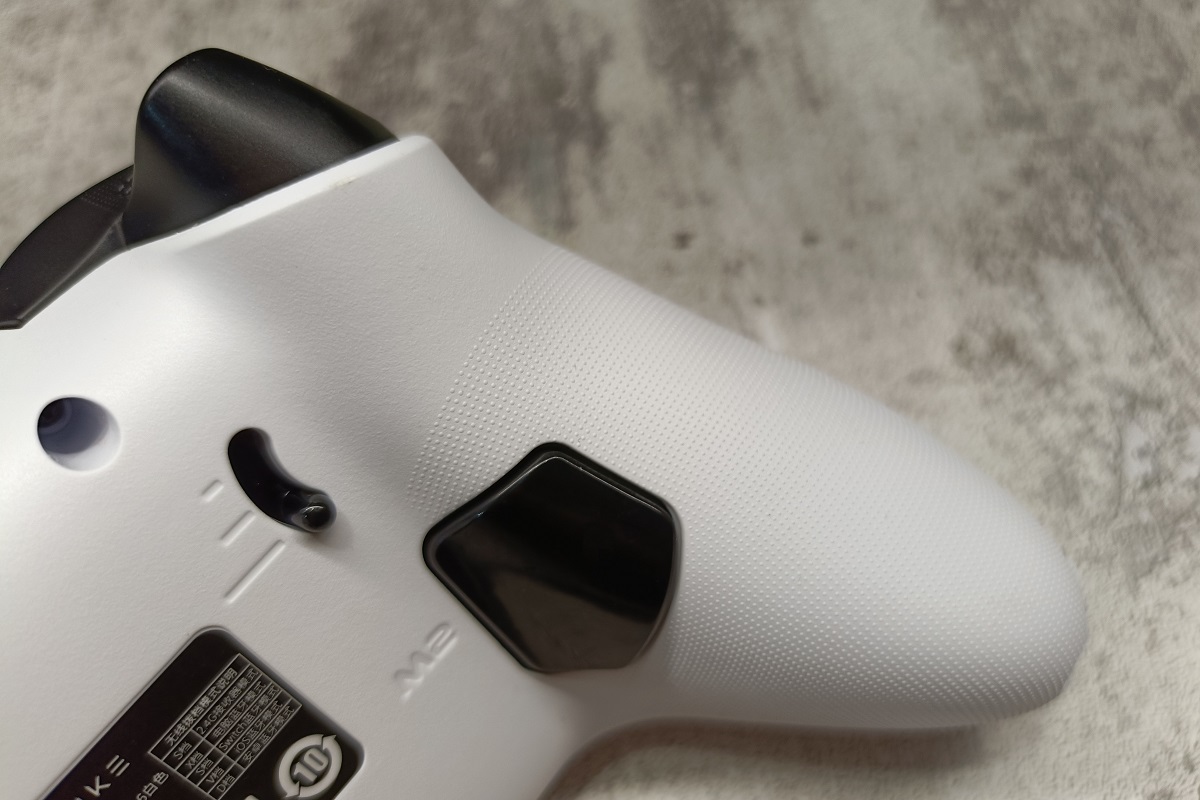
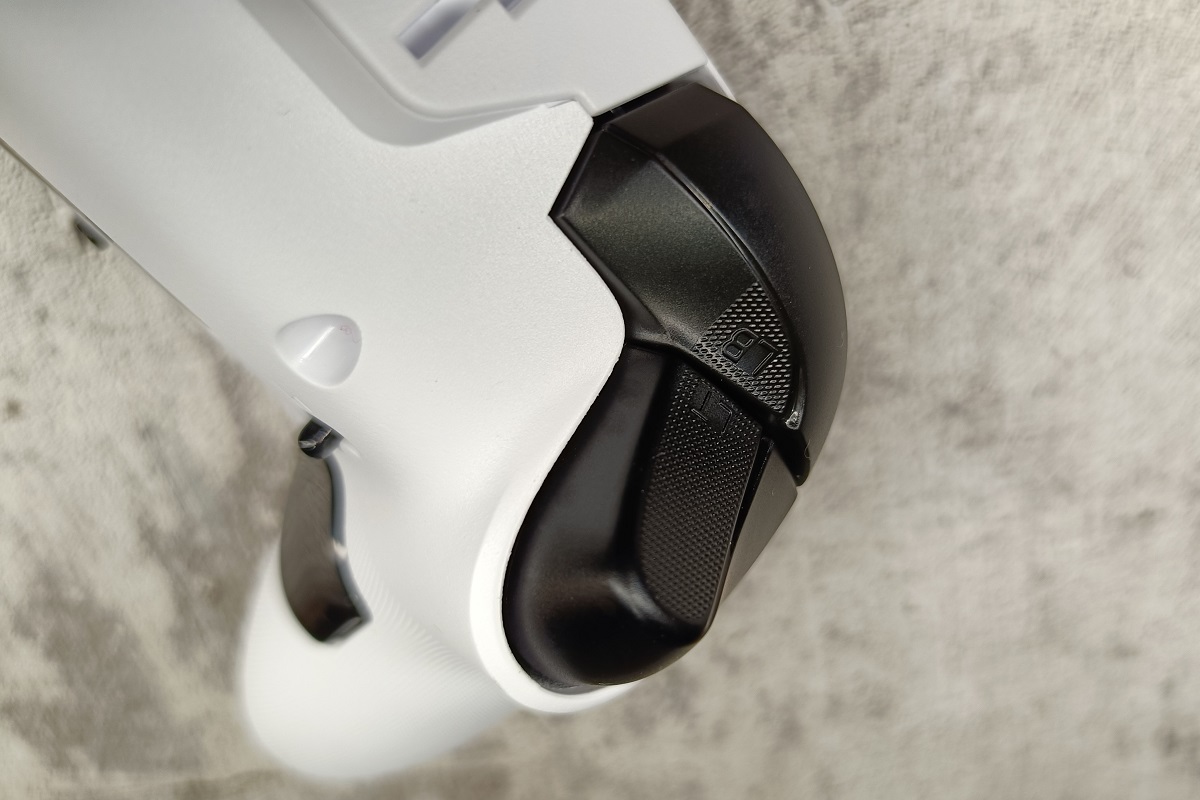
Задняя часть рукоятей и триггеры имеют текстурированную поверхность, улучшающую хват и препятствующую скольжению. Остальная часть гладкая.
На лицевой стороне представлены стандартные кнопки ABXY, асимметрично расположенные стики, восьмипозиционная крестовина, кнопка Home с логотипом бренда, клавиши Back, Start, Turbo, Fn, а также клавиши регулировки вибрации Vib и подсветки Led. Здесь же находится индикатор заряда батареи и степени интенсивности вибрации в виде четырех «птичек».
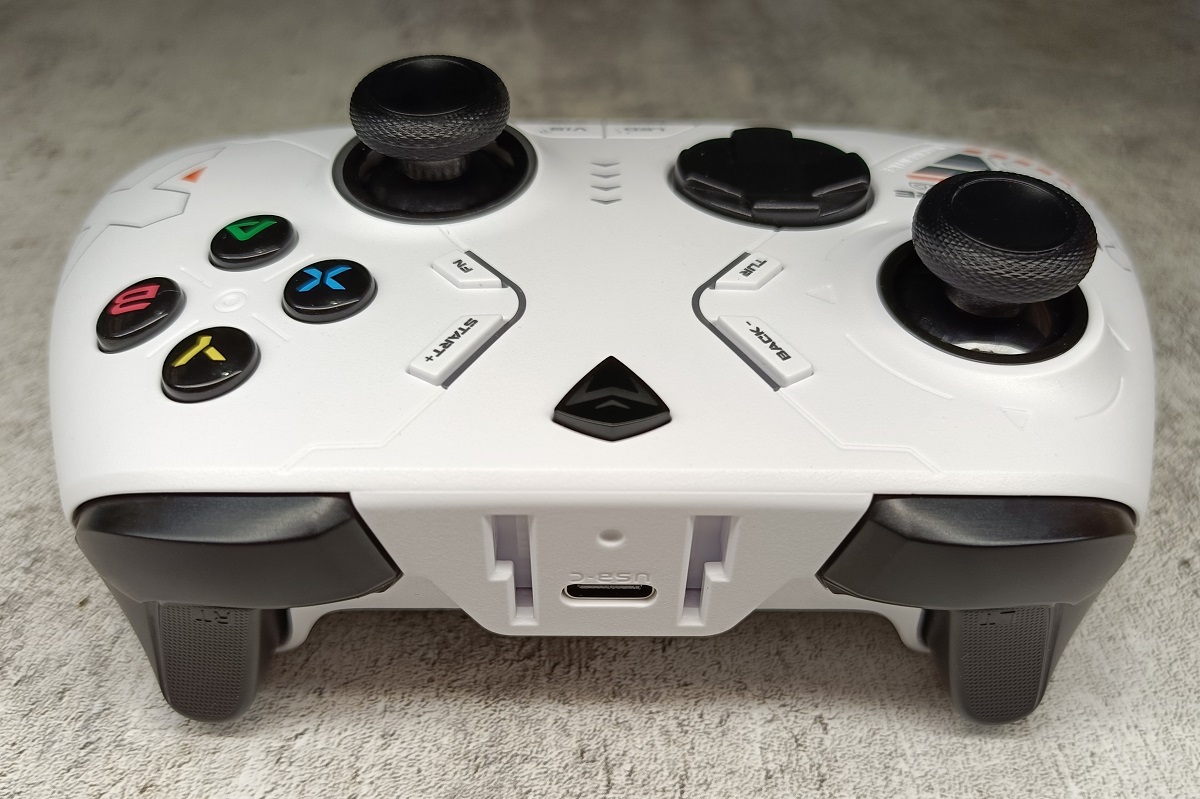
На верхнем торце находятся бамперы, триггеры, крепление держателя смартфона (в комплект не входит) и USB-C для зарядки геймпада или проводного подключения.
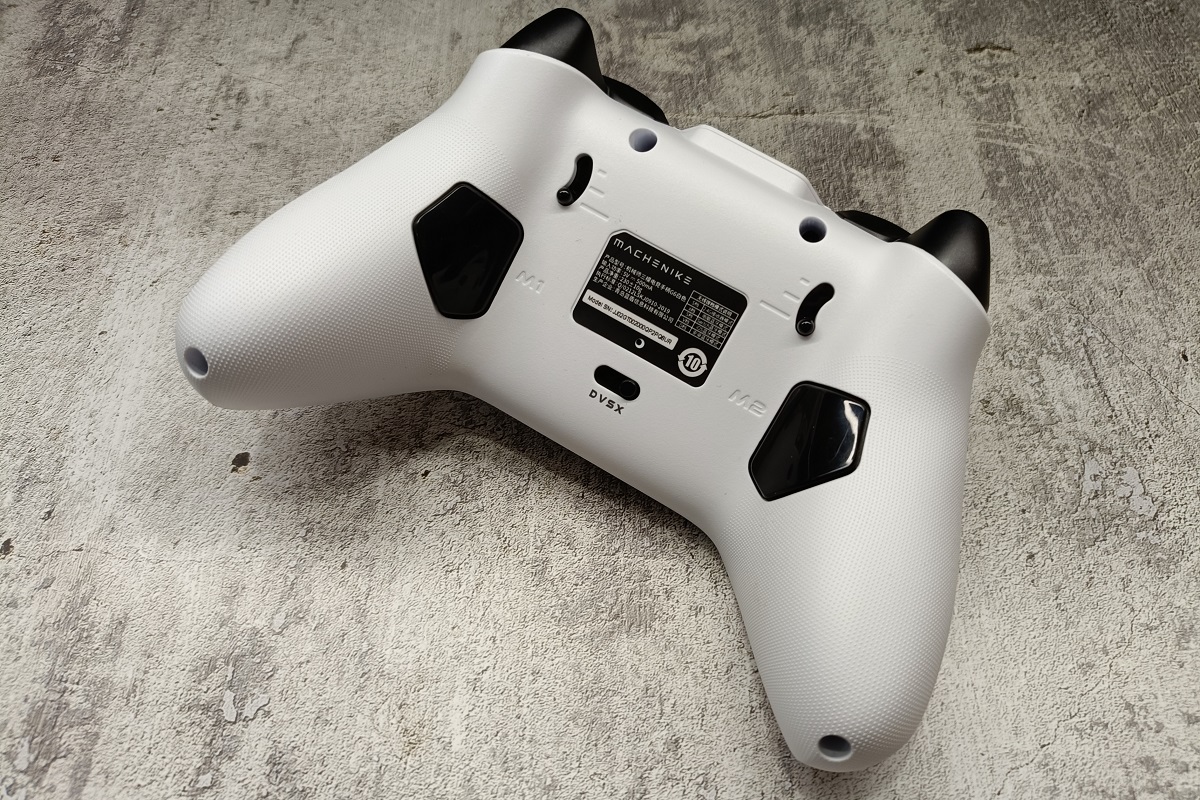
На тыльной стороне расположен переключатель режимов подключения DVSX, программируемые клавиши M1 и M2, а также трехпозиционные рычажки для регулировки хода триггеров.
Качество сборки у геймпада Machenike G6 отличное. Никаких скрипов, люфтов или зазоров мной обнаружено не было.
Подсветка

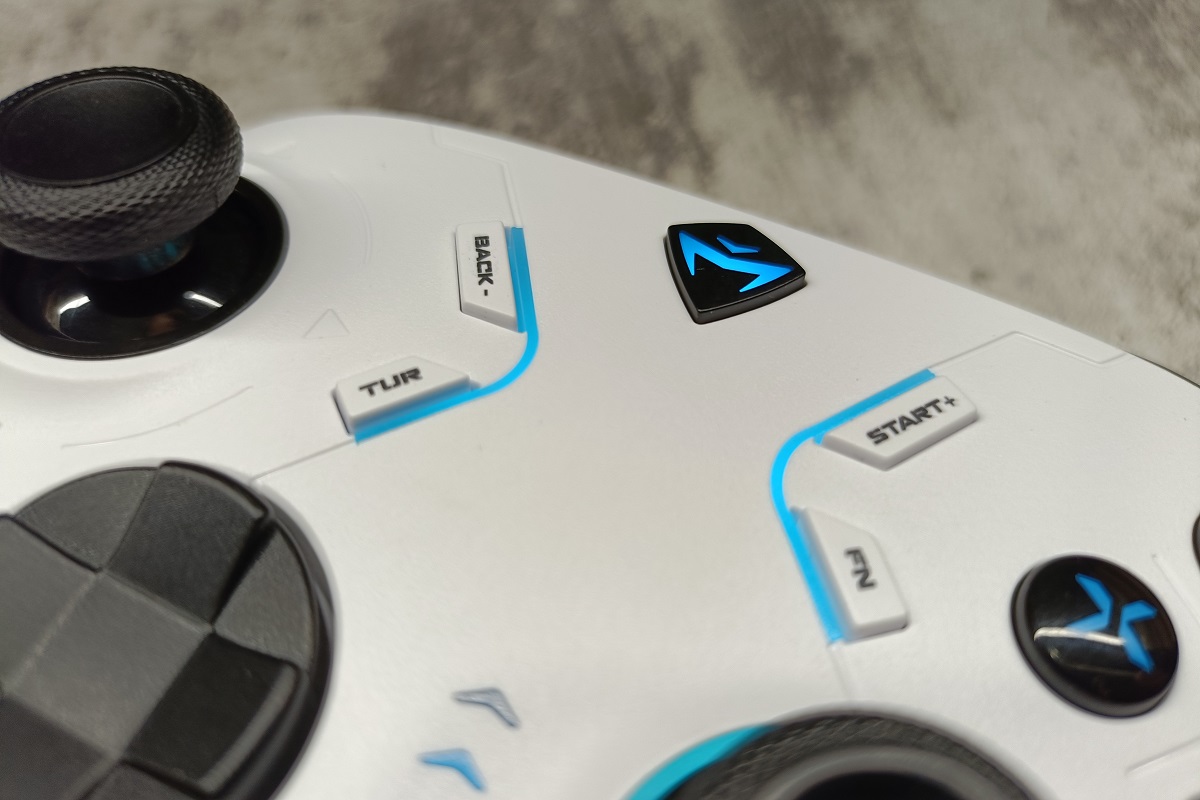
Одной из особенностей модели является голубая подсветка. Ее светодиоды предусмотрены у правого стика, логотипа (клавиша Home), кнопок Back, Start, Turbo, Fn и индикатора зарядки, одновременно отображающего выбранный режим вибрации.
Подсветка у Machenike G6 регулируемая. Вы можете изменить ее яркость, динамику и подсвечиваемые элементы. Уровней яркости подсветки у геймпада 4, регулируются они с помощью клавиши Led. Обратите внимание, что подсветка может быть отключена почти везде, за исключением индикатора зарядки.
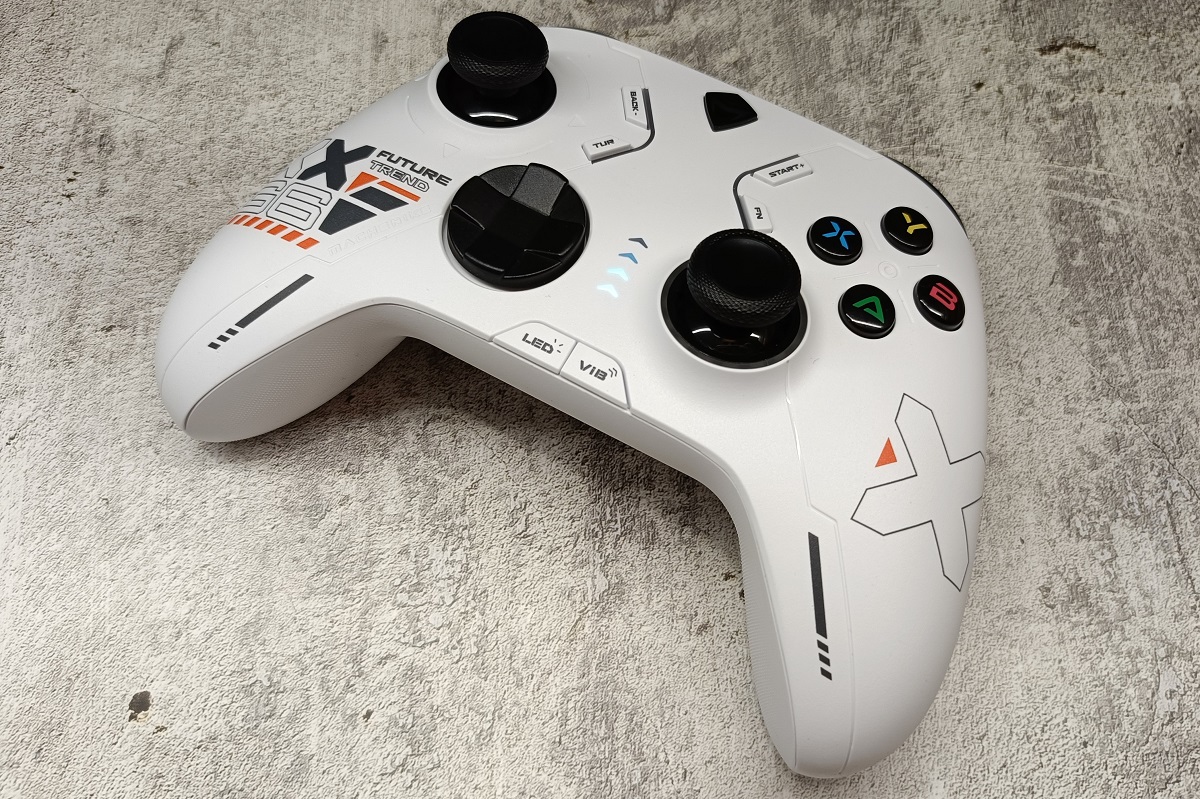
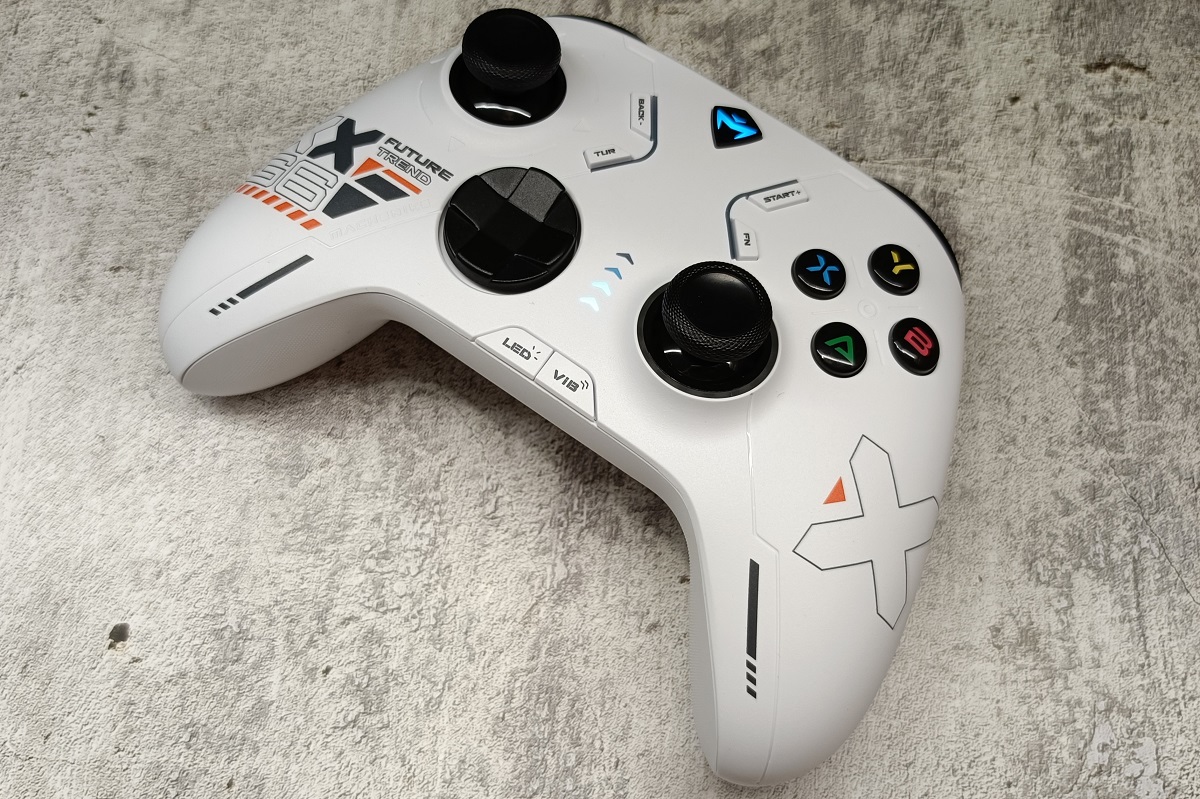
По умолчанию модель подсвечивает все перечисленные выше элементы, но комбинацией Fn+Led можно включить или полностью отключить мерцание у кнопок Back, Start, Turbo, Fn. Нажатием клавиши Led+R3 убирается подсветка у правого стика.
Приятный момент заключается в том, что настройки подсветки у геймпада сохраняются, то есть после отключения она останется в том режиме, который был активирован перед выключением.
Подключение и настройка
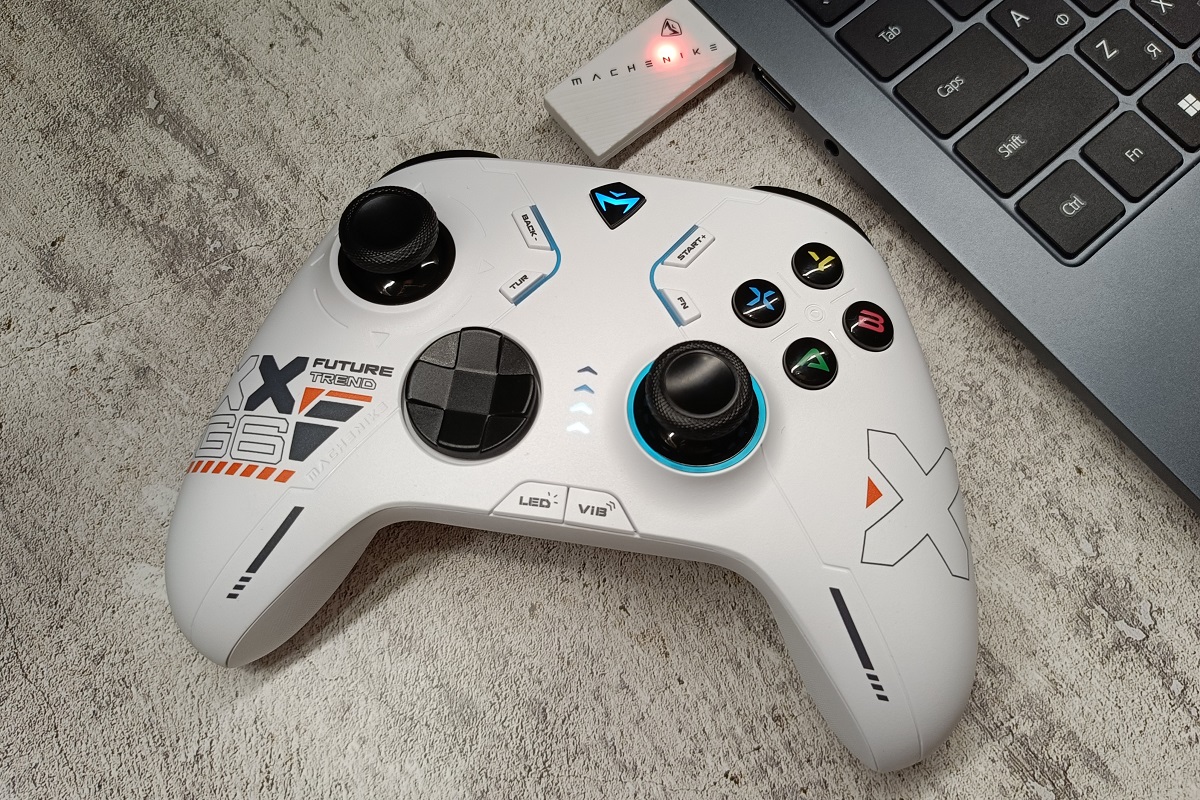
Machenike G6 имеет широкую совместимость и может быть подключен к ПК с ОС Windows, Nintendo, а также мобильным устройствам на iOS и Android.
Собственно, проводное подключение геймпада особых проблем не вызывает. Достаточно использовать для этих целей кабель. Подключение осуществляется в режиме Xinput.
USB-донгл позволяет подключать геймпад к ПК или к Android-устройствам. Чтобы выполнить сопряжение данным способом, вам потребуется перевести переключатель на корпусе геймпада сзади в положение S и вставить адаптер в устройство, после чего индикатор на нем быстро замигает. Далее жмем на кнопку Home. Переход в режим сопряжения также сопровождается быстрым миганием подсветки, но уже на геймпаде. После установки соединения подсветка перестанет мигать и сопровождается это вибрацией.
По умолчанию подключение таким способом осуществляется в режиме Xinput, но при необходимости с помощью комбинации клавиш A+B+Home вы можете переключиться в режим Dinput.
Третий вариант установки связи – это Bluetooth.
Для выполнения сопряжения переключатель сзади требуется перевести на соответствующий способ подключения:
- X – подключение к Windows и Android в режиме Xinput
- S – подключение к Nintendo Switch
- V – подключение к iOS
- D – к Windows и Android в режиме Dinput
После этого на выключенном геймпаде требуется нажать клавишу Home для перехода в режим сопряжения, сопровождаемый миганием подсветки.
Далее находим геймпад на устройстве, с которым устанавливается связь и подтверждаем сопряжение. Окончание процесса сопровождается вибрацией и статичной подсветкой.
Настройка геймпада Machenike G6 осуществляется через фирменное приложение KeyLinker, доступное для устройств на Android, iOS и HarmonyOS. При подключении в приложении используется отдельный канал — G6_APP, позволяющий выполнить настройки, не прерывая соединение с ПК или Nintendo. Это значит, что если вы просто подключите геймпад к смартфону, то приложение его не увидит, так как сейчас он сопряжен в режиме управления в играх. Чтобы его настроить, требуется уже в самом приложении кликнуть по надписи G6_APP, после чего геймпад будет подключен и для управления, и для настроек.
Приложение выглядит довольно топорно и переведено только на английский язык, однако особых сложностей с его использованием не возникает, так как все понятно интуитивно.
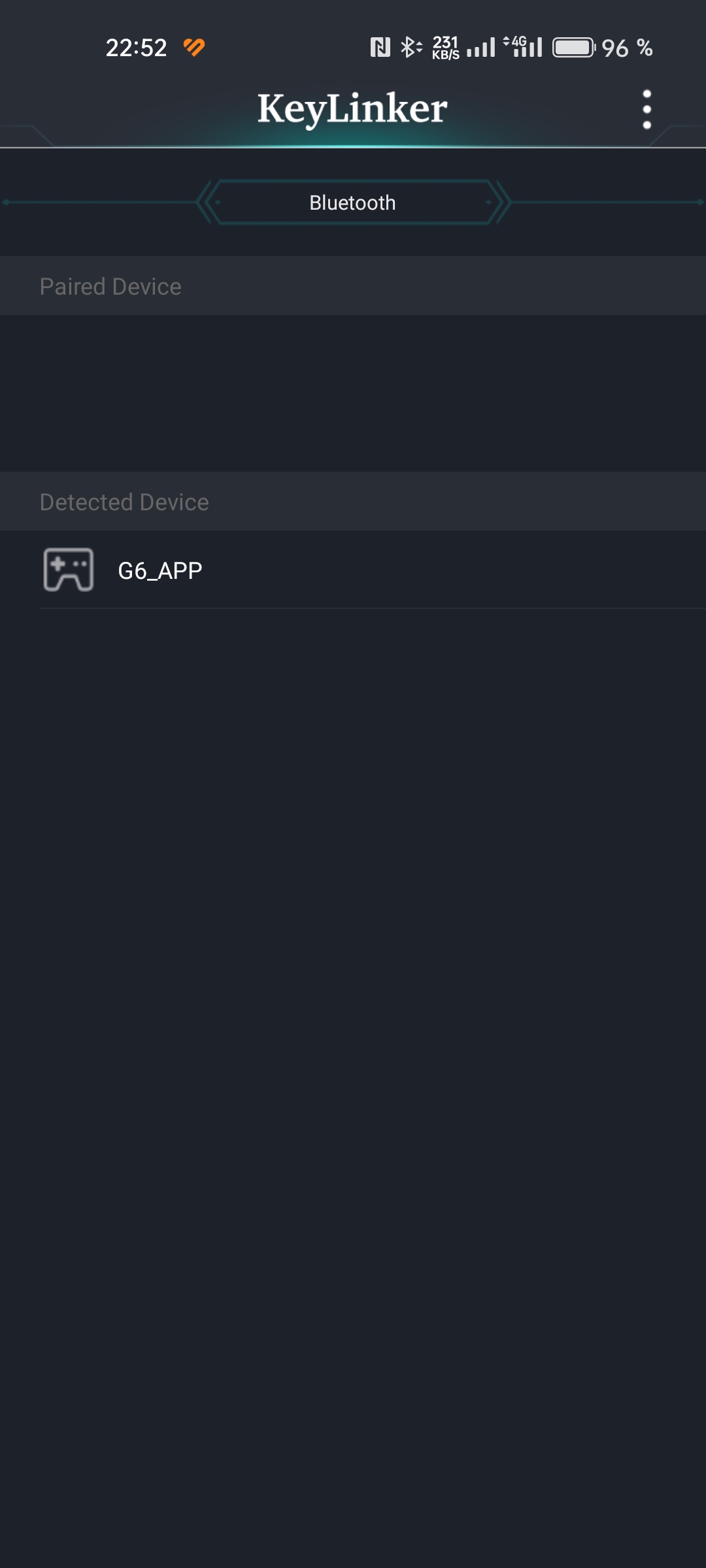
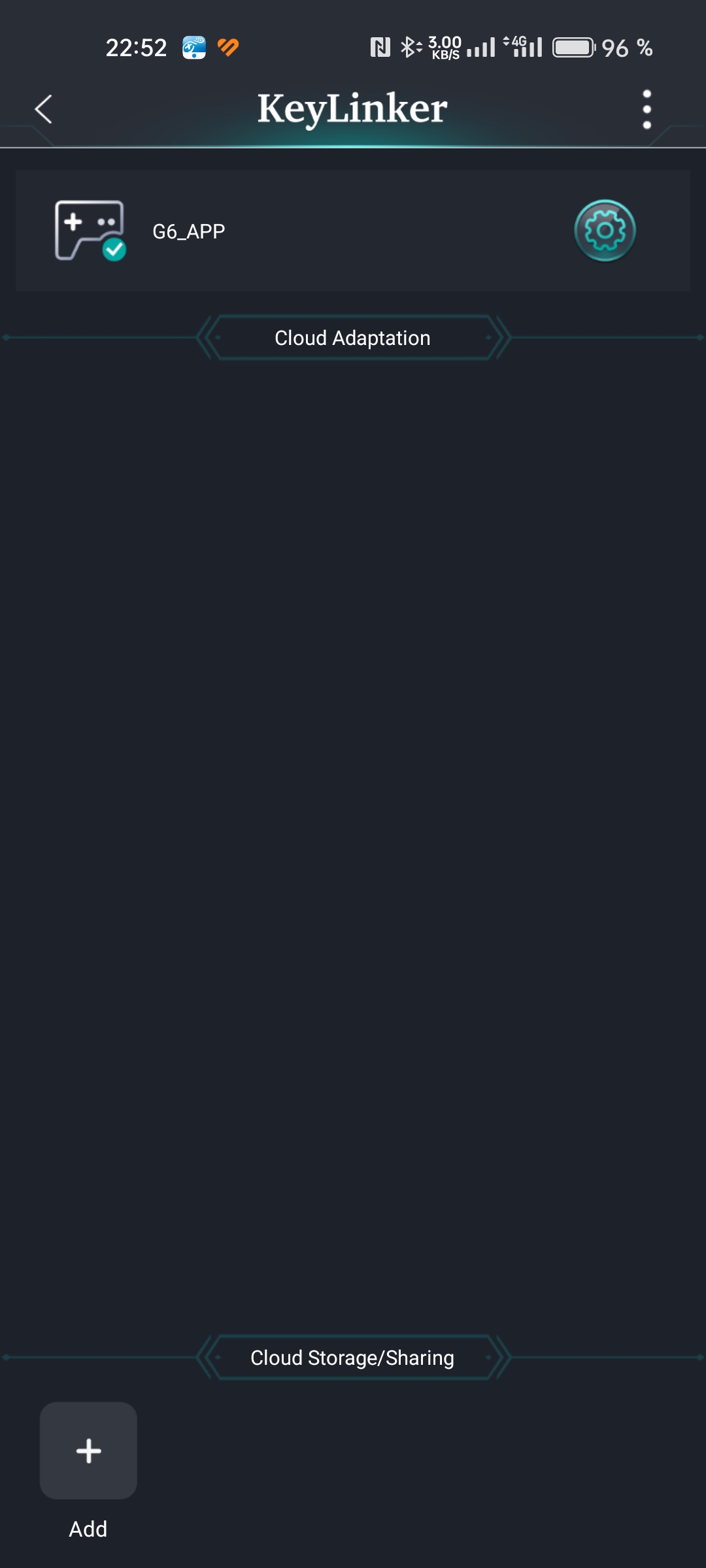
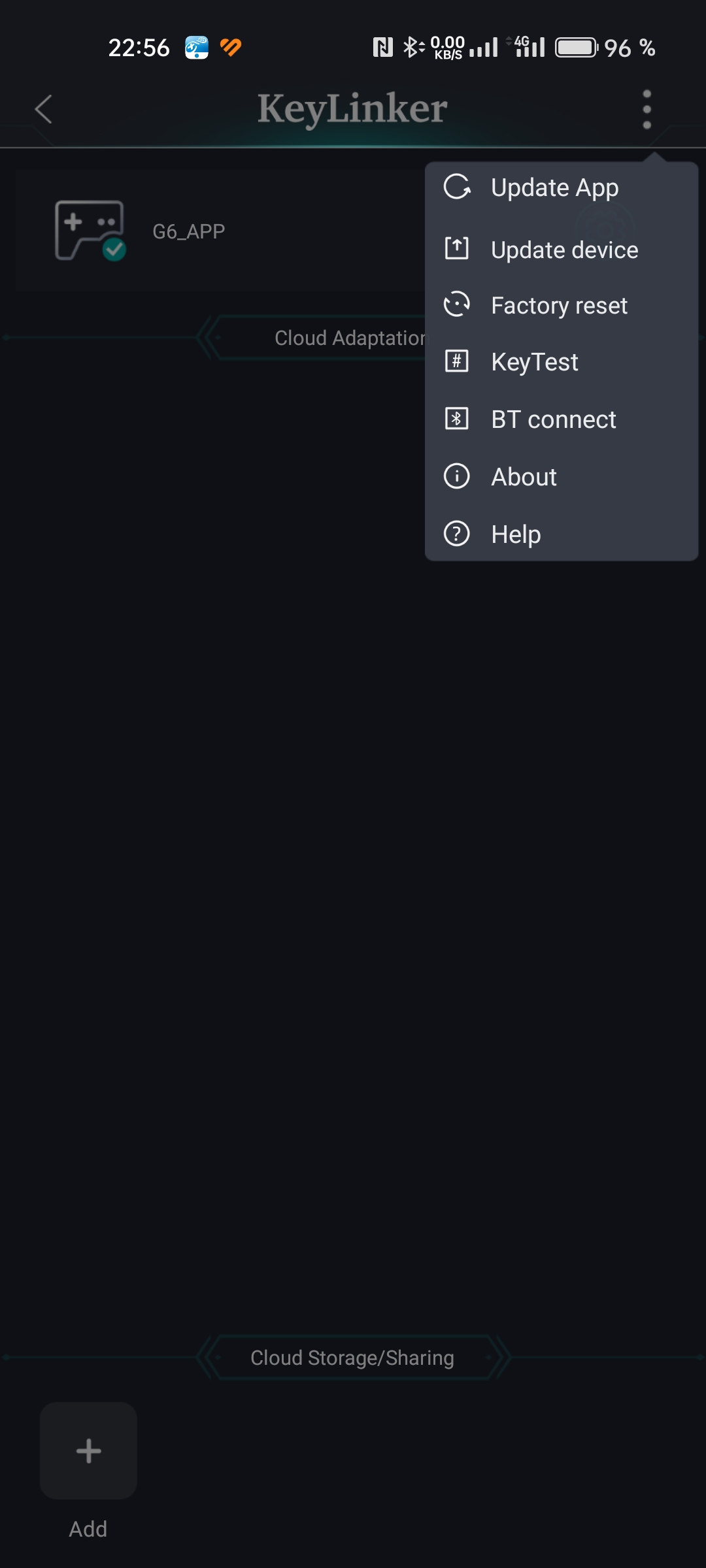
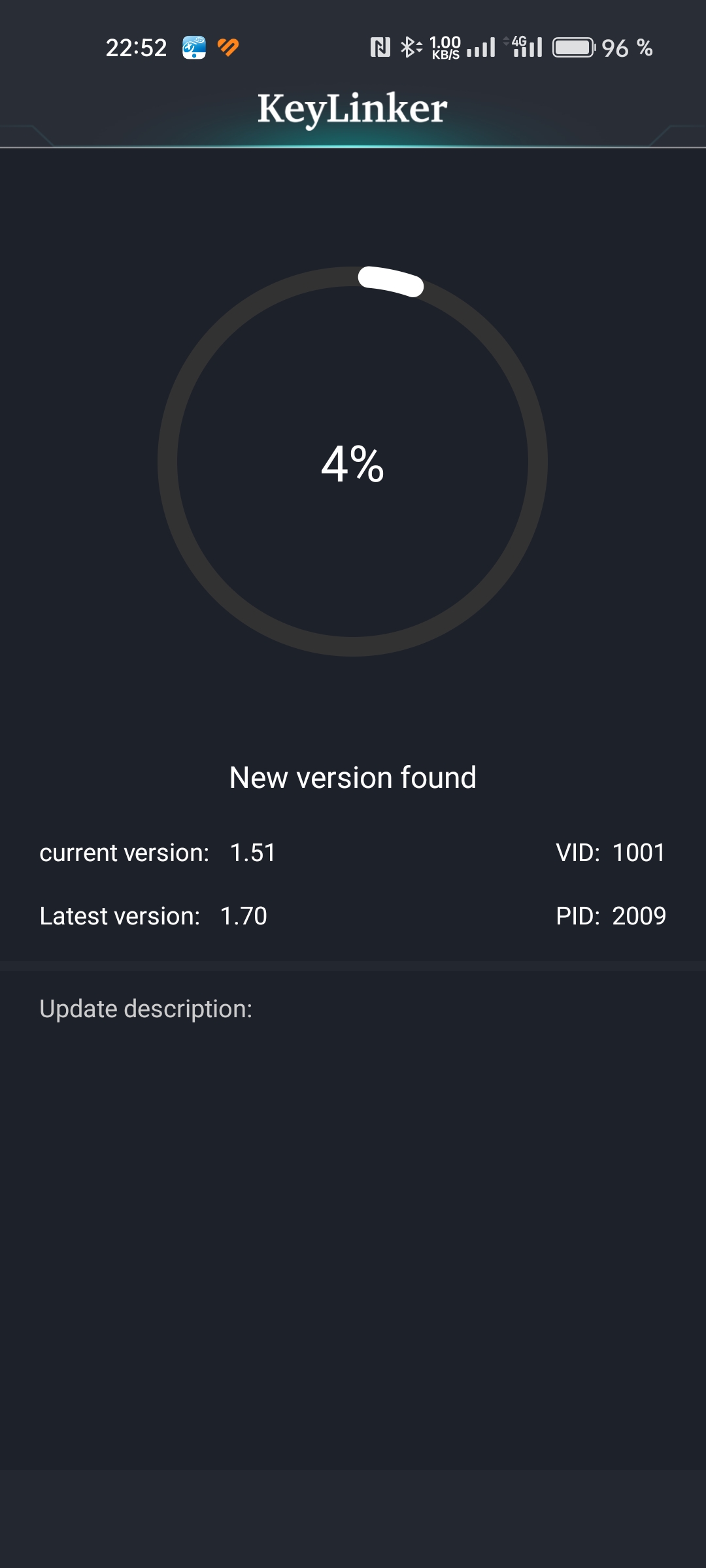
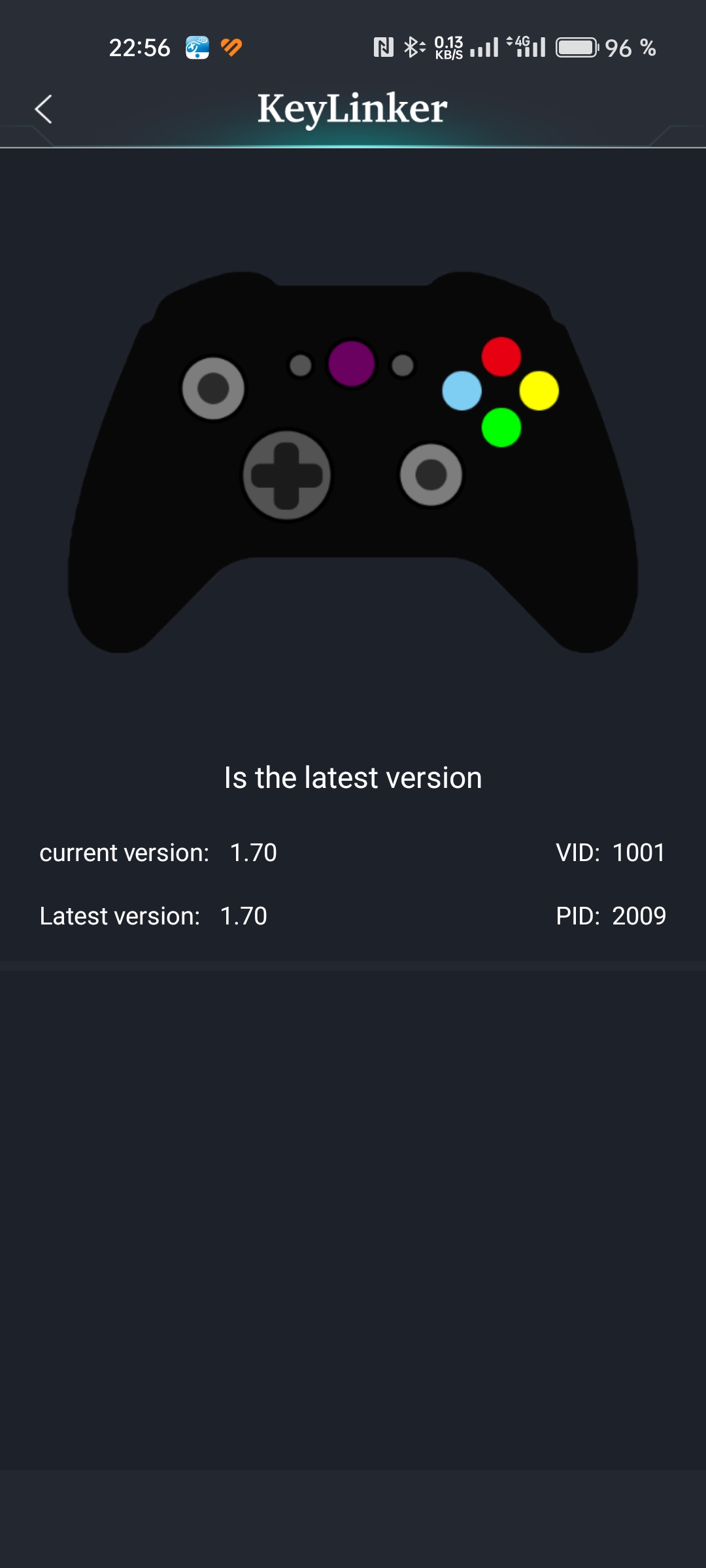
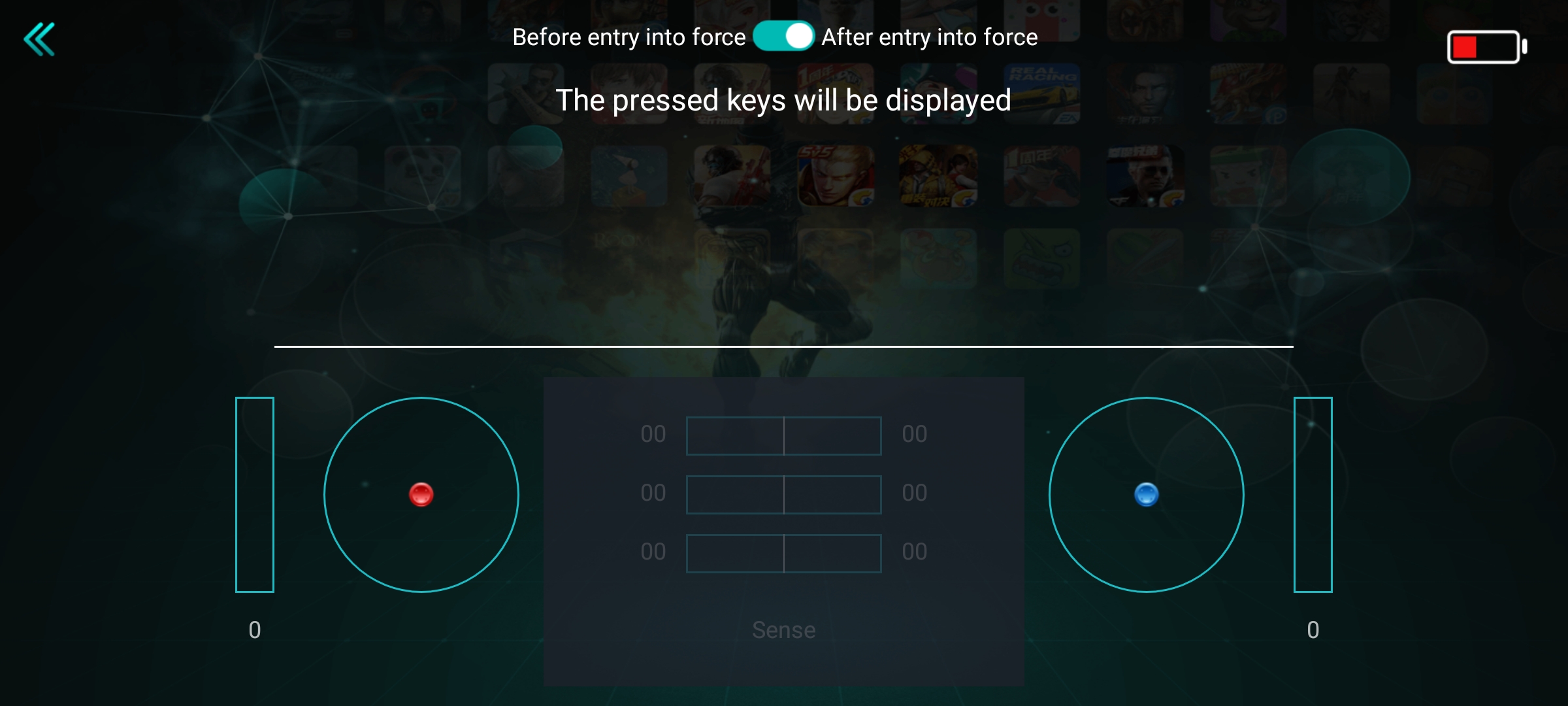
Через первую вкладку выполняется подключение геймпада, переход к его настройкам, обновление приложения и прошивки геймпада (за время тестирования вышло несколько версий ПО, актуальная на момент написания текста — 1.70), сброс к заводским настройкам, проверка работоспособности кнопок и стиков.
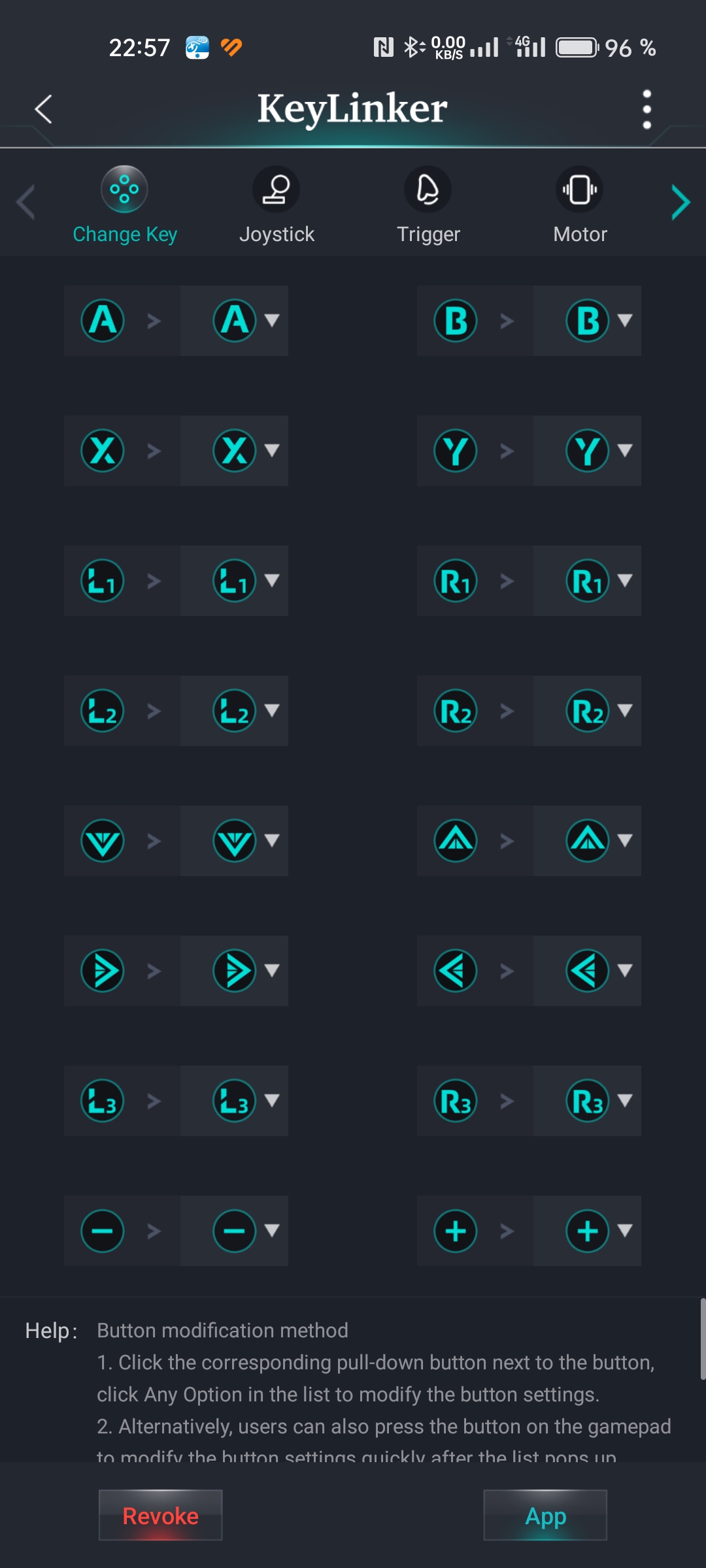
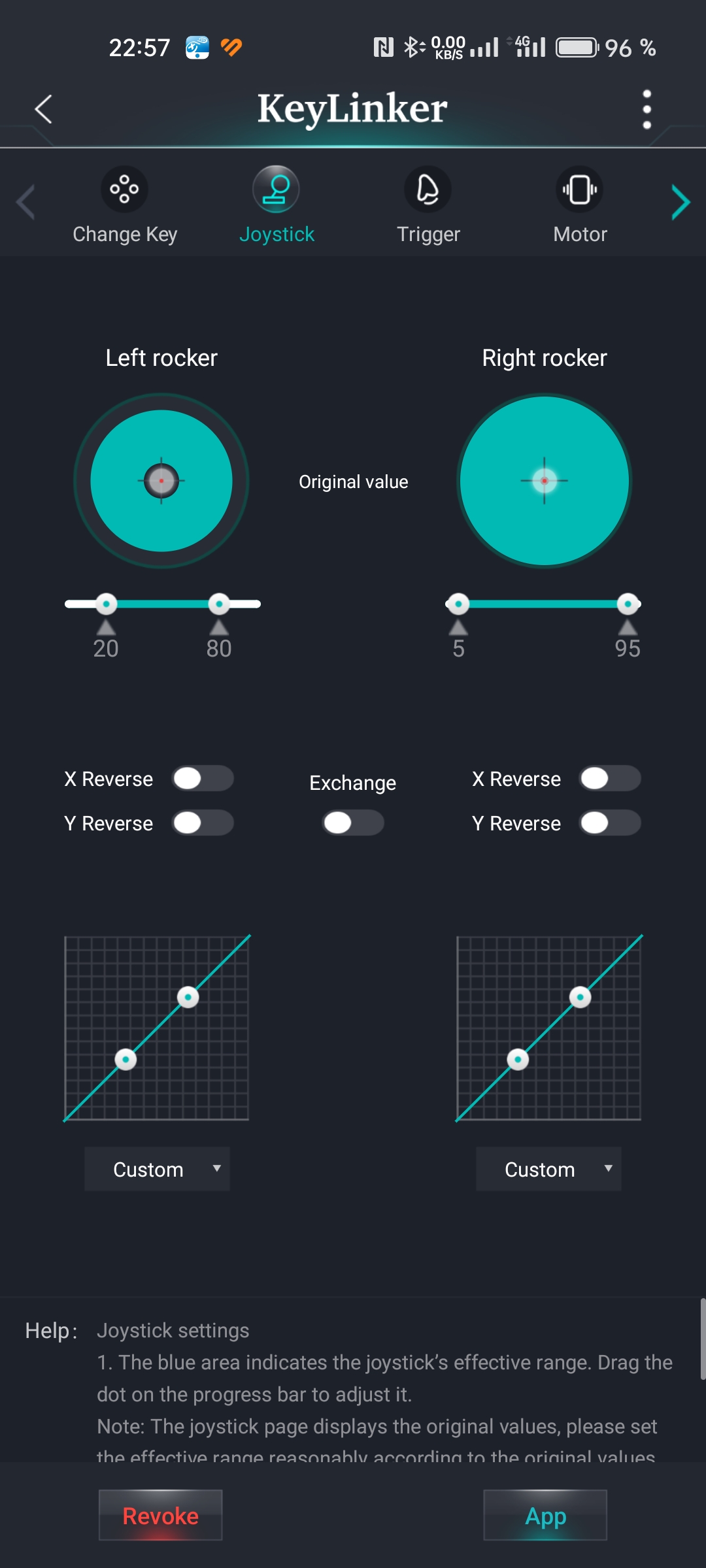
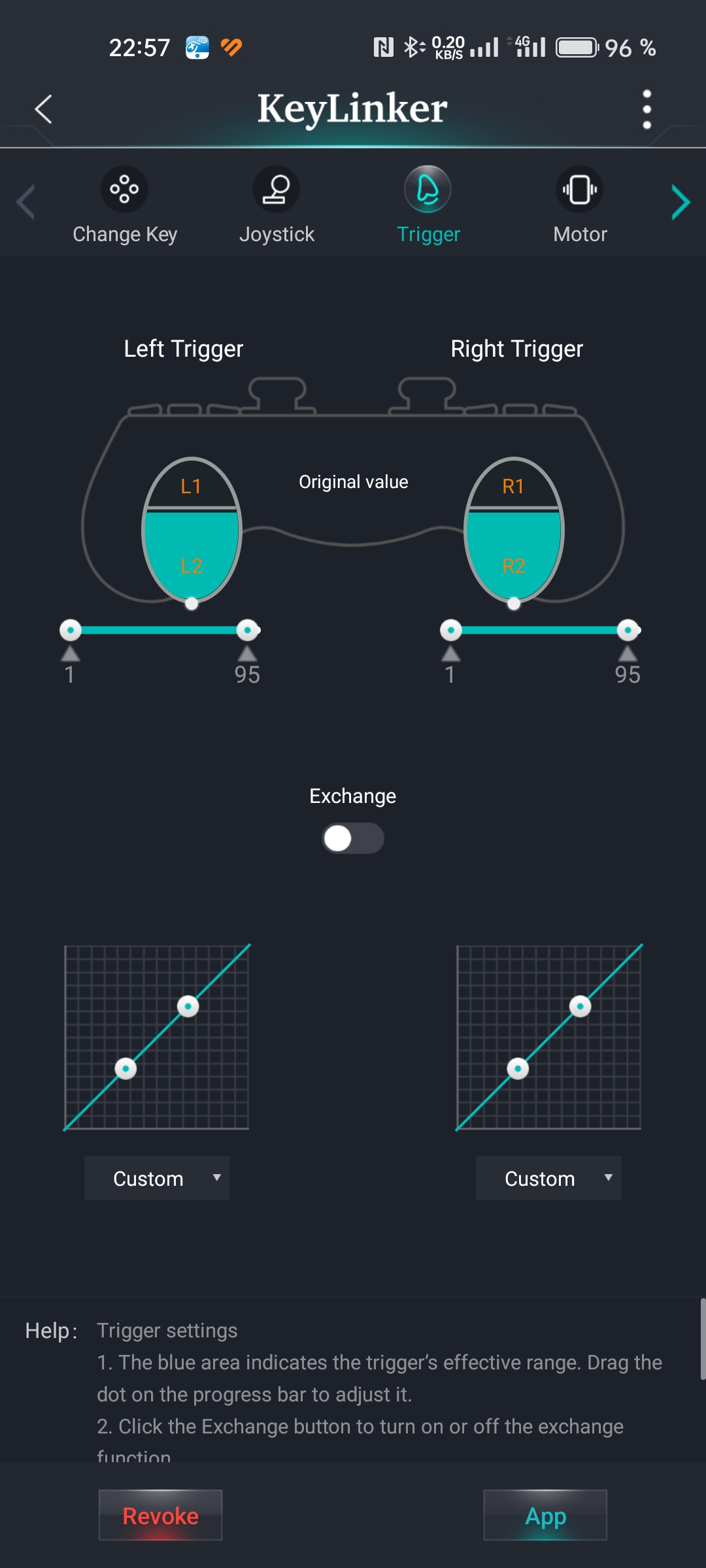
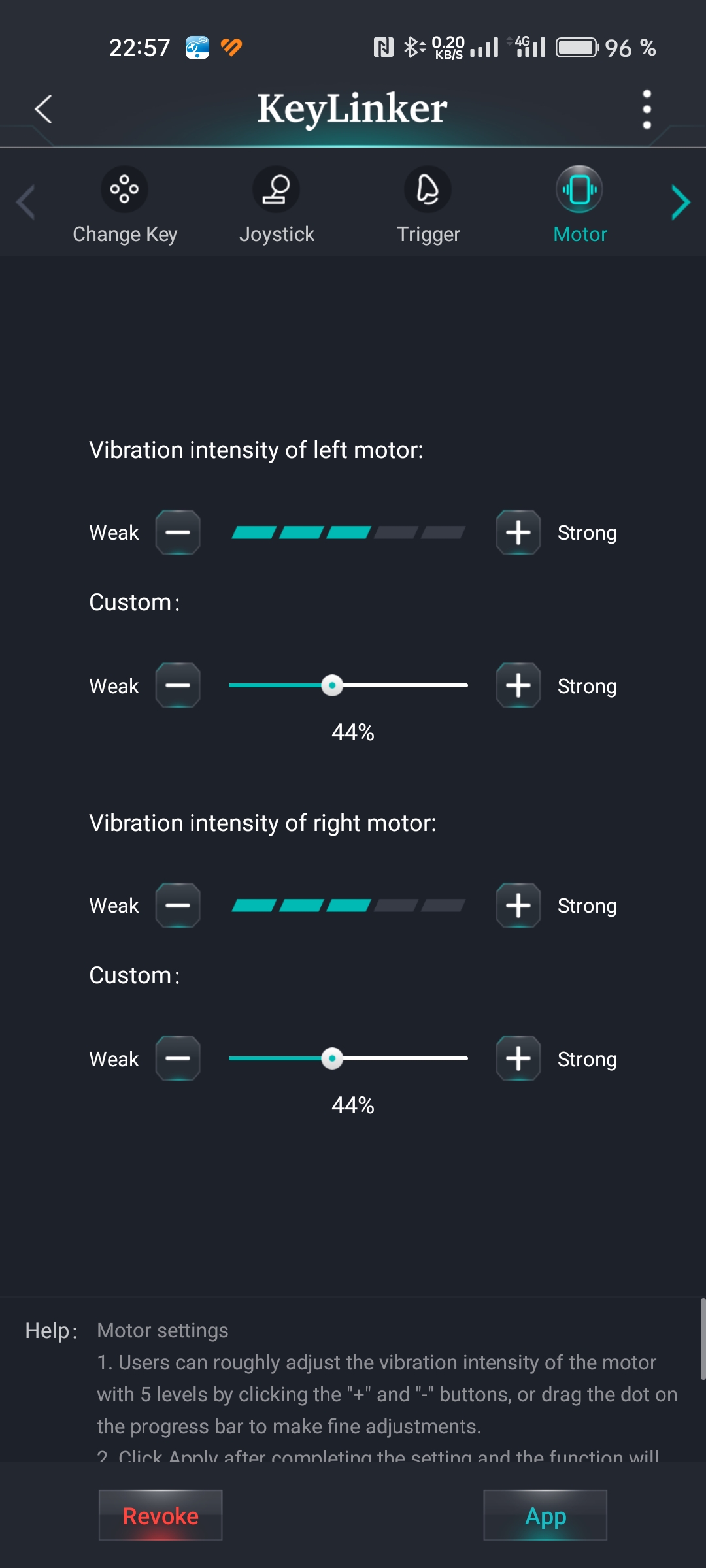
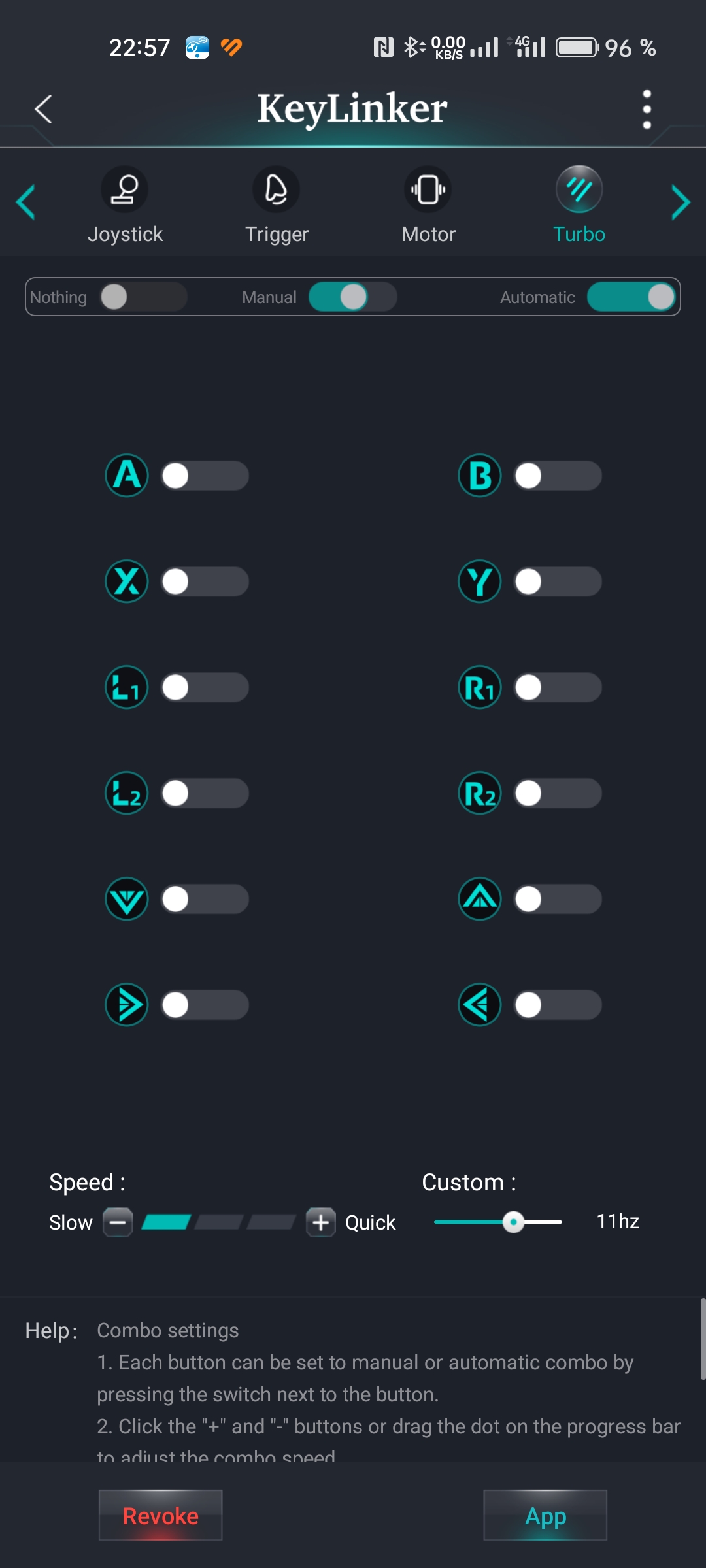
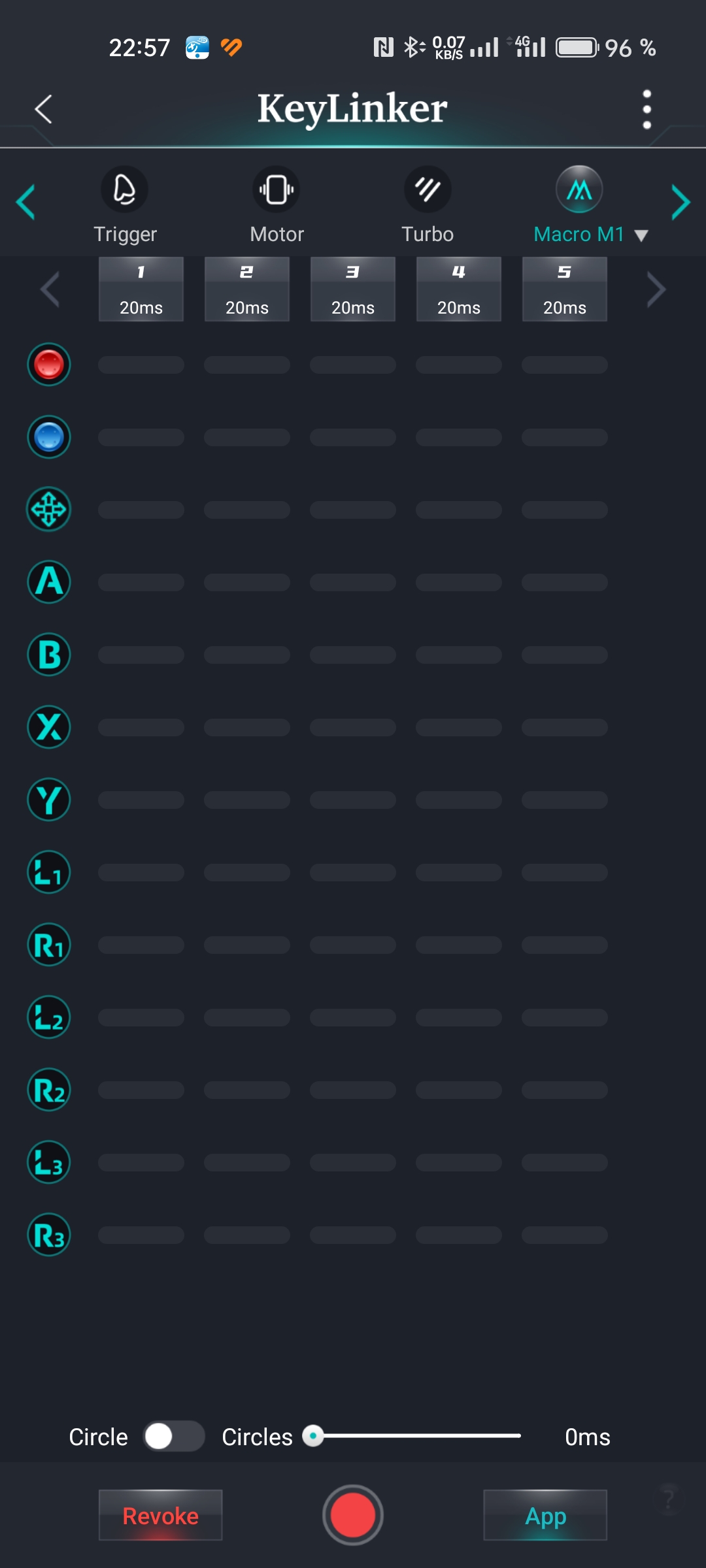
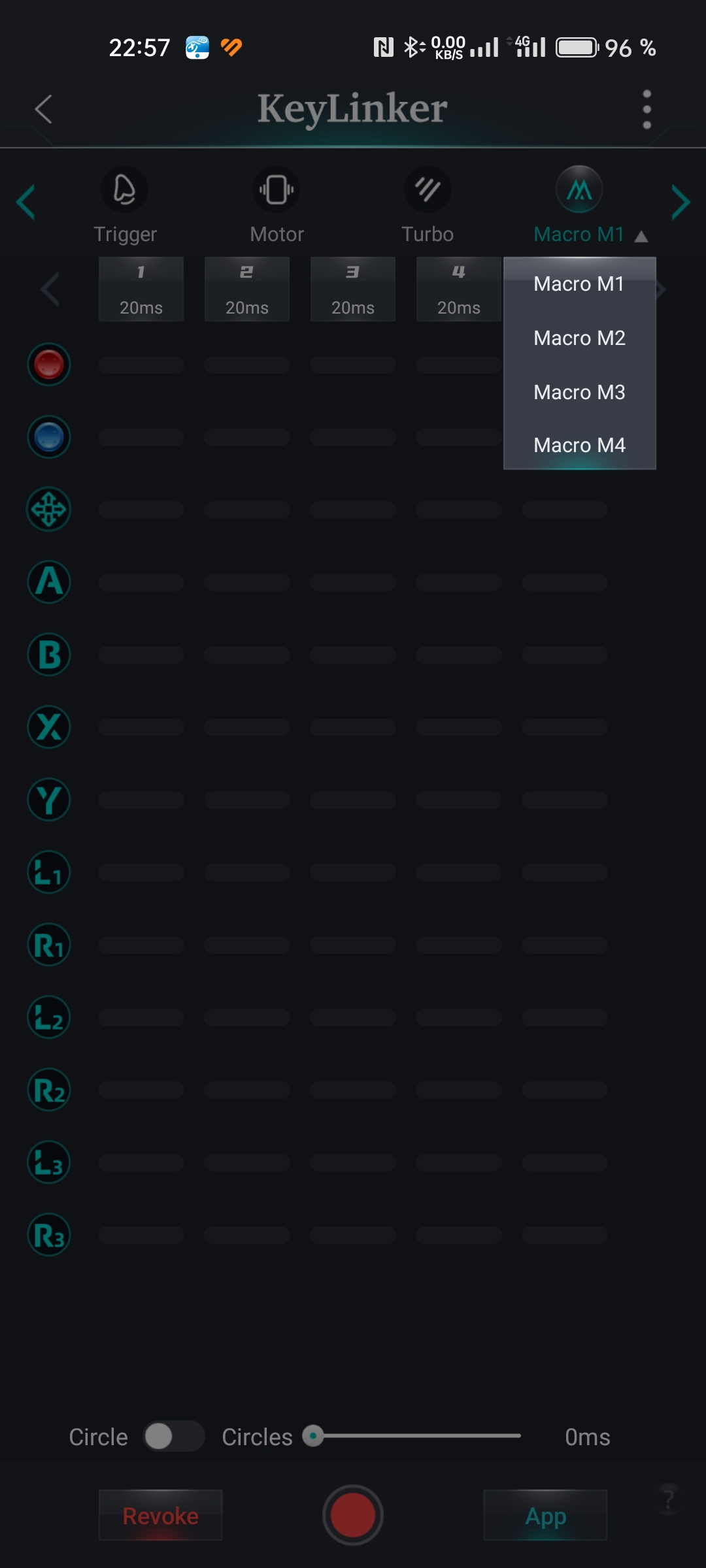
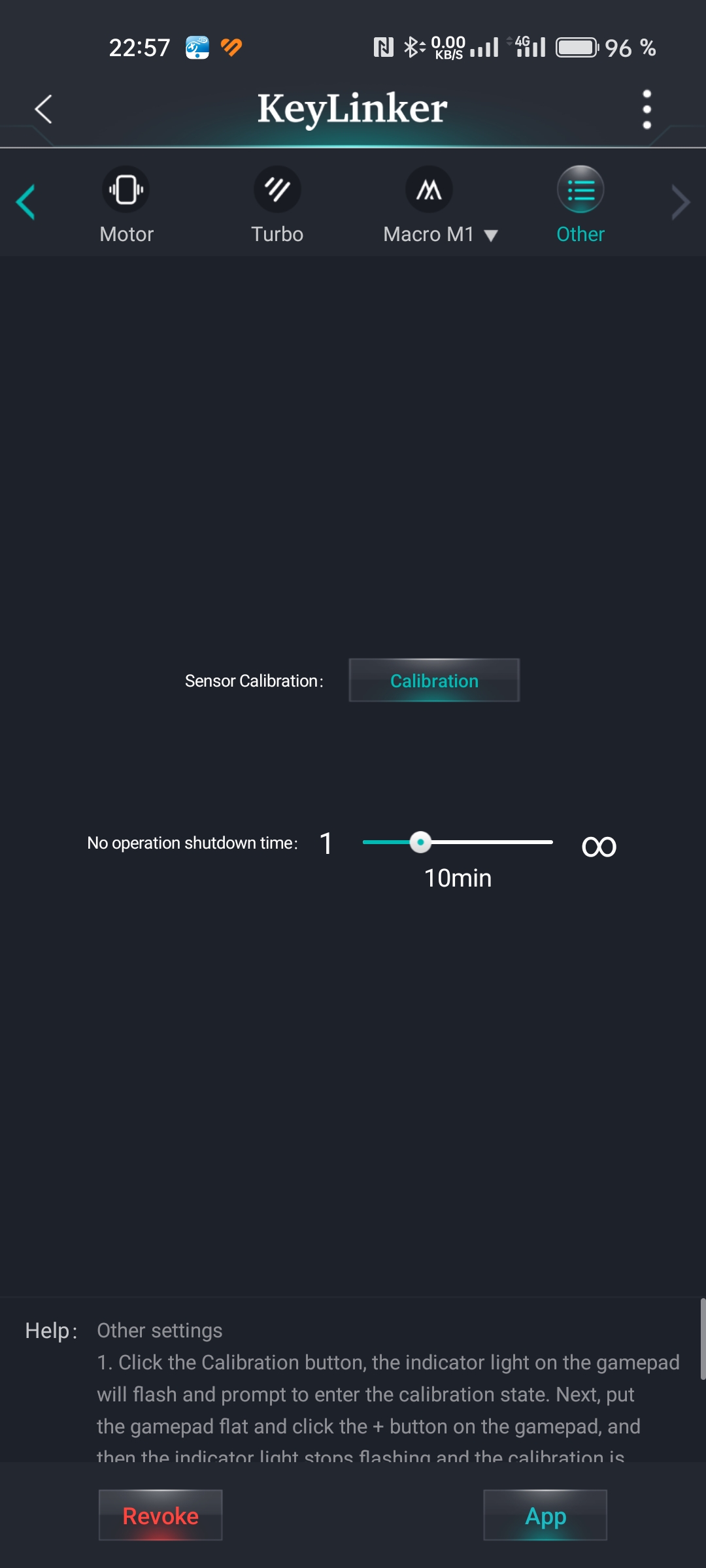
При переходе к непосредственным настройкам геймпада открывается доступ ко вкладкам, через которые можно поменять назначение кнопок, отрегулировать чувствительность стиков и триггеров, выполнить инверсию.
Кроме того, вы можете поиграть с интенсивностью вибрации моторов (всего их два), включить турбо-режим, записать макросы, откалибровать гироскоп и настроить время перехода геймпада в спящий режим в случае бездействия.
Впечатления от использования
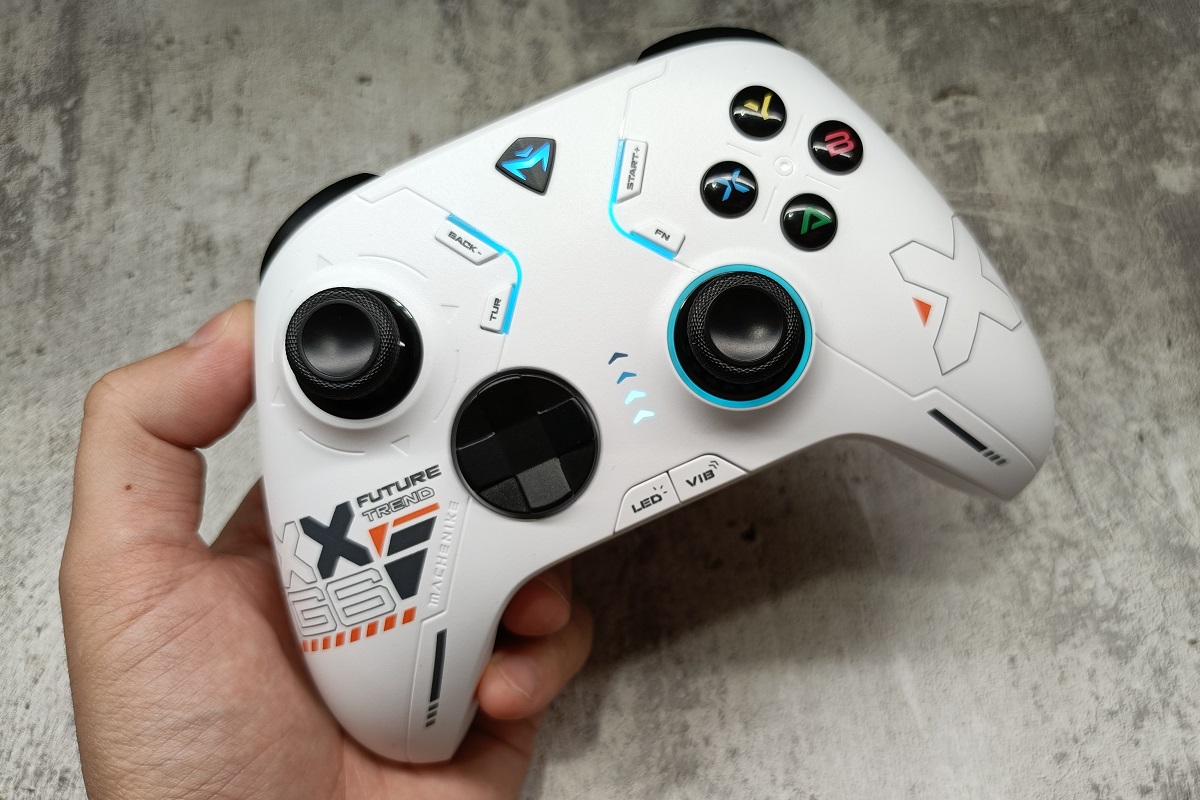
Machenike G6 – это достаточно легкий и удобный геймпад, который отлично ложится в руки. Им комфортно пользоваться на протяжении многих часов, что особенно важно, ведь прохождение любимой игры может увлечь вас надолго.
За вибрацию в модели отвечают два моторчика, интенсивность работы которых можно настроить по своему вкусу. Нажатием на кнопку Vib на корпусе вы можете выбрать один из 4 режимов. Более тонкие настройки можно выполнить через приложение. На мой вкус, оптимальный вариант – третий режим, так как на максимуме вибрация слишком сильная, даже немного неприятно.
Расположение кнопок удобное, все они хорошо ложатся под пальцы. Дополнительные клавиши M1 и M2 имеют крупный размер, поэтому на них одинаково удобно нажимать средними пальцами, если вы держите геймпад стандартным хватом или безымянными, если средний и указательный пальцы у вас лежат на триггерах и бамперах соответственно.
Нажимаются клавиши M1 и M2 достаточно легко и с отчетливым звуковым сопровождением, но при этом они не срабатывают от любого случайного касания.
Бамперы и триггеры тихие, хотя их звучание несколько отличается. Обе пары нажимаются мягко, но при этом у триггеров возможна установка ограничения, при котором глубина хода может быть полной, половинной или на 1/3.
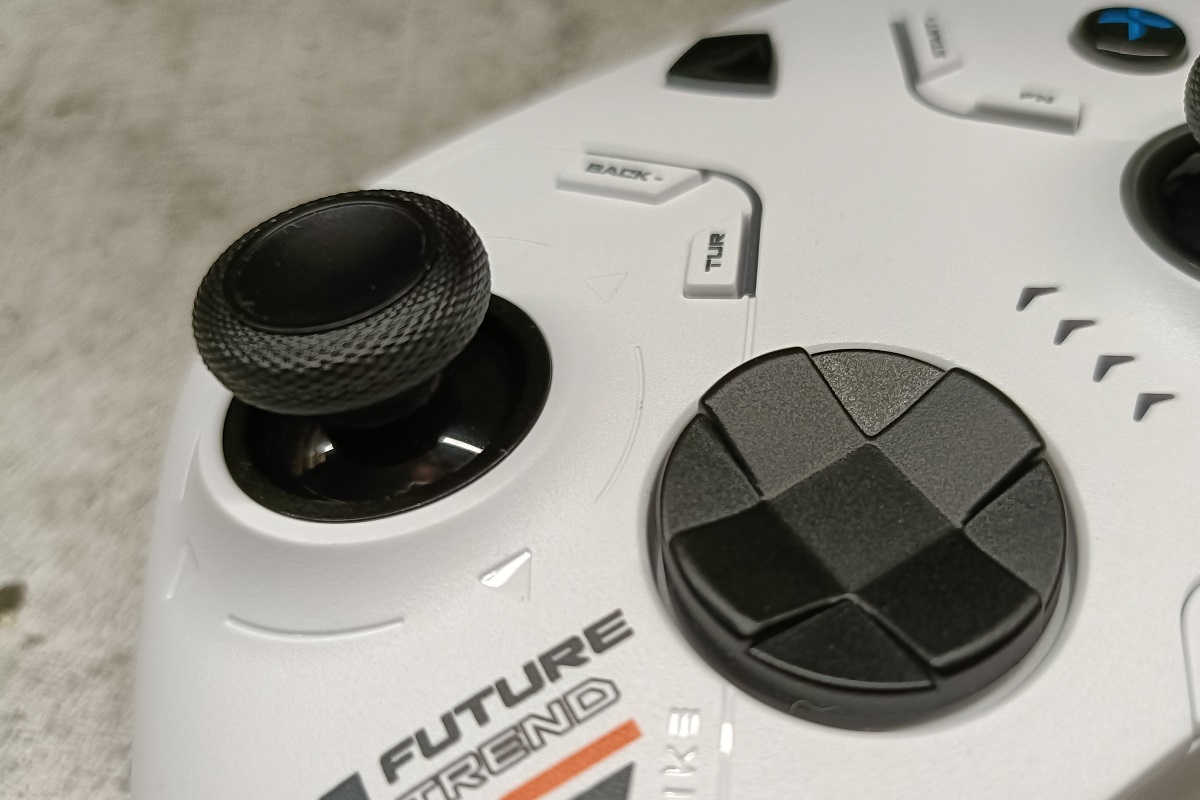
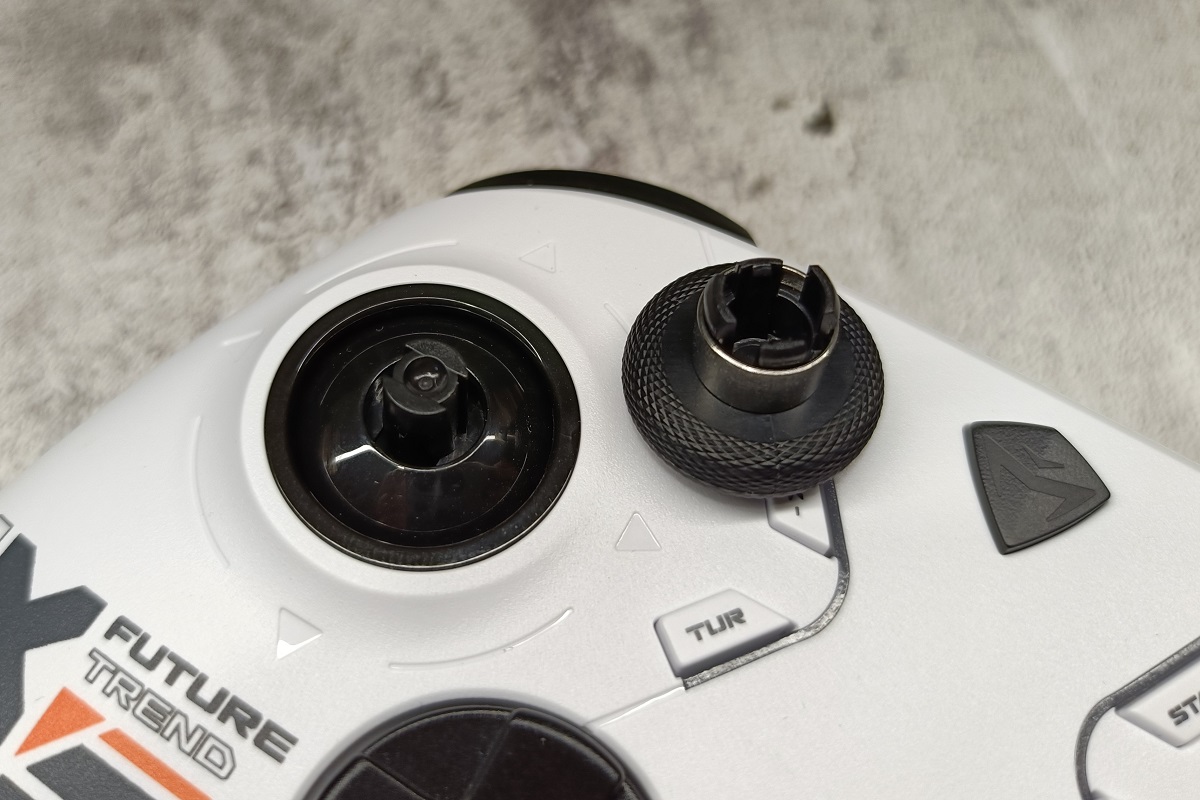
Стики очень отзывчивые, а потому хорошо реагируют даже на незначительные касания. Мертвых зон у них нет, нажимаются со средним усилием. Основание у них металлическое, поверхность имеет комфортное углубление под пальцы и приятна на ощупь. По окружности также имеется текстура, предотвращающая соскальзывание пальцев. В максимальном отклонении до корпуса остается еще несколько миллиметров, поэтому при необходимости сверху можно надеть какие-нибудь колпачки. Сами стики заменяемые, что позволяет при желании поменять их на более высокие или низкие. Диаметр стандартных стиков составляет около 18 мм, высота – около 12.5 мм.
Напомню, что стики у модели оборудованы датчиками Холла, суть которых, если говорить упрощенно, заключается в отсутствии механических частей и использовании вместо них магнитов и электропроводников. За счет этого повышается их отзывчивость и срок службы, да и, в целом, пользоваться ими гораздо приятнее, так как управление становится более точным.
Восьмипозиционная крестовина имеет цельную конструкцию, не люфтит, нажимается с небольшим усилием, сопровождаемым приятным щелчком.
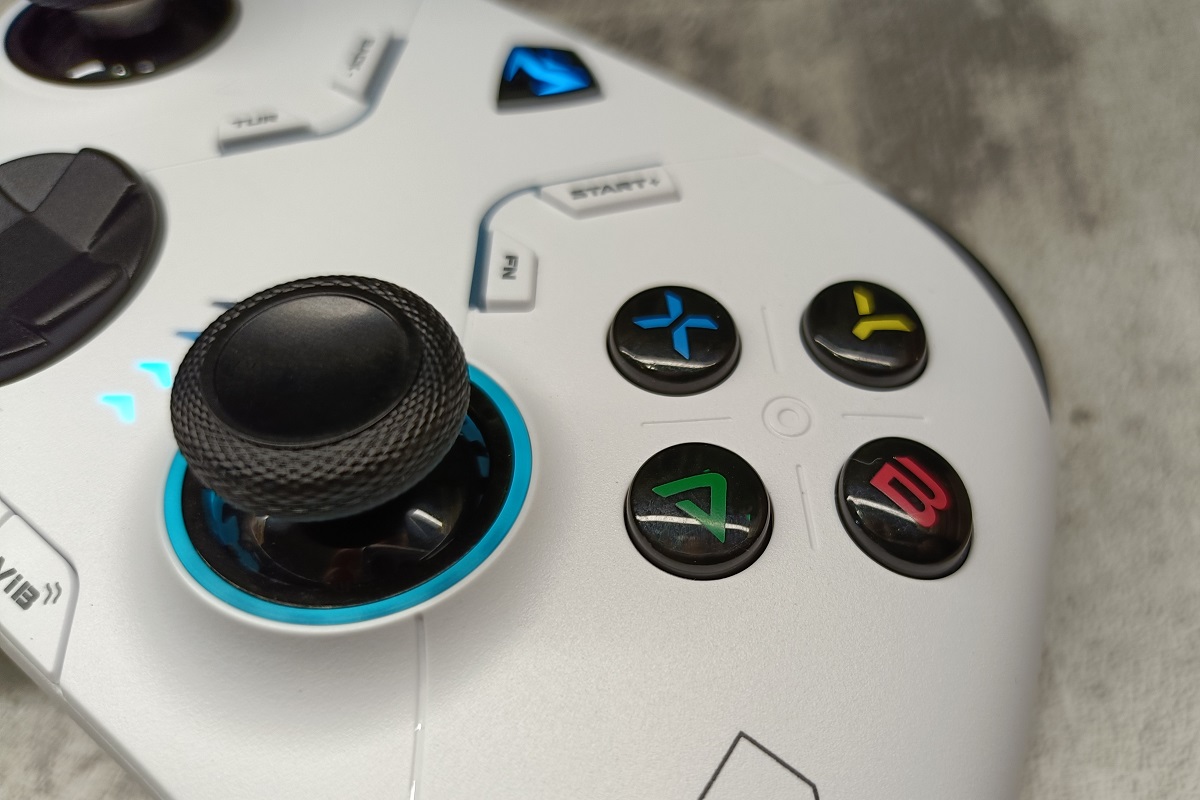
Клавиши ABXY оборудованы механическими переключателями Kailh. Их ход составляет 7 мм, сила нажатия – 80 граммов, срок жизни – 5 млн кликов. Звук при срабатывании очень сильно напоминает нажатие клавиш хорошей компьютерной мышки.
Клавиши Back, Start, Turbo, Fn нажимаются с усилием и достаточно звонким звуком.
По назначению кнопок все достаточно стандартно. Пояснений требуют лишь клавиши Fn и Turbo. Первая – это многофункциональная кнопка, служащая для настройки прочих клавиш.
Turbo – это своего рода автокликер. С ее помощью вы можете активировать автоматическое действие какой-то иной клавиши. Сделать это можно через приложение или с помощью комбинации клавиш. Для этого нажимаем на Turbo и необходимую кнопку (например, X). Теперь при нажатии и удерживании Turbo ваш персонаж будет выполнять действие, назначенное на X, пока вы не отпустите кнопку. Если вы хотите, чтобы герой выполнял действие, но не хотите удерживать Turbo, то просто нажмите на эту кнопку дважды. Теперь, пока вы в третий раз не нажмете Turbo, персонаж будет выполнять указанное действие. Чтобы использовать функцию турбо с другой кнопкой, достаточно нажать ее вместе с клавишей Turbo одновременно.
Скорость Turbo можно и отрегулировать. Для этого нужно удерживать эту клавишу и отклонить правый стик вверх или вниз.
Функция турбо доступна для клавиш ABXY, крестовины, L1, L2, R1, R2, то есть любая из них может работать автоматически без необходимости нажимать ее самостоятельно.
Еще одна интересная опция – это макросы. Как я уже говорил, записать их можно на клавиши M1 и M2. Для этого нужно нажать Fn вместе с одной из этих кнопок. Кольцо вокруг правого стика начнет мигать, что говорит о переходе в процесс записи макроса. Далее вводим необходимые команды и завершаем действие повторным нажатием на клавишу, для которой осуществляется программирование. Кольцо перестанет мигать и начнет статично светиться. Если вам потребуется переписать макрос, то нужно вновь нажать на Fn и на кнопку, на которую он записан. Вы также можете работать с макросами через мобильное приложение. Всего в макрос можно добавить 42 команды.
Интересен тот факт, что запись макросов доступна и для триггеров, но только при условии, что для них выбран максимальный ход. Соответственно, настройка команд осуществляется по аналогии: жмем Fn и триггер до упора (кольцо начинает мигать), вводим команду, повторно нажимаем триггер до упора (кольцо начинается светиться статично). Теперь триггер будет выполнять свое обычное действие при нажатии до 80%, после чего активируется исполнение последовательности введенных вами команд.
Обратите внимание, что процесс записи макросов аппаратным и программным путем не различается, но с помощью приложения вы сможете более точно настроить тайминги.
Еще одной особенностью Machenike G6 является наличие 6-осевого гироскопа. Работает он при сопряжении по Bluetooth c Nintendo Switch или ПК. Включить функцию на компьютере можно в Steam.
Что касается автономности, то производителем заявлена работа от 8 до 10 часов в зависимости от яркости подсветки и вибрации. У меня подсветка включена постоянно, а вибрация выставлена на третий уровень интенсивности. При таком использовании батареи хватает примерно на заявленные 9-10 часов, хотя точно я не замерял. Играю я не очень много, примерно по 1-1.5 часа в день, в моем случае заряда хватает примерно на неделю. В процессе зарядки использовать геймпад можно проводным путем, процесс восполнения емкости занимает 4 часа.
Если вы из тех людей, которые забывают выключать технику, то можете не волноваться. Геймпад сам отключается при разрыве беспроводного соединения или через 10 минут бездействия (в приложении это время можно увеличить или уменьшить), то есть напрасно расходовать заряд он не будет.
Заключение
Machenike G6 – это интересный геймпад, достойный внимания геймеров. Модель радует качественной сборкой и отличной эргономикой, наличием датчиков Холла и механическими переключателями, регулируемой подсветкой и мощной вибрацией.
Среди достоинств устройства я также выделю возможность его использования с разными платформами и три способа подключения. Автономность здесь не самая высокая, но 10 часов – это вполне неплохо, учитывая, что в процессе зарядки геймпад можно использовать по проводу. Также мне нравится удобное приложение для настройки, ограничение хода триггеров, возможность записывать макросы и включать турбо-режим.
Единственное, что расстроило – это отсутствие русского языка в инструкции, особенно с учетом того факта, что в ней содержится не просто полезная, но и нужная информация.