 keksya
Причины размытия Monster Hunter Wilds
Размытие часто возникает при использовании технологий масштабирования, например, DLSS или FSR. Хотя эти инструменты помогают поддерживать высокую частоту кадров, они могут снижать резкость изображения, особенно на 4K-мониторах. При включении апскейлинга игра блокирует масштабирование разрешения, что приводит к потере детализации.
Кроме того, некоторые графические эффекты, например, хроматические аберрации, размытие в движении и кинофильтры, усугубляют проблему. Они создают «киношную» атмосферу, но могут негативно влиять на качество картинки.
Как улучшить четкость изображения
Чтобы избавиться от размытия, следуйте следующим шагам.
Отключите апскейлинг. Перейдите в настройки графики и выключите DLSS или FSR. Это позволит настроить масштабирование разрешения вручную.
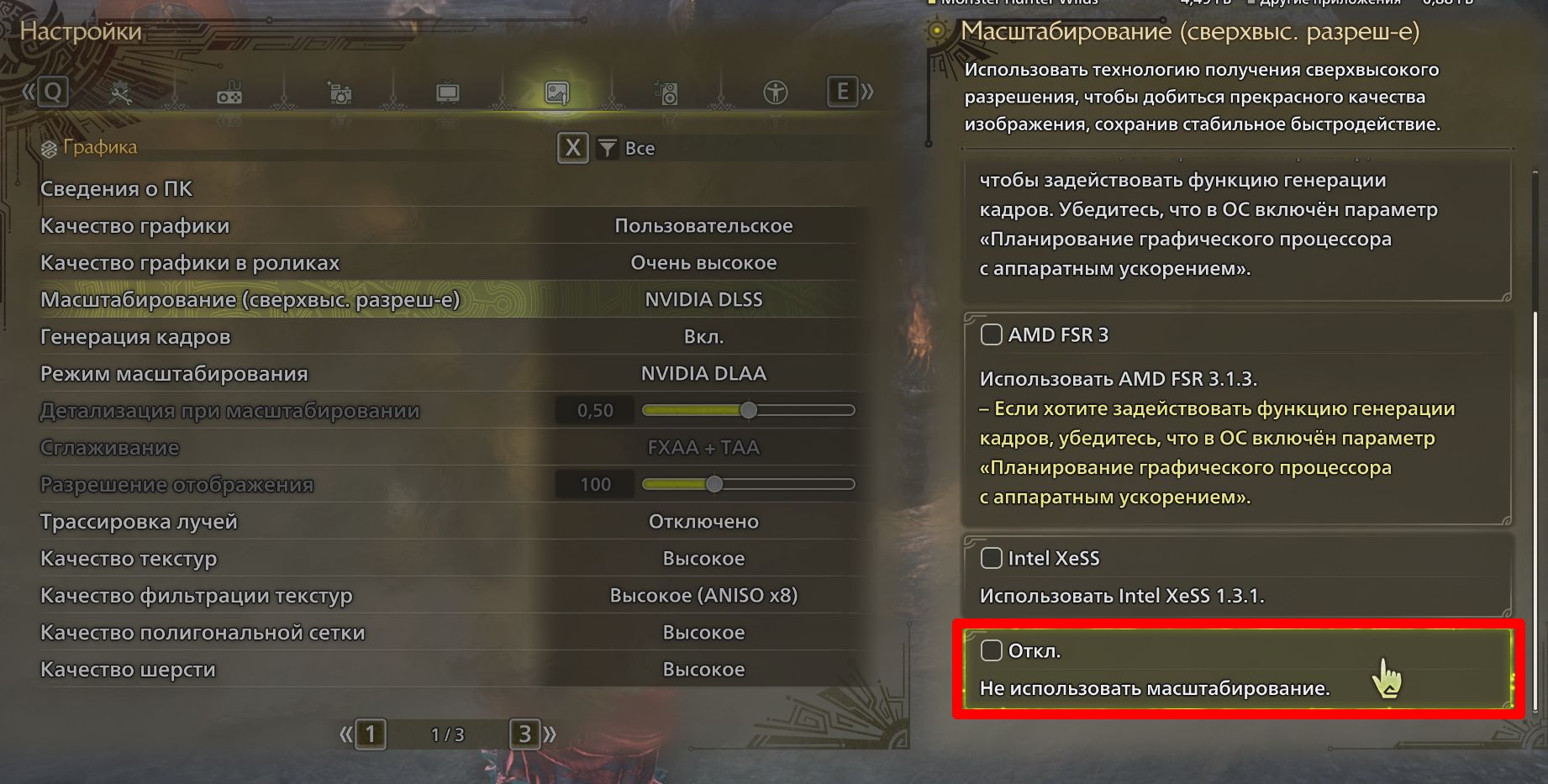
Настройте масштабирование разрешения. Увеличьте масштаб до 135-150%. Это значительно повышает резкость изображения. Если ваша система позволяет, установите значение до 200%, а затем снова включите DLSS в режиме «Качество».
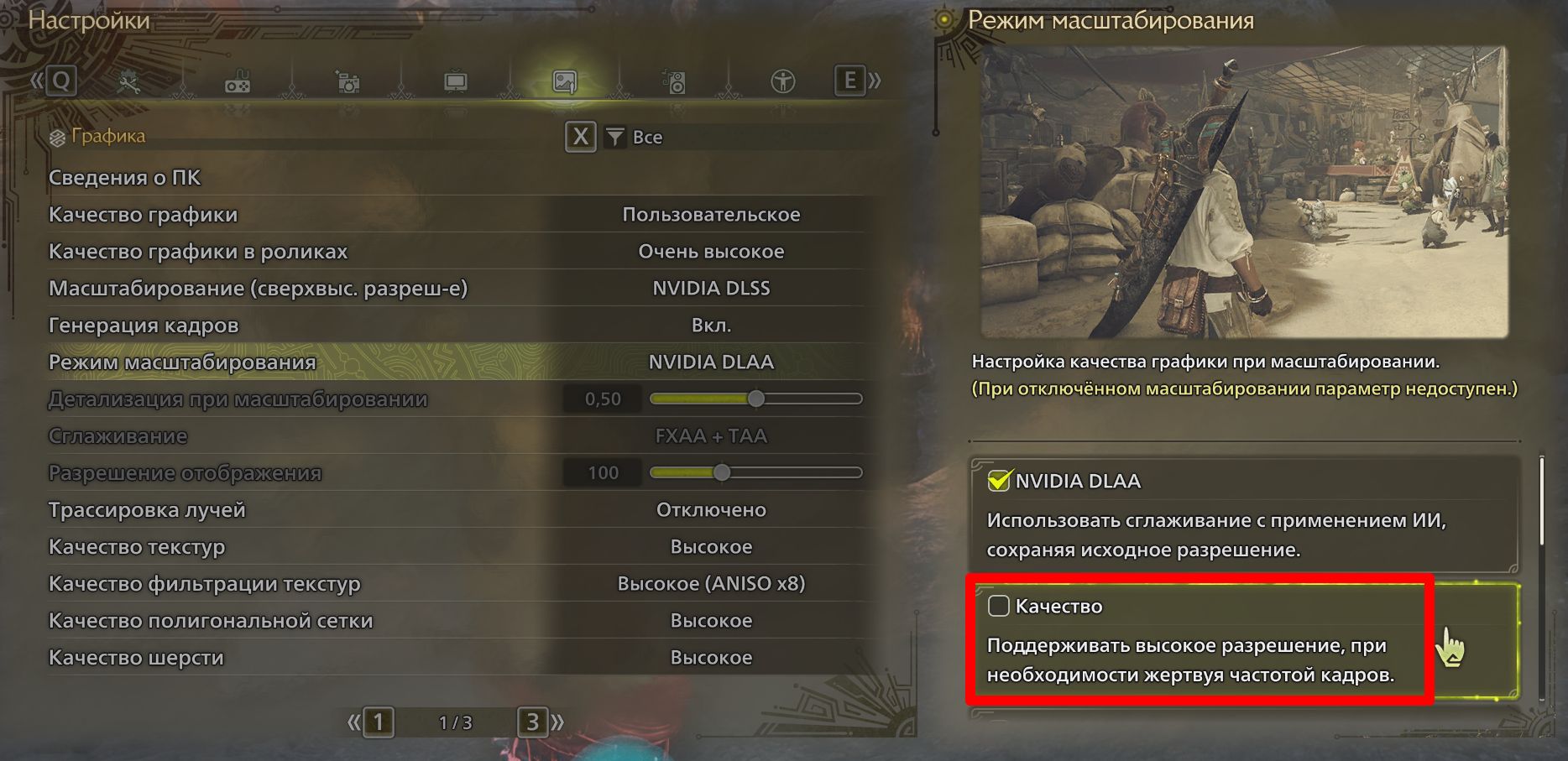
Используйте DLAA вместо TAA. Метод сглаживания DLAA обеспечивает более четкое изображение по сравнению с традиционным TAA. Однако учтите, что это может увеличить нагрузку на видеокарту.
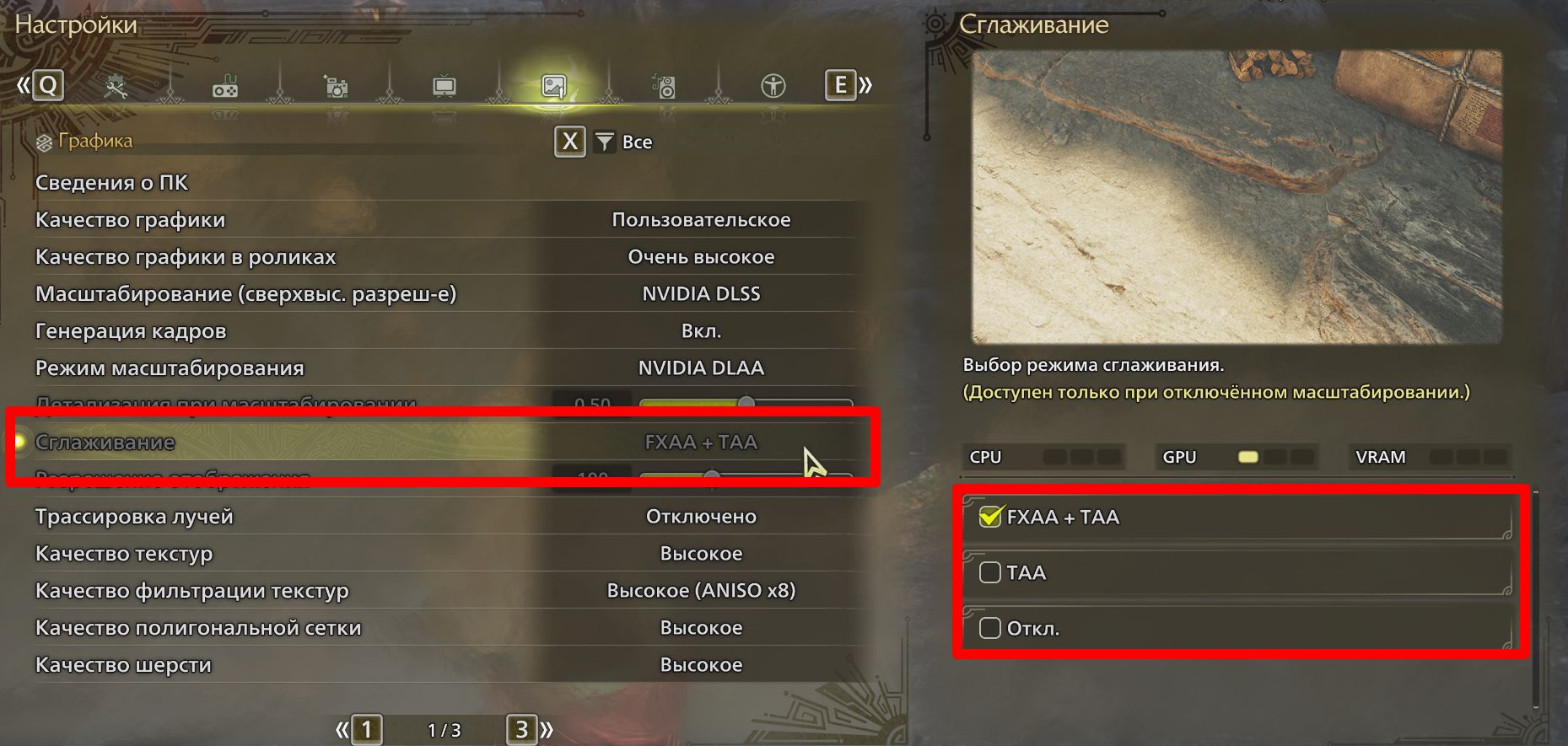
Выключите ненужные эффекты. Отключите размытие в движении, хроматические аберрации, кинофильтр Film Grain и другие постобработочные эффекты. Эти настройки могут негативно влиять на FPS и добавлять размытие.
Обновите DLSS до версии 4. Используйте утилиту DLSS Swapper, чтобы обновить технологию до последней версии. Это поможет улучшить качество картинки и повысить производительность.
Рекомендуемые настройки для оптимального баланса
Если ПК достаточно мощный, попробуйте следующие параметры:
- Масштабирование разрешения: 150%.
- Генерация кадров: Включена.
- Метод сглаживания: DLAA.
- Графические настройки: Максимальные.
- Рейтрейсинг: Выключен (кроме региона Алого леса).
- Средняя частота кадров: 100+ FPS.
Для менее производительных систем рекомендуется использовать масштабирование разрешения в диапазоне 125-135% и оставить DLSS в режиме «Качество».
Дополнительные советы
Тестируйте изменения. После каждого изменения настроек проведите тест производительности. Иногда требуется перезапуск игры, чтобы изменения вступили в силу.
Обновляйте драйверы. Убедитесь, что ваши видеодрайверы и сама игра обновлены до последних версий. Это помогает устранить технические неполадки.
Ждите патчей. Capcom активно работает над исправлением проблем с графикой. Если вы столкнулись с серьезными багами, стоит подождать официальных обновлений.
Устранение размытия в Monster Hunter Wilds требует экспериментов с настройками графики. Следуя рекомендациям, вы сможете добиться четкой и детализированной картинки, сохранив высокую производительность. Не забывайте регулярно проверять обновления игры, чтобы получить доступ к новым улучшениям.