

 Юлия
Бесконечная проверка в Стиме – нетипичное поведение для приложения. Такая ситуация может произойти в случае временного сбоя приложения, отсутствия у Steam и игры прав администратора, повреждения кэша загрузки или повреждения файлов игры. Давайте рассмотрим решения для каждого из этих вариантов.
Перезапустите Steam и ПК
Возможно, проблема с бесконечной проверкой связана со сбоем в приложении или ОС, и ее получится исправить простой перезагрузкой. Перезапустите Стим и проверьте, была ли исправлена ошибка. Если нет, попробуйте перезагрузить ПК и проверить еще раз.
Запустите Steam и игру с правами администратора
Иногда отсутствие прав администратора может повлиять на функциональность приложения и привести к бесконечной загрузке. Вы можете попробовать устранить проблему, назначив клиенту приложения и самой игре соответствующие права. Вот что нужно для этого сделать:
Откройте каталог, в котором установлен Steam. Обычно он имеет путь C:Program Files (x86) Steam , однако в вашем случае папка может находиться по другому пути.
Найдите приложение steam.exe, нажмите на него правой кнопкой мыши и выберите пункт «Свойства».

Перейдите на вкладку «Совместимость» и установите галочку напротив пункта «Запускать эту программу от имени администратора».

Теперь откройте Steam, щелкните правой кнопкой мышки на названии игры в библиотеке и выберите пункт «Свойства».
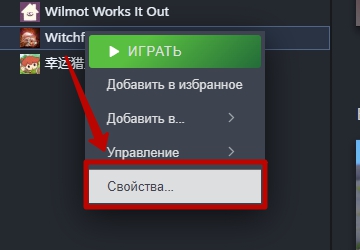
Перейдите к категории «Установленные файлы» и нажмите кнопку «Обзор».
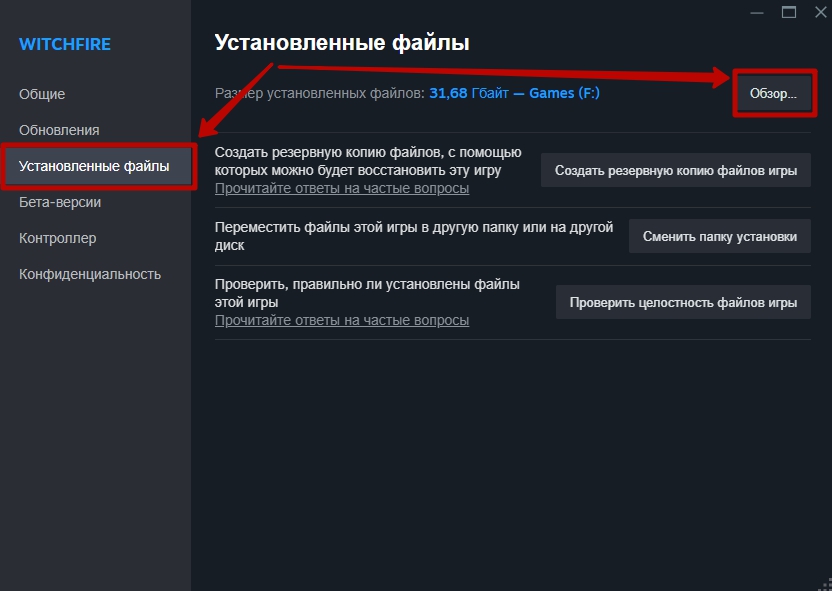
Найдите исполняемый файл игры (обычно он носит имя название_игры.exe) и разрешите запуск от имени администратора.
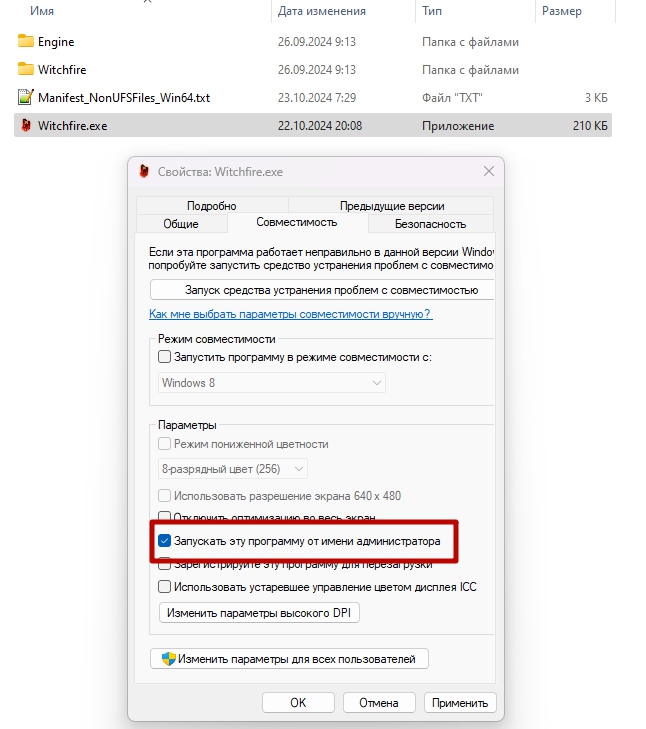
Перезапустите Steam и проверьте, была ли решена проблема.
Очистите кэш загрузки
Вы можете столкнуться с бесконечной проверкой в случае, если кэш и файлы загрузки в Steam были повреждены. Исправить это можно, выполнив следующие действия:
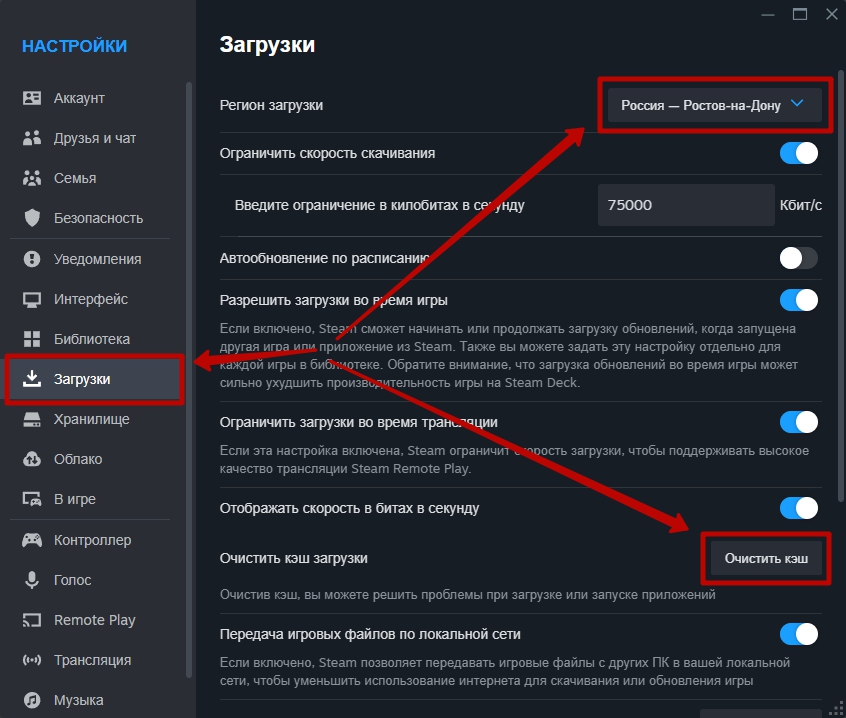
Откройте клиент Стима, нажмите на кнопку с надписью «Steam» в левом верхнем углу окна и выберите пункт «Настройки».

Перейдите к категории «Загрузки» и нажмите кнопку «Очистить кэш». Вы также можете попробовать сменить регион загрузки – в некоторых случаях это помогает.
Смените папку установки игры
Иногда можно решить проблему простым переносом игры на другой диск. Вот как это делается:
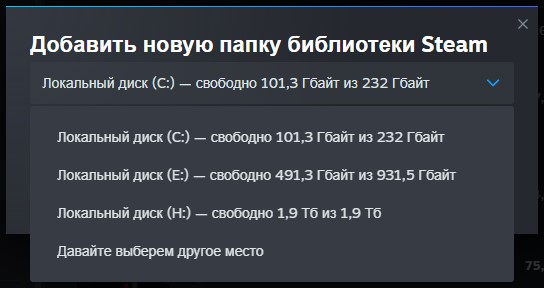
Если у вас еще нет хранилища для игр Steam на другом накопителе, создайте его. Откройте настройки Steam, перейдите к категории «Хранилище», откройте список накопителей в списке в верхней части и нажмите кнопку «Добавить диск».

Вы сможете создать новое место для установки игр.
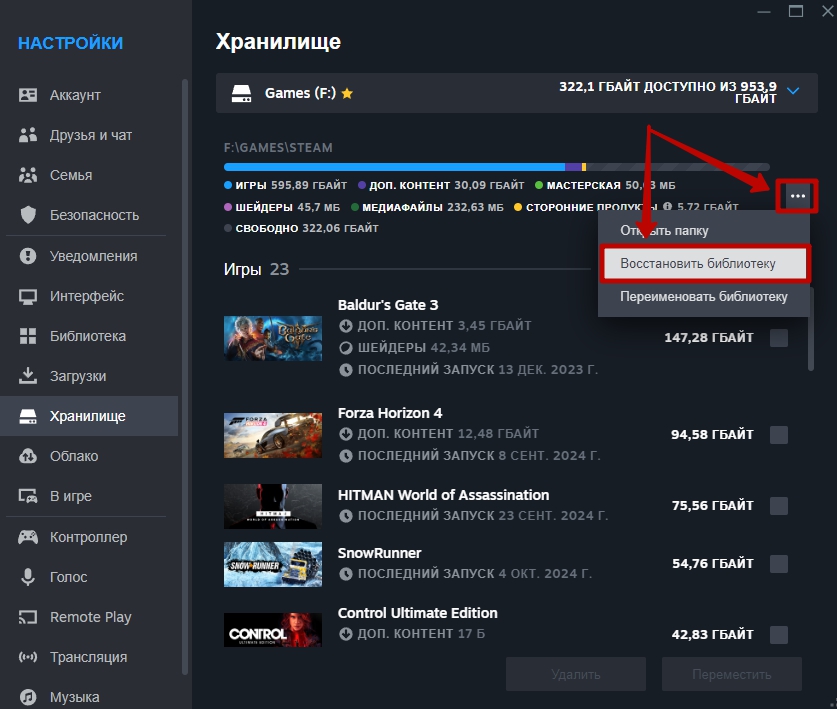
Кстати, здесь же вы можете нажать кнопку с тремя точками (…) и выбрать пункт «Восстановить библиотеку», что также может помочь решить проблему с бесконечной загрузкой.
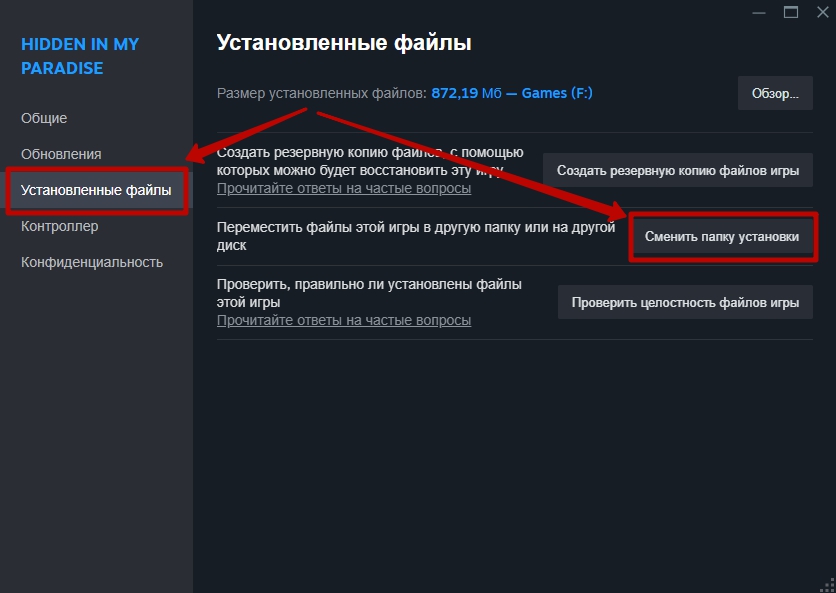
После того, как вы создадите новое хранилище, перейдите в категорию «Установленные файлы» в свойствах игры и нажмите кнопку «Сменить папку установки».
В открывшемся окне выберите накопитель, на который хотите переместить игру, и нажмите кнопку «Переместить».
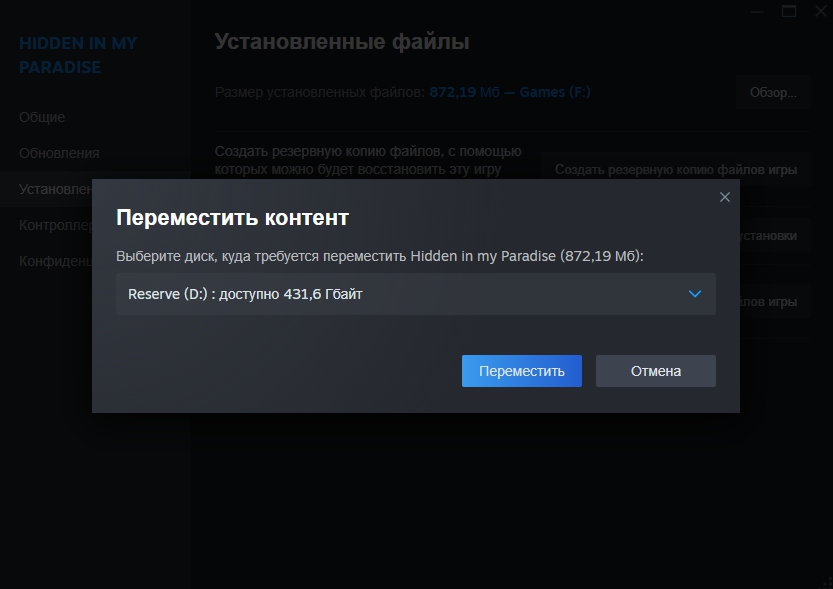
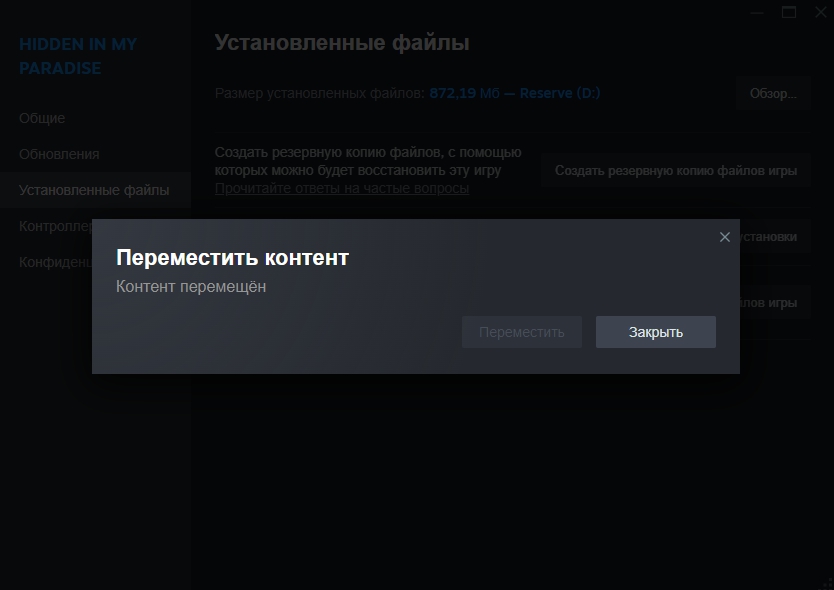
После завершения процесса вы увидите сообщение о том, что игровой контент был перемещен, и сможете запустить игру.
Больше полезных советов по Steam вы найдете в нашей рубрике «Гайды Steam»